XM DISCOVER Ereignis
Was finden Sie hier?
Über das XM DISCOVER Ereignis
Mit dem Ereignis XM DISCOVER in Workflows können Sie eine Reihe von Aktionen in Qualtrics auslösen, die auf in XM Discover gesendeten Wortmeldungen oder Punktekarten basieren.
XM Discover mit Qualtrics
Sie müssen Ihr XM Discover Benutzerkonto mit Qualtrics verknüpfen, bevor Sie das Ereignis XM Discover nutzen können.
Weitere Details finden Sie im XM verknüpfen Seite.
Erstellen eines XM Discover Ereignisses
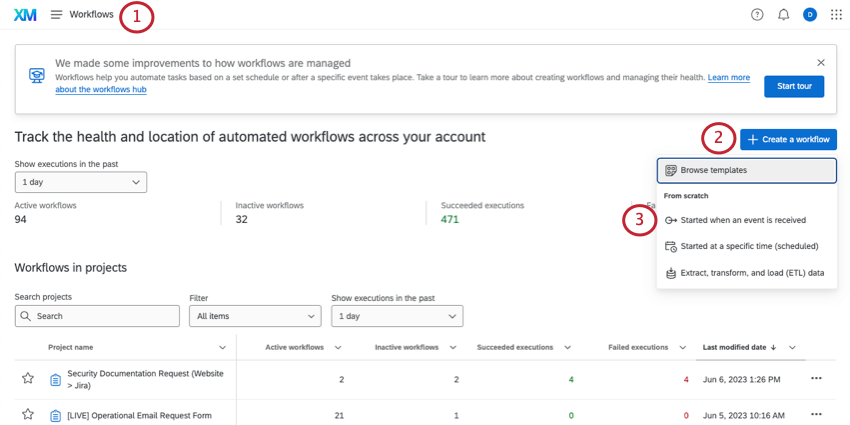
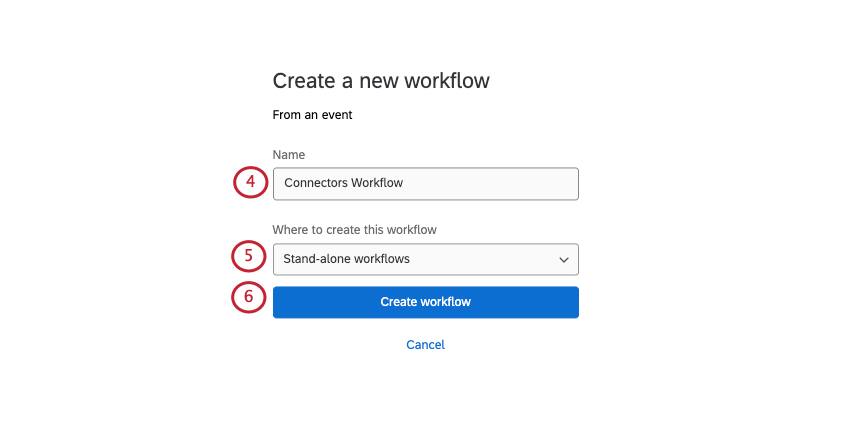
TIPP: Sie können diesen Workflow auch mit einer bestimmten Qualtrics-Umfrage verknüpfen, wenn Sie dies wünschen.
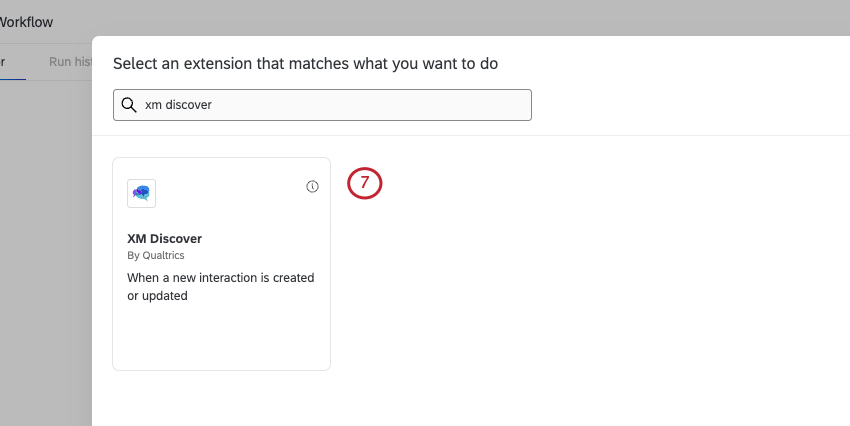
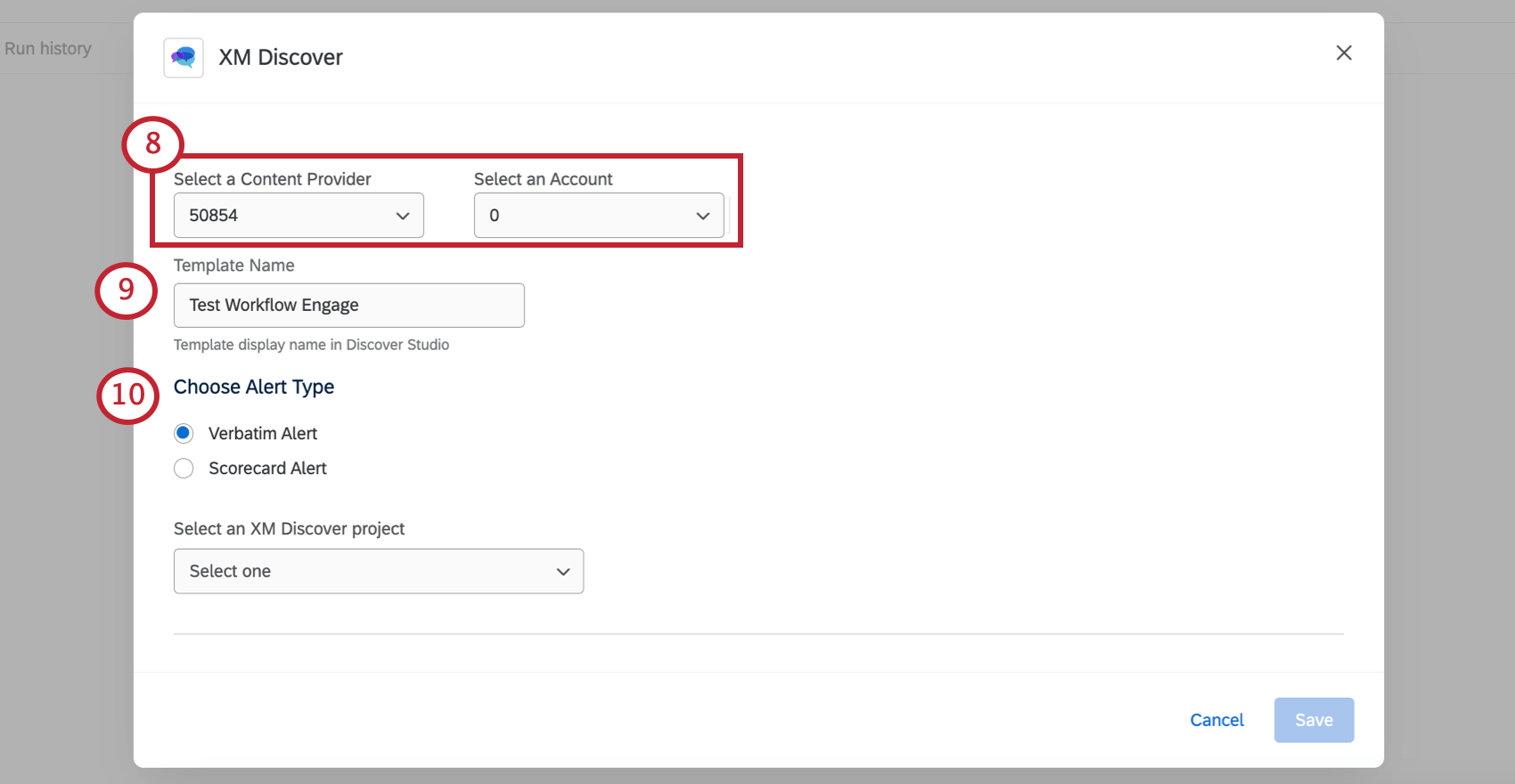
Tipp: Weitere Informationen finden Sie in der Dokumentation zu Content-Provider und Konten.
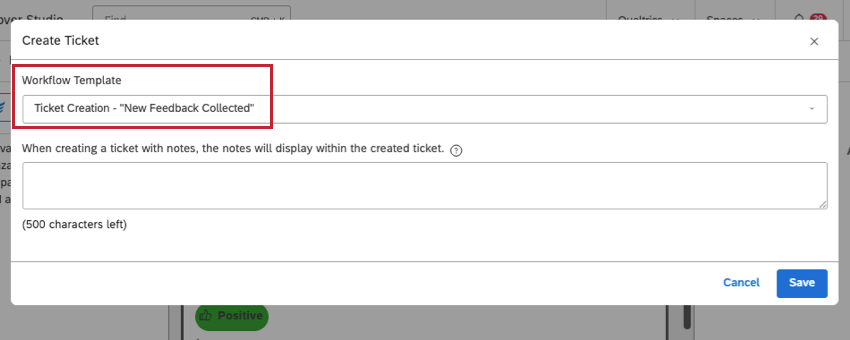
TIPP: Wenn Sie ein Ticket manuell aus einem Dokument in Discover erstellen, sehen Sie diese Vorlagen als Option unter Workflow-Vorlage. Sie werden diese nicht auf Ihrem Seite „Posteingangsvorlagen“, jedoch.

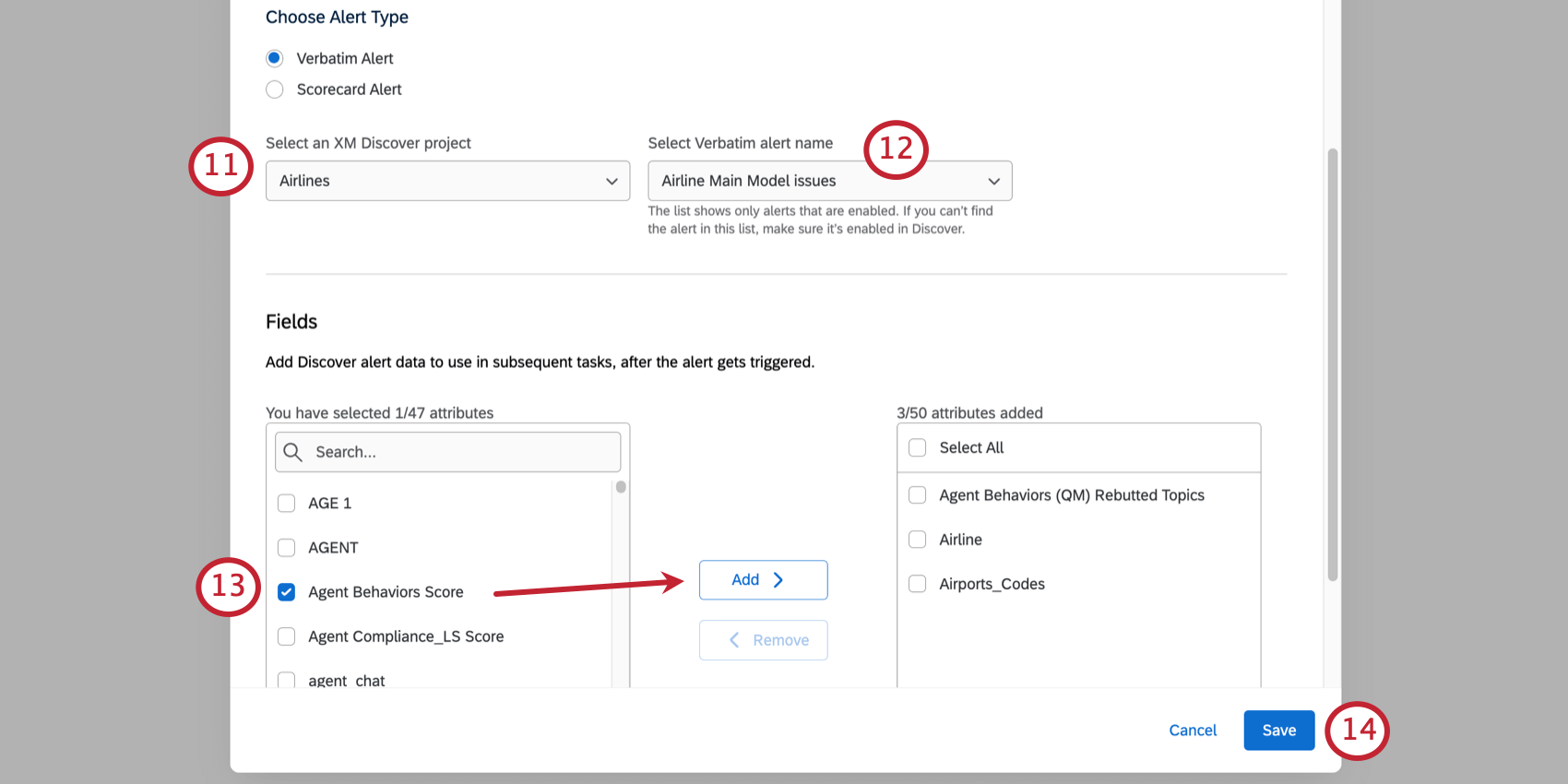
- Ausführlicher Alert: Mit dieser Option können Sie Workflows in Qualtrics basierend auf Ausführliche Benachrichtigungen entdecken.
- Punktekarte: Mit dieser Option können Sie Workflows in Qualtrics basierend auf Punktekarte erkennen. Der Punktekarte, den Sie verwenden möchten, muss in Ihrem Benutzerkonto aktiviert . Tipp: Lesen Sie mehr über Intelligentes Punktewertung in Discover.

Bedingungen basierend auf Alert-Feldern anlegen
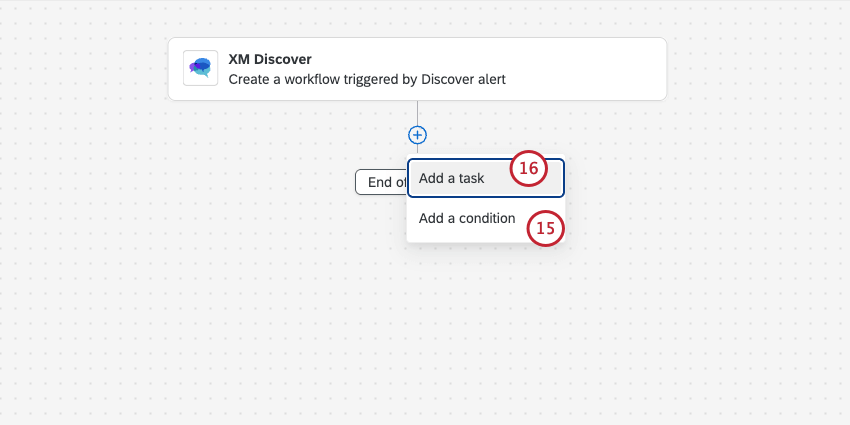
Nachdem Sie ein Ereignis angelegt haben, können Sie Ihrem Workflow Bedingungen und Aufgaben hinzufügen. Wenn Sie mit diesen Aufgaben dynamischer Text ( {a} ) können Sie bestimmte Informationen aus XM Discover einbeziehen. Aus diesen Feldern können Sie auch Workflow anlegen.
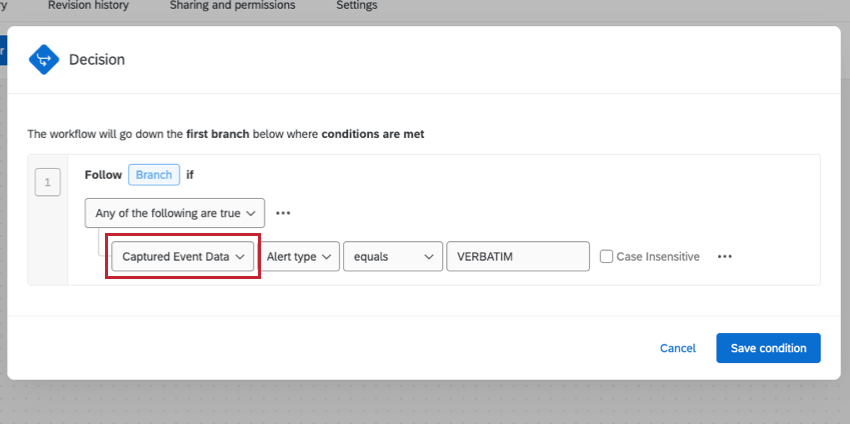

Tipp: Um Bedingungen basierend auf diesen Feldern anzulegen, wählen Sie zuerst Erfasste Ereignis.
- Alert-Typ: Gibt an, ob es sich bei dem Alert um einen ausführlichen Alert, eine Punktekarte oder einen Metrik-Alert handelt. Diese Werte sind in allen Großbuchstaben stilisiert:
- VERBATIM
- PUNKTEKARTE
- METRIC
- Angelegter Typ: Wie die Auffälligkeit angelegt wurde. Metrik Alerts können manuell oder mit einem Abonnement angelegt werden. Alle anderen Typen können per Abonnement angelegt werden. Diese Werte sind in allen Großbuchstaben stilisiert:
- SUBSKRIPTION
- MANUELL
- Datenfelder von XM Discover: Alle Attribute, die Sie von XM Discover nach Qualtrics übertragen möchten.
- URL ermitteln : Ein Link zu den Verbaopfern in Dokument-Explorer. Für diesen Link müssen Sie sich bei einem XM DISCOVER Benutzerkonto anmelden, bevor Sie die Daten einsehen können.
- Verbatim: Sätze aus dem ausführlichen Text, die für den Alarm relevant sind.
- notizen: Basieren Sie die Bedingungen auf den Notizen, die Sie bei der manuellen Erstellung eines Tickets hinzufügen.
Tickets
Eine der häufigsten Möglichkeiten, das Ereignis XM DISCOVER zu nutzen, besteht darin, automatisch Tickets in Qualtrics zu erstellen, wenn ein Alarm in XM Discover ausgelöst wird.
Sobald Ihr XM DISCOVER Ereignis erstellt ist, können Sie eine Aufgabe für Tickets zu Ihrem Workflow hinzufügen. Sie können sogar die Attribute verwenden, die Sie von XM Discover als Ticket, Informationen, die auf dem Ticket angezeigt werden.
Weitere Informationen zum Anlegen von Tickets finden Sie im Aufgabe Support-Seite. Weitere Einzelheiten zur Verwendung von Tickets in Qualtrics finden Sie in unserer Dokumentation zu Tickets.
Großartig! Vielen Dank für die Rückmeldung!
Vielen Dank für die Rückmeldung!