Einbetten von XM Directory in ServiceNow
Was finden Sie hier?
Informationen zum Einbetten von XM Directory in ServiceNow
Sie können Informationen zu einzelnen XM Directory auf Ihrer ServiceNow-Seite einbetten. Die Profilkarte jedes Kontakt zeigt 3 Metriken (CSAT, NPS und CES) an, alle Segmente der Kontakt gehört zu, und die 3 spätesten Transaktionen oder Kontaktpunkte die sie gehabt haben.
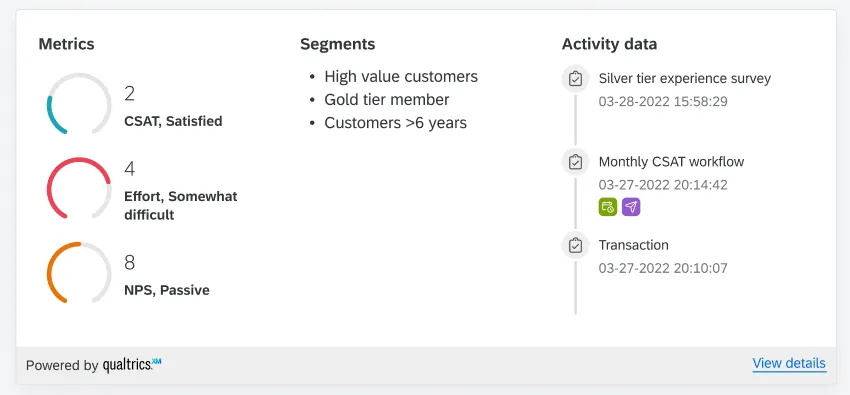
Die Profilkarte kann nützlich sein, wenn Sie ein Kundenbetreuer sind, z. B. technischer Support oder customer success, der wichtige Kundeninformationen in ServiceNow anzeigen möchte.
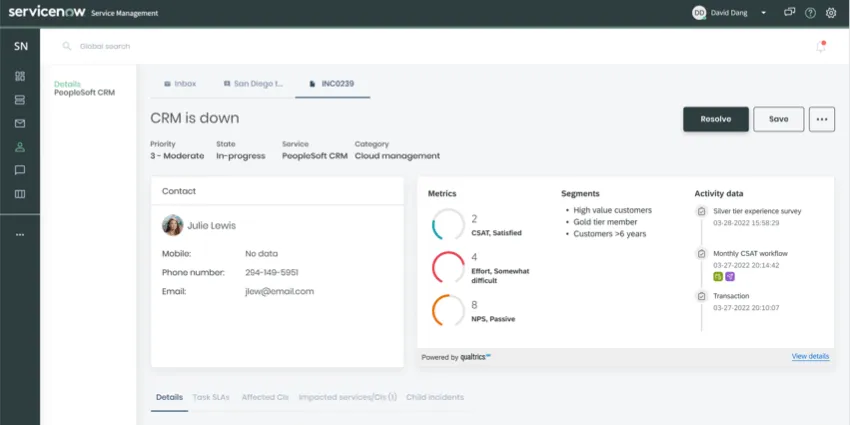
Beispiel: So kann die Profilkarte neben anderen Berichten in ServiceNow aussehen.

Achtung: Diese Funktion ist nur für Qualtrics mit XM Directory und Segmente. Diese Funktion ist nicht verfügbar für XM Directory Lite.

Tipp: Das Qualtrics hat eine Umfrage direkt auf der Profilkarte verknüpft. Bitte teilen Sie uns mit, was Sie über diese Funktion denken!

Installieren der Qualtrics ServiceNow-App
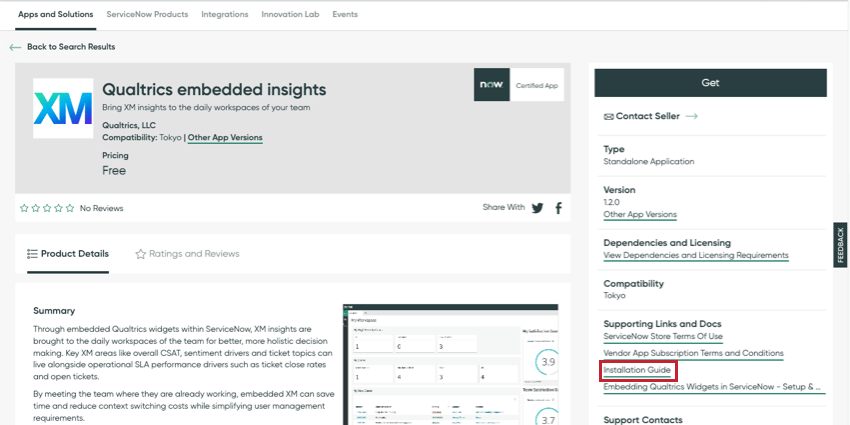
Um die Qualtrics in ServiceNow einzubetten, müssen Sie die Qualtrics aus dem ServiceNow-Store installieren.
- Integrierte Erkenntnisse Qualtrics im ServiceNow-Store
- ServiceNow-Dokumentation zu Installieren einer ServiceNow-Anwendung
TIPP: In der Qualtrics ServiceNow-App können Sie auch CX-Dashboard-Widgets einbetten.
Persönliche Authentifizierung einrichten
Bevor Benutzer Daten aus Qualtrics in ServiceNow sehen können, muss eine Form der Authentifizierung eingerichtet werden. Während andere Qualtrics zwei Authentifizierungsformen unterstützen, unterstützt die XM Directory nur Eins: persönliche Authentifizierung. MITTELWERT Das bedeutet, dass jeder Benutzer in ServiceNow eine Verbindung zu seinem eigenen Qualtrics-Benutzerkonto herstellt, bevor er die Daten betrachtet.
Siehe Installationsleitfaden auf der Integrierte Erkenntnisse Qualtrics ServiceNow-Speicherseite für Details zum Einrichten der persönlichen Authentifizierung.
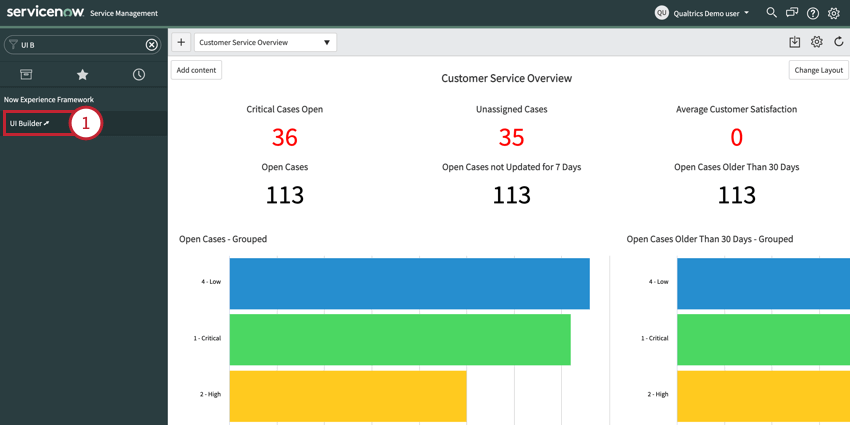
Hinzufügen der XM Directory in ServiceNow
Tipp: Sie können nicht anpassen, was auf der Profilkarte angezeigt wird.
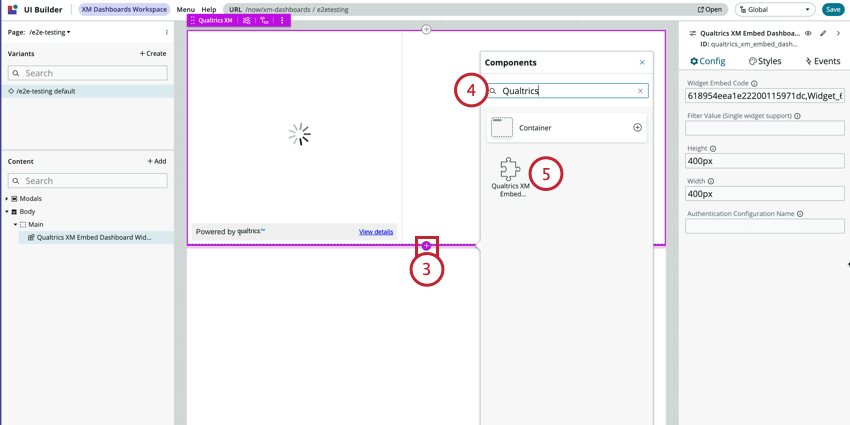
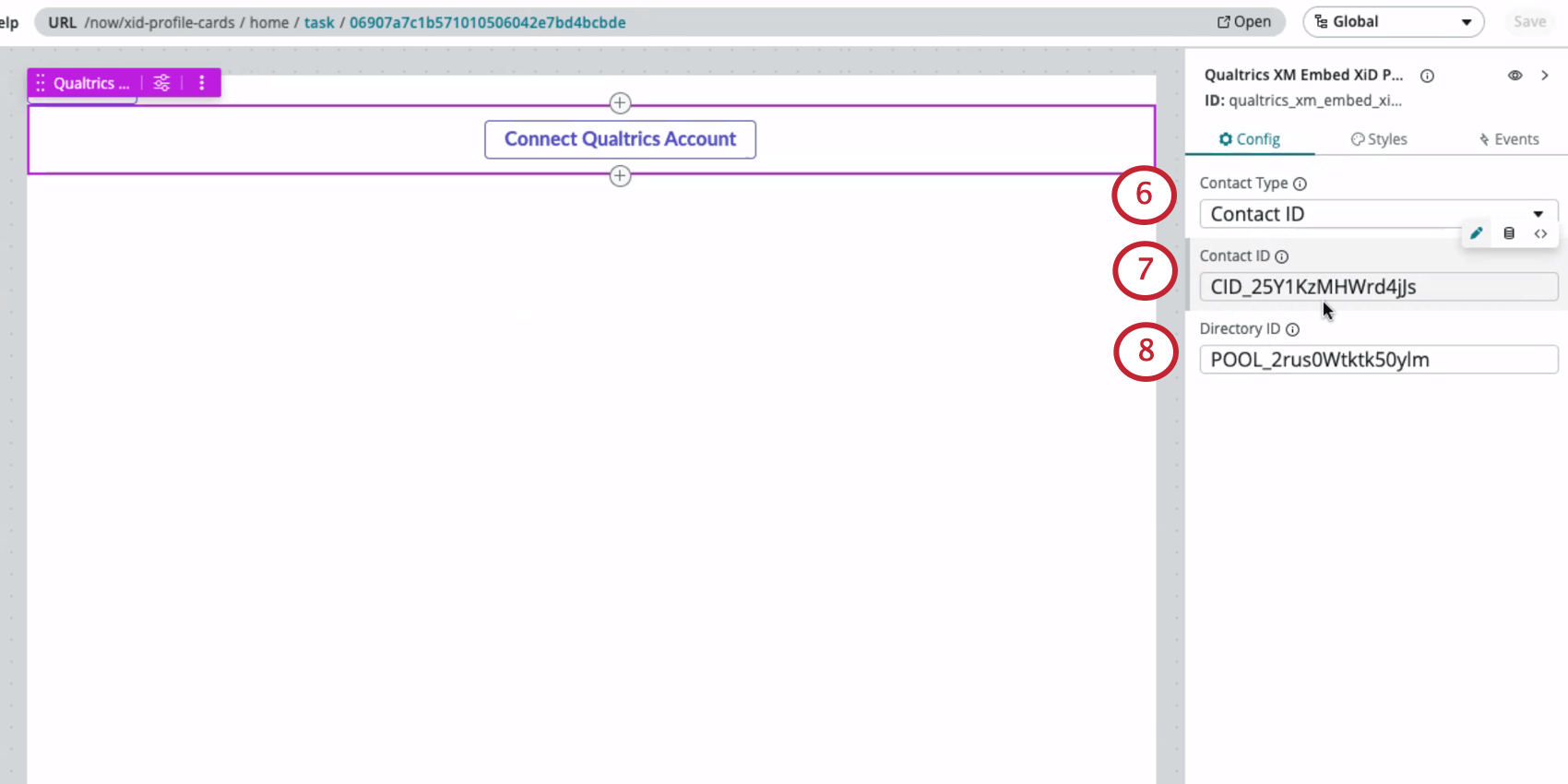
Tipp: Die ID eines Kontakt und weitere relevante Informationen finden Sie unter im Verzeichnis nach einem Kontakt suchen und darauf klicken. Die Kontakt wird rechts mit den anderen persönliche Informationen des Kontakt aufgelistet. Sie können auch eine Kontakt abrufen, indem Sie Prüfung des Elements in einem Verzeichnis, Segment, Mailingliste oder Stichprobe.
Tipp: Siehe PoolID suchen.
Tipp: Ereignis ein Benutzer eine Verbindung zu verschiedenen Konten herstellen muss, können Sie über den UI Builder auch eine Qualtrics XM Personal Auth Refresh Button hinzufügen. Nachdem Sie diese Drucktaste hinzugefügt haben, können Sie ihre Variante, Größe oder Beschriftung ändern.
Qualtrics in ServiceNow anzeigen
ServiceNow-Benutzer müssen ihr Qualtrics-Benutzerkonto einrichten, um Qualtrics-Kontaktdaten anzeigen zu können.
Wenn Sie die Profilkarte in ServiceNow zum ersten Mal aufrufen, sehen Sie anstelle der Kontaktdaten eine Schaltfläche mit der Aufschrift Connect Qualtrics Benutzerkonto. Wählen Sie diese Drucktaste. Melden Sie sich bei Ihrem Benutzerkonto.
Tipp: Wenn auf derselben Seite mehrere Widgets vorhanden sind, wird nur das Widget, auf dessen Schaltfläche Sie geklickt haben, automatisch aktualisiert. Sie müssen die vollständige Seite aktualisieren, nachdem Sie den Fluss abgeschlossen haben, um sicherzustellen, dass alle Widgets die Daten laden.
FAQs
Wie kann ich feststellen, ob ich XM Directory oder XM Directory Lite habe?
Wie kann ich feststellen, ob ich XM Directory oder XM Directory Lite habe?
Für Administratoren ist es einfach zu erkennen, ob Sie XM Directory Full oder XM Directory Lite in Ihrer Lizenz haben. Administratoren von XM Directory haben Zugriff auf viel mehr Funktionen als der durchschnittliche Benutzer von XM Directory Lite, einschließlich der Registerkarte Zusammenfassung, der Registerkarte Verzeichnis und der Verzeichnis.
Aber auch wenn Sie kein Administrator sind, können Sie oft auf eine der folgenden Arten feststellen, ob Sie XM Directory Full oder XM Directory Lite haben:
- Zusätzlich zur Registerkarte Segmente & Listen haben Benutzer von XM Directory Full Zugriff auf die Registerkarte Verteilungen. Benutzer von XM Directory Lite können diese Funktion nicht nutzen. (Hinweis: it ist auch möglich, dass die Möglichkeit, Umfragen zu verteilen, für Ihr Benutzerkonto widerrufen wurde. Überprüfen Sie eine der Umfragen in Ihrem Benutzerkonto - wenn it eine funktionierende Registerkarte "Distributionen" hat, sind Sie ein XM Directory Lite-Benutzer. Wenn nicht it können Sie immer noch einer von beiden sein.)
- XM Directory Lite-Benutzer können nicht mehrere Verzeichnisse haben. Wenn Sie oben in Ihrem Verzeichnis ein Dropdown sehen, bedeutet das, dass Sie definitiv ein XM Directory Full-Benutzer sind.
Wie stelle ich sicher, dass meine Kontakte CSAT, NPS und CES gespeichert haben, damit sie in der Profilkarte angezeigt werden?
Wie stelle ich sicher, dass meine Kontakte CSAT, NPS und CES gespeichert haben, damit sie in der Profilkarte angezeigt werden?
Großartig! Vielen Dank für die Rückmeldung!
Vielen Dank für die Rückmeldung!