Benutzer in das CX Verzeichnis laden Aufgabe
Was finden Sie hier?
Über die Aufgabe Benutzer in das CX Verzeichnis laden
Achtung: Um diese Funktion verwenden zu können, muss Ihre Lizenz über Folgendes verfügen: eindeutige Identifikatoren und CX aktiviert. Wenn Ihre Lizenz nicht über diese Funktionen verfügt und Sie mehr erfahren möchten, wenden Sie sich an das Benutzerkonto.

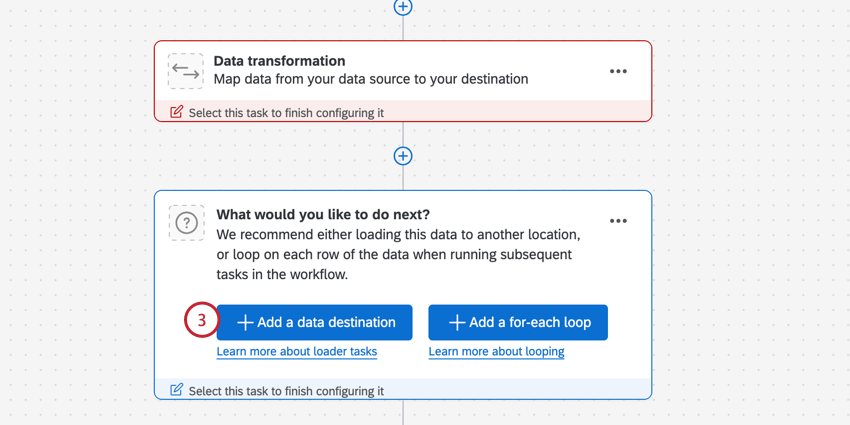
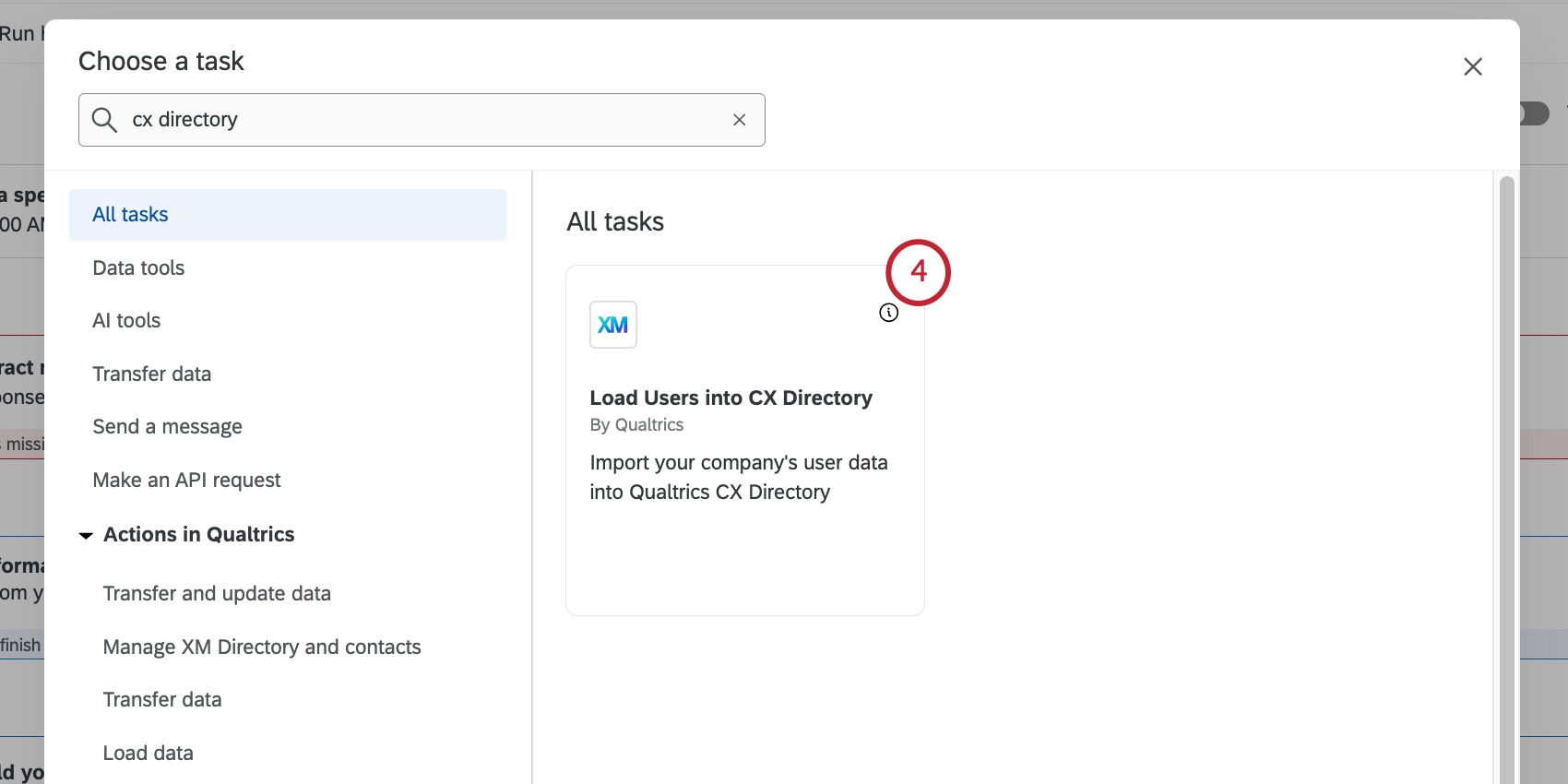
Die Aufgabe Benutzer in CX Verzeichnis laden wird verwendet, um CX-Benutzerdaten in Qualtrics zu speichern. Mit dieser Aufgabe können Sie Ihre CX regelmäßig auf dem neuesten Stand halten. Um diese Aufgabe verwenden zu können, müssen Sie zuerst Daten in Qualtrics laden, indem Sie ein Aufgabe.
TIPP: Informationen über allgemeine Grenzen, die für ETL-Workflows übernommen werden, finden Sie unter Workflow-Grenzen. Für alle aufgabenspezifischen Grenzen siehe die Informationen auf dieser Seite.
Einrichten einer Aufgabe zum Laden von Benutzern in das CX-Verzeichnis
Achtung: Wenn Sie diese Aufgabe zum ersten Mal verwenden, stellen Sie sicher, dass Sie Zugriff auf haben. eindeutige Identifikatoren und CX.

Ihre Aufgabe muss die folgenden Felder importieren:
- Eindeutige ID
- FirstName
- LastName
- E-Mail. Tipp: Wir empfehlen die Verwendung der Aufgabe zum Extrahieren von Daten aus SFTP . Die Benutzerdaten-Beispieldatei ist für die Verwendung mit dieser Aufgabe konfiguriert.
 Tipp: Die maximale Dateigröße beträgt 100 MB.Tipp: Wenn Ihre Organisation SSO verwendet, fügen Sie ein Benutzername Spalte, die mit den Werten aus Ihrem Active Verzeichnis gefüllt werden soll, die Sie uns für das Attribut username übergeben. Die #brandID wird beim Hochladen der Datei automatisch an den Benutzernamen angehängt. Wenn Ihre Organisation kein SSO verwendet, sollte diese Spalte in der Regel mit der E-Mail-Spalte übereinstimmen.
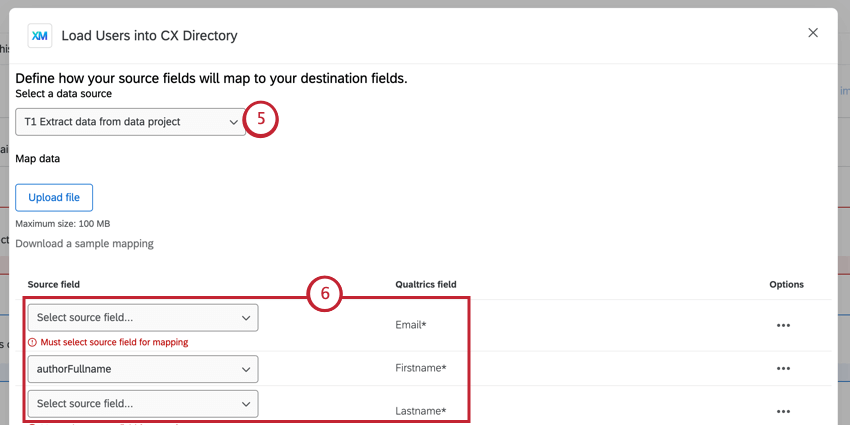
Tipp: Standardmäßig sind alle vorhandenen CX in Ihrer Lizenz in Ihrer Zuordnung enthalten. Sie können nicht benötigte Felder entfernen, indem Sie auf Zeile löschen in der Optionen -Menü weiter dem Feld.
TIPP: Wenn die Feldnamen Ihres Quellfeldes und des CX Verzeichnisses genau übereinstimmen, werden sie automatisch für Sie zugeordnet!
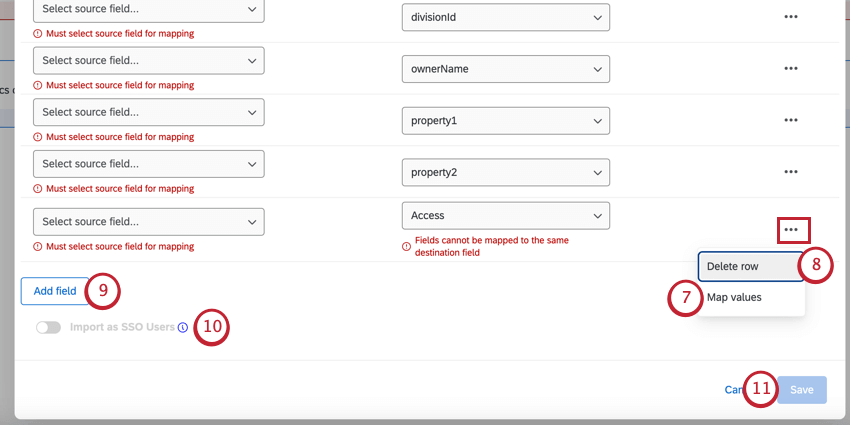
Beispiel: In unserer importierten Datendatei haben wir den Wert „Europa“, möchten dies jedoch als „EMEA“ in Qualtrics speichern. Dies kann durch das Zuordnen von Werten erfolgen.

Tipp: Sie müssen alle nicht zugeordneten CX entfernen.
Tipp: Wenn Sie ein neues Feld anlegen, müssen Sie dem Feld einen Namen geben. Seien Sie vorsichtig bei der Benennung Ihres Felds, da Sie es nicht bearbeiten oder löschen können, ohne Ihre Instanz.

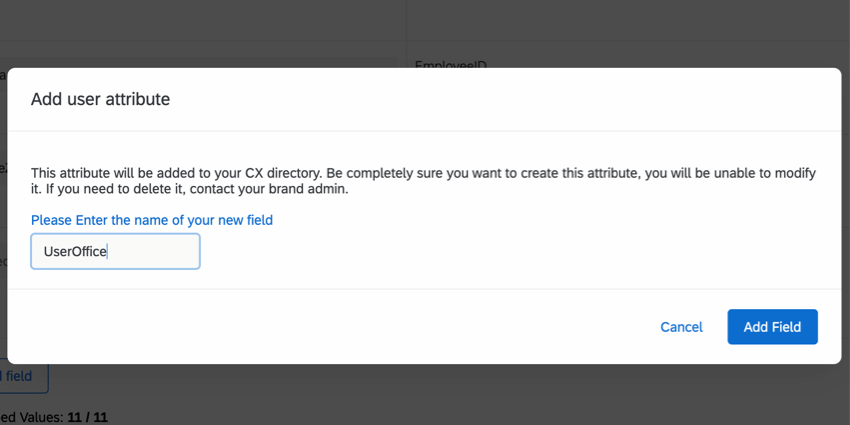
Tipp: Die Aufgabe lässt Sie nicht sichern, wenn Ihre Zuordnung unvollständig ist. Wenn die Drucktaste Sichern ausgegraut ist, prüfen Sie Ihre Zuordnung erneut.
Wenn der Workflow ausgeführt wird, werden Ihre Benutzer in Qualtrics importiert und in Ihrem CX.
TIPP: Wenn diese Aufgabe erfolgreich ausgeführt wurde, wird in Ihrem Workflow-Laufprotokoll die Meldung “Es waren keine Dateien verfügbar, als diese Aufgabe ausgeführt wurde” angezeigt. Der Grund dafür ist, dass die verarbeiteten Daten auf der Extraktoraufgabe in Ihrem Workflow basieren und nicht auf einer separaten Datei.
Felder und Werte zuordnen
Beim Einrichten dieser Aufgabe können Sie Ihre importierten Datenfelder über einen Datei-Upload zuordnen. In diesem Abschnitt wird erläutert, wie Sie Felder und einzelne Feldwerte mithilfe einer Datei zuordnen.
TIPP: Die Aufgabe Benutzer in das CX Verzeichnis laden unterstützt nicht die Aktualisierung des Benutzertyps.
Zuordnungsfelder
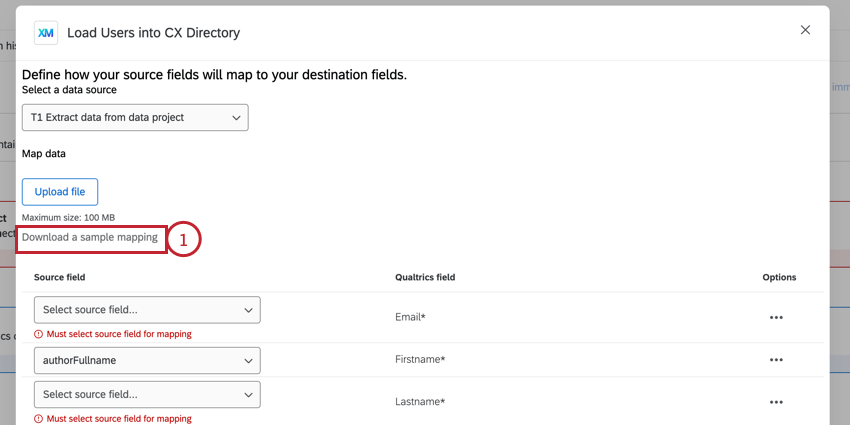
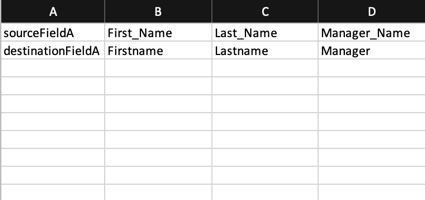
- Jede Spalte in der Datei ist 1 Feldzuordnung.
- Der Wert in der ersten Zelle der Spalte ist der Feldname.
- Der Wert in der zweiten Zelle der Spalte ist der Qualtrics-Feldname.
- Ihre Datei darf 100 MB nicht überschreiten.
- Sichern Sie Ihre Datei als CSV.
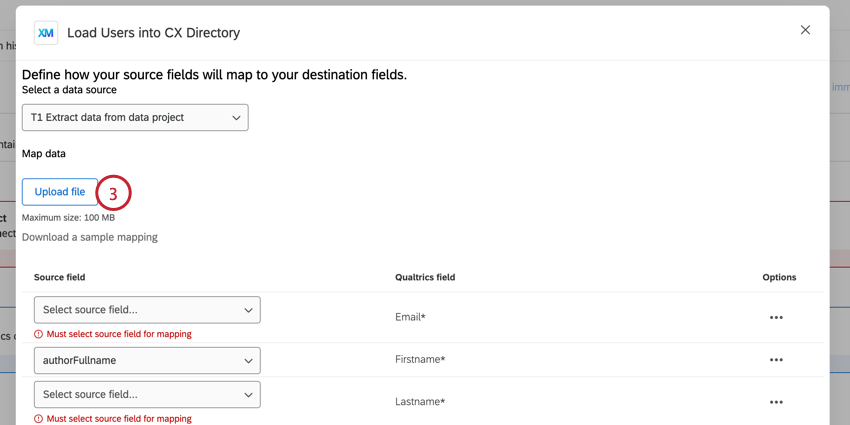
Wertzuordnung
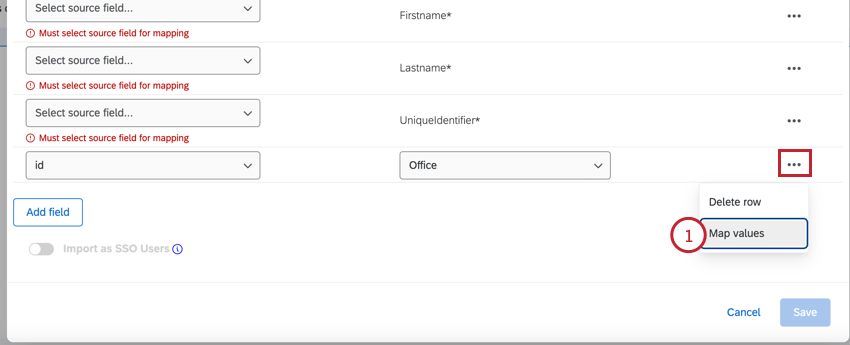
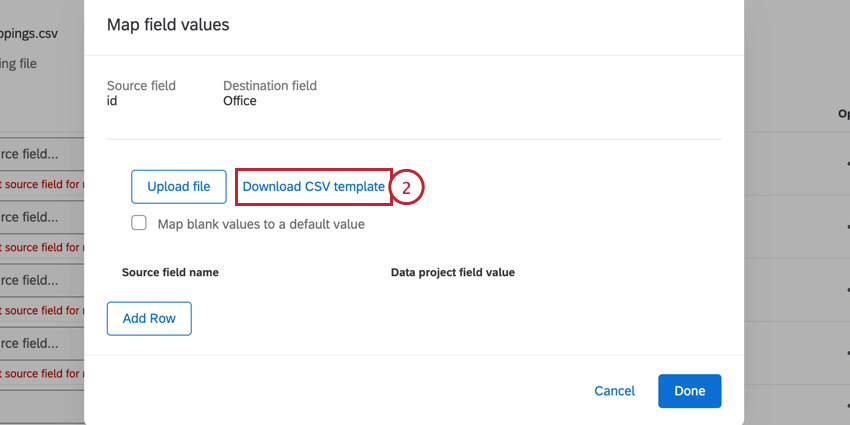
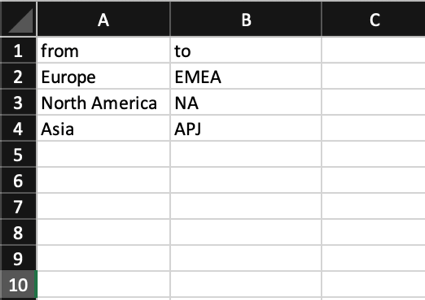
- Die importierten Feldwerte sollten in die Von-Spalte übernommen werden.
- Die Feldwerte, die Sie in Qualtrics speichern möchten, sollten in der Spalte „Bis“ angezeigt werden.
- Sie können bis zu 1000 Zuordnungen in Ihre Datei aufnehmen.
- Sichern Sie Ihre Datei als CSV.
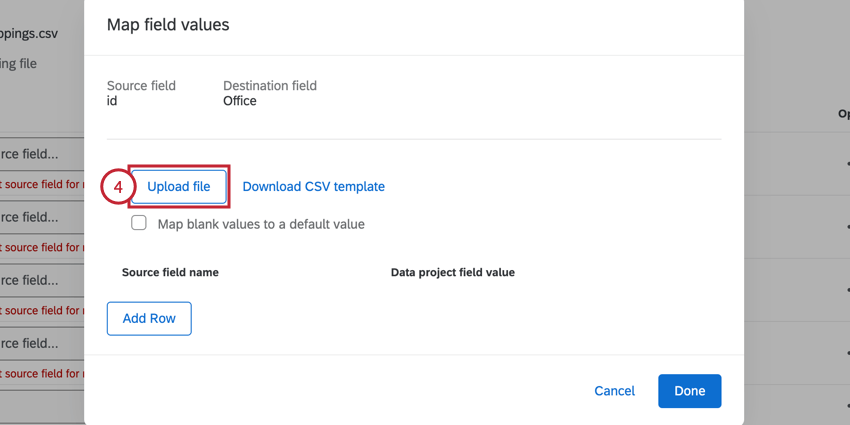
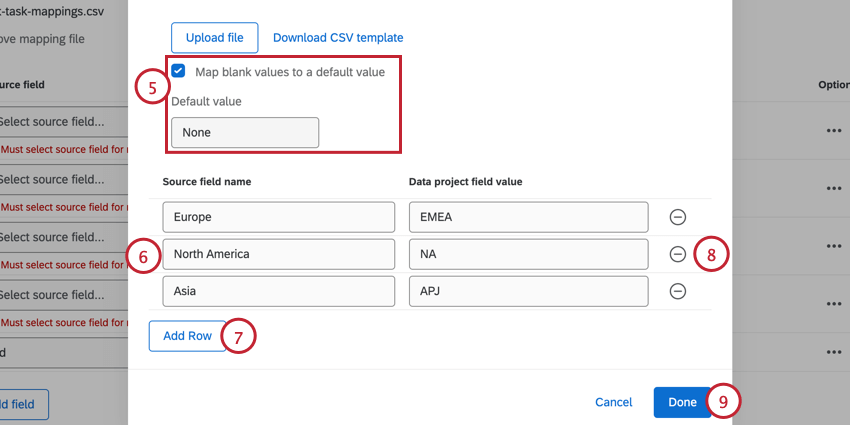
Beispiel: Angenommen, ich importiere Mitarbeiter und wir haben ein Feld für „Bürostandort“. Einige Mitarbeiter sind remote und haben daher keinen Wert für dieses Feld. Anstatt dieses Feld für Mitarbeiter ohne Wert zu überspringen, kann ich einen anderen Wert angeben, z.B. „Remote“, der für diese Mitarbeiter importiert werden soll.
Qtips zur Fehlerbehebung
In diesem Abschnitt werden häufige Probleme behandelt, die beim Einrichten dieser Aufgabe auftreten können.
- Nachdem Sie die Aufgabe ausgewählt haben, wird möglicherweise der Fehler Verzeichnis nicht gefunden, versuchen Sie, die Seite neu zu laden. Dieser Fehler wird angezeigt, wenn Ihre Lizenz keinen Zugriff auf den CX hat. Um die CX-Benutzerverwaltung zu aktivieren, wenden Sie sich an das Benutzerkonto.
- Nachdem Sie die Aufgabe ausgewählt haben, wird möglicherweise der Fehler Die eindeutige ID muss aktiviert sein, um diese Erweiterung verwenden zu können.. Dieser Fehler tritt auf, wenn Ihre Lizenz nicht eindeutige Identifikatoren. Um eindeutige Identifikatoren zu aktivieren, wenden Sie sich an das Benutzerkonto.
- Wenn das Kennzeichen Sichern ist ausgegraut, was bedeutet, dass Ihre Zuordnung nicht vollständig ist. Stellen Sie sicher, dass alle in der Aufgabe enthaltenen Felder vollständig zugeordnet sind.
- Alle Felder müssen der Aufgabe hinzugefügt werden, damit sie aktualisiert werden können. Wenn ein Feld nicht über Felder und Werte zuordnen, sie wird nicht hinzugefügt oder aktualisiert.
FAQs
Habe ich Zugriff auf alle Erweiterungen, die über die Workflow-Vorlagen verfügbar sind?
Habe ich Zugriff auf alle Erweiterungen, die über die Workflow-Vorlagen verfügbar sind?
Gibt es einen Link zu allen Workflow-Ereignisauslösern, Kontrollabläufen und Aufgaben?
Gibt es einen Link zu allen Workflow-Ereignisauslösern, Kontrollabläufen und Aufgaben?
Was sind Workflow-Vorlagen?
Was sind Workflow-Vorlagen?
Was sind Workflows? / Wo sind Aktionen?
Was sind Workflows? / Wo sind Aktionen?
Im Rahmen dieser Aktualisierung gibt es keine Änderungen an der Workflow-Funktion.
Wie füge ich eine Erweiterung zu meinem Qualtrics-Konto hinzu oder entferne diese?
Wie füge ich eine Erweiterung zu meinem Qualtrics-Konto hinzu oder entferne diese?
Großartig! Vielen Dank für die Rückmeldung!
Vielen Dank für die Rückmeldung!