Umfragedefinitionsereignis
Suite
Customer Experience
Employee Experience
Strategy & Research
Produkt
Qualtrics
Was finden Sie hier?
Informationen zu Umfrage
Mit Umfrage können Sie Workflows basierend auf Änderungen an einem Projekt Auslöser. Status. Sie können Ihr Ereignis auf einer Umfrage basieren, die veröffentlicht, aktiviert, oder geschlossen.
Tipp: Um diese Funktion verwenden zu können, müssen Sie ein Instanz.
Beispiel: Sie können einen Workflow erstellen, damit Sie jedes Mal benachrichtigt werden, wenn ein Benutzer in Ihrer Lizenz eine Umfrage veröffentlicht.

Einrichten einer Umfrage Definition Ereignis
Klicken Sie oben links auf das Navigationsmenü.

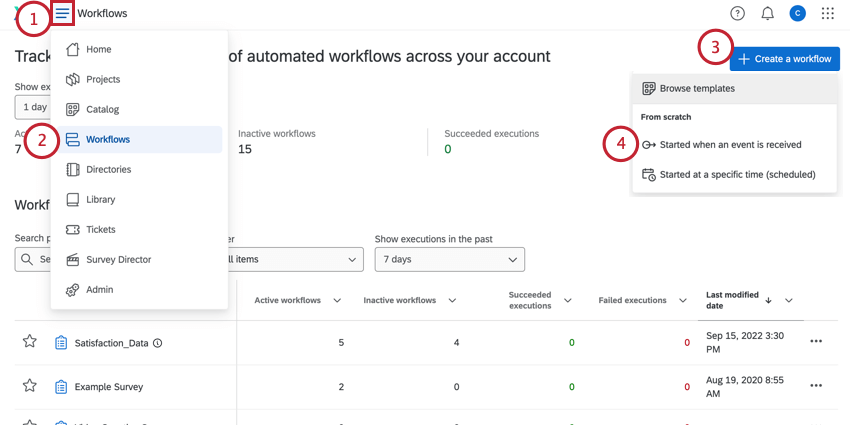
Auswählen Workflows.
Tipp: Sie können dieses Ereignis auch in der Registerkarte Workflows eines einzelnen Projekts, statt.
Klicken Sie auf Workflow anlegen .
Auswählen Wird gestartet, wenn ein Ereignis empfangen wird.
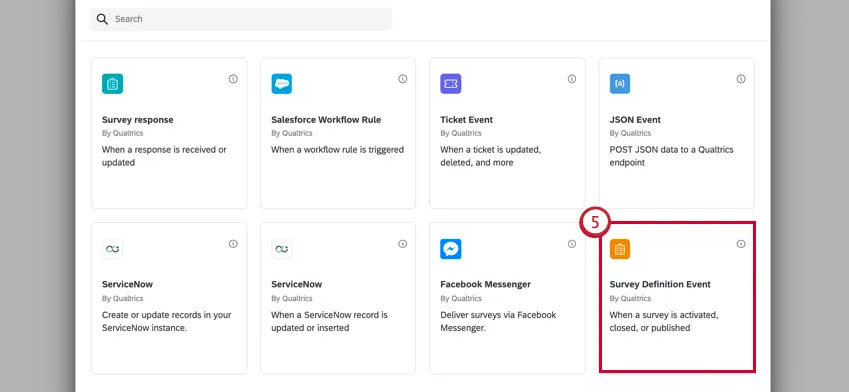
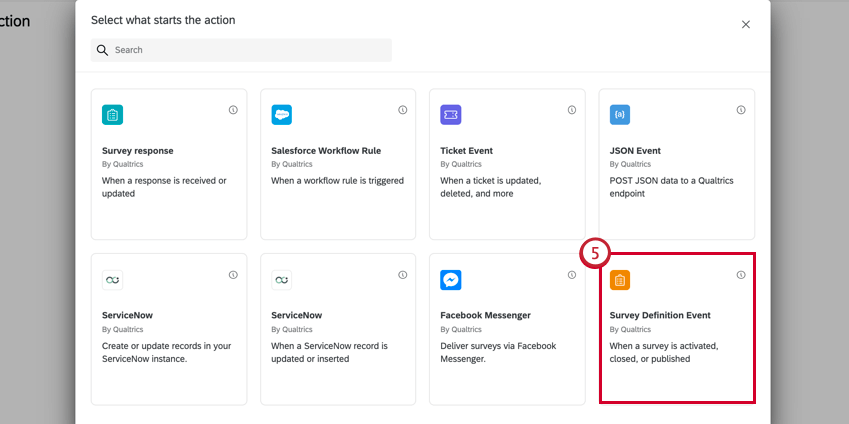
Wählen Sie das Ereignis UMFRAGEN Definition aus.
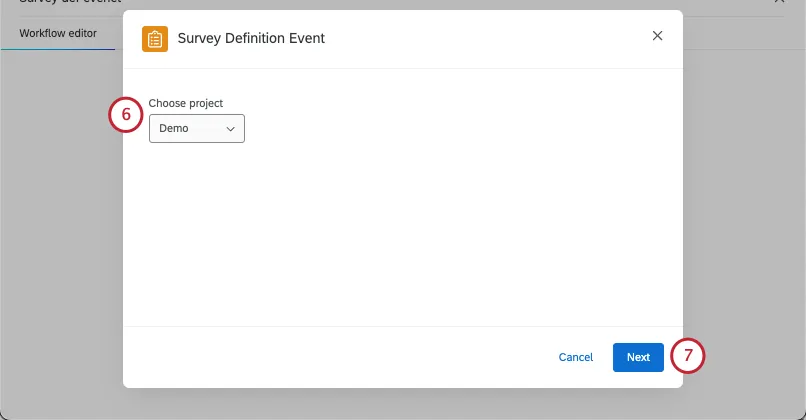
Wählen Sie das Projekt aus, dessen Statusänderungen den Workflow starten sollen. Auswählen Alle um den Workflow Auslöser, wenn sich der Status eines Ihrer Projekte ändert.
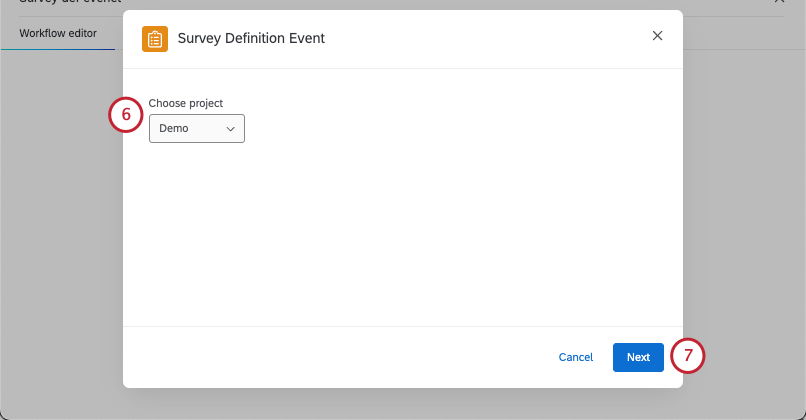
Tipp: Wenn Sie mehrere spezifische Projekte verwenden möchten, wählen Sie Alle, dann verwenden Sie Bedingungen um die spezifischen Projekte zu ermitteln.
Tipp: Alle Projekte die eine Umfrage enthalten, sind mit diesem Ereignis kompatibel. Dazu gehören Standard-Umfrageprojekte, alle Projekte zur Mitarbeitererfahrung, Conjoints und MaxDiff, Reputationsmanagement und sogar individuelle Pulse-Umfragen.
Klicken Sie auf Weiter.
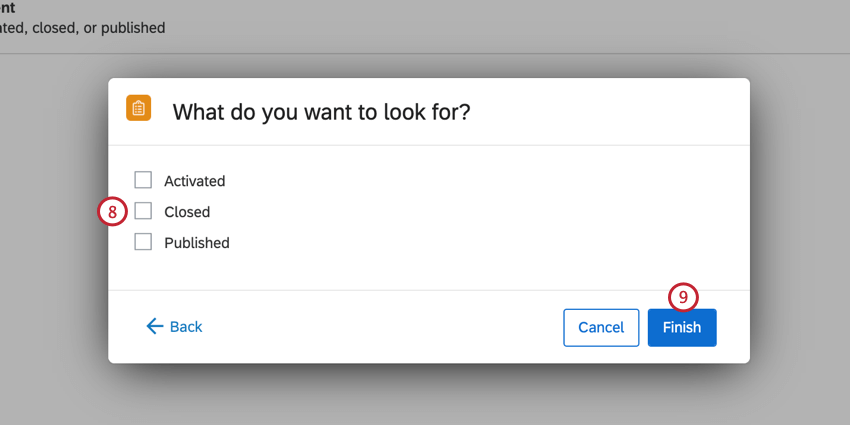
Umfrage auswählen Statusänderung was dazu führt, dass der Workflow Auslöser.

Sie können mehrere Status auswählen. Folgende Optionen sind verfügbar:
Sie können mehrere Status auswählen. Folgende Optionen sind verfügbar:
- Aktiviert: Workflow starten, wenn eine Umfrage aktiviert.
- Geschlossen: Workflow starten, wenn eine Umfrage geschlossen.
- Veröffentlicht: Workflow starten, wenn die Umfrage veröffentlicht.
Klicken Sie auf Fertigstellen.
Klicken Sie auf das Pluszeichen ( + ) und dann auf Bedingungen hinzufügen , um Kriterien zu erstellen, die vor dem Start des Workflow erfüllt sein müssen. Siehe Festlegen von Bedingungen für Umfrage für weitere Informationen zu den Bedingungen, die für dieses Ereignis verfügbar sind.

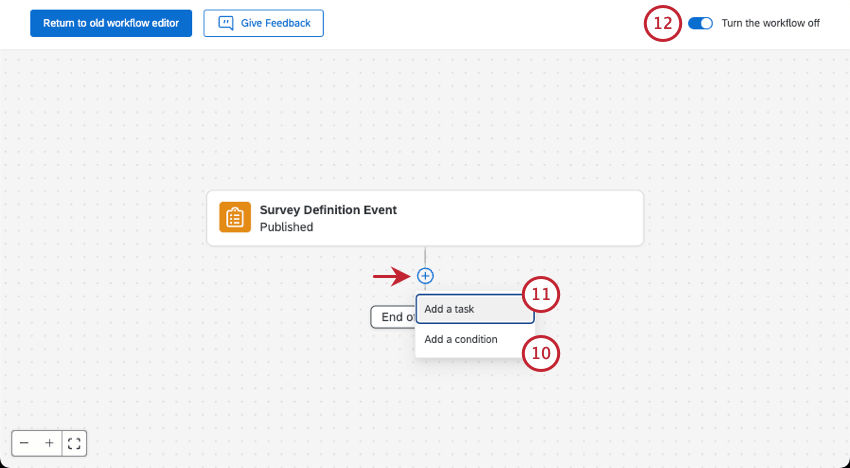
Klicken Sie auf das Pluszeichen ( + ) und dann auf Aufgabe hinzufügen, um festzulegen, was geschehen soll, wenn der Workflow ausgelöst wird. Weitere Informationen zu den einzelnen verfügbaren Aufgabe finden Sie unter Aufgaben definieren.
Beispiel: Ich kann z.B. eine E-Mail-Aufgabe um meinem Teamkollegen automatisch eine E-Mail zu senden, in der er darüber informiert wird, dass die Umfrage zur Analyse bereit sind.
Aktivieren Sie Ihren Workflow, indem Sie auf das Symbol Ein/Aus umschalten.
Tipp: Besuchen Sie die Reporting & Verlauf , wenn Sie Fehler in Ihrem Workflow beheben müssen oder ein Protokoll darüber anzeigen müssen, wann der Workflow ausgelöst wurde.
Festlegen von Bedingungen für Umfrage
Bei der Erstellung von Bedingungen für ein Ereignis zur Definition von Umfragen können Sie Ihre Bedingungen auf die folgenden Felder stützen:
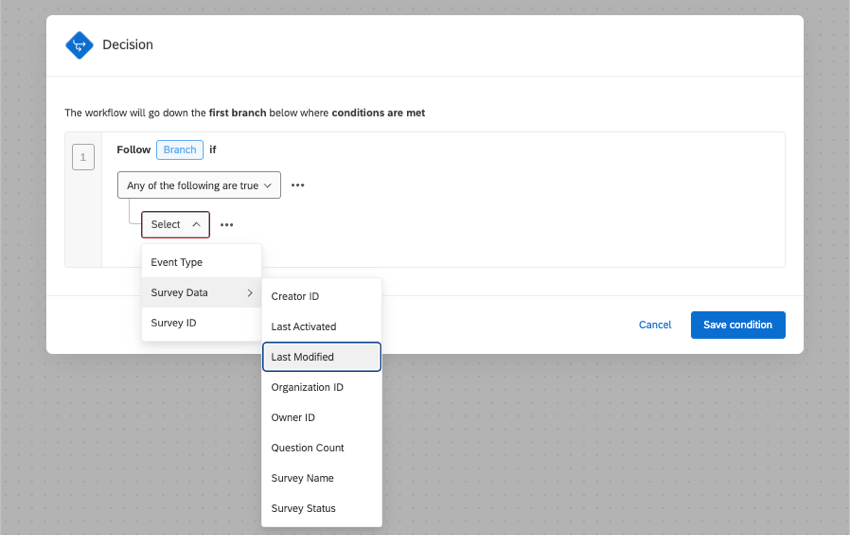
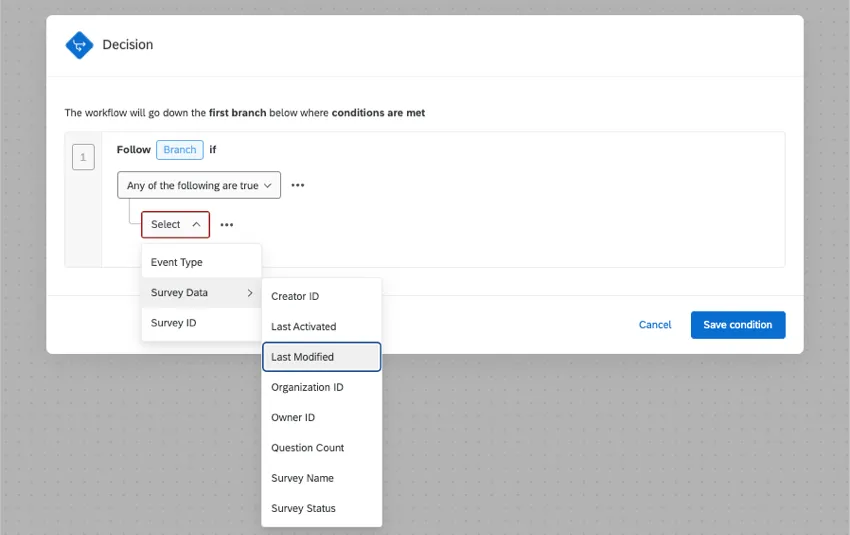
- Ereignis: Wählen Sie zwischen Aktiviert, Geschlossen oder Veröffentlicht.
- Umfrage: Dies ist der Umfrage für die Umfrage, die den Workflow Auslöser soll. Tipp: Sie können diese Bedingung nur für Projekte verwenden, deren Umfrage mit SV_ beginnt.

- Umfrage: Erstellen Sie eine Bedingung basierend auf verschiedenen Umfrage, z. B. wann die Umfrage zuletzt geändert wurde oder ob eine Umfrage einem bestimmten Benutzer gehört.
- Ersteller-ID: Die Benutzer-ID des Benutzers, der die Umfrage ursprünglich angelegt hat.
- Zuletzt aktiviert: Uhrzeit, zu der die Umfrage zuletzt durchgeführt wurde aktiviert.
- Zuletzt geändert: Uhrzeit, zu der die Umfrage zuletzt bearbeitet wurde.
- Organisation: Die ID der Organisation die Eigentümer der Umfrage ist.
- Eigentümer-ID: Die Benutzer-ID des Benutzers, der Eigentümer der Umfrage ist.
- Anzahl der Fragen: Die Anzahl der Fragen in der Umfrage.
- Umfrage: Der Name der Umfrage.
- Umfrage: Die Umfrage Status.
Eine Anleitung zum Kombinieren verschiedener Bedingungen finden Sie unter. Konditionen anlegen.
FAQs
Habe ich Zugriff auf alle Erweiterungen, die über die Workflow-Vorlagen verfügbar sind?
Habe ich Zugriff auf alle Erweiterungen, die über die Workflow-Vorlagen verfügbar sind?
Der Zugriff hängt von Ihrer Lizenz und Ihren Berechtigungen ab. Wenden Sie sich an Ihren Administrator, und fragen Sie, ob Ihre Lizenz Zugriff auf diese Erweiterung hat.
Gibt es einen Link zu allen Workflow-Ereignisauslösern, Kontrollabläufen und Aufgaben?
Gibt es einen Link zu allen Workflow-Ereignisauslösern, Kontrollabläufen und Aufgaben?
Auf dieser Supportseite finden Sie die Grundlagen der Qualtrics-Workflows. Alle Ereignisse und Aufgaben werden von dieser Seite aus verknüpft.
Was sind Workflow-Vorlagen?
Was sind Workflow-Vorlagen?
Workflow-Vorlagen sind Sammlungen vorkonfigurierter automatisierter Workflows, sodass Benutzer keine Workflows von Grund auf neu erstellen müssen. Diese Vorlagen werden von Qualtrics-Fachexperten erstellt.
Was sind Workflows? / Wo sind Aktionen?
Was sind Workflows? / Wo sind Aktionen?
Aktionen wurden in Workflows umbenannt, um die Produkterfahrung besser darzustellen und um widerzuspiegeln, wie Benutzer mit dem Produkt interagieren. Weitere Informationen zur Verwendung von Workflows finden Sie auf der Seite Workflows - Allgemeine Übersicht.
Im Rahmen dieser Aktualisierung gibt es keine Änderungen an der Workflow-Funktion.
Im Rahmen dieser Aktualisierung gibt es keine Änderungen an der Workflow-Funktion.
Viele Seiten dieses Portals wurden mithilfe maschineller Übersetzung aus dem Englischen übersetzt. Obwohl wir bei Qualtrics die bestmögliche maschinelle Übersetzung ausgewählt haben, um ein möglichst gutes Ergebnis zu bieten, ist maschinelle Übersetzung nie perfekt. Der englische Originaltext gilt als offizielle Version. Abweichungen zwischen dem englischen Originaltext und den maschinellen Übersetzungen sind nicht rechtlich bindend.
Großartig! Vielen Dank für die Rückmeldung!
Vielen Dank für die Rückmeldung!