Umfrage
Was finden Sie hier?
Umfrage & Tricks
Auf dieser Seite finden Sie einige der häufigsten Tipps und Tricks, die Ihre Umfrage verbessern können. Jeder ist einfach zu implementieren und kann Ihre Studie enorm unterstützen, abhängig von dem Format, das Sie erreichen möchten.
TIPP: Wenn Sie eine der auf dieser Seite vorgeschlagenen Änderungen vornehmen, vergessen Sie nicht, Ihre Umfrage zu veröffentlichen!

Drucktaste “Absenden” erstellen
Wenn Sie Ihrer Umfrage eine Schaltfläche zum Übermitteln hinzufügen, können Sie Teilnehmern verdeutlichen, dass sie sich auf der letzten Seite einer Umfrage befinden. Dadurch können Umfrageteilnehmer in Umfragen mit Zurück-Schaltflächen wissen, dass dies ihre letzte Möglichkeit ist, Änderungen vorzunehmen. Sie kann auch ermüdeten Umfrageteilnehmern versichern, dass sie nur noch ein paar weitere Fragen haben.
Durch diese Einrichtung wird sichergestellt, dass die Schaltfläche „Senden“ nur auf der letzten Seite Ihrer Umfrage angezeigt wird, nicht auf jeder Seite Ihrer Umfrage.
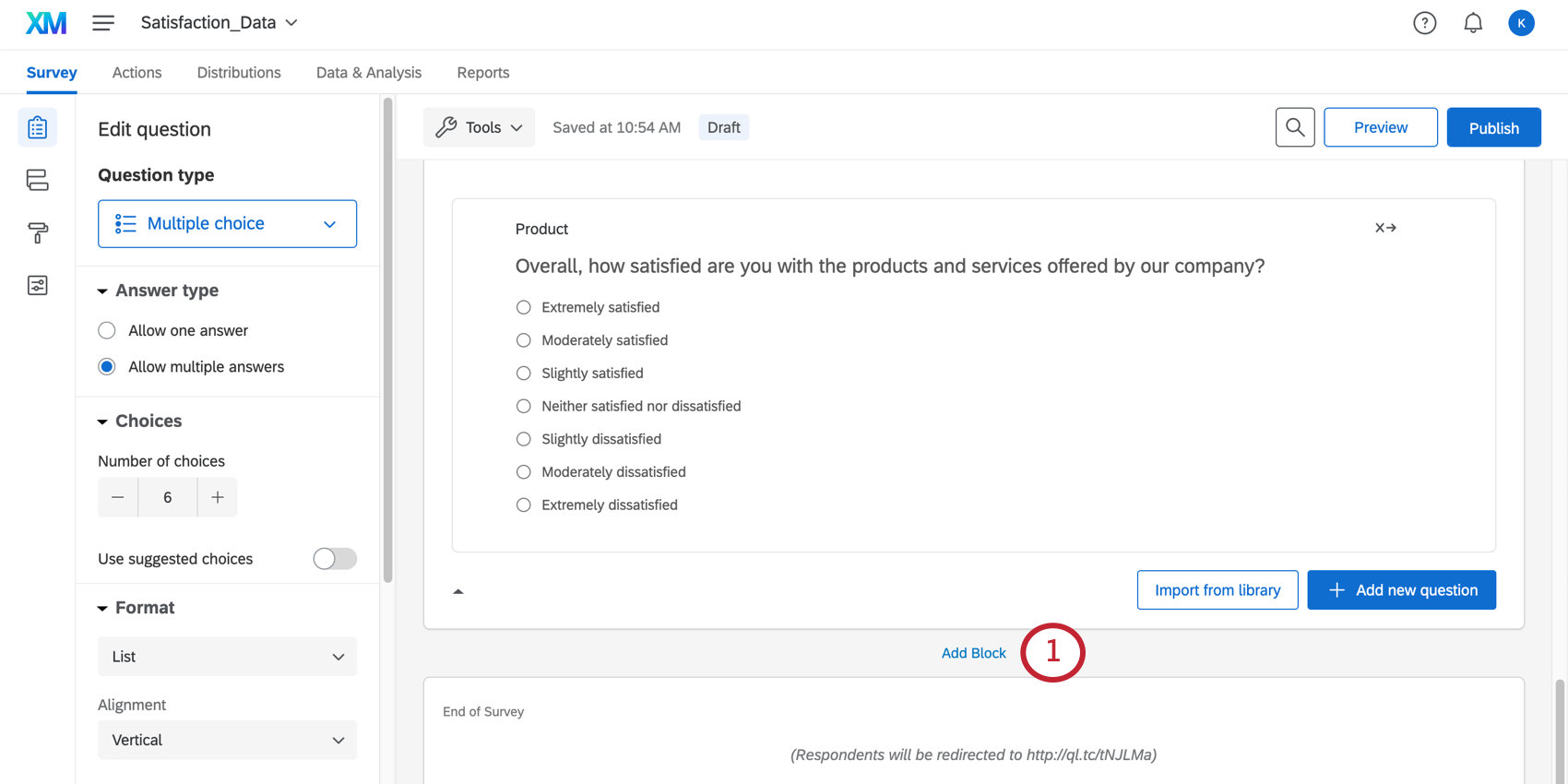
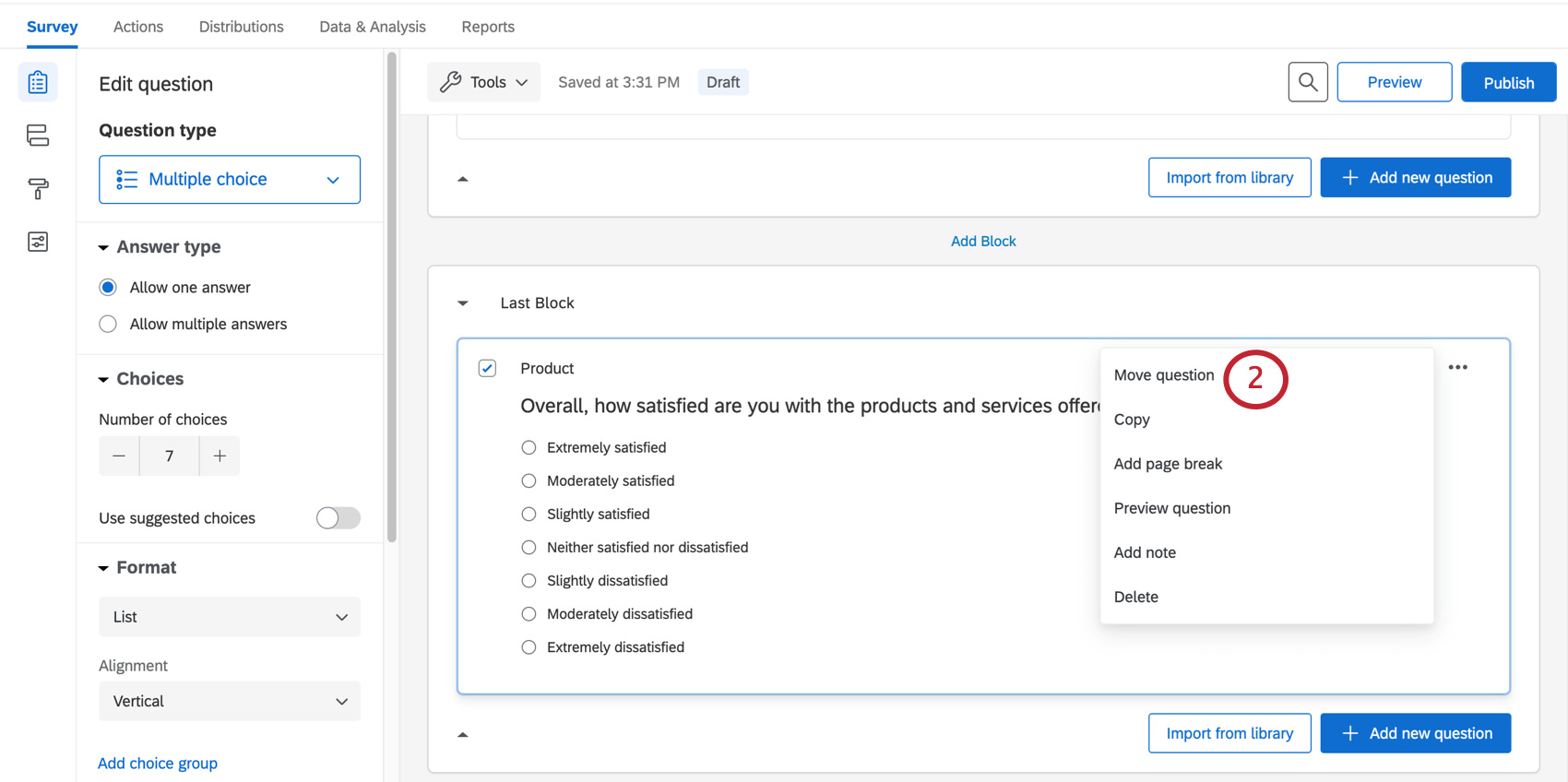
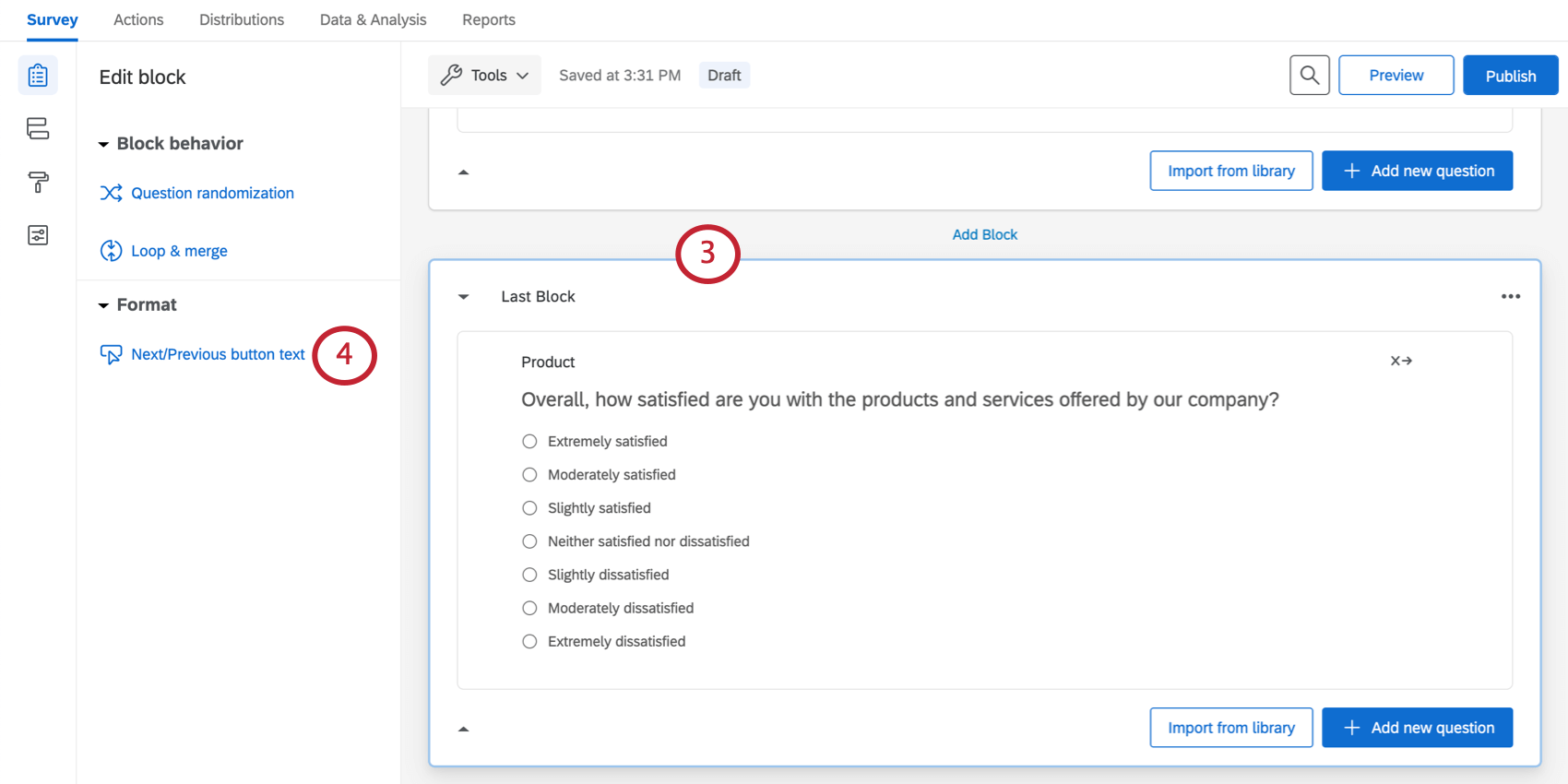
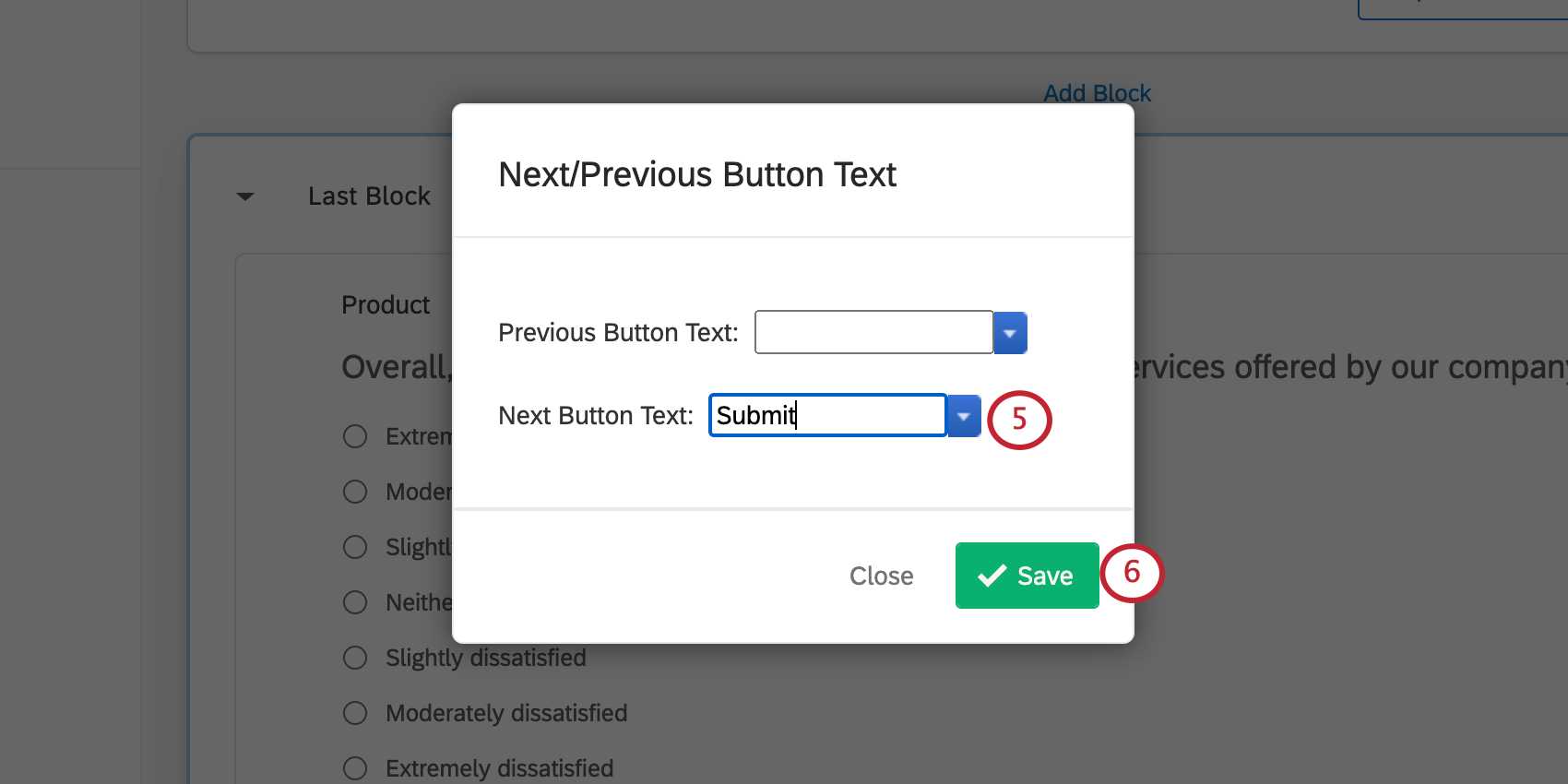
Tipp: Wenn Sie Ihren Umfragenverlauf angepasst haben, stellen Sie sicher, dass Ihre Blöcke weiterhin in der gewünschten Reihenfolge unter den entsprechenden Verzweigungen, Authentifizierern usw. angezeigt werden. Wenn für Ihre Umfrage Schleife & Zusammenführung aktiviert ist, achten Sie darauf, eine Schaltfläche zum Senden nur einer statischen Seite hinzuzufügen, die sich nicht wiederholt.
Sofortige Übermittlung einer eingehenden E-Mail-Frage
Sie können eine Umfrage in Ihre Einladung einbetten. Sobald der Befragte:r auf eine Antwort in der E-Mail klickt, wird er zur Umfrage weitergeleitet, wo er die anderen Fragen manuell bearbeiten kann. In Fällen, in denen es sich bei Ihrer Umfrage jedoch nur um eine Frage handelt, möchten Sie wahrscheinlich, dass diese Frage übermittelt und die Antwort erfasst wird. In diesem Abschnitt erfahren Sie, wie Sie dies mit der geringstmöglichen Verzögerung tun.
Tipp: Für diesen Anwendungsfall benötigen Sie Zugriff auf die Timing. Wenn Sie festgestellt haben, dass Sie keinen Zugriff auf diese Frage haben, Kontakt Ihren Instanz um zu sehen, ob Sie diese Funktion aktivieren können oder ob Ihre Organisation diese Funktion erwerben muss.
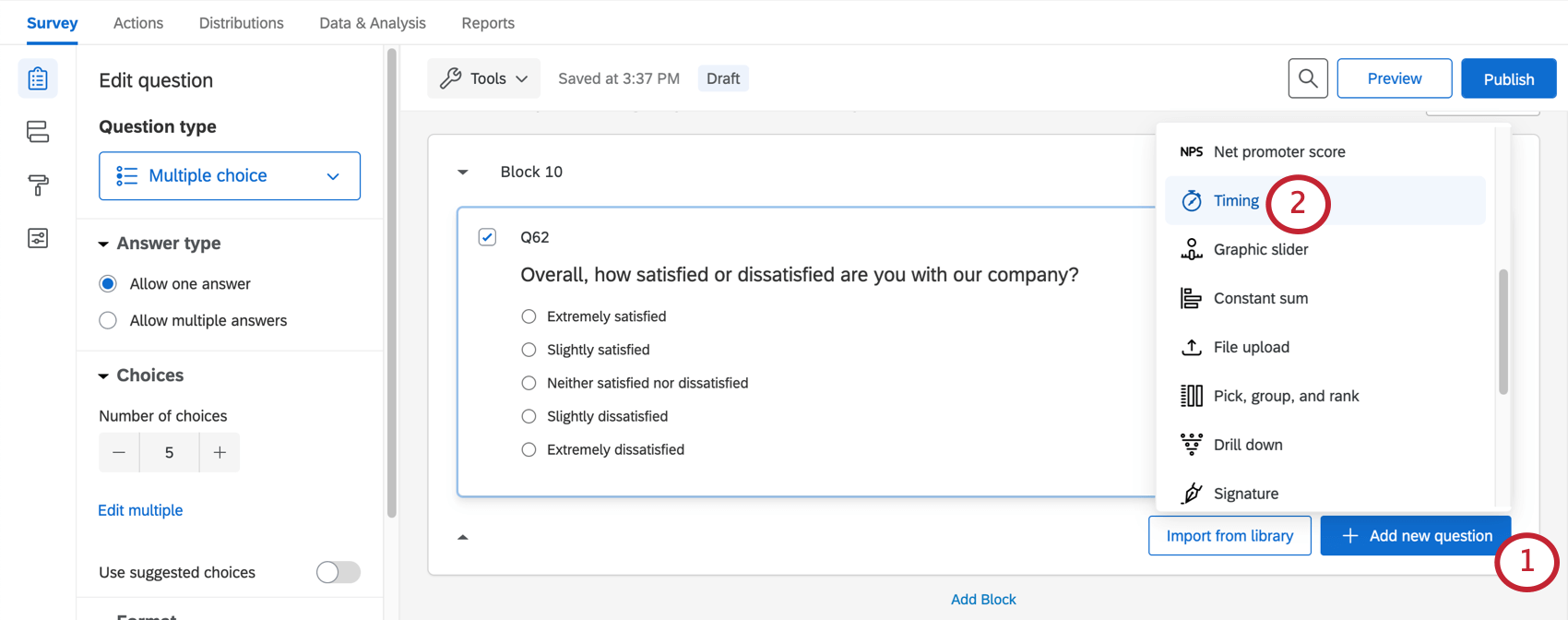
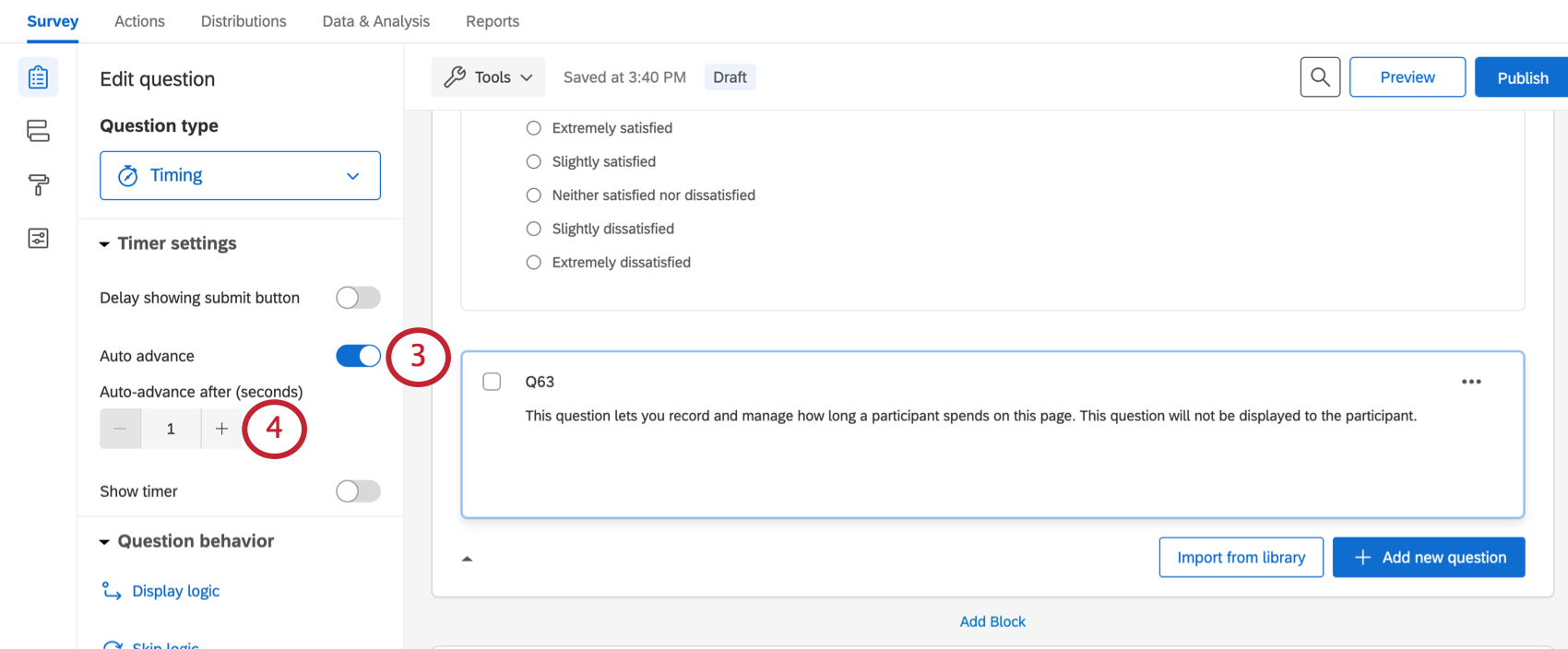
Tipp: Diese Werte dürfen keine Dezimalstellen haben. Wir haben 1 gewählt, da es der kürzeste Zeitraum ist, den Sie eingeben können, aber Sie können bei Bedarf Änderungen an diesem Timing vornehmen.
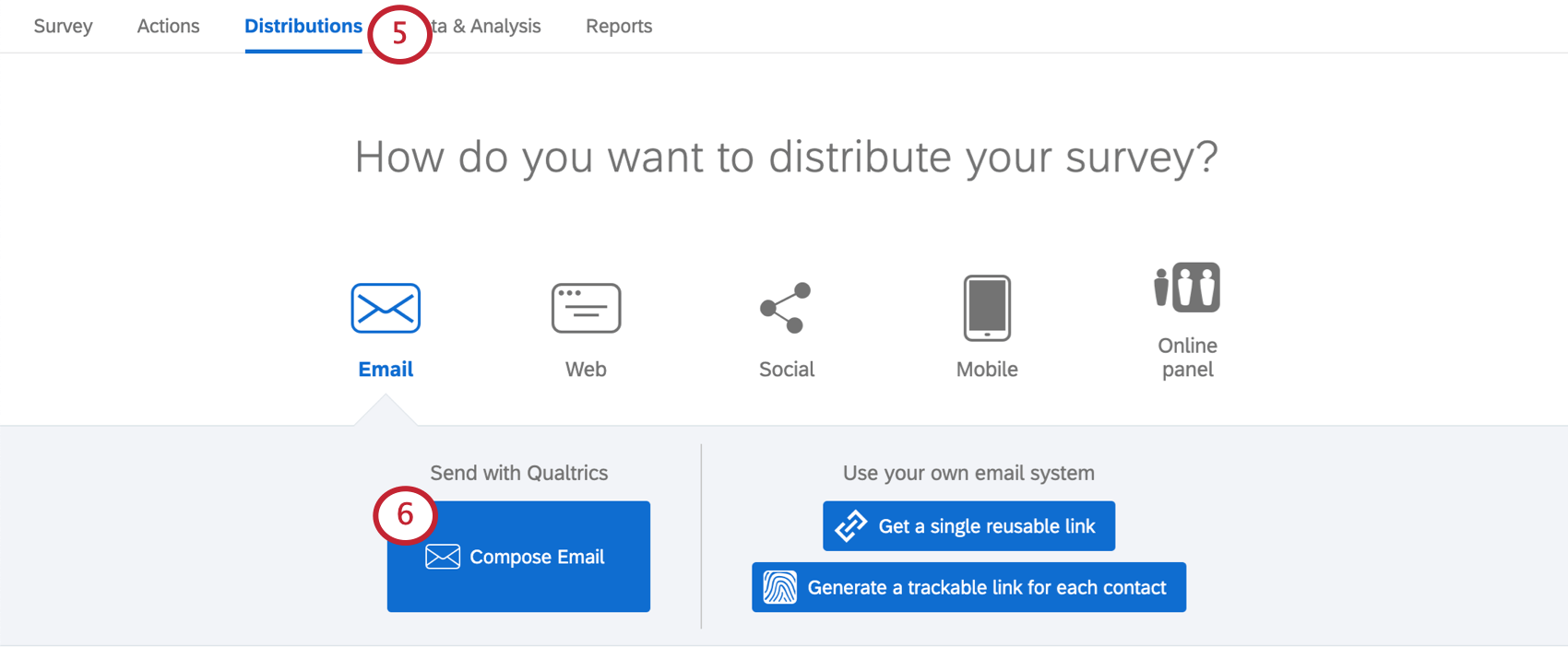
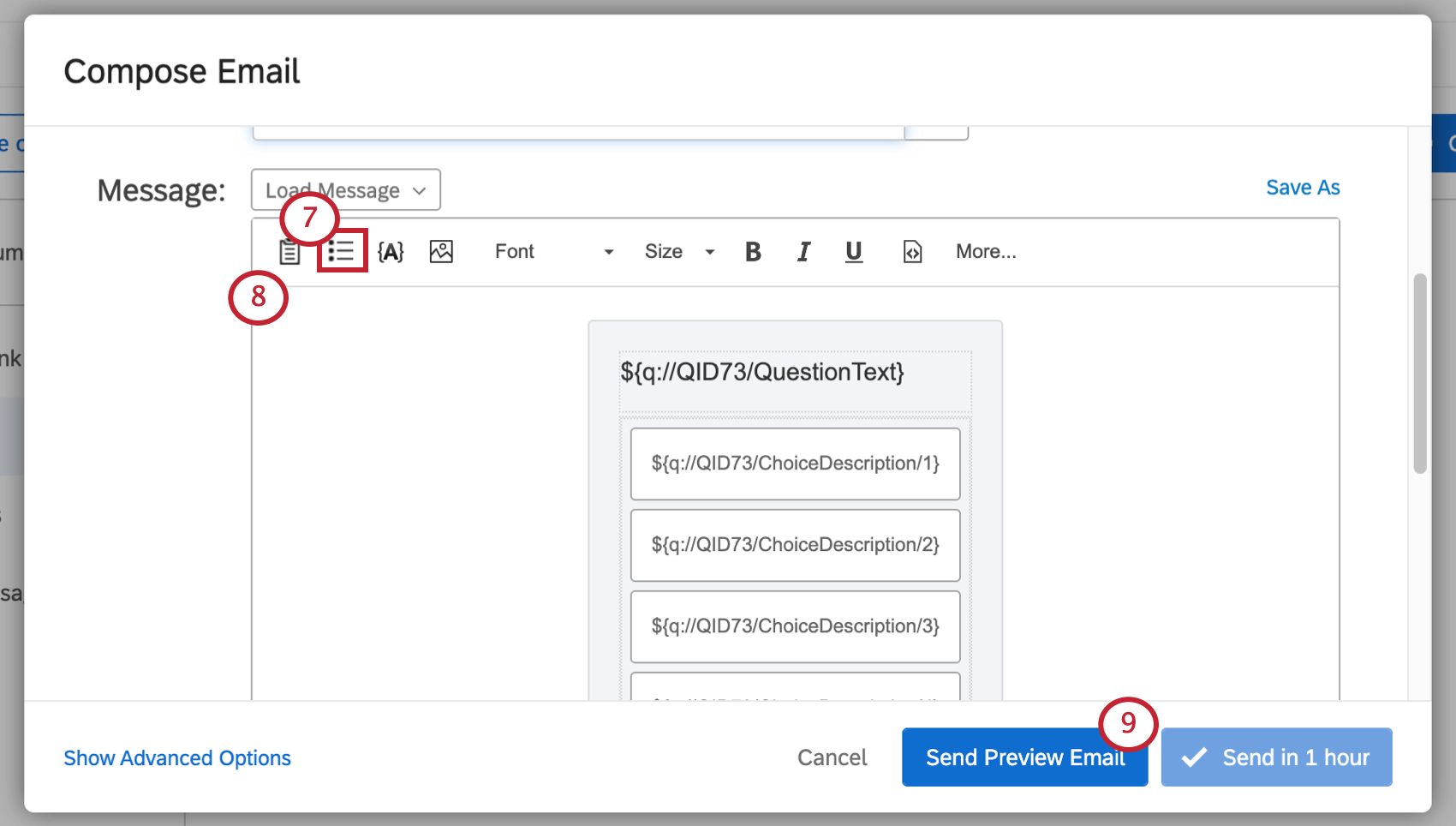
Tipp: Stellen Sie sicher, dass Ihr Design Für die Einstellungen sind keine Fragen pro Seite auf eine bestimmte Zahl gesetzt. Zwischen der einzigen Frage in der Umfrage und der Timing sollten keine Seitenumbrüche vorhanden sein. Siehe Seitenumbrüche für weitere Informationen zur Identifizierung von Seitenumbrüchen.
Zulassen, dass Teilnehmer Umfrage wiederholen
Zurück-Schaltflächen und die Inhaltsverzeichnis kann eine hervorragende Möglichkeit sein, Benutzer zurückkehren und ihre Antworten bearbeiten zu lassen. Aber manchmal wäre es schön, wenn wir einfach fragen könnten: “Wollen Sie diesen Abschnitt wiederholen?” und sie basierend auf ihrer Antwort zurücksenden. Dies kann der Übersichtlichkeit halber dienen, oder weil es einige Abschnitte gibt, die die Teilnehmer wiederholen sollen, während andere nicht gewünscht sind.
In diesem Abschnitt erfahren Sie, wie Sie einen Befragte:r zurück in einen Abschnitt senden, nachdem er der Wiederholung zugestimmt hat. Wenn Umfrageteilnehmer den Block erneut aufrufen, um ihre Änderungen vorzunehmen, sehen sie ihre vorherigen Antworten und haben die Möglichkeit, Änderungen vorzunehmen.
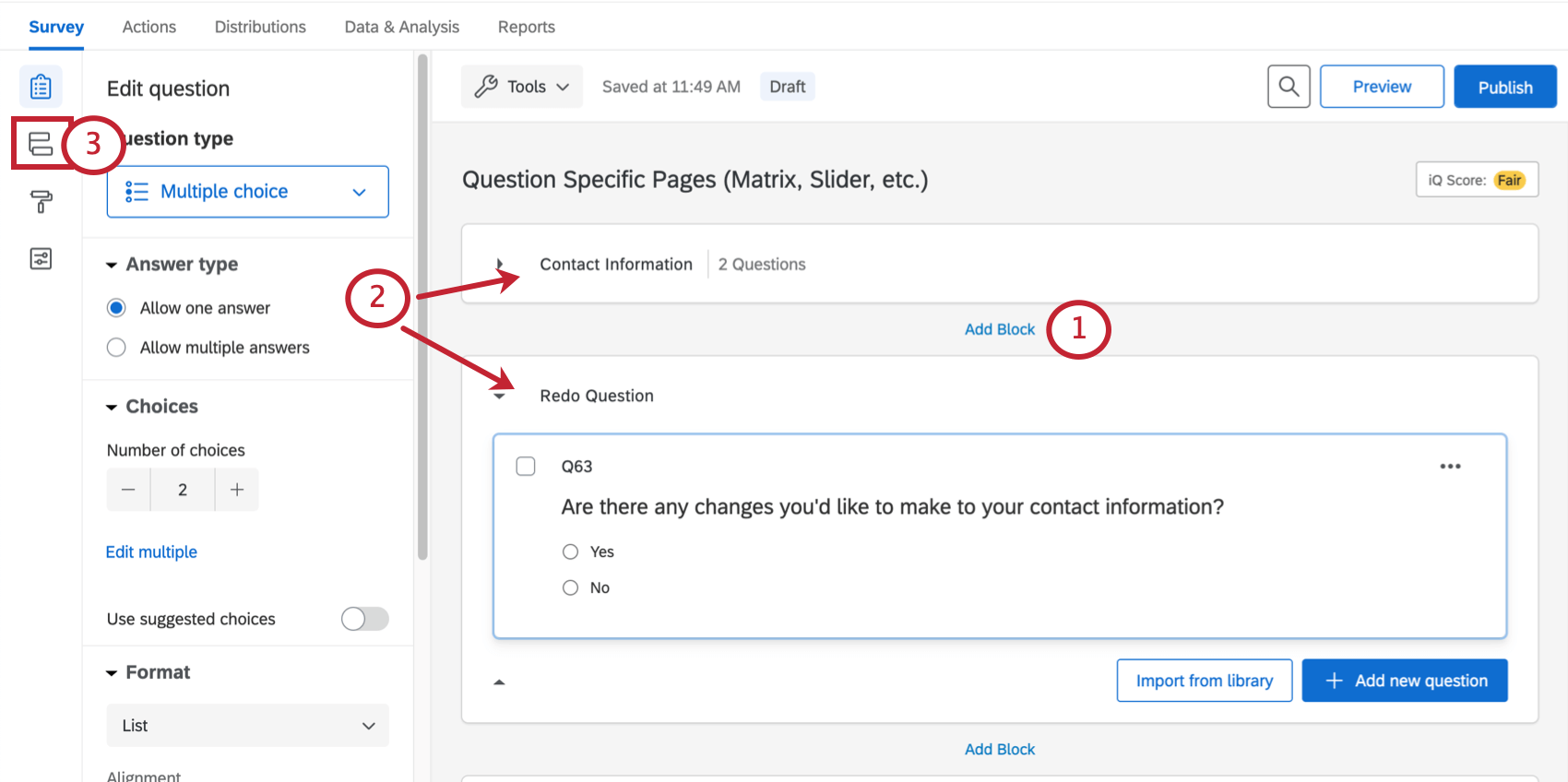
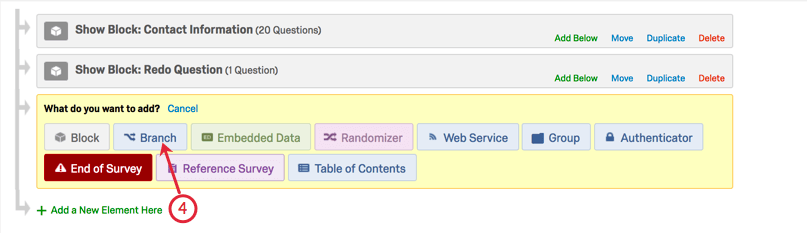
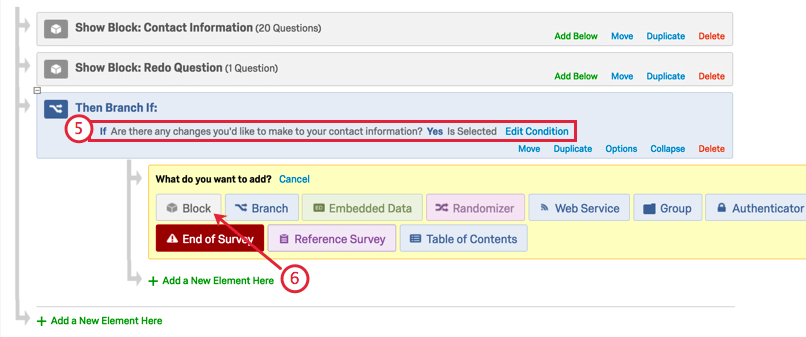
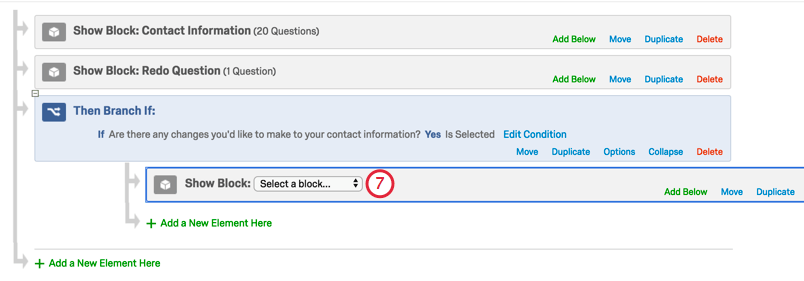
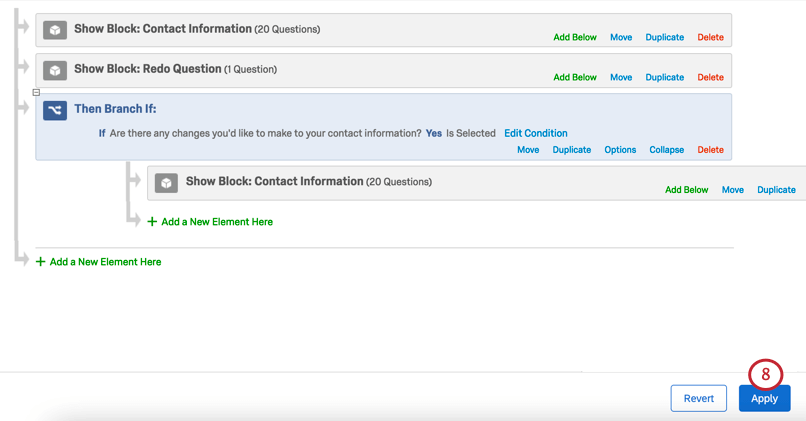
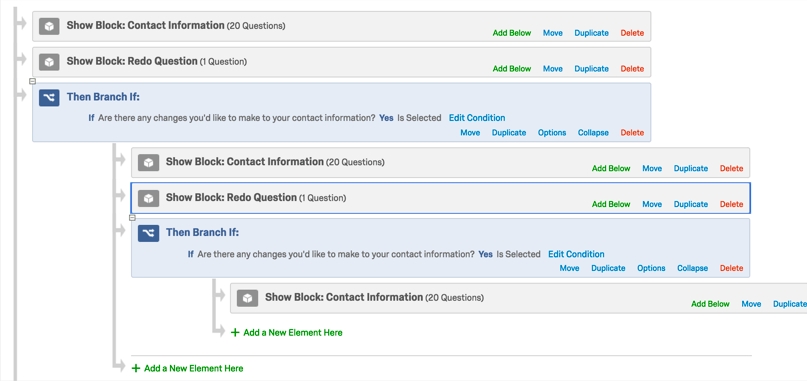
Tipp: Sollen die Umfrageteilnehmer mehrmals zum selben Abschnitt zurückkehren können? Sie können weiterhin Elemente unter Ihrer Verzweigung hinzufügen, um dies widerzuspiegeln. Achten Sie darauf, die Wiederholungsfrage nicht in die letzte Schleife aufzunehmen.

Es gibt jedoch keine Möglichkeit, dem Befragte:r unendlich viele Male zurückzugeben. An diesem Punkt sollten Sie stattdessen eine Zurück-Schaltfläche oder ein Inhaltsverzeichnis mit klaren Anweisungen verwenden.
Angepasste Antwortberichte
Beim Anlegen eines E-Mail-Aufgabe oder E-Mail-Triggerkönnen Sie einen Antwortbericht einschließen, der alle Antworten enthält, die Ihre Umfrageteilnehmer in der Umfrage angegeben haben. Es gibt jedoch Zeiten, in denen Sie bestimmte Fragen ausschließen, eingebettete Daten oder Punktewertung ausschließen oder neue mathematische Operation in den Bericht aufnehmen möchten.
Während Sie Ihren Antwortbericht nicht anpassen können, können Sie den Text Ihrer E-Mail-Aufgabe oder Ihres Auslöser so bearbeiten, dass er nur die gewünschten Informationen enthält. Verwenden von dynamischer Textkönnen Sie festlegen, welche Antworten Sie in die E-Mail aufnehmen möchten.
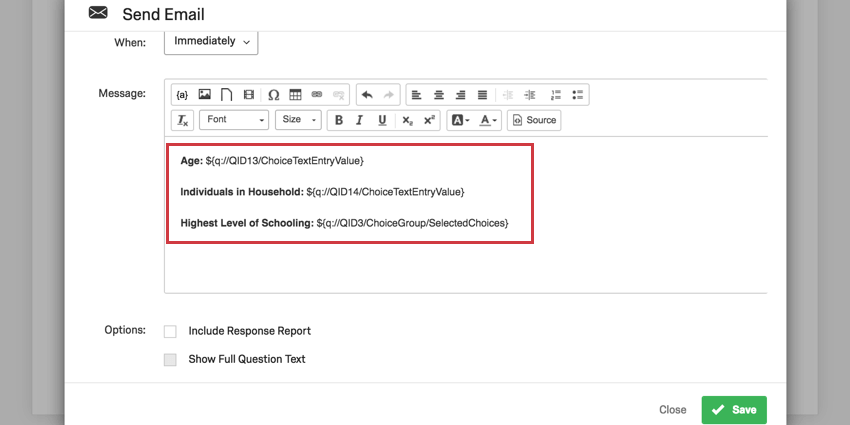

Im obigen Beispiel wird die Alter auf das Feld folgt der dynamischer Text für die Frage, in der der Befragte:r sein Alter angibt. Dadurch wird der genaue Text angezeigt, den der Befragte:r in diese Frage eingegeben hat, z. B. 23.
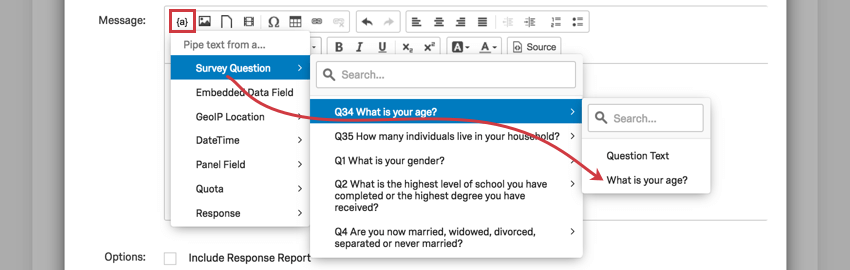

In diesem Beispiel wird die Höchste Ebene gefolgt vom dynamischer Text für die Ausgewählte Antwortmöglichkeiten für die Frage, in der der Befragte:r aufgefordert wird, seine Ausbildung anzugeben. Hier wird der genaue Text der Antwort angezeigt, die der Befragte:r ausgewählt hat, z. B. Masterabschluss.
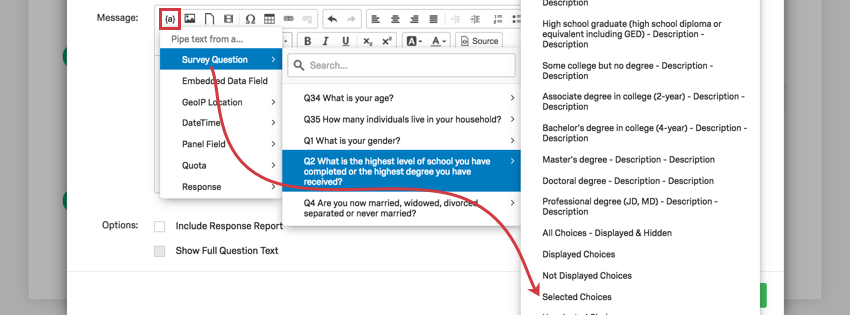

Tipp: Beachten Sie, dass in diesem Beispiel Antwortbericht einschließen ist nicht ausgewählt.
Zulassen, dass Umfrageteilnehmer die Auswahl von Antworten in einer Antwortmöglichkeit aufheben
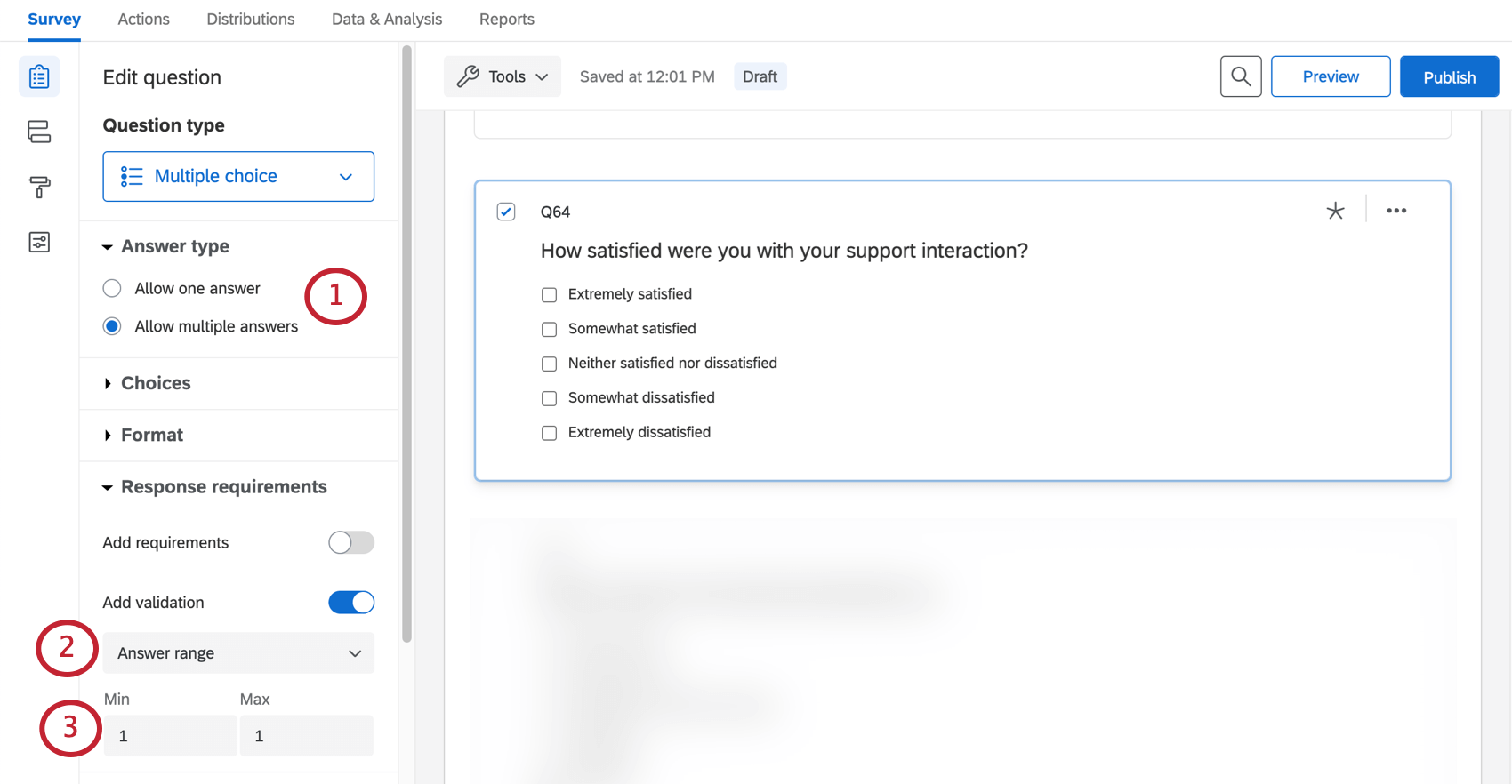
Qualtrics lässt standardmäßig nur zu, dass Umfrageteilnehmer ihre Antwort für eine einzelne Antwort ändern. Multiple Choice, nicht ganz entmarkieren. Manchmal möchten Sie, dass Umfrageteilnehmer ihre Antwort auf eine Multiple Choice deaktivieren können. Dies kann in Situationen nützlich sein, in denen die Frage optional ist. Im folgenden Abschnitt erfahren Sie, wie Sie nicht mehr auswählbare Antwortmöglichkeiten für Ihre Multiple Choice aktivieren.

Großartig! Vielen Dank für die Rückmeldung!
Vielen Dank für die Rückmeldung!