Datenexportformate
Was finden Sie hier?
Exportformate im Überblick
Wenn Sie Antworten aus Ihrem Projekt exportierenkönnen Sie einen Dateityp für Ihre Daten auswählen. Auf dieser Seite werden alle verfügbaren Dateitypen erläutert.

Tipp: Nicht alle Exportformate auf dieser Seite sind in allen Lizenzen enthalten. Wenn Sie eines dieser Formate in Ihrem Benutzerkonto nicht sehen und es hinzufügen möchten, wenden Sie sich an die Instanz in Ihrem Organisation. Wenn Sie der Instanz sind, können Sie sich an Ihren wenden. Benutzerkonto.

Tipp: Obwohl diese Dateitypen mit verschiedenen Software- und Anwendungsfällen kompatibel sind, organisieren sie alle Daten nach dem Öffnen in Zeilen und Spalten. mehr erfahren über die Bedeutung der verschiedenen Zeilen und Spalten finden Sie unter. Datenset verstehen.
CSV
CSV (Comma Separated Values) ist ein Textdateityp, der in Tabellenkalkulationssoftware wie Microsoft Excel geöffnet werden kann. In Excel kann eine CSV bearbeitet, angezeigt oder in andere Dateitypen konvertiert werden, die mit anderen statistischen Software kompatibel sind.
CSV können keine Anpassungen in Excel wie Arbeitsblätter, Hervorhebungen, Spaltenfilterung und andere erweiterte Änderungen unterstützen. Um diese Funktionen verwenden zu können, müssen Sie Ihre Datei in einen anderen Typ ändern.
CSV und TSV sind jedoch kompatible Dateiformate für den Import von Antwortdaten, Kontakten usw. in Qualtrics. Siehe Probleme beim Hochladen von CSV/TSV beheben Support-Seite, wenn Sie Probleme beim Import mit diesen Dateitypen haben.

Tipp: Obwohl CSV keine Spaltenbeschränkung haben, ist dies in Excel der Fall. Excel 2003 hat ein Limit von 256 Spalten, Excel 2007 ein Limit von 16000 und Excel 2010 ein Limit von 16384 Spalten. Einige Umfragen haben möglicherweise mehr Variablen als diese Werte. In diesen Situationen werden die Daten in der heruntergeladenen CSV-Datei gespeichert, können jedoch nicht in Excel angezeigt werden. Wenn dies der Fall ist, müssen Sie ein anderes Programm zum Anzeigen der Daten finden (Google Tabellen, SPSS, SAS, STATA usw.).
TSV
Eine TSV (tabulatorgetrennte Werte) ist ein einfaches Textformat zum Speichern von Daten in einer tabellarischen Struktur.
Jede Spalte wird durch einen Tabulator getrennt (getrennt). TSV ist eine Alternative zum durch Kommas getrennten CSV-Format und kann von Texteditoren (z. B. dem Windows-Editor) und Tabellenkalkulationsprogrammen (z. B. Excel) geöffnet werden. Während CSV der Standard für numerische Daten und das englische Alphabet ist, ist TSV oft die bessere Antwortmöglichkeit, wenn Ihre Daten andere Schreibformen und Sonderzeichen enthalten.

TSV können keine Anpassungen in Excel wie Arbeitsblätter, Markierungen, Spaltenfilterung und andere erweiterte Änderungen unterstützen. Um diese Funktionen verwenden zu können, müssen Sie Ihre Datei in einen anderen Typ ändern. CSV und TSV sind jedoch kompatible Dateiformate für den Import von Antwortdaten, Kontakten usw. in Qualtrics.
Tipp: Wenn Sie Probleme beim Öffnen Ihrer TSV mit Excel haben, lesen Sie unsere Probleme beim Hochladen CSV/TSV -Seite für Richtlinien zur Fehlerbehebung.
Excel
Wenn Sie im Excel-Format exportieren, hat die resultierende Datei das XLSX.

Obwohl CSV, TSV und XML alle mit Excel kompatibel sind, ist das Standarddokumentformat in Excel in der Regel XLSX. XLSX-Exporte können Anpassungen in Excel unterstützen, z. B. Tabellen, Hervorhebungen, Spaltenfilterung und andere erweiterte Änderungen, die bei den anderen verfügbaren Dateitypen nicht möglich sind.
Tipp: XLSX können nicht zurück in Qualtrics importiert werden.
XML
XML (Extensible Markup Language) ist eine allgemeine Markup-Sprache, die eine Reihe von Regeln für die Kodierung von Dokumenten definiert. Dateien im XML-Format können von Computern und Maschinen gelesen werden und werden üblicherweise verwendet, um Rohdaten in eine Datenbank einzufügen. Sie ist auch mit Excel kompatibel.

SPSS
SPSS (Statistical Analysis Package) ist eine Software, die für statistische Analysen verwendet wird. SPSS-Dateien werden im SAV-Format heruntergeladen.

Wenn Sie Probleme mit internationalen Zeichen in Ihrer Datei haben und SPSS-Version 16 oder höher verwenden, können Sie versuchen, die Einstellung Zeichenkodierung für Daten und Syntax in Unicode zu ändern.
Tipp: Informationen zur Unterstützung von SPSS finden Sie unter. ressourcen von IBM® .
Zeichenkodierung für Daten und Syntax ändern
Qualtrics kodiert internationale Zeichen mit dem Unicode-Zeichensatz UTF-8. Ältere SPSS-Versionen (SPSS Version 15 und früher) bieten leider keine Unicode-Unterstützung. Hier empfiehlt sich ggf. ein Upgrade auf eine neuere SPSS-Version.
SPSS-Syntaxdateien & entsprechende Datendateien

Es stehen zwei zusätzliche Dateiformate zur Verfügung: Weitere Optionen Für SPSS-Exporte: SPSS-Syntaxdatei und entsprechende Daten. Mit der Syntaxdatei und entsprechenden Daten kann die SPSS-Datei nach dem Download erstellt werden. Beachten Sie jedoch, dass hierfür SPSS-Kenntnisse erforderlich sind. Der Qualtrics Support kann Sie nicht beim Analysieren von SPSS-Dateien unterstützen.
Wenn Sie nach einer einfachen SPSS-Datei suchen, empfehlen wir, das standardmäßige SPSS-Dateiformat herunterzuladen.
Google Drive
Mit der Exportoption Google Drive können Sie Ihre Daten als Google-Tabelle nach Google Drive exportieren. Um diese Funktion verwenden zu können, müssen Sie über ein Benutzerkonto verfügen, um eine Verknüpfung zu Ihrem Benutzerkonto. Weitere Informationen zum Verknüpfen Ihres Benutzerkonto und Exportieren Ihrer Daten finden Sie auf unserer Seite unter Exportieren von Antwortdaten nach Google Drive.
Vom Benutzer eingereichte Dateien
Wenn Sie das Kennzeichen Datei-Upload, Bildschirmaufnahme, Videoantwort, oder Signatur Fragetyp in Ihrer Umfrage, können Sie die Option Vom Benutzer eingereichte Dateien verwenden, um alle vom Teilnehmer hochgeladenen Dateien gleichzeitig herunterzuladen. Sie werden in einer ZIP-Datei auf Ihren Computer heruntergeladen und enthalten die Originaldateinamen und die Antwort-ID für jede eingereichte Antwort.

Tableau
Warnung: Dieses Exportformat ist verfügbar nur wenn Sie die Tableau-Erweiterung für Ihr Benutzerkonto aktiviert. Wenn Sie an dieser Funktion interessiert sind, wenden Sie sich bitte an Ihren Account Executive.

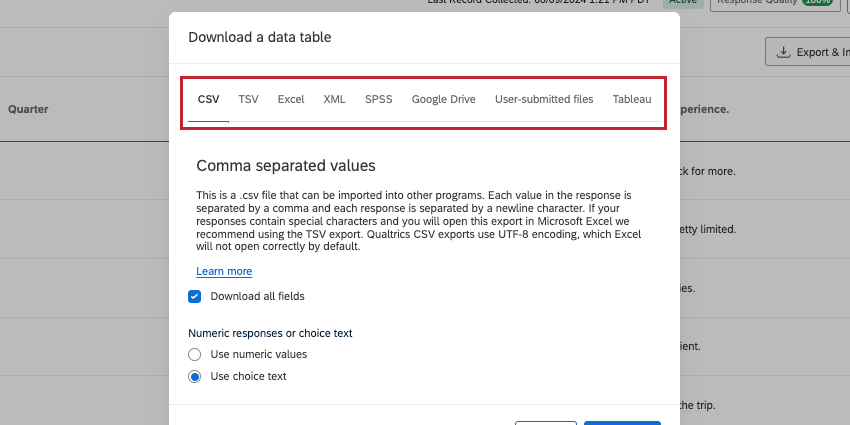
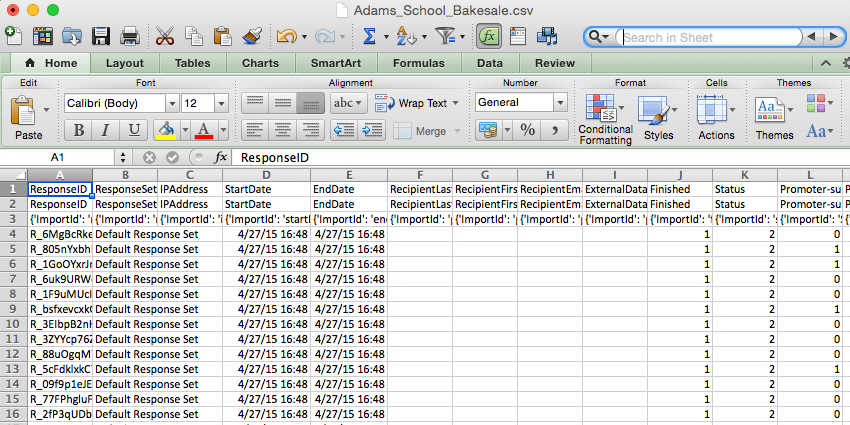
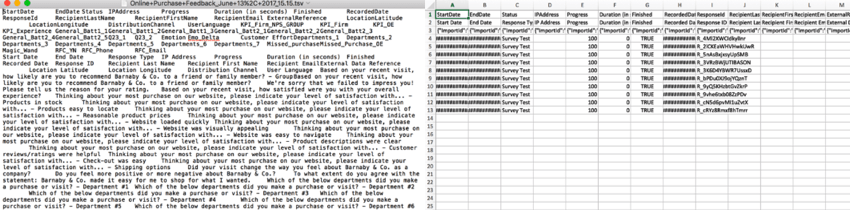
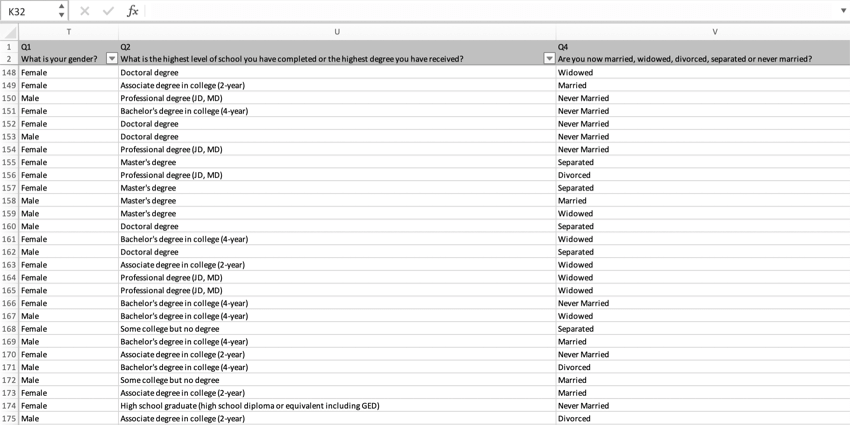
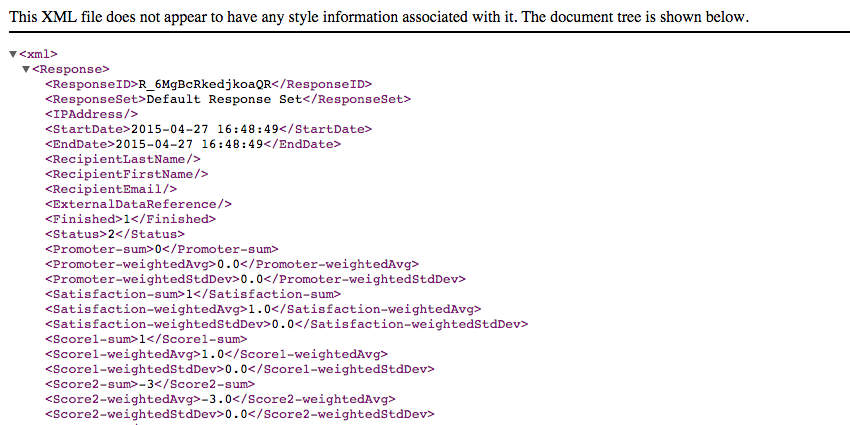
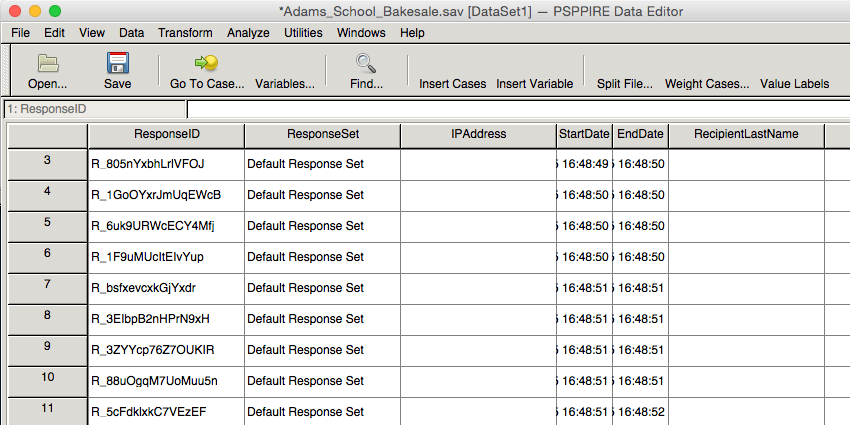
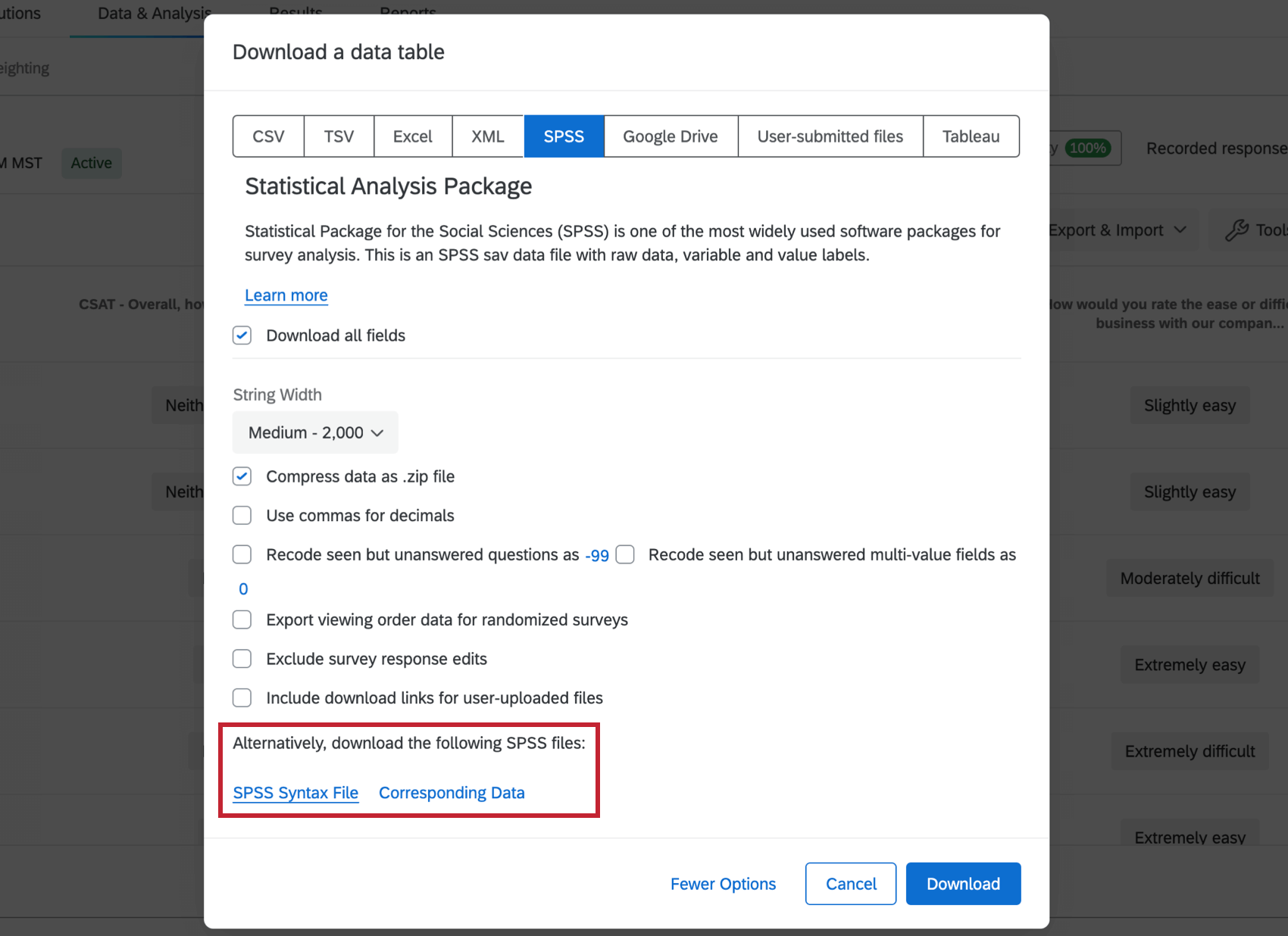
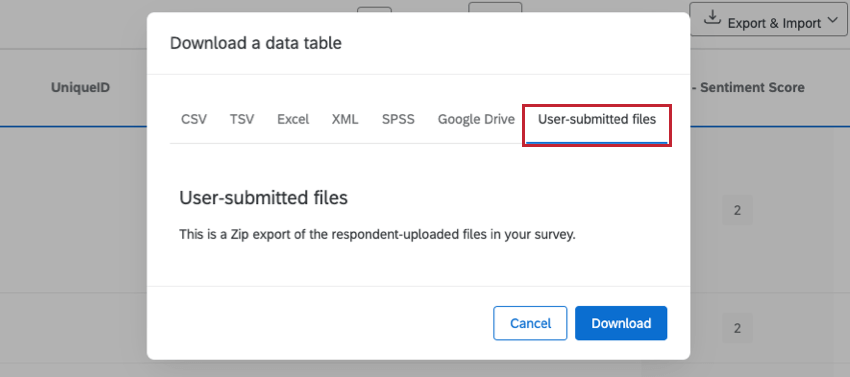
Tableau ist eine Datenanalyse-Software. Mit unserer Erweiterung können Sie Qualtrics direkt an Tableau senden.
Weitere Informationen finden Sie in unserer Tableau-Erweiterung Seite.
JSON und NDJSON
Warnung: Dieses Exportformat ist verfügbar nur mit dem API.
JSON (JavaScript-Objektnotation) und NDJSON (durch Zeilenumbrüche getrennte JSON)-Exporte sind nur über unsere API. Weitere Informationen finden Sie in unserer API unter. API für den Import/Export von Umfrageantworten . Der Dateityp wird während der Antwortexport starten Schritt.
Daten in verschiedenen Projektarten exportieren
Sie können Antwortdaten in vielen verschiedenen Projekte. Die auf dieser Seite beschriebenen Schritte und Optionen übernehmen die folgenden Projektarten:
Es gibt einige andere Arten von Projekte, in die Sie Antwortdaten exportieren können. Diese Exporte unterstützen jedoch nicht die oben aufgeführten Dateitypen.
Verschiedene Dateitypen, die von verschiedenen Projekte unterstützt werden
- Für Importierte Projekte, siehe Daten & Analyse in importierten Projekte.
- Für 360 Projekte siehe Antworten exportieren (360).
- Für alle anderen Projekte der MITARBEITERERFAHRUNG siehe Export von Erfahrungsdaten (EX).
Tipp: Während andere Projekte wie Dashboards und Verzeichnisse Ihnen auch den Export von Daten ermöglichen können, konzentriert sich diese Supportseite ausschließlich darauf, wie Antwortdaten aus Data & Analysis exportiert werden. Wenn Sie weitere Arten von Daten über die XM-Plattform exportieren möchten, versuchen Sie, die Suche auf Ihrer Support-Site einzuschränken.
FAQs
Wie kann ich einen einzelnen Antwortbericht als PDF exportieren? Ist es möglich, sie alle auf einmal herunterzuladen?
Wie kann ich einen einzelnen Antwortbericht als PDF exportieren? Ist es möglich, sie alle auf einmal herunterzuladen?
Leider ist es nicht möglich, alle einzelnen Antworten auf einmal in das PDF-Format zu exportieren. Sie können jedoch alle Ihre Antworten in eine Vielzahl von Formaten (CSV, SPSS usw.) exportieren, indem Sie die Funktion Daten exportieren verwenden.
Was ist der Unterschied zwischen dem Herunterladen der Daten als numerische Werte und dem Herunterladen als Auswahltext?
Was ist der Unterschied zwischen dem Herunterladen der Daten als numerische Werte und dem Herunterladen als Auswahltext?
Auswahltext ist der Antworttext, den Teilnehmer sehen, wenn sie an der Umfrage teilnehmen. Wenn Sie Ihre Daten als Auswahltext herunterladen, erhalten Sie den Text, auf den die Teilnehmer geklickt haben, und nicht eine Zahl, die mit dieser Option verknüpft ist.
In Ihrer Umfrage fragen Sie beispielsweise: „Sind Sie bereit, an dieser Studie teilzunehmen?“ und die Antworten können „Ja“ und „Nein“ lauten. Wenn Sie die numerischen Werte herunterladen, wird in der Datendatei möglicherweise eine „1“ für alle Benutzer angezeigt, die „Ja“ und eine „2“ für alle Benutzer, die „Nein“ ausgewählt haben. Wenn Sie den Auswahltext herunterladen, zeigt die Datendatei stattdessen die tatsächlichen Texte „Ja“ und „Nein“ an.
Wie kann ich die Werte besser verstehen, die ich in meiner heruntergeladenen Datendatei sehe?
Wie kann ich die Werte besser verstehen, die ich in meiner heruntergeladenen Datendatei sehe?
Es gibt auch Spalten für Bewertungskategorien und eingebettete Datenfelder. Beachten Sie, dass ein eingebettetes Datenfeld, das nicht im Umfragenverlauf der Umfrage festgelegt ist, nicht in den heruntergeladenen Daten angezeigt wird.
Fragen erhalten jeweils eine eigene Spalte mit Ergebnissen, die darunter aufgelistet sind. Spalten werden mit den Fragennummern und den ersten Zeilen des Fragetextes eingeleitet. Einfache Fragen (Texteingabe, Multiple Choice – Einzelantwort usw.) sind in einer Spalte enthalten, komplexere Fragen (Matrixtabelle, Side-by-Side usw.) werden jedoch spaltenübergreifend aufgeteilt. Untersuchen Sie die Bezeichnung einer Frage, und kodieren Sie die Werte neu, um besser zu navigieren und diese Ergebnisse zu verstehen.
Weitere Informationen finden Sie auf unserer Seite Datensets verstehen.
Was bedeuten die verschiedenen Spalten in meinen heruntergeladenen Daten (Status, Abgeschlossen, Externe Datenreferenz)?
Was bedeuten die verschiedenen Spalten in meinen heruntergeladenen Daten (Status, Abgeschlossen, Externe Datenreferenz)?
Wie kann ich meine Daten in eine CSV- oder SPSS-Datei exportieren?
Wie kann ich meine Daten in eine CSV- oder SPSS-Datei exportieren?
Wie exportiere ich entweder den Antworttext oder die Umkodierungswerte, die mein Umfrageteilnehmer in der Umfrage ausgewählt hat?
Wie exportiere ich entweder den Antworttext oder die Umkodierungswerte, die mein Umfrageteilnehmer in der Umfrage ausgewählt hat?
Warum werden in meiner exportierten Datendatei nicht alle meine Datenspalten angezeigt?
Warum werden in meiner exportierten Datendatei nicht alle meine Datenspalten angezeigt?
Daten können auch vom Export ausgeschlossen werden, wenn beim Exportieren der Daten ein Filter angewendet wird.
Wenn Informationen fehlen, die in einer Kontaktliste gespeichert sind, müssen Sie sicherstellen, dass Sie eingebettete Daten zu Ihrem Umfragenverlauf hinzugefügt haben, damit Ihre Umfrage diese Informationen sammeln kann. Diese eingebetteten Daten können nachträglich hinzugefügt werden, wenn Sie das erste Mal vergessen haben. Anweisungen hierzu finden Sie auf der Supportseite für eingebettete Daten.
Wenn die Unkenntlichmachung für ein Thema eingerichtet ist, werden diese Daten auch von Datenexporten unkenntlich gemacht?
Wenn die Unkenntlichmachung für ein Thema eingerichtet ist, werden diese Daten auch von Datenexporten unkenntlich gemacht?
Warum wurden meine Kontaktfelder durch „******“ ersetzt?
Warum wurden meine Kontaktfelder durch „******“ ersetzt?
Großartig! Vielen Dank für die Rückmeldung!
Vielen Dank für die Rückmeldung!