Antworten importieren
Was finden Sie hier?
TIPP: Kontaktieren Sie das Benutzerkonto oder Ihren Account Executive, bevor Sie historische Antworten importieren, da dies eine Aktualisierung Ihrer Lizenz erfordern kann.

Antworten importieren im Überblick
Durch den Import von Daten auf der Registerkarte Daten & Analyse können Sie Antworten aus zwei identischen Umfragen kombinieren, Ihre eigenen Daten in eine Umfrage integrieren und vieles mehr.
Achtung: Importierte Antworten sind abrechenbar unter neue vereinfachte Preis- und Verpackungspläne. Wenn Sie eine Lizenz für den neuen Preisplan haben, können Sie die Nutzung Ihrer Lizenz mit dem Interaktionsverwendungsbericht. Kontaktieren Sie das Benutzerkonto, wenn Sie Fragen zu Ihrer Lizenz haben.

Vorbereiten Ihrer Umfrage
Vor dem Importieren benötigen Sie zunächst eine Umfrage, in die die Daten importiert werden sollen. Das Format Ihrer Umfrage und Ihrer Datendatei müssen genau übereinstimmen. Dies kann mit einer der folgenden drei Optionen erreicht werden:
- die Umfrage, aus der Sie die Daten heruntergeladen haben,
- eine Kopie der Umfrage, aus der Sie die Daten heruntergeladen haben,
- eine Umfrage, die identisch ist zu jener, in der die zu importierenden Daten erhoben wurden.
Vorbereiten einer Datei
Mit dem Datenimporteur können Sie Antworten hochladen, ohne Ihre Datendatei zu perfektionieren, sodass Sie Spalten neu anordnen, die Zone anpassen, Werte angeben usw. können. Auch wenn Ihre Datei einige zu verbessernde Fehler enthält, müssen Sie dennoch sicherstellen, dass Ihre Daten in einem Format vorhanden sind, das Qualtrics lesen kann.
Der einfachste Weg, um Ihre Datei vorzubereiten, ist das Exportieren einer Datentabellendatei im CSV oder TSV.
Tipp: Die maximale Dateigröße beträgt 100 MB.
Tipp: TSVs werden empfohlen, wenn die Sprache Ihrer Antworten Sonderzeichen enthält.
Doppelte Anführungszeichen
Doppelte Anführungszeichen in den Antwortdaten können dazu führen, dass Ihre Datei beim Import fehlschlägt. Um dieses Problem zu beheben, müssen Sie die Daten vor dem Import in Qualtrics vorverarbeiten. Sie können dieses Problem beheben, indem Sie eine der folgenden Methoden verwenden:
Beispiel: Beispiel: Ich heiße “Tom”. wird zu Ich heiße Tom..

Beispiel: Beispiel: Ich heiße “Tom”. wird zu “Mein Name ist “”Tom”””.
Beispiel: Beispiel: Ich heiße “Tom”. wird zu Mein Name ist \”Tom\”.
Antworten importieren
Achtung: ! Antwortdateien und zugehörige IDs, z. B. aus einer Datei-Upload-Frage oder einer Video-Antwortfrage, können nicht importiert werden.
Achtung: Eingebettete daten Feldnamen werden beim Import von Antworten nach 45 Zeichen abgeschnitten.
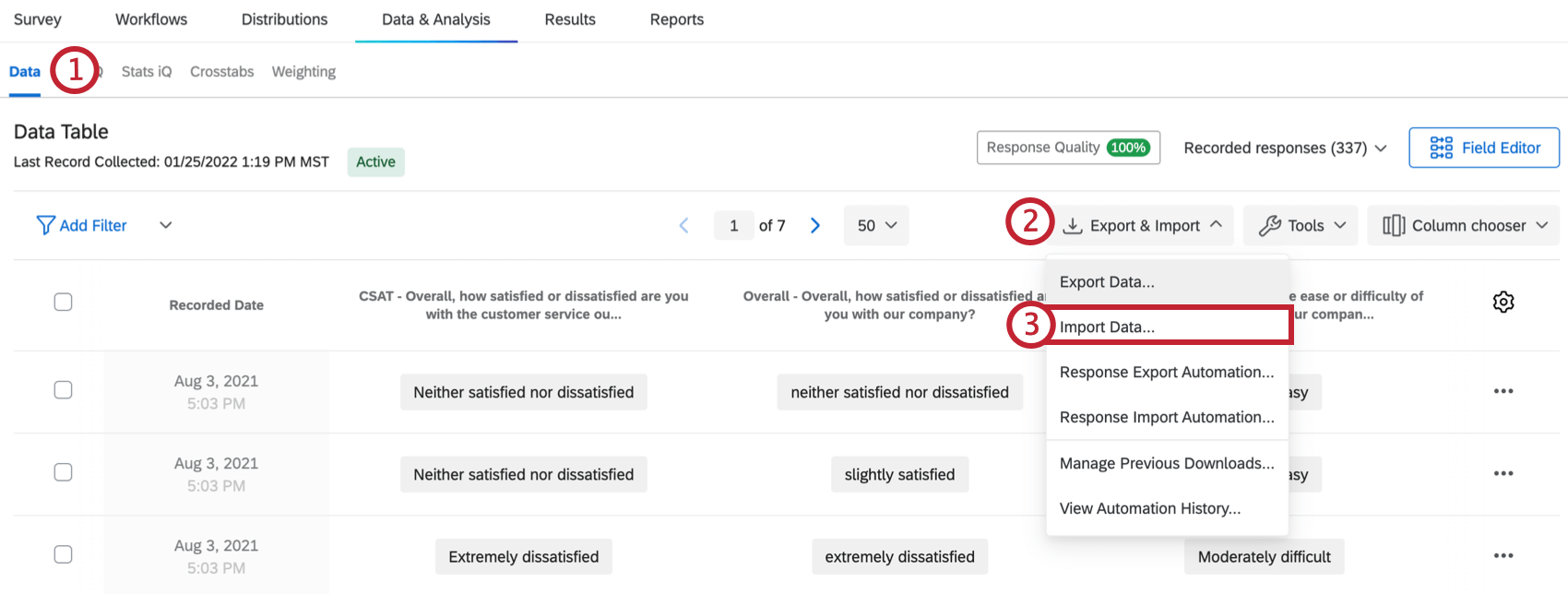
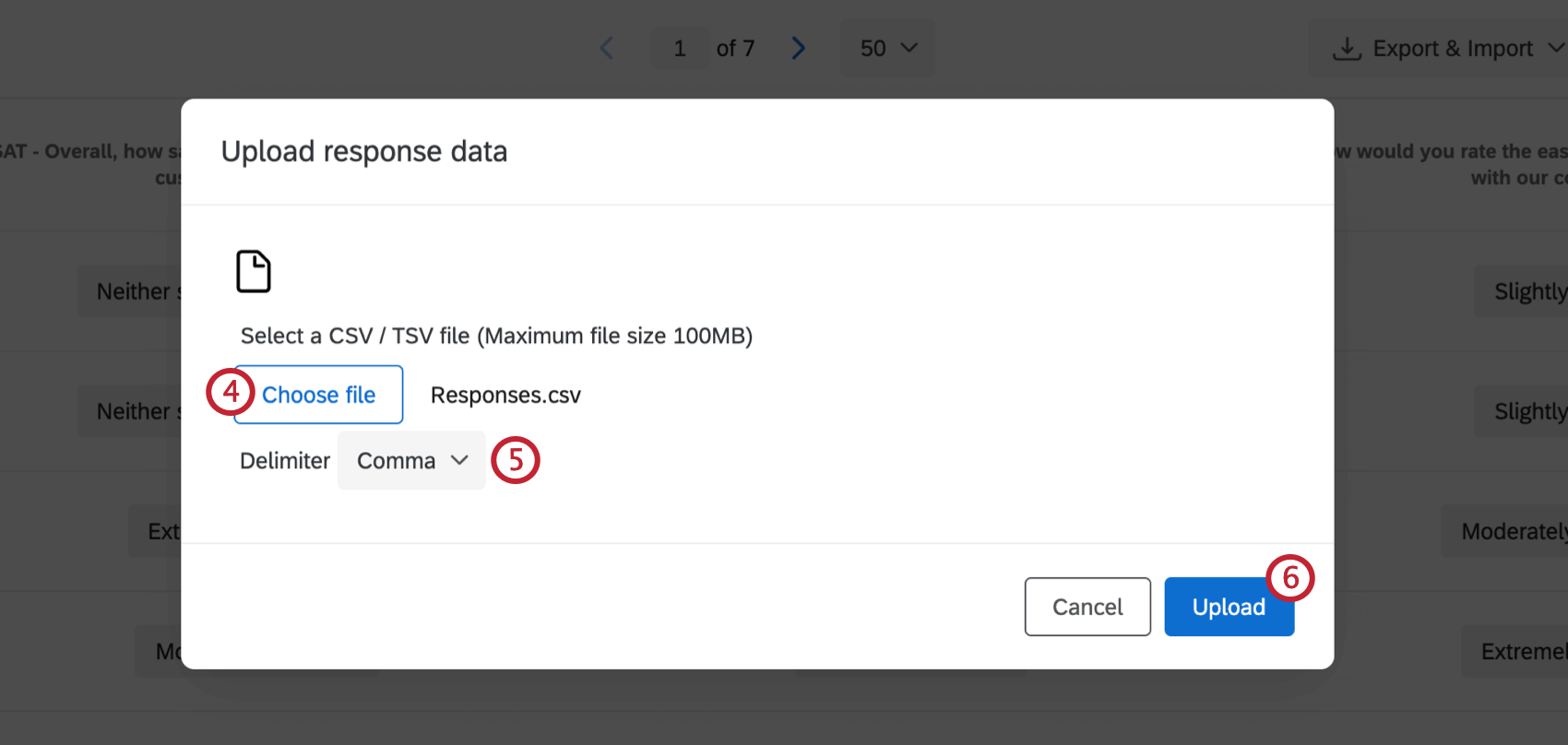
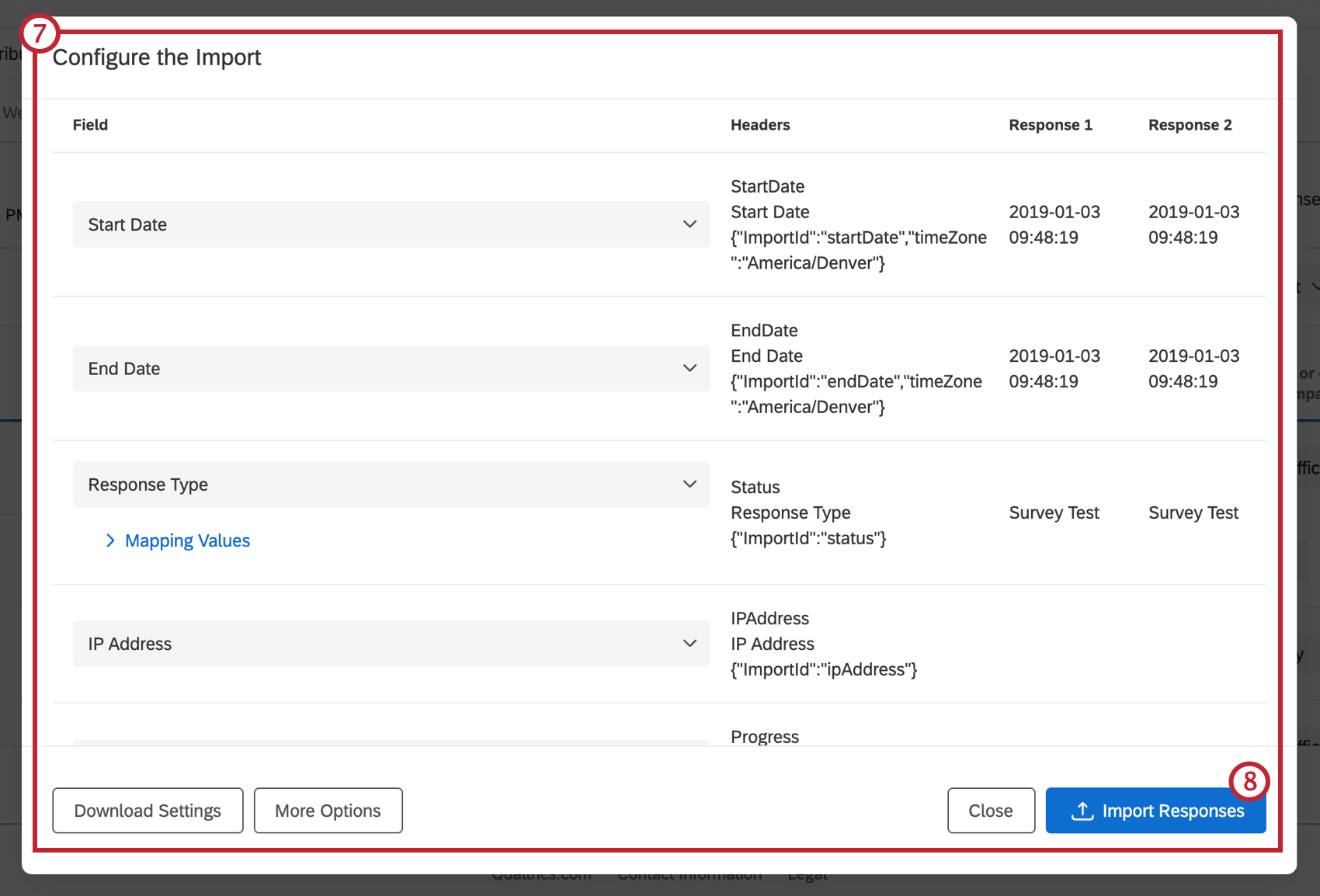
Tipp: Jede importierte Antwort ist eine neue Antwort in Ihrer Umfrage. Wenn Sie Daten auf diese Weise importieren, werden bereits vorhandene Antworten nicht ersetzt. Wenn Sie also dieselben Antworten, die Sie exportiert haben, erneut in Ihre Umfrage hochladen, sind die Antworten doppelt vorhanden.
Tipp: Die RecordedDate gibt immer die Uhrzeit an, zu der die Antworten tatsächlich importiert wurden, und spiegelt nicht die Zeit wider, die Sie in dieser Spalte in Ihrer Datei haben. Die Spalte EndDate in Ihrer Datei kann so bearbeitet werden, dass sie die von Ihnen gewünschte Zeit widerspiegelt. Weitere Informationen zu diesen Feldern finden Sie im Datenset verstehen Seite.
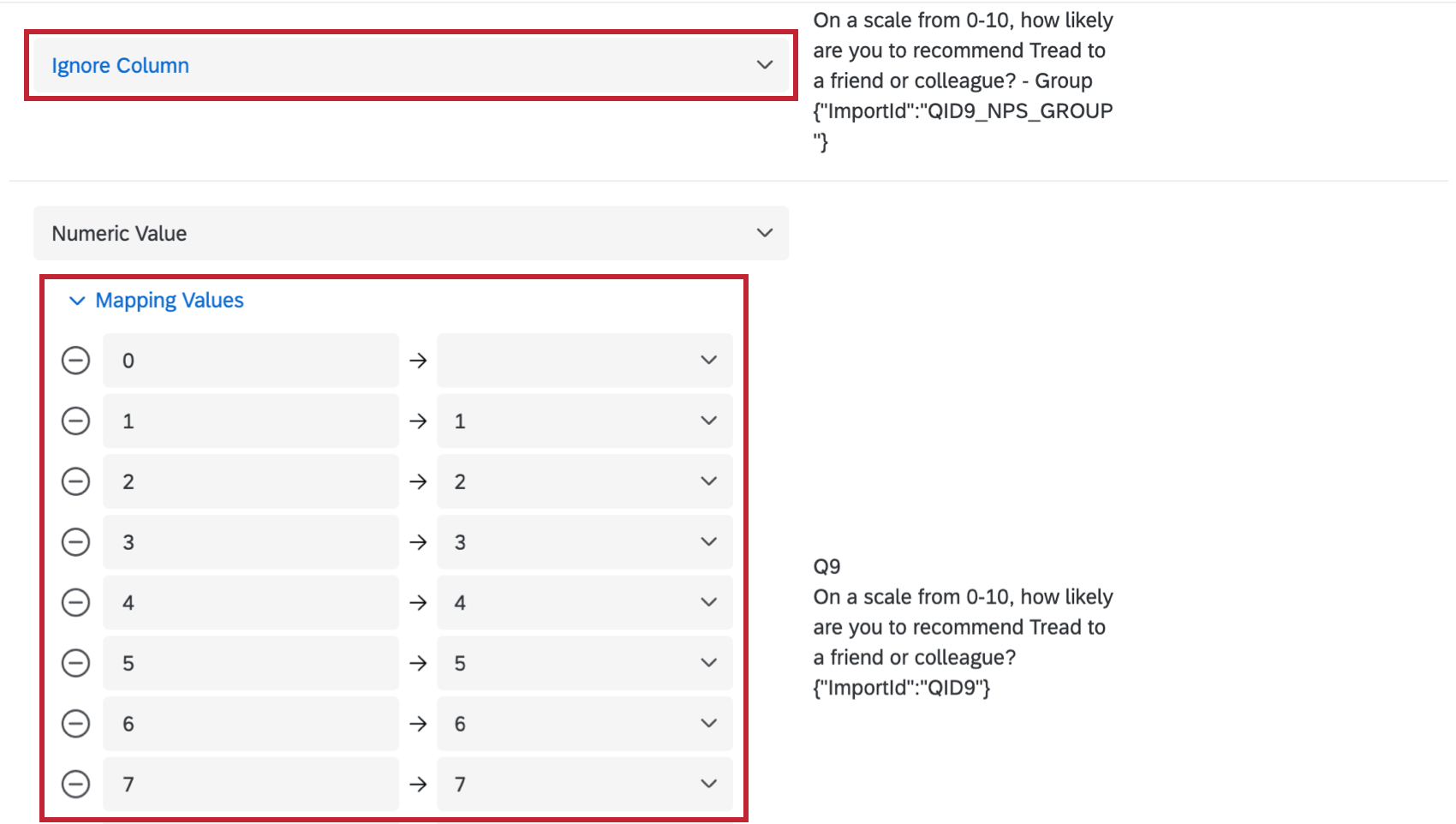
Tipp: NPS®-Gruppen können beim Importieren von Antworten in eine nicht zugeordnet werden. Net Promoter Score®-FrageDie NPS®-Gruppe wird jedoch automatisch basierend auf dem NPS®-Wert hinzugefügt.
Tipp: Wenn Sie eine Richtlinie zu sensiblen Daten vorhanden sind, beachten Sie, dass Importierte Antworten wird ausgeschlossen von Unkenntlichmachung.
Konfigurieren Ihres Imports
Nachdem Sie die Datei ausgewählt haben, die Sie hochladen möchten, können Sie den Inhalt der Datei überprüfen und direkt in Qualtrics Änderungen an der Formatierung vornehmen. So sparen Sie Zeit, da Sie Ihre Datei nicht in Excel öffnen und bearbeiten müssen.
Korrigieren von Spalten
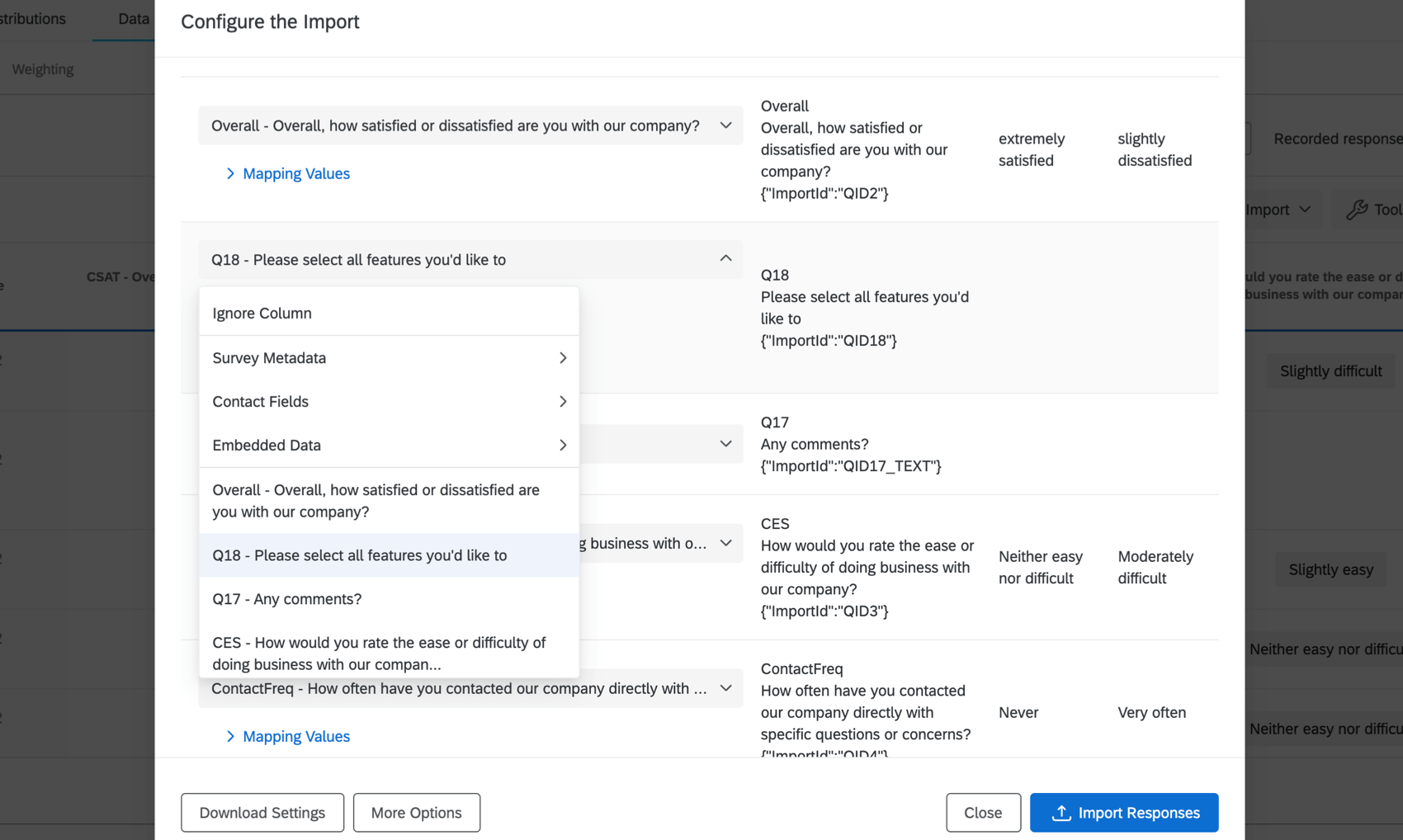
Sind einige Ihrer Spalten in der falschen Reihenfolge? Vielleicht möchten Sie bestimme Variablen nicht importieren. Klicken Sie auf die Spaltenüberschrift, um die Variable zu ändern, oder wählen Sie Ignorieren Inhalt.

Wenn eine Spalte ignoriert wird, wird die Variable nicht aus Qualtrics gelöscht, sondern die Daten aus der Spalte werden nicht hochgeladen.
Tipp: Einige Spalten werden standardmäßig ignoriert. Sie können z.B. keine Formeln oder Gruppiert Felder. Sobald die Regeln erstellt sind und Daten für die Fragen, auf denen diese Regeln basieren, hochgeladen wurden, berechnet Qualtrics Formeln und gruppierte Felder für Sie
Wertzuordnung
Manchmal finden Sie selbst nach dem bereinigen Ihrer Daten kleine Fehler. Vielleicht wurde eine Antwort immer wieder falsch geschrieben, als sie in das Excel-Datenblatt eingegeben wurde. Vielleicht ist die Groß- und Kleinschreibung fehlerhaft oder Sie haben versehentlich die falschen Umkodierungswerte verwendet. Durch das zuordnen von Werten können Sie Anpassungen in Ihrem Import vornehmen, ohne die Datei öffnen und bearbeiten zu müssen.
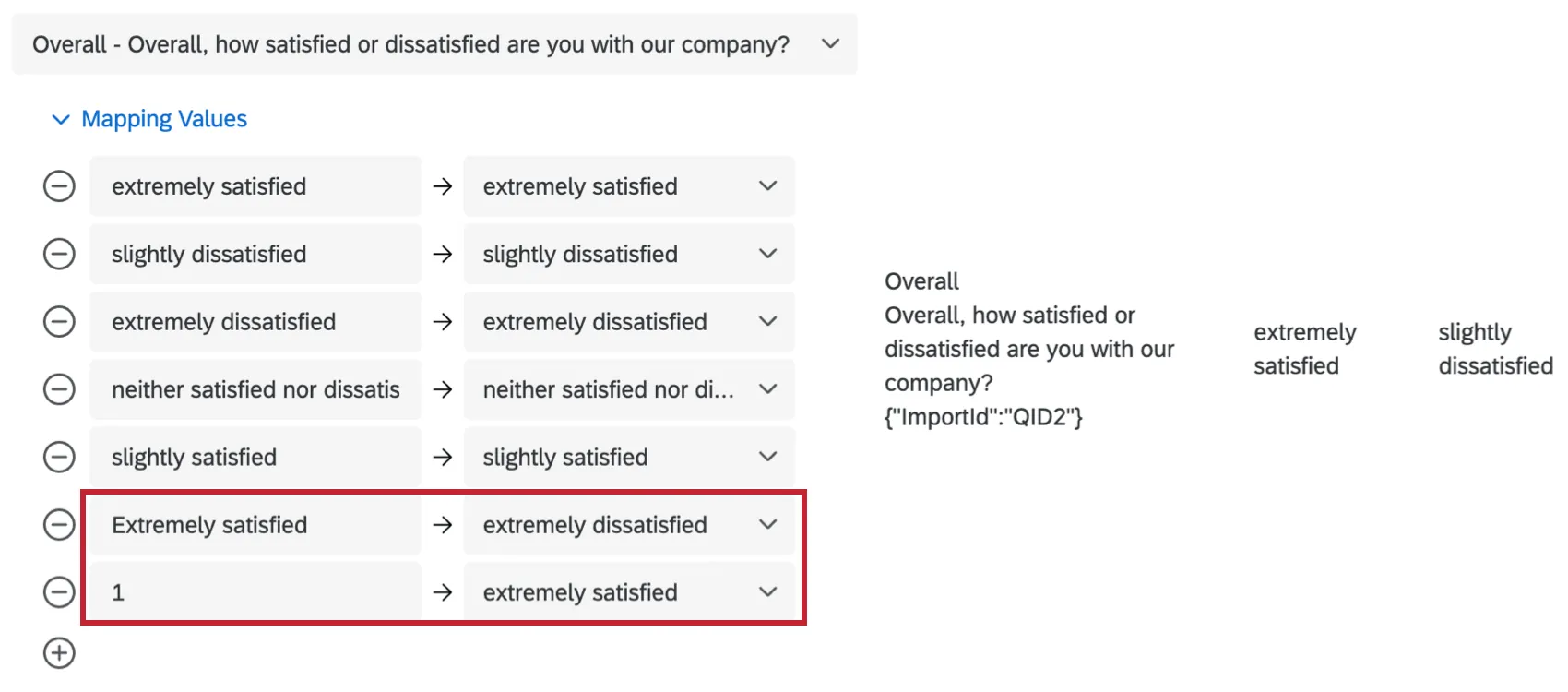
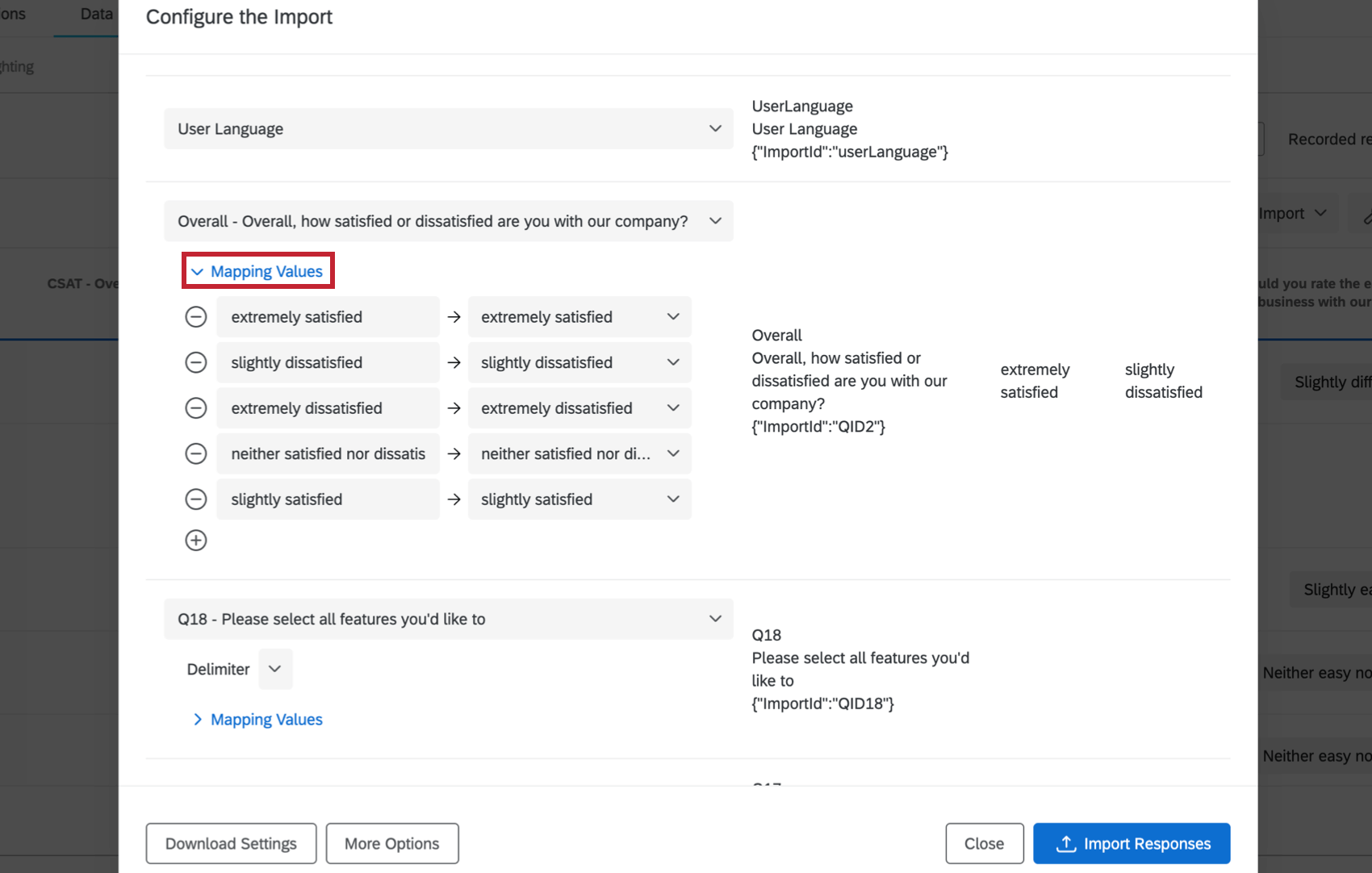
Klicken Sie zunächst auf den Dropdown-Pfeil weiter Mapping-Werte um die Liste der möglichen Werte zu erweitern.

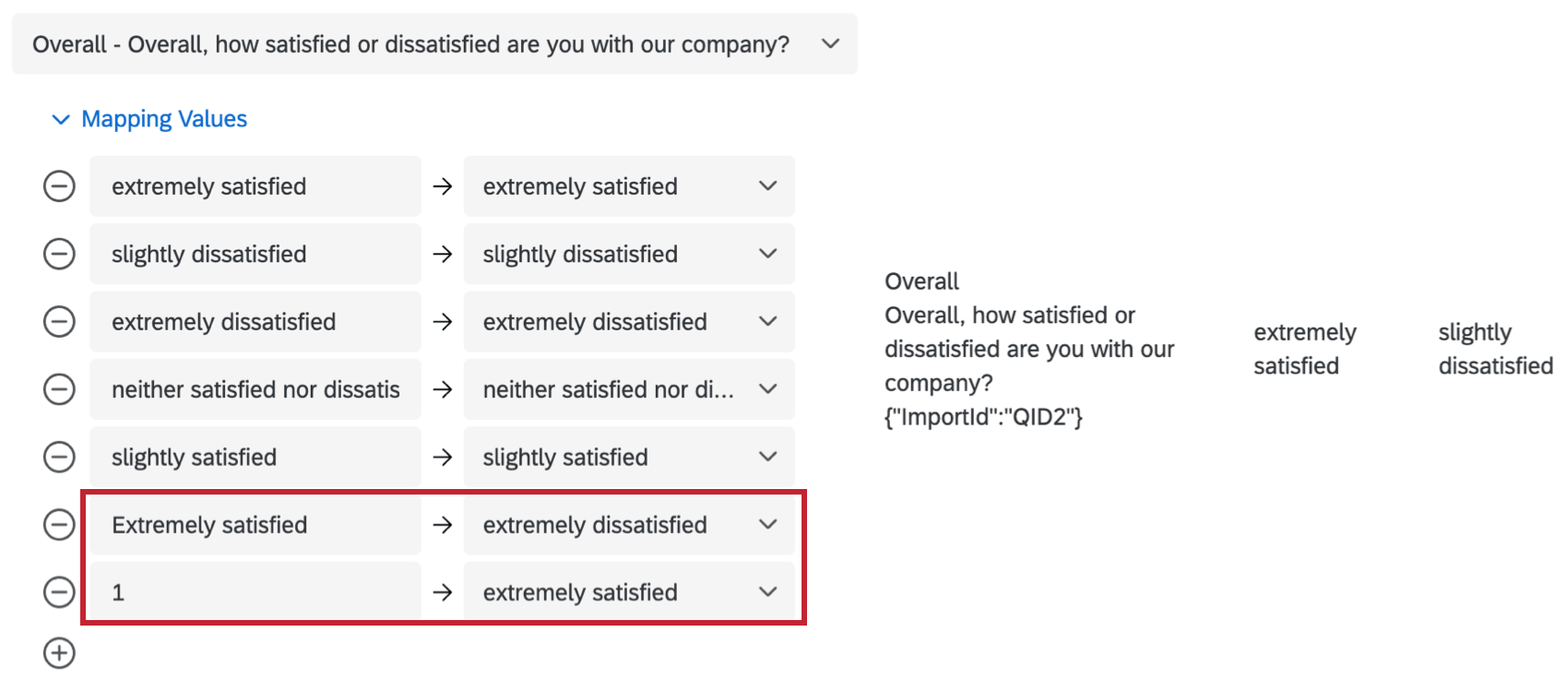
Rechts finden Sie die Antwortmöglichkeiten für die Frage. Da im Beispiel hier die Frage „Wie zufrieden sind Sie mit unserem Produkt“ lautet, reichen die möglichen Antworten von Extrem zufrieden bis Extrem unzufrieden auf einer 5-Punkte-Skala.
Links stehen die in die Datendatei eingegebenen exakten Werte. Im Idealfall sollten diese genau gleich sein, aber in Fällen, in denen Sie sich vielleicht bei einigen Einträgen vertippt oder Bezeichnungen und Werte vermischt haben, können Sie hier zusätzliche Werte hinzufügen.
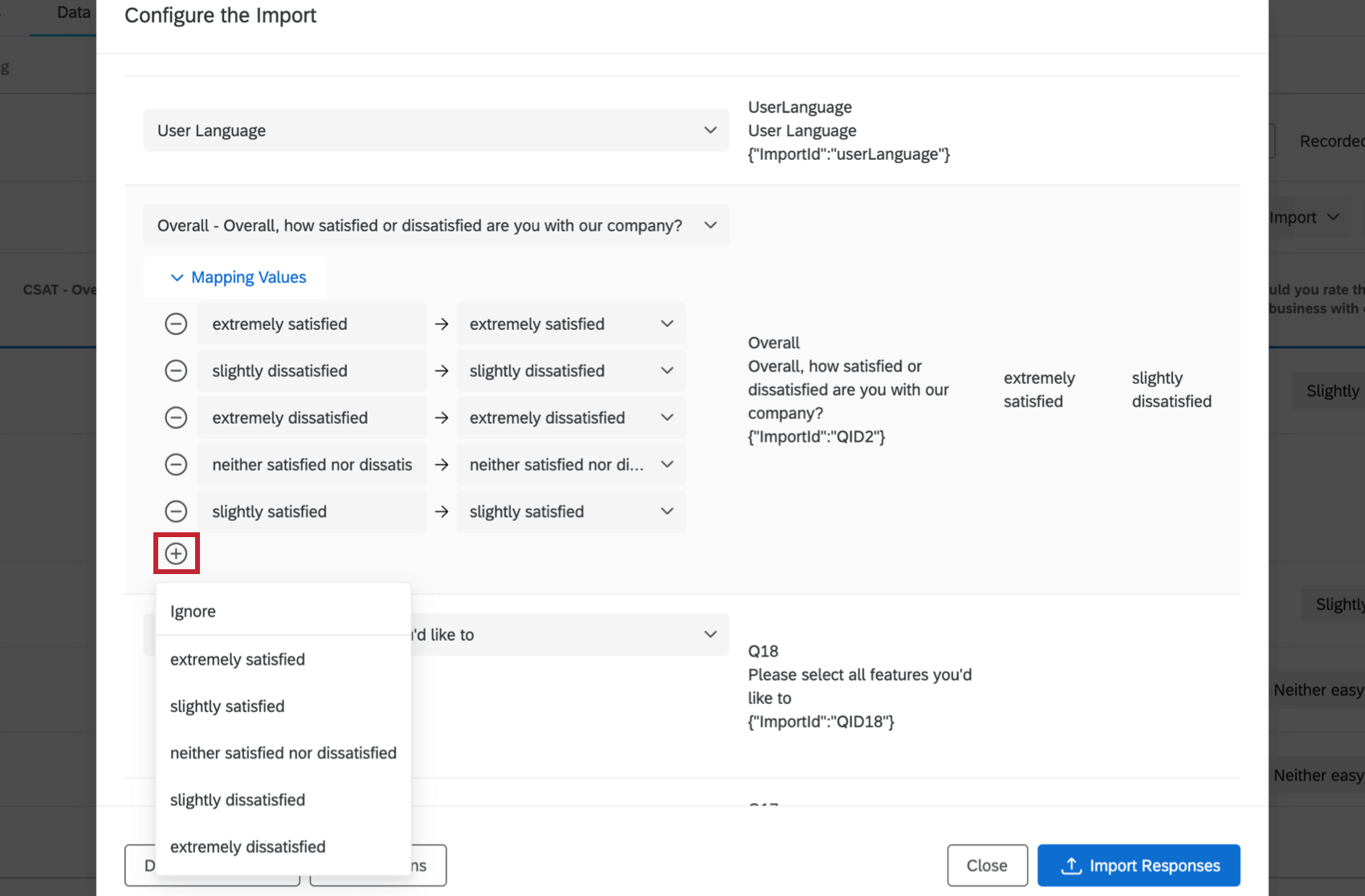
Um einen weiteren Wert hinzuzufügen, klicken Sie auf das Pluszeichen ( + ), und wählen Sie dann die Antwortmöglichkeit aus, der der neue Wert entsprechen soll.

Bewegen Sie den Mauszeiger über den Wert, und klicken Sie auf das Minus (–), um eine Antwortmöglichkeit zu eliminieren.
Der neue Wert erscheint am Ende der Liste. Sie können das Label auf der linken Seite und den Wert auf der rechten Seite anpassen. Sie können so viele Werte hinzufügen wie erforderlich.
Beispiel: Angenommen, Ihr Team hat einige der Daten manuell in Ihre Datei eingegeben. Ein Assistent schrieb die Antwortmöglichkeiten versehentlich in Kleinbuchstaben, ein anderer schrieb die numerischen Umkodierungswerte der Antwortmöglichkeiten anstelle der Bezeichnungen. Im nachfolgenden Screenshot wurden sowohl die Version mit Kleinbuchstaben als auch der Umkodierungswert für die Option „Extremely Satisfied“ (Äußerst zufrieden) hinzugefügt.
Tipp: Durch die Zuordnung von Werten werden keine neuen Antwortmöglichkeiten erstellt. Es ist lediglich eine Möglichkeit, die Werte aus Ihrer Datei vorhandenen Werten in Ihrem Projekt zuzuordnen.
Herunterladen und Laden von Einstellungen
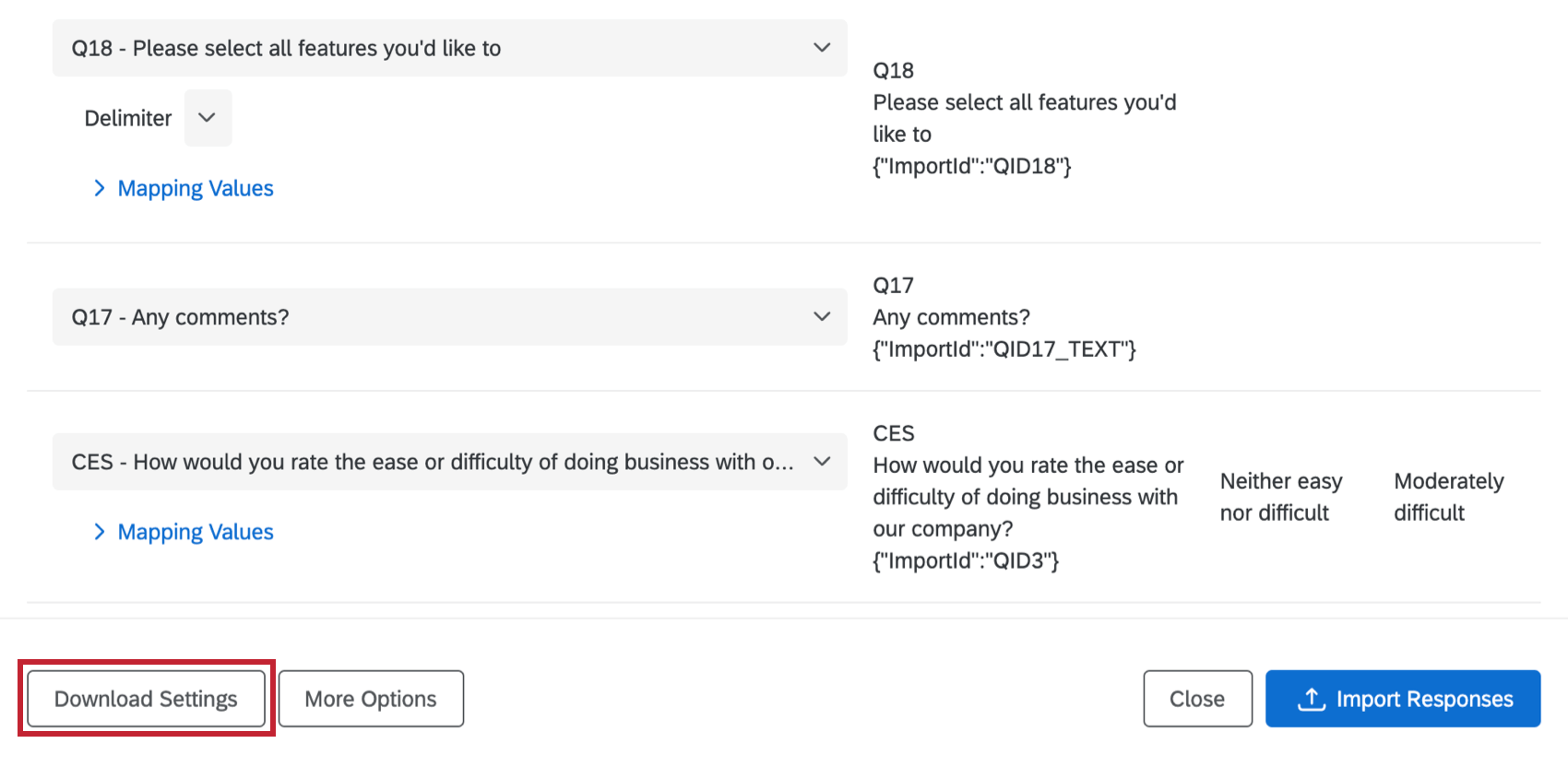
Wenn Sie auf Download-Einstellungenerhalten Sie eine JSON mit den für den Import verwendeten Einstellungen.

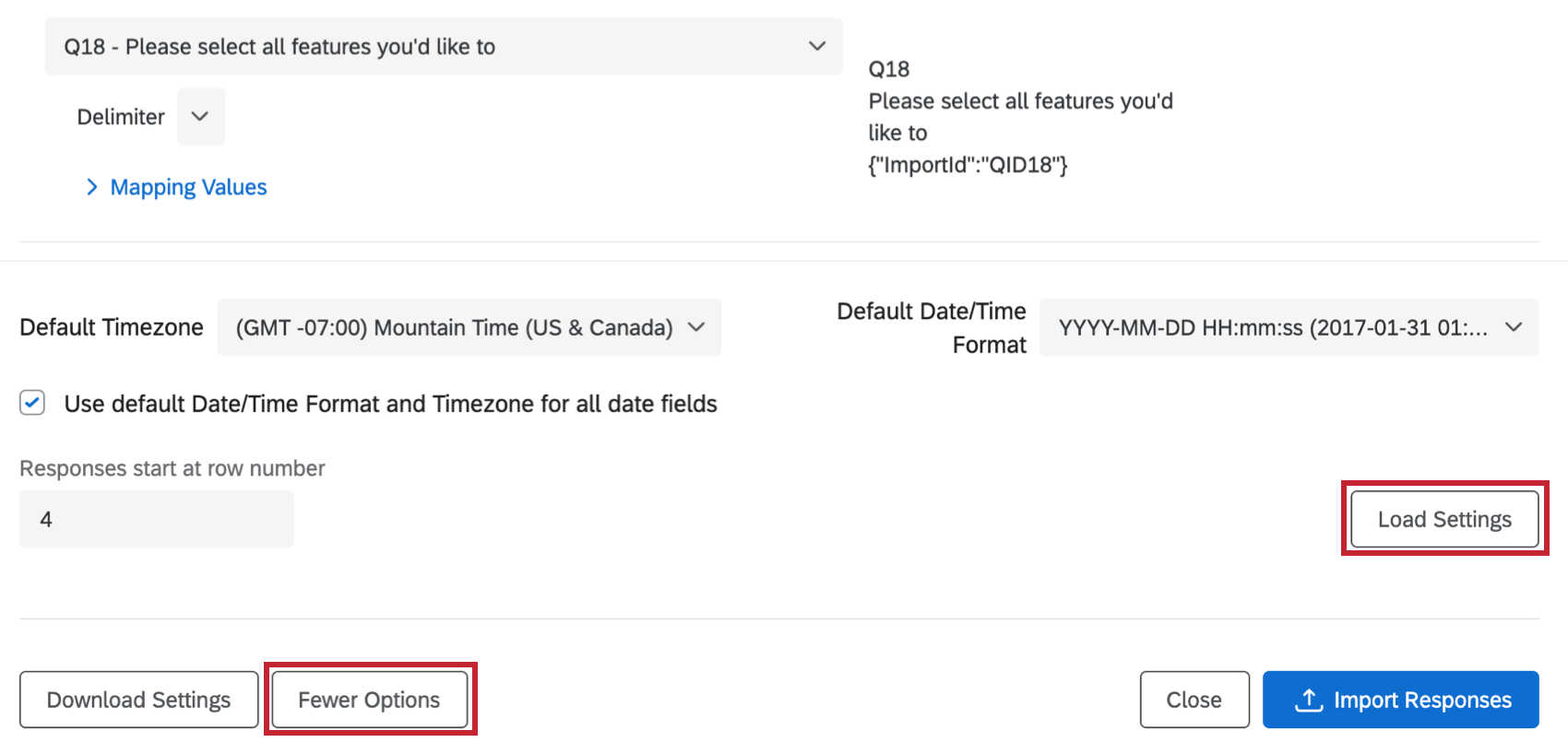
Um diese Einstellungen bei zukünftigen Importen wiederzuverwenden, wählen Sie Weitere Optionen dann Einstellungen laden und wählen Sie die Einstellungsdatei aus.

Diese Option kann hilfreich sein, wenn Sie sich mit JSON-Dateien auskennen. Falls Sie nicht mit dem JSON-Format vertraut sind, sollten Sie nicht versuchen, diese Datei zu bearbeiten.
Weitere Optionen
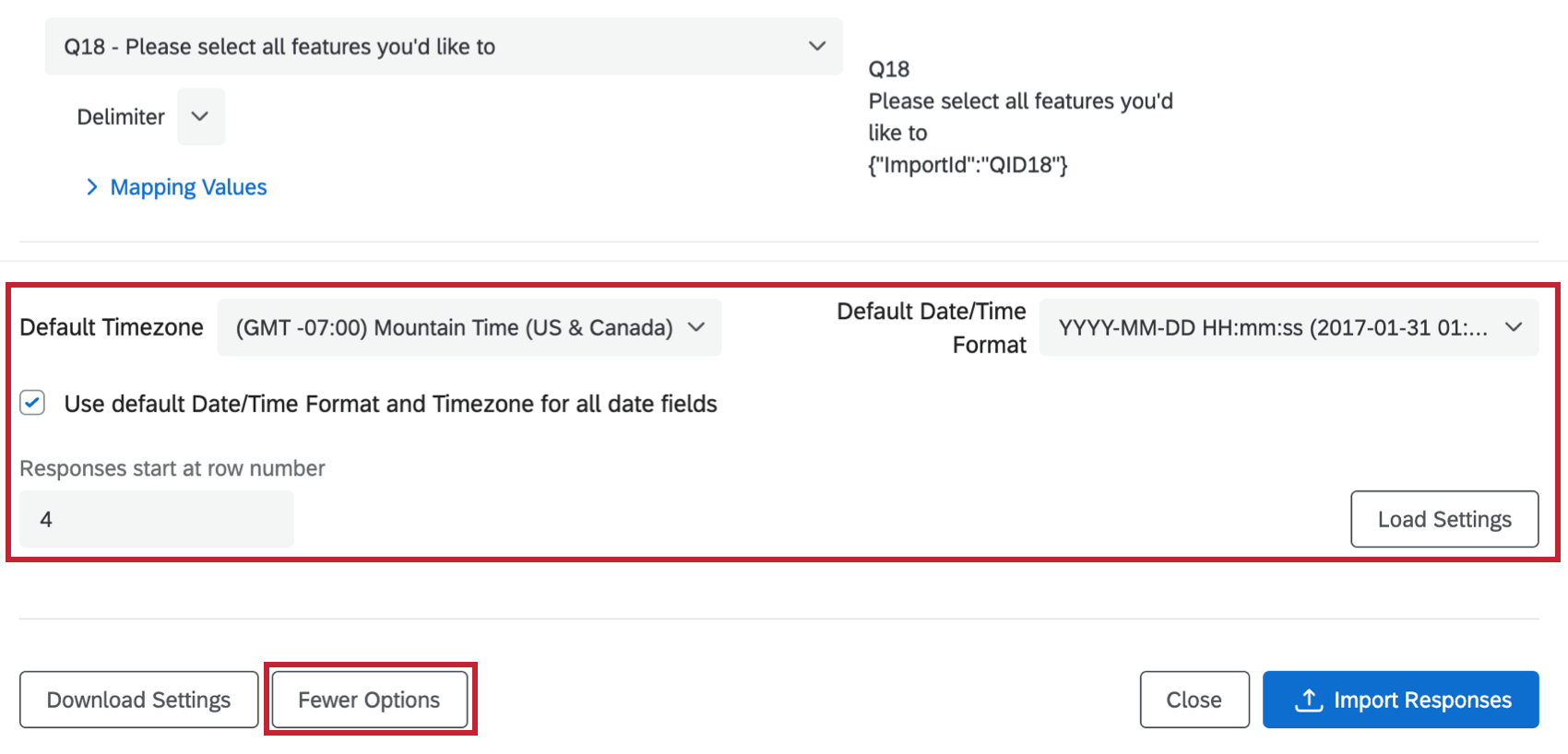
Wenn Sie auf Weitere Optionen unten links auf der Registerkarte Ladeeinstellungen werden Ihnen zusätzliche Einstellungen für Ihr Importprogramm zur Verfügung gestellt.

- Zeitzone: Legen Sie die Zone der Datendatei fest. Diese Einstellung gilt für alle Datenfelder in der Datei.
- Datums-/Zeitformat: Legen Sie das Datums-/Uhrzeitformat der gesamten Datendatei fest. Wenn Sie die Datei aus Qualtrics exportiert haben, versucht das Importprogramm, die Zone, die Sie für Ihr Benutzerkonto festgelegt haben zum Zeitpunkt des Dateiexports.
- Antwort beginnt bei Zeilennummer: Der Importeur erkennt dies in der Regel automatisch. Diese Einstellung legt fest, in welcher Reihe Ihre Kopfzeilen enden und die Daten beginnen. Wenn beispielsweise 4 festgelegt ist, bedeutet dies, dass drei Kopfzeilen vorhanden sind.
Fehlerbehebung für Tabellenimporte
Das Tabellenimportprogramm ist das standardmäßige Importprogramm für das Importieren von Antworten.
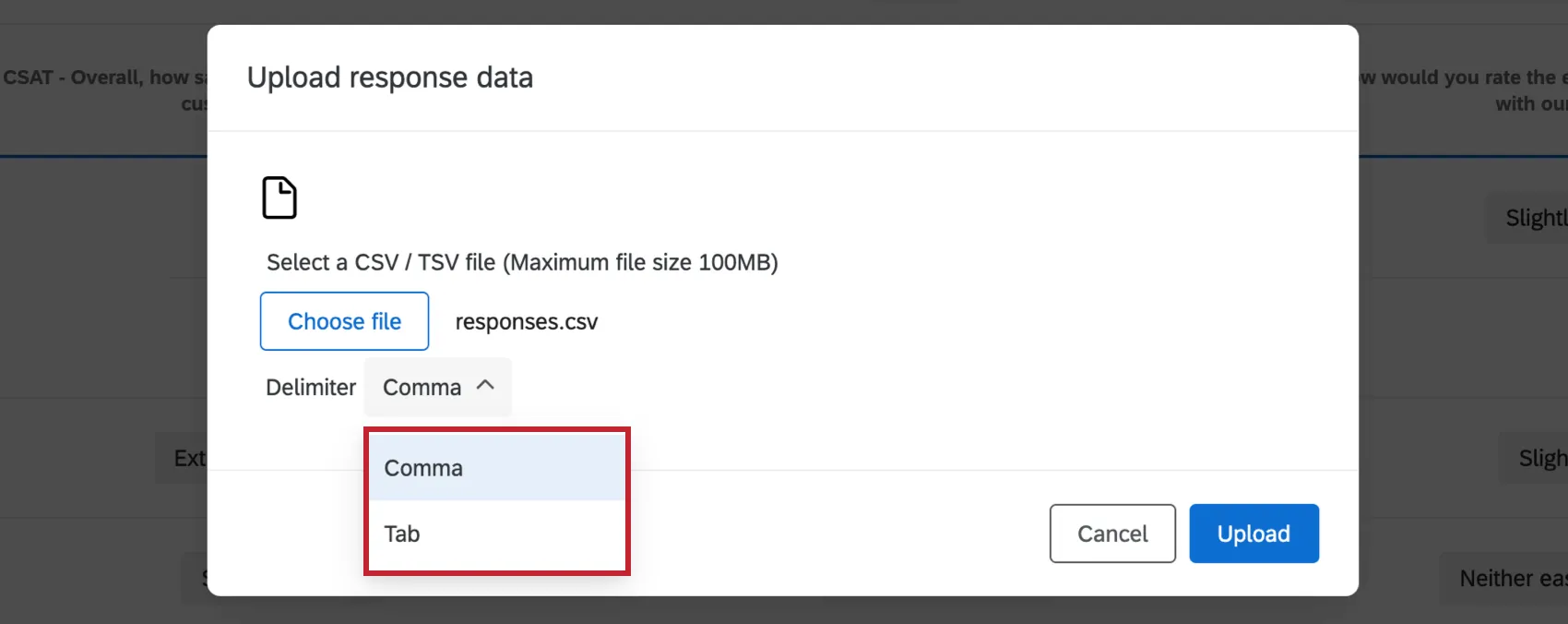
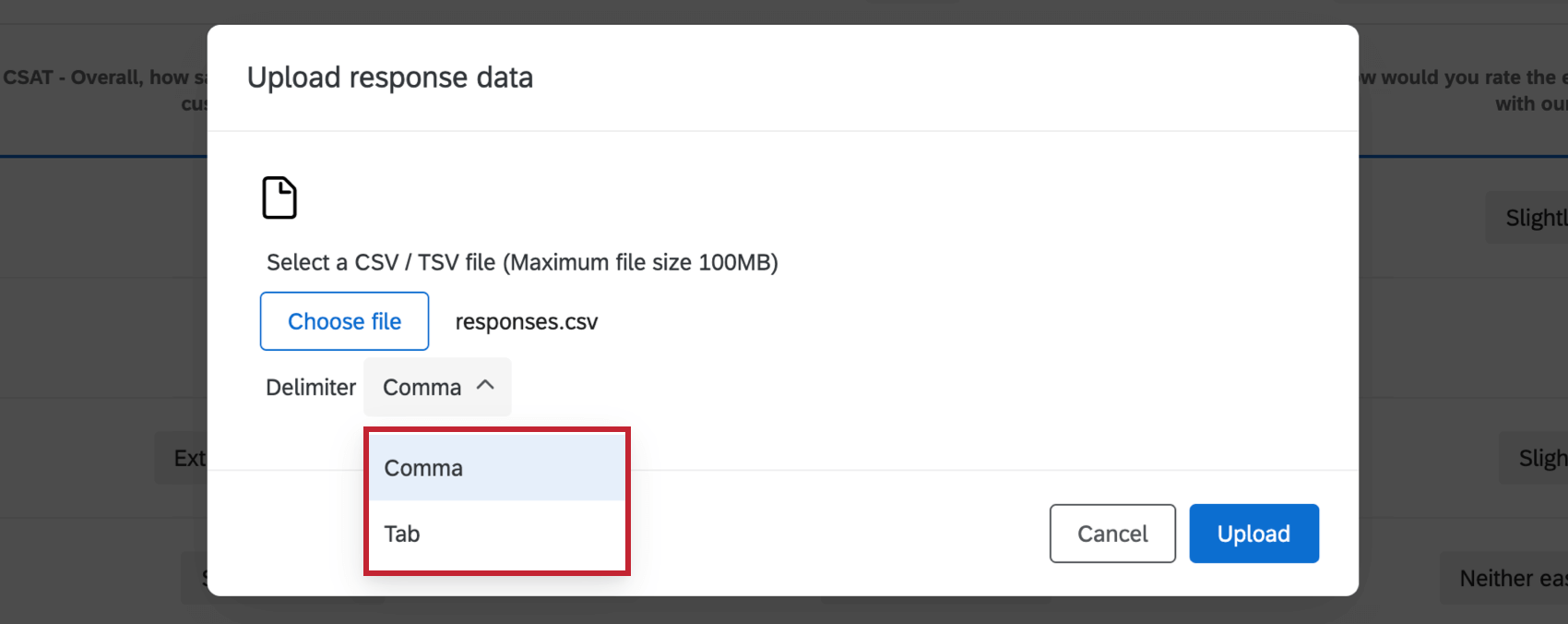
- Das Tabellenimportprogramm akzeptiert nur durch Kommata und Tabulator getrennte Dateien.
- Wenn einige Ihrer Felder übersprungen werden oder Ihre importierten Werte nicht mit Ihren Umfragefragen übereinstimmen, sollten Sie im Fenster „Import“ Ihre Fragenzuordnung überprüfen. Siehe Konfigurieren Ihres Imports Abschnitt mit Tipps zum Prüfen Ihrer Datei aus dem Datenimporteur.

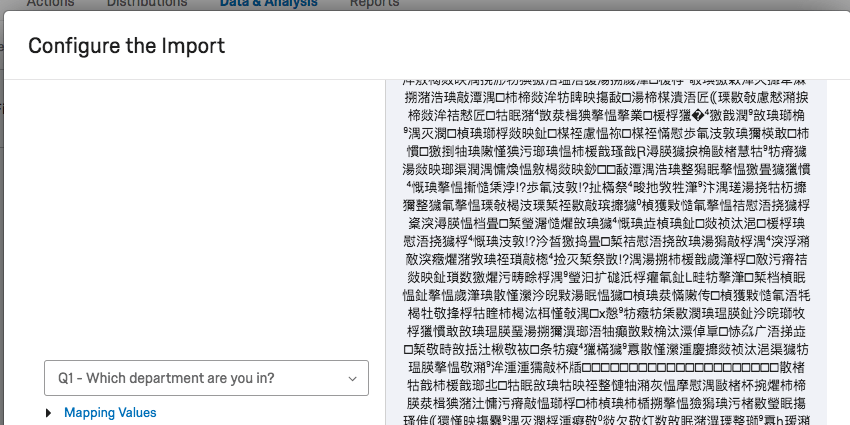
- Wenn Ihre Daten mit Zeichen importiert werden, die Sie nicht lesen können, wurde Ihre Datei in einem nicht kompatiblen Format gespeichert. Sie müssen Ihre Datei als TSV- oder CSV-Datei mit UTF-8-Kodierung speichern. Weitere Tipps zur Fehlerbehebung bei CSV finden Sie unter Probleme beim Hochladen CSV/TSV Seite.

Importieren von Antworten in verschiedene Projektarten
Sie können Antwortdaten in vielen verschiedenen Projekte. Die auf dieser Seite beschriebenen Schritte und Optionen übernehmen die folgenden Projektarten:
Es gibt einige andere Arten von Projekte, in die Sie Antwortdaten importieren können. Es sind jedoch wichtige Unterschiede zu beachten:
- Für Importierte Projekte, siehe Importiertes Datenprojekt anlegen und Daten & Analyse in importierten Projekte.
- Für 360 Projekte, siehe Importieren von ANTWORTEN-Daten (360).
- Für alle anderen Projekte der MITARBEITERERFAHRUNG siehe Importieren von Erfahrungsdaten (EX).
- Für Conjoin und MaxDiff, siehe Daten & Analyse (Conjoin & MaxDiff).
Tipp: Während andere Bereiche der Plattform, wie Verzeichnisse, Ihnen auch den Import von Daten ermöglichen können, konzentriert sich diese Supportseite ausschließlich darauf, wie Umfrage aus Data & Analysis importiert werden. Wenn Sie weitere Arten von Daten über die XM-Plattform importieren möchten, versuchen Sie, die Suche auf Ihrer Support-Site einzuschränken.
FAQs
Welche Antworten werden tatsächlich auf meine Lizenz angerechnet?
Welche Antworten werden tatsächlich auf meine Lizenz angerechnet?
VOLLSTÄNDIGE ANTWORTEN sind alle vollständigen Antworten, bei denen es sich nicht um Umfragenvorschauen oder Umfragetests handelt. VOLLSTÄNDIGE ANTWORTEN können importierte Antworten, abgeschlossene Umfragen und Teilumfragen umfassen, die aus den laufenden Antworten herausgenommen und aufgezeichnet wurden. Wenn Sie die genaue Anzahl der Interaktionen wissen möchten, wenden Sie sich bitte an Ihren Instanz-Administrator. Sie können Ihre Antworten auch in den Benutzerkontoeinstellungen einsehen, indem Sie den Bericht über die Nutzung des alten Kontos aufrufen.
Kontaktieren Sie das Benutzerkonto oder Ihren ACCOUNT EXECUTIVE, bevor Sie historische Antworten importieren, da dies möglicherweise eine Aktualisierung Ihrer Lizenz erfordert.
Wie lösche ich meine Vorschauantworten oder Testantworten?
Wie lösche ich meine Vorschauantworten oder Testantworten?
Beachten Sie, dass sich „Umfragentests“ auf gefälschte Daten beziehen, die von der Funktion „Testantworten generieren“ generiert wurden, und nicht auf Umfragen, die während des Live-Tests eingereicht wurden.
Wie unterscheidet sich die Kontonutzung von den erfassten Antworten?
Wie unterscheidet sich die Kontonutzung von den erfassten Antworten?
Unter AUFGEZEICHNETEN ANTWORTEN versteht man die Gesamtzahl der vollständigen Antworten, die für eine Umfrage erfasst wurden. Dies kann individuelle Antworten, anonyme Antworten, importierte Antworten und mehr umfassen.
Importierte Antworten sind nach den neuen vereinfachten Preis- und Verpackungsplänen abrechenbar. Wenn Ihre Lizenz dem neuen Preisplan unterliegt, können Sie die Nutzung Ihrer Lizenz mit dem Bericht über die Interaktionsnutzung überprüfen. Wenn Sie mit mehreren Suiten arbeiten, sind Importe derzeit nicht im Bericht über die Nutzung enthalten. Wenn Sie keinen neuen Plan haben, sind Importe nicht in Ihrem Bericht über die Nutzung enthalten. Kontaktieren Sie das Benutzerkonto, wenn Sie Fragen zu Ihrer Lizenz haben.
Das BENUTZERKONTO zeigt Ihnen, wie viele Antworten Sie gesammelt haben, gekennzeichnet als "Erlaubte Antworten" Dies schließt importierte Antworten aus, da sie als getrennt betrachtet werden. Wenn Sie Fragen zur Preisgestaltung für importierte Antworten haben, wenden Sie sich an IhrenKundenbetreuer.
Großartig! Vielen Dank für die Rückmeldung!
Vielen Dank für die Rückmeldung!