Erstellen von Projekten
Was finden Sie hier?
Informationen zum Erstellen eines Projekts
Qualtrics bietet eine Reihe verschiedener Projekte an. Die meisten Projekte umfassen eine Umfrage, einen Verteilung sowie eine Sammlung von Antworten und Berichten. Sie können ein neues Umfrage von Grund auf neu erstellen, aus einer Kopie einer vorhandenen Umfrage, aus einer Vorlage in Ihrem Bibliothekoder aus einem exportierte QSF.
Achtung: Umfragen dürfen nicht größer als 16 MB sein. Um die Größe Ihrer Umfrage anzuzeigen, exportieren Sie sie als QSF.

Achtung: Es ist derzeit nicht möglich, ein geführtes Lösungsprojekt zu kopieren.
Durchsuchen des Katalogs
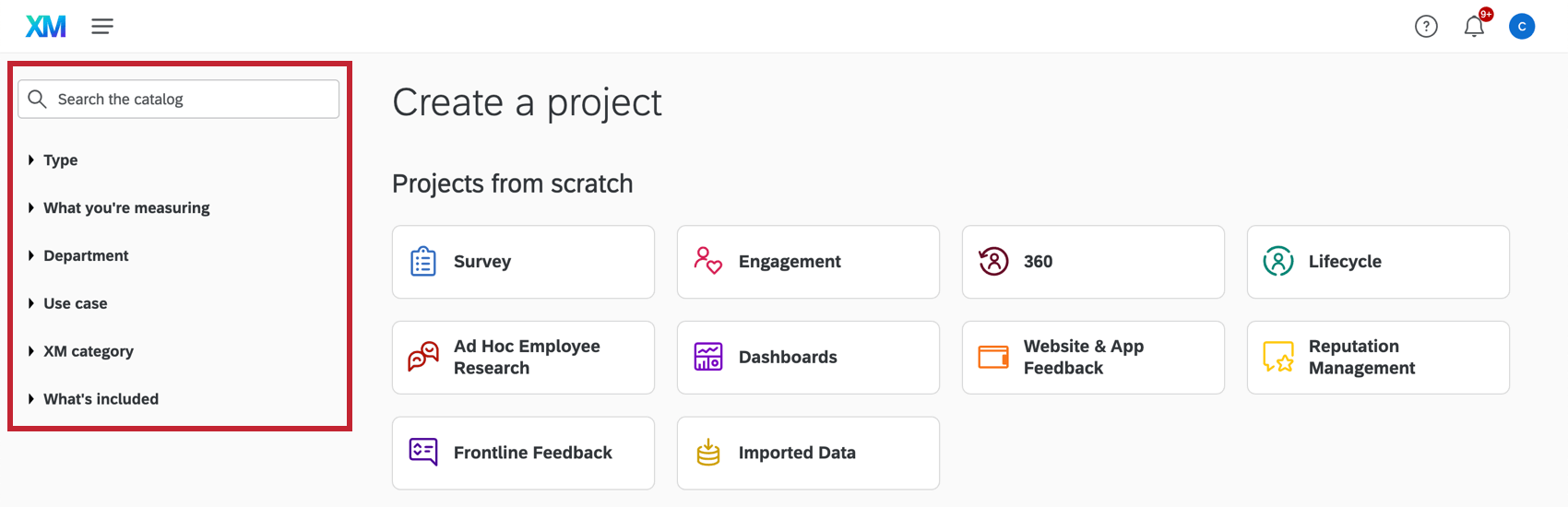
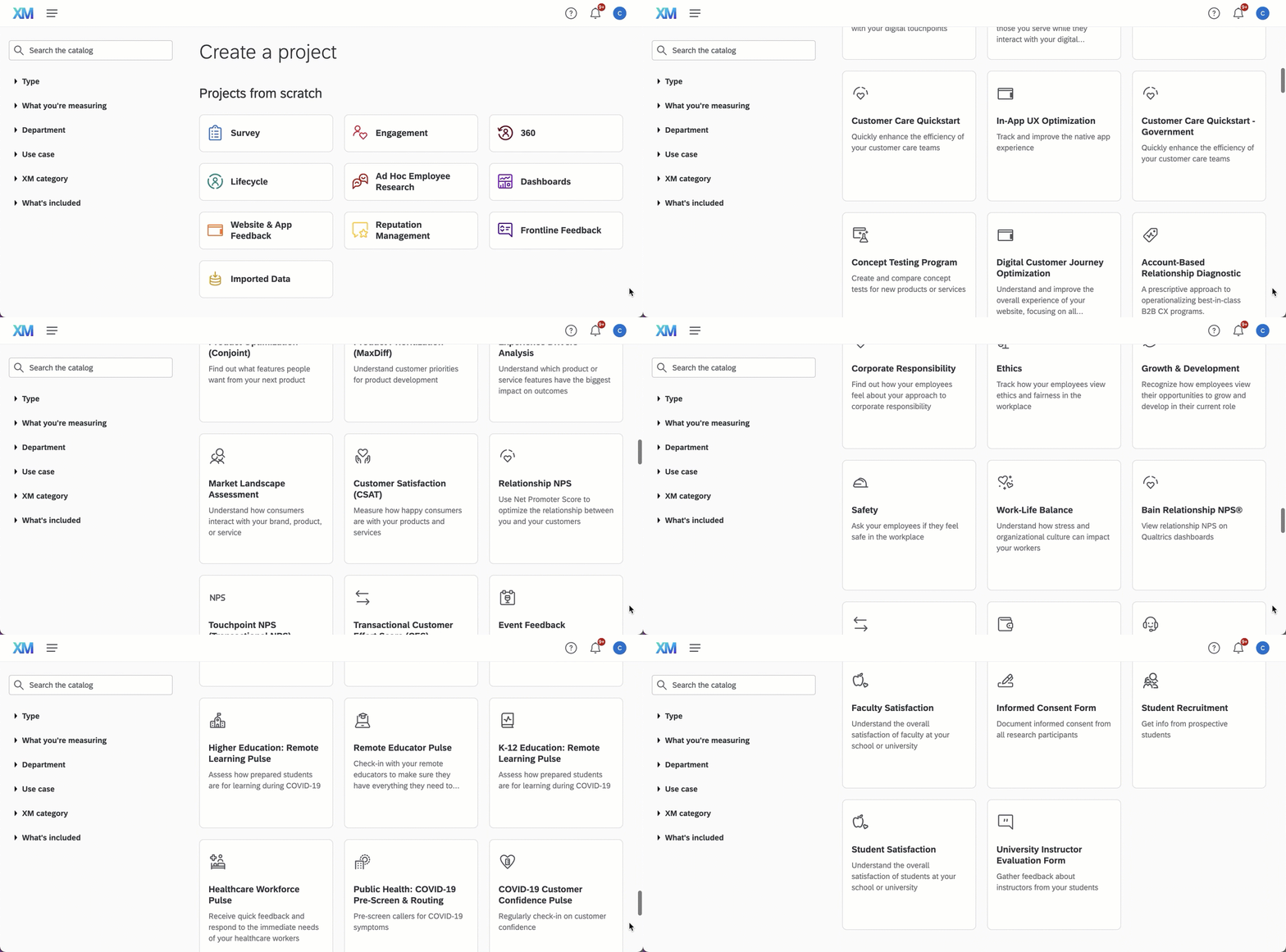
Im Katalog finden Sie alle verschiedenen Arten von Projekten, die Sie in Ihrem Qualtrics-Benutzerkonto erstellen können. Es gibt drei Möglichkeiten, um zum Katalog zu gelangen:
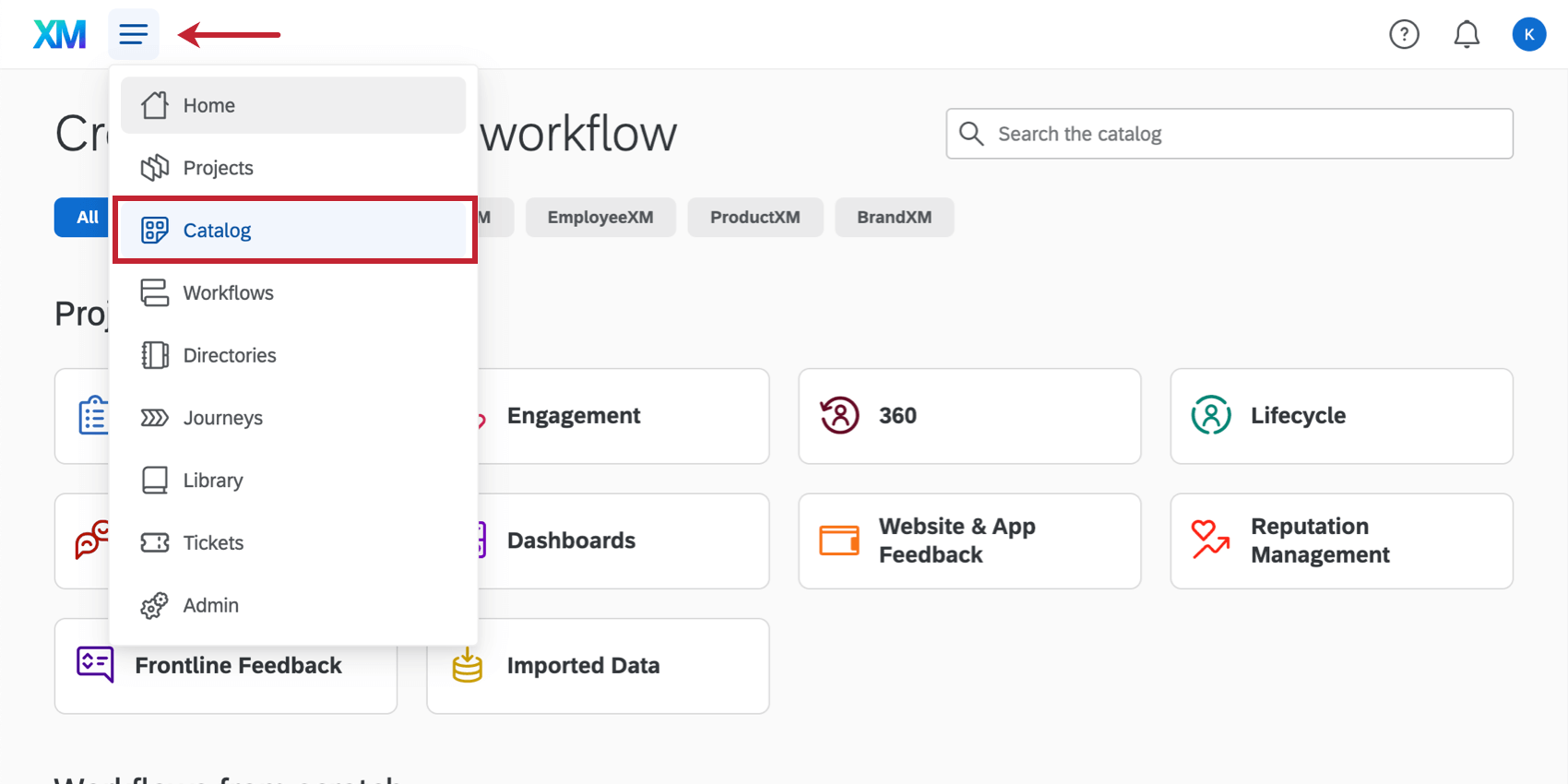
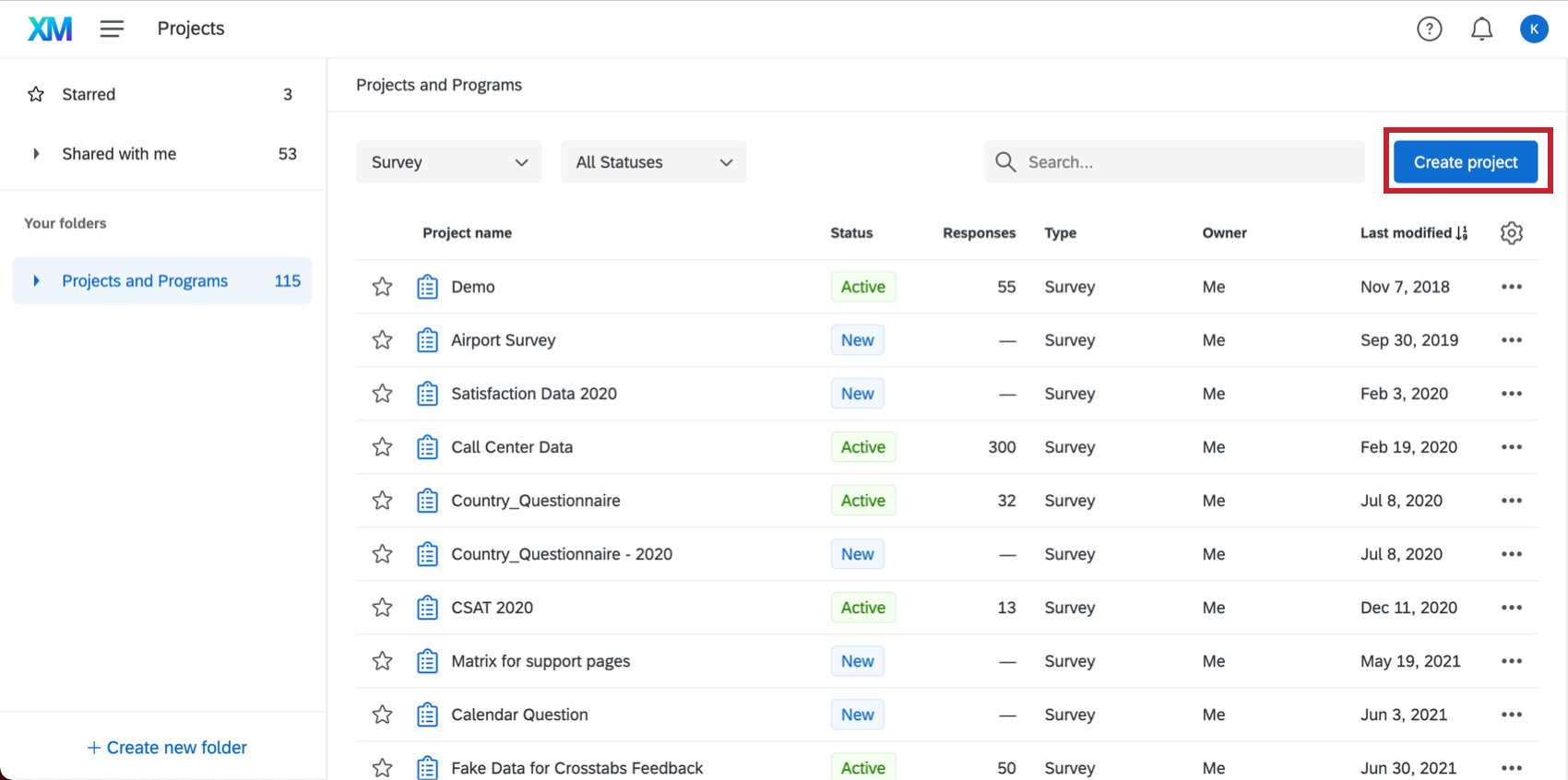
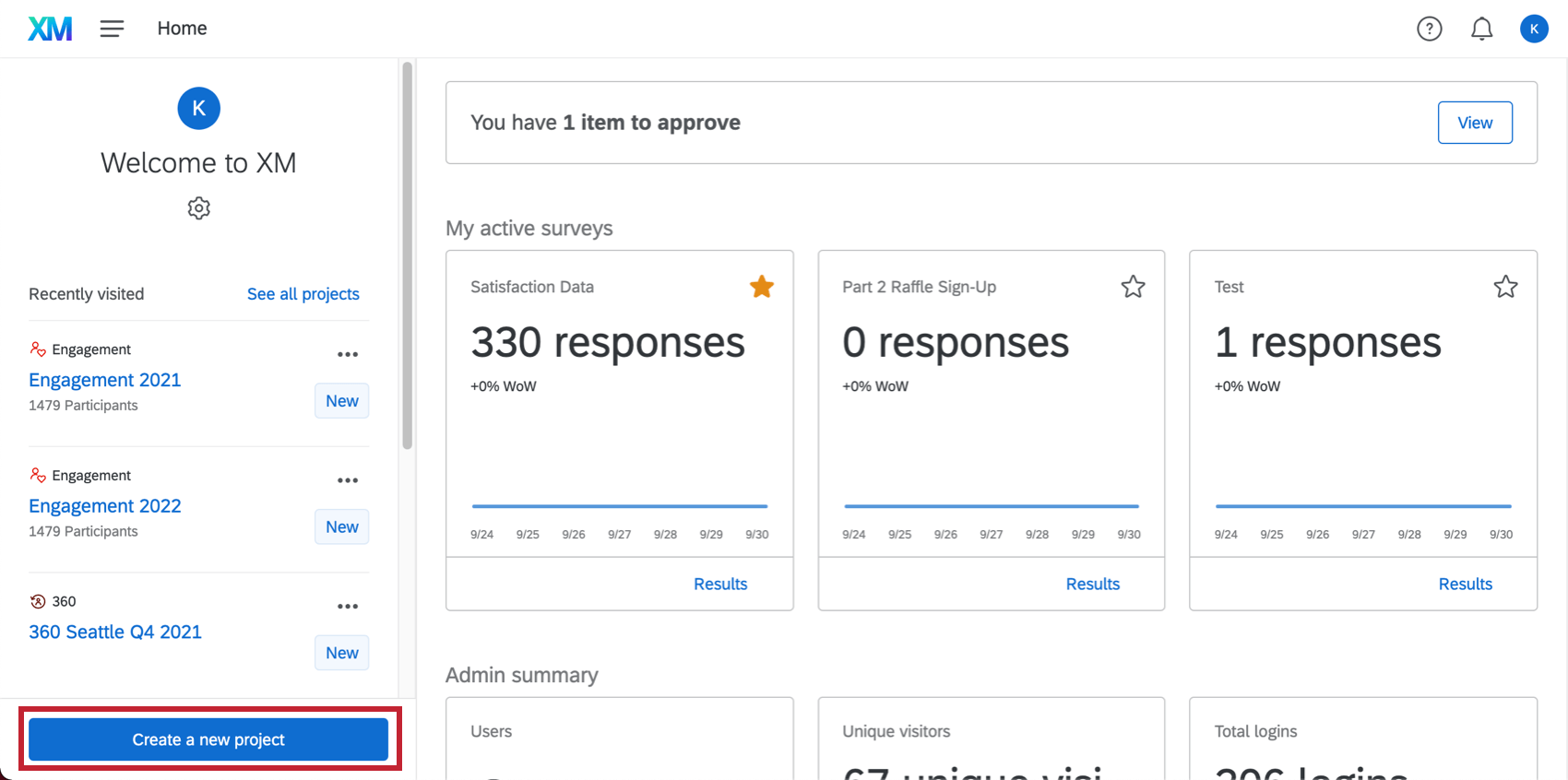
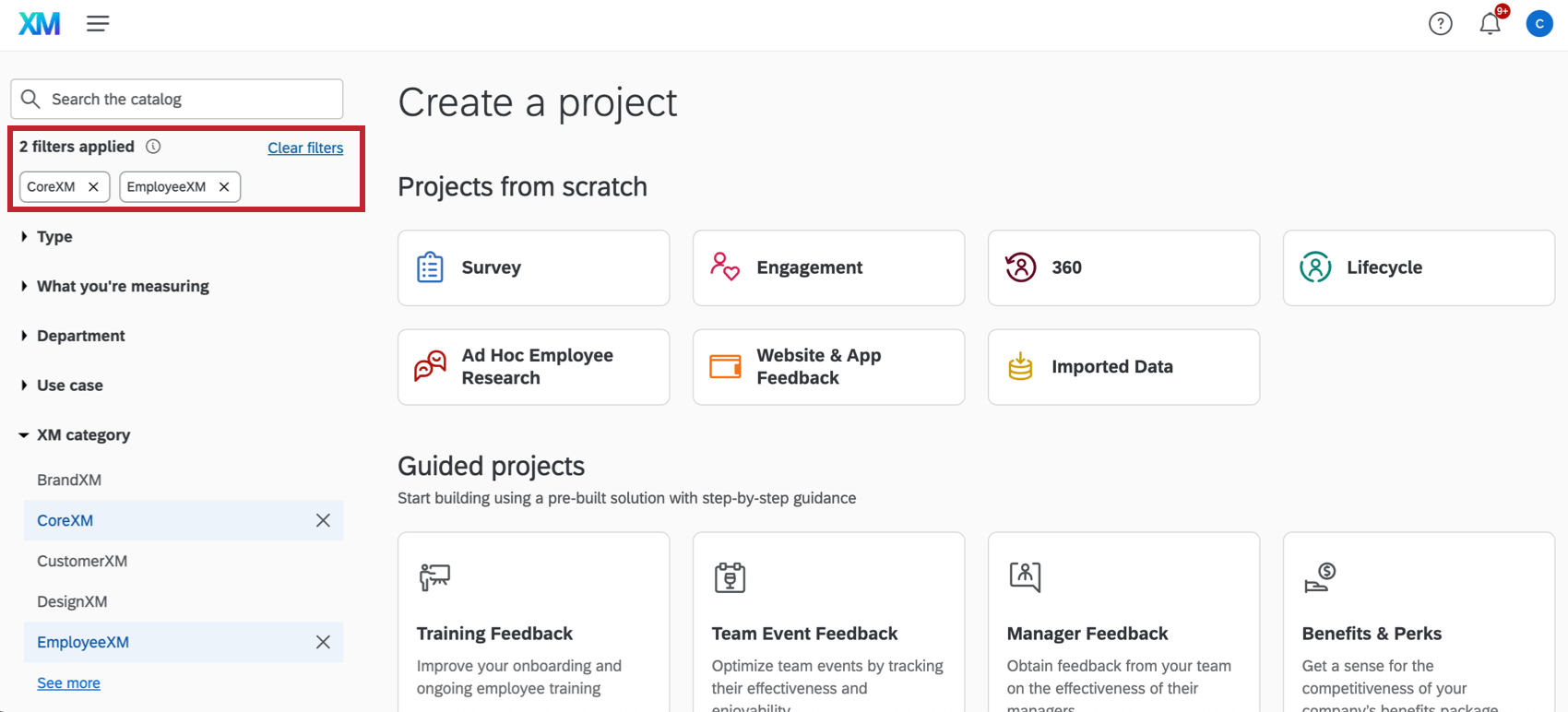
Auf der anderen Seite können Sie die Filtergruppen verwenden, um einzuschränken, aus welchen Optionen Sie auswählen können. Es gibt viele verschiedene Dinge, die Sie im Katalog auswählen können, und was Sie sehen, hängt von Ihrer Lizenz und Ihren Benutzerkonto ab. Wenn Sie auf einen Artikel klicken, wird der Katalog gefiltert, um nur die Projekte anzuzeigen, die diese Kriterien erfüllen. Sie können auf zusätzliche Positionen klicken, um die verfügbaren Optionen weiter einzuschränken. Elemente werden ausgegraut, wenn sie nicht mit Ihren aktuellen Filterkriterien kombiniert werden können. Sie können auch die Suchfunktion verwenden, um Projekte anhand von Schlüsselwörtern zu suchen.

Verfügbare Filtergruppen
- Typ: Die Art des Projekts.
- Was Sie messen: Die Zielgruppe, die gemessen wird (z. B. Kunden, Mitarbeiter, Website- und App-Besucher).
- Abteilung: Die Abteilung, die gemessen wird (z. B. Kundenerfahrung, Human ressourcen, IT).
- Anwendungsfall: Das Ziel für das Projekt (z. B. Instanz, Marktforschung, Berufserfahrung).
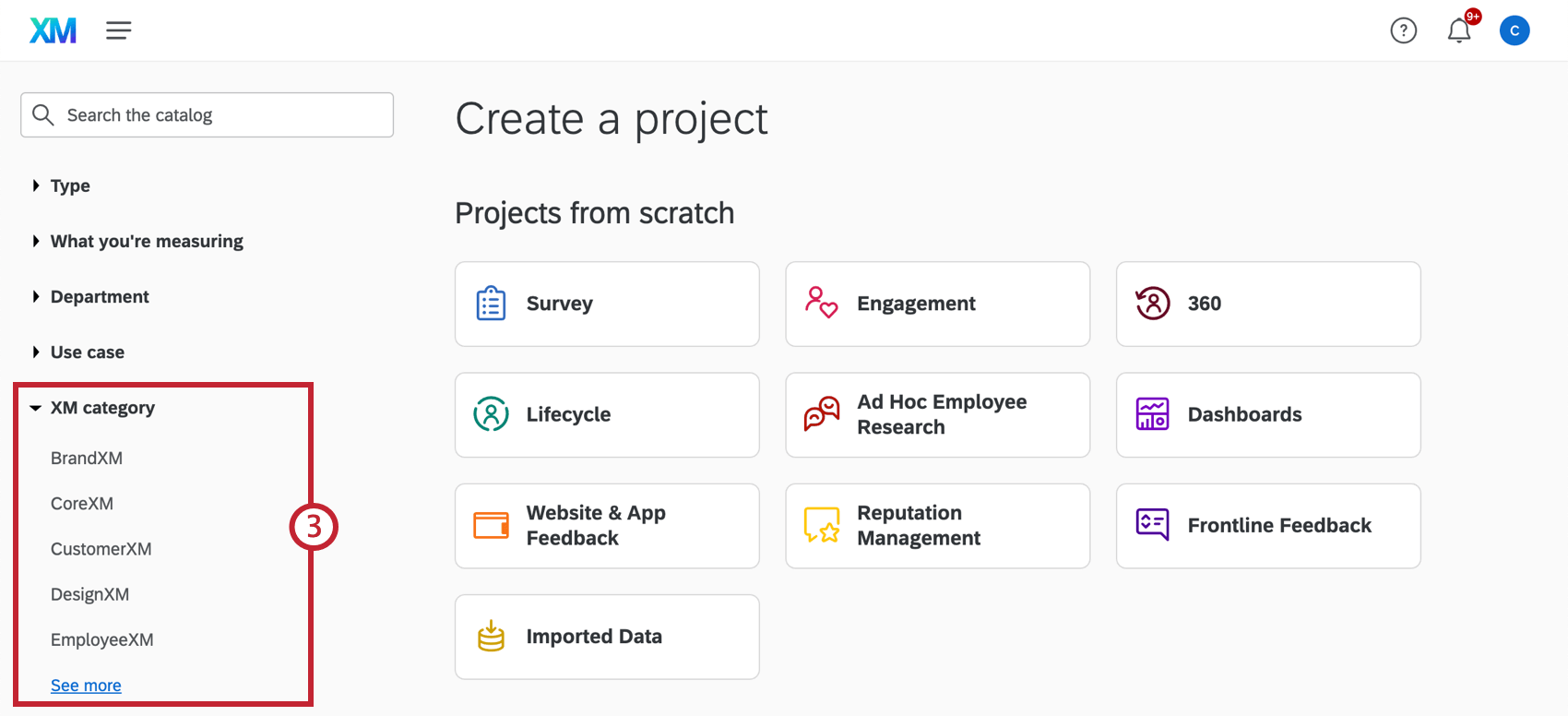
- XM: Die Produktkategorie (z.B. BrandXM, CoreXM, CustomerXM).
- Leistungsumfang: Was im Projekt enthalten ist (z. B. geführte Einrichtung, vorkonfiguriertes Dashboard).
Tipp: Wenn Sie Elemente aus verschiedenen Filtergruppen auswählen, wird Ihre Suche eingeschränkt, da nur Projekte angezeigt werden, die alle von Ihnen ausgewählten Kriterien erfüllen. Wenn Sie Elemente aus derselben Filtergruppe auswählen, wird Ihre Suche erweitert. In der folgenden Abbildung zeigt der Katalog sowohl CoreXM- als auch EmployeeXM-Projekte an.

Tipp: Um Zugriff auf Funktionen zu erhalten, die Sie nicht haben, sprechen Sie mit Ihrem Instanz. Sie können entweder Ihre Berechtigungen anpassen, wenn es sich um eine Funktion handelt, die Ihre Instanz bereits erworben hat, oder sie können sich an den Account Executive Ihrer Instanz wenden, wenn Sie an einem Upgrade Ihrer Lizenz interessiert sind.
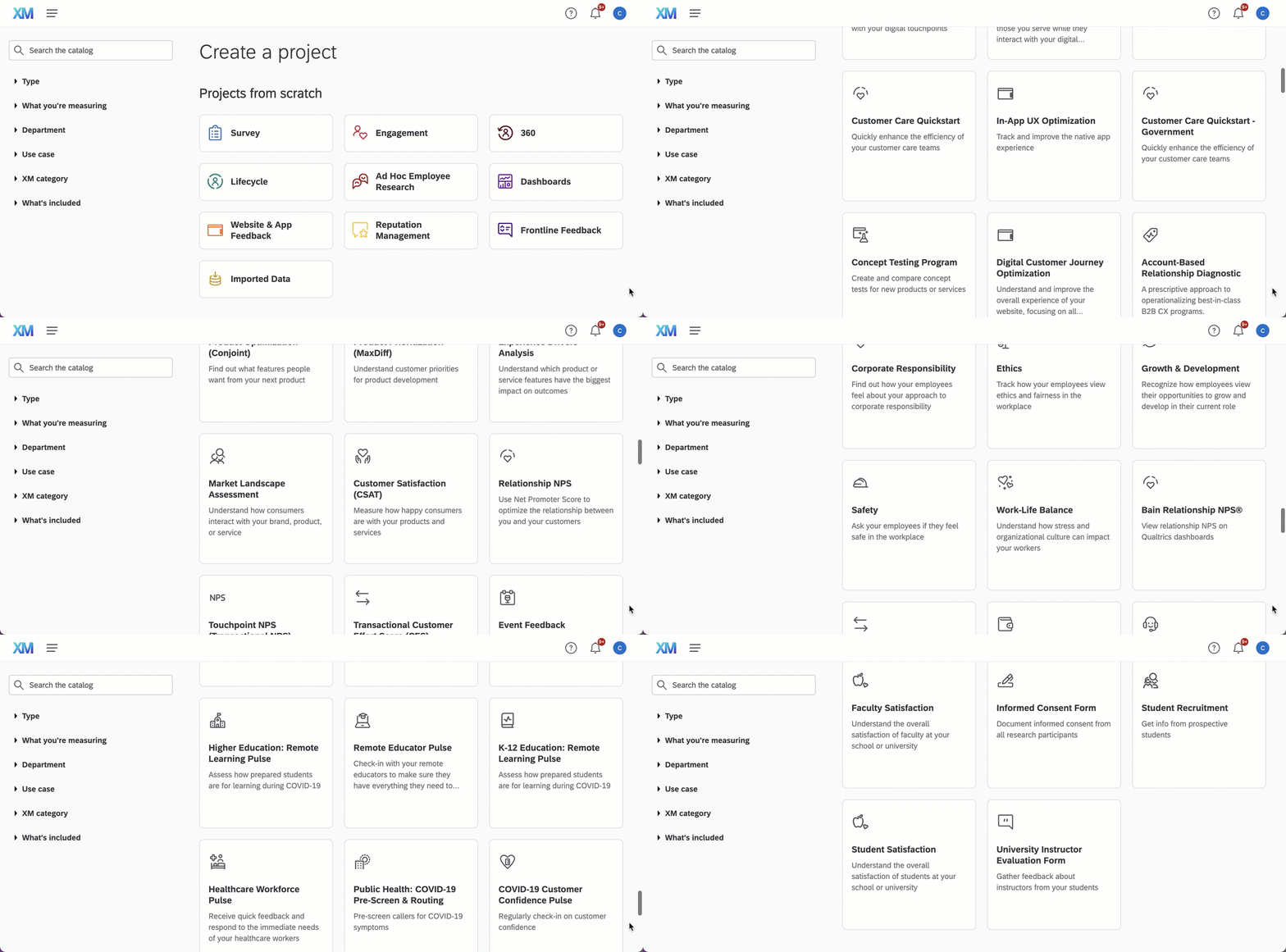
- Projekte von Grund auf neu: Legen Sie ein neues Projekt an, ohne mit einer Vorlage zu beginnen. Hier finden Sie Optionen wie Umfragen, Dashboards, Website & Feedback, Feedback, Importierte Datenund vieles mehr. Siehe a Liste der Projektarten.
- Programme: Beim Anlegen eines Programmkann sie mit einer ganzen Reihe vorkonfigurierter Projekte wie von Experten entworfenen Umfragen, Dashboards und Intercepts in einem Container mit wichtigen Metriken auf der ersten Seite ausgeliefert werden.
- Geführte Projekte: Diese sind komplexer als Vorlagen, da sie Sie Schritt für Schritt durch den Prozess zum Anlegen, Verteilung und Melden von Umfrage führen. Die Inhalte in Projekte basieren auf branchenüblichen Forschungsdesigns und werden von Fachexperten perfektioniert.
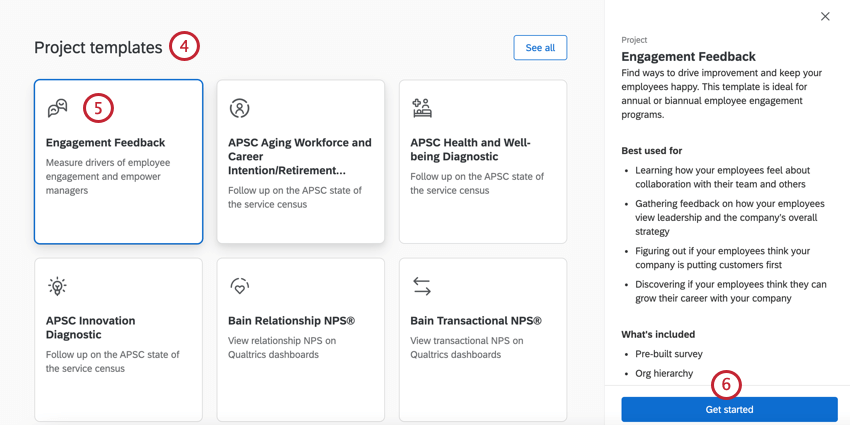
- Projektvorlagen: Anstatt mit einem leeren Projekt zu beginnen, können Sie auch mit einer Qualtrics beginnen. Diese vordefinierten Projekte bilden den Ausgangspunkt für das Experience Management und bieten von Fachleuten entwickelte Inhalte.
Tipp: Manchmal werden nicht alle verfügbaren Vorlagen oder geführten Lösungen auf einmal aufgelistet. Klicken Sie auf die Alle anzeigen um die Liste zu erweitern.
Erstellen eines neuen Umfrageprojekts
Projekte mit leeren Umfragen sind Umfragen, die Sie von Grund auf neu erstellen.
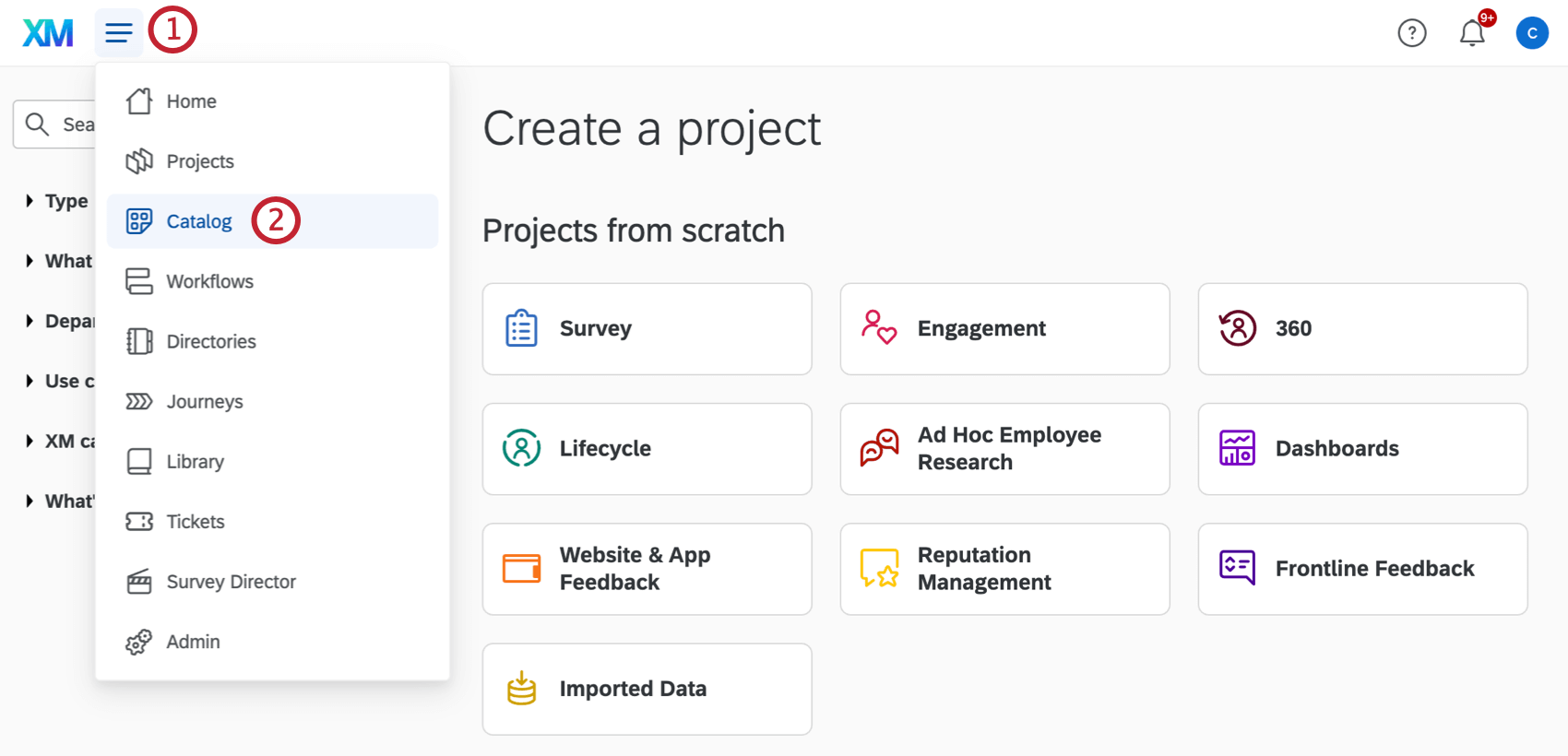
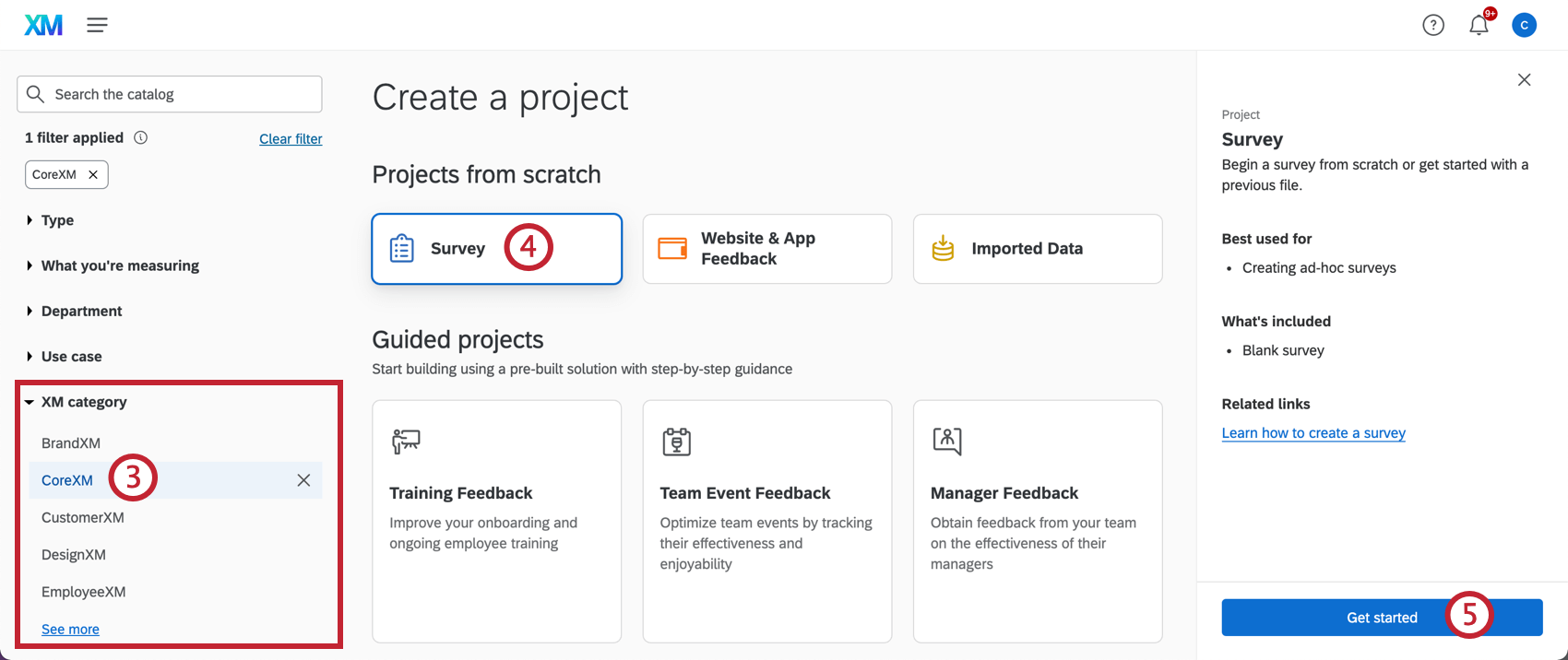
Tipp: Bei der Erstellung fällt das Projekt in den Standardordner “Nicht kategorisiert”. Sie können Ihre Umfrage später jederzeit in einen anderen Ordner verschieben. Siehe unsere Ihre Projekte zu organisieren Seite für weitere Informationen zu Ordnern und Unterordnern.
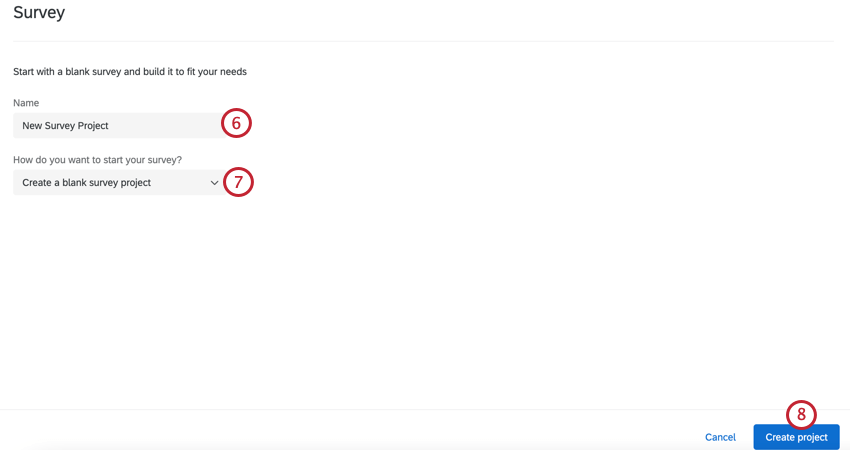
Nachdem Sie auf „Projekt erstellen“ geklickt haben, gelangen Sie zum Umfrage, in dem Sie beginnen können. Fragen hinzufügen zu Ihrer Umfrage hinzufügen.
Für die meisten Menschen möchten Sie sicherstellen, dass CoreXM wird beim Anlegen eines Projekts ausgewählt, Sie können jedoch Folgendes auswählen: Umfrage in fast jeder Kategorie, auf die Sie Zugriff haben. Die Kategorie, die Sie für Ihre Umfrage wählen, kann später nicht mehr geändert werden. Sie können Ihre Projekte anhand von Kategorien nach Themen organisieren. Mit diesen Kategorien können Sie auch auf andere Software zugreifen, z.B. CX (unter CustomerXM) oder Projekte (unter EmployeeXM).
Erstellen von Projekten aus einer Kopie
Achtung: Es ist derzeit nicht möglich, ein geführtes Lösungsprojekt zu kopieren.
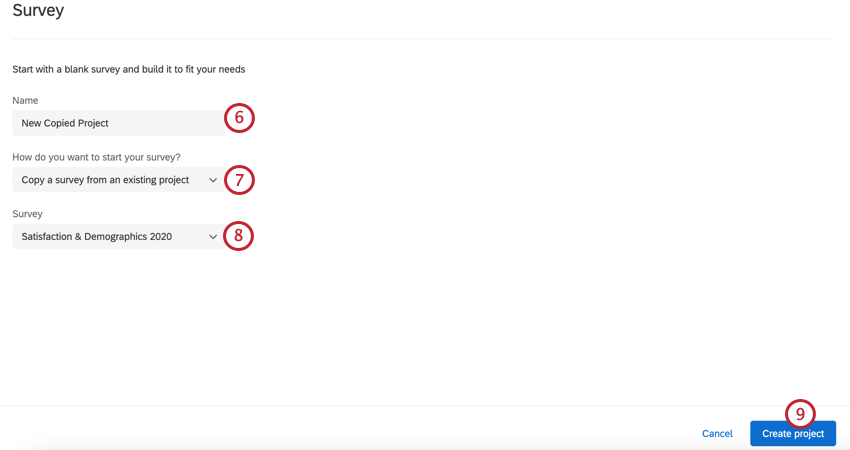
Nachdem Sie auf „Projekt erstellen“ geklickt haben, gelangen Sie zum Umfrage, in dem Sie beginnen können. Bearbeiten Ihrer Umfrage.
Tipp: Kopierte Umfragen behalten dieselben Einstellungen wie die ursprüngliche Umfrage bei. Dazu gehören Umfrageverfügbarkeit, unvollständige Einstellungen für Umfrage, Design Einstellungen usw.
Tipp: Sie können ein Projekt in das Benutzerkonto eines anderen Benutzers in Ihrer Organisation kopieren, indem Sie die Menü „Projektaktionen“.
Aus der Bibliothek erstellen
Sie können eine Umfrage aus einer Bibliothek kopieren und als Vorlage für Ihr neues Projekt verwenden. Sie können aus Ihrer persönlichen Bibliothek, aus der Bibliothek Ihrer Organisation und aus der Qualtrics Bibliothek (die viele gebrauchsfertige Umfragen enthält) kopieren.
Tipp: mehr erfahren zu Bibliotheken finden Sie in Bibliothek und Bibliothek Seiten.
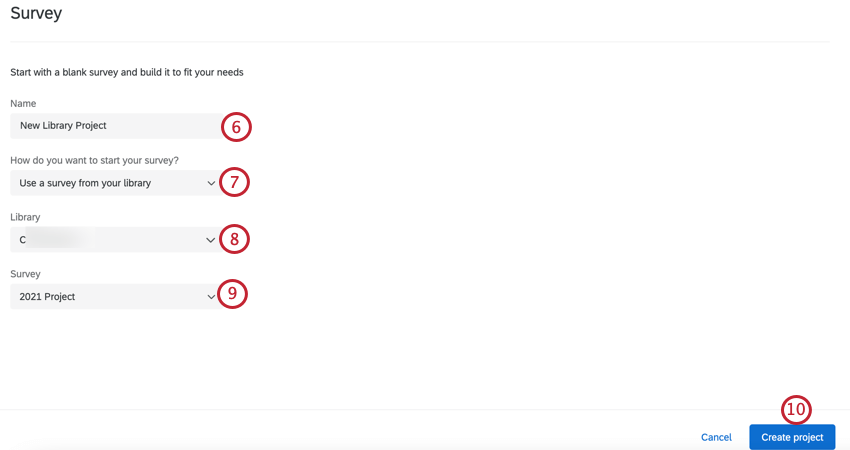
- Persönliche Bibliothek: Wählen Sie eine Ihrer eigenen Umfragen aus.
- Bibliothek: Wählen Sie aus Umfragen aus, deren Eigentümer ein ist. Gruppe.
- Qualtrics Bibliothek: Wählen Sie aus Umfragen in der Qualtrics-Datenbank. Wählen Sie die Bibliothek, aus der Sie die Umfrage abrufen möchten.
Tipp: Sie können Umfragen in Ihrer Bibliothek auch als Referenzumfragen.
Erstellen von Projekten über eine Datei
Jeder Qualtrics kann Ihnen erlauben, ein duplizieren seiner Umfrage zu erstellen, indem er Ihnen die QSF der Umfrage zur Verfügung stellt. Die QSF fungiert als Umfrage – sie enthält dieselben Einstellungen, aber keine der gesammelten Daten. Wenn Sie eine Umfrage in ein anderes Benutzerkonto verschieben oder das Projekt eines Kollegen duplizieren müssen, ohne Zugriff auf das Original zu erhalten, ist diese Methode ideal für Sie.
Bevor Sie eine Umfrage in Ihr Qualtrics-Benutzerkonto hochladen können, müssen Sie oder der Eigentümer der Umfrage Ihnen die QSF-Datei der Umfrage zur Verfügung stellen. Weitere Anweisungen finden Sie auf der verlinkten Supportseite.
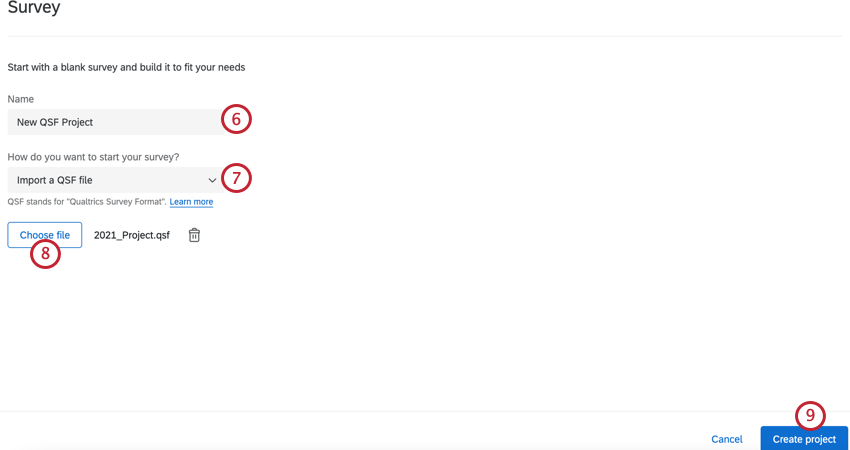
Nachdem Sie auf „Projekt erstellen“ geklickt haben, gelangen Sie zum Umfrage, auf dem Sie mit der Bearbeitung Ihrer Umfrage beginnen können.
Tipp: Importierte Umfragen behalten dieselben Einstellungen wie die ursprüngliche Umfrage bei. Dazu gehören Umfrageverfügbarkeit, unvollständige Antworteinstellungen, Design usw.
Tipp: mehr erfahren zum Importieren von Umfrage finden Sie unter Importieren und Exportieren von Umfragen Seite.
Anlegen von Projekte aus geführten Lösungen
Sie können mithilfe von XM-Lösungen Fragen und Blöcke auf Basis der von Ihnen festgelegten Informationen erstellen, z. B. anhand von Produktnamen oder der Methode, mit der Sie Informationen erfassen möchten. Die in Lösungen verwendeten Fragenstrukturen basieren auf branchenüblichen Forschungsentwürfen und werden von Fachexperten perfektioniert. Lösungen unterscheiden sich von Vorlagen, da Vorlagen eine Umfrage für Sie anlegen, während Lösungen Sie Schritt für Schritt durch den Prozess zum Anlegen, Verteilung und Melden von Umfrage führen.
Weitere Informationen finden Sie im Geführte Lösungen Support-Seite.
Erstellen von Projekten über eine Vorlage
Statt ein leeres Projekt zu verwenden, können Sie ein Projekt auch über eine Qualtrics-Vorlage starten. Diese vorgefertigten Projekte bieten einen Ausgangspunkt für Experience Management mit Inhalten, die von Fachexperten entwickelt wurden.
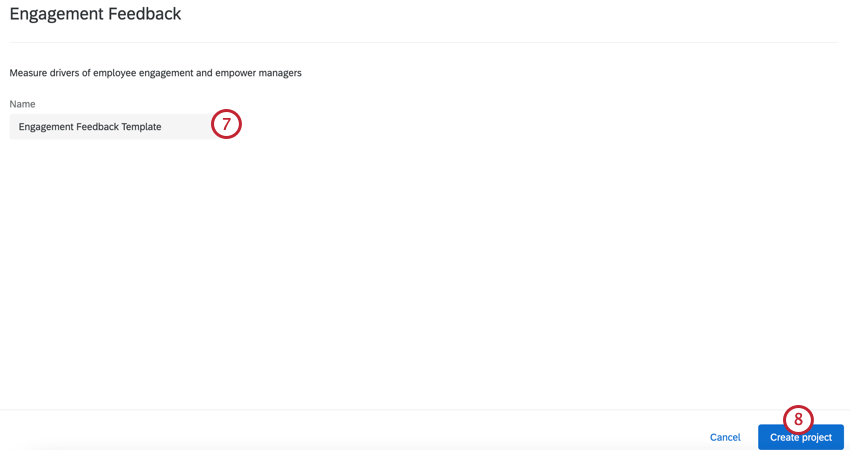
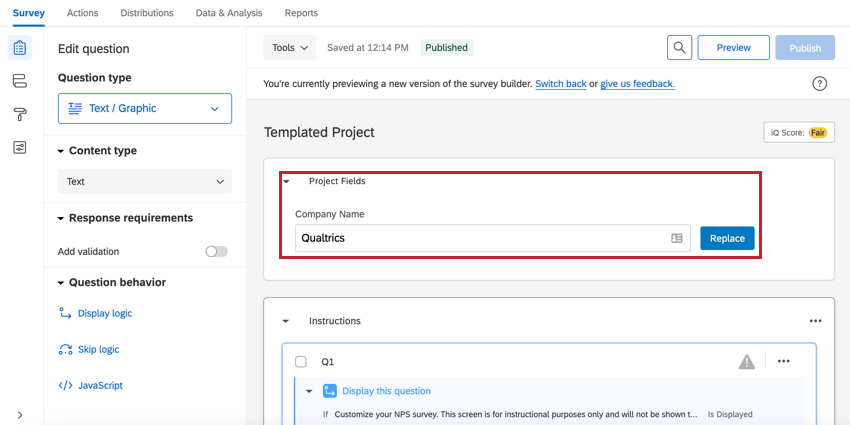
Für Vorlagen, die zusätzliche Informationen anfordern, können Sie diese jederzeit bearbeiten. Navigieren Sie einfach zum Projektfelder oben im Umfrage.

Projekttypen
Wenn Sie ein Projekt in Qualtrics erstellen, haben Sie mehrere Optionen für die Projektart. Jede Softwarelösung von Qualtrics hat ihre eigenen Stärken. Anhand des Projekttyps finden Sie heraus, welche Software Sie verwenden können.
Siehe Projektart auswählen.
FAQs
Wie kann ich mein Projekt umbenennen?
Wie kann ich mein Projekt umbenennen?
Wie ordne ich meine Projekte einem Ordner zu?
Wie ordne ich meine Projekte einem Ordner zu?
Kann ich ein gelöschtes Projekt wiederherstellen?
Kann ich ein gelöschtes Projekt wiederherstellen?
Wie kann ich mein Projekt teilen?
Wie kann ich mein Projekt teilen?
Was ist die XM-Plattform?
Was ist die XM-Plattform?
Wofür steht CX/EX/BX? / Was bedeutet _ Erfahrung?
Wofür steht CX/EX/BX? / Was bedeutet _ Erfahrung?
- Customer Experience (CX): Erfahren Sie mehr über die Erfahrung Ihrer Kunden mit Ihrem Unternehmen. Erstellen Sie ansprechende Dashboards zur Ansicht Ihrer Daten oder passen Sie Benutzeroberflächen individuell an.
- Employee Experience (EX): Diese Projekte wurden speziell entwickelt, um die Arbeitserfahrung Ihrer Mitarbeiter für Ihr Unternehmen in den Mittelpunkt zu stellen und aussagekräftige Ergebnisse und dynamische Berichte zu liefern. Weisen Sie Beziehungen zu und erstellen Sie mit 360 ganz einfach individuelle Berichte oder befragen Sie das gesamte Unternehmen und erstellen Sie ein sicheres Dashboard, das Daten auf Grundlage der Position der einzelnen Mitarbeiter innerhalb der Unternehmenshierarchie anzeigt.
- Brand Experience (BX): Finden Sie heraus, was funktioniert und was nicht für den Ruf Ihrer Marke ist, und bauen Sie auf ein besseres Erlebnis für Ihre Kunden auf.
Großartig! Vielen Dank für die Rückmeldung!
Vielen Dank für die Rückmeldung!