Erweiterte Berichte – Allgemeine Übersicht
Was finden Sie hier?
Erweiterte Berichte im Überblick
Das Endziel von erweiterten Berichten besteht darin, informative Online- und gedruckte Berichte zu erstellen, um teilen mit Ihren Stakeholdern.
Erweiterte Berichte bieten Ihnen die erforderlichen Layout-Werkzeuge zur Gestaltung von:
- Visualisierungen: Einzelne Diagramme, Bilder, Diagramme, Textbereiche oder Tabellen, die aus Ihrem Datenset abgerufen werden.
- Filter: Logik zum Ein- oder Ausschließen von Daten in Ihre Visualisierungen und Berichte.
- Seitenlayouts: Sammlungen von Visualisierungen mit zugehörigen Kopfzeilen, Themes, Farbschemata, Rändern und Schriftarten.
Erstellen eines erweiterten Berichts
So starten Sie einen ersten erweiterten Bericht:
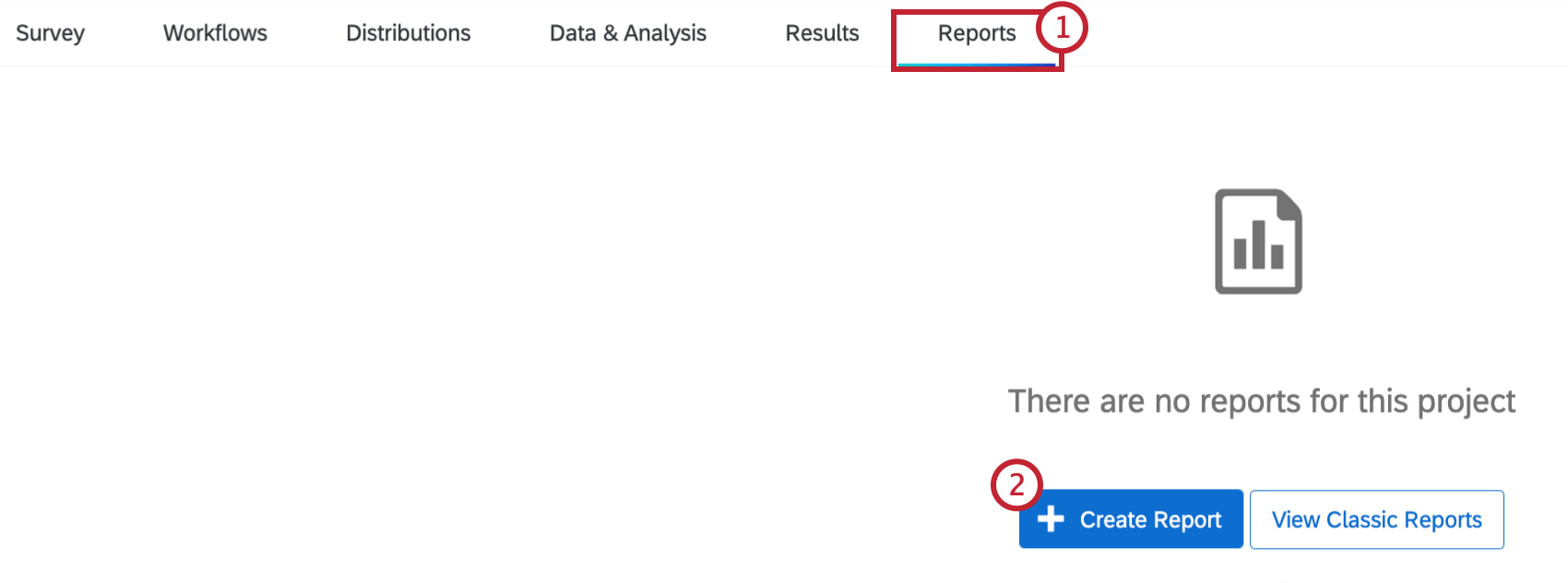
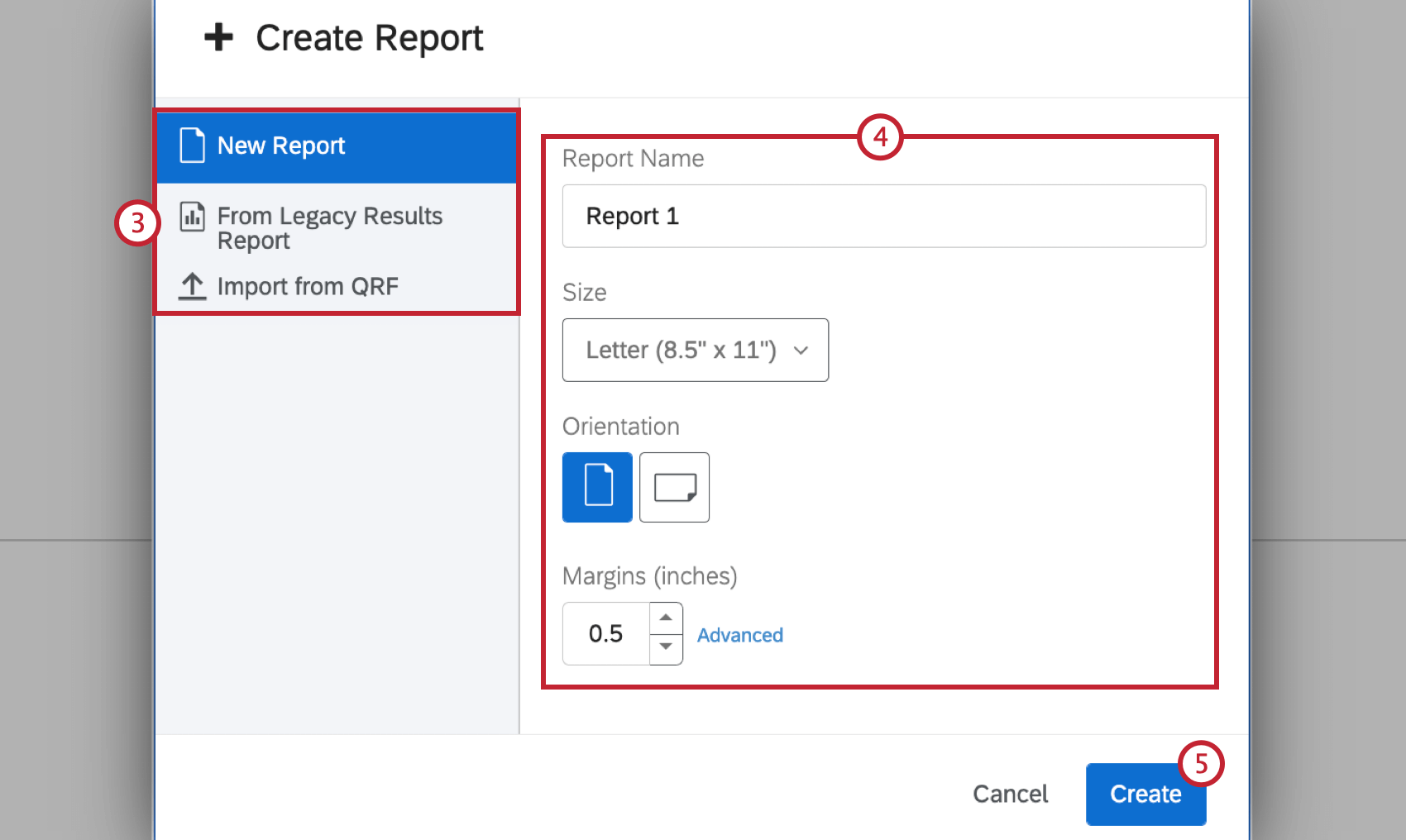
- Neuer Bericht: Starten Sie einen leeren, neuen Bericht von Grund auf.
- Aus dem Bericht über frühere Ergebnisse: Beginnen Sie mit einem zuvor gespeicherten ERGEBNISSE-Bericht. Tipp: Dies ist eine Option für Benutzer mit der alten Version von Berichten. Lesen Sie die Ergebnisberichte – Allgemeine Übersicht für Details. Diese Option ist nicht mit der neuen Version der Ergebnisse kompatibel. Lesen Sie das Ergebnisse Dashboard für weitere Informationen.

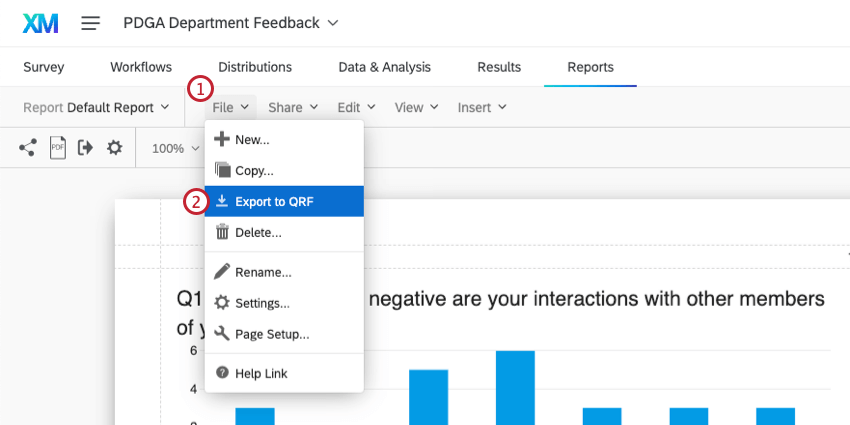
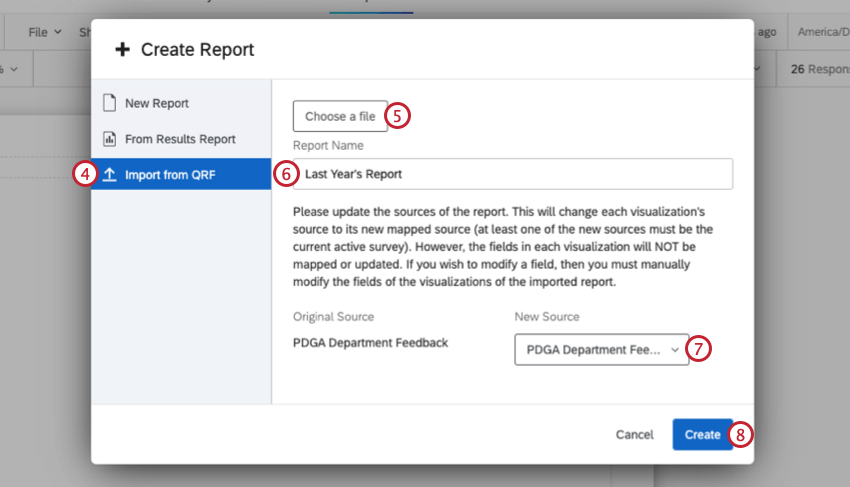
- Aus QRF: Importieren Sie eine Qualtrics-Berichtsdatei (QRF) aus einem zuvor erstellten Bericht, um alle Einstellungen und Visualisierungen zu übernehmen. Siehe Erstellen eines erweiterten Berichts aus QRF für weitere Informationen.
TIPP: Sie können Ihre Grundeinstellungen im Abschnitt “Seite” Ihrer Globalen Einstellungen ändern.
Die Seitenlayout-Symbolleiste
Nach der Ersteinrichtung stehen Ihnen sämtliche Layout-Werkzeuge in der Symbolleiste für erweiterte Berichte zur Verfügung. Diese Symbolleiste bietet Ihnen folgende Möglichkeiten:
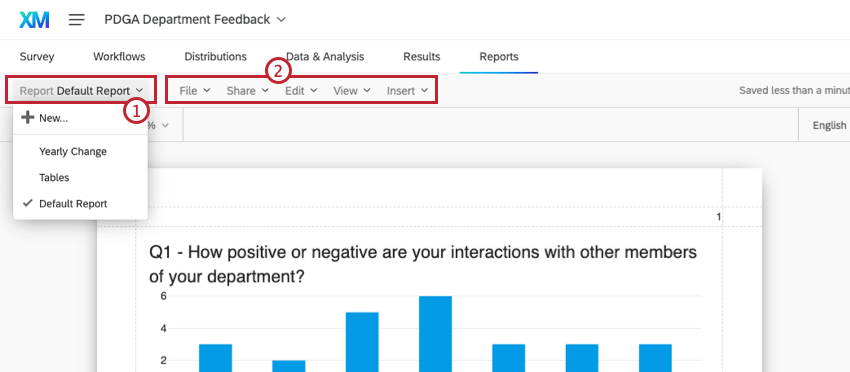
Tipp: Überprüfen Sie alle Funktionen in den einzelnen Menüoptionen im Symbolleiste für erweiterte Berichte Seite.
Erstellen eines erweiterten Berichts aus QRF
Visualisierungen im Überblick
“Visualisierungen” beziehen sich auf Diagramme, Tabellen und andere Elemente, die Ihre Umfragedaten visualisieren.
Visualisierungen erstellen
Um eine Visualisierung zu erstellen, wählen Sie Einfügen. Sie können zunächst die Daten auswählen, die Sie anzeigen möchten, oder die Art der Visualisierung, die Sie verwenden möchten.
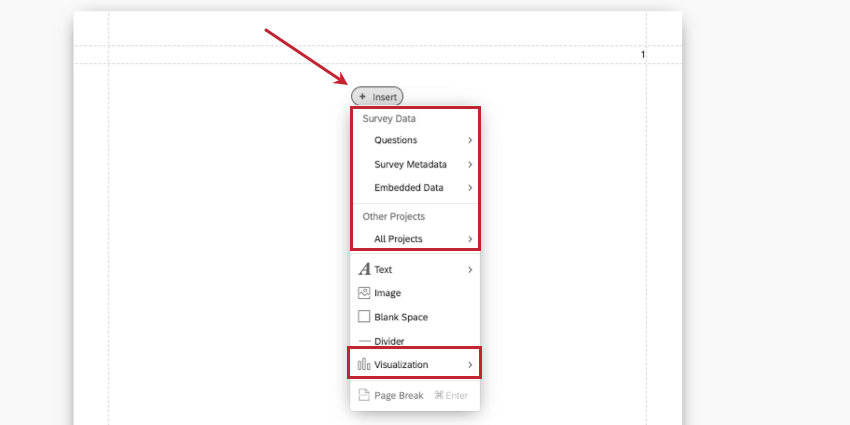
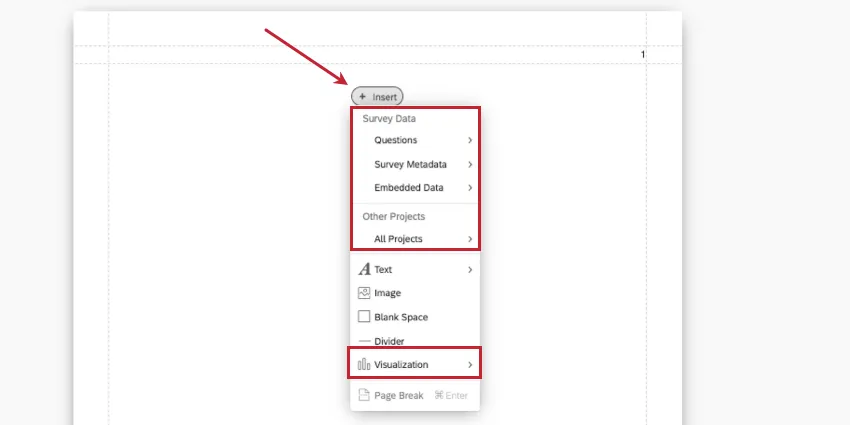
Sobald Sie diese Entscheidung getroffen haben, können Sie Ihre Visualisierung mit Hilfe des Bearbeitungsfensters auf der rechten Seite vervollständigen. Bei den Metriken können Sie die Daten, die Sie anzeigen möchten, ändern oder hinzufügen. Bei der Visualisierung können Sie eine Art der Visualisierung auswählen.
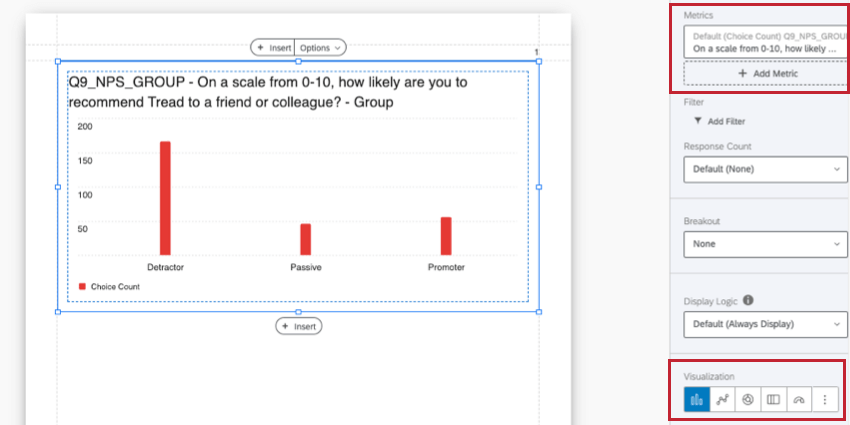
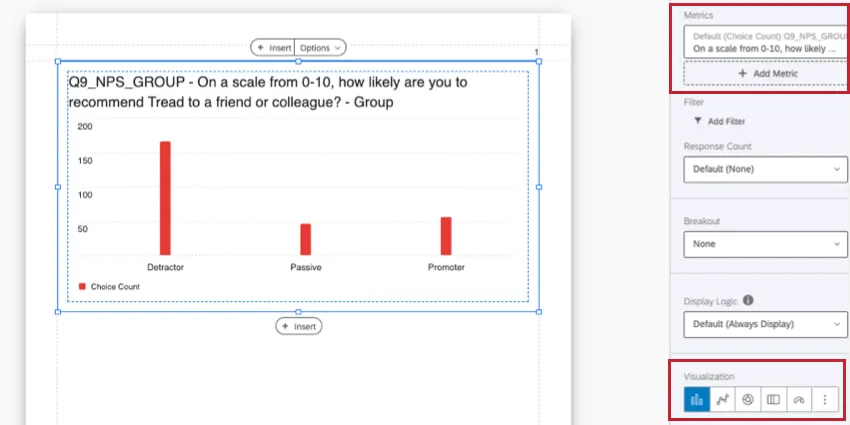
Je nach Art der Daten, über die Sie berichten möchten, stehen verschiedene Visualisierungen zur Verfügung. Kreisdiagramme und Strukturdiagramme eignen sich beispielsweise ideal für die Darstellung von Teilen eines Ganzen, wie z. B. demografische Anteile, während Wortwolken besser für offenes Feedback geeignet sind.
Eine Liste aller Visualisierungen können Sie hier einsehen.
TIPP: Sie können nicht Ihre gesamte Umfrage in einen Bericht einfügen (z. B. die vollständige Live-Umfrage, die die Erfahrungen der Umfrageteilnehmer zeigt). Stattdessen können Sie Ihre Umfrage als PDF ausdrucken. Wenn Sie den Bericht digital weitergeben, können Sie den Umfrage-Link zur Umfragenvorschau in den Bericht aufnehmen.
Visualisierungen anpassen
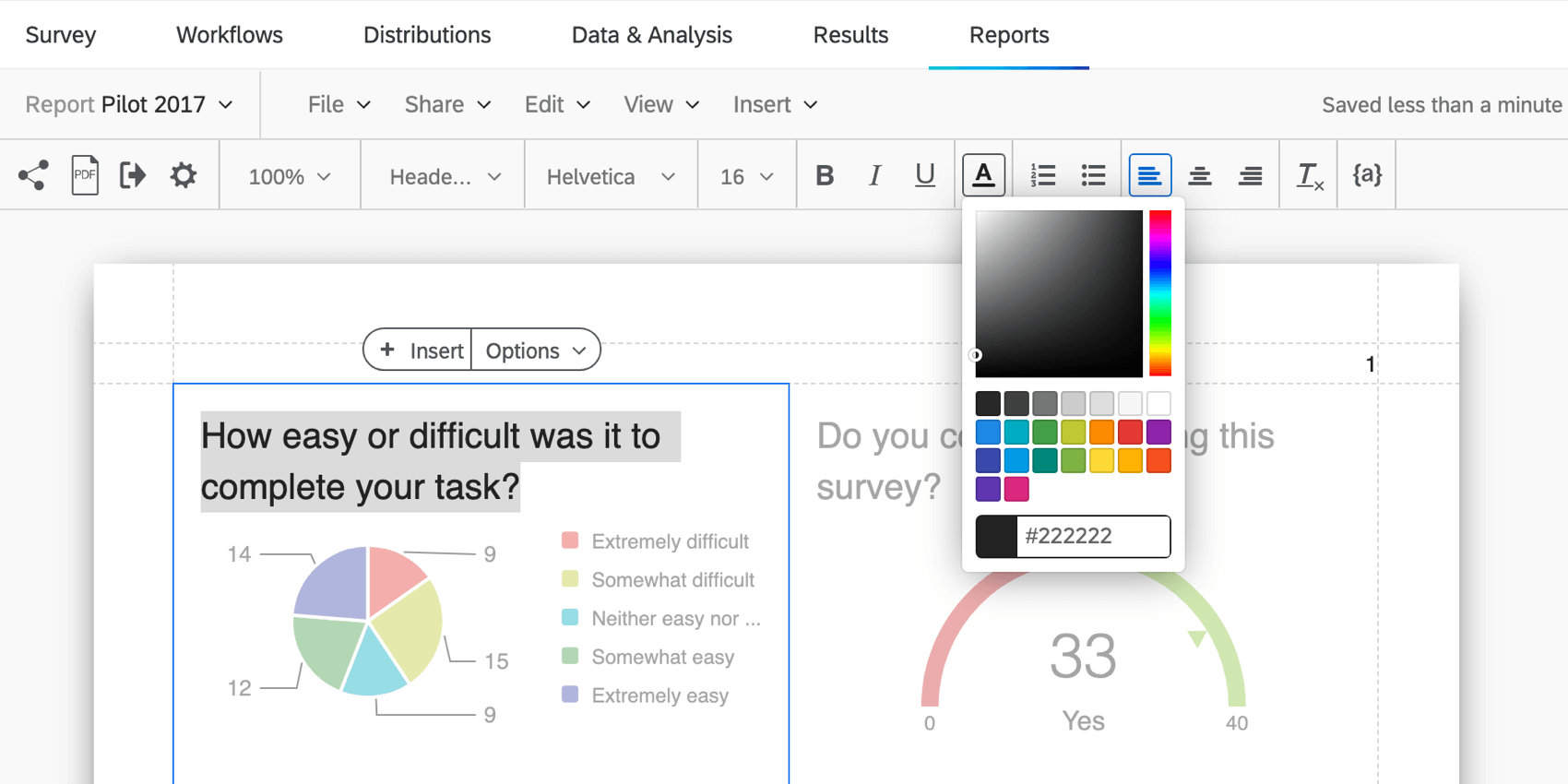
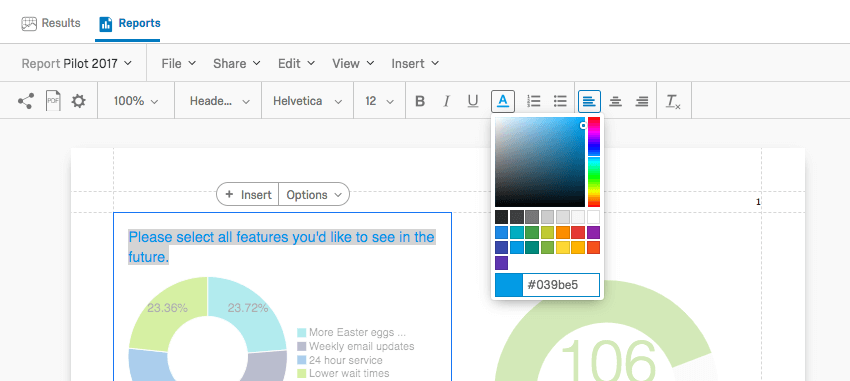
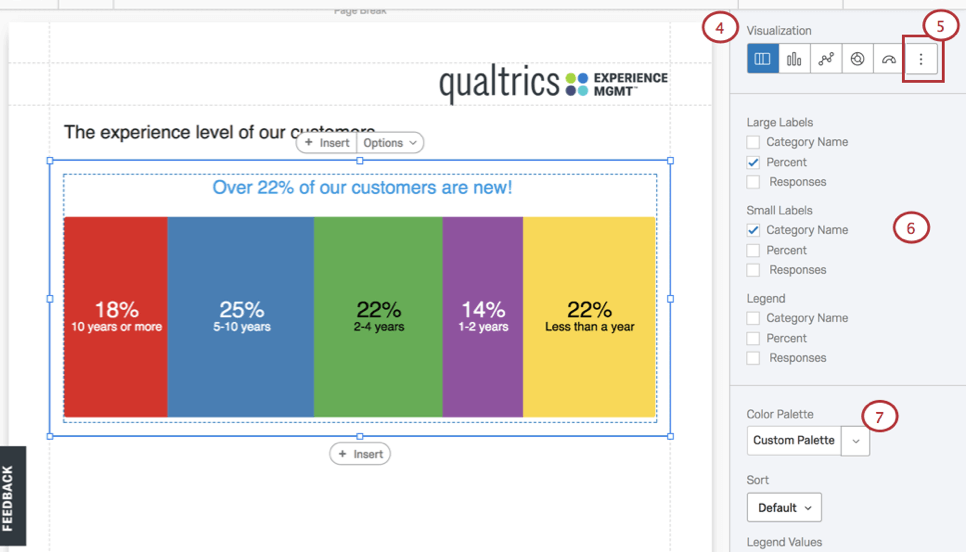
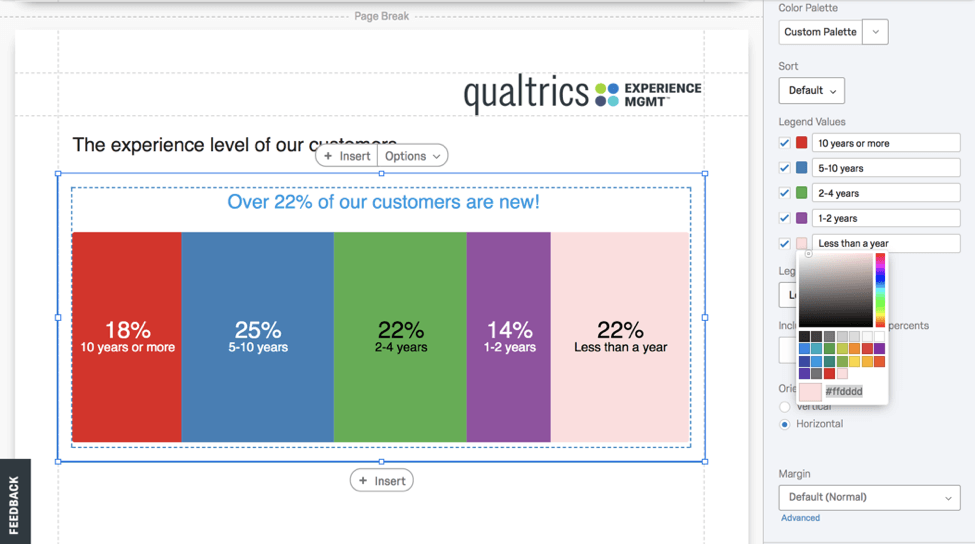
Sie können viele Aspekte einer Visualisierung anpassen. Weitere Informationen finden Sie in der Übersicht zur Visualisierung und im Leitfaden zur Erstellung von Visualisierungen.
Teilen einer einzelnen Visualisierung
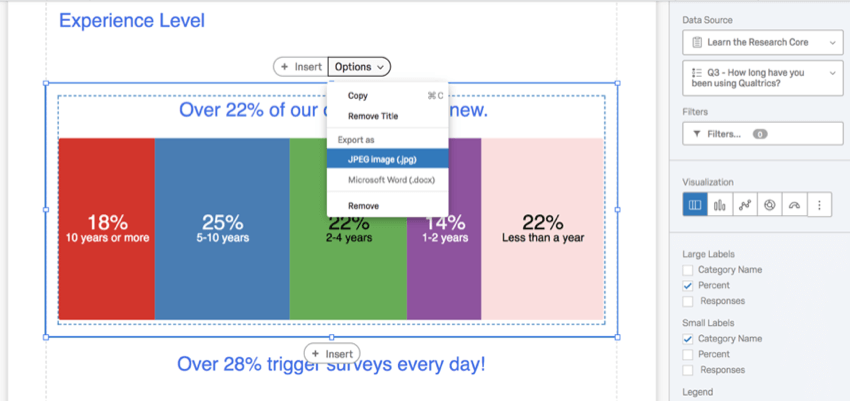
Erstellen und teilen Sie individuelle Visualisierungen, indem Sie die Bilder neu gestalten und als JPEG-Bild (.jpg) oder Microsoft Word (.docx ) aus den Visualisierungsoptionen exportieren.

Filterung im Überblick
Mittels Filterung schließen Sie bestimmte Informationen aus Visualisierungen und Berichten aus. Mehrere Datenquellen können dazu verwendet werden, die zur Erstellung eines Filters benötigte Bedingung zu definieren. Hierzu zählen:
Wenden Sie Ihre Filter auf zwei verschiedenen Ebenen an:
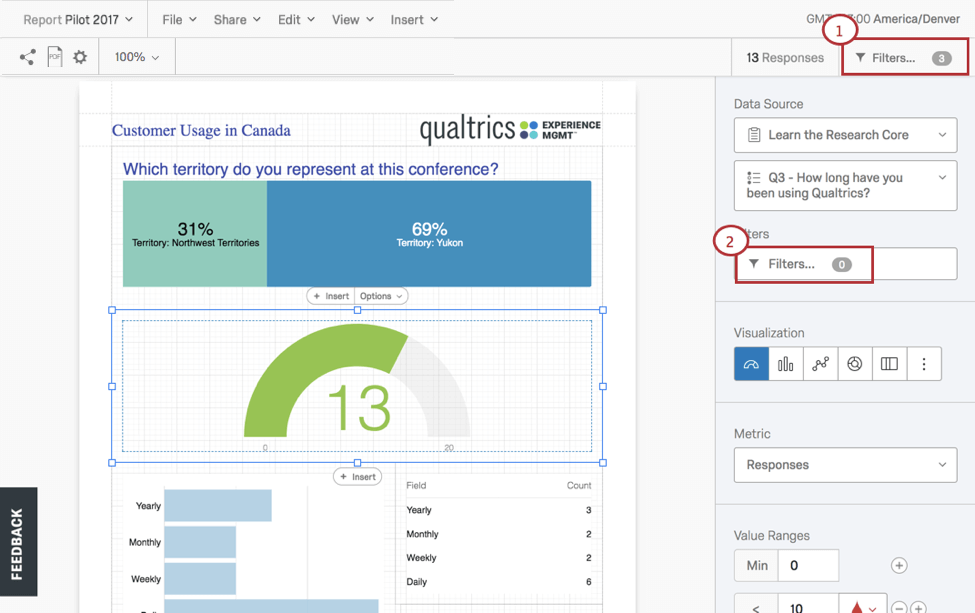

Anwenden allgemeiner Filter
Wenn Sie allgemeine Filter anwenden, gelten diese Filter als Voreinstellung für alle individuellen Visualisierungen eines Berichts. Wenn Sie beispielsweise alle Teilnehmer unter 21 Jahren ausschließen, können Sie diese Demografie in keiner Ihrer Visualisierungen berücksichtigen.
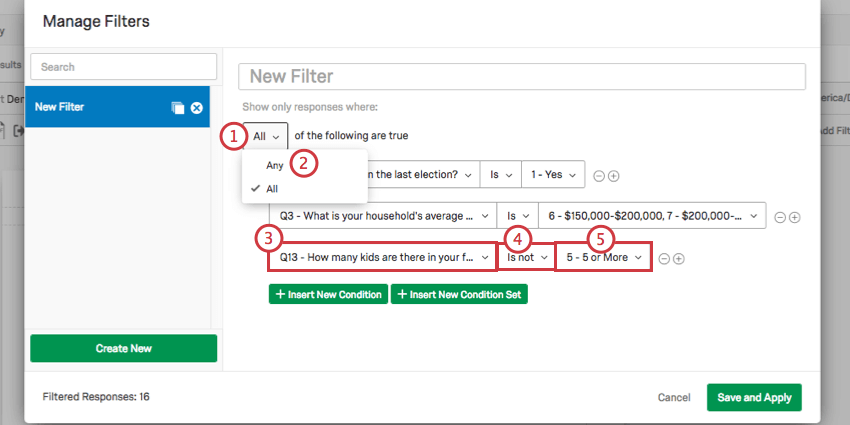
Filter werden mithilfe von Bedingungen auf Basis der Optionen ALLE oder BELIEBIGE eingerichtet, die Ihre Filterkriterien, Operatoren und Operanden (d. h. Werte) steuern.
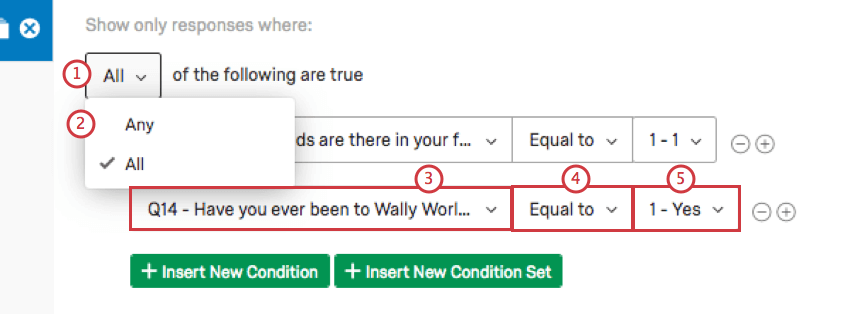
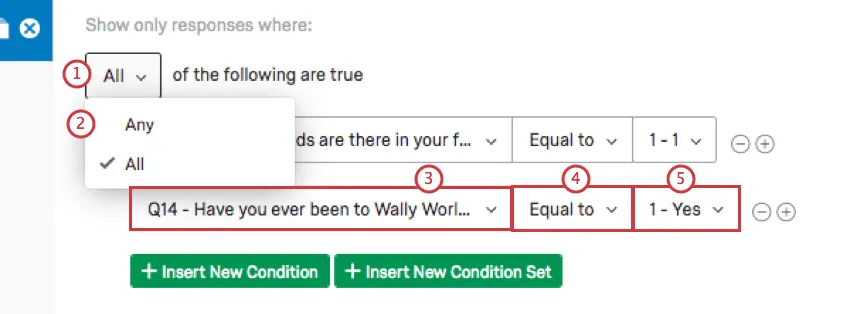
Bedingungen werden im Filter-Popup-Fenster verwaltet, das durch Auswahl von Filter aus der Symbolleiste Erweiterte Berichte. Klicken Sie in diesem Fenster auf:
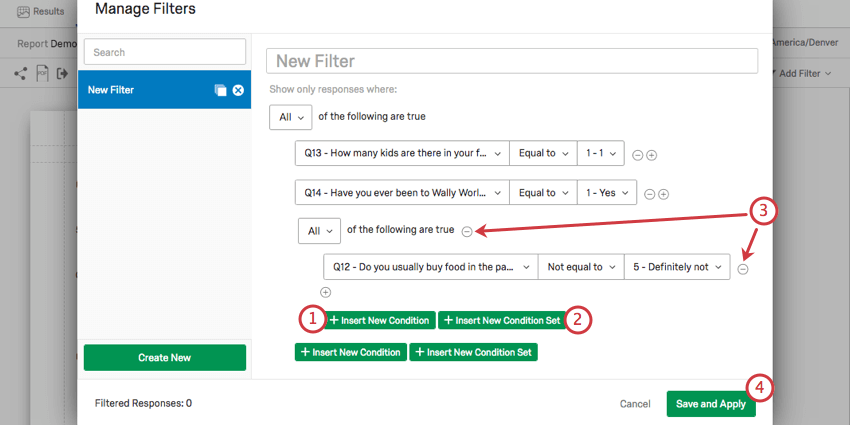
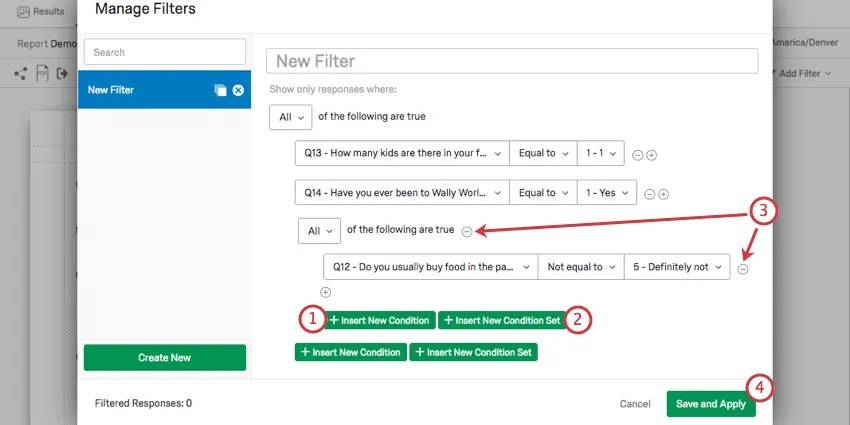
Tipp: Die Filterung wird im ausführlich erläutert. Globale Filter für erweiterte Berichte Seite.
Anwenden eines Filters auf eine Visualisierung
Mit Filtern auf Visualisierungsebene können Sie eine einzelne Visualisierung umfassend verändern, ohne den übrigen Teil des erweiterten Berichts zu beeinflussen. So wenden Sie einen Visualisierungsfilter an:
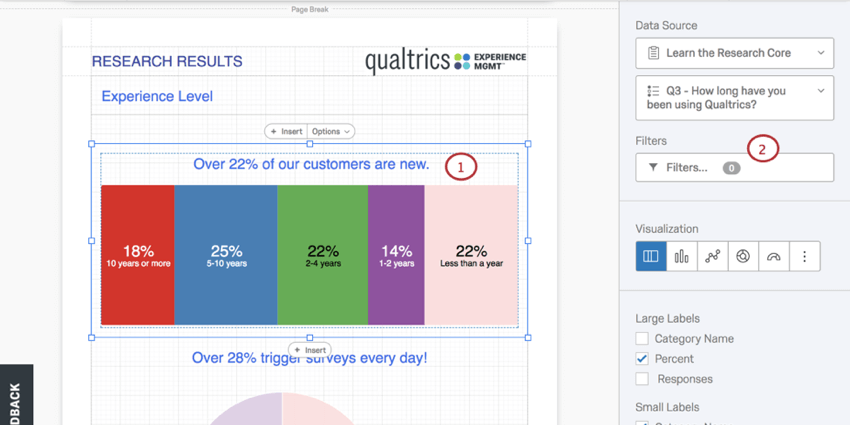
Setzen Sie anschließend den Filter:

Tipp: Mehr erfahren im Globale Filter für erweiterte Berichte Seite.
Seitenlayouts im Überblick
In Ihren Seitenlayouts können Sie:
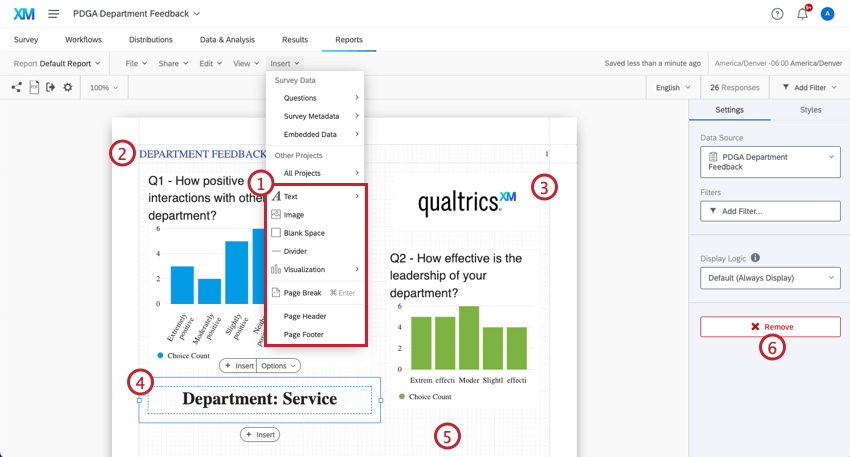
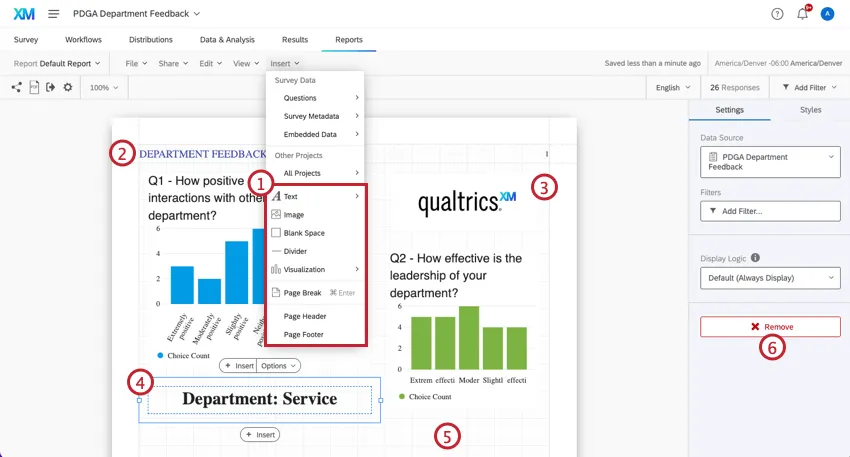
Tipp: Wechseln Sie zum Einfügen von Inhalten für erweiterte Berichte Seite, um zu erfahren, wie Sie Berichtsinhalte hinzufügen und anpassen.
Teilen von Berichten im Überblick (gedruckt oder online)
Wenn Sie das Seitenlayout abgeschlossen haben, haben Sie zwei Möglichkeiten, Ihre erweiterten Berichte mit anderen zu teilen. Siehe Teilen Ihrer erweiterten Berichte um mehr erfahren.
Wo finden Sie erweiterte Berichte?
Erweiterte Berichte finden Sie in einigen verschiedenen Projektarten über die XM-Plattform hinweg:
Die folgenden Projekte enthalten auch Funktionen, die den erweiterten Berichten ähneln. Die Art und Weise, wie Sie zu ihnen navigieren, und die genaue enthaltene Funktion variiert jedoch. Weitere Details finden Sie unten:
Erweiterte Berichte sind nicht in jeglicher Form in Conjoints, MaxDiff, Projekte oder anderen Projekttypen verfügbar, die oben nicht aufgeführt sind.
FAQs
Kann ich die Standardeinstellungen für einen Bericht ändern, anstatt jede Visualisierungsoption einzeln bearbeiten zu müssen?
Kann ich die Standardeinstellungen für einen Bericht ändern, anstatt jede Visualisierungsoption einzeln bearbeiten zu müssen?
Auf der Supportseite Globale Einstellungen für Ergebnisberichte erfahren Sie, wie Sie Ihre Standardeinstellungen für Ergebnisberichte ändern, und wie Sie die Standardeinstellungen für Erweiterte Berichte auf der Supportseite Globale Einstellungen für erweiterte Berichte ändern.
Kann ich meinen Visualisierungen weitere Spalten hinzufügen?
Kann ich meinen Visualisierungen weitere Spalten hinzufügen?
Im Visualisierungsbearbeitungsbereich für beide Visualisierungen können Sie Zusätzliche Spalten hinzufügen auswählen.
Keine andere Visualisierung kann so zusätzliche Spalten hinzufügen.
Ja, Sie können eine Visualisierung unterteilen, indem Sie im Bearbeitungsfenster zur Visualisierung die Option „Auffächern nach“ wählen.
Ja, Sie können eine Visualisierung unterteilen, indem Sie im Bearbeitungsfenster zur Visualisierung die Option „Auffächern nach“ wählen.
Siehe Aufschlüsselungen für erweiterte Berichte oder Aufschlüsselungen für Ergebnisberichte, je nachdem, welches Reporting Sie verwenden.
Wie kann ich meinen Bericht umbenennen?
Wie kann ich meinen Bericht umbenennen?
- Ergebnisberichte: Klicken Sie oben rechts auf das Zahnrad, und wählen Sie Bericht bearbeiten. Ein neues Fenster mit einem Feld für den Namen wird geöffnet.
- Erweiterte Berichte: Wechseln Sie zur Datei, und wählen Sie Umbenennen.
Ich habe die auf dieser Seite beschriebene Registerkarte nicht! Was mache ich denn?
Ich habe die auf dieser Seite beschriebene Registerkarte nicht! Was mache ich denn?
Großartig! Vielen Dank für die Rückmeldung!
Vielen Dank für die Rückmeldung!