Betrugserkennung
Was finden Sie hier?
Betrugserkennung im Überblick
Einige der größten Bedrohungen für Daten sind Bots und Betrüger. Häufig führen Bots Umfragen massenweise aus oder eine Person nimmt mehrere Male im Namen einer anderen Person an einer Umfrage teil. Zum Glück verfolgt Expert Review diese Muster, sodass Sie sicherstellen können, dass Ihre Umfragen nur die höchste Datenqualität erfassen.
Mit der Expertenprüfung Betrugserkennung können Sie mit Antworten, die als betrügerisch identifiziert wurden, Folgendes tun:
- Sie können sie verwerfen, sodass sie nicht in kostenpflichtige Antworten oder Quoten einbezogen werden.
- Sie können die Antworten separat für die Analyse umleiten.
- Sie können die Antworten kennzeichnen, sodass sie gefiltert und Berichte zu ihnen erstellt werden können usw.
- Analysieren Sie die Anzahl der betrügerischen Antworten, die Sie erhalten haben, und schlüsseln Sie sie nach Duplikaten und Bots auf.
Sie können auch verhindern, dass die Software zum Scannen von E-Mails versehentlich eine Umfrage sendet.
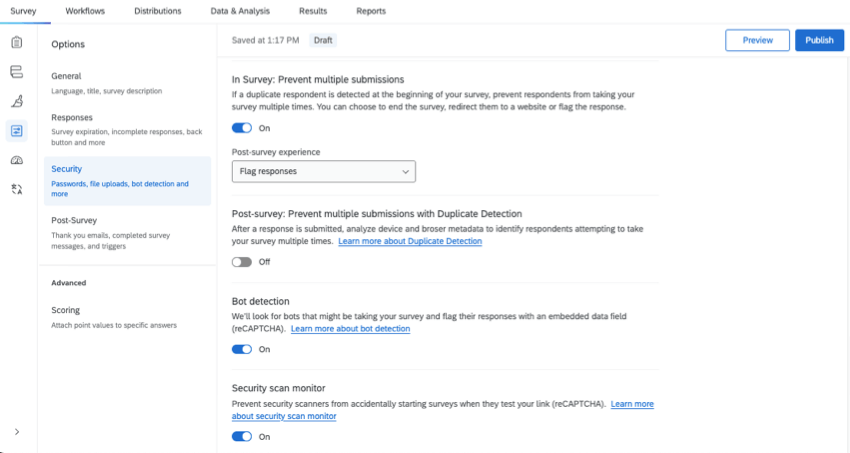
Sie können “Mehrfache Einreichung verhindern”, Bot-Erkennung, SICHERHEITSSCAN-MONITOR und die Erkennung von Duplikaten in ein und derselben Umfrage aktivieren.
Aktivieren von Betrugserkennung
Achtung: Betrugserkennung ist nicht für alle Lizenzen verfügbar. Wenn Sie an dieser Funktion interessiert sind, wenden Sie sich bitte an Ihren Instanz ADMINISTRATOR: IN oder Ihren Accountexecutive.

Sobald die Betrugserkennung zu Ihrer Lizenz hinzugefügt wurde, können die Benutzer entscheiden, ob sie alle oder einige Betrugserkennungseinstellungen für jede ihrer Umfragen aktivieren möchten.
Die einzige Möglichkeit, die Barrierefreiheit für Benutzer einzuschränken, ist die Verwendung von Abteilungsberechtigungen. Diese Berechtigungen befinden sich im Abschnitt Allgemein und heißen:
- Bot-Erkennung
- Enhanced Ballot Box Stuffing (Funktionen zur Verhinderung mehrfacher Einreichungen zur Erkennung von Betrug)
Weitere Informationen finden Sie auf derverlinkten Seite zu den AbTEILUNGEN. Die Erkennung von Duplikaten und der Sicherheitsscan-Monitor können nicht durch Abteilungsberechtigungen gesteuert werden.
Tipp: Die Betrugserkennung ist nur in Umfragen, Conjoint-Umfragen, MaxDiff und in den meisten Employee Experience Projekte. Die Betrugserkennung ist in 360 nicht verfügbar.
Mehrfache Einreichung verhindern
Achtung: Um betrügerische Antworten genau zu erfassen, müssen Sie Mehrfache einreichung verhindern aktiviert haben. vor Sie sammeln Daten! (Wenn Sie mit der Anpassung Ihrer Umfrage fertig sind, vergessen Sie nicht, veröffentlichen.)
Wenn in Ihrem aktiviert Umfrageoptionen, Mehrfache einreichung verhindern ermöglicht Ihnen Folgendes: Dubletten ermitteln und halten sie davon ab, sich durch die Umfrage zu begeben. Während der ersten Umfragensitzung wird durch Mehrfache einreichung verhindern ein Cookie im Browser platziert. Wenn derselbe Befragte:r auf demselben Browser und Gerät wiederkommt, ohne seine Cookies gelöscht zu haben, wird er als duplizieren gekennzeichnet.
Tipp: Früher hieß diese Funktion in den alten Umfrageoptionen “Verhindern von Stimmzettelstopfen”.
“Mehrfachübermittlungen verhindern” aktivieren
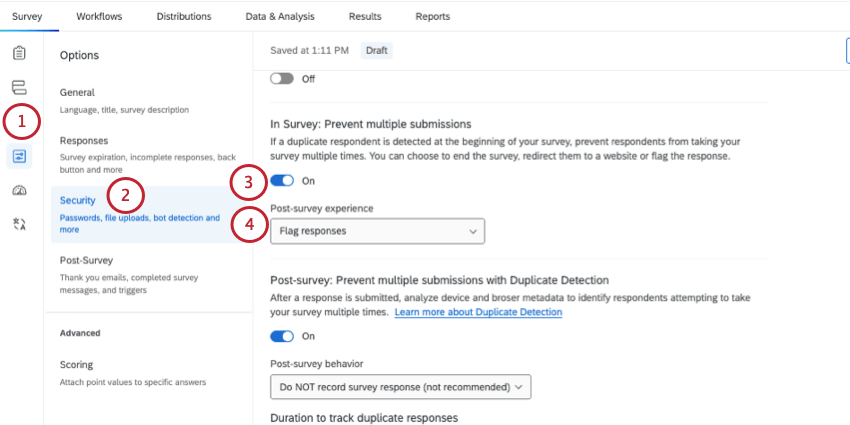
- Umfrage mit einer Nachricht beenden: Sobald ein Befragte:r entschieden hat, bereits an der Umfrage teilgenommen zu haben, wird der Befragte:r aus der Umfrage versendet, und es wird eine Nachricht zum Ende der Umfrage angezeigt. Da die Umfrage endet, bevor der Befragte:r sie ausfüllen kann, liegen Ihnen keine Daten vor, die dieser duplizieren Befragte:r möglicherweise erstellt.
- An URL weiterleiten: Sobald ein Befragte:r festgestellt hat, dass er bereits an der Umfrage teilgenommen hat, leiten Sie ihn sofort aus der Umfrage in eine URL um. Da die Umfrage endet, bevor der Befragte:r sie ausfüllen kann, liegen Ihnen keine Daten vor, die dieser duplizieren Befragte:r möglicherweise erstellt. Tipp: Diese Funktion ist für kostenlose Konten nicht verfügbar.

- Antworten markieren: Duplizieren Umfrageteilnehmer werden nicht aus der Umfrage gesendet und können ihre Antwort abschließen. Deren Antworten erhalten jedoch einen Wert unter dem Feld Q_BallotBoxStuffing.
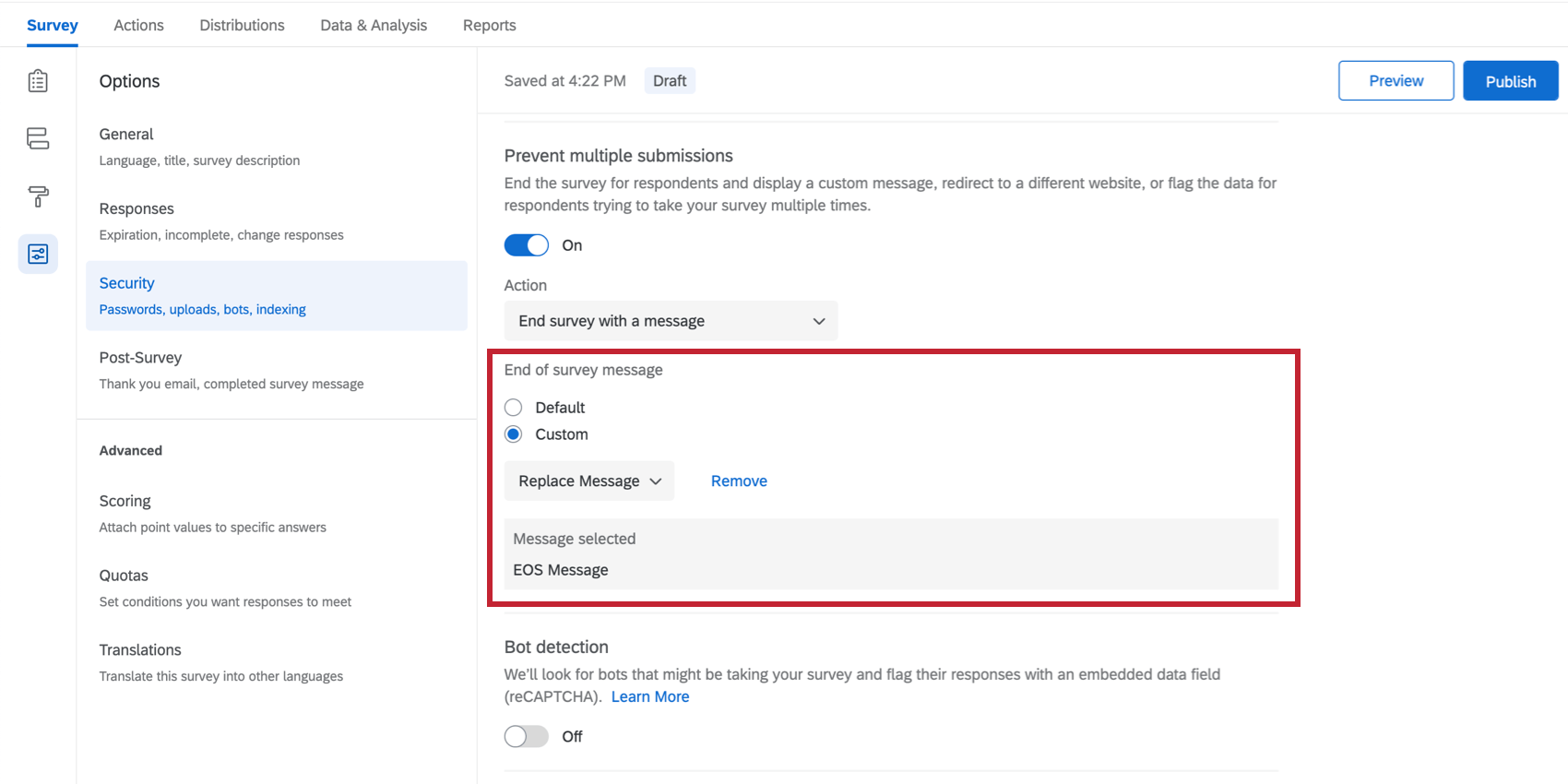
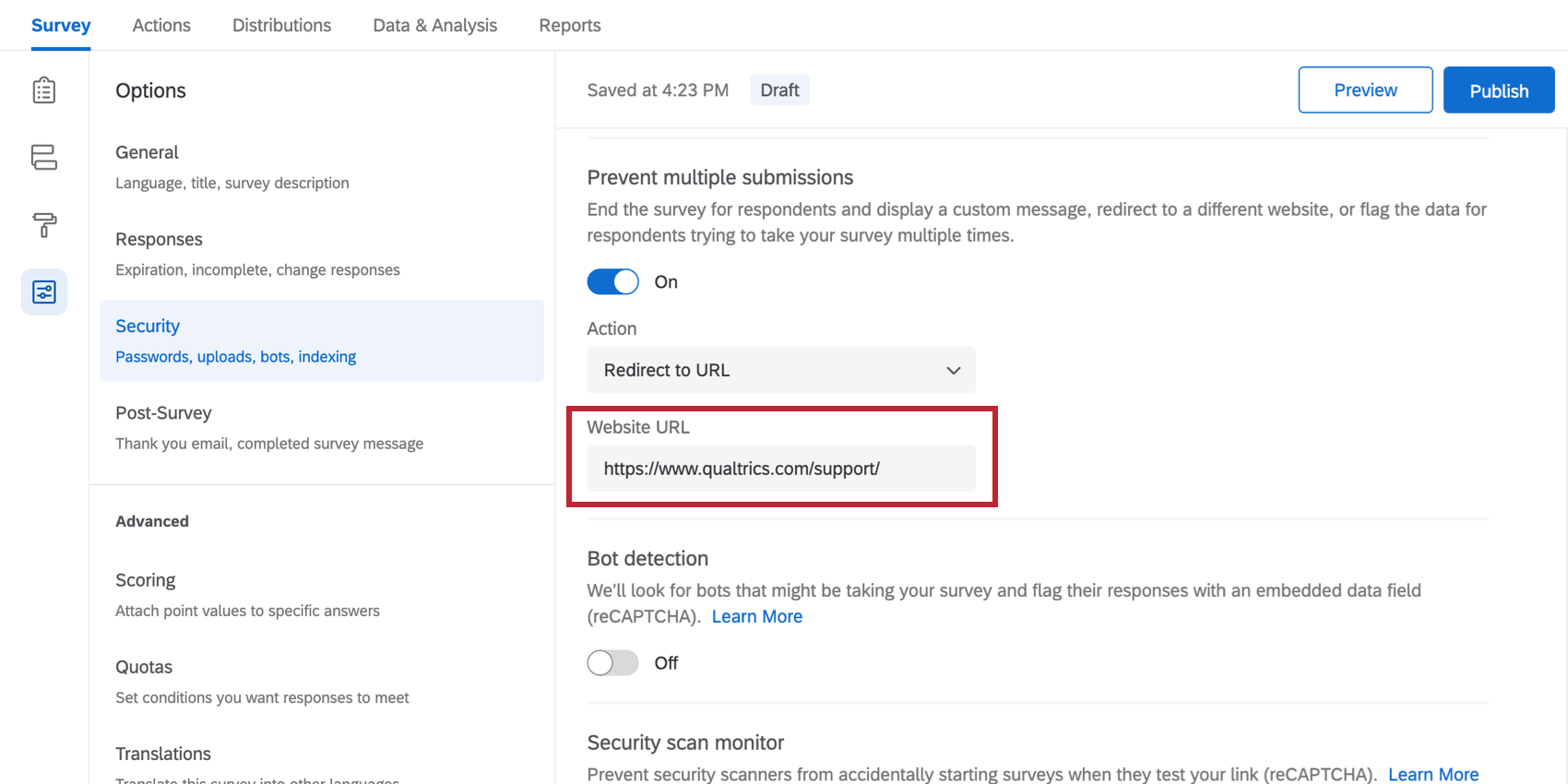
Tipp: Speichern Sie diesen Schritt, wenn Sie mit dem Einrichten Ihrer Umfrage fertig sind.
Q_BallotBoxStuffing
Wenn Sie Umfrage fortsetzen und eingebettete Daten festlegen, Teilnehmer werden nicht aus der Umfrage versendet, aber ihre Antwort wird aufgezeichnet und erhält einen Wert unter dem Feld Q_BallotBoxStuffing. So interpretieren Sie dieses Feld:
| Name des eingebetteten Datenfelds | Mindestwert | Maximalwert | Interpretation |
|---|---|---|---|
| Q_BallotBoxStuffing | NULL (0) | Wahr (1) | Wenn „True“ (1), ist die Antwort mit hoher Wahrscheinlichkeit ein Duplikat. |
Sie können Bericht am oder analysieren Q_BallotBoxStuffing, ohne sie dem Umfragenverlauf hinzuzufügen. Um jedoch eine Logik basierend auf diesem Feld einzurichten (z.B. das Auschecken möglicher Bots), müssen Sie Folgendes tun: Dieses eingebettete Daten zu Ihrem Umfragenverlauf hinzufügen .
Bot-Erkennung
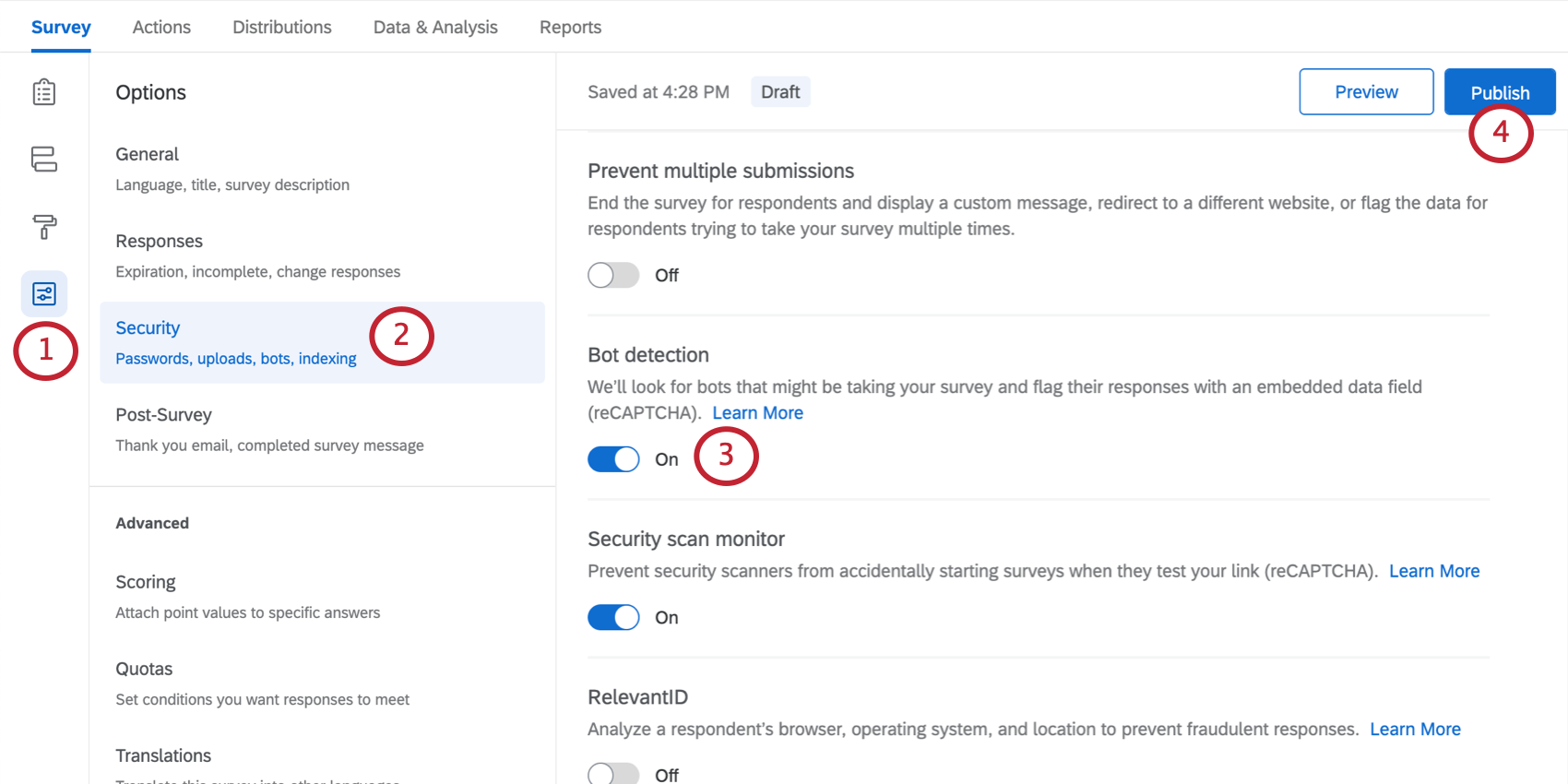
Mit der Bot-Erkennung können Sie verfolgen, welche Antworten wahrscheinlich Bots sind, indem Sie jeder Antwort ein Feld namens Q_RecaptchaScore hinzufügen. Jede Antwort wird anhand der Wahrscheinlichkeit bewertet, dass der Befragte:r ein Bot war, den Sie dann verwenden können, um Daten herausfiltern oder Berichte erstellen.
Bot-Erkennung aktivieren
Achtung: Um genau zu ermitteln, wie wahrscheinlich es ist, dass eine Antwort von einem Bot stammt, müssen Sie Ihre Umfrageoptionen konfiguriert haben. vor Sie sammeln Daten!
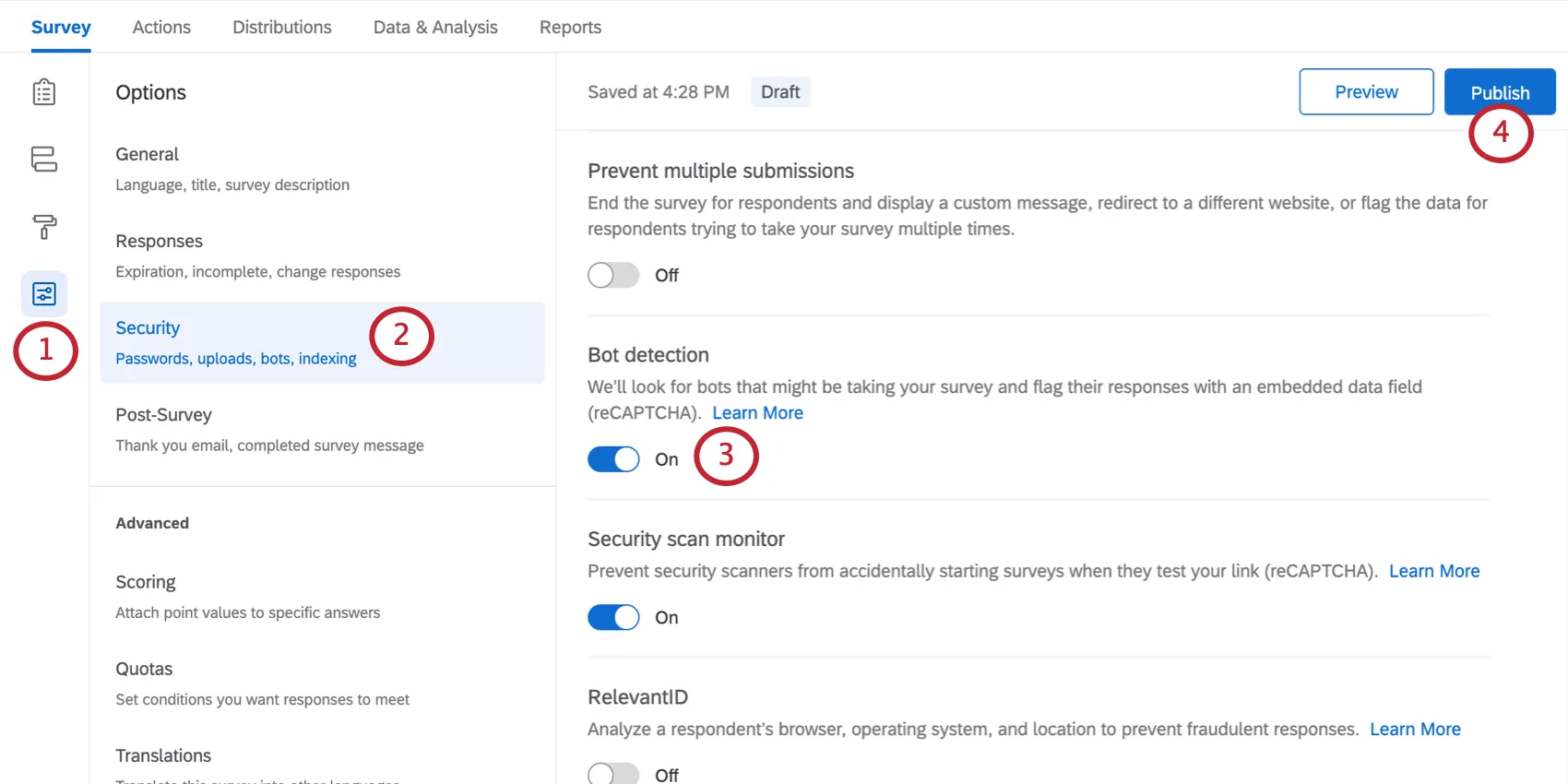
Tipp: Speichern Sie diesen Schritt, wenn Sie mit dem Einrichten Ihrer Umfrage fertig sind.
Q_RecaptchaScore
Wenn Sie die Bot-Erkennung aktivieren, wird das Feld Q_RecaptchaScore aktiviert, das im Reporting verwendet werden kann, um anzugeben, ob es sich bei einer Antwort um einen Bot oder einen Menschen handelt. Dieses Feld verwendet Googles unsichtbar reCaptcha Technologie.
| Name des eingebetteten Datenfelds | Quelltechnologie | Aktivierte Umfragenoption | Mindestwert | Maximalwert | Interpretation |
|---|---|---|---|---|---|
| Q_RecaptchaScore | Googles unsichtbar reCaptcha | Bot-Erkennung | 0 | 1 | Ein Ergebnis von 0,5 oder höher bedeutet, dass es sich bei dem Teilnehmer mit hoher Wahrscheinlichkeit um einen Menschen handelt. Ein Ergebnis von 0,5 oder weniger bedeutet, dass es sich bei dem Teilnehmer mit hoher Wahrscheinlichkeit um einen Bot handelt. |
Achtung!: Um diese Punktewertung genau zu erfassen, muss die Umfrage im Webbrowser Ihres Befragten:r mindestens einige Sekunden lang geöffnet sein. Wenn Ihre Umfrage sofort abgebrochen wird oder wenn ein Fehler beim Laden des Recaptcha auftritt, wird dieses Feld auf den Standardwert 1 gesetzt.
Sie können Bericht am oder analysieren Q_RecaptchaScore, ohne ihn zum Umfragenverlauf hinzuzufügen. Um jedoch eine Logik basierend auf diesem Feld einzurichten (z.B. das Auschecken möglicher Bots), müssen Sie Folgendes tun: Dieses eingebettete Daten zu Ihrem Umfragenverlauf hinzufügen .
Tipp: Obwohl die Captcha-Frage und Bot-Erkennung verwenden beide die Google-reCAPTCHA-Technologie, wie sie sie verwenden, ist sehr unterschiedlich. Bei der Captcha-Frage muss der Teilnehmer erfolgreich damit interagieren und die Abfrage abschließen, um fortfahren zu können. Die Bot-Erkennung wiederum verwendet reCAPTCHA V3 zur Kennzeichnung der Wahrscheinlichkeit, mit der die Antwort von einem Bot gegeben wurde. Dies erfordert keine Interaktion des Befragte:r, blockiert ihn jedoch nicht daran, fortzufahren, wenn er tatsächlich ein Bot ist. (Obwohl ein Benutzer Verzweigung für Umfragenverlauf hinzufügen um den Befragte:r basierend auf der Wahrscheinlichkeit, dass er ein Bot ist, aus der Umfrage zu entfernen.)
Sicherheitsscan-Monitor
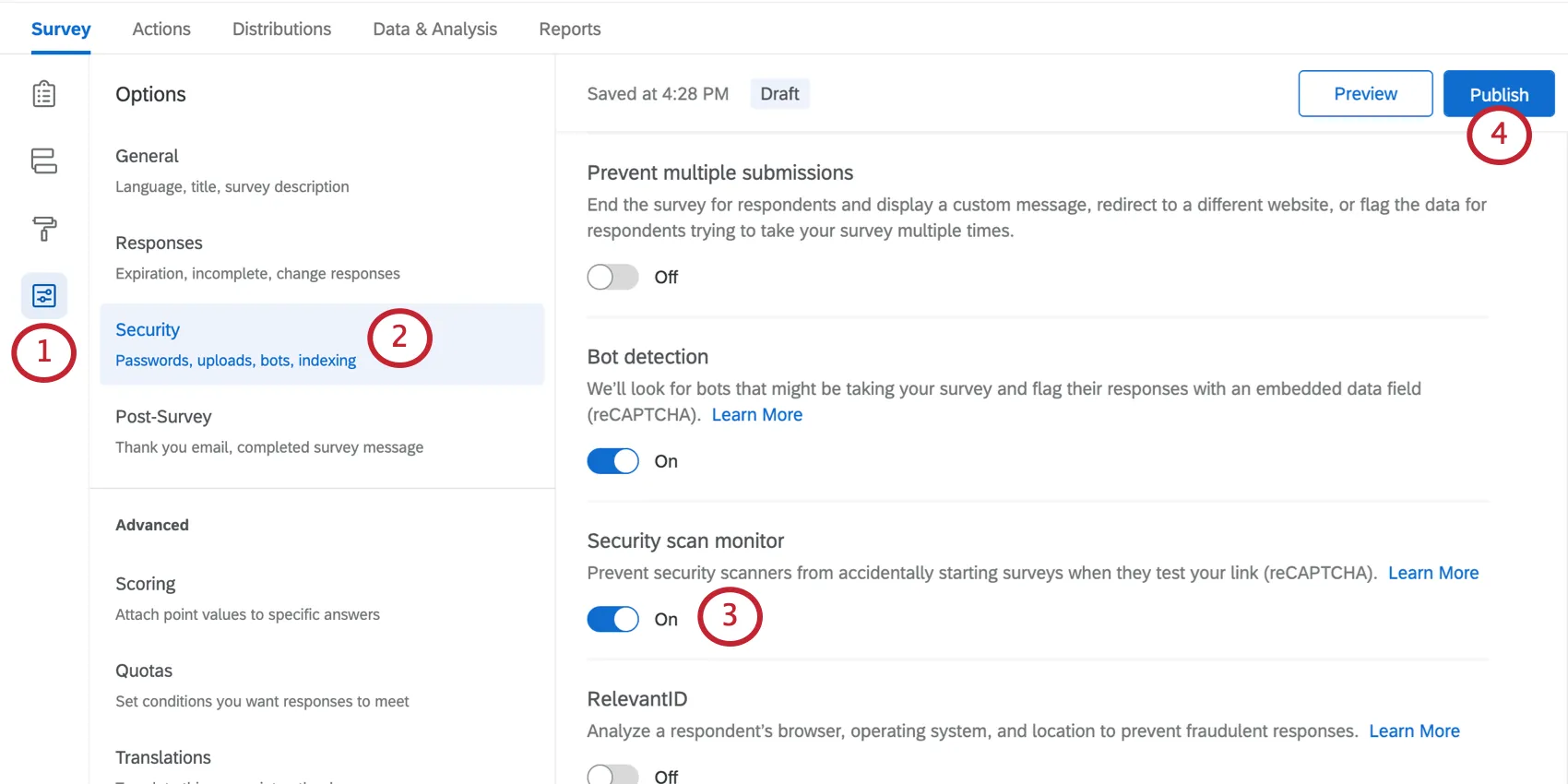
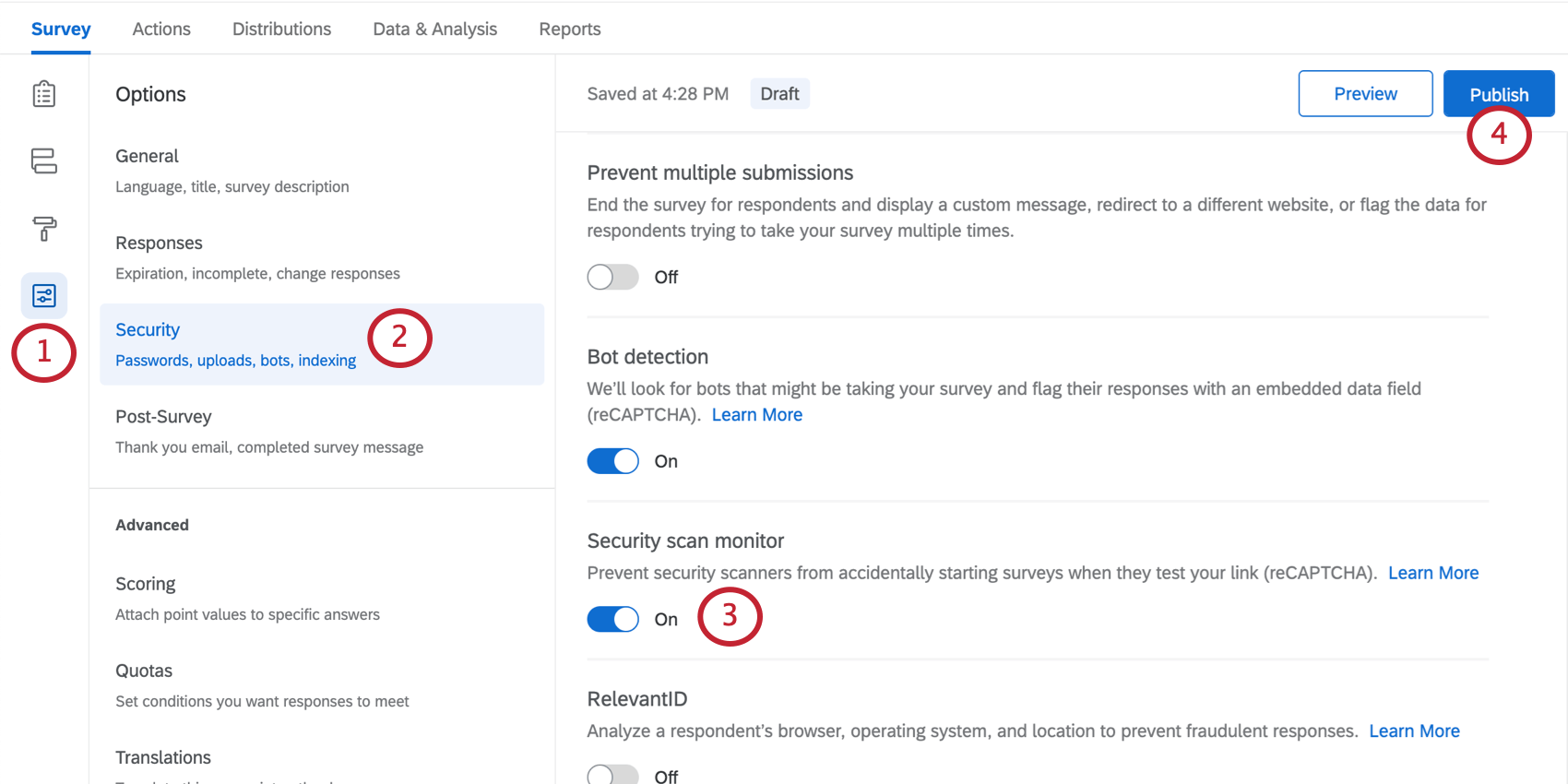
Wenn der Sicherheitsscan-Monitor in Ihren Umfrageoptionen aktiviert ist, können Sie verhindern, dass die E-Mail-Scan-Software versehentlich eine Umfragensitzung startet, wenn ein Umfrage-Link ist in der E-Mail enthalten. Diese Funktion soll zwar verhindern, dass E-Mail-Scan-Software per E-Mail gesendete Links öffnet, sie übernehmen Links jeglicher Art, unabhängig davon, ob sie über Qualtrics oder ein Drittanbietersystem verteilt wurden.
Tipp: Sie müssen Betrugserkennung in Ihrer Lizenz für die Verwendung des Sicherheitsscan-Monitor enthalten.
Tipp: Früher wurde diese Funktion in den alten Umfrageoptionen als „Roadblock für E-Mail-Scan“ bezeichnet.
Funktionsweise des Sicherheitsscan-Monitors
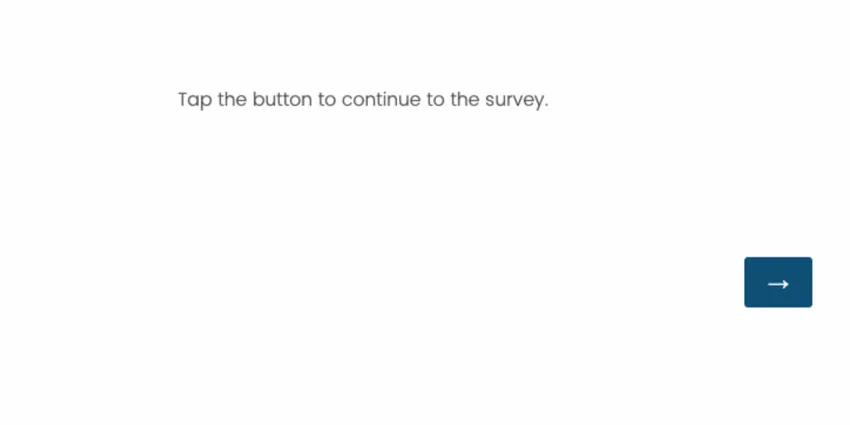
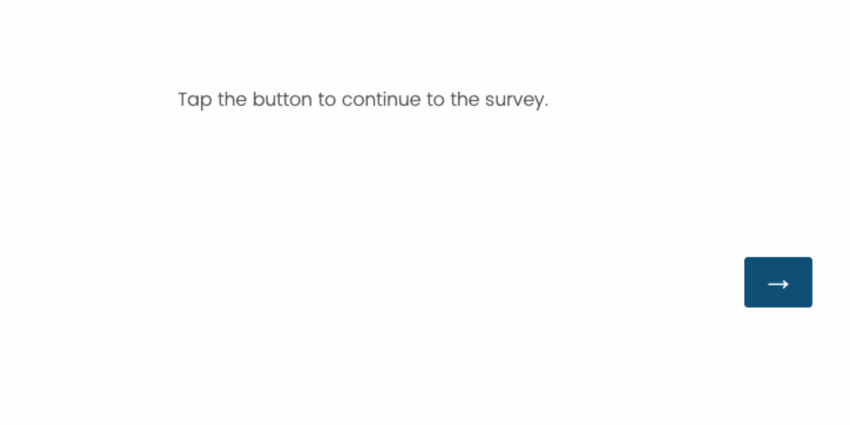
Bot-Erkennung wird verwendet, um zu ermitteln, ob eine Straßensperre zu Beginn einer Umfrage gesetzt werden soll, um zu verhindern, dass die E-Mail-Scan-Software eine Umfragensitzung startet. Wenn ein Bot erkannt wird, wird anstelle der ersten Frage in der Umfrage eine Startseite angezeigt. Wenn ein Bot falsch erkannt wurde, kann der Kunde auf die Schaltfläche „”weiter”“ klicken und mit der Teilnahme an der Umfrage fortfahren. Das Design der Umfrage stimmt mit dem überein, was aus dem rest der Umfrage ausgewählt wurde.
Aktivieren des Sicherheitsscan-Monitors
Tipp: Obwohl die Captcha-Frage und Sicherheitsscan-Monitor verwenden beide die Google-reCAPTCHA-Technologie, und wie sie sie verwenden, ist sehr unterschiedlich. Bei der Captcha-Frage muss der Teilnehmer erfolgreich damit interagieren und die Abfrage abschließen, um fortfahren zu können. Auf der anderen Seite verwendet der Sicherheitsscan-Monitor reCAPTCHA V3, um zu ermitteln, wann die Umfrage von E-Mail-Sicherheitsscannern getestet wird. Bei Verwendung der Funktion SICHERHEITSSCAN-MONITOR erscheint am Ende Ihrer Umfrage der Hinweis “Geschützt durch reCAPTCHA”.
Erkennung von Duplikaten
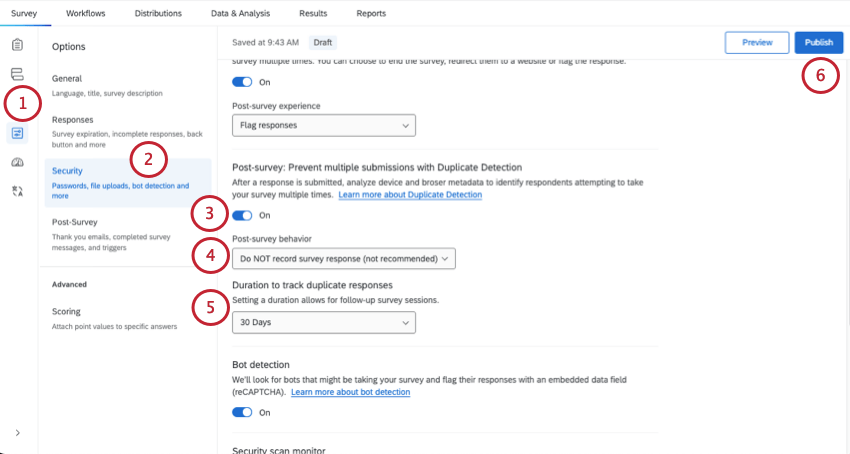
Die Funktion zur Erkennung von Duplikaten analysiert eine Antwort, nachdem sie abgeschickt wurde, um festzustellen, ob es sich um ein Duplikat handelt. Diese Option erkennt Duplikate durch die Analyse von Geräte- und Browser-Metadaten. Wenn diese Funktion aktiviert ist, erfasst die Duplizier-Erkennung die IP-Adresse des Befragten und bestimmte Metadaten, um mögliche doppelte Antworten zu identifizieren. IP-Adressen werden nicht für die Erkennung von Duplizierungen gesammelt oder verwendet, wenn Sie die Sammlung dieser Adressen deaktiviert haben.
Erkennung von Duplikaten aktivieren
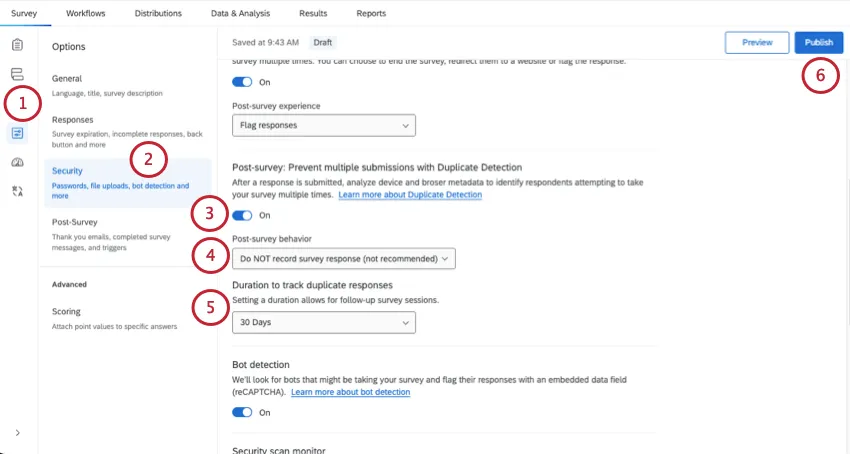
- Antwort kennzeichnen: Aufgezeichnete Antworten, aber für jedes Duplizieren das Feld Q_DuplicateRespondent = true hinzufügen.
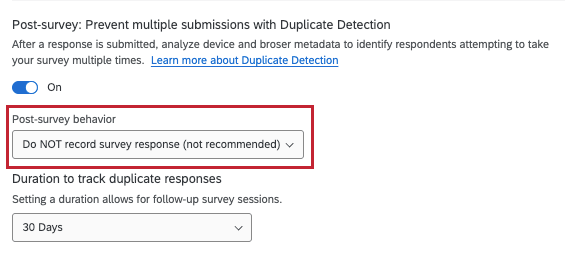
- NICHT AUFGEZEICHNETE ANTWORTEN aufzeichnen (nicht empfohlen): Diese Option löscht die Antwort vollständig und verhindert, dass sie mit Ihren Beantwortungsgrenzen verrechnet wird. Denken Sie daran, dass kein System zur Erkennung von Duplikaten perfekt ist. Wenn Sie diese Option wählen, akzeptieren Sie die geringe Chance, dass echte Antworten gelegentlich gelöscht werden. Wenn eine Antwort auf diese Weise herausgefiltert wurde, ist sie unwiederbringlich verloren.
TIPP: Die Optionen umfassen 1 Woche, 30 Tage, 3 Monate, 6 Monate und 1 Jahr.
TIPP: Heben Sie diesen Schritt auf, wenn Sie Ihre Umfrage fertig eingerichtet haben!
Q_DuplicateRespondent
Wenn Sie Duplikate aufzeichnen, anstatt sie zu löschen, wird Ihren Antworten ein eingebettetes Datenfeld mit dem Namen Q_DuplicateRespondent hinzugefügt.
- Wenn das Feld Q_DuplicateRespondent einer Antwort wahr ist, bedeutet dies, dass die Antwort als wahrscheinliches Duplizieren erkannt wurde.
- Wenn das Feld leer ist, bedeutet es, dass die Antwort nicht als Duplikat gekennzeichnet wurde.
Achtung!: Q_DuplicateRespondent wird erst nach der Übermittlung der Umfrage erfasst. It bedeutet, dass Sie es in Berichten, Filtern und Workflows verwenden können, aber nicht in der Verzweigungslogik.
TIPP: Anstatt die Verzweigungslogik zum Aussortieren von Antworten zu verwenden, sollten Sie die oben beschriebene Einstellung NICHT AUFGEZEICHNETE ANTWORTEN verwenden. Wenn Sie die Verzweigungslogik für einen anderen Zweck verwenden und die Antworten nicht entfernen möchten, sollten Sie Q_BallotBoxStuffing in der Verzweigungslogik verwenden.
Ersetzen der RelevantID durch Erkennung von Duplikaten
TIPP: Da wir ein neues System zur Erkennung betrügerischer Befragter bei Umfragen eingeführt haben, wird RelevantID am 30. Juni 2025 abgeschafft. Qualtrics kann nach eigenem Ermessen und ohne Haftung den Zeitpunkt des Rollouts von Produktfunktionen ändern, die Funktionen für Funktionen in der Vorschau oder in der Entwicklung ändern oder sich dafür entscheiden, ein Produktmerkmal oder eine Funktion aus irgendeinem Grund oder ohne Grund nicht freizugeben.
In der Vergangenheit haben Sie vielleicht RelevantID verwendet, um verschiedene Möglichkeiten zur Erkennung betrügerischer Antworten einzurichten. Sie können zum Beispiel verwendet haben:
- Eingebettete Daten
- Workflows
- Verzweigungen
- Dynamischer Text
- Filter in Berichten und Daten
- Dashboards
Da die eingebetteten Daten von RelevantID nicht mehr auf die gleiche Weise funktionieren, wird in diesem Abschnitt beschrieben, wie Sie diese eingebetteten Daten überall in QUALTRICS ersetzen können, wo Sie sie verwenden.
Felder, die keine Daten mehr erfassen
Alle bestehenden EINGEBETTETEN DATENFELDER von RelevantID funktionieren nicht mehr und zeichnen stattdessen nur noch den Wert 0 (Null), “falsch” oder “undefiniert” auf Dazu gehören:
- Q_RelevantIDDuplicate
- Q_RelevantIDDuplicateScore
- Q_RelevantIDFraudScore
- Q_RelevantIDLastStartDate
Beachten Sie, dass bestehende Antworten, die Daten für RelevantID enthalten, davon nicht betroffen sind. Nur neue Antworten werden in Zukunft leere Daten enthalten.
Achtung: ! Einige Benutzer sehen möglicherweise immer noch aufgezeichnete Werte in den RelevantID-Feldern. Alle in diesen Feldern erfassten Daten sollten jedoch ignoriert werden, da sie nicht mehr unterstützt werden und in naher Zukunft nicht mehr zur Verfügung stehen werden.
Ersetzen eingebetteter Daten
Das neue eingebettete Datenfeld ist Q_DuplicateRespondent. Seine Werte sind:
- true: Diese Antwort ist eine duplizierte Antwort.
- Leer / leerer Wert: Es handelt sich nicht um eine duplizierte Antwort.
Warnung: Q_DuplicateRespondent wird erst nach dem Absenden der Antwort gesetzt. Das bedeutet, dass Q_DuplicateRespondent nicht in Verzweigungslogik, Anzeigelogik oder DYNAMISCHER TEXT in Umfragen verwendet werden kann. It kann jedoch weiterhin mit Workflows, Dynamischem Text in Workflows, Filtern und anderen Funktionen, die sich auf bereits gesammelte Daten beziehen, verwendet werden.
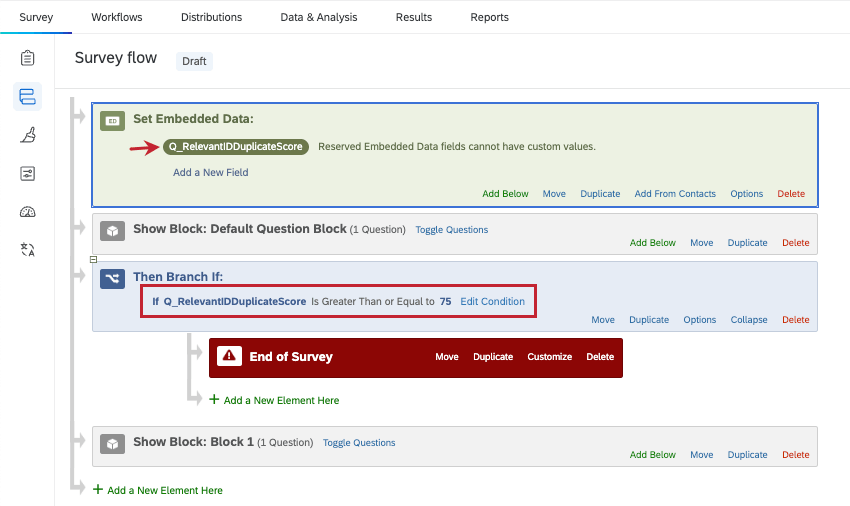
Beispiel: Hier ist eine Verzweigung in Abhängigkeit von Q_RelevantIDDuplicateScore. Diese Eingebetteten Daten werden auch am Anfang des Umfragenverlaufs gespeichert.
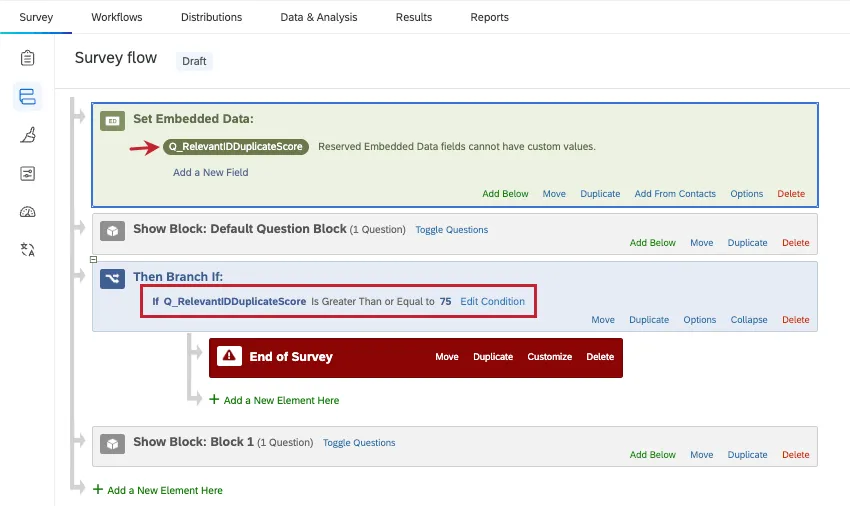
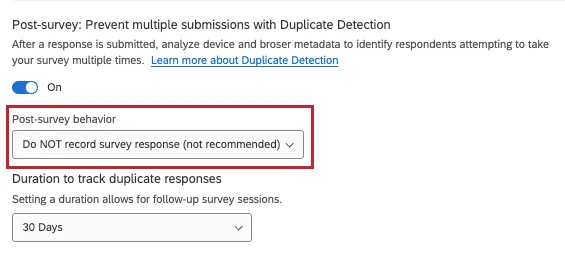
It kann in der Verzweigungslogik nicht verwendet werden, da Q_DuplicateRespondent erst funktioniert, wenn die Antworten übermittelt wurden. Stattdessen müssen Sie Ihre Umfrageoptionen so einstellen, dass duplizierte Antworten gelöscht werden, wie unten dargestellt. So wird sichergestellt, dass duplizierte Antworten nicht auf die Interaktionsgrenzen angerechnet werden.

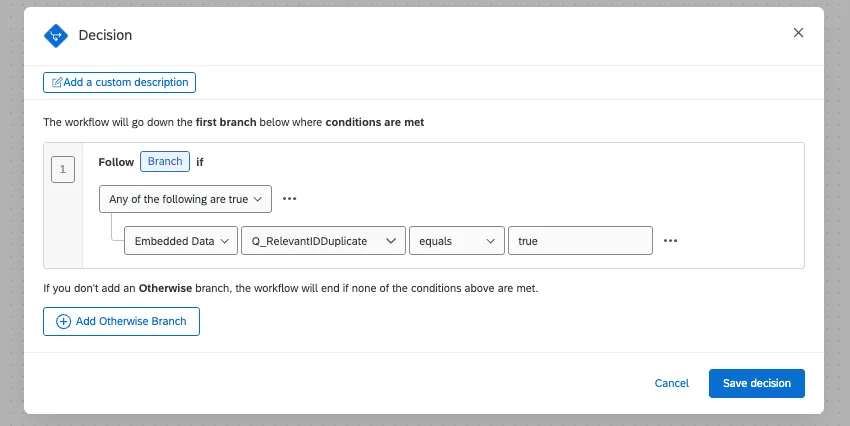
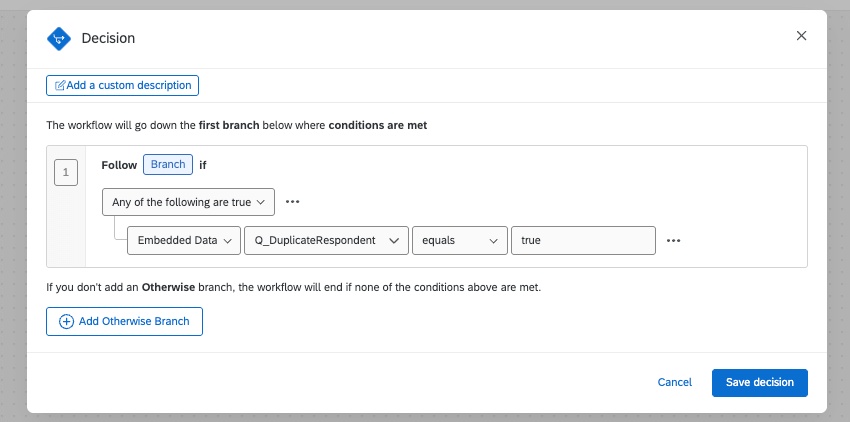
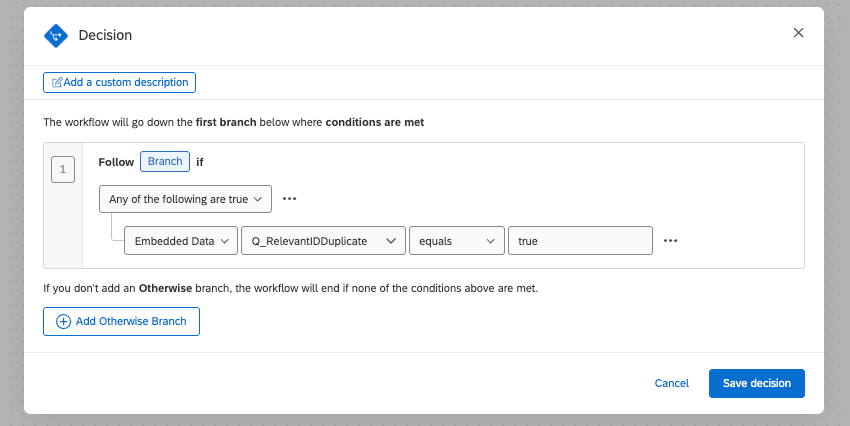
Beispiel: Hier ist ein Workflow in Abhängigkeit von Q_RelevantIDDuplicate.
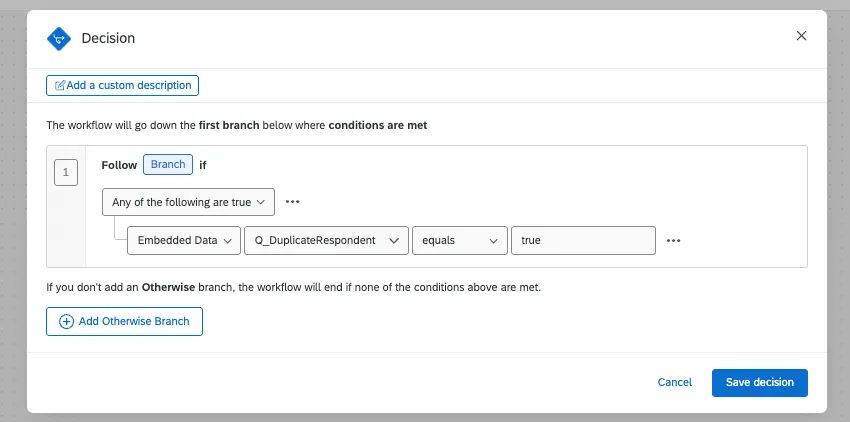
Hier können wir die Bedingung durch Q_DuplicateRespondent ersetzen. Das funktioniert, weil Workflows erst nach der Übermittlung einer Antwort ausgelöst werden.
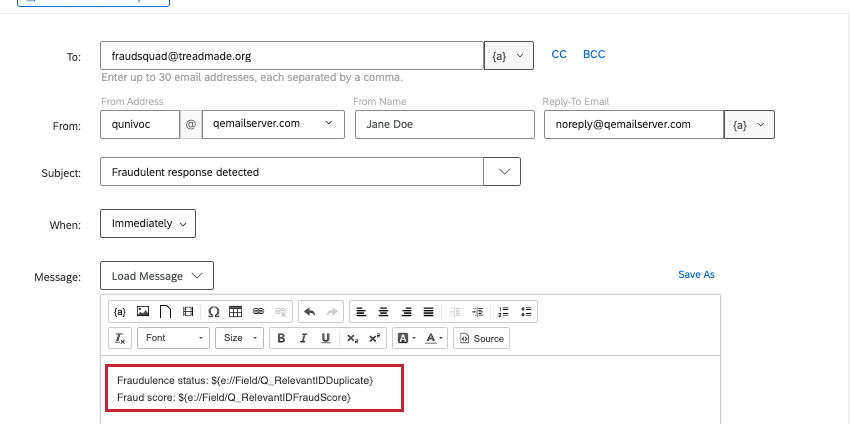
Beispiel: Stellen Sie sich vor, der Workflow im vorherigen Beispiel hat dynamischen Text für verschiedene relevante ID-Felder.
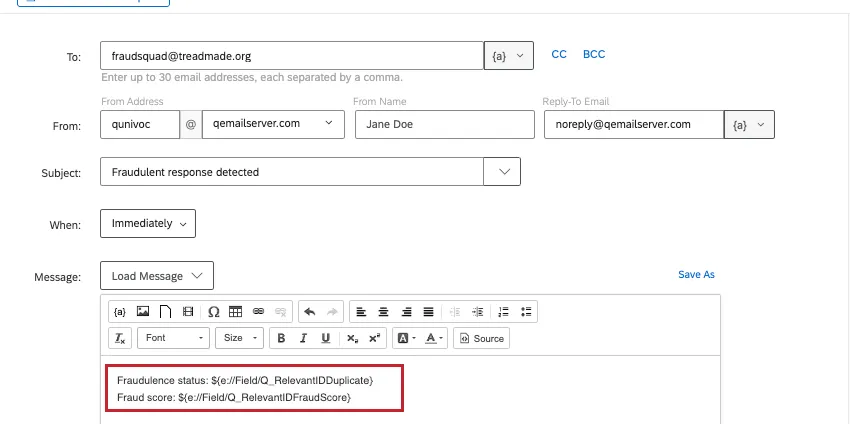
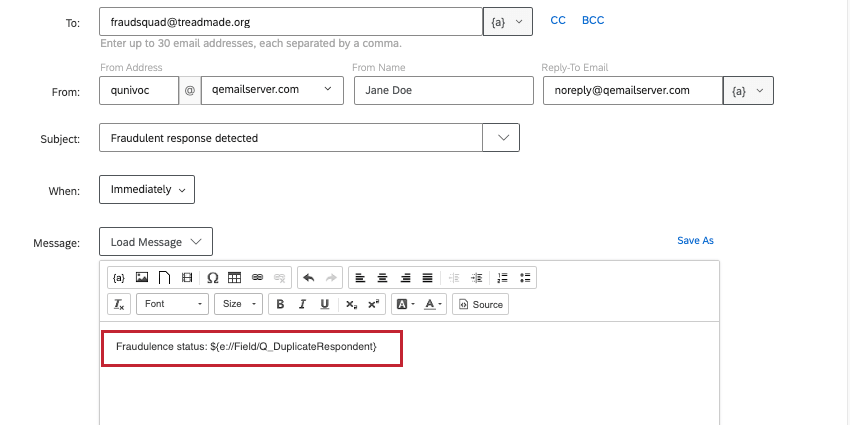
Nachfolgend finden Sie eine korrigierte E-Mail mit eingefügtem Q_DuplicateRespondent. Beachten Sie, dass die neuen EINGEBETTETEN DATEN nur true und false enthalten, so dass wir den Text entfernen müssen, in dem eine numerische Punktewertung angezeigt wird.
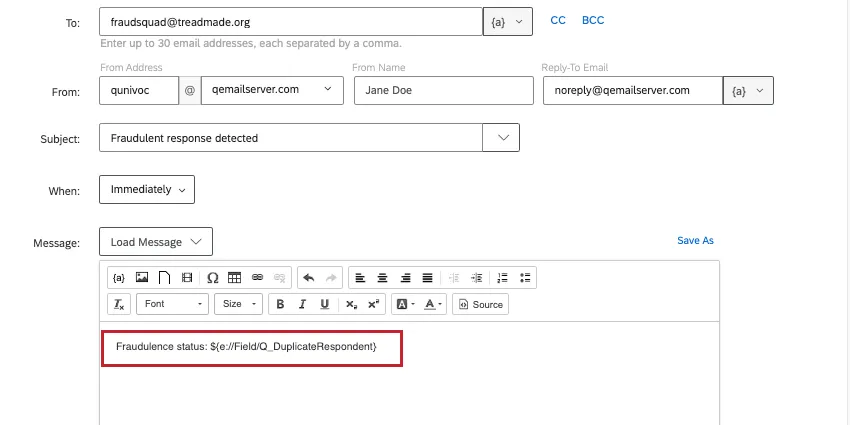
Bitte beachten Sie, dass diese Änderung nur neue Antworten betrifft. Antworten, die vor der Abschaffung von RelevantID aufgezeichnet wurden, werden mit denselben Informationen versehen (Q_RelevantIDDuplicate, Q_RelevantIDDuplicateScore, Q_RelevantIDFraudScore und Q_RelevantIDLastStartDate).
Beispiel: Wir haben die alten eingebetteten Daten in unserem Dashboard abgebildet. Wir löschen das alte Feld nicht, sondern fügen ein neues Feld für Q_DuplicateRespondent hinzu.

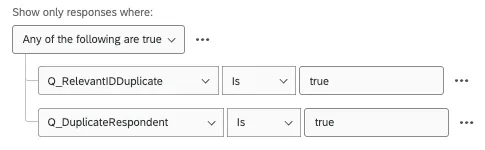
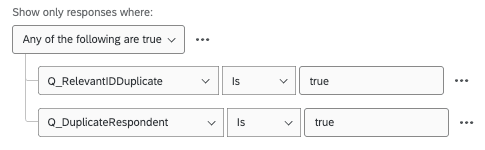
Beispiel: Wir haben einen Datenfilter, den wir häufig zur Analyse von Duplikaten verwenden. Wir bearbeiten es so, dass es Antworten enthält, bei denen entweder Q_RelevantIDDuplicate = true oder Q_DuplicateRespondent = true ist.
Hinzufügen von Feldern zur Betrugsaufdeckung zum Umfrage
Sie können Berichte über Betrugserkennungsfelder wie Q_RecaptchaScore und Q_BallotBoxStuffing erstellen oder diese analysieren, indem Sie einfach die entsprechende Umfrageoption aktivieren, ohne sie dem Umfragenverlauf hinzuzufügen.
Um jedoch Logik basierend auf diesen Feldern einzurichten (z. B. Auschecken möglicher Bots oder betrügerischer Antworten), müssen Sie diese eingebettete Daten zu Ihrem Umfragenverlauf hinzufügen.
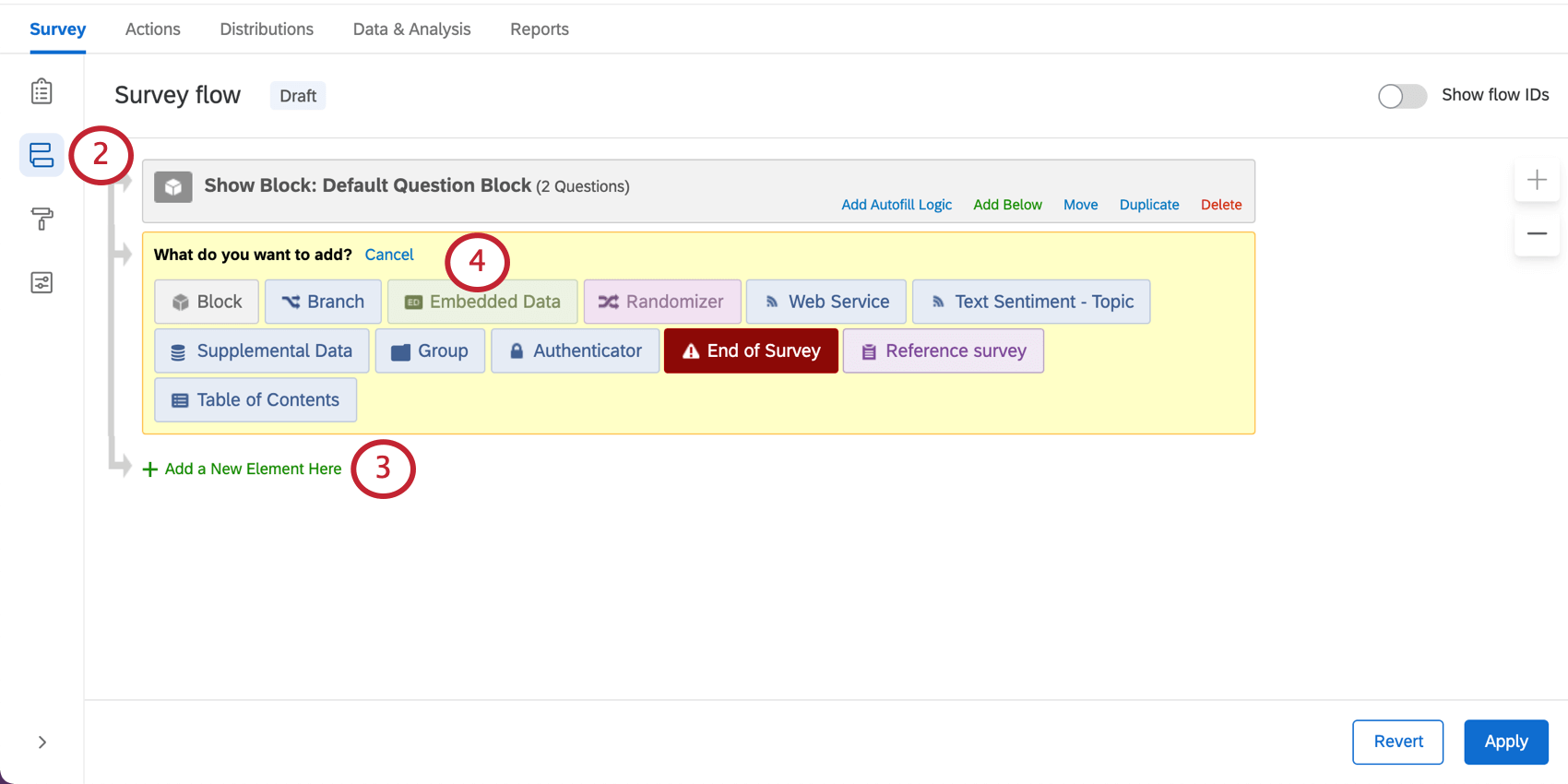
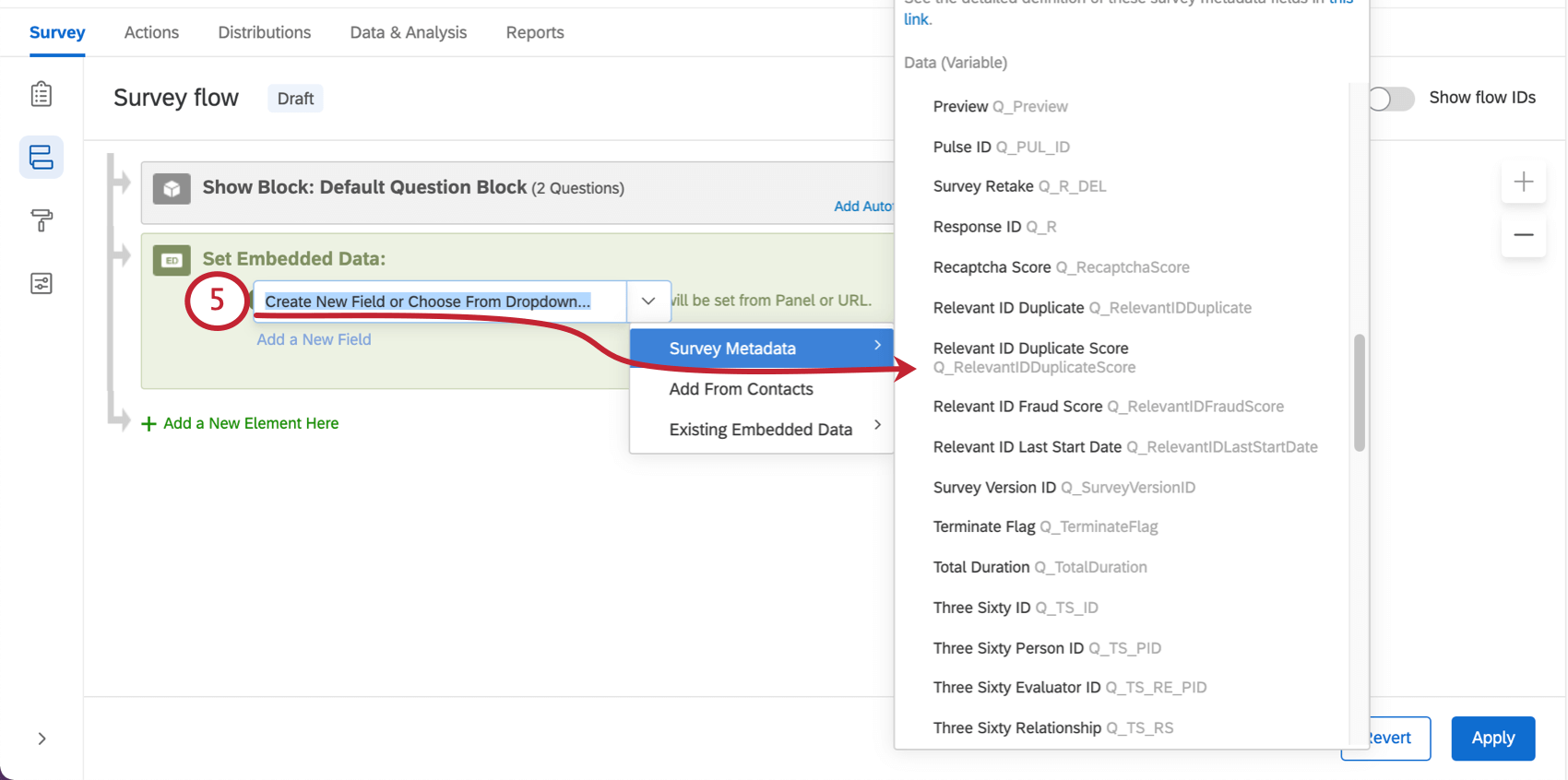
Tipp: Q_BallotBoxStuffing befindet sich unter “Teilnahmebetrug”.
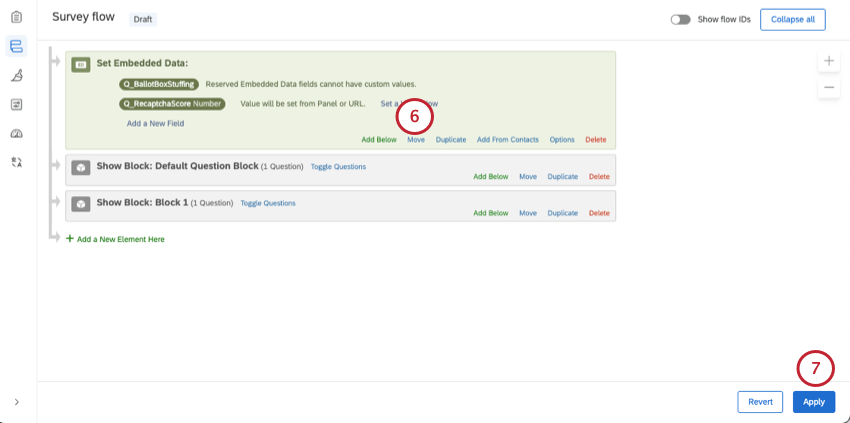
Sie können nun Ihre gewünschte Verzweigungslogik erstellen.
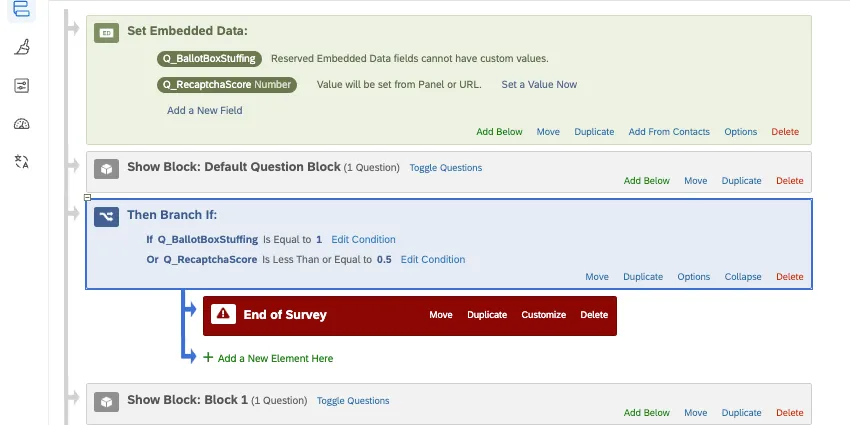
Beispiel: Verwenden Sie diese eingebettete Daten und die folgenden Werte, um betrügerische Teilnehmer mithilfe von umzuleiten. Verzweigungslogik. Beachten Sie, wie der Block vor der Verzweigungslogik angezeigt wird.

Großartig! Vielen Dank für die Rückmeldung!
Vielen Dank für die Rückmeldung!