Screenout-Management
Was finden Sie hier?
Informationen zum Screenout-Management
Was passiert, wenn ein Befragte:r Ihre Qualifikationen für den Abschluss der Umfrage nicht erfüllt? Standardmäßig werden alle eingereichten Antworten, unabhängig davon, welche Fragen beantwortet werden, gespeichert und als „Abgeschlossen“ betrachtet. Alle erfassten Antworten werden auf jedes Antwortlimit in Ihrer Lizenz angerechnet.
Zusätzlich zum Standardverhalten gibt es drei alternative Methoden, um ausgescrete Teilnehmer zu verarbeiten:
- Sichern Sie alle Antworten, aber markieren Sie die Antworten, die mit Eingebettete Daten für eine einfachere Identifizierung und Filterung in den Ergebnisse.
- Verwerfen Sie aussortierte Antworten, damit sie nicht gespeichert werden und nicht auf ein Antwortlimit in Ihrer Lizenz angerechnet werden.
- Aussortierte Antworten verwerfen. Behalten Sie jedoch die Anzahl der Umfrageteilnehmer an verschiedenen Punkten in der Umfrage bei (auch als „Incidence Reporting“ bezeichnet; diese Methode ist eine Funktion, die nicht in der Qualtrics enthalten ist).
Auf dieser Seite wird das Standardverhalten für aussortierte Antworten detailliert beschrieben und diese Methoden zum Verwalten von Screenouts im Umfragenverlauf beschrieben.
Aufzeichnen von ausgecheckten Antworten
Standardmäßig erfasst Qualtrics alle Befragte:r, die die Umfrage an einen Endpunkt bringen, als vollständige Antwort. Dazu gehören Umfrageteilnehmer, die alle Fragen beantworten, sowie diejenigen, die einige Fragen beantworten und dann mit an das Ende der Umfrage gesendet werden. Skip-Logik, Anzeigelogik, oder Verzweigungslogik. Alle diese Antworten sind in den Ergebnisse und im heruntergeladenen Datensatz enthalten und gelten als „vollständige“ Antworten. Auf der Seite UNVOLLSTÄNDIGE ANTWORTEN erfahren Sie mehr darüber, was nicht als “vollständige” Antwort gilt.
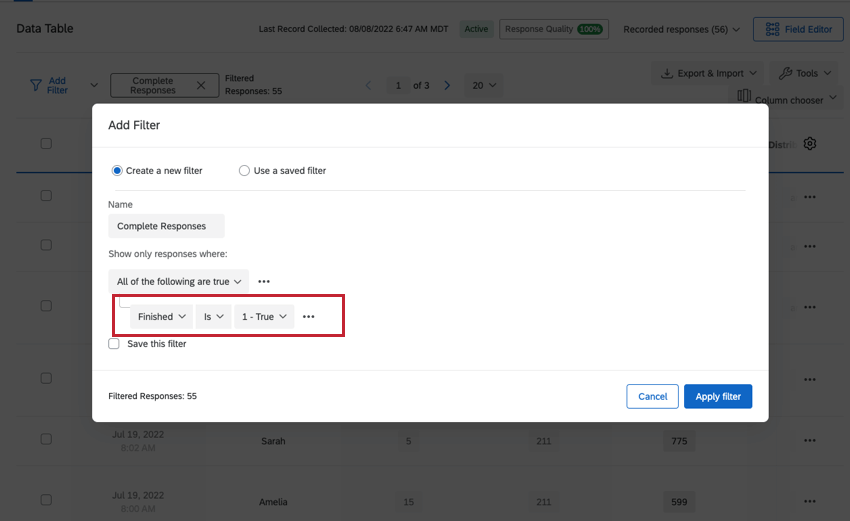
Beispiel: In diesem Bild werden die Filter zeigt nur diejenigen an, deren Status “Beendet” “Wahr” ist. Nachdem Sie „Filter Übernehmen“ ausgewählt haben, werden nur die abgeschlossenen Antworten in der Datentabelle angezeigt.


Die oben angegebene Anzahl der Antworten (52) bezieht sich auf jeden Befragte:r, der es zu einem Endpunkt in der Umfrage gemacht hat.
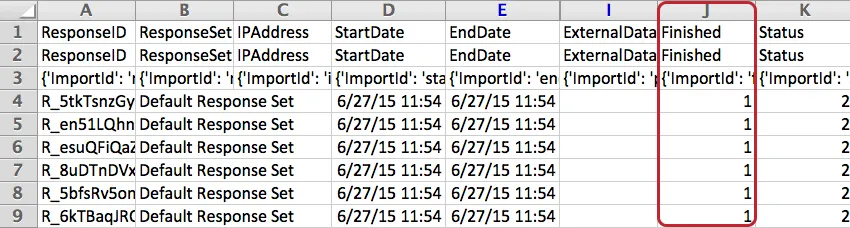
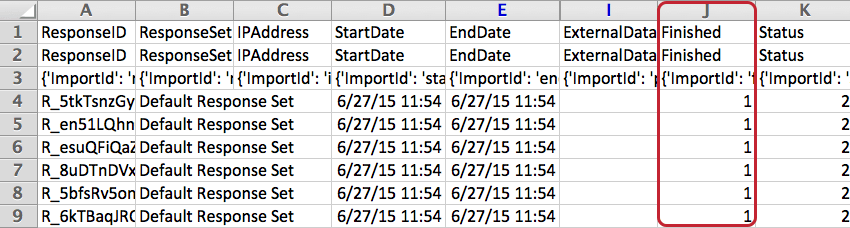
In der Spalte „Abgeschlossen“ der heruntergeladenen Umfrage bezieht sich „1“ auf jeden Befragte:r, der sie zu einem Endpunkt in der Umfrage gemacht hat. Die Spalten F, G und H werden ausgeblendet, um den Screenshot lesbarer zu machen.
Umfrageteilnehmer im Umfrage aussuchen
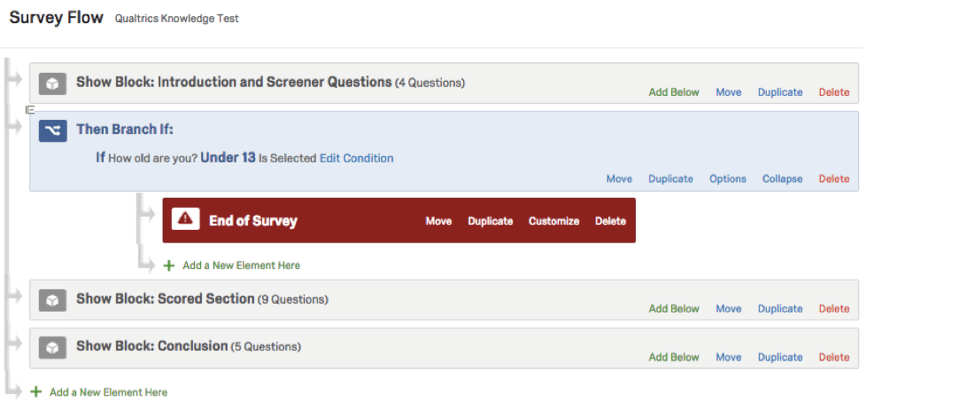
Methoden zur Verwaltung von Antworten, wie z. B. Kennzeichnen, Löschen und Fixieren von Screenouts, werden in der Umfrageverlauf. Um eine dieser Methoden verwenden zu können, müssen Sie zunächst die Umfrageteilnehmer mithilfe des Umfragenverlauf prüfen. Dieser Prozess besteht aus zwei Schritten:
Überspringen von Umfrageteilnehmern am Ende eines Fragenblocks
Tipp: Wenn Teilnehmer am Ende des Fragenblocks übersprungen werden, ist es einfacher, die Umfrage sofort zu beenden, wenn sich ein Befragte:r nicht mehr für die Umfrage qualifiziert. Außerdem spart sie dem Befragte:r die Zeit, die er für die Beantwortung der rest Fragen in diesem Block aufgewendet hätte.

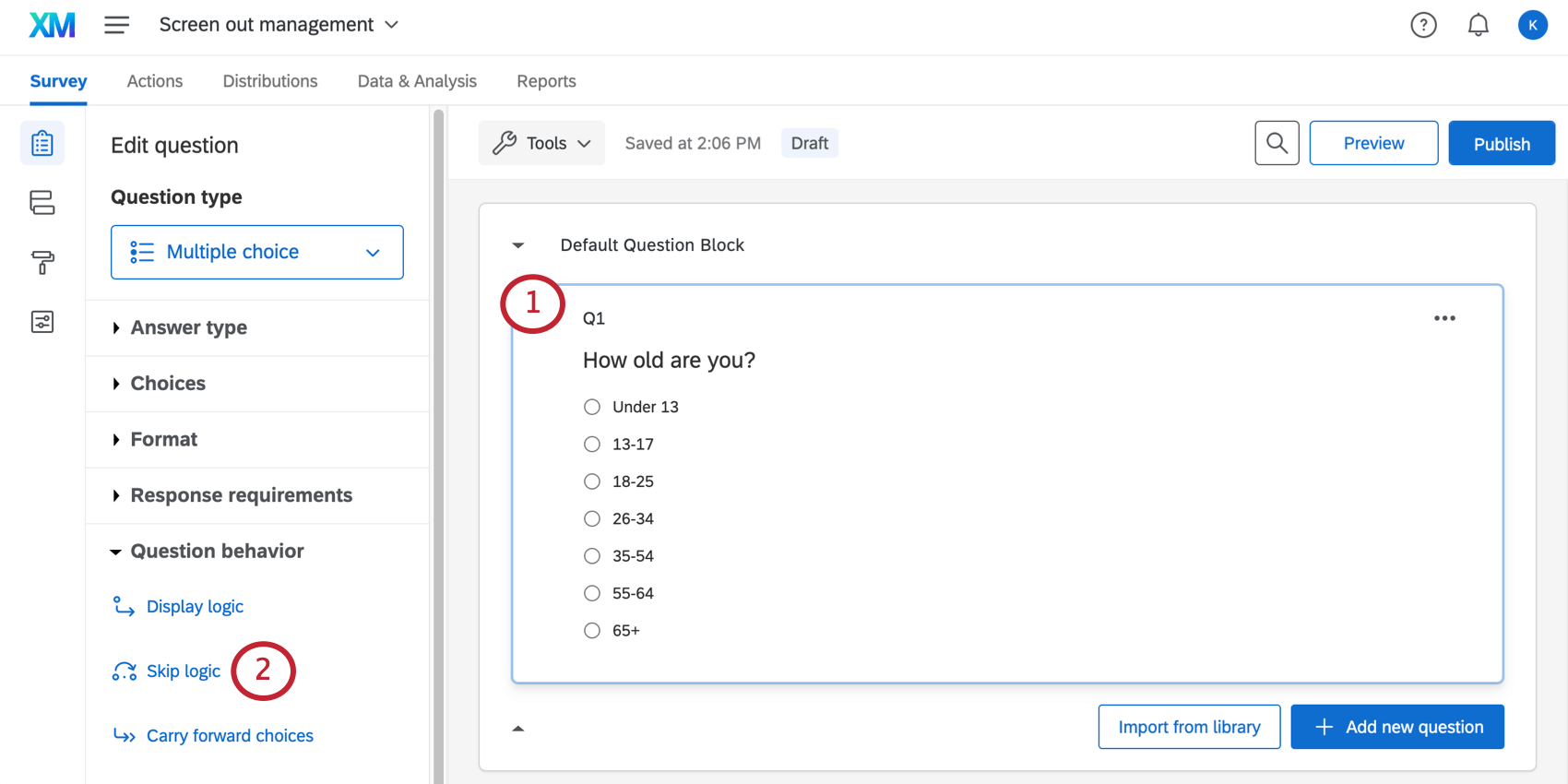
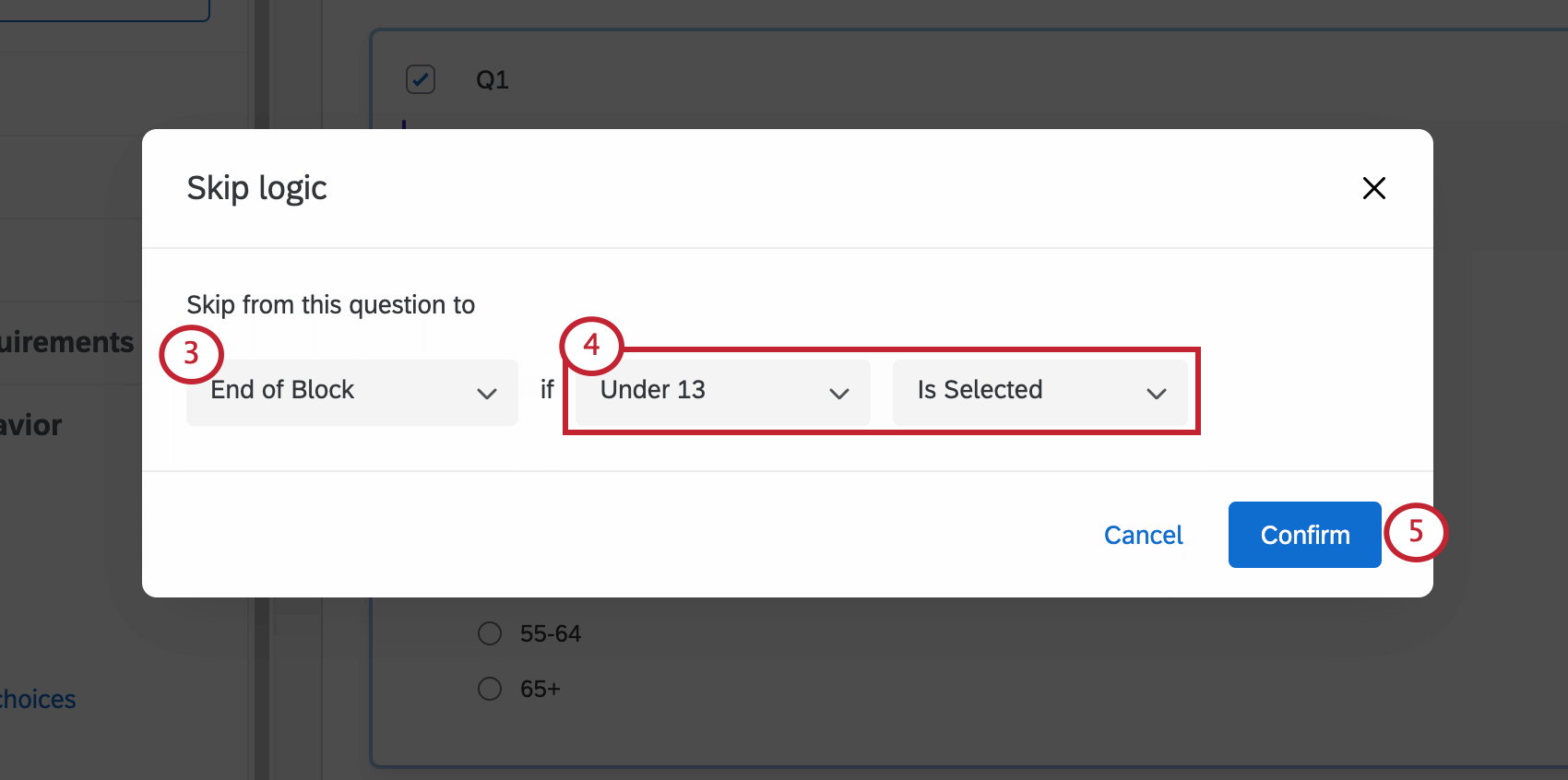
Tipp: Wenn Sie Antworten nicht löschen, kennzeichnen oder aussortiert, sondern wie jede andere Antwort im Datensatz erfassen möchten, können Sie die Umfrageteilnehmer zum Ende der Umfrage anstatt zum Blockende überspringen und alle unten aufgeführten Schritte ignorieren.
Verzweigen von Umfrage
Nachdem die aussortierten Umfrageteilnehmer nach den Fragen, für die sie sich nicht mehr qualifizieren, übersprungen wurden, können wir den Umfrage verwenden, um sie aus der Umfrage auszuschließen.
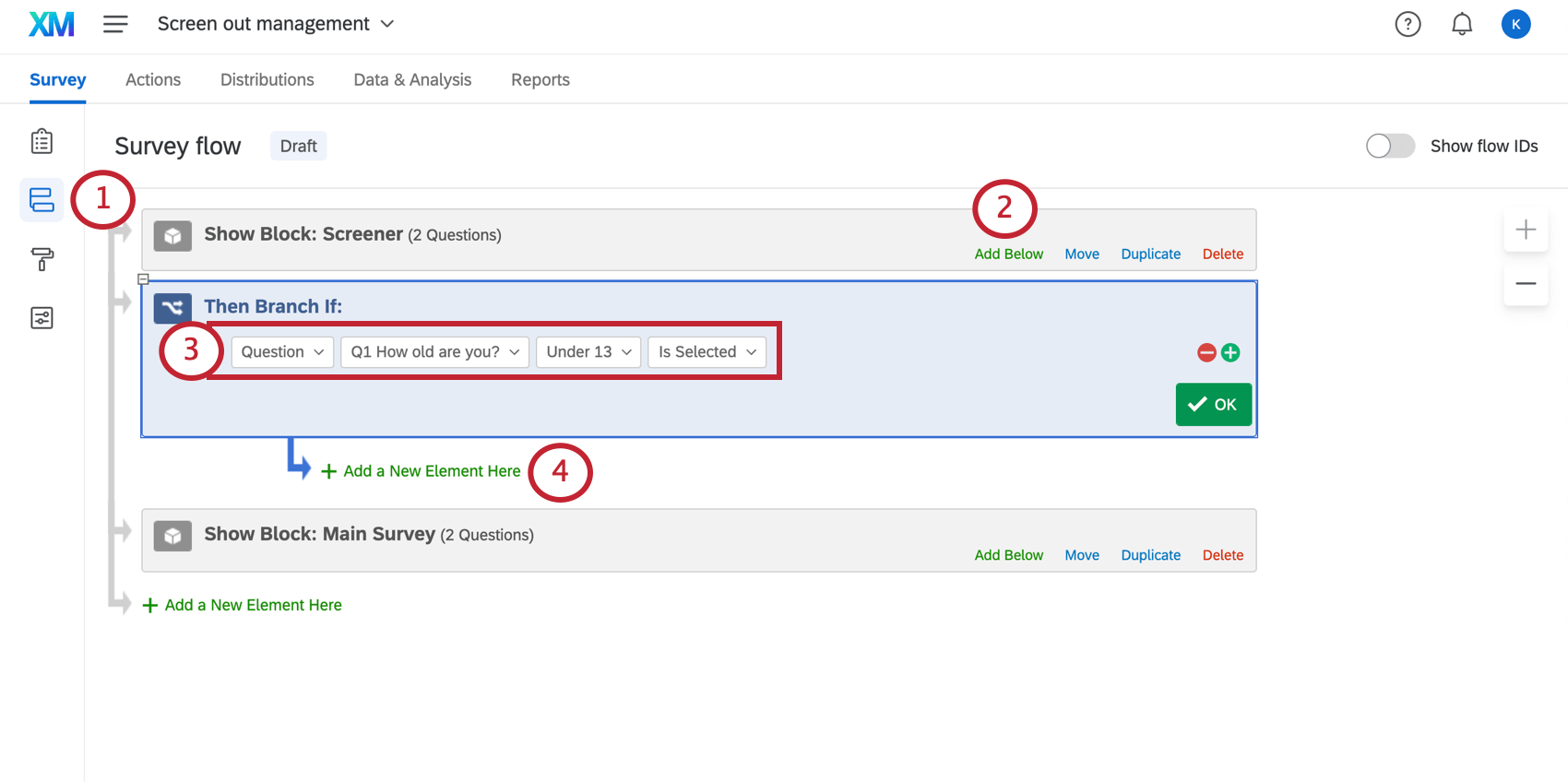
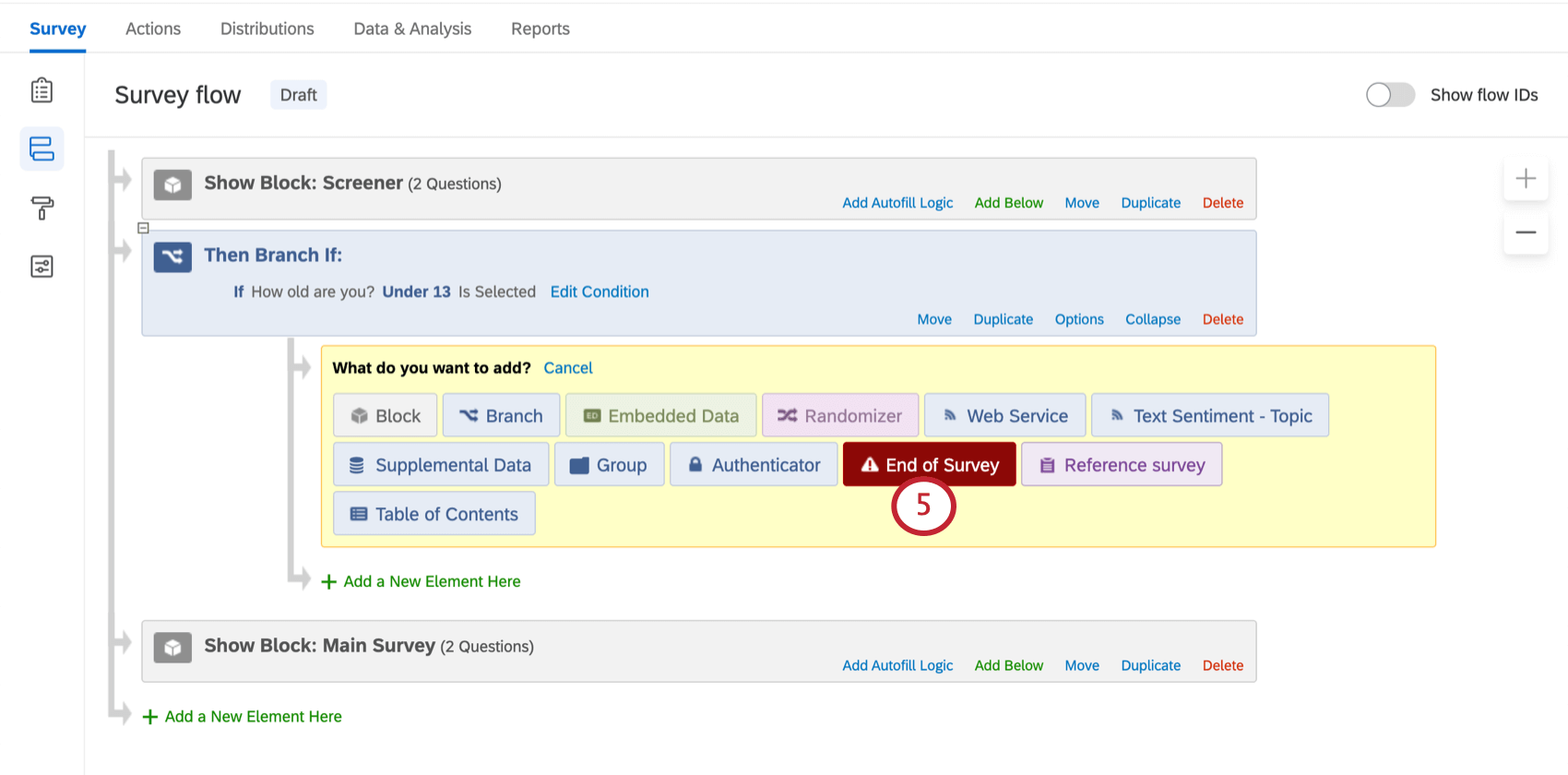
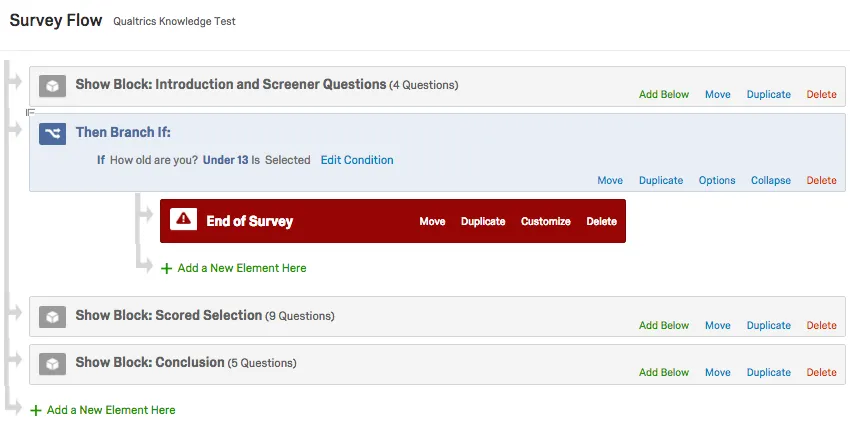
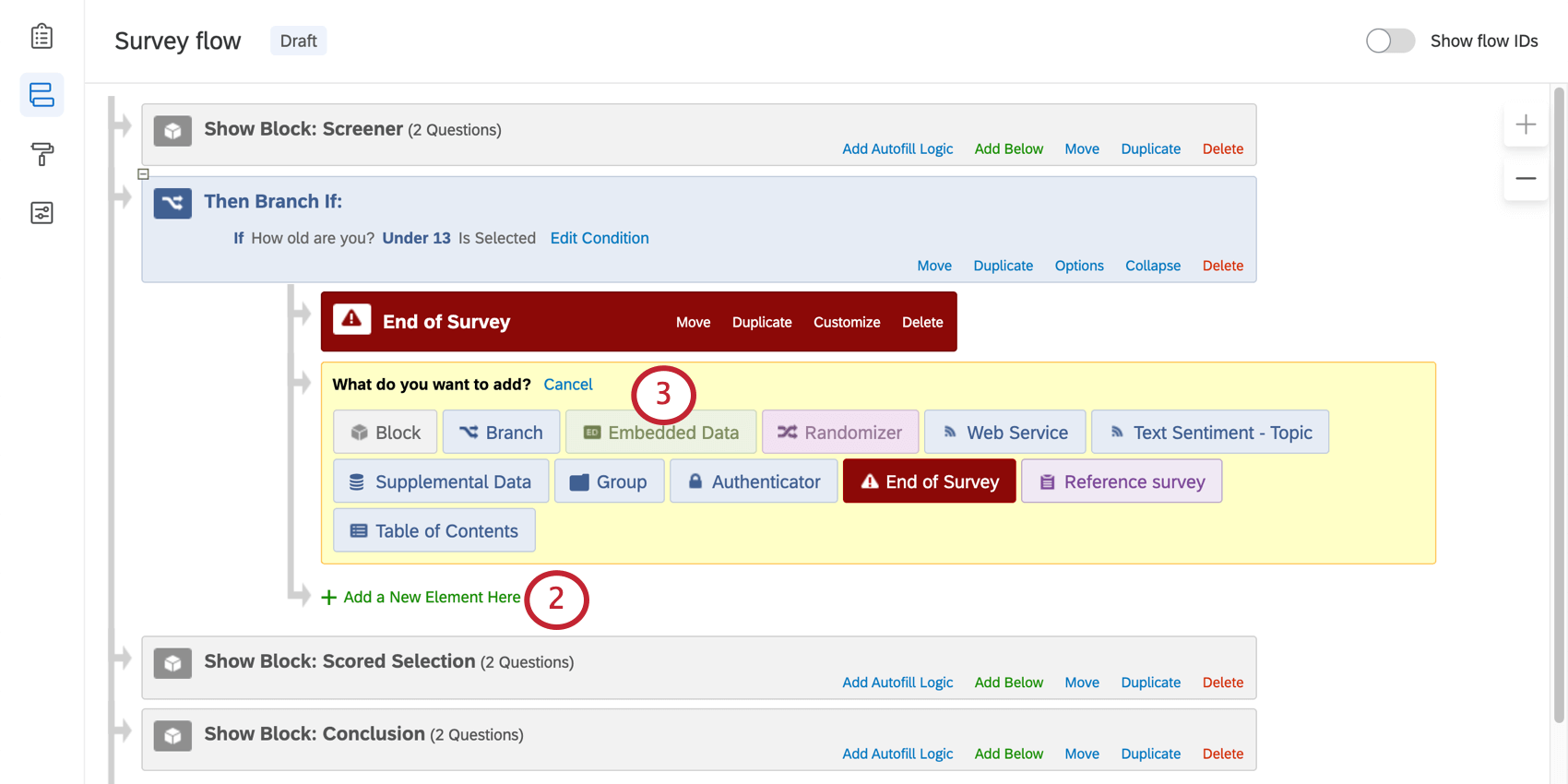
Mit den obigen Schritten werden Umfrageteilnehmer nun im Umfragenverlauf aussortiert und nicht nur mit Logik zum Überspringen. Diese Methode öffnet die Optionen zum Kennzeichnen, Löschen oder Verknüpfen dieser Antworten. Weitere Informationen zur Implementierung dieser Optionen finden Sie in den folgenden Abschnitten.
Vorgemerkte Antworten
Ein gängiges Szenario für die Verarbeitung von ausgecheckten Antworten besteht darin, sie im Datenset zu sichern und sie mit Eingebettete Daten für eine einfache Identifizierung und schnelle Datenfilterung.
Eingebettete daten sind alle Informationen, die Sie zusätzlich zu den Antworten auf die Umfrage speichern. In diesem Fall können Sie ein eingebettete Daten mit dem Namen „Antworttyp“ speichern und auf „Teilweise“, „Aussortiert“ oder „Abgeschlossen“ setzen, je nachdem, wo der Befragte:r die Umfrage beendet.
Kennzeichnen von ausgecheckten Antworten
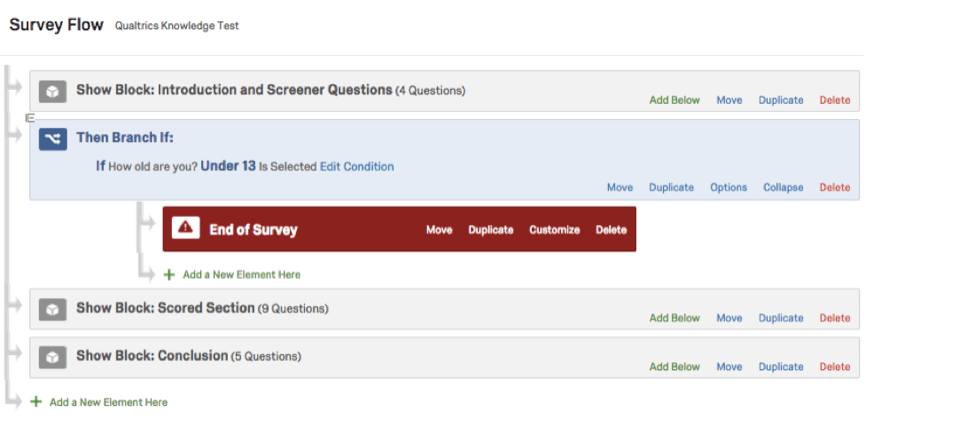
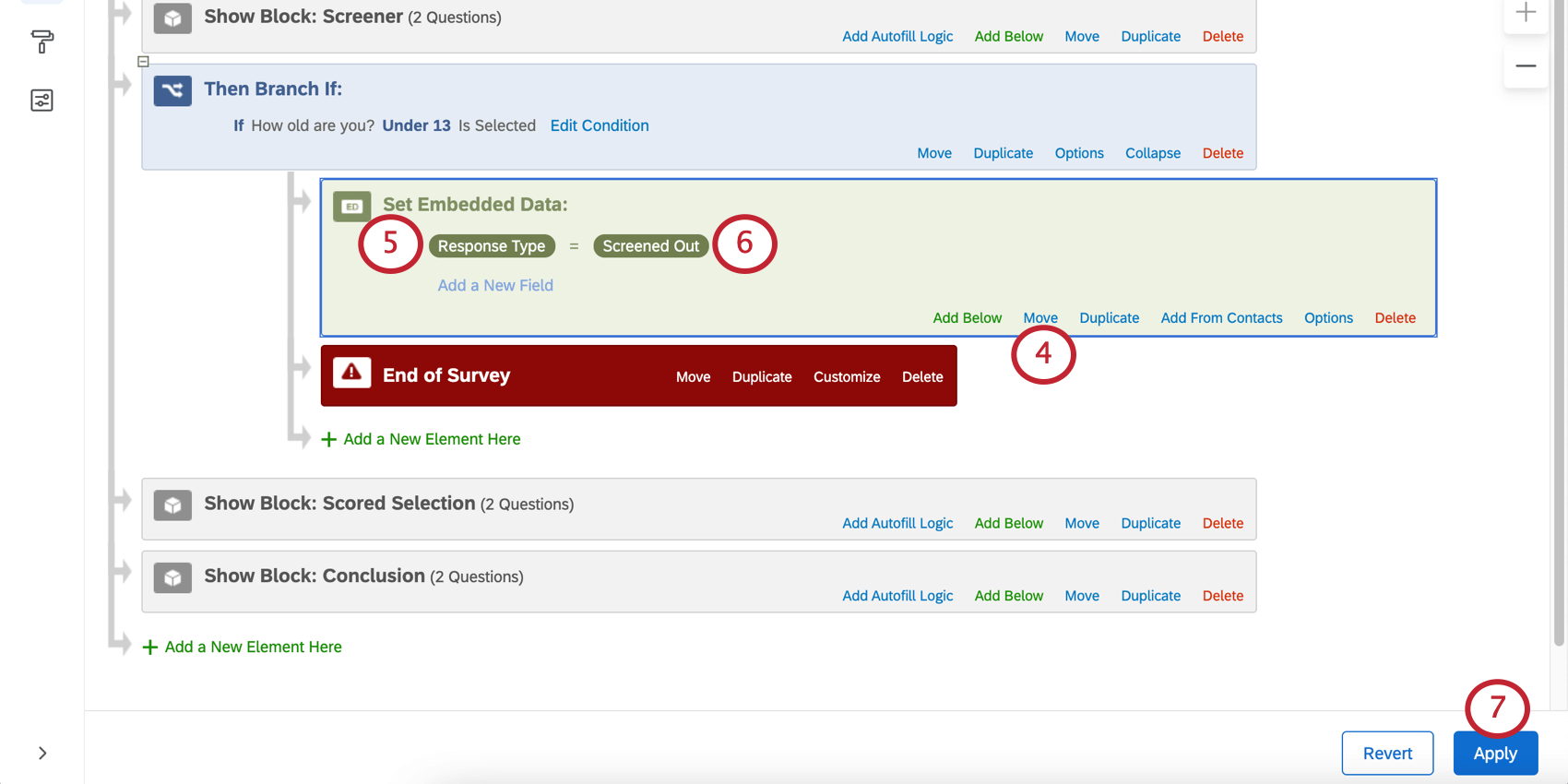
In den Ergebnisse werden eingebettete Daten zusammen mit den Umfrage gemeldet. Im obigen Beispiel wird ein Feld mit der Bezeichnung „Antwortart“ in die Daten aufgenommen, mit Einträgen von „Aussortiert“ für Umfrageteilnehmer, die die Umfrage auf diese Weise abgeschlossen haben.
Tipp: Wenn Sie nur Bildschirmausgänge markieren möchten und Sie keine Teilbilder und Abschlüsse (oder andere Felder) markieren müssen, können Sie die Antwort kennzeichnen als Option in der Umfragenendelement und setzen Sie es auf Screenout.
Eingebettete daten können auch an anderen Stellen im Umfragenverlauf platziert werden, um andere Stellen zu verfolgen, an denen Umfrageteilnehmer die Umfrage verlassen.
Beispiel für die Kennzeichnung von Antworten
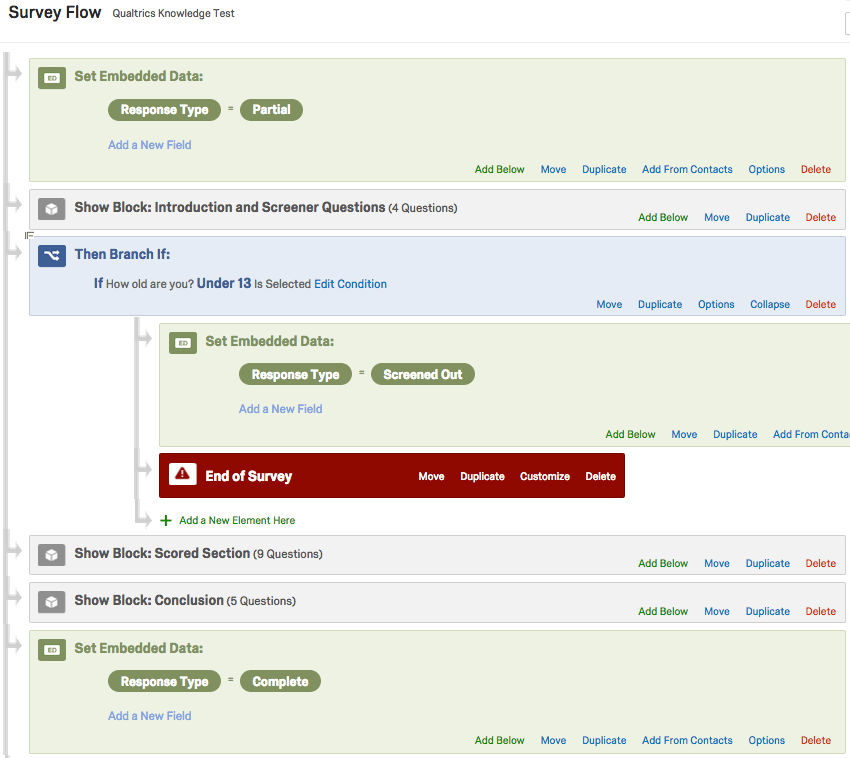
Angenommen, wir möchten unseren Umfrageteilnehmern die Werte Teilweise, Vollständig und Aussortiert zuordnen. Unser Umfragenverlauf könnte wie folgt aussehen:
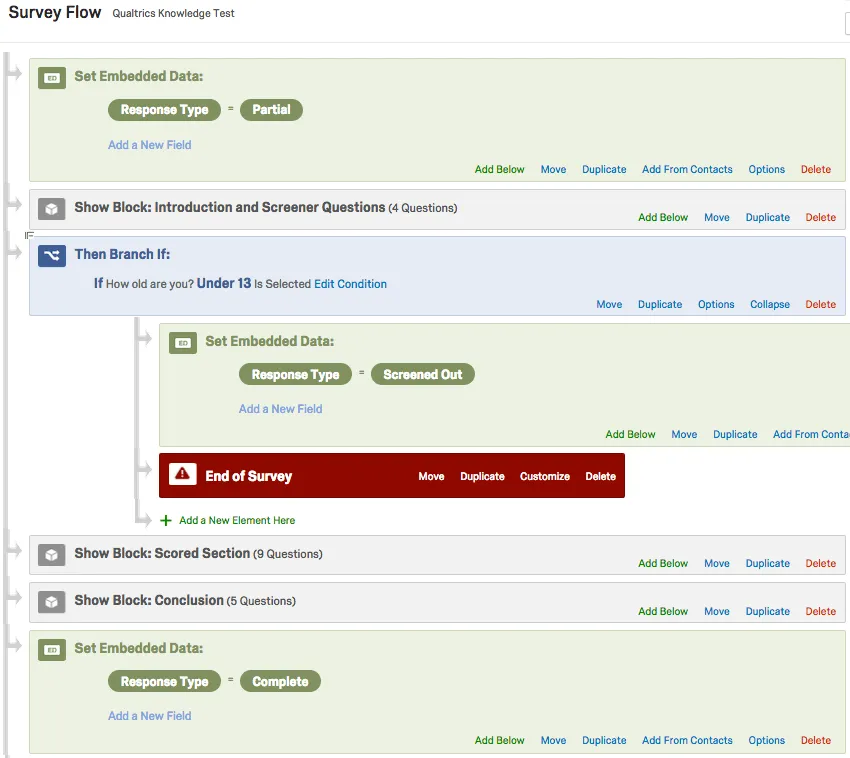
Allen Umfrageteilnehmern zu Beginn der Umfrage wird die Antwortart „Teilweise“ zugewiesen. Für diejenigen, die nach den Screener-Fragen aussortiert werden, wurde die Antwortart von „Teilweise“ in „Ausgezeichnet“ geändert. Für Personen, die die gesamte Umfrage abschließen, wurde die Antwortart von „Teilweise“ in „Abgeschlossen“ geändert. Diejenigen, die die Umfrage nicht abschließen, erhalten weiterhin den Antworttyp „Teilweise“.
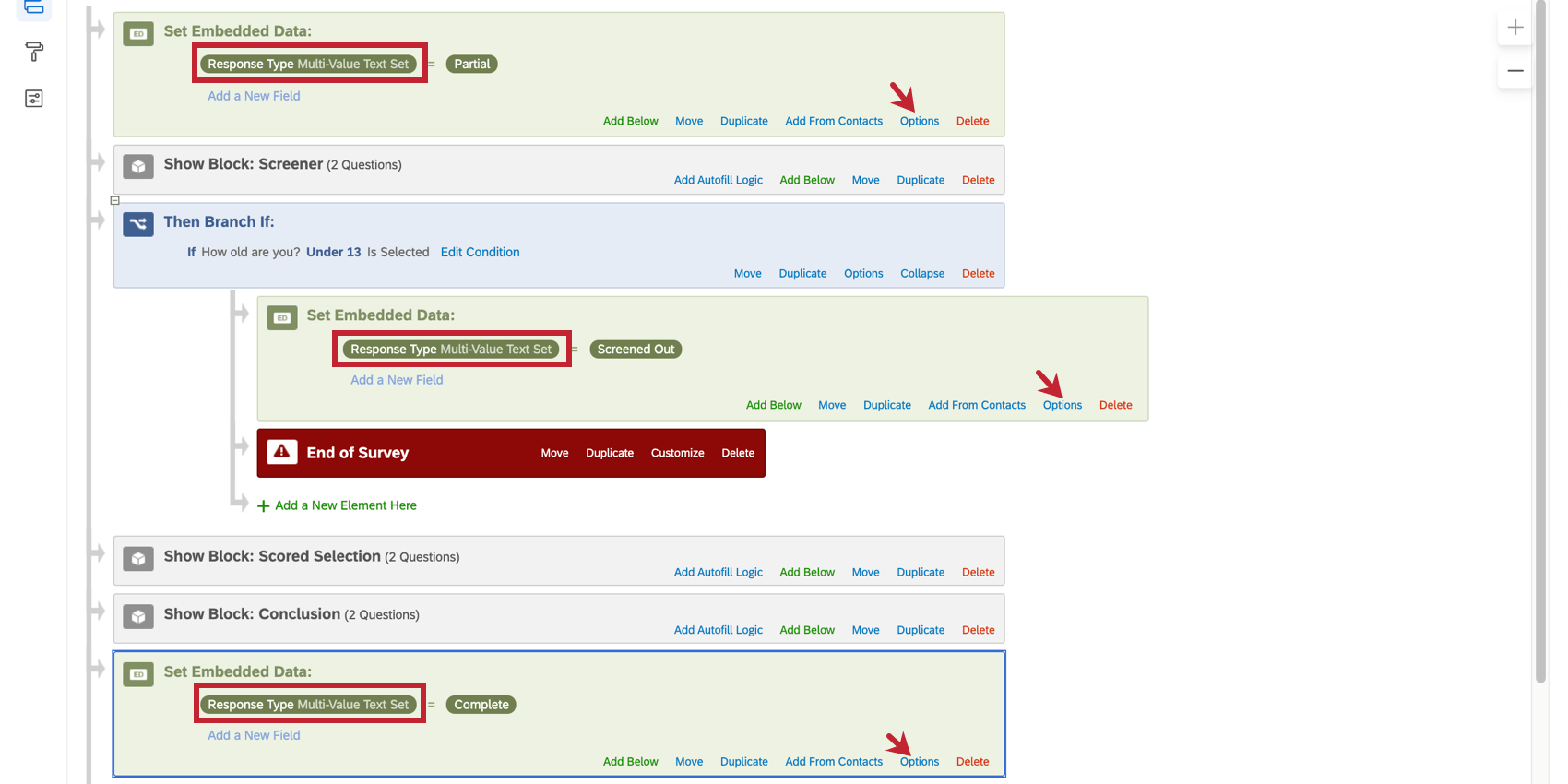
Der letzte Schritt besteht darin, sicherzustellen, dass Sie Ändern Sie Ihren eingebettete Daten. bis Mehrwertiges Textset.

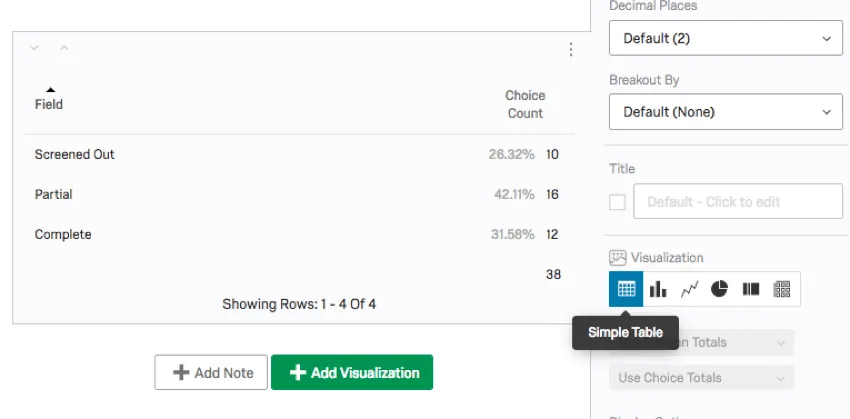
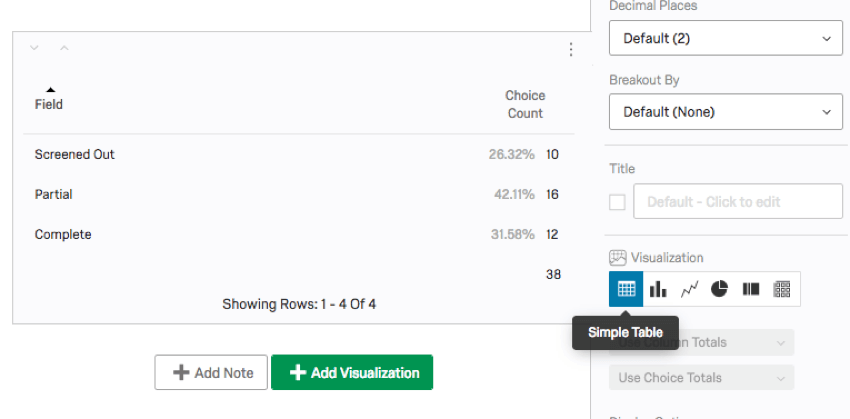
Mit dem oben genannten Umfrage eine Tabelle wie die folgende: Visualisierung könnten in Ihrem Berichtezeigt, wie viele Umfrageteilnehmer in jede der drei Kategorien fallen.
Verwerfen von ausgecheckten Antworten
In einigen Situationen möchten Sie möglicherweise die Antworten derjenigen, die aus der Umfrage aussortiert sind, nicht speichern. Durch das Verwerfen dieser Antworten wird sichergestellt, dass sie nicht auf Antwortlimits in Ihrer Lizenz angerechnet werden.
Warnung: Antworten kann nicht später abgerufen werden. Verwenden Sie diese Methode mit Vorsicht.

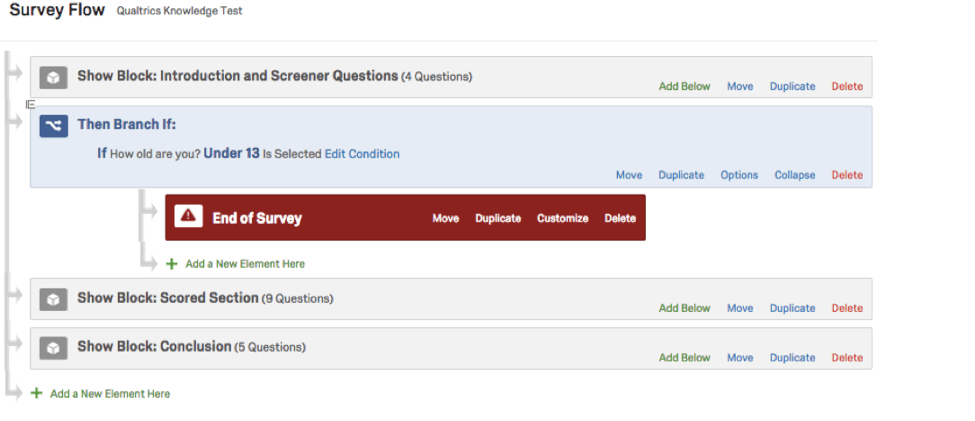
Aussortierte Antworten verwerfen
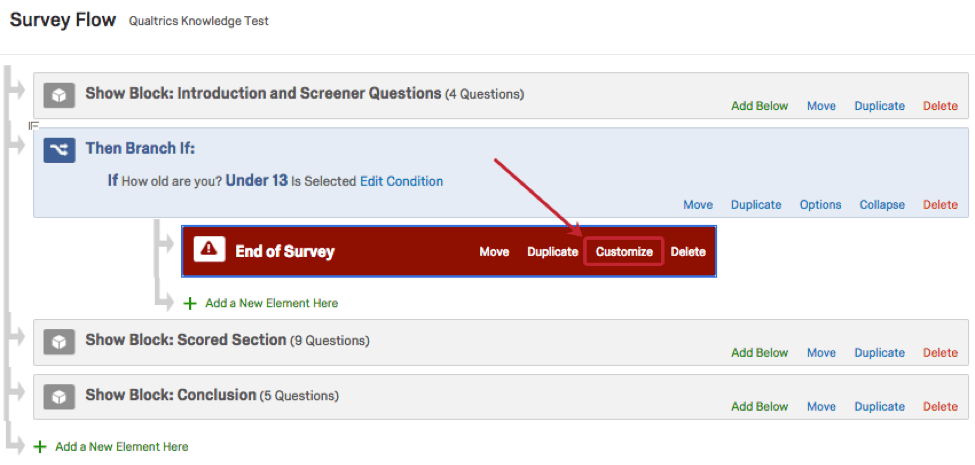
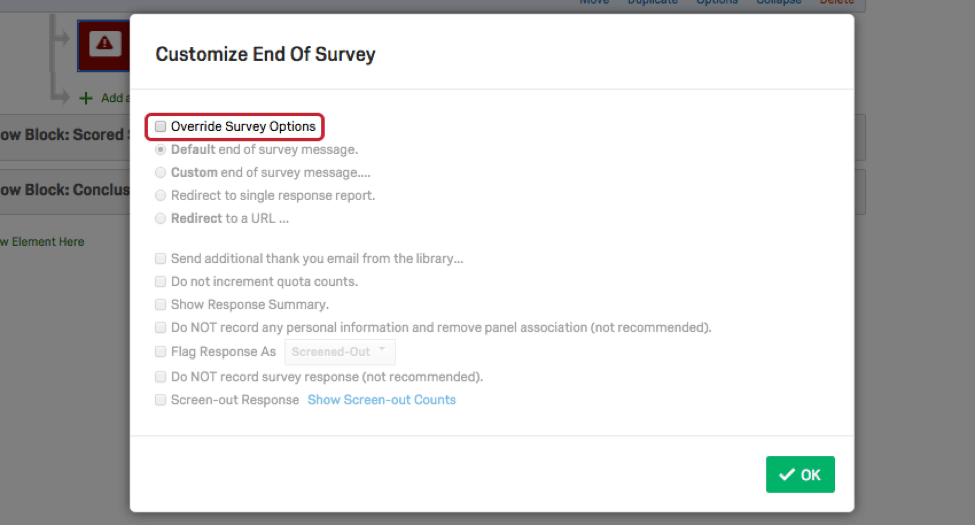
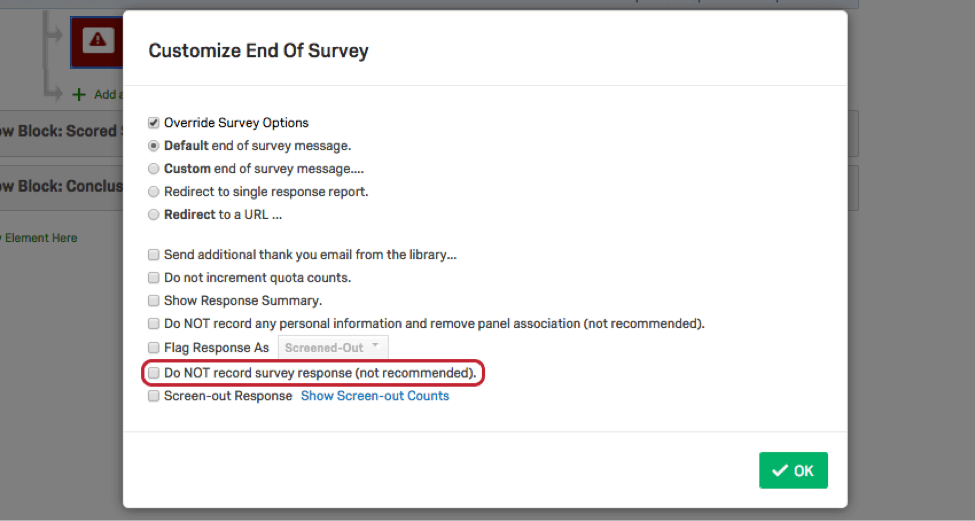
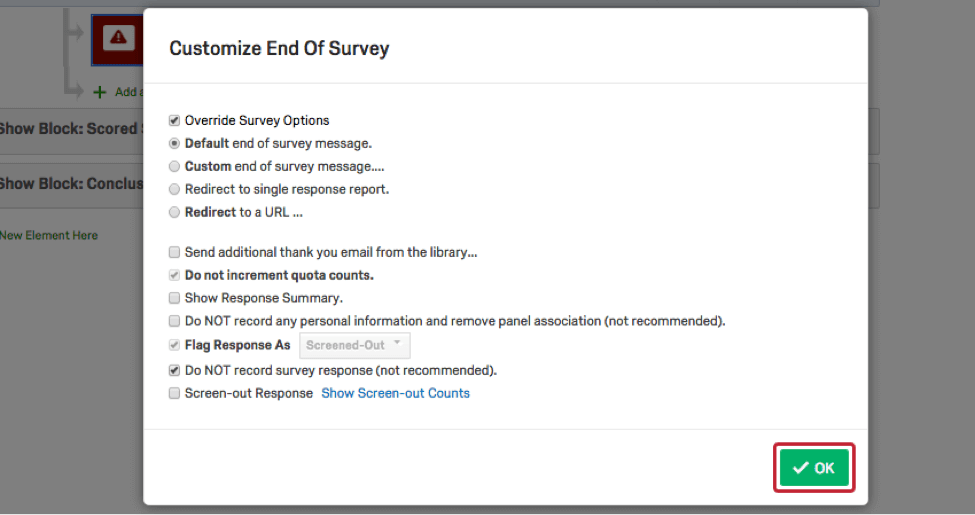
Ausgeblendete Antworten abgleichen lassen
Tallying stellt das Beste aus beiden Welten dar. Aussortierte Antworten werden nicht in den Ergebnisse gespeichert, was dazu beiträgt, die Gesamtanzahl der Antworten zu begrenzen, die für jedes Projekt benötigt werden, und es wird eine Zarge bereitgestellt, die angibt, wie viele Teilnehmer an jedem Punkt aussortiert wurden.
Diese Option, die als Incidence Reporting bezeichnet wird, ist nicht in der Qualtrics enthalten. Sie können prüfen, ob es für Ihr Benutzerkonto verfügbar ist, indem Sie die folgenden Schritte ausführen. Wenn Sie in Schritt 3 Zugriff auf die Option „Screenout-Antwort“ haben, ist für Ihr Benutzerkonto die Ereignismeldung aktiviert.
Tipp: Wenn Sie keine Screenout-Antwort als Option haben, Kontakt Ihren Benutzerkonto.
Um Antworten zu überprüfen
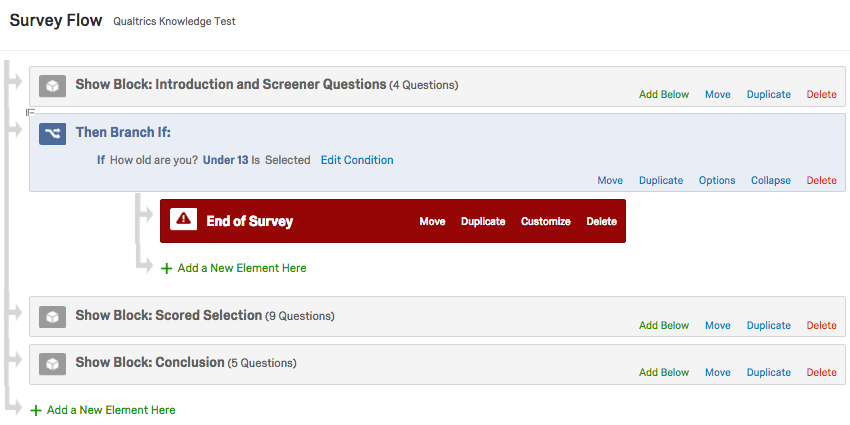
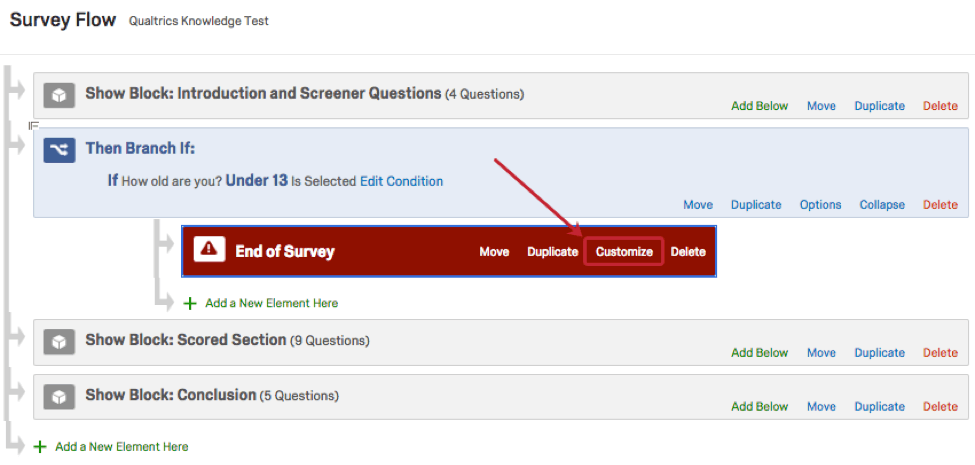
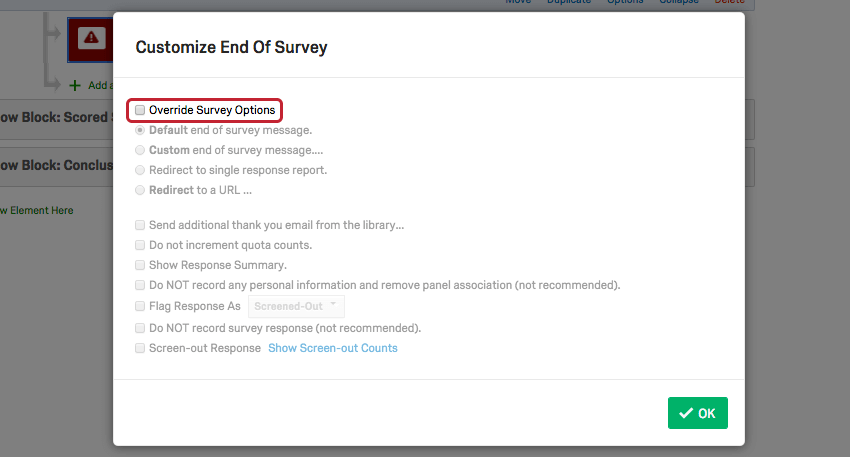
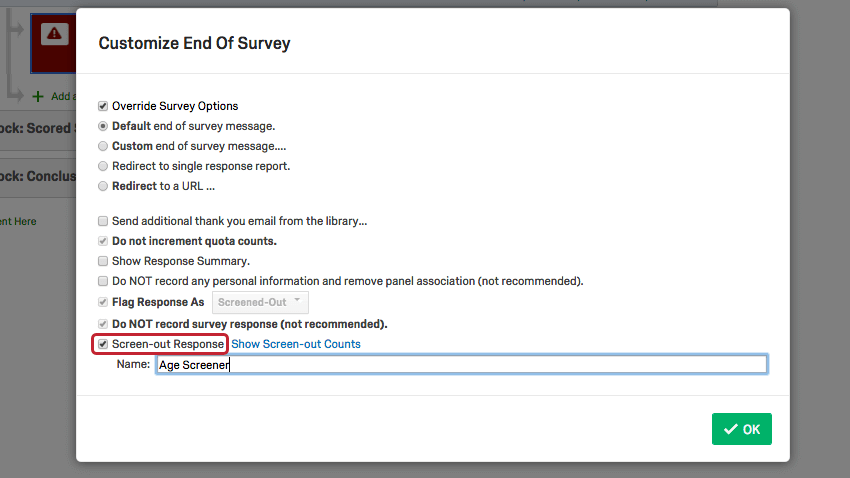
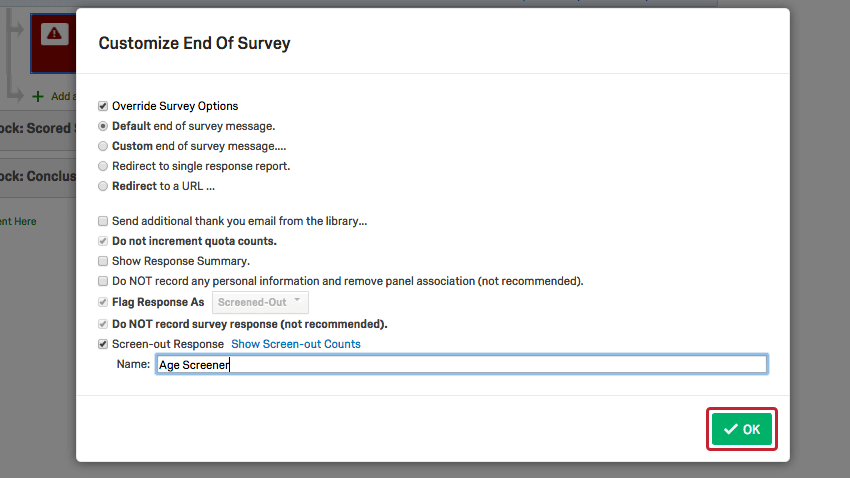
Antworten von Umfrageteilnehmern, die die Umfrage zu diesem Zeitpunkt abschließen, werden nicht gespeichert, aber die Teilnehmer bleiben erhalten.
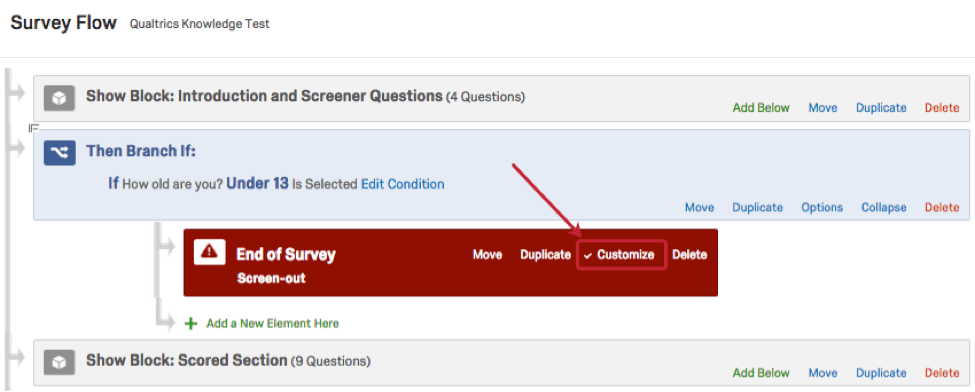
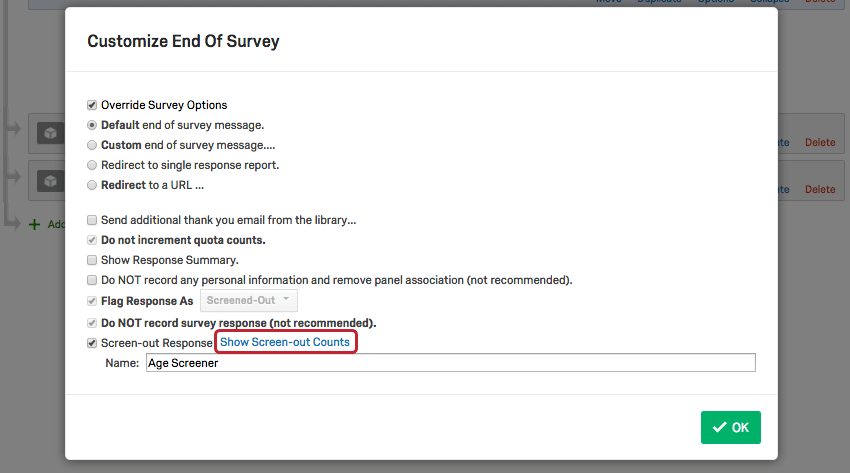
Die obigen Schritte zeigen, dass ein allgemeiner Screenout-Punkt erstellt wird, um alle Umfrageteilnehmer zu erfassen, die die Umfrage beenden. To tally Warum? jeden Befragte:r aussortiert haben, führen Sie die Schritte in aus. Umfrageteilnehmer im Umfrage aussuchen und den obigen Schritten, aber legen Sie für jede Bedingung einen separaten Verzweigung mit jeweils einem anderen Screenout-Namen an.
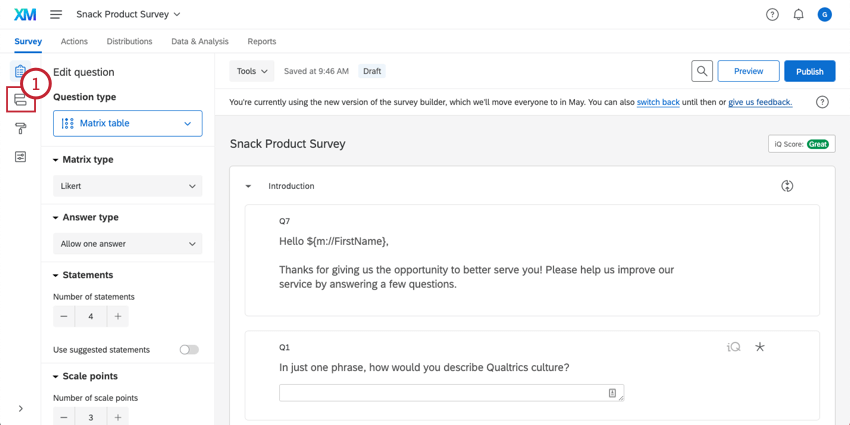
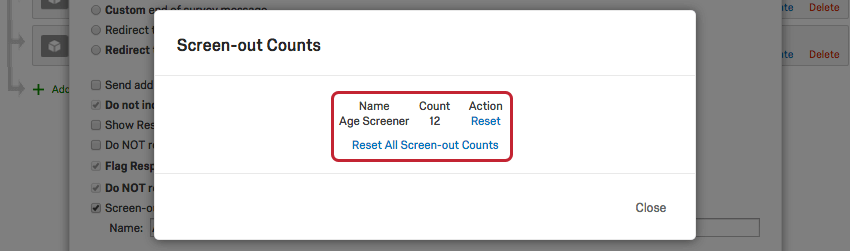
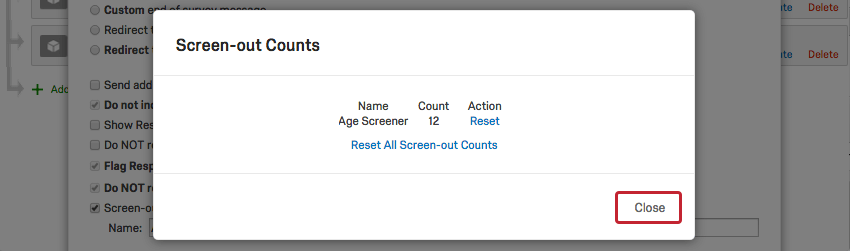
Anzeigen der Anzahl Ihrer Screenouts
Verwenden von Screen Outs mit dem Qualtrics Mailer
Wenn Sie Umfrage per E-Mail über Qualtrics und Sie die Antworten im Umfragenverlauf aussortiert haben (entweder durch Abgleichen von Antworten oder Antworten verwerfen ), können Sie ermitteln, welche Kontakte im Screenout angezeigt wurden.
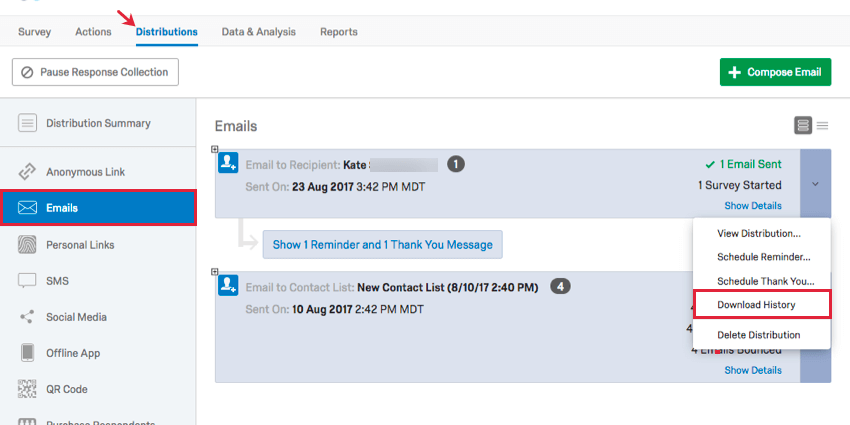
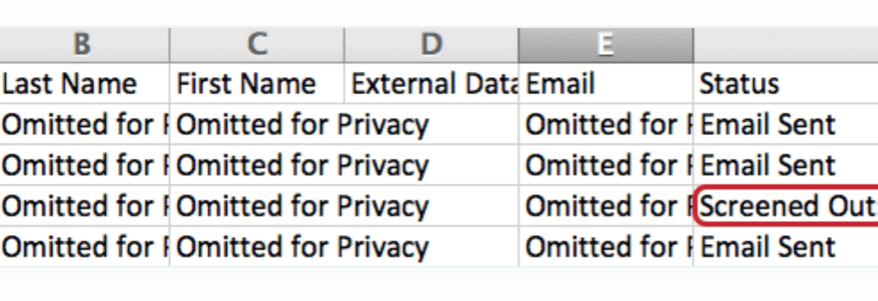
Die Verteilungshistorie enthält eine Liste aller Kontakte, an die Sie die Umfrage per E-Mail gesendet haben, sowie eine Reihe weiterer Details. Die Status Spalte gibt an, wer aussortiert wurde.
Arten von Projekten, in denen diese Funktion verfügbar ist
Nicht alle Funktionen des Screenout-Managements sind standardmäßig in allen Lizenzen enthalten. Wenn diese Funktionen jedoch aktiviert sind, können sie mit den folgenden Projektarten verwendet werden:
Großartig! Vielen Dank für die Rückmeldung!
Vielen Dank für die Rückmeldung!