Anzeige von Benchmarks in Widgets (CX)
Was finden Sie hier?
Informationen zum Anzeigen von Benchmarks in Widgets
Benchmarks sind ein Kennzahlenstandard, mit dem Sie nachvollziehen können, wie die Gesamterfahrung Ihres Organisation mit anderen Unternehmen verglichen wird, und anhand von Unternehmens- und Branchenvergleichen allgemeine Ziele für Kundenerfahrung, NPS oder digitale Erlebnisse festzulegen. Bevor Sie sie zu Ihren Widgets hinzufügen, können Benchmarks entweder in den Benchmark-Editor hochgeladen oder direkt in einem Widget konfiguriert werden.
Achtung!: Benchmarks sind in verschiedenen Arten von Dashboards verfügbar. Diese Support-Seite behandelt jedoch nur die Funktionsweise von Benchmarks in CX-Dashboards. Für Dashboards zur MITARBEITERERFAHRUNG, siehe Benchmarks in Widgets anzeigen (EX).

Wie Benchmarks auf Widgets angezeigt werden
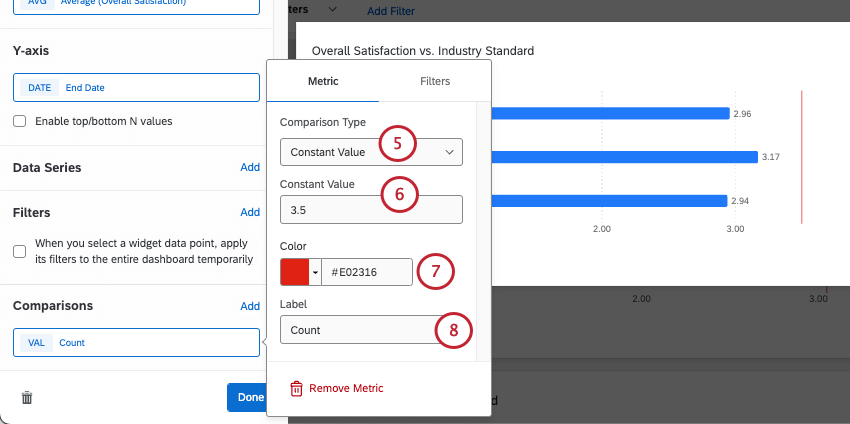
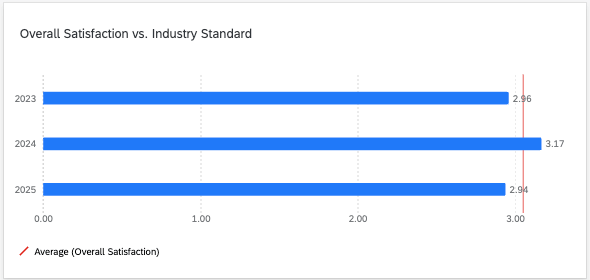
Benchmarks können in Ihrem Widget als Vergleichslinie mit einer benutzerdefinierten Farbe angezeigt werden. Diese Option ist in vielen Widgets verfügbar, z. B. in Liniendiagrammen und Balkendiagrammen. Sie können eine benutzerdefinierte statische Ziellinie erstellen oder sogar eine der Benchmarks, die Sie im Editor erstellt haben, als Ziellinie verwenden.

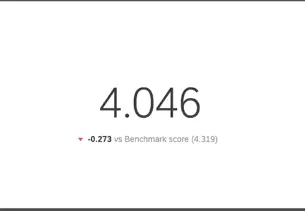
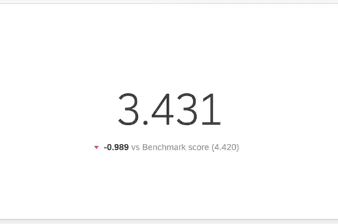
In Zahlendiagrammen und TACHOMETER-DIAGRAMM werden Benchmark-Vergleiche als Text unter der primären Messgröße angezeigt und zeigen den Unterschied zwischen Ihrer Leistung und der Benchmark.

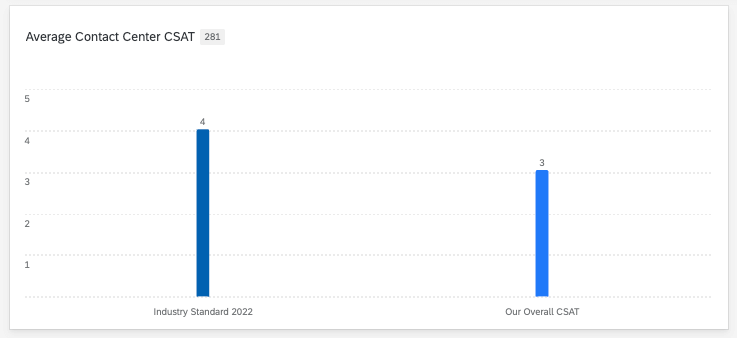
Wenn ein schneller, vorgefertigter Qualtrics-Benchmark als Metrik zu einem Widget hinzugefügt wird, sehen Sie keine Ziellinie oder einen Vergleichstext. Stattdessen sehen Sie eine andere Kategorie im Widget. So können Sie beispielsweise Ihre Benchmark und Ihre durchschnittliche Kennzahl nebeneinander als Balken in einem Balkendiagramm sehen.

Anzeige von Benchmarks als Vergleichszeilen
Sobald Sie eine Benchmark im Editor erstellt haben – unabhängig davon, ob es sich um Branchen-Benchmarks oder benutzerdefinierte Benchmarks handelt -, können Sie diese zu Ihren Widgets hinzufügen.
TIPP: Im Editor erstellte Benchmarks sind nur mit den Widgets Zahlendiagramm, ZAHLENDIAGRAMM, LINIENDIAGRAMM, Senkrechtes Balkendiagramm und Waagerechtes Balkendiagramm kompatibel. Tabellen-Widgets werden nicht unterstützt.
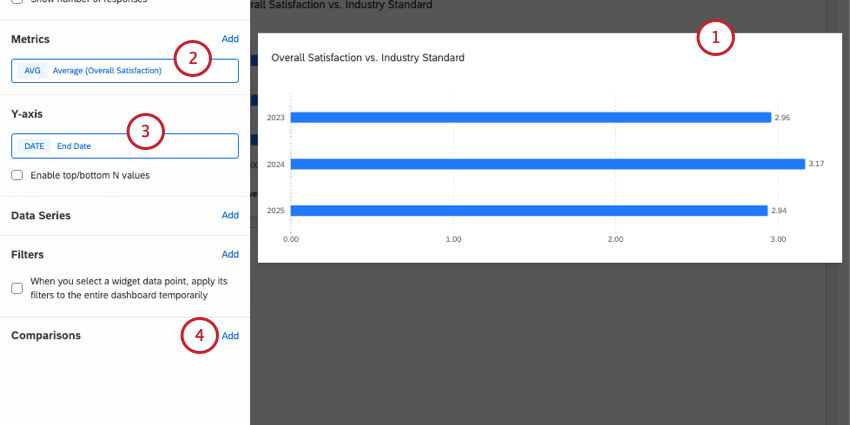
TIPP: Wir empfehlen oft, eine Kennzahl zu wählen, die mit Ihrer Benchmark übereinstimmt, damit Sie den genauesten Vergleich sehen können. Da die verfügbaren Metriken je nach Benchmark-Datensatz variieren können, sollten Sie daran denken, dass Sie die verfügbaren Daten untersuchen können.
Beispiel: Sie haben einen Benchmark mit CSAT-Standards für Customer Care gespeichert, der durchschnittliche Leistungen enthält. Für Ihre Kennzahl wählen Sie den Durchschnitt der Zufriedenheitsbewertung Ihres Kundenteams.

Beispiel: Sie haben einen Benchmark mit CSAT-Standards für Customer Care gespeichert, der maximale und minimale Leistungen enthält. Sie fügen beide in Ihr Widget ein, zusammen mit dem durchschnittlichen CSAT Ihrer eigenen Organisation, um zu zeigen, wie Sie innerhalb der Bandbreiten liegen.
Beispiel: Sie teilen Ihre Daten über die Zeit auf, wie das “aufgezeichnete Datum”
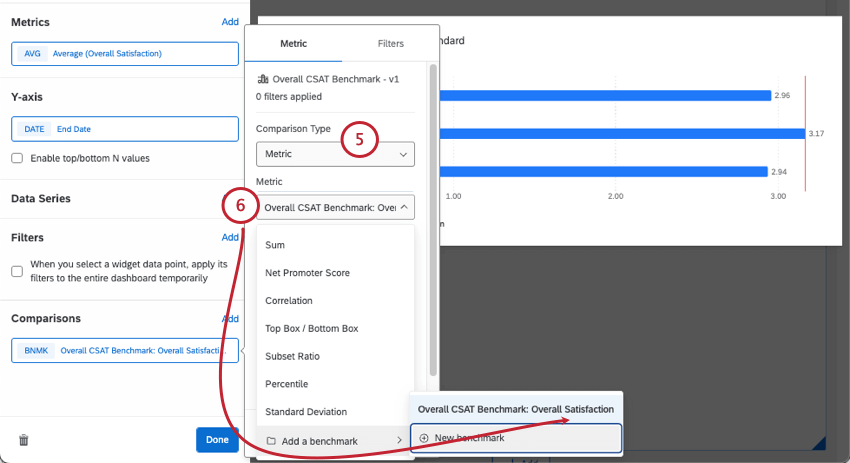
TIPP: Sowohl vorgefertigte Branchen-Benchmarks als auch von Ihnen erstellte benutzerdefinierte Benchmarks werden in dieser Liste angezeigt!
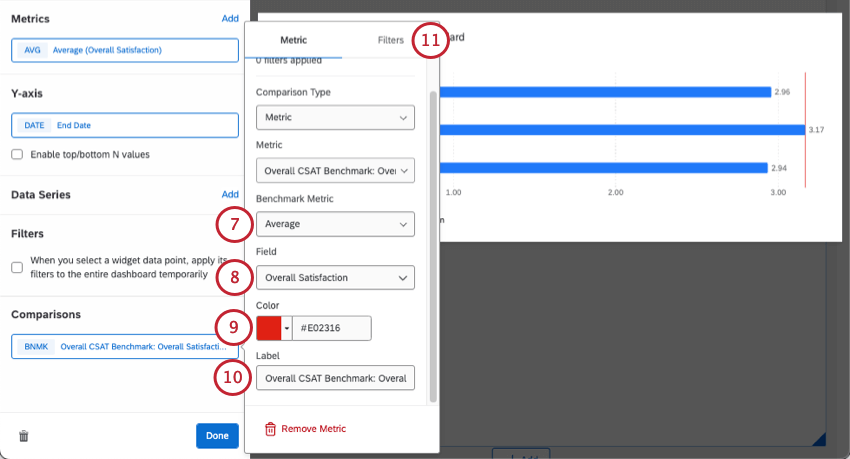
TIPP: Unter diesem Feld sehen Sie möglicherweise die Option Perzentil verwenden. Weitere Einzelheiten finden Sie unter Einrichten von Perzentil-Benchmarks.
TIPP: Wenn Ihre Benchmarks in Ihrem Widget nicht richtig aussehen, überprüfen Sie Folgendes:
- Stimmen Sie die Widget-Metrik (Schritt 2) sorgfältig mit der Benchmark-Metrik (Schritt 7) ab.
- Stellen Sie sicher, dass IhreUmkodierungswerte in den Dashboard-Daten korrektabgebildet werden.
- Vergewissern Sie sich, dass Ihr kartiertes Feld und der von Ihnen gewählte Benchmark im gleichen Maßstab kartiert sind. Wenn zum Beispiel Ihr CSAT auf einer 7-Punkte-Skala liegt, der Benchmark aber auf einer 6-Punkte-Skala, sind sie nicht vergleichbar.
Schnelle vorgefertigte Qualtrics Benchmarks
Sie können nicht nur vorgefertigte Benchmarks unter Verwendung von Qualtrics-Daten im Benchmark-Editor erstellen, sondern auch direkt auf Widgets, wie Sie es bei anderen Metriken tun würden. Sie können sich diese Option als “schnelle vorgefertigte Benchmarks” vorstellen, da Sie direkt in einem Widget aus voreingestellten Benchmark-Metriken und Filtern wählen können.
Für vorgefertigte Quick-Benchmarks stehen dieselben Branchendatensätze und Filter zur Verfügung wie bei der Erstellung mit dem Benchmark-Editor. Vorgefertigte Quick-Benchmarks werden auf Widgets als zusätzliche Metriken angezeigt, nicht als Ziellinien. Bei einem Widget mit vertikalen Balken wäre der einmalige Benchmark beispielsweise ein weiterer vertikaler Balken.

TIPP: Die vorgefertigten Quick-Benchmarks für die Industrie sind nur mit den Widgets Zahlendiagramm, Tachometer-Diagramm, Tabelle, Liniendiagramm, vertikaler Balken und horizontaler Balken kompatibel.
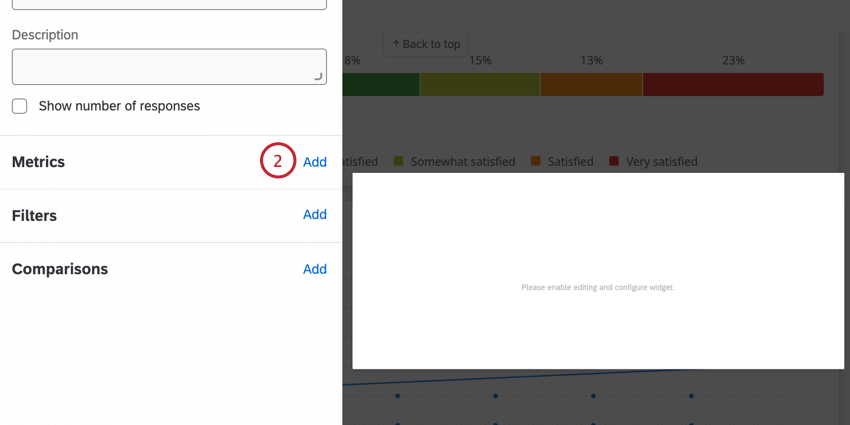
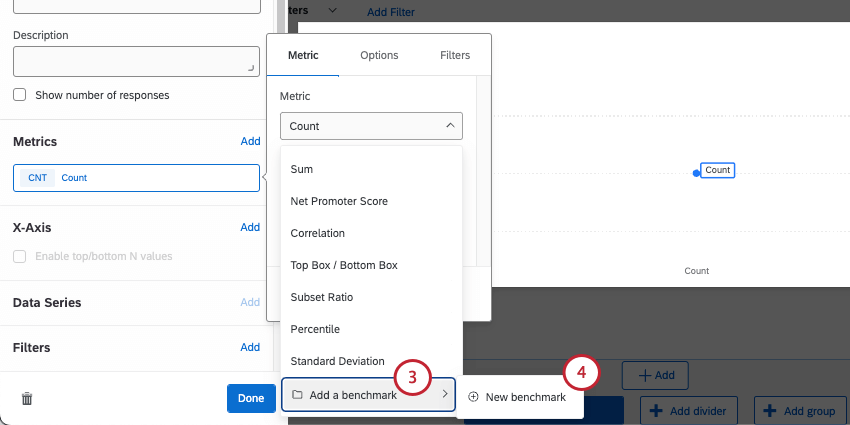
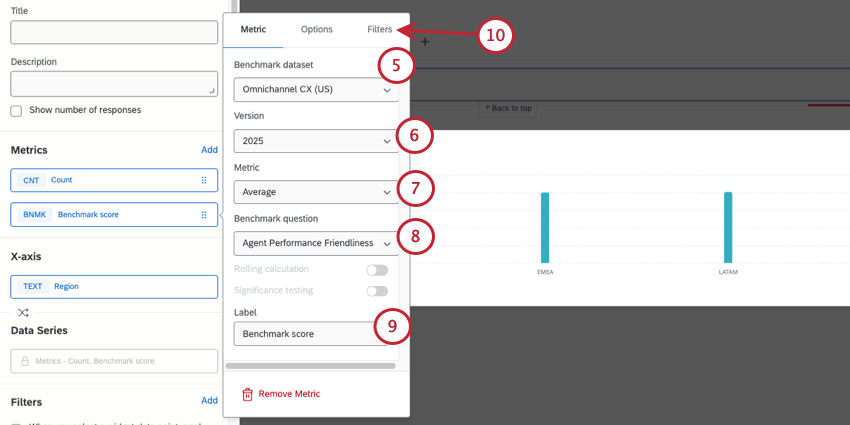
TIPP: Unter diesem Feld sehen Sie möglicherweise die Option Perzentil verwenden. Weitere Einzelheiten finden Sie unter Einrichten von Perzentil-Benchmarks.
Sie können nun die Erstellung Ihres Widgets abschließen, z. B. durch Hinzufügen weiterer Metriken für Vergleiche und Unterteilungen (z. B. x-Achse, y-Achse oder Datenreihen).
TIPP: Da es sich bei Benchmarks um statische Daten handelt, sind Funktionen wie rollierende Berechnungen und Signifikanztests nicht verfügbar.
Filtern Schnelle Benchmarks
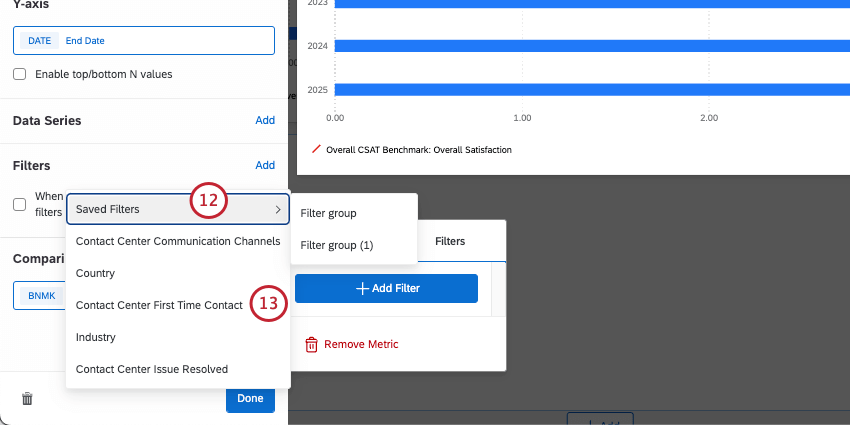
TIPP: Wenn Sie benutzerdefinierte Filter hinzufügen möchten, die beim Hinzufügen von vorgefertigten Benchmarks angezeigt werden, lesen Sie den Abschnitt Erstellen von Filtergruppen für Benchmarks.
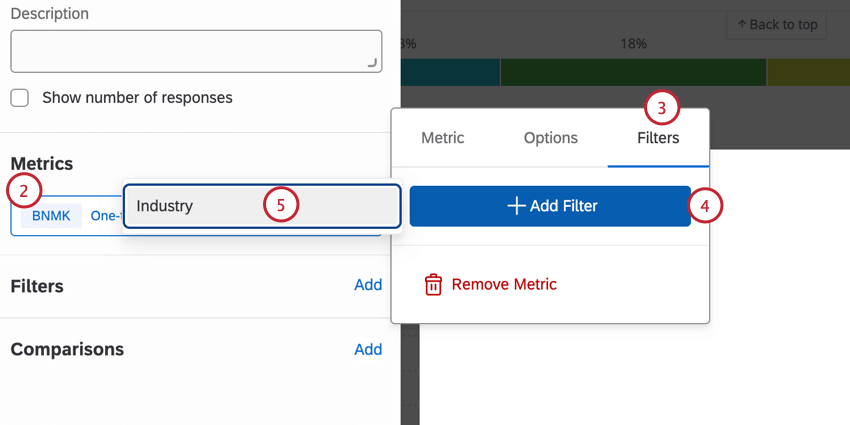
Einmalige benutzerdefinierte Benchmarks
Neben der Möglichkeit, Benchmarks im Benchmark-Editor zu erstellen , können Sie diese auch direkt auf Widgets erstellen. Diese werden als “einmalige Benchmarks” bezeichnet Mit dieser Option können Sie eine statische Zahl verwenden, um einem Widget eine Torlinie hinzuzufügen.
Der Vorteil von einmaligen Benchmarks besteht darin, dass sie schnell eingesetzt werden können. Wir empfehlen diese im Allgemeinen, wenn Sie nur ein oder zwei Benchmarks hinzufügen müssen. Wenn Sie jedoch mehrere Benchmarks gleichzeitig hochladen oder benutzerdefinierte, wiederverwendbare Filter konfigurieren müssen, ist es in der Regel besser, mit dem Benchmark-Editor zu erstellen und diese Benchmarks dann als Vergleiche anzuzeigen.
TIPP: Im Editor erstellte Benchmarks sind nur mit den Widgets Zahlendiagramm, ZAHLENDIAGRAMM, LINIENDIAGRAMM, Senkrechtes Balkendiagramm und Waagerechtes Balkendiagramm kompatibel. Tabellen-Widgets werden nicht unterstützt.
Beispiel: Sie teilen Ihre Daten über die Zeit auf, wie das “aufgezeichnete Datum”
Einrichten von Qualtrics Perzentil-Benchmarks
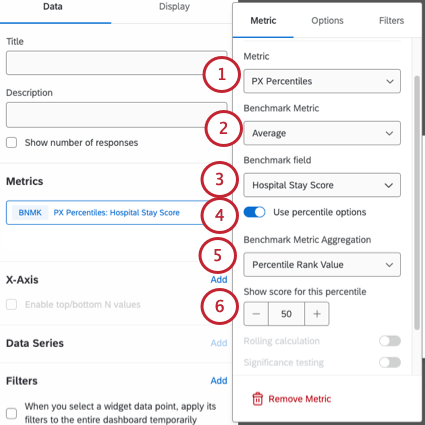
Perzentile enthalten eine Menge von 100 Werten (oder Gruppierungen) für eine bestimmte Punktewertung. Ein Wert, z. B. ein Durchschnittswert, wird aus dem gesamten Benchmark-Datensatz berechnet, und dann wird der Wert in der Perzentil-Liste nachgeschlagen, um zu sehen, in welche Gruppierung (eine der 100 in der Liste) er fällt. Daher sind Perzentile eine gute Möglichkeit, die Rangfolge der Branche darzustellen.
Es sind einige zusätzliche Schritte erforderlich, wenn Sie einen Perzentil-Benchmark einrichten wollen. Diese zusätzlichen Schritte sind die gleichen, unabhängig davon, ob Sie Ihren vorgefertigten Qualtrics-Benchmark als Vergleichslinie oder Hauptmetrik hinzufügen oder einen Benchmark-Editor-Benchmark wiederverwenden.
TIPP: Nur für einige wenige vorgefertigte Qualtrics Benchmarks sind Perzentile verfügbar.
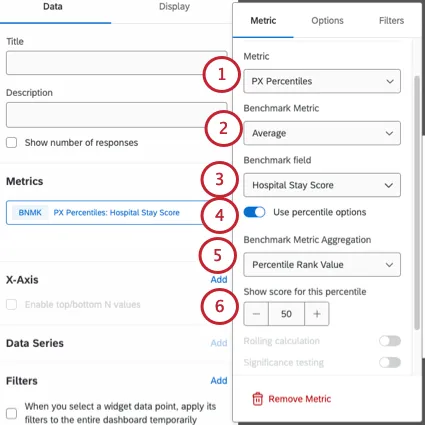
- Perzentilrang-Wert: Man nimmt einen Perzentilrang und wandelt ihn in eine Zahl um (wie bei der Punktewertung). Wenn Sie zum Beispiel das 50. Perzentil auswählen, wird eine exakte Punktewertung aus dem 50. Perzentil angezeigt, etwa 3,42. Beispiel: So sieht diese Einstellung in einem Zahlendiagramm aus:

- In Prozentrang umrechnen: Zeigt den Perzentilrang selbst an. Wenn Sie beispielsweise das 75. Perzentil wählen, markiert das Widget die Punktwertung an der richtigen Stelle, bezeichnet sie aber als 75. Perzentil, anstatt eine genaue Punktwertung anzugeben.
FAQs
Was ist der Unterschied zwischen der Erstellung eines Branchen-Benchmarks im Editor und der Verwendung eines einmaligen Benchmarks?
Was ist der Unterschied zwischen der Erstellung eines Branchen-Benchmarks im Editor und der Verwendung eines einmaligen Benchmarks?
Im Editor erstellte Benchmarks können als Vergleich in ein Widget eingefügt werden, das als Ziellinie erscheint. Zu den Vorteilen des Benchmark-Editors gehören die Möglichkeit, Daten im Voraus zu untersuchen und die im Editor erstellten Konfigurationen, einschließlich Filtergruppen, wiederzuverwenden. Bei der Erstellung von Benchmarks aus derselben Qualtrics-Studie können Sie auch mehrere Zeilen auf einmal zuordnen, was die gleichzeitige Erstellung mehrerer Benchmarks erleichtert.
Einmalige Benchmarks erscheinen als primäre Metrik in einem Widget (obwohl Sie demselben Widget oft weitere Metriken zum Vergleich hinzufügen können). Zu den Vorteilen der "einmaligen Benchmarks" gehören Schnelligkeit und Benutzerfreundlichkeit. Im Allgemeinen empfehlen wir, diese zu verwenden, wenn Sie nur ein oder zwei Benchmarks in Ihrem Dashboard erstellen möchten.
Nach welchen Informationen kann ich Branchen-Benchmarks filtern?
Nach welchen Informationen kann ich Branchen-Benchmarks filtern?
Was ist der Unterschied zwischen der Erstellung eines benutzerdefinierten Benchmarks im Editor und der Verwendung eines einmaligen Benchmarks?
Was ist der Unterschied zwischen der Erstellung eines benutzerdefinierten Benchmarks im Editor und der Verwendung eines einmaligen Benchmarks?
Zu den Vorteilen des Benchmark-Editors gehört die Möglichkeit, die im Editor erstellten Konfigurationen wiederzuverwenden und viele Benchmarks gleichzeitig hochzuladen.
Zu den Vorteilen der "einmaligen Benchmarks" gehören Schnelligkeit und Benutzerfreundlichkeit. Im Allgemeinen empfehlen wir, diese zu verwenden, wenn Sie nur ein oder zwei Benchmarks in Ihrem Dashboard erstellen möchten.
Unabhängig davon, welche Option Sie wählen, erscheint der Benchmark als Ziellinie auf dem Widget, ein visueller Vergleich mit Ihren Hauptdaten.
Ich habe alle Schritte befolgt, aber ich sehe meine Vergleichszeile nicht in meinem Widget. Was muss ich tun?
Ich habe alle Schritte befolgt, aber ich sehe meine Vergleichszeile nicht in meinem Widget. Was muss ich tun?
Großartig! Vielen Dank für die Rückmeldung!
Vielen Dank für die Rückmeldung!