Dashboard Workflows
Was finden Sie hier?
Über Dashboard Workflows
In Ihren Dashboard-Einstellungen gibt es eine Seite, auf der Sie Workflows erstellen können. Dort können Sie automatisierte Aufgaben speichern, die für Ihr CX-Programm relevant sind. Richten Sie Benachrichtigungen ein, um Sie und Ihr Team zu alarmieren, wenn sich Ihre Dashboard-Kennzahlen signifikant ändern. So können Sie Leistungstrends im Auge behalten und bei Bedarf Maßnahmen ergreifen.
Verwendung von Dashboard Workflows
Wie bei anderen Dashboard-Einstellungen können nur Dashboard-Administratoren Dashboard-Workflows erstellen und bearbeiten.
- CX-Dashboards
- Ergebnis-Dashboard
- Engagement
- 360
- Lebenszyklus
- Puls
- Ad-hoc-Mitarbeitendenforschung
- BX


TIPP: Einmal auf der Dashboard-Seite Workflows erstellt, können Sie Ihre Workflows jederzeit über diese Seite oder über die globale Workflowsuche wiederfinden.
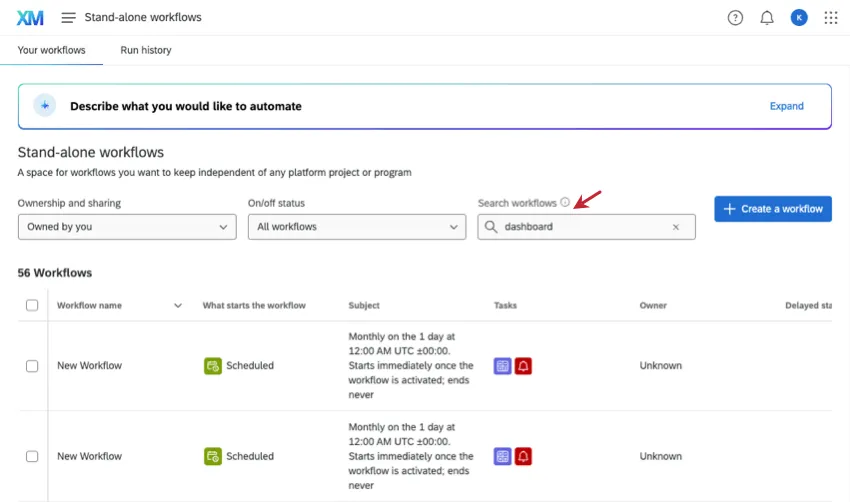
TIPP: In den weiteren Abschnitten werden wir Beispiele für gängige Workflows zeigen, die für CX-Dashboards hilfreich sein können. Wenn Sie eine allgemeinere Anleitung zu Workflows wünschen, lesen Sie die Abschnitte Workflows Basic Overview und Building Workflows.
Erstellen von Metrikänderungsbenachrichtigungen

Einmal Felder sind Ihrem Dashboard zugeordnet können Sie Benachrichtigungen als Grundlage verwenden. Im Folgenden finden Sie die wichtigsten Komponenten einer Dashboard, die Metrikänderungen identifiziert:
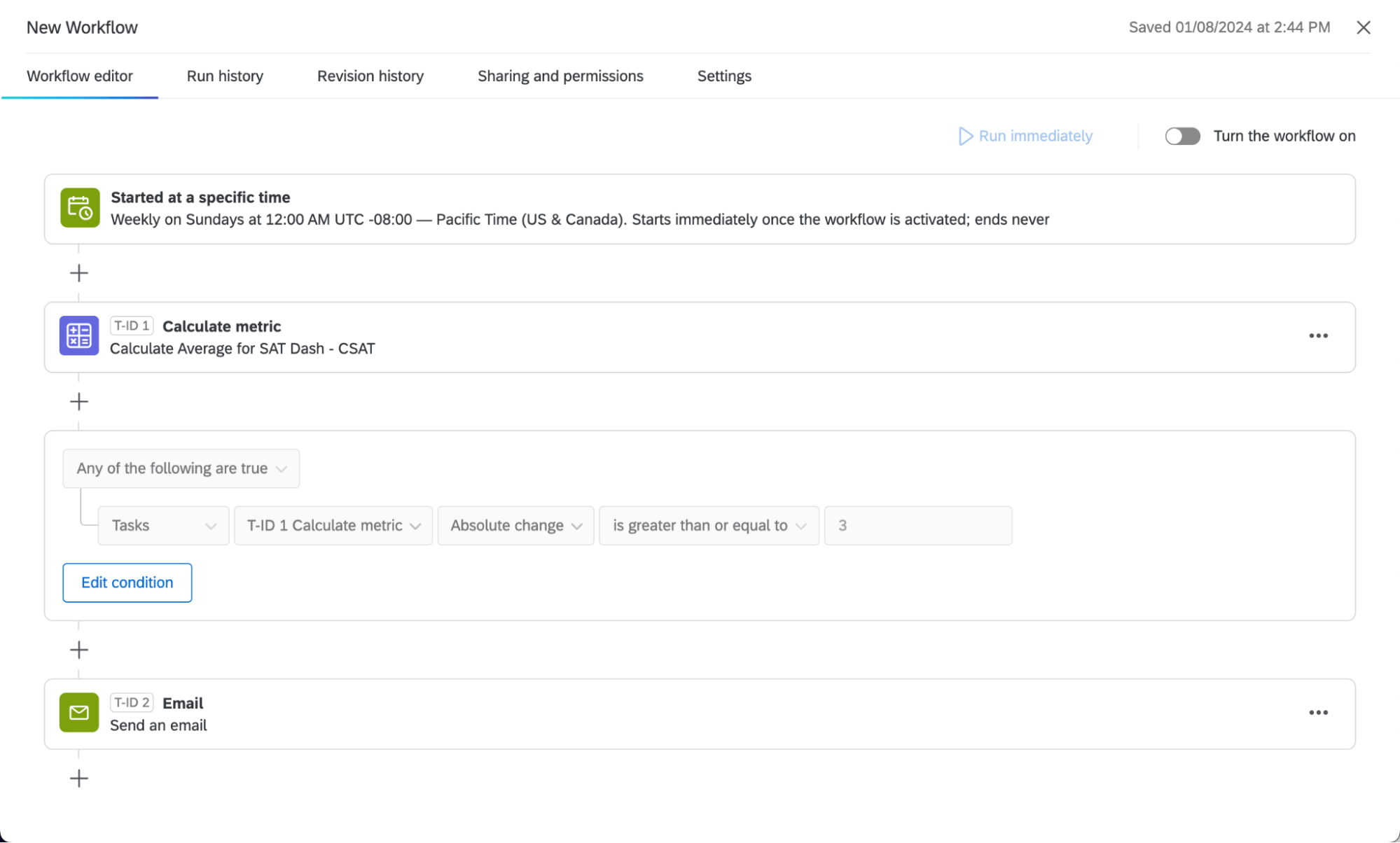
- Aufgabe berechnen: Richten Sie automatisierte Workflows basierend auf Änderungen an einer Dashboard über einen ausgewählten Zeitraum ein. Die daraus resultierende Berechnung kann verwendet werden, um andere Aufgaben innerhalb Ihres Workflow Auslöser, z.B. Kommunikation. Beispiel: Sie vergleichen die Zufriedenheitsmetrik Ihres Dashboard in den letzten 7 Tagen mit den vorherigen 14 Tagen. Wenn sie niedriger als erwartet ist, Auslöser Sie eine Reihe von Kommunikationen an.
 Tipp: Sie können Filter zu Ihrer Metrik hinzufügen, während Sie sie einrichten! Auf diese Weise können Sie Berechnungen auf der Grundlage einer Teilmenge von Daten durchführen.
- Bedingungen: Legen Sie die Schwellenwerte fest, die erreicht werden sollen, bevor die weiter Schritte in Ihrem Workflow ausgeführt werden. Wenn Sie eine Bedingung ausschließen, können Sie eine allgemeine Benachrichtigung anlegen, die Metriken für die Woche anzeigt (z.B. einen Digest). Beispiel: Benachrichtigen Sie Ihr Team nur über Slack, wenn die durchschnittliche Zufriedenheit weniger als 4 Punkte beträgt.
 Beispiel: Benachrichtigen Sie Ihr Team nur per E-Mail, wenn die durchschnittliche Zufriedenheit um 3 oder mehr Punkte gestiegen ist.



- Verschiedene kommunikation: Benachrichtigen Sie Ihr Team über diese Kennzahl über eine Reihe von Kanälen. Zum Beispiel:
TIPP: Verwenden Sie DYNAMISCHER TEXT in Ihrer KOMMUNIKATION-Aufgabe, um die Metriken oder Metrikänderungen anzuzeigen, an denen Sie interessiert sind. Weitere Informationen finden Sie im Aufgabe berechnen Seite.
Aufschlüsseln von Benachrichtigungen nach Gruppen
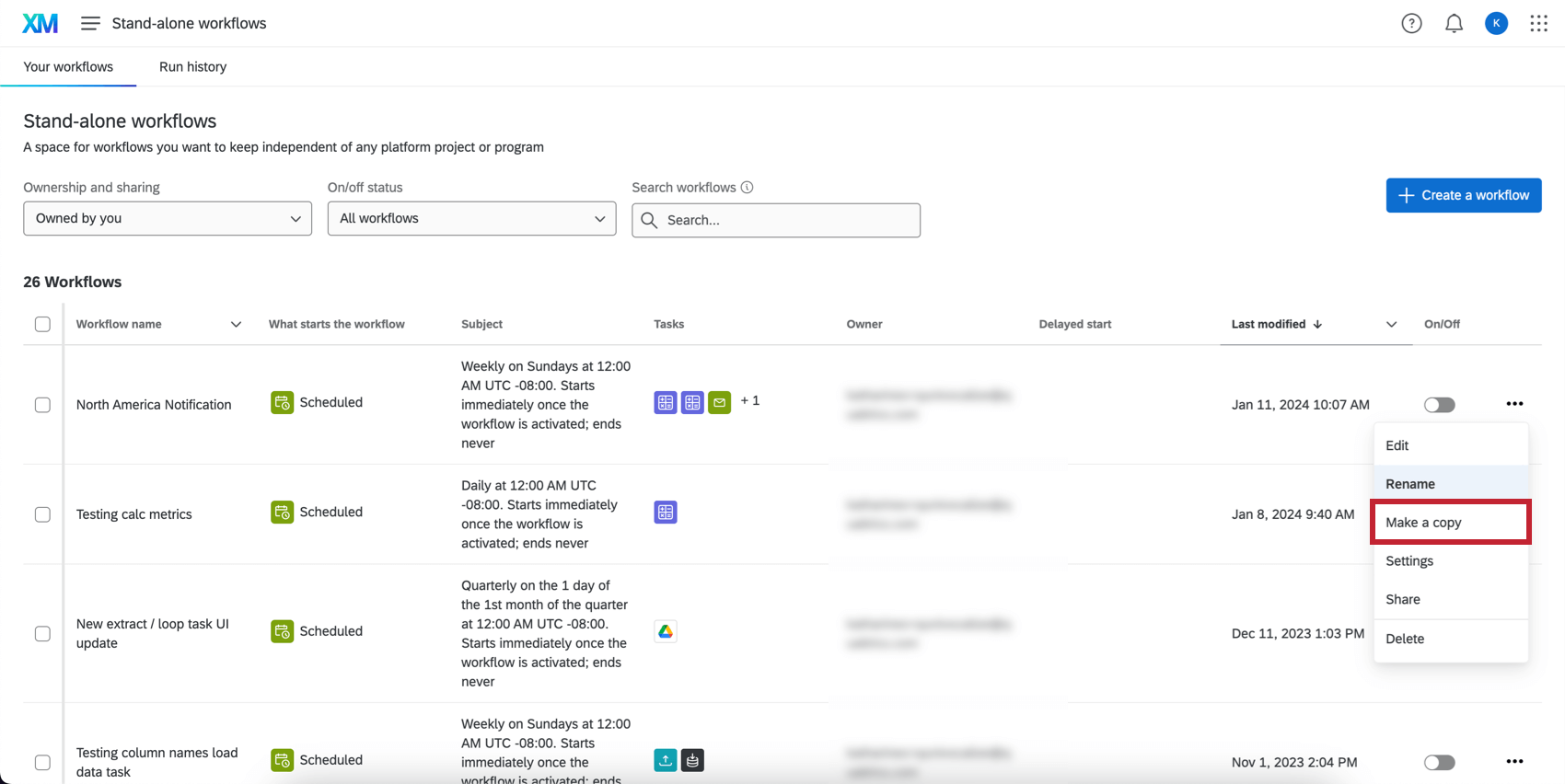
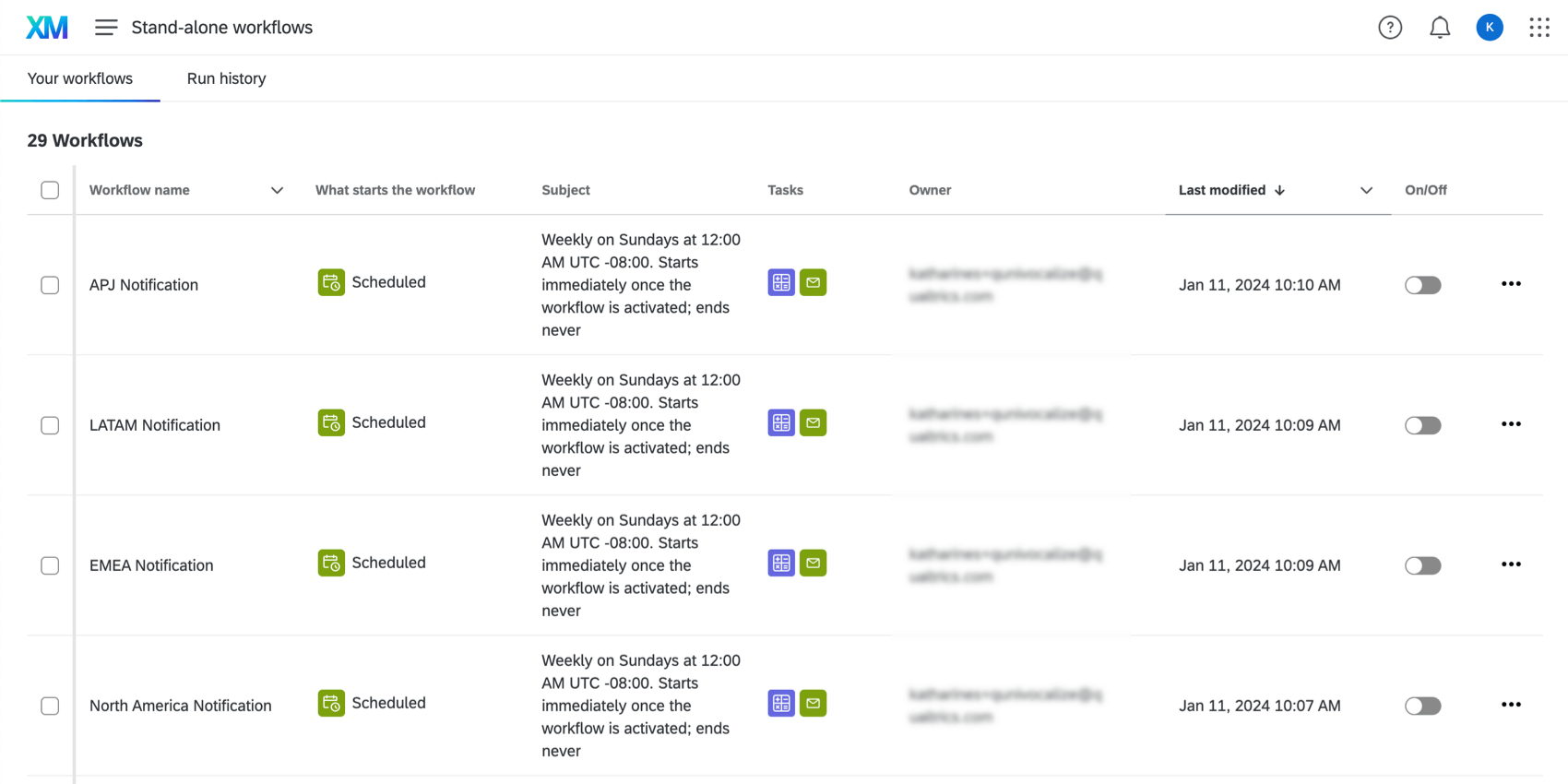
Um neue Benachrichtigungen anzulegen, die nach verschiedenen Gruppen aufgeschlüsselt sind, empfehlen wir, separate Workflows für jede Gruppe anzulegen. Wenn Sie Workflows kopieren, müssen Sie nur ein paar kleine Änderungen an jeder Version vornehmen.
Angenommen, wir möchten Manager über ihre regionsspezifisch Zufriedenheitstrends.
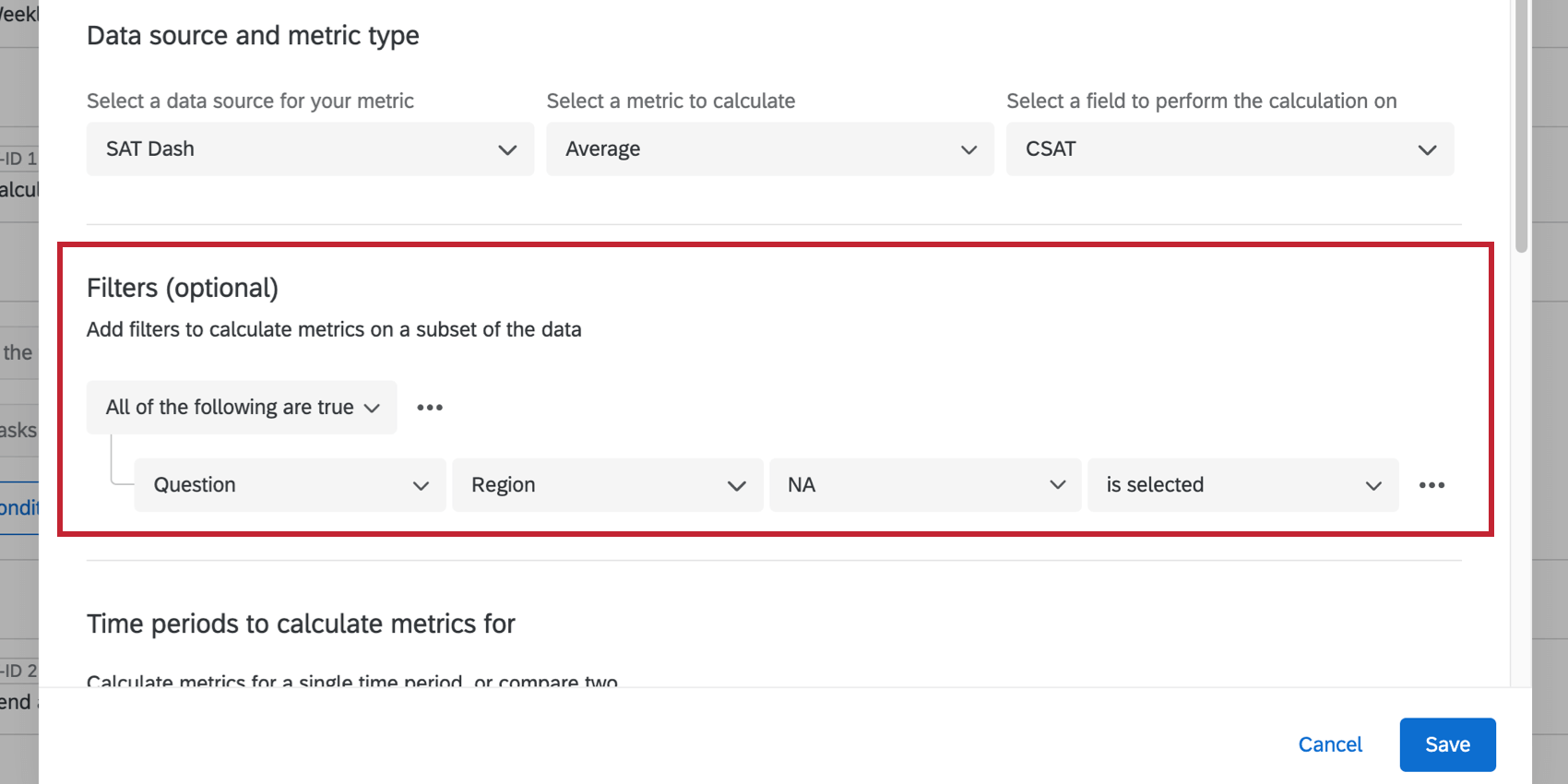
Tipp: Wählen Sie für ein Dashboard Frage , um alle zugeordneten Felder zu finden.
Textanalyse-Benachrichtigungen
Sie können Workflows basierend auf Themen, Stimmungen und Handlungsfähigkeit im Feedback automatisieren. Siehe Textfluss für weitere Details.
Achtung: Sie können nur Workflows anlegen, die auf einer Textanalyse basieren, die in einem Umfrage, nicht Dashboard Textanalyse.


Großartig! Vielen Dank für die Rückmeldung!
Vielen Dank für die Rückmeldung!