Widget
Was finden Sie hier?
Tipp: Sie lesen nun über eine Funktion, die nur in bestimmten Lizenzen verfügbar ist. Wenn Sie Zugang zu dieser Funktion erhalten möchten, wenden Sie sich bitte an das Benutzerkonto.

Informationen zu Journey-Diagramm-Widgets
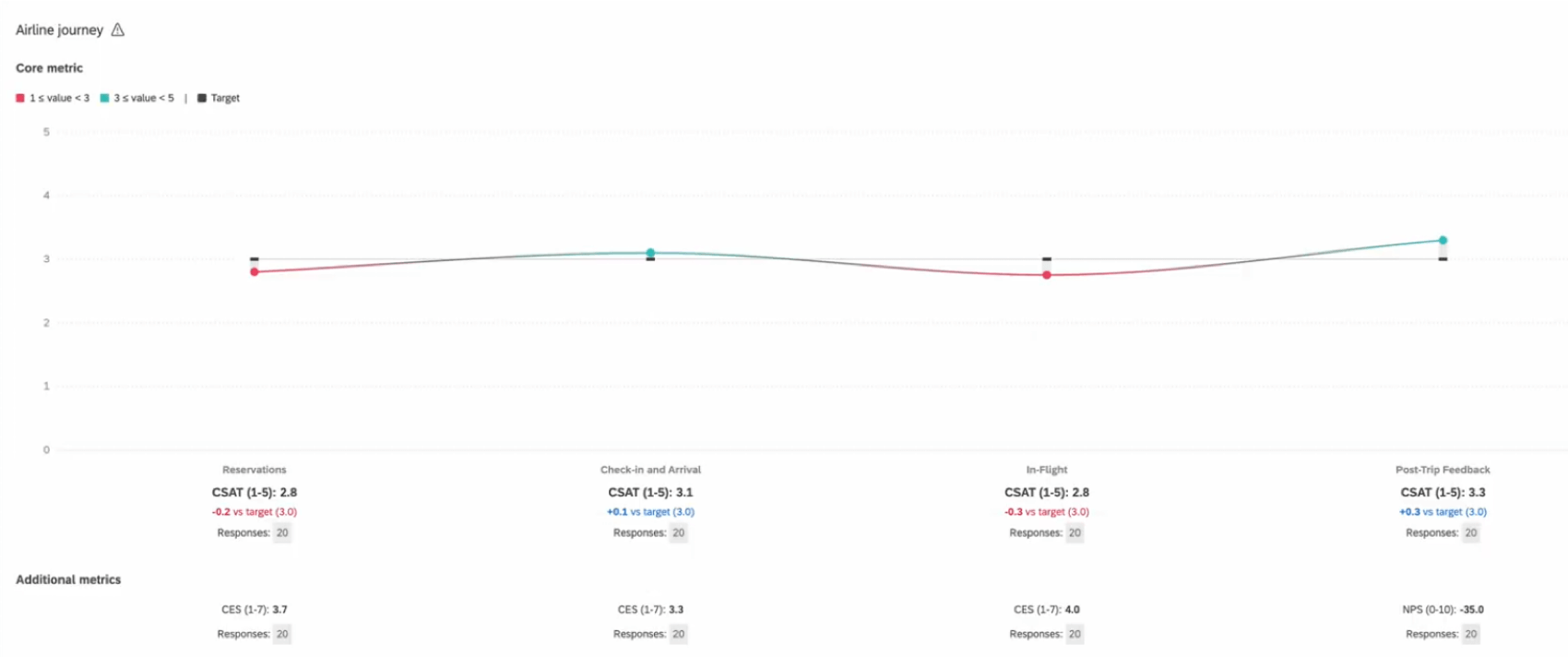
Das Widget zeigt Daten in einer einzigen Zeile an, wobei jeder Datenpunkt einen Moment auf der Kunden- oder Mitarbeitende darstellt. Dieses Widget ist nützlich, wenn Sie die Erfahrungen Ihrer Umfrageteilnehmer einfach über mehrere Kontaktpunkte hinweg visualisieren möchten.
Informationen zum Erstellen eines Widgets finden Sie unter Hinzufügen von Widgets.
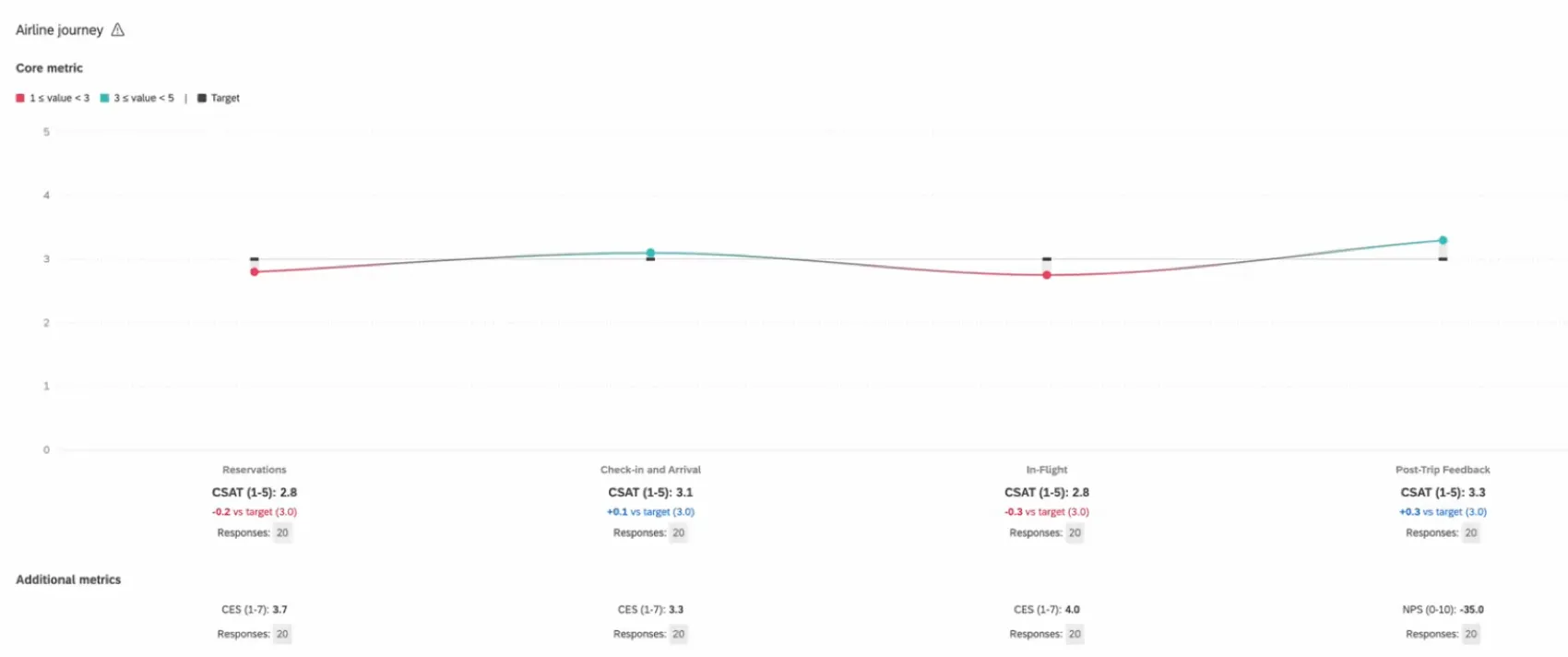
Tipp: Die Screenshots auf dieser Seite zeigen CX, aber dieses Widget funktioniert genau wie in EX.
Aktivieren von Journey-Diagramm-Widgets
Bevor Sie diese Funktion nutzen können, müssen Sie Folgendes tun:
Sie muss Führen Sie diese Schritte aus, bevor Sie Ihr Widget einrichten. Andernfalls werden die Daten möglicherweise nicht wie vorgesehen angezeigt.
Arten von Dashboards
Dieses Widget kann in einigen verschiedenen Dashboard verwendet werden. Dazu gehören:
- CX-Dashboards
- Customer Experience-Programme
- Mitarbeiter-Engagement
- Lebenszyklus
- Puls
- Ad-hoc-Mitarbeiterforschung
- Analyse der Mitarbeiter-Journey
Feldtyp-Kompatibilität
Das Widget erfordert zwei Feldtypen: Textset und Nummernset.
Die Stufendimension (Meilenstein) muss auf den Textset Feldtyp. Weitere Informationen finden Sie unter Stufen.
Das (Ergebnis) Metrik muss als konfiguriert sein. Nummernset Feldtyp. Weitere Informationen finden Sie unter Ergebnismetriken.
Tipp: Bevor Sie diese Felder zu Ihrem Widget hinzufügen können, müssen Sie die eingebettete Daten und die Dashboard abgeschlossen haben. Je nachdem, welche Art von Dashboard Sie verwenden, sehen Sie sich die folgenden ressourcen an:
- Journeys in Customer Experience (Für CX empfohlen)
- Employee Experience Journeys (Für EX empfohlen)
Widget
Journey
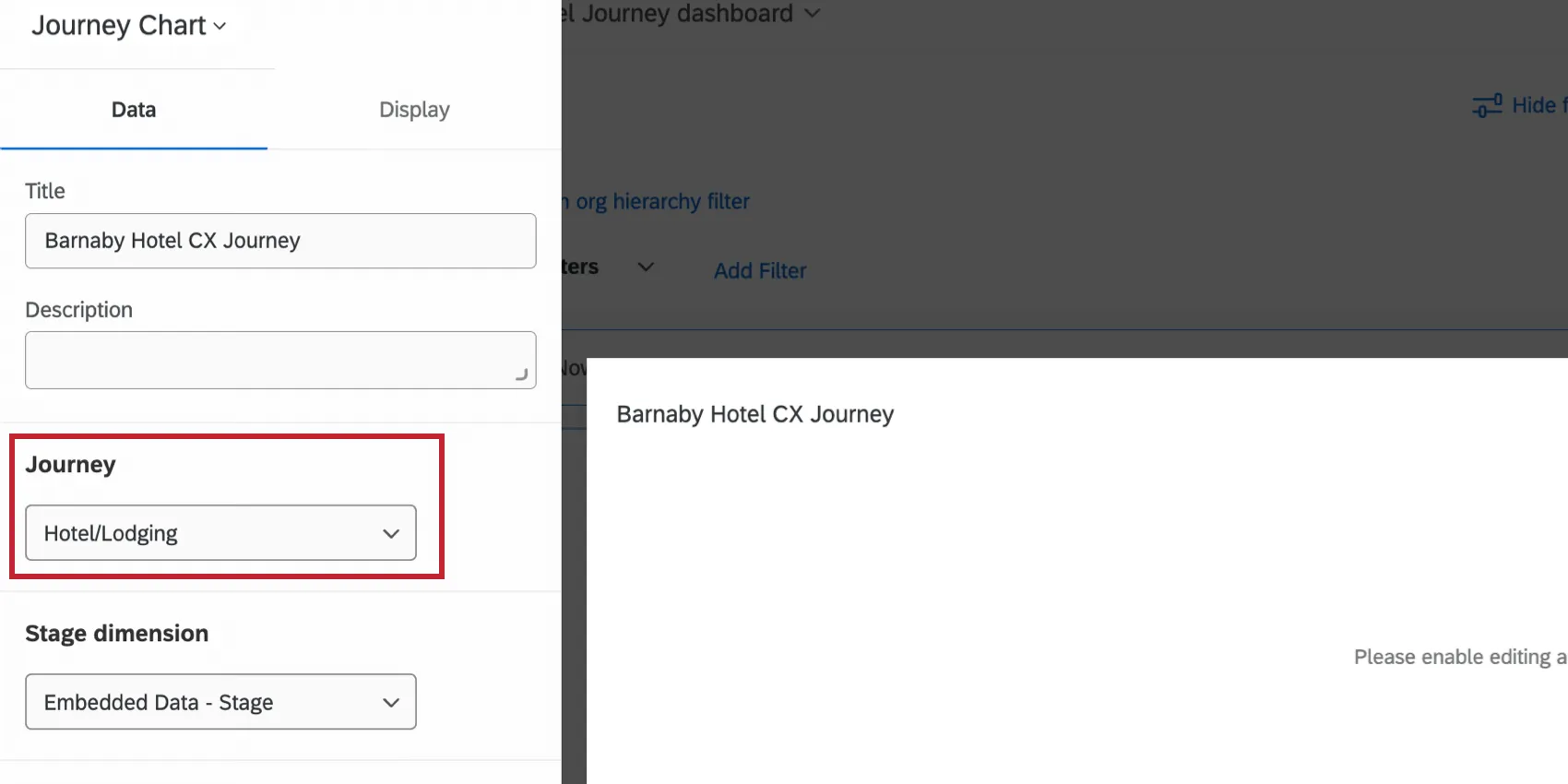
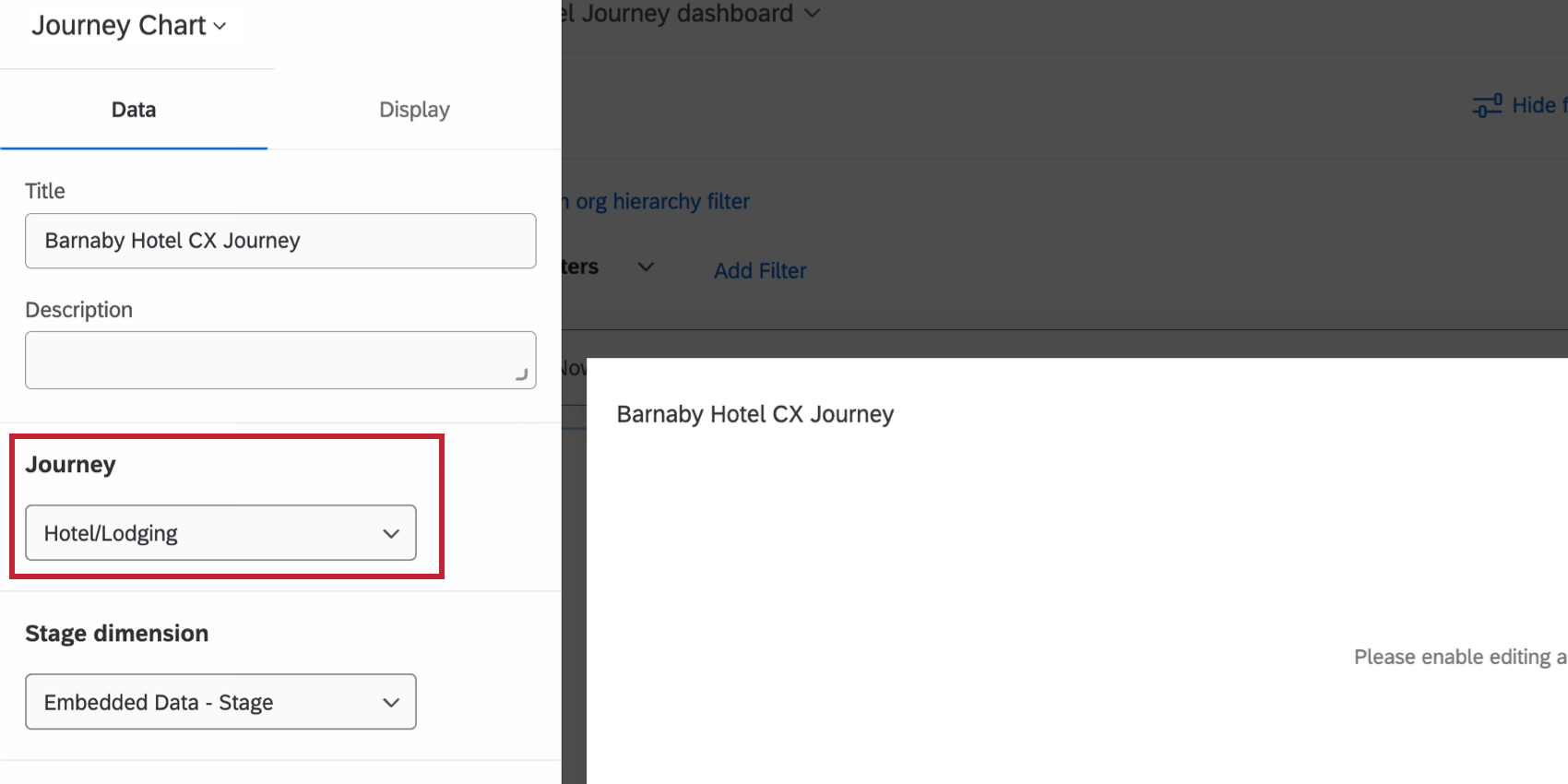
Im BENUTZERDEFINIERTES FELD haben Sie die Möglichkeit, eine der Reisen auszuwählen, die Sie auf der Seite Reisen oder in einem Customer Experience-Programmdefiniert haben. Diese Reise sowie die von Ihnen festgelegten Reisephasen müssen zuerst ordnungsgemäß konfiguriert mit den Stufen in Ihren Dashboard. Jeder Journey-Abschnitt wird als Punkt im Liniendiagramm angezeigt.
Stufendimension
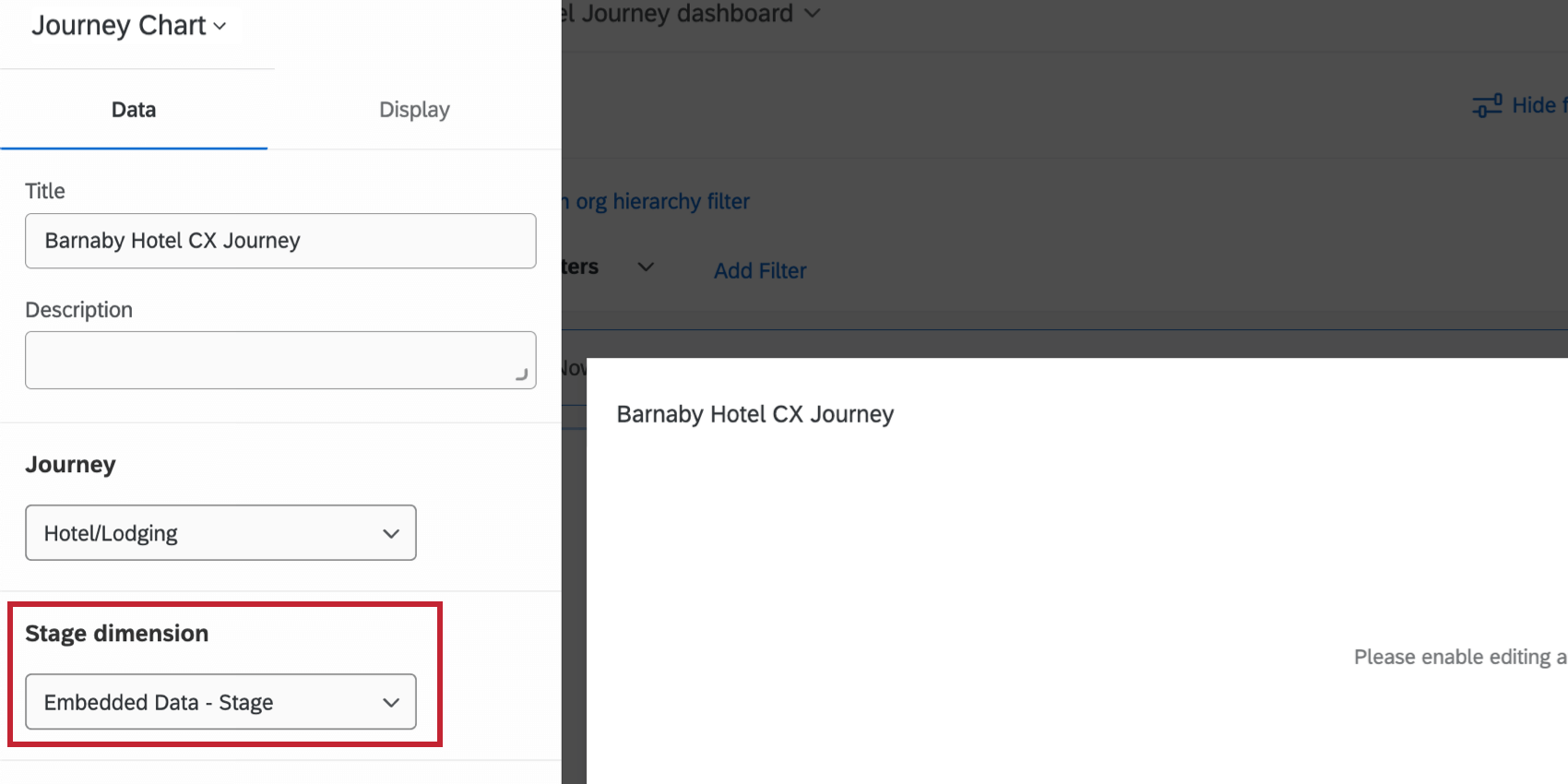
Sie müssen Ihre Stufendimension als Stufentext-Satz-Metrik in Ihren Dashboard konfiguriert.

Metrisch
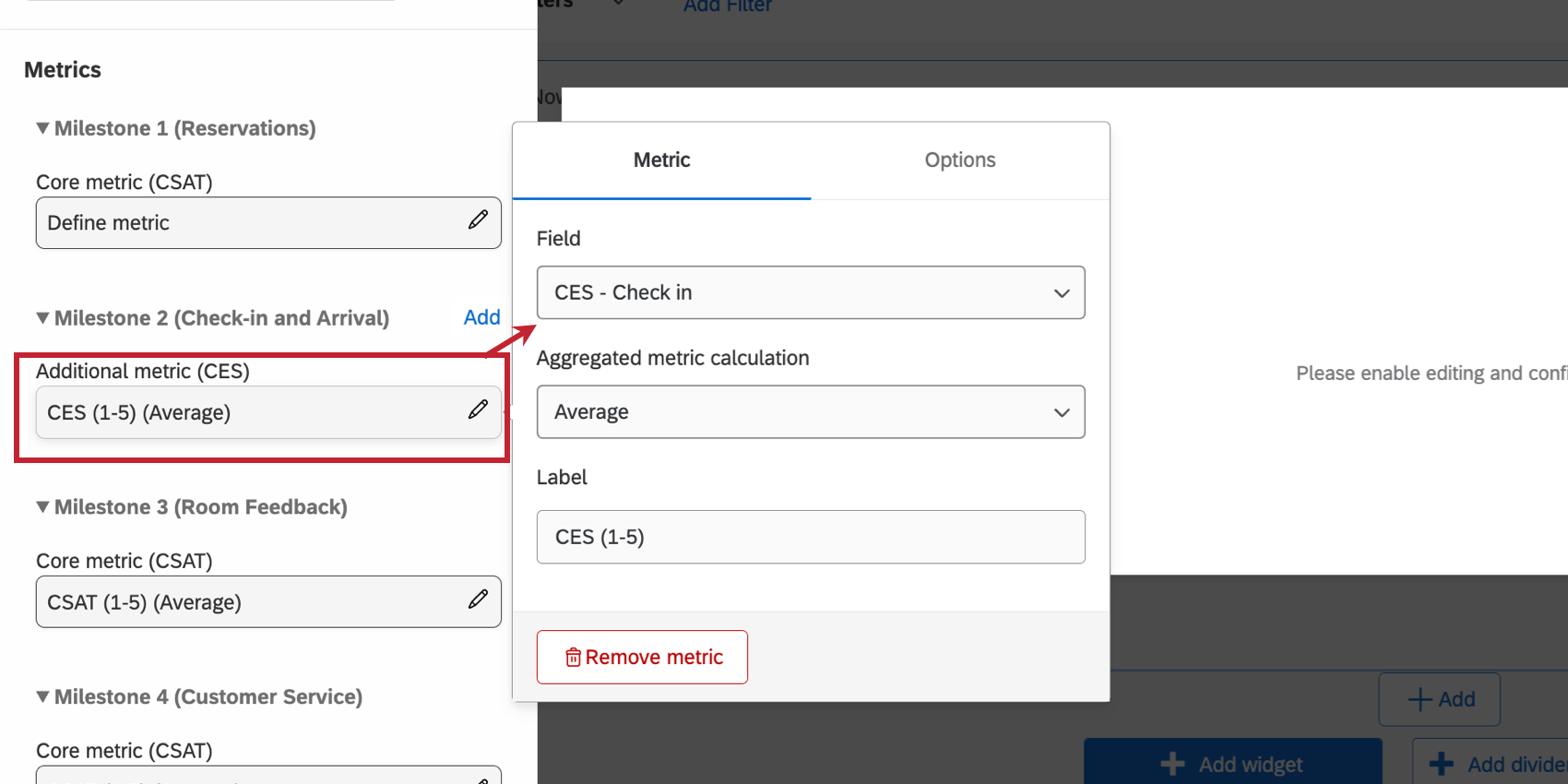
Bei der Einrichtung Ihres WIDGETs für die Reise müssen Sie für jeden Meilenstein der Reise eine Kennzahl definieren. Die Metrik ist das Ergebnis für jede Phase, die Sie darstellen möchten. Vergewissern Sie sich, bevor Sie beginnen, dass die Ergebnismetrik als Zahlensatzzu Ihren Dashboard-Daten hinzugefügt wurde .
Zunächst müssen Sie das Format Ihrer Metrik auswählen. Definitionen finden Sie unter Widget Metrics. Zu den Optionen gehören:
- Durchschnitt
- Summe
- Net Promoter Score (NPS)
- Minimum
- Maximum
- Obere Box/Untere Box
Sie sollten für jeden Meilenstein das gleiche metrische Format verwenden.
Sobald Sie eine der oben genannten Optionen ausgewählt haben, können Sie das Ergebnis (oder die Kennzahl) auswählen, das Sie für jeden Meilenstein definiert haben. Die im Widget angezeigten Meilensteine basieren auf der von Ihnen ausgewählten Reise.

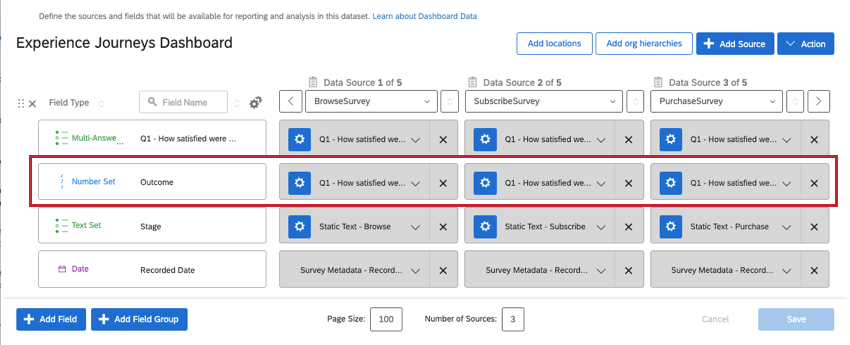
TIPP: Normalerweise wählen Sie für jede Ergebniskennzahl eines Meilensteins dasselbe Dashboard-Feld aus. Der Grund dafür ist, dass Sie bei der Zuordnung Ihrer Dashboard-Daten dazu neigen, ähnliche Felder in derselben Zeile “zusammenzufassen”, wie unten dargestellt.

Wenn Sie Ihre Ergebnismetriken in verschiedene Dashboard-Felder unterteilt haben, wählen Sie für jeden Meilenstein ein anderes Feld aus.
Metrikoptionen
Nachdem Ihre Metrik und Ihr Feld konfiguriert wurden, können Sie zusätzliche Metrikoptionen in der Optionen Menü, z.B. Formatierung und Dezimalstellen. Diese optionalen Einstellungen finden Sie im Widget Seite.
Anzeigeoptionen
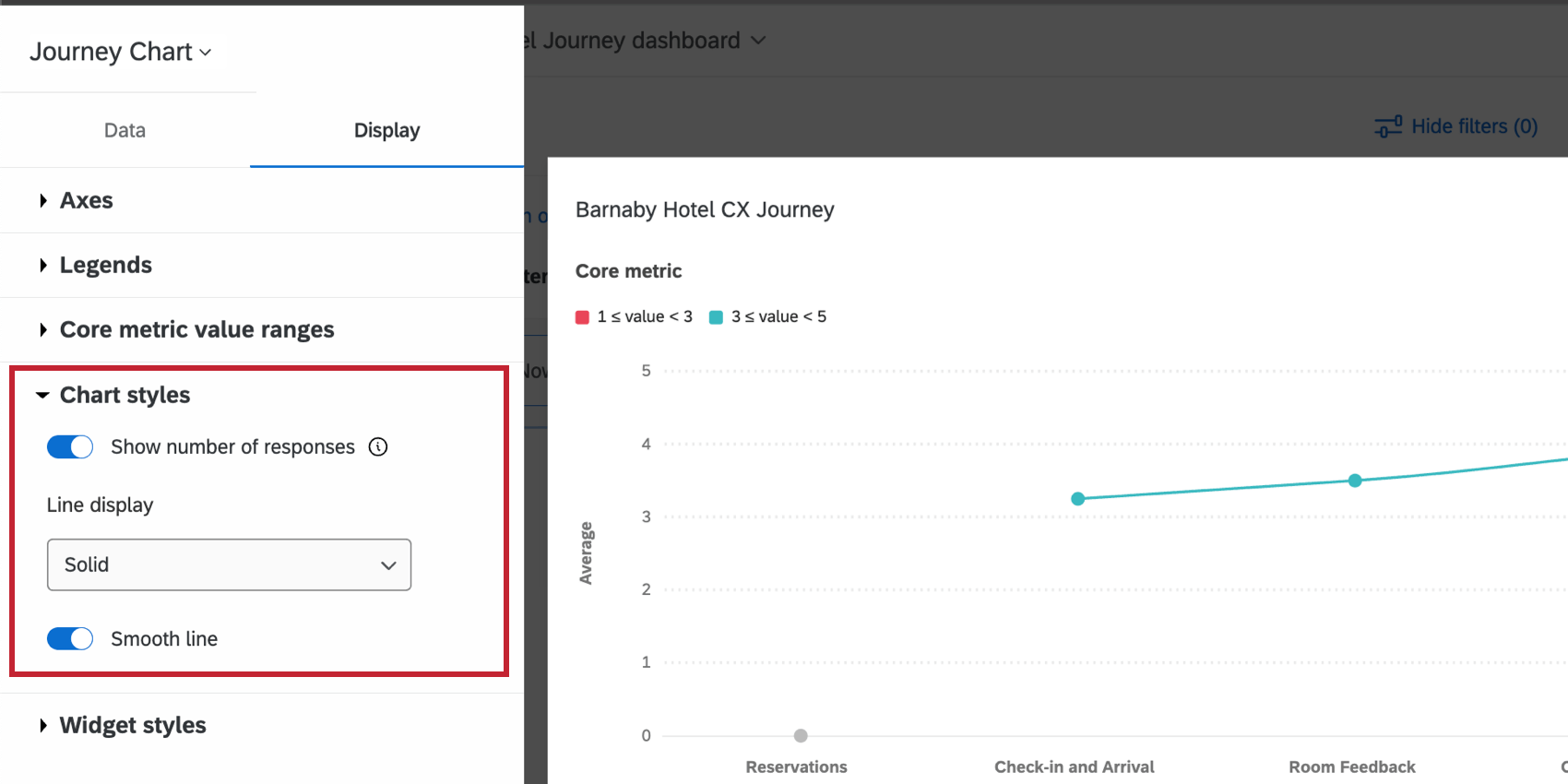
Im Bereich Anzeige des Widget-Editors können Sie die visuellen Aspekte Ihres Widgets anpassen.
Achsen
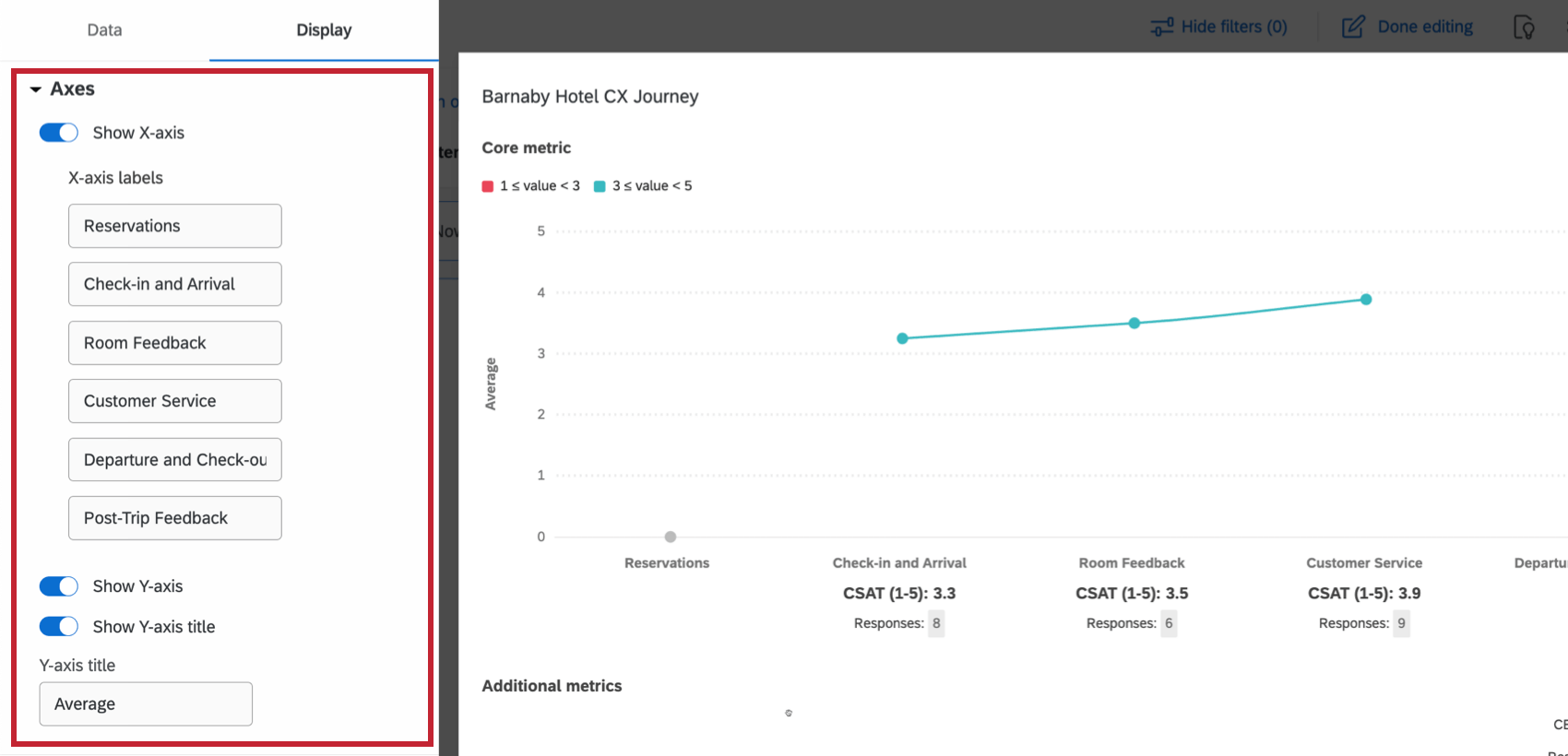
Passen Sie die Achsen Ihres Widgets an:

- X-Achse anzeigen: Wenn aktiviert, werden Beschriftungen für die X-Achse angezeigt.
- X-Achsen-Beschriftungen: Bearbeiten Sie die einzelnen X-Achsenbeschriftungen. Standardmäßig sind dies die Namen der Meilensteine.
- Y-Achse anzeigen: Wenn aktiviert, werden Beschriftungen für die Y-Achse angezeigt.
- Y-Achsentitel anzeigen: Wenn aktiviert, wird ein Titel für die Y-Achse angezeigt
- Y-Achsentitel: Bearbeiten Sie den angezeigten Titel der Y-Achse. Standardmäßig ist dies die gewählte metrische Berechnung.
Legenden
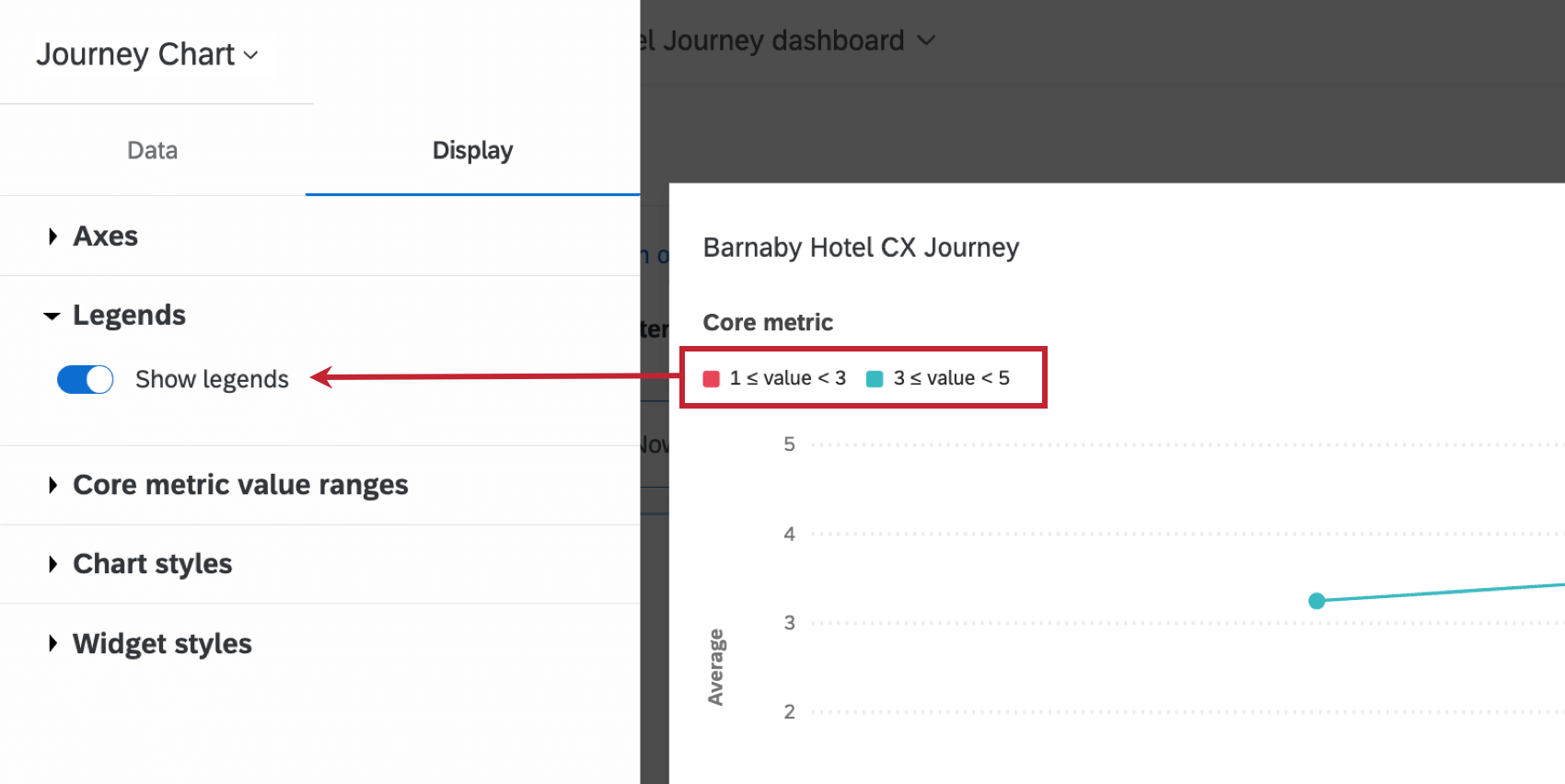
Aktivieren Sie Legenden anzeigen, wenn Sie möchten, dass Ihre wichtigsten metrischen Datenbereiche im Widget definiert werden.

Wertebereiche der Kernmetrik
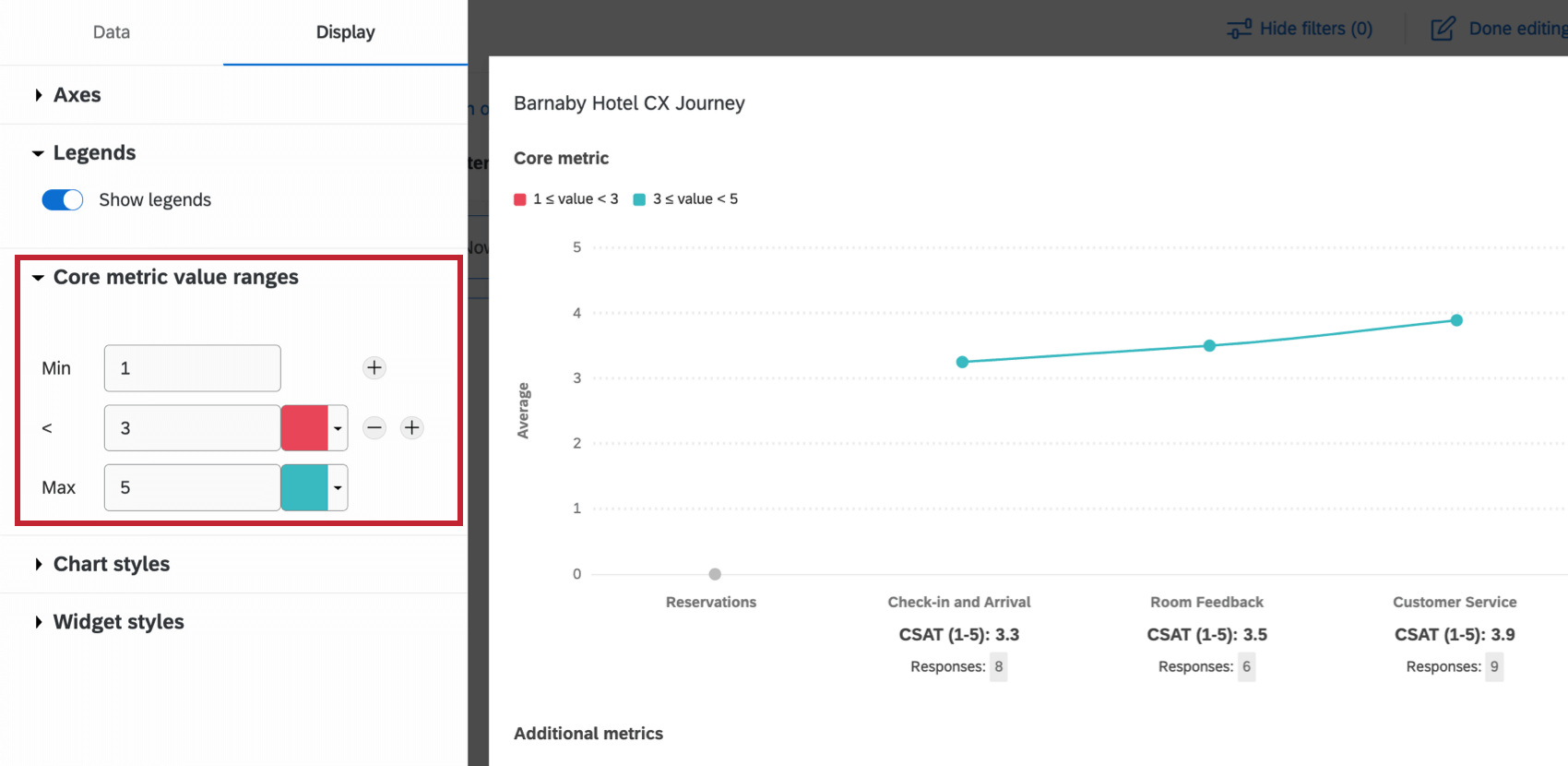
Die Wertebereiche der Kernmetrik bestimmen die Skalenwerte, die mit der Kernmetrik Ihrer Reise verbunden sind. Geben Sie in die Felder Min. und Max. Werte ein, um die untere und obere Grenze für Ihre Metrik festzulegen. Zusätzlich zu den Mindest- und Höchstwerten können Sie bis zu 9 Zwischenwerte einstellen. Legen Sie für jeden Wert die Farbe fest, die für jede Stufe gelten soll, wenn die Metrik kleiner oder gleich diesem Wert ist.

TIPP: Wenn Sie bei der Festlegung Ihrer Wertebereiche Dezimalstellen für die Grenzwerte angeben möchten, achten Sie bitte darauf, bei der Eingabe einen Punkt ( . ) statt eines Kommas ( , ) zu verwenden.
Diagrammformate
Die Optionen für die Diagrammstile steuern die folgenden Aspekte Ihres Widgets:
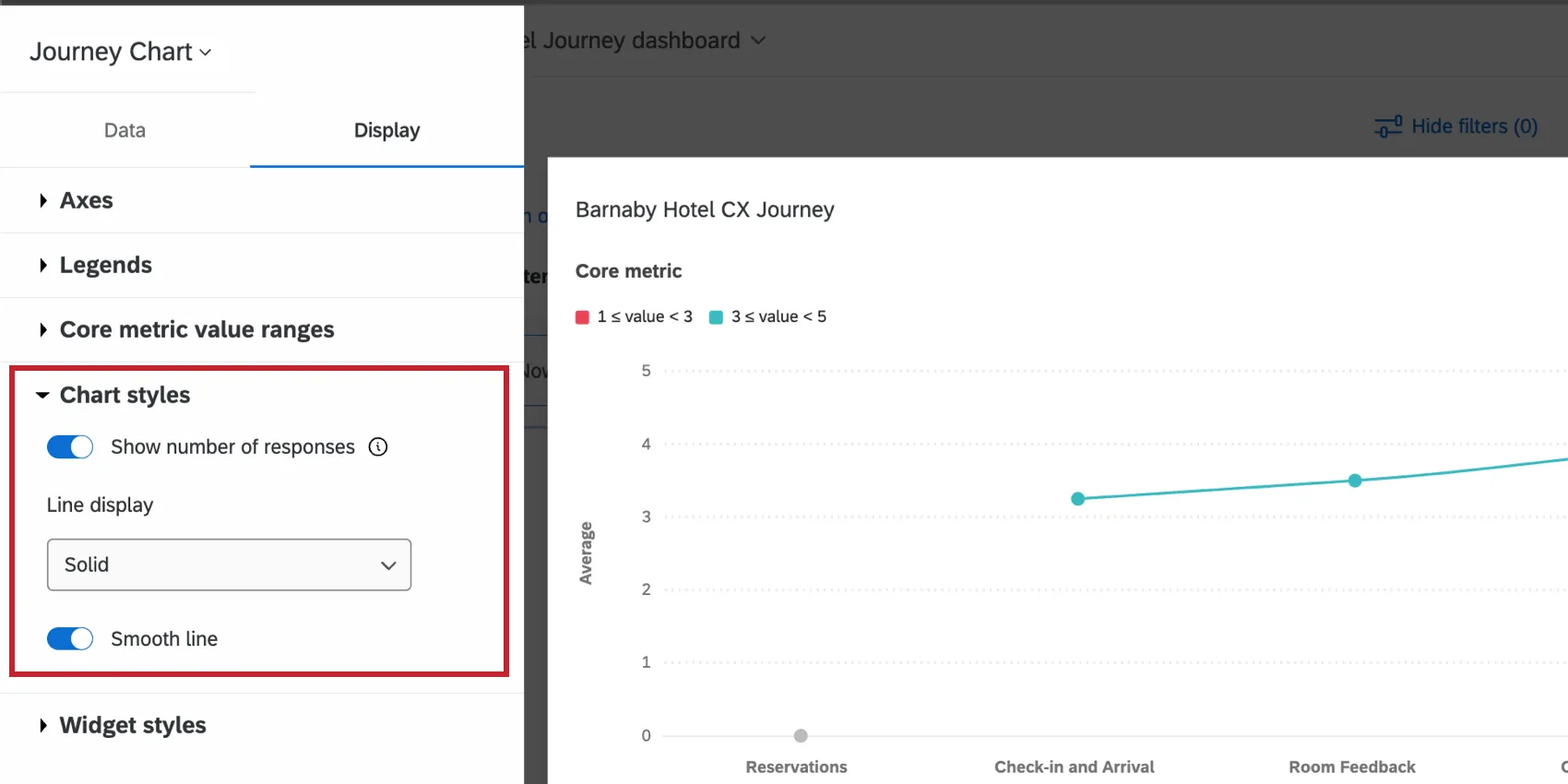
- Anzahl der Antworten anzeigen: Falls aktiviert, wird die Anzahl der Antworten für jeden Meilenstein und jede Metrik angezeigt.
- Linienanzeige: Wählen Sie, ob eine durchgezogene Linie oder keine Linie angezeigt werden soll.
- Linie glätten: Wenn eine Linie angezeigt wird, wählen Sie, ob die Linie geglättet werden soll.
Widget-Stile
Die Widget-Stile sind unabhängig vom Widget-Typ gleich. Weitere Informationen über Widget-Stile finden Sie unter Widgets bearbeiten.
Journey-Stufenfilter
Angenommen, Sie haben Ihre Journey-Stufendimension und Ihre Ergebnisse in Ihr Journey-Diagramm geladen, und Sie möchten diese Daten zur einfacheren Anzeige filtern können. Es gibt zwei Möglichkeiten, dies in Ihrem Dashboard zu erreichen.

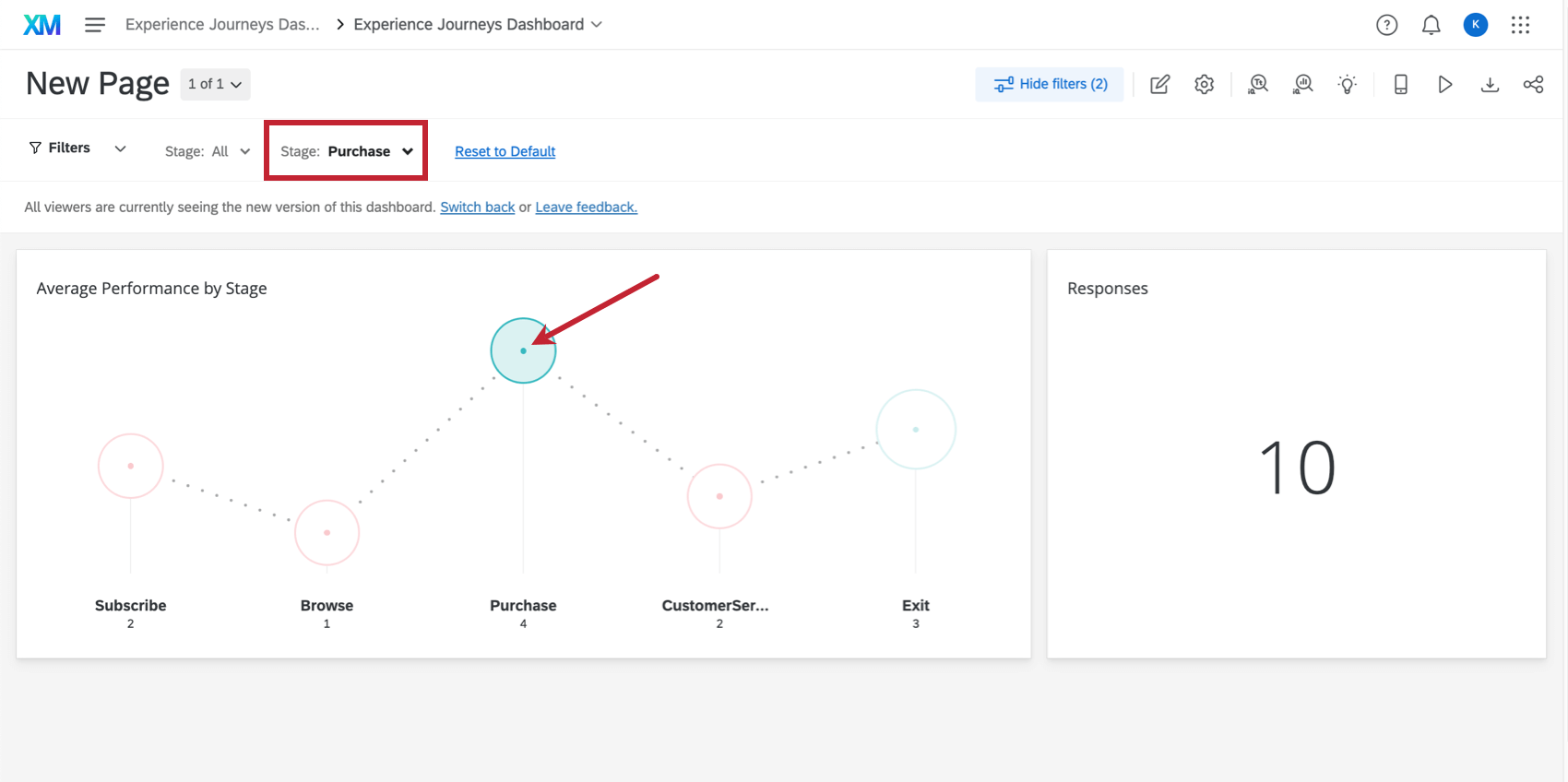
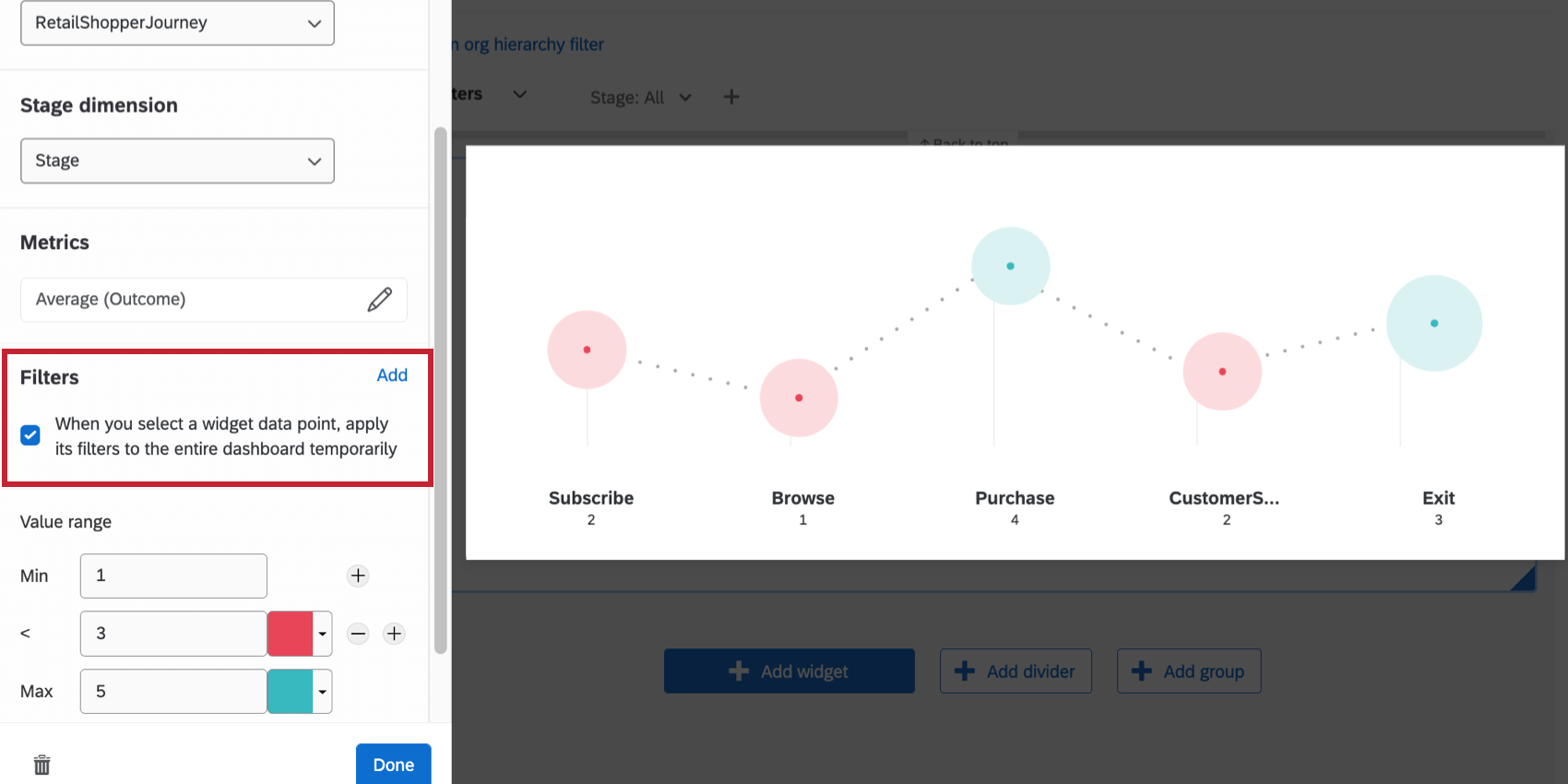
Sie haben die Möglichkeit, Ihre Dashboard-Seite zu filtern, indem Sie direkt auf das Widget klicken. Navigieren Sie zu den Optionen des Widget, und wählen Sie aus, ob Sie einen Filter auf das Dashboard übernehmen möchten, wenn Sie auf einen Wert im Widget klicken. Wenn Sie einen Seitenfilter hinzufügen, entspricht der Filter, der angelegt wird, der von Ihnen ausgewählten Stufe. Um den Filter zu entfernen, klicken Sie einfach erneut auf die ausgewählte Stufe.
Beispiel: Wir haben uns entschieden, einen Seitenfilter hinzuzufügen, nachdem Sie auf einen Wert im Journey-Diagramm geklickt haben. Wenn Kauf im Widget ausgewählt ist, werden die anderen Stufen ausgegraut, und die Dashboard-Seite wird nun nach den Kaufphasendaten gefiltert.

Tipp: Weitere Informationen finden Sie unter Hinzufügen von Widget.
Sie können auch nach Journey-Stufe auf Ebene filtern. Wann Hinzufügen eines Seitenfilters, wählen Sie Stufe.
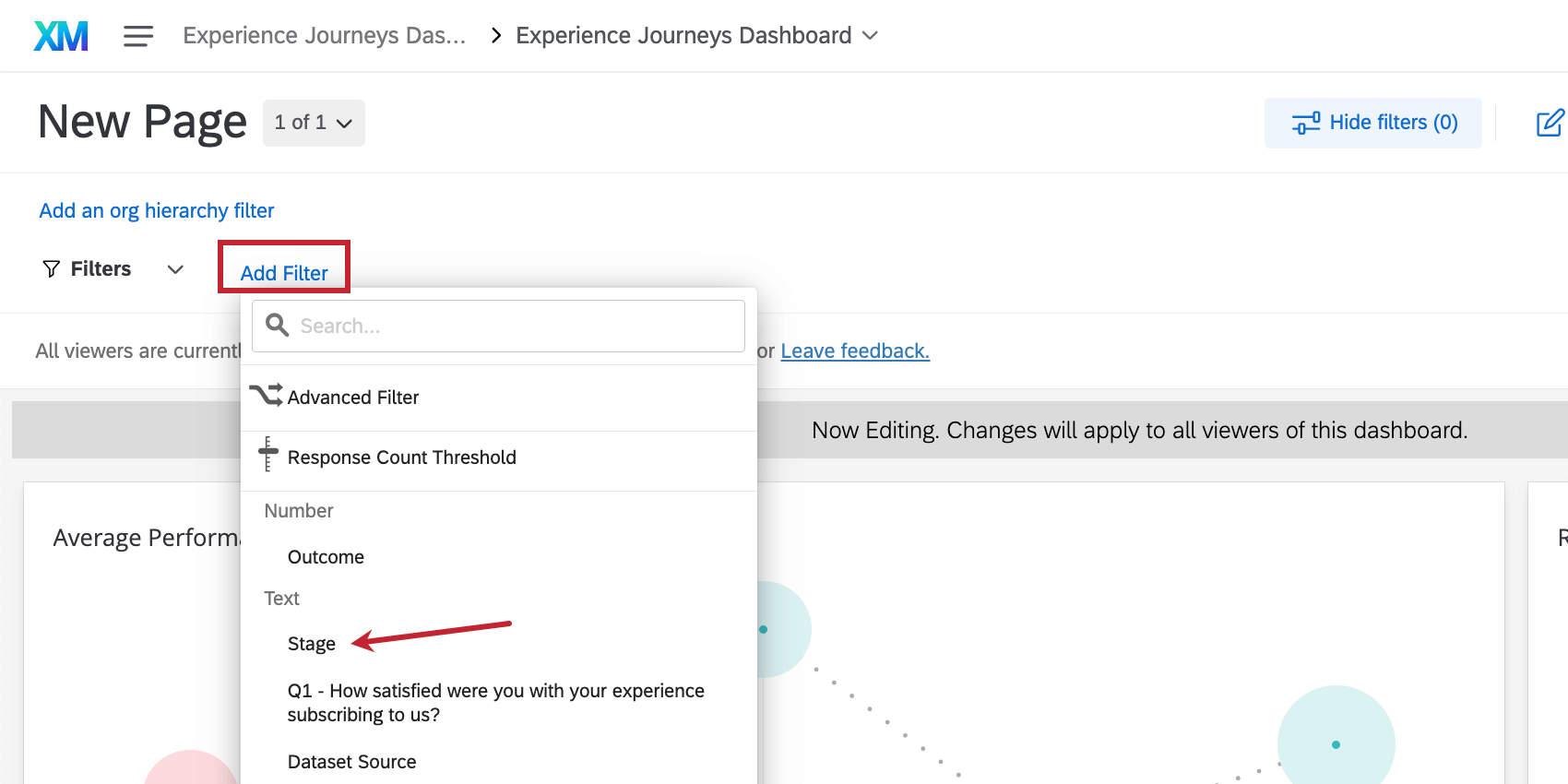

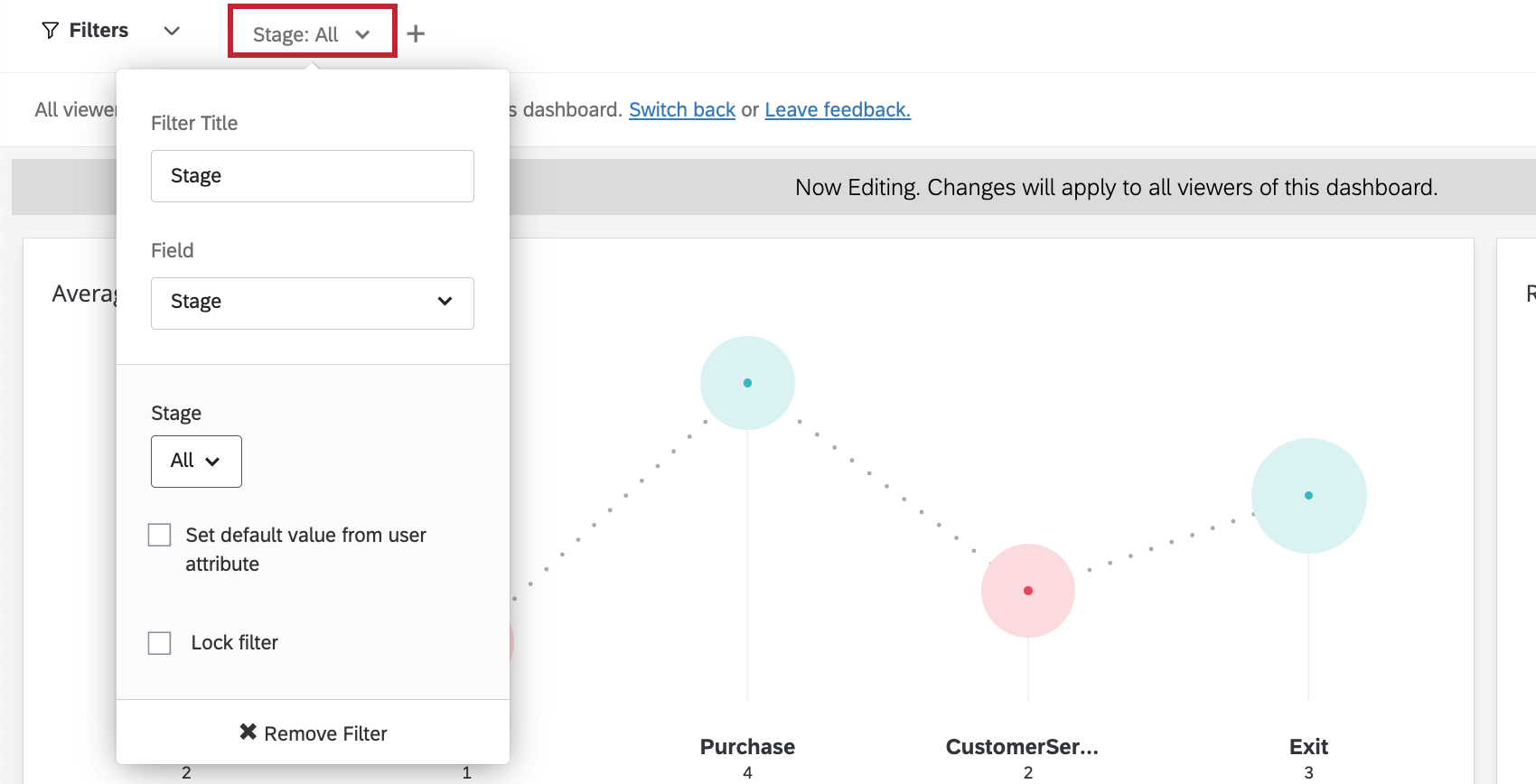
Nachdem Sie Stufe ausgewählt haben, werden Ihnen in der Filter-Dropdown-Liste Stufe zusätzliche Optionen angezeigt. Klicken Sie auf die Option unter der Überschrift Stufe, und Sie können eine bestimmte Journey-Stufe auswählen, nach der Sie filtern möchten.

Tipp: Weitere Informationen finden Sie unter Seitenfilter hinzufügen.
Fehlerbehebung
Nachfolgend finden Sie eine Liste der häufigen Fehlermeldungen, die Sie im Widget sehen können, und wie Sie diese beheben können.
Stufen haben keine Daten
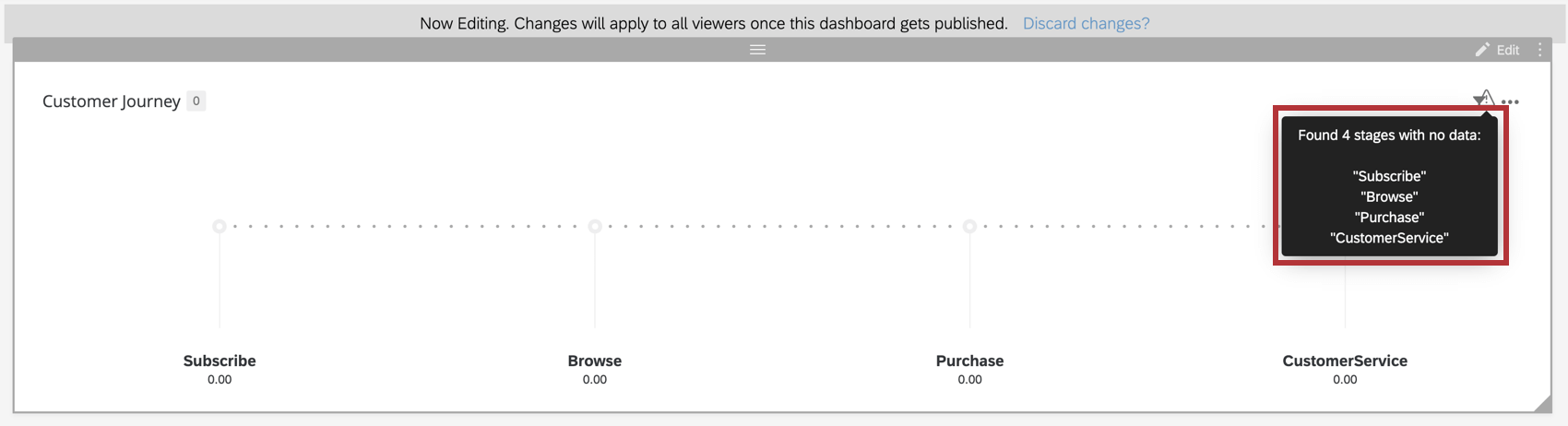
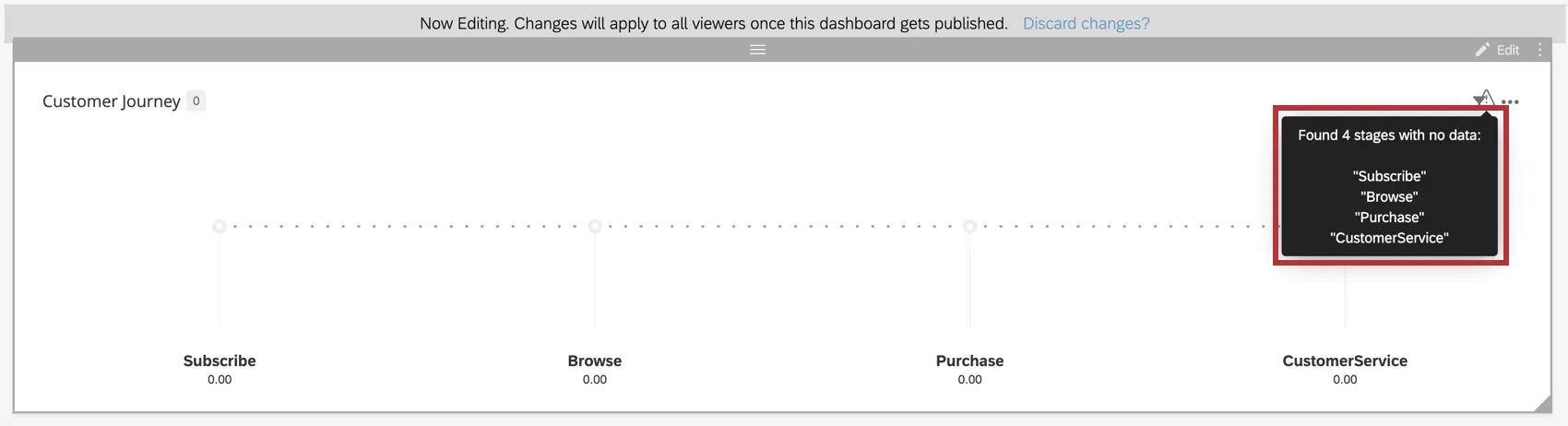
Beispiel: Wenn Sie über Ihre Journey-Phasen hinweg Feedback mit einer CSAT sammeln, stellen Sie sicher, dass Sie dies korrekt als Ergebnis in den Dashboard konfiguriert haben.
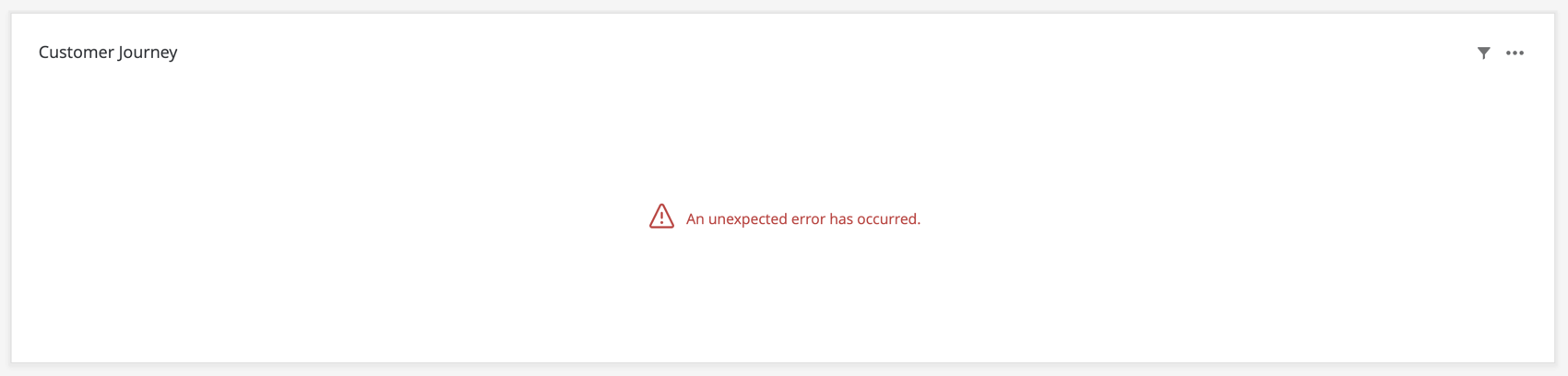
Es ist ein unerwarteter Fehler aufgetreten

FAQs
Ich habe mehrere Datensätze auf meinem Dashboard. Kann ich diese Funktion mit allen meinen Widgets verwenden?
Ich habe mehrere Datensätze auf meinem Dashboard. Kann ich diese Funktion mit allen meinen Widgets verwenden?
- Ändern des Datensatzes, den Ihr Widget anzeigt: Nicht bei allen Widgets kann der referenzierte Datensatz geändert werden. Einige können nur den Standarddatensatz verwenden. Eine kompatible Liste finden Sie in diesem Abschnitt.
- Anzeige mehrerer Datensätze im selben Widget: Nicht alle Widgets können die Ergebnisse mehrerer Datensätze gleichzeitig anzeigen. Eine kompatible Liste finden Sie in diesem Abschnitt.
Großartig! Vielen Dank für die Rückmeldung!
Vielen Dank für die Rückmeldung!