Widget
Was finden Sie hier?
Informationen zum Widget
Das Widget zeigt Daten aus Antworten. Mit diesem Widget können Sie schnell vergleichen, wie Personen auf verschiedene Teile der Umfrage geantwortet haben, einschließlich Antworten auf Texteingabe und andere Kommentare, die nicht so einfach in anderen Widgets angezeigt werden können.
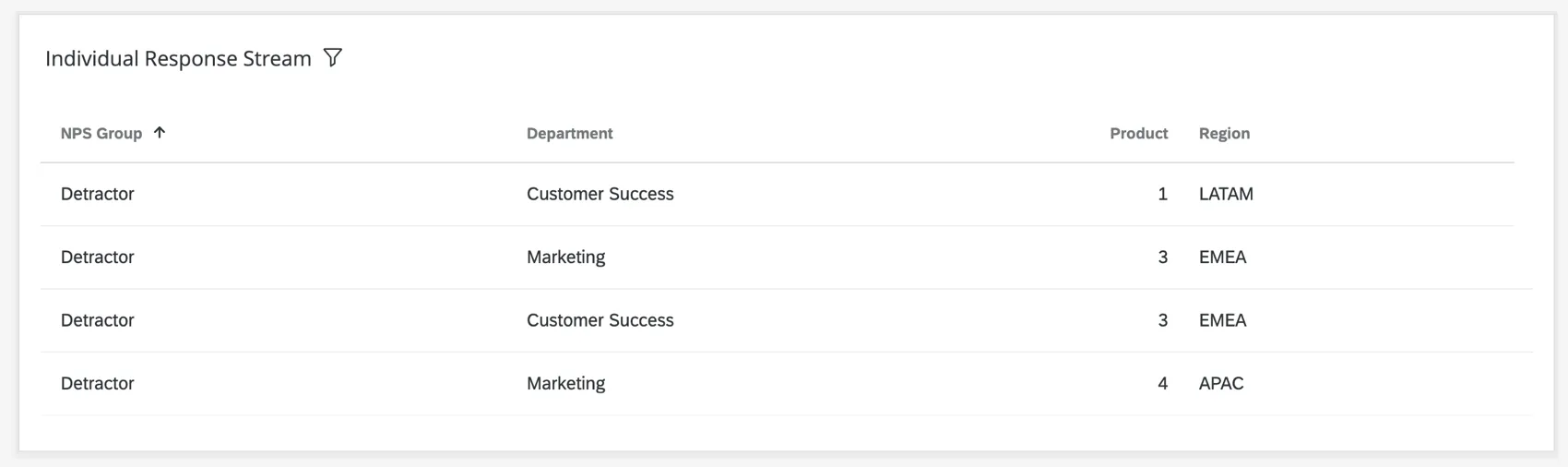
Funktion
Aufzeichnungstabellen-Widgets sind nur in den folgenden Arten von Dashboards verfügbar:
- CX-Dashboards
- Ergebnis-Dashboards
- 360
- BX Dashboards
- Mitarbeiter-Engagement
- Lebenszyklus
Analyse der Mitarbeiter-Journey

Tipp: Datensatztabellen-Widgets sind nur in verfügbar Aktionsplanung in EX Dashboards.
Feldtyp-Kompatibilität
Das Widget ist mit den folgenden Feldtypen kompatibel:
- Numerischer Wert
- Zahlenfeld
- Datum
- Textwert
- Textfeld
- Mehrfachantwort-Textfeld
- Freitext
- Drilldown
Bei der Auswahl der Spalten für das Aufzeichnungsraster sind nur Felder mit dem oben genannten Typ verfügbar.
Widget-Anpassung
Für grundlegende Widget-Anweisungen und Anpassung besuchen Sie die Supportseite Widgets erstellen. Für Aufzeichnungsraster-spezifische Anpassungen lesen Sie weiter.
Spalten
Fügen Sie Spalten zu Ihrem Aufzeichnungsraster-Widget hinzu, um mit der Anzeige von Daten zu beginnen. Sie können beliebig viele Spalten hinzufügen.
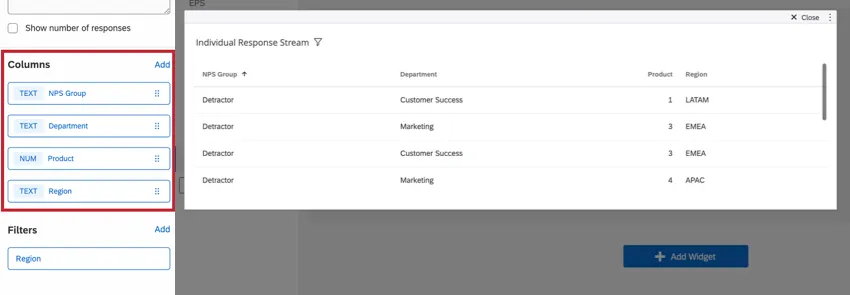
Tipp: In 360 mit diesem Widget können Sie keine Spalten hinzufügen, die die Felder SubjectResponseID oder ResponseID enthalten. Damit soll die Integrität der Antworten der Probanden gewahrt werden.
Spaltenaufbereitungstypen
Wenn Sie auf eine Spalte klicken, können Sie deren Format ändern. Auf diese Weise können Sie Felder anpassen, die URLs und Datumsfelder enthalten.
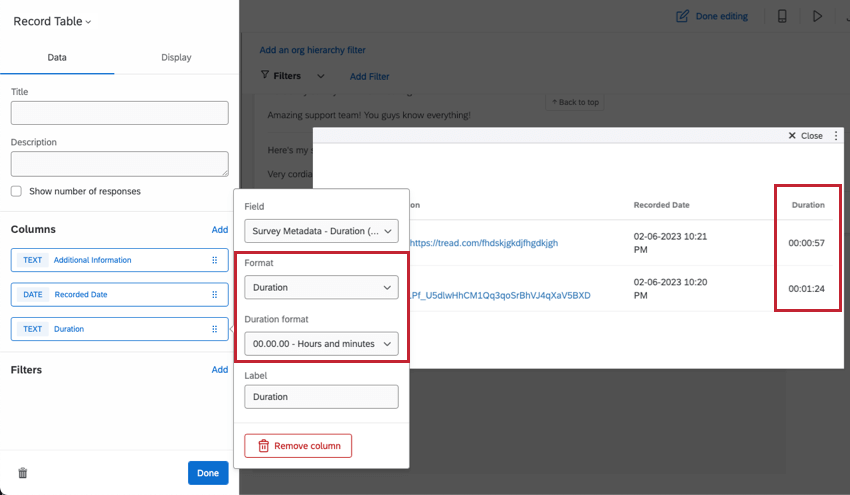
Tipp: In Umfragen wird automatisch die Dauer erfasst, d. h. wie lange ein Befragte:r benötigt hat, um eine Umfrage abzuschließen. Sie können die Dauer auch erfassen ab Feedback.
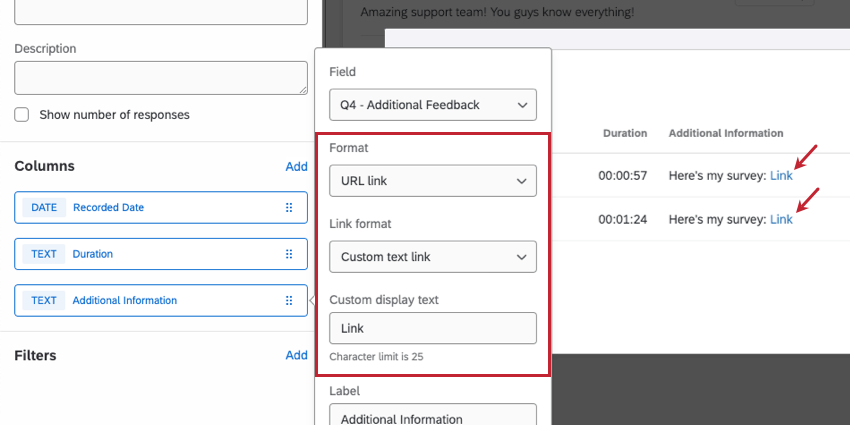
Tipp: Der benutzerdefinierte Anzeigetext überschreibt die URL nur dann erfolgreich, wenn die URL Folgendes enthält: http:// oder https://.
Tipp: Die URL muss nicht die einzige Information in der Antwort sein. Beispielsweise könnte die Antwort zusätzlich zum Link Feedback enthalten.
Tipp: Die Zeichenbeschränkung für benutzerdefinierten Anzeigetext beträgt 25.
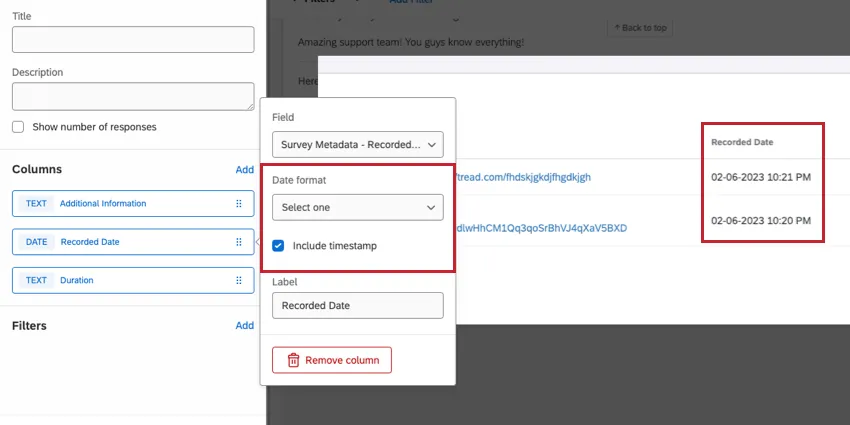
Formatieren von Datumsangaben
Wenn Sie Ihrem Widget ein Datumsfeld hinzugefügt haben, können Sie das Datumsformat ändern (z. B. Tag-Monat-Jahr vs. Monat-Tag-Jahr). Sie können auch einen Zeitstempel hinzufügen.
Filter
Sie können Ihrem Widget einen Filter hinzufügen, um die Daten in Ihrem Diagramm detaillierter anzuzeigen. Klicken Sie auf Hinzufügen und entscheiden dann, welche Metriken ein- oder ausgeschlossen werden sollen.
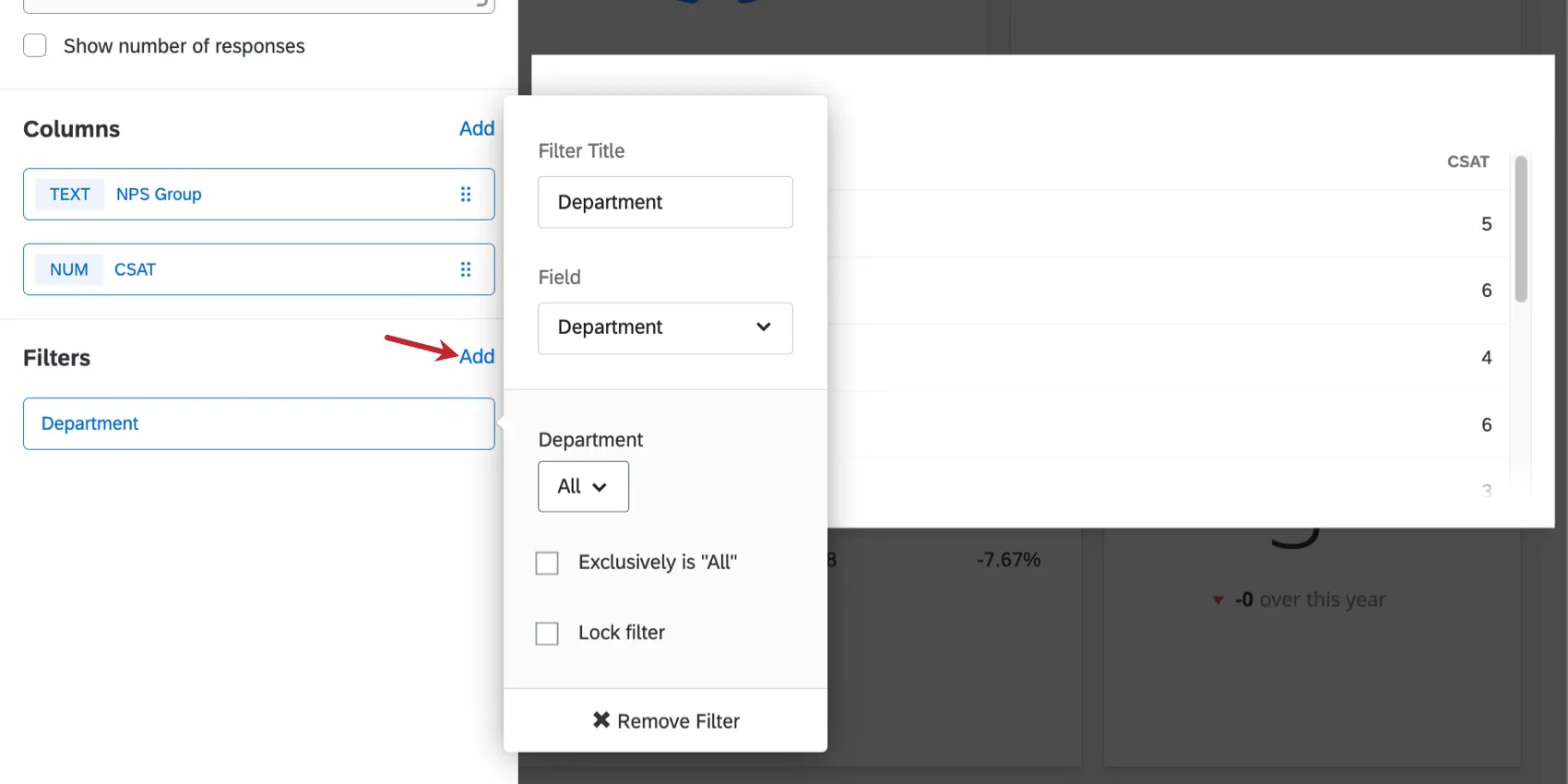
- Ausschließlich ist: Schränkt den Filter auf Antworten ein, die alle ausgewählten Feldoptionen enthalten. Wenn diese Option nicht aktiviert ist, beschränkt der Filter Antworten auf diejenigen, in denen eines der Felder aufgeführt ist.
- Filter sperren: Verhindert, dass Dashboard diesen Filter ändern.
Anzeigeoptionen
Wenn Sie im Konfigurationsbereich die Option „Anzeigen“ auswählen, können Sie die vollständige Datensatzansicht aktivieren und die Paginierung anpassen.
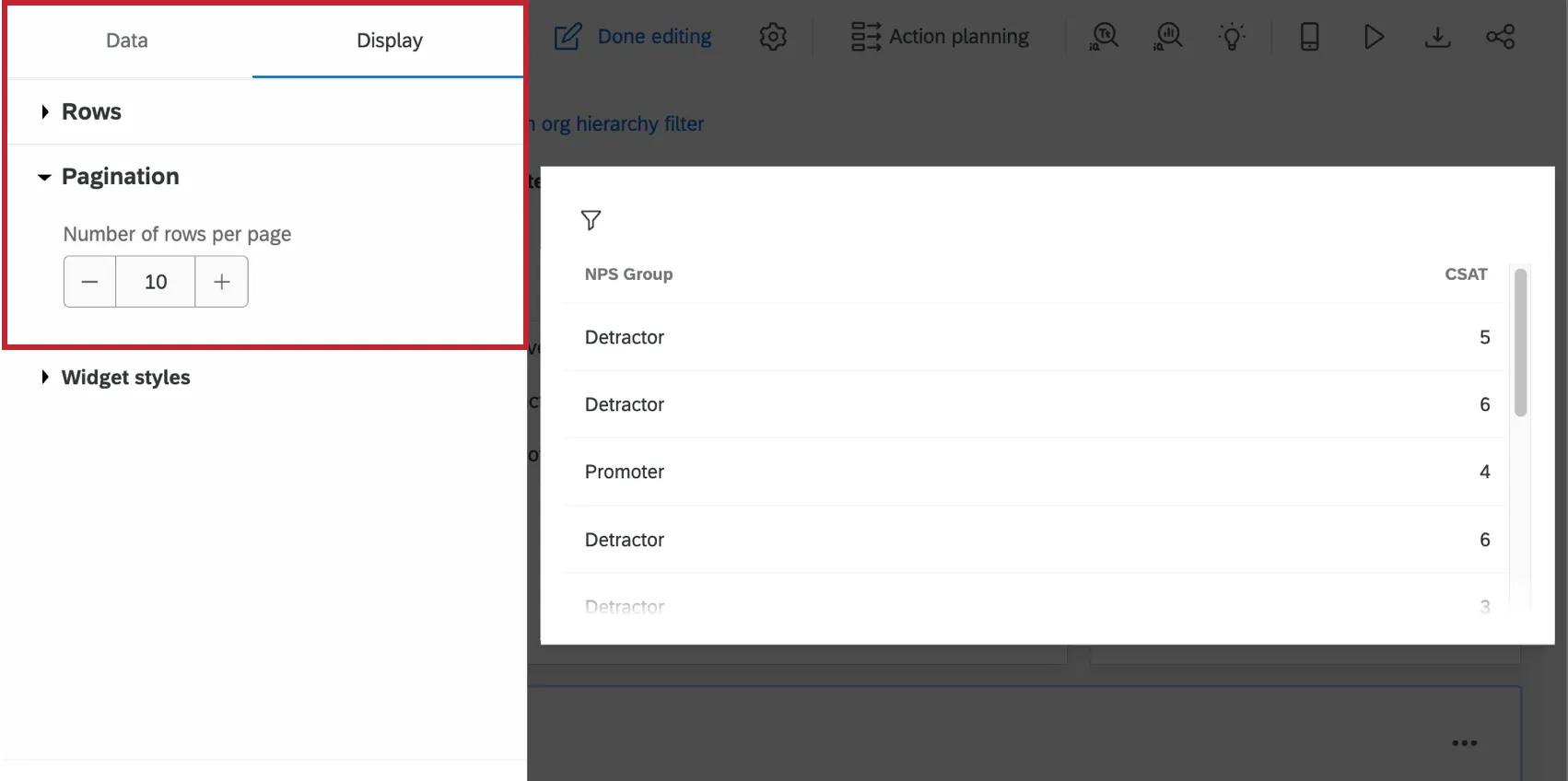
- Zeilen: Ermöglicht es Ihnen, die Ansicht für vollständige Datensätze zu aktivieren. Weitere Informationen finden Sie unter „Vollständige Datensatzansicht aktivieren “.
- Paginierung: Wählen Sie die Anzahl der Zeilen aus, die pro Seite angezeigt werden sollen. Standardmäßig werden 10 Antworten angezeigt. Sie können bis zu 100 Zeilen pro Seite anzeigen.
Aktivieren der Ansicht für vollständige Datensätze
Hinweis: Diese Funktion ist nur in CX-Dashboards verfügbar.

Es gibt eine Einstellung, mit der Benutzer in Ihrem Dashboard auf eine Zeile im Antwort-Ticker oder in der Datensatztabelle klicken und anschließend die vollständige Antwort anzeigen können. Sie können wählen, ob Sie alle Details des angehängten Datensatzes anzeigen möchten, oder Sie können die Anzeige individuell anpassen und dabei irrelevante oder vertrauliche Informationen auslassen. Nutzer des Dashboards können diese Ansicht auch nutzen, um zugehörige Tickets anzuzeigen, sodass sie das Dashboard nicht verlassen müssen, um ihre Tickets zu finden.
Weitere Informationen finden Sie unter „Vollständige Datensatzansicht“ in den CX-Dashboards.
Exportieren von Daten aus einer Datentabelle
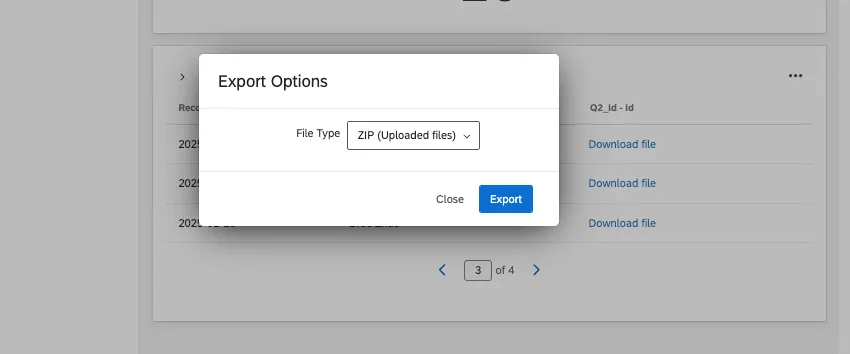
Daten können aus Datentabellen in einer Reihe von Formaten exportiert werden, darunter JPG, PDF, CSV, XLSX, TSV. Die Datensatztabellen verfügen auch über eine einzigartige Option für gezippte Dateien, mit der Sie auf die von den Befragten hochgeladenen Dateien zugreifen können.
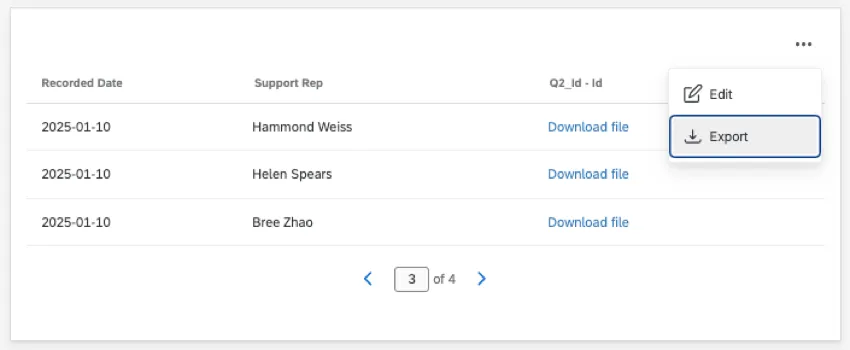
Um Ihr Widget zu exportieren, klicken Sie auf die drei Punkte und wählen Sie anschließend „Exportieren“ aus. Sie werden dann aufgefordert, einen Dateityp auszuwählen.
Ein Bild eines Widgets exportieren
Wenn Sie eine Datensatztabelle in JPG oder PDF exportieren, erhalten Sie einen Schnappschuss des Widgets, wie es im Dashboard erscheint, mit bis zu 5 Datensätzen (Zeilen). Wenn Ihr Widget mehrere Seiten hat, zieht es Datensätze ab der Seite des Widgets, das Sie gerade betrachten.
TIPP: Wählen Sie Gesamten Widget-Inhalt einschließen, um alle Daten innerhalb des Widgets beim Exportieren in PDF zu exportieren.
Hinweis: Beim Exportieren der Datensatztabelle als Pdf gilt eine Begrenzung auf 500 Zeilen.
Exportieren von Datensätzen in Excel-kompatiblen Formaten
Wenn Sie in CSV, TSV oder XLSX exportieren, werden Ihre Rohdaten in Form einer Tabellenkalkulation exportiert, d. h. jede Widget-Spalte ist eine Blattspalte und jeder Datensatz eine Zeile. Sie können wählen, ob Sie beim Export von Rohdaten alle oder nur eine begrenzte Anzahl von Datensätzen einbeziehen möchten.
Erfahren Sie mehr über die Exportoptionen für CSV, TSV und XLSX.
Exportieren von Dateien, die in Antworten hochgeladen wurden
TIPP: Sie können nur in den ERGEBNISSE und CX-DASHBOARDS ein Zip der hochgeladenen Dateien exportieren. Sie können in EX-Dashboards keine Zip-Datei von hochgeladenen Dateien exportieren, da die Fragetypen nicht kompatibel sind.
Wenn Ihre Umfrage eine Datei-Upload-Frage, einen Screenshot oder eine Unterschrift enthält, können Sie alle von Ihren Befragten hochgeladenen Dateien in einer ZIP-Datei exportieren. Auf diese Weise können Sie alle hochgeladenen Dateien auf einmal speichern.
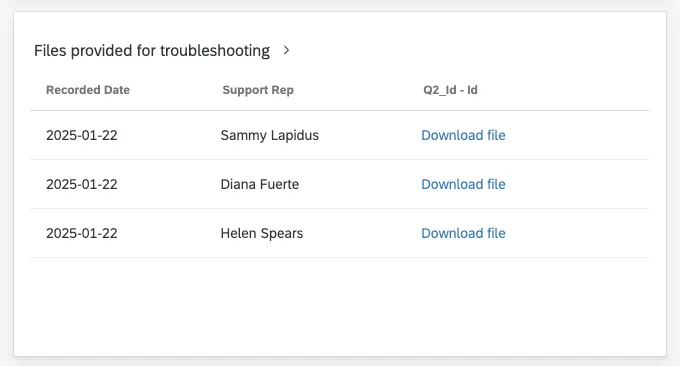
Anzeige von Dateilinks im Widget
TIPP: Denken Sie daran, dass Sie vom Dashboard aus auch schnell einen gezippten Ordner mit allen hochgeladenen Dateien exportieren können.
Wenn Sie in Ihrem Dashboard Berichte zu Ihren Umfrage-Daten erstellen, kann es sein, dass Sie die Befragten gebeten haben, eine Datei hochzuladen. Es werden Dateien für das Hochladen von Dateien, Bildschirmaufnahmen und Signatur erstellt. Wenn Sie möchten, dass Dashboard-Benutzer diese Dateien herunterladen oder sogar eine Vorschau der hochgeladenen Bilder anzeigen können, befolgen Sie die folgenden Schritte.
Tipp: Diese Schritte sind nützlich, wenn Sie eine Liste von Dateiverknüpfungen mit Dashboard teilen möchten. Wenn Sie nur für sich selbst Zugriff auf die Dateien benötigen, sehen Sie sich stattdessen das vorgefertigte Widget in den Ergebnissen Ihrer Umfrage an.
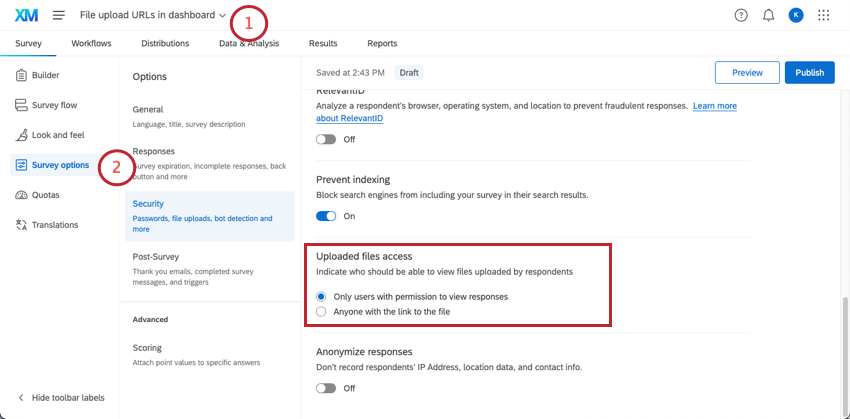
- Um weniger Einschränkungen zu haben und die Einrichtung zu beschleunigen, setzen Sie diese Option auf Jeder mit dem Link zur Datei. Wie diese Einstellungen jedoch besagen, kann jeder, der den Link zur Datei hat, auf die Datei zugreifen.
- Bei sensibleren Informationen, die nur einer kleineren Gruppe zugänglich gemacht werden sollen, können Sie die Option „Nur Benutzer mit Berechtigung zum Anzeigen von Antworten“ auswählen und anschließend Kollaborationspartner:innen zu Ihrer Umfrage einladen, denen lediglich die Berechtigung „Umfrageergebnisse anzeigen“ gewährt wird. Mit dieser Genehmigung erhalten Benutzer Zugriff auf die Umfrage-Daten, können diese jedoch nicht bearbeiten. Tipp: Solange ein Dashboard-Benutzer über die Berechtigung „Ergebnisse anzeigen“ für die Umfrage selbst verfügt, kann er die im Widget angezeigten hochgeladenen Dateien herunterladen, selbst wenn seine Dashboard-Berechtigung auf „Nur anzeigen“ beschränkt ist.
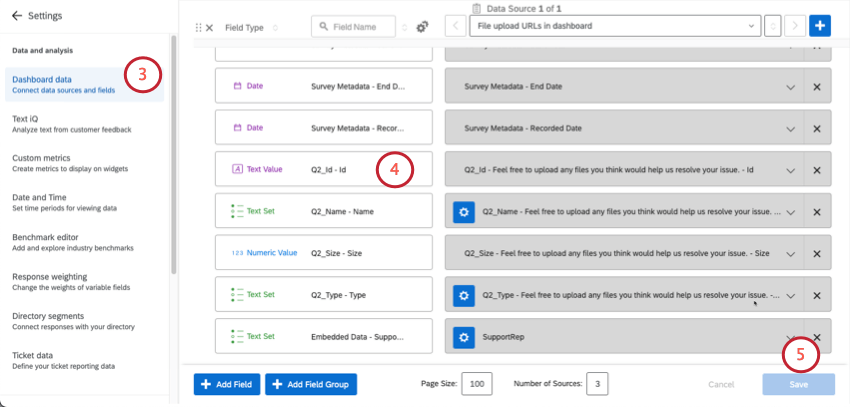
- „Id“ der Datei-Upload-Frage – Textwert.
- Alle anderen Informationen zum Hochladen von Dateien, die Sie in das Widget aufnehmen möchten, z. B. den Namen.
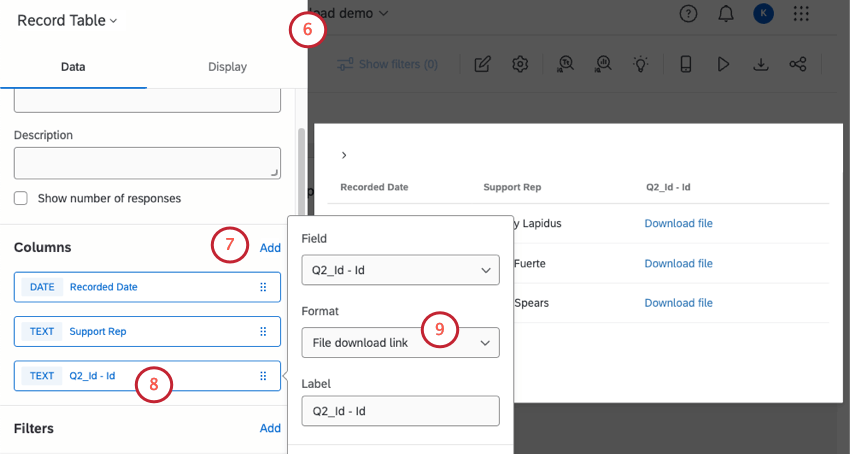
Tipp: Hochgeladene Dateien erzeugen nur dann eine Bild, wenn es sich um Bild handelt, z. B. PNG, JPEG oder GIF.
Tipp: Datei-Upload, Bildschirmaufnahme und Signatur sind nur in Projekte verfügbar, nicht aber in EX oder Projekte. Daher können Sie ein Widget mit Dateiverknüpfungen nur in CX und Ergebnisse erstellen.
FAQs
Ich habe mehrere Datensätze auf meinem Dashboard. Kann ich diese Funktion mit allen meinen Widgets verwenden?
Ich habe mehrere Datensätze auf meinem Dashboard. Kann ich diese Funktion mit allen meinen Widgets verwenden?
Mehrere Datensätze können auf verschiedene Arten mit Ihren Widgets verwendet werden:
- Ändern des Datensatzes, den Ihr Widget anzeigt: Nicht bei allen Widgets kann der referenzierte Datensatz geändert werden. Einige können nur den Standarddatensatz verwenden. Eine Liste der kompatiblen Datensätze finden Sie unter „Anpassen des referenzierten Datensatzes eines Widgets“.
- Anzeige mehrerer Datensätze im selben Widget: Nicht alle Widgets können die Ergebnisse mehrerer Datensätze gleichzeitig anzeigen. Eine Liste der kompatiblen Elemente finden Sie unter „Mehrere Datensätze zum selben Widget hinzufügen“.
(Mehrere Datensätze sind nicht dasselbe wie mehrere Datenquellen. Mehrere Datensätze sind ein reines CX-Merkmal)
Großartig! Vielen Dank für die Rückmeldung!
Vielen Dank für die Rückmeldung!