Antwort-Ticker-Widget
Was finden Sie hier?
Über die „ “-Widgets mit Echtzeit-Meldungen
Das Widget ANTWORT-TICKER zeigt die einzelnen Antworten in einer Liste an, die durchlaufen werden kann. Zusätzlich kann neben textuellen Informationen, wie z.B. NPS oder einem Zufriedenheitswert, ein numerischer Wert aus verschiedenen Feldern angezeigt werden.
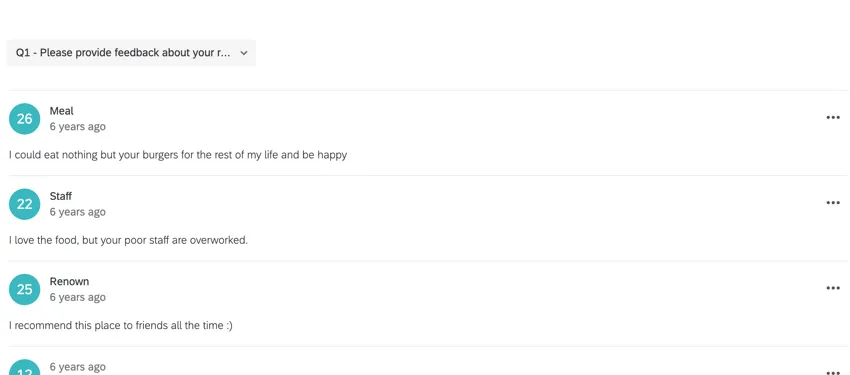
Tipp: Der Antwort-Ticker blättert, wenn mehr Feedback in der Tabelle angezeigt wird. Es können maximal 10.000 Antworten angezeigt werden, und diese Begrenzung gilt für alle Widget-Exporte, die visualisierte Daten enthalten. Wenn Ihr Widget mehr als 10.000 Antworten enthält, können Sie die Rohdaten als CSV- oder TSV-Datei exportieren; dabei wird der gesamte Satz an Antworten exportiert.
TIPP: Beim Exportieren des Antwort-Tickers in PDF werden nur die Antworten exportiert, die derzeit im Widget sichtbar sind. Markieren Sie Alle Inhalte des Widgets einschließen, um alle Daten innerhalb des Widgets zu exportieren.
Arten von Dashboards
Dieses Widget kann in einigen verschiedenen Dashboard verwendet werden. Dazu gehören:
- CX-Dashboards
- Ergebnis-Dashboards
- Mitarbeiter-Engagement
- Lebenszyklus
- 360
- Puls
- Ad-hoc-Mitarbeiterforschung
- Analyse der Mitarbeiter-Journey
- Brand Experience
Achtung: Für EX mit Anonymität aktiviert ist, verwendet die Anonymitätsschwelle für Kommentare die Anzahl der Antworten (nicht die Anzahl der Kommentare), um zu bestimmen, ob Daten angezeigt werden sollen. Wenn Sie mehrere offene Fragen zum selben Widget hinzugefügt haben, wird jede Antwort mit einem Kommentar zu einer beliebigen Frage im Widget auf den Schwellenwert angerechnet.

Feldtyp-Kompatibilität
Das Antwort-Ticker Widget akzeptiert mehrere Felder. Felder können hinzugefügt werden unter Inhalt, Primäres Etikett, Sekundärer Bezeichner, Datum, und Ticker-Wert. Eine Übersicht über die verschiedenen Feldtypen finden Sie auf unserer Seite unter Feldtypen & Widget.
Für das Feld „Inhalt“ ist „Open Text“ der einzige kompatible Feldtyp.
Für das Primär-Label sind folgende Feldtypen kompatibel:
- Textfeld
- Textwert
- Mehrfachantwort-Textfeld
Für das Sekundär-Label sind folgende Feldtypen kompatibel:
- Textfeld
- Textwert
- Mehrfachantwort-Textfeld
Für das Datum ist der einzige kompatible Feldtyp „Datum“.
Für den Ticker-Wert sind folgende Feldtypen zulässig:
- Numerischer Wert
- Zahlenfeld
Bei der Auswahl der Datenfelder für die einzelnen Komponenten des Antwort-Ticker Widgets stehen nur Datenfelder mit den oben genannten Typen zur Verfügung.
Inhalt
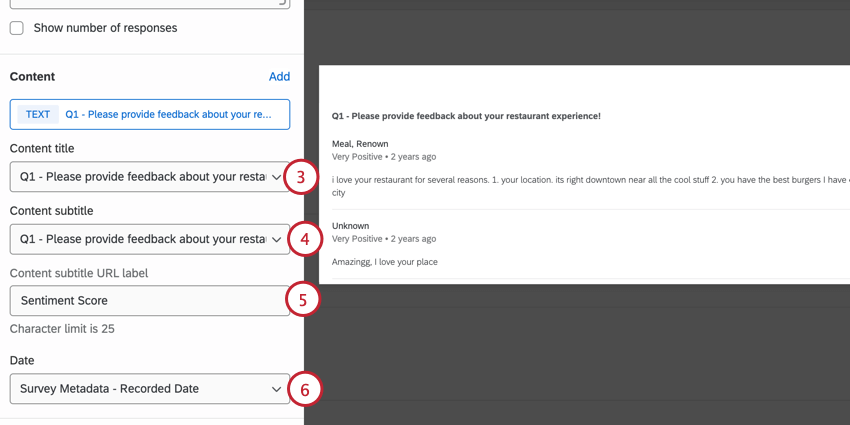
In der Inhaltskonfiguration legen Sie fest, welches Freitextfeld, wie z. B. Kundenwort oder Feedback, in den Antwort-Ticker aufgenommen werden soll.
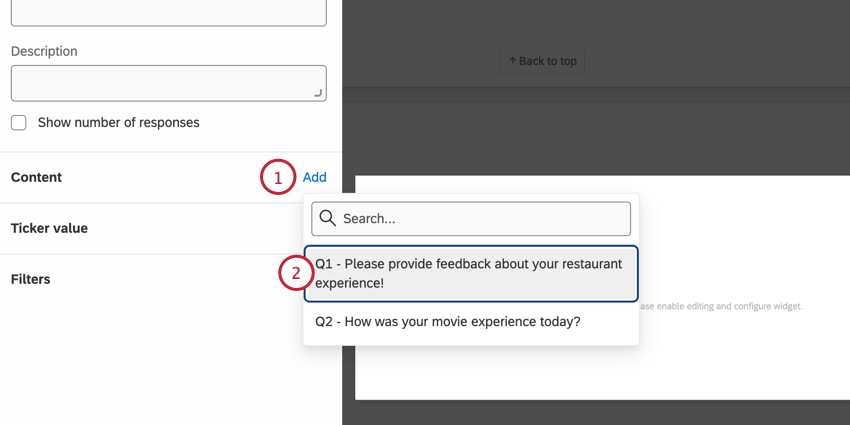
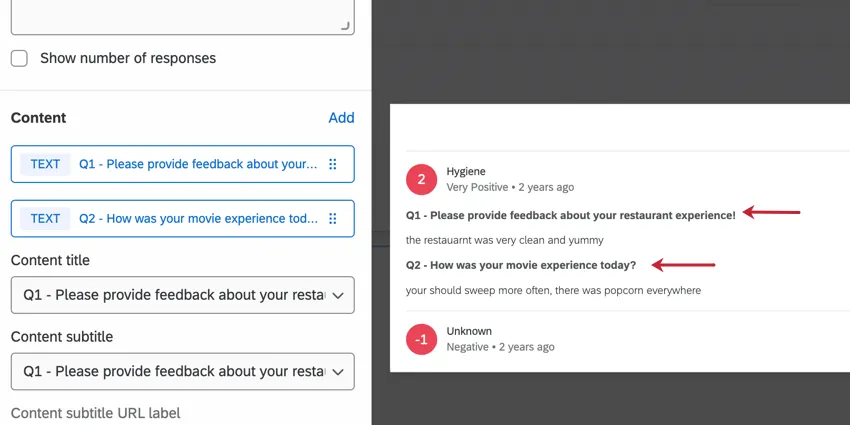
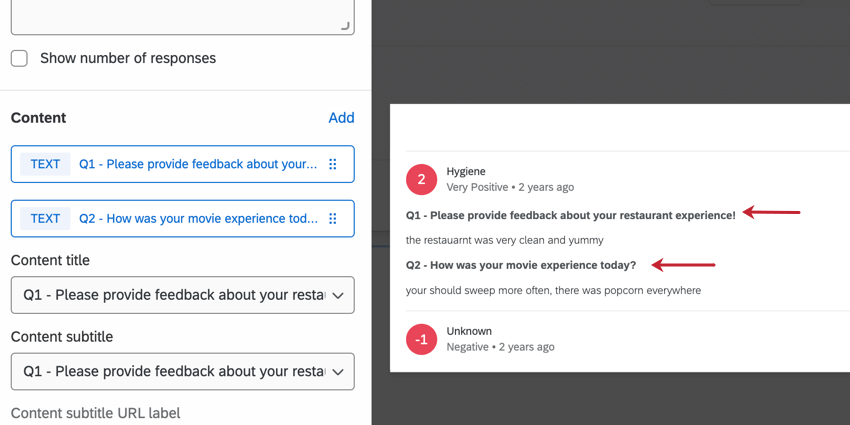
Tipp: Wenn mehrere Inhaltsfelder ausgewählt sind, werden bei jeder Antwort alle Inhaltsfelder angezeigt, wobei der Feldname jeweils darüber erscheint.
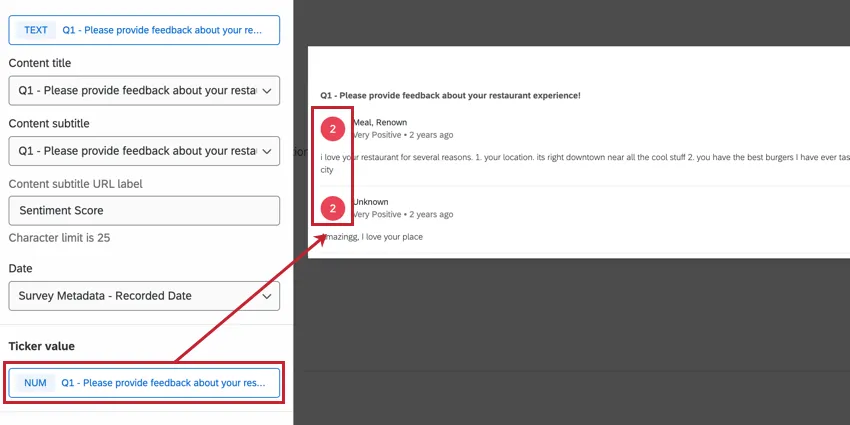
TICKER-WERT
Der Ticker-Wert wird links neben jeder Antwort im Widget angezeigt. Dieser Wert ist mit den Feldtypen "Zahl" und "Nummernset" kompatibel.
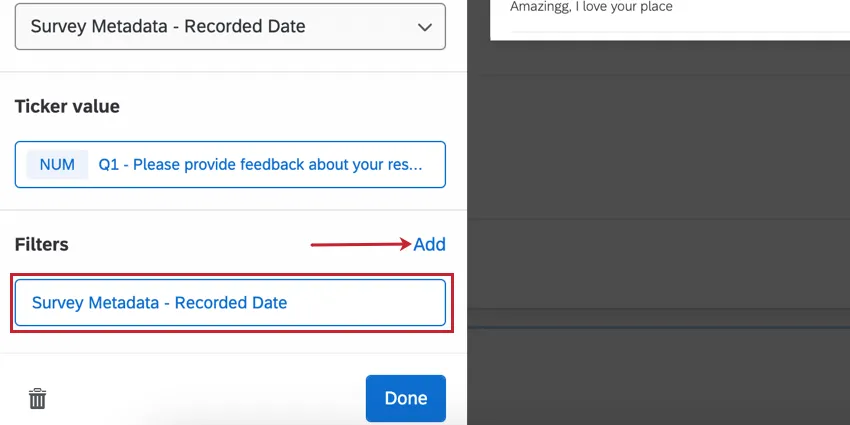
FILTER
Fügen Sie Ihrem Widget Filter hinzu, um die Daten in Ihrem Diagramm detaillierter anzuzeigen. Klicken Sie auf Hinzufügen und entscheiden dann, welche Metriken ein- oder ausgeschlossen werden sollen. Um den Filter zu konfigurieren, klicken Sie auf den Filter, und bearbeiten Sie die Eigenschaften im Menü. Weitere Informationen finden Sie unter Filtern von CX (Employee Experience der Seite).
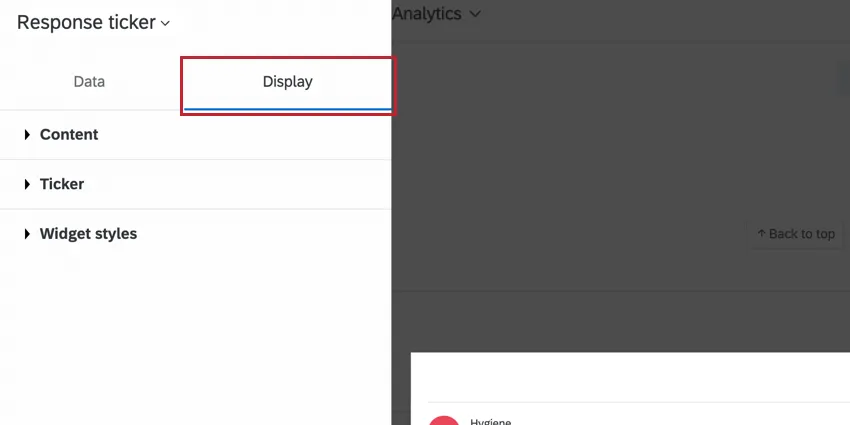
Anzeigeoptionen
Konfigurieren Sie die Anzeigeoptionen, um die Daten im Antwort-Ticker Widget anzupassen.
INHALT
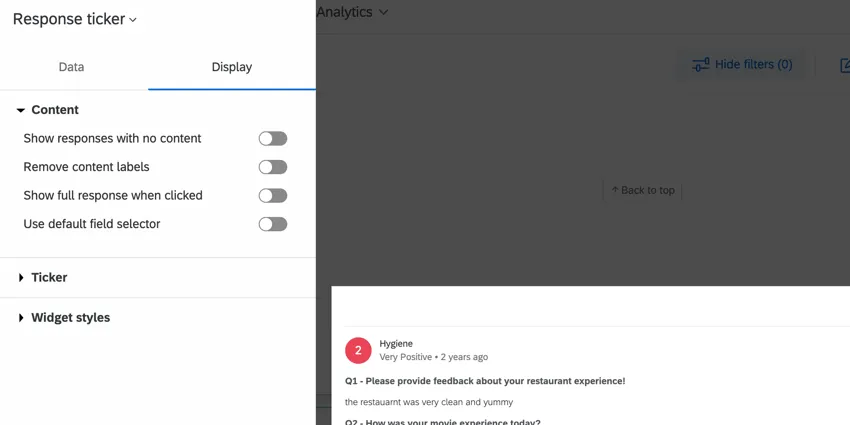
- Antworten ohne Inhalt anzeigen: Wenn Sie diese Option aktivieren, werden alle Antworten, die keine Daten für den ausgewählten Inhalt enthalten. Heben Sie die Auswahl dieser Option auf, um leere Antworten auszublenden.
- Inhaltsbeschriftungen entfernen: Aktivieren Sie diese Option, um Inhaltsfeldnamen aus dem Widget entfernen. Wenn Sie mehr als ein Inhaltsfeld ausgewählt haben, wird der Inhalt nur durch einen Zeilenumbruch getrennt. Wenn eines der Felder leer gelassen wurde, heißt es „Nicht verfügbar“. Wenn Ihnen das nicht gefällt, können Sie immer versuchen, die Standardfeldauswahl zu verwenden.
- Vollständige Antwort anzeigen, wenn Sie darauf klicken: Wenn diese Option aktiviert ist, wird durch Klicken auf die Antwort ein detaillierter Datensatz angezeigt, in dem Sie zugehörige Tickets anzeigen, diese Tickets bearbeiten und dem Kunden eine E-Mail vom Ticket senden können. Weitere Informationen finden Sie unter Datensätze mit vollständiger Antwort aktivieren. Diese Funktion ist nur in CX verfügbar und nicht in Dashboards für Engagement, Lebenszyklus, Mitarbeitende, 360 oder Pulse.
Registerkarte „E-Mail“ in der vollständigen Antwort anzeigen: Wenn diese Option aktiviert ist, wird beim Klicken auf die Antwort die Registerkarte „E-Mail“ angezeigt, über die Sie dem Kunden eine E-Mail senden können, ohne ein Ticket zu erstellen. Diese Option wird nur angezeigt, wenn Vollständige Antwort anzeigen, wenn angeklickt aktiviert ist. Diese Funktion ist nur in CX verfügbar und nicht in Dashboards für Engagement, Lebenszyklus, Mitarbeitende, 360 oder Pulse.

Tipp: Damit diese Option funktioniert, muss ein Administrator:in außerdem sicherstellen , dass in den Ticket-Einstellungen die Option „Schaltfläche ‚E-Mail senden‘ in Tickets deaktivieren“ nicht ausgewählt ist .
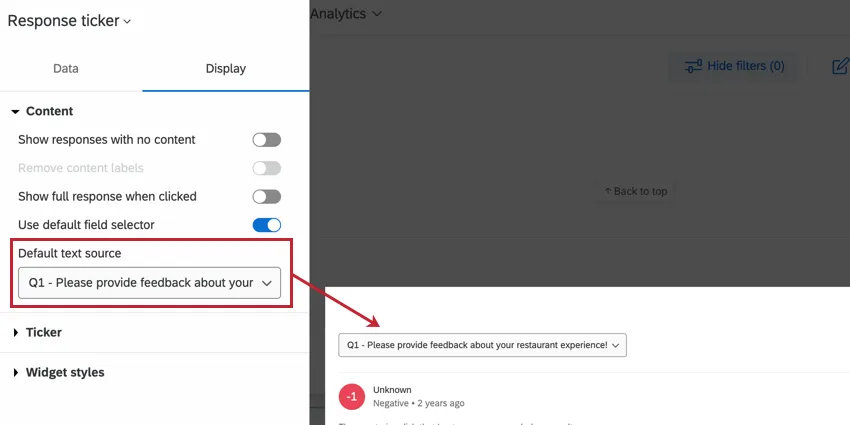
Standard-Feldselektor verwenden: Wenn Sie Ihrem Antwort-Ticker Widget mehrere Inhaltsfelder hinzugefügt haben, können Sie ein Feld auswählen, das standardmäßig angezeigt werden soll, und den Rest einfach über ein Dropdown-Menü zur Auswahl stellen. Auswählen Standardfeldauswahl verwenden zum Erstellen einer Dropdown-Liste in Ihrem Widget, die Benutzer anpassen können, wenn Sie mehrere Inhaltsfelder haben.
TICKER
Passen Sie an, wie sich die Farbe für jeden Ticker-Wert ändert, indem Sie den Bereich konfigurieren. Verwenden Sie die Plus- ( + ) und Minuszeichen ( – ), um die Werte im Bereich manuell anzupassen, oder geben Sie die Werte direkt in die Felder ein.
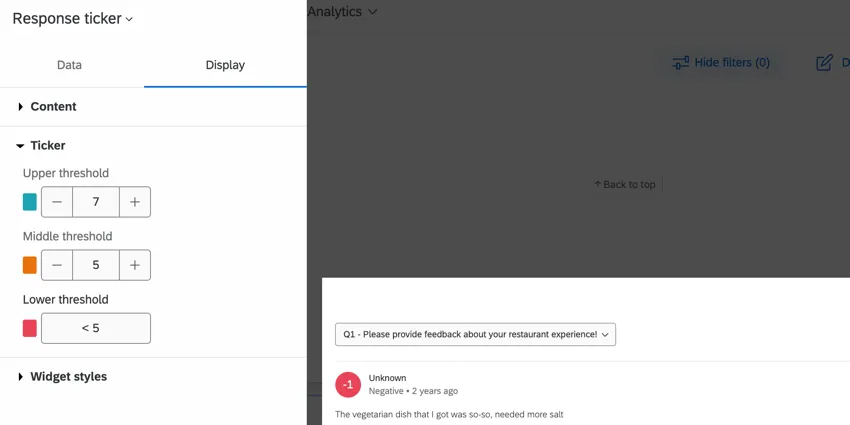
Hinweis: Schwellenwerte kommen zur Anwendung, wenn der Antwortwert größer oder gleich dem Schwellenwert ist.
Antworten
Tipp: Die Funktion „Kommentare“ muss in den Einstellungen des Dashboards aktiviert sein, damit Kommentare im Widget angezeigt werden. Diese Einstellung finden Sie im Abschnitt Designvorlage Ihrer Dashboard.
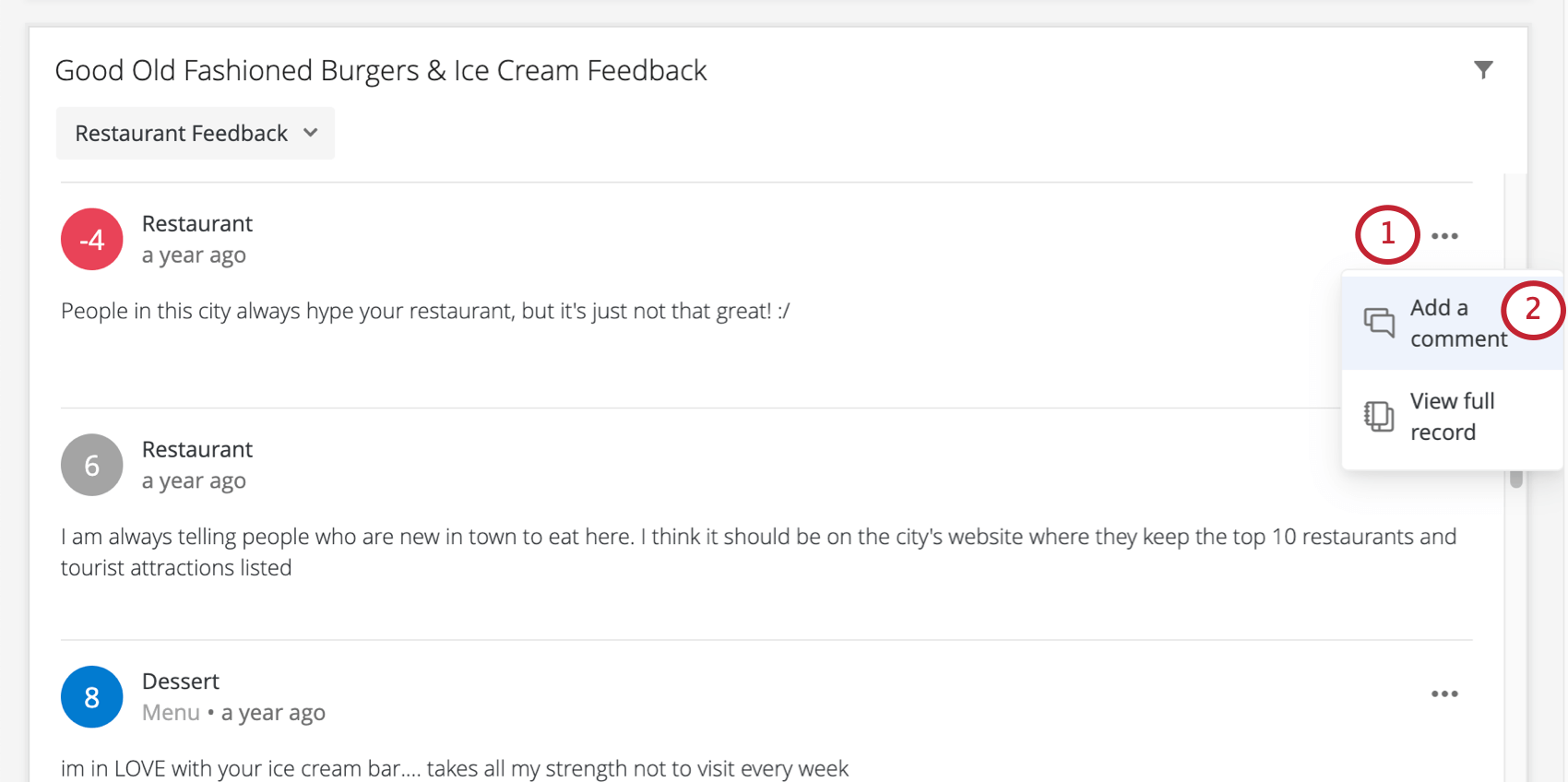
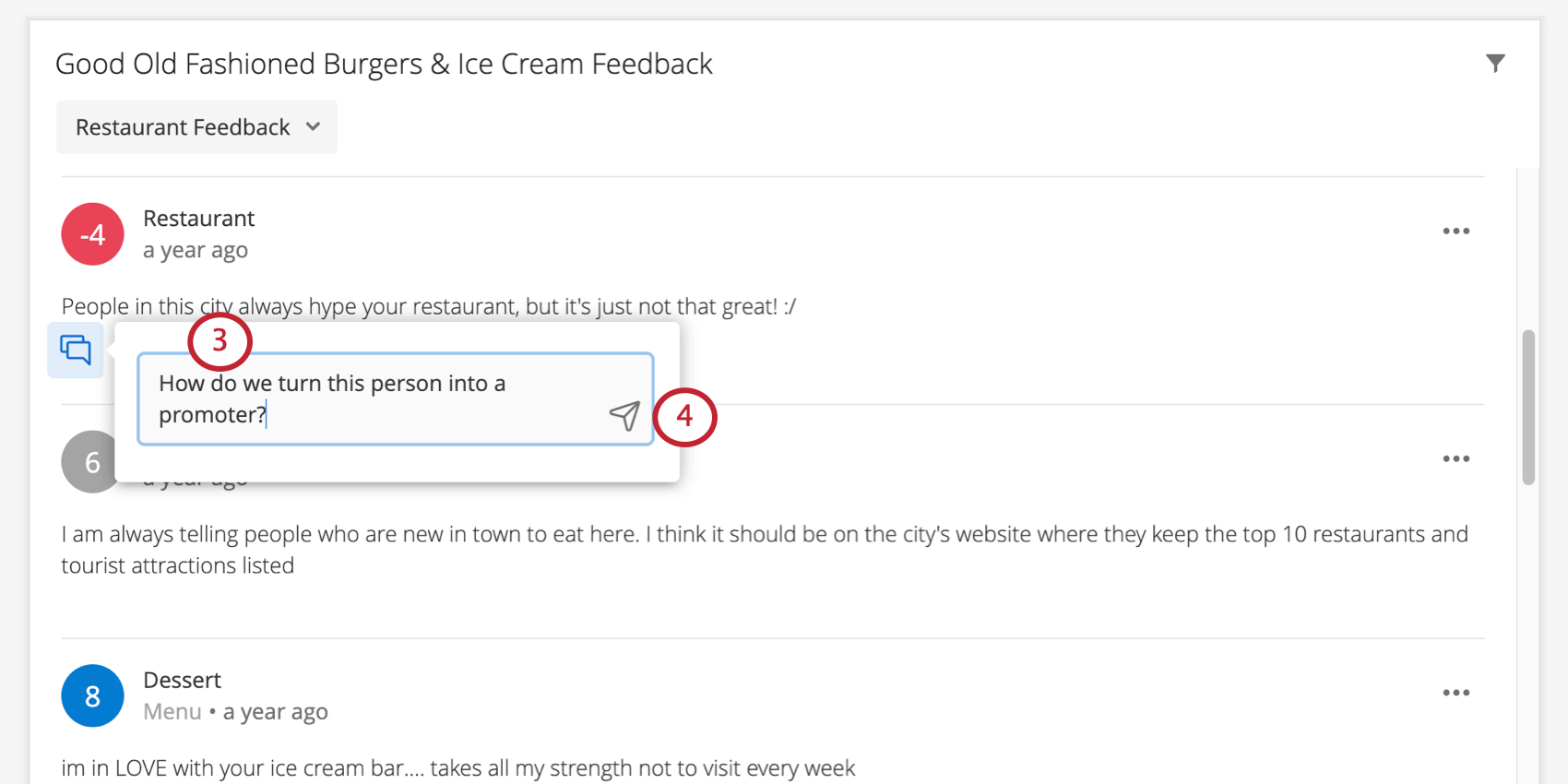
Das Widget ANTWORT-TICKER ermöglicht es Ihnen, Kommentare zu den angezeigten Antworten zu hinterlassen. In diesem Abschnitt wird beschrieben, wie Sie diese Funktion auf dem Desktop verwenden. Sie ist jedoch auch auf mobilen Geräten verfügbar; siehe Qualtrics XM App für Details.
Benutzer mit Lese- oder Bearbeitungsrechten für das Dashboard (CX|EX) können Kommentare hinzufügen. Benutzer können keine Kommentare auf Seiten, Daten oder Dashboards kommentieren, für die sie keine Anzeigeberechtigung haben. Nach dem Anlegen kann ein Kommentar von allen Benutzern mit Zugriff auf die entsprechenden Seiten oder Daten im Dashboard angezeigt werden.
Tipp: Es ist nicht möglich, das Kommentieren in einem einzelnen Widget zu deaktivieren.
Kommentare zu Antworten
Benutzer in Kommentaren erwähnen
Sie müssen die Benutzerberechtigung „Auf das Adressbuch der Organisation zugreifen“ aktiviert haben, wenn Sie andere Benutzer in Kommentaren erwähnen möchten. Um jemanden in einem Kommentar zu erwähnen, geben Sie Folgendes ein: @ gefolgt von ihrem Namen (z. B. @Barnaby). Klicken Sie auf den Benutzer, wenn sein Name in der Liste angezeigt wird.
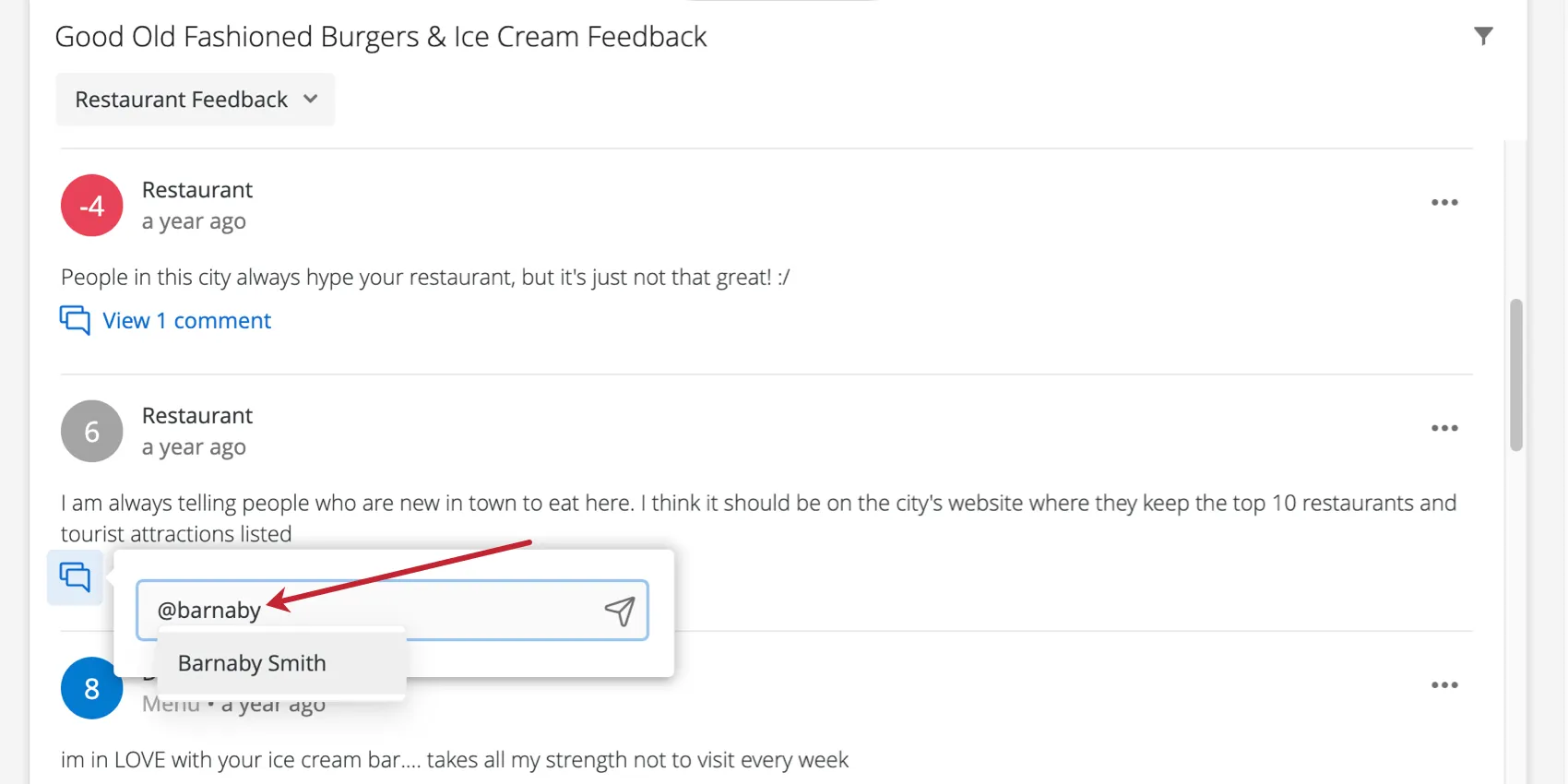
TIPP: Sie können nur Benutzer erwähnen, die bereits in Ihrer QUALTRICS Instanz existieren.
Sobald Sie den Kommentar veröffentlichen, erhält der Nutzer eine Benachrichtigung. Die Benachrichtigung enthält den Kommentar und verknüpft den Benutzer nach dem Anklicken mit dem Antwort-Ticker im Dashboard.
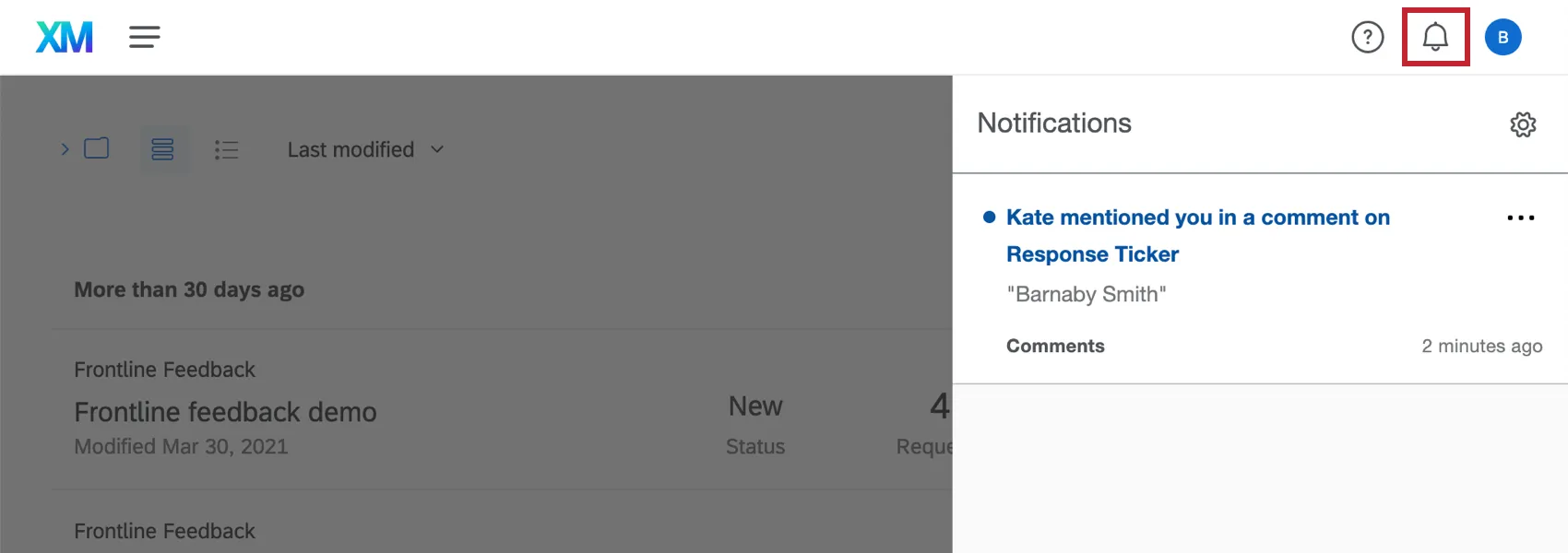
Tipp: Sie erhalten auch eine Benachrichtigung, wenn jemand auf einen Kommentar antwortet, den Sie hinterlassen haben, unabhängig davon, ob er Sie erwähnt hat.
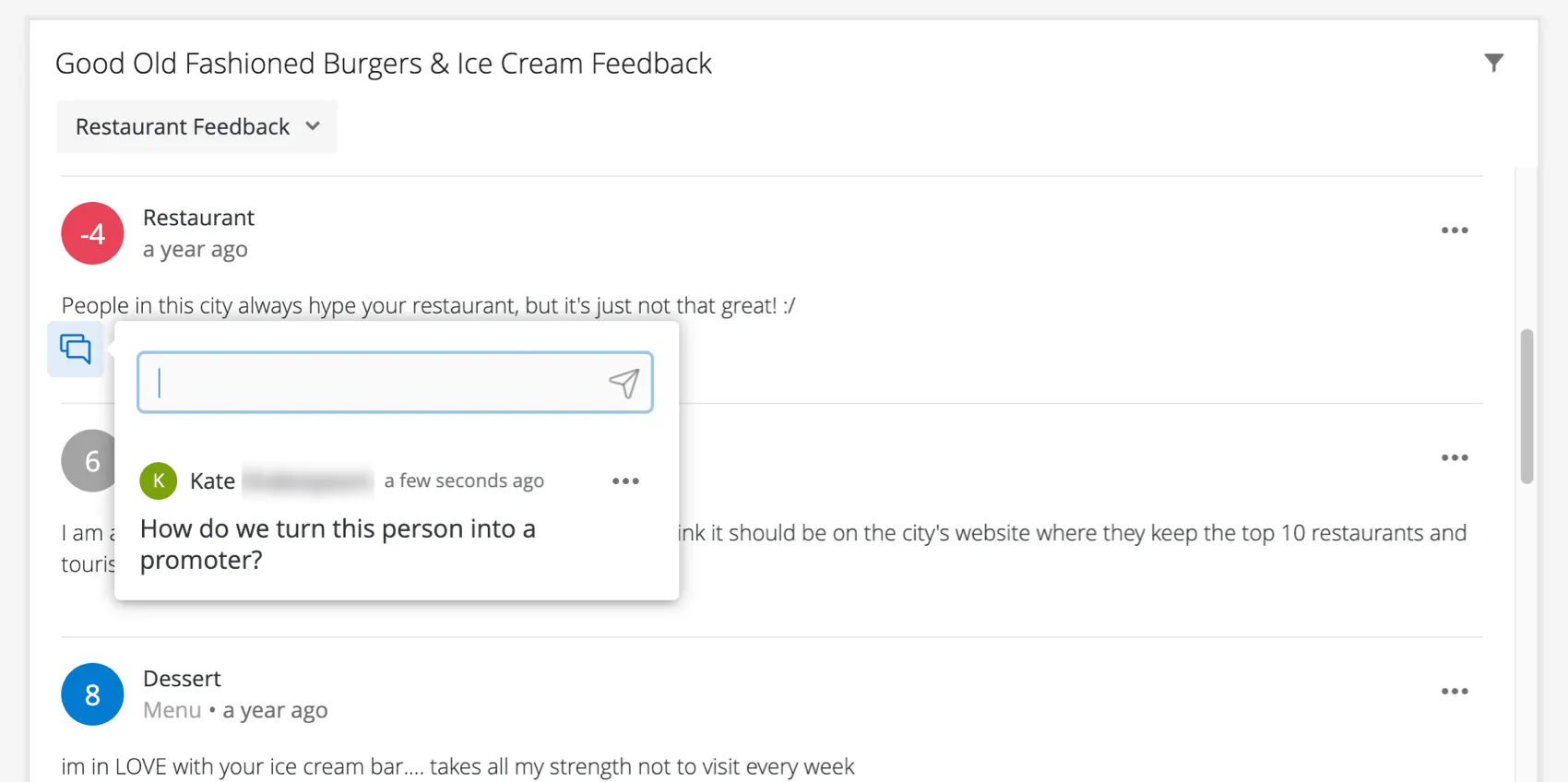
Im Menü, das aus der Benachrichtigung heraus geöffnet wird, kann der Benutzer einen weiteren Kommentar hinterlassen.
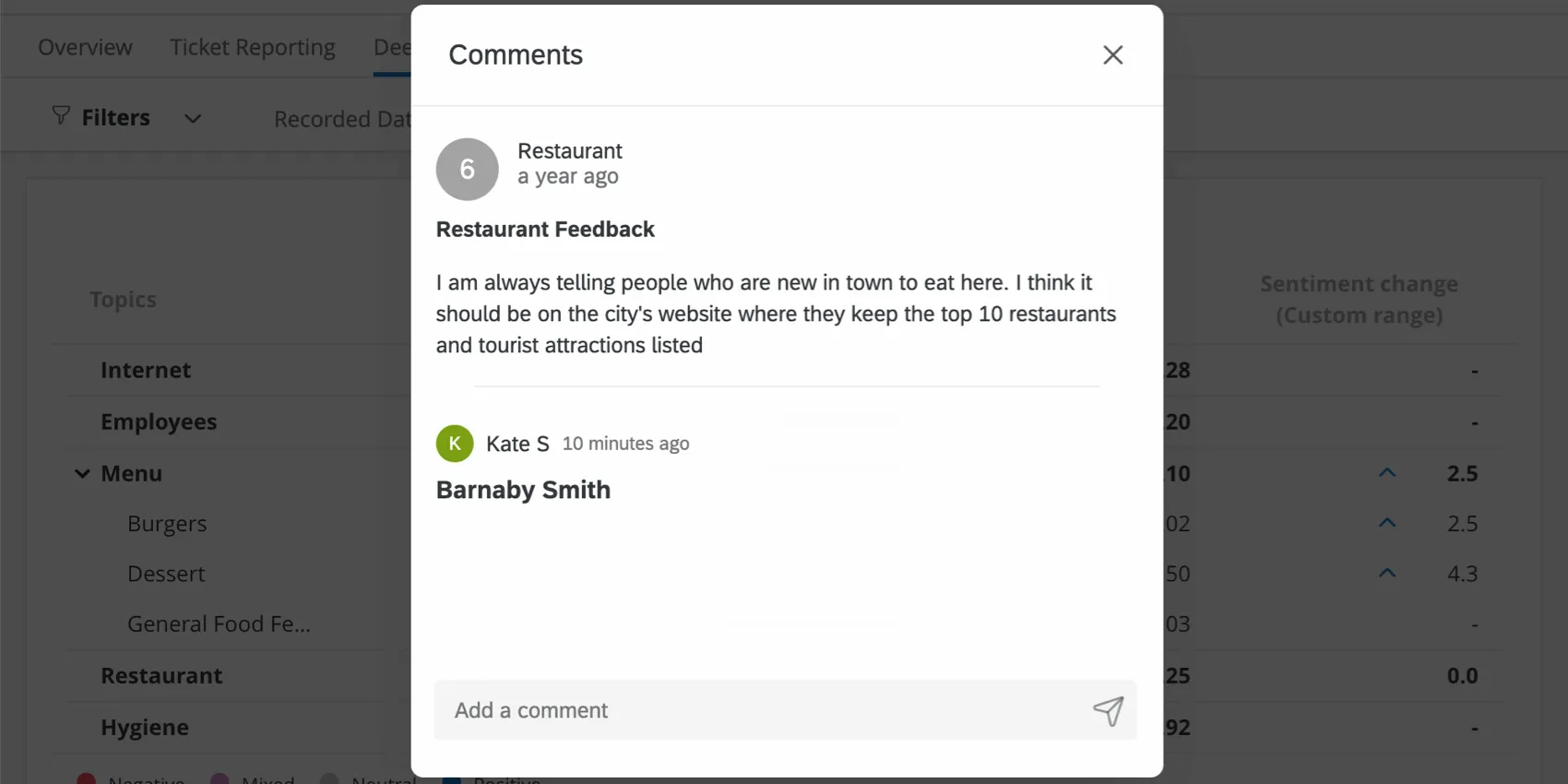
Achtung: Wenn jemand in einem Kommentar erwähnt wird, wird das Dashboard nicht automatisch mit ihm geteilt. Das bedeutet, wenn er keine Berechtigung zum Anzeigen des Dashboard hat, sieht er keine seiner Daten, auch wenn er auf die Benachrichtigung klickt, um zum Dashboard zu wechseln.
Kommentare anzeigen
Sobald Kommentare zu einer Antwort hinterlassen wurden, können diese durch Klicken auf den Text „# Kommentare anzeigen“ eingesehen werden. Kommentare werden von der neuesten bis zur ältesten aufgelistet, wobei die neuesten oben stehen.
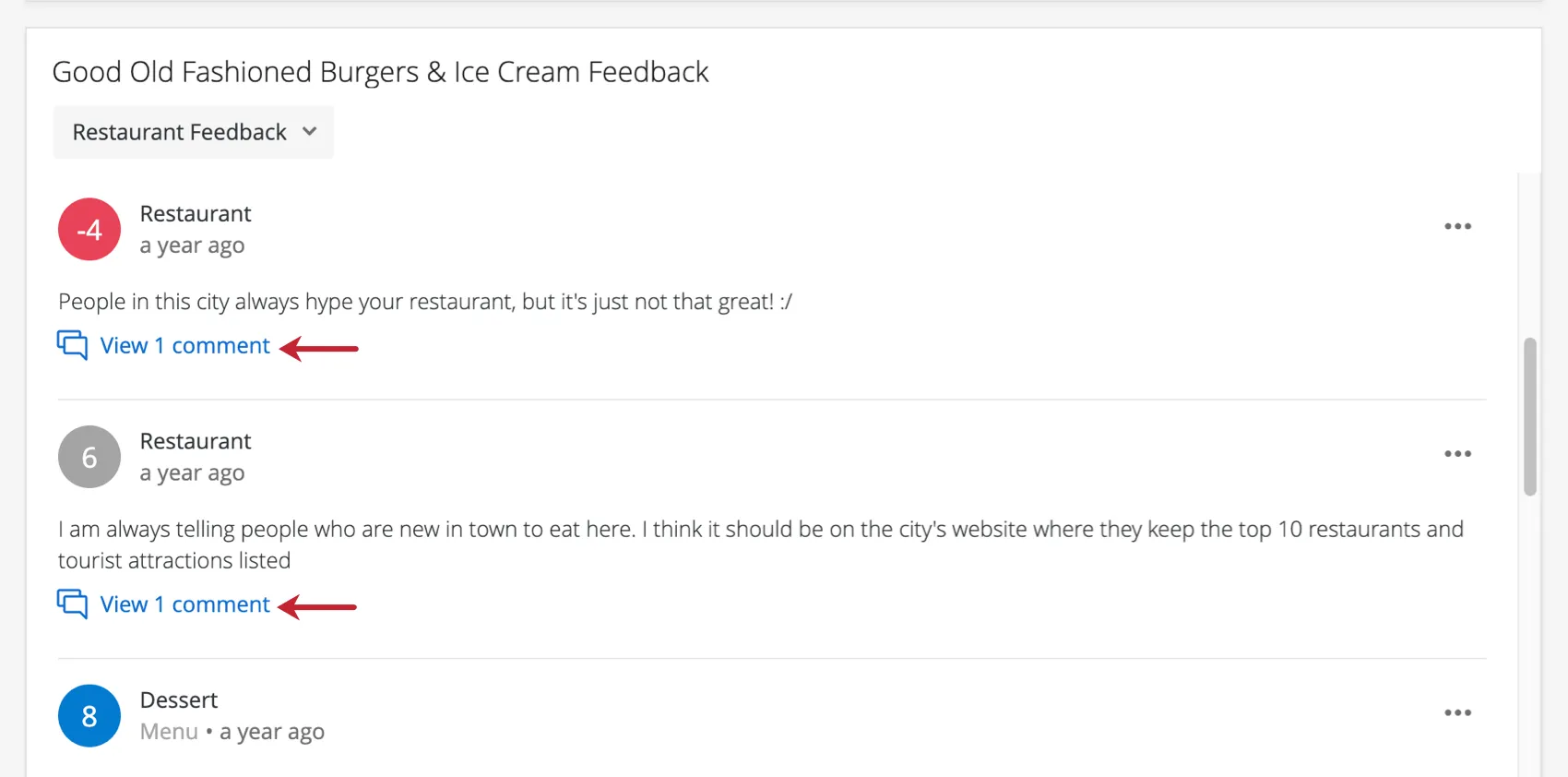
Über das aufgeklappte Menü können Sie auch zusätzliche Kommentare hinterlassen.
Kommentare entfernen
Um einen Kommentar zu löschen, klicken Sie auf das Dropdown-Menü daneben und wählen Sie „Löschen“ aus.
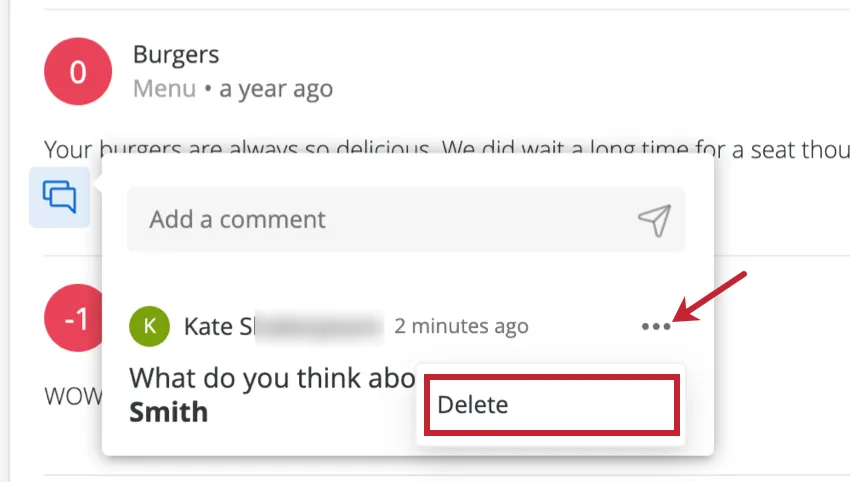
Sie können nur Kommentare entfernen, die Sie eingegeben haben. Administratoren können die Kommentare anderer Nutzer nicht löschen.
Suche nach Schlüsselwort
Das Widget des Antwort-Tickers ermöglicht es Dashboard-Betrachtern, Antworten nach Stichworten zu suchen. Dazu fügen Sie einen Filter hinzu, indem Sie die folgenden Schritte ausführen:
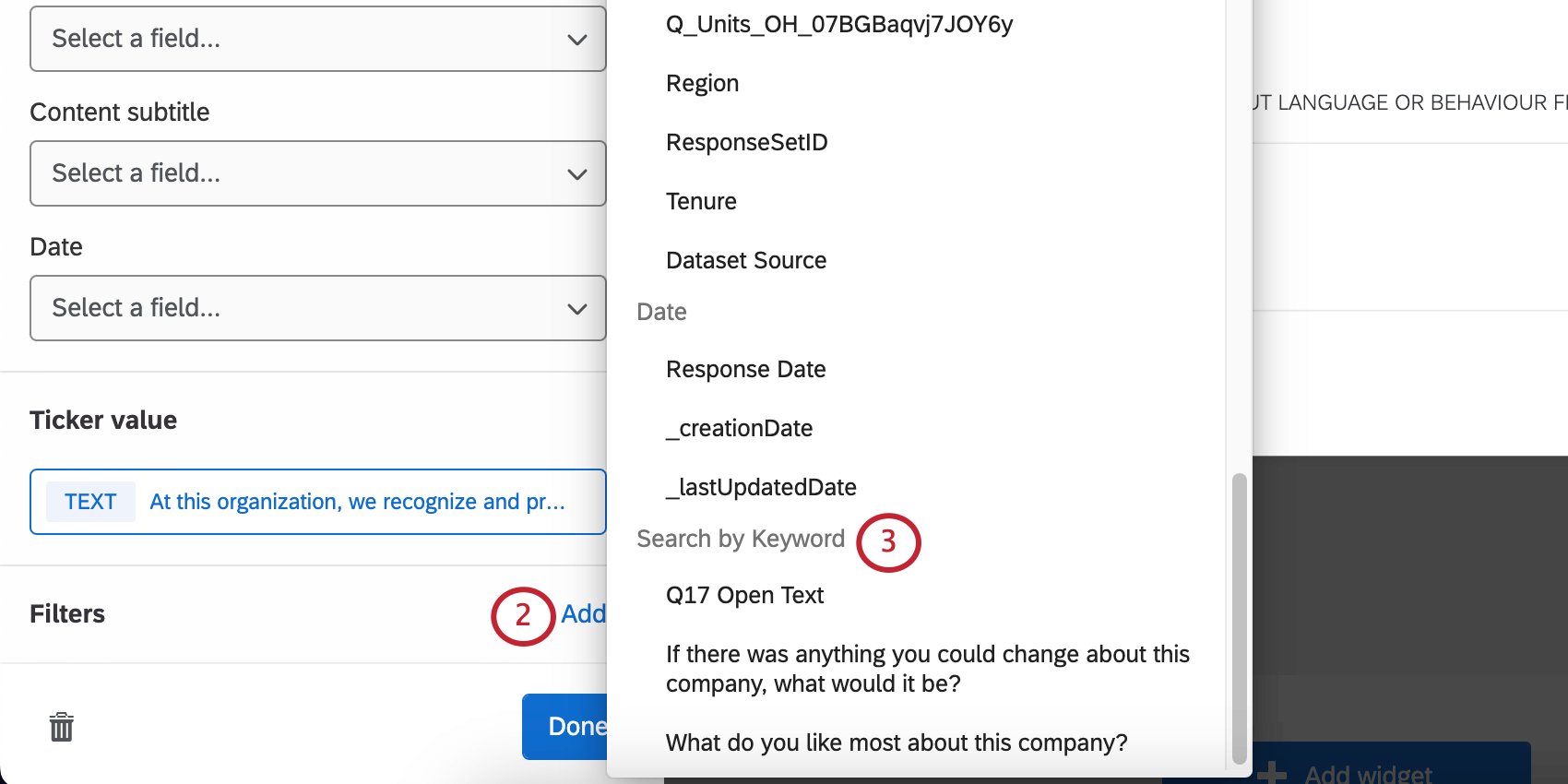
Standardmäßig können Nutzer beliebige Suchbegriffe angeben, mit denen sie Filter anwenden möchten. Wenn Sie die Schlüsselwörter einschränken möchten, nach denen Benutzer filtern können, gehen Sie wie folgt vor:
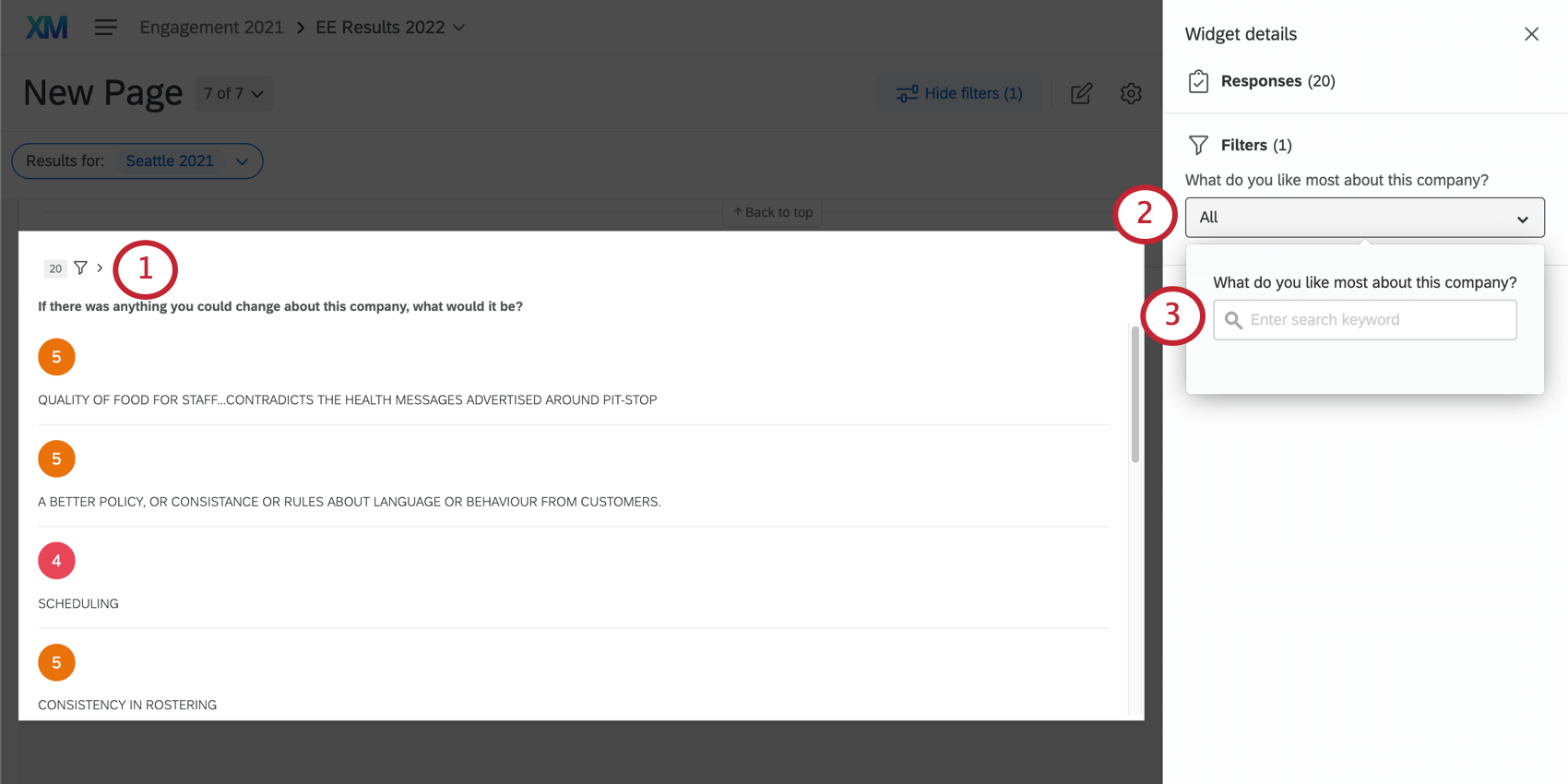
Tipp: Symbole können verwendet werden, um Auswahlmöglichkeiten bei der Suche nach Schlüsselwörtern anzugeben. Mit der Suchfunktion können Sie nach exakten Wortgruppen in Anführungszeichen suchen („ChocolateChip“), mithilfe des OR-Operators nach einer der beiden Wortgruppen suchen (Zimt OR Zucker) und mit dem Minuszeichen negative Treffer ausschließen (–Erdnussbutter-„Erdnussbutterkekse“).
Datensätze mit vollständiger Antwort aktivieren (CX)
Hinweis: Diese Funktion ist nur in CX-Dashboards verfügbar.
Es gibt eine Einstellung, mit der Benutzer in Ihrem Dashboard auf eine Zeile im Antwort-Ticker oder in der Datensatztabelle klicken und anschließend die vollständige Antwort anzeigen können. Sie können wählen, ob Sie alle Details des angehängten Datensatzes anzeigen möchten, oder Sie können die Anzeige individuell anpassen und dabei irrelevante oder vertrauliche Informationen auslassen. Nutzer des Dashboards können diese Ansicht auch nutzen, um zugehörige Tickets anzuzeigen, sodass sie das Dashboard nicht verlassen müssen, um ihre Tickets zu finden.
Weitere Informationen finden Sie unter „Vollständige Datensatzansicht“ in den CX-Dashboards.
FAQs
Ich habe mehrere Datensätze auf meinem Dashboard. Kann ich diese Funktion mit allen meinen Widgets verwenden?
Ich habe mehrere Datensätze auf meinem Dashboard. Kann ich diese Funktion mit allen meinen Widgets verwenden?
Mehrere Datensätze können auf verschiedene Arten mit Ihren Widgets verwendet werden:
- Ändern des Datensatzes, den Ihr Widget anzeigt: Nicht bei allen Widgets kann der referenzierte Datensatz geändert werden. Einige können nur den Standarddatensatz verwenden. Eine Liste der kompatiblen Datensätze finden Sie unter „Anpassen des referenzierten Datensatzes eines Widgets“.
- Anzeige mehrerer Datensätze im selben Widget: Nicht alle Widgets können die Ergebnisse mehrerer Datensätze gleichzeitig anzeigen. Eine Liste der kompatiblen Elemente finden Sie unter „Mehrere Datensätze zum selben Widget hinzufügen“.
(Mehrere Datensätze sind nicht dasselbe wie mehrere Datenquellen. Mehrere Datensätze sind ein reines CX-Merkmal)
Großartig! Vielen Dank für die Rückmeldung!
Vielen Dank für die Rückmeldung!