Umfragen zum Beenden der mobilen Site
Was finden Sie hier?
Umfragen zum Verlassen der mobilen Website
Beendende Umfragen sind Umfragen, die Teilnehmern angezeigt werden, wenn sie Ihre Site verlassen. Um allgemeines Feedback von Ihrer Website zu sammeln, empfehlen wir Ihnen, Fragen zu stellen, sobald Sie wissen, dass Ihre Website-Besucher ihren Besuch vollständig beendet und die Website verlassen haben. Dadurch wird sichergestellt, dass das Feedback, das Sie erhalten, von Anfang bis Ende über ihre gesamte Erfahrung ist. Auf dieser Seite erfahren Sie, wie Sie eine Umfrage zum Beenden speziell für Mobilgeräte erstellen.
Umfragen zum Beenden der Desktop-Site
Informationen zum Erstellen von Befragungen zum Beenden von Desktop-Besuchern finden Sie in den folgenden ressourcen:
- Opt-in vor Ort beenden: Eine initiale Einladung wird angezeigt und fragt, ob der Besucher Interesse daran hätte, Feedback zu geben, sobald er die Website verlässt. Wenn sie zustimmen, ein separater Pop-under Creative Lasten. Dieser Pop-under verbirgt sich hinter der Webseite, bis sie die Seite verlassen. Sobald der Besucher die Umfrage angezeigt. Besuch Umfrage beim Verlassen der Site finden Sie weitere Informationen zum Einrichten von.
- Absicht beenden: Wenn Sie diese Option in Ihren Intercept verwenden, wird das Intercept angezeigt, sobald der Besucher seinen Cursor außerhalb des Anzeigebereichs des Browsers bewegt hat. Besuch Intercept anzeigen finden Sie weitere Informationen dazu, wie Sie dies einrichten.
- Engagement: Legen Sie mithilfe Ihrer eigenen Webanalysedaten fest, wie lange eine durchschnittliche Person auf Ihrer Website verbringt. Verwendung von „Aufgewendete Zeit vor Ort“ oder „Seitenanzahl“ Logikkönnen Sie Ihr Intercept so einrichten, dass es ungefähr zu der Zeit angezeigt wird, in der die meisten Personen kurz vor dem Abschluss ihrer Sitzung stehen.
Mobile Site Exit Surveys – Übersicht
Für mobile Webbesucher sind Ausstiegsumfragen etwas schwieriger einzurichten. Es ist nicht möglich, ein Fenster unter einem mobilen Browser zu laden. Daher kann Opt-in vor Ort nicht möglich sein. Darüber hinaus gibt es keine Möglichkeit, die Mausbewegung zu verfolgen, da der Besucher mit den Fingern navigiert. Um den Besuchern noch Fragen zu stellen, wenn sie die Website verlassen, müssen wir das Intercept anders aufbauen. Die folgenden Schritte fassen den Prozess zum Erstellen einer Umfrage zum Beenden von Mobilgeräten zusammen. Weitere Informationen zu den einzelnen Schritten finden Sie in den folgenden Abschnitten.
TIPP: Wenn Sie an der Verteilung von SMS interessiert sind, wenden Sie sich an das Benutzerkonto.

Achtung!: Bevor Sie fortfahren, vergewissern Sie sich, dass Sie bereits die Umfrage zum Feedback erstellt haben, die die Befragten zu Ihrer Website beantworten sollen.

Schritt 1: Erstellen einer Umfrage zur Erfassung von Kontakt
Der erste Schritt zum Erstellen einer Umfrage zum Beenden von Mobilgeräten besteht darin, eine Umfrage zu erstellen, um die Kontakt Ihrer mobilen Besucher zu erfassen.
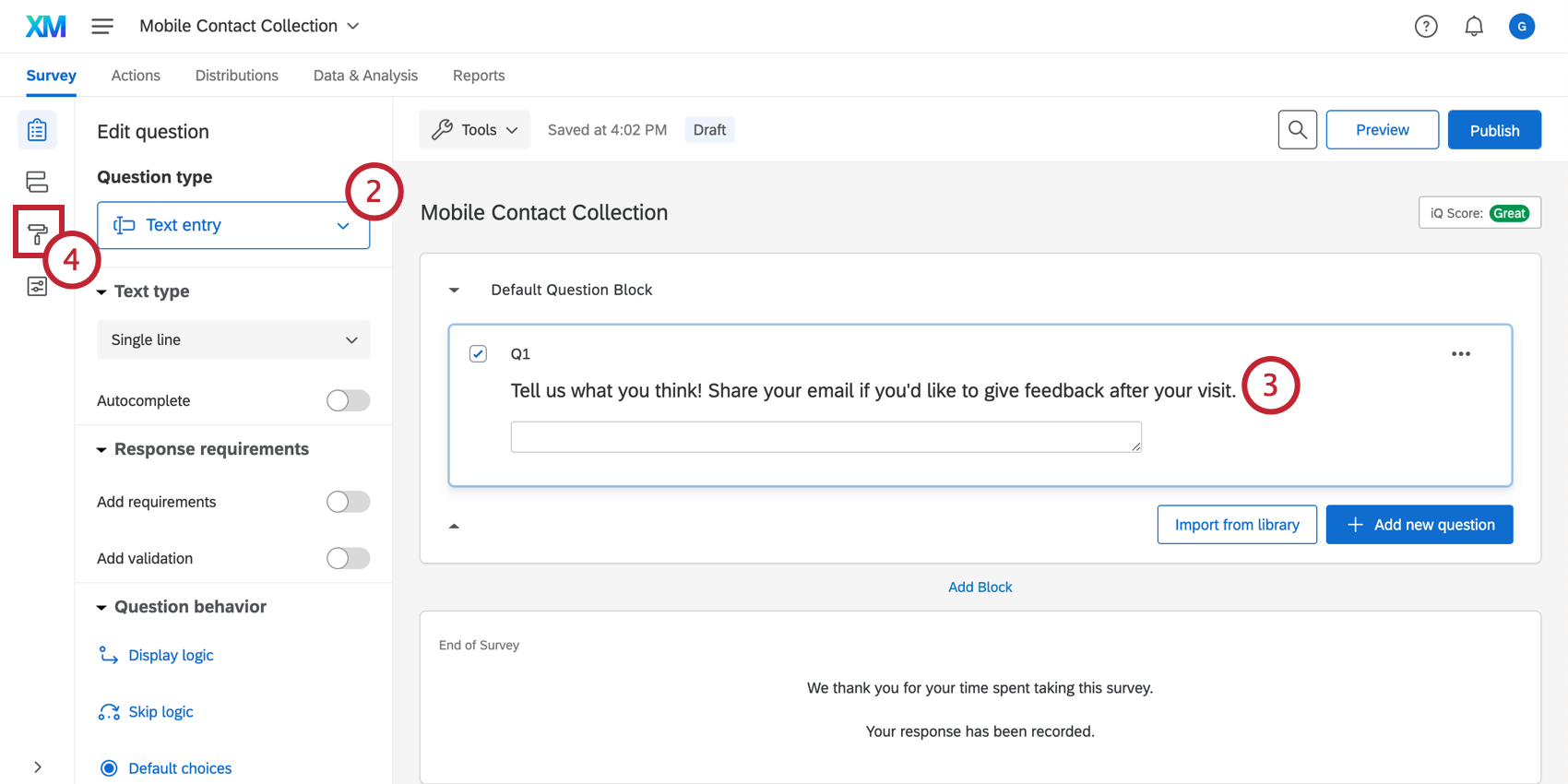
Beispiel: Für E-Mails können Sie verwenden: „Sagen Sie uns, was Sie denken. Teilen Sie Ihre E-Mail, um nach Ihrem Besuch Feedback zu geben.“ Für SMS können Sie „Teilen Sie Ihre Telefonnummer, um nach Ihrem Besuch einen Feedback zu erhalten“ verwenden.

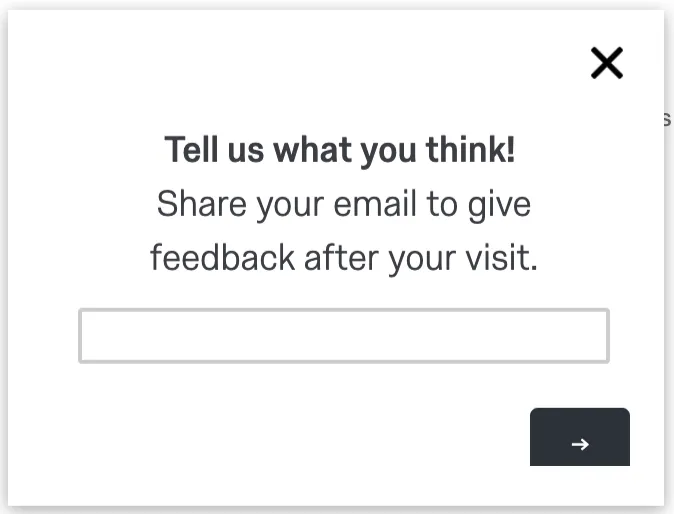
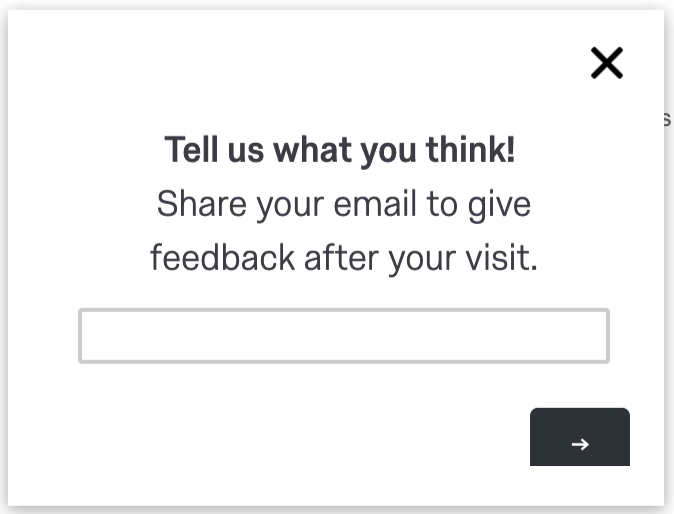
Beispiel: Hier ist ein Intercept, sobald es eingerichtet ist. Es hat ein sehr einfaches Designvorlage mit einer einfachen Nachricht, in der nach Kontakt gefragt wird.
Schritt 2: Einrichten eines Workflows für die Verteilung
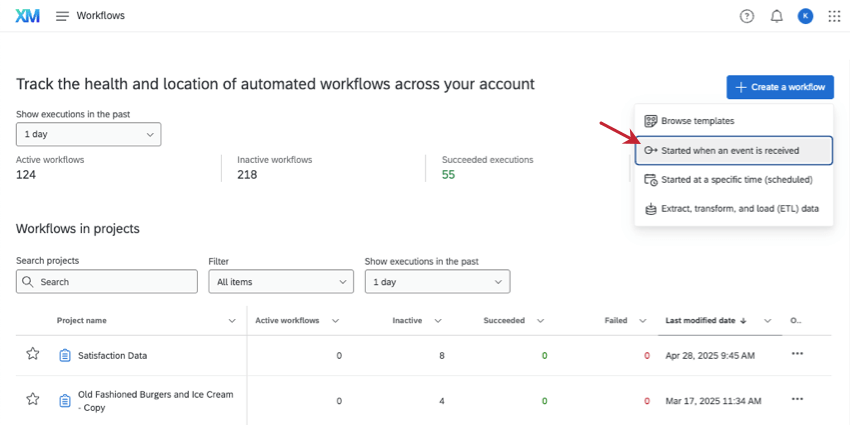
Weiter müssen Sie einen Workflow für die Verteilung erstellen, um den Befragten Ihre Feedback-Umfrage zu senden.
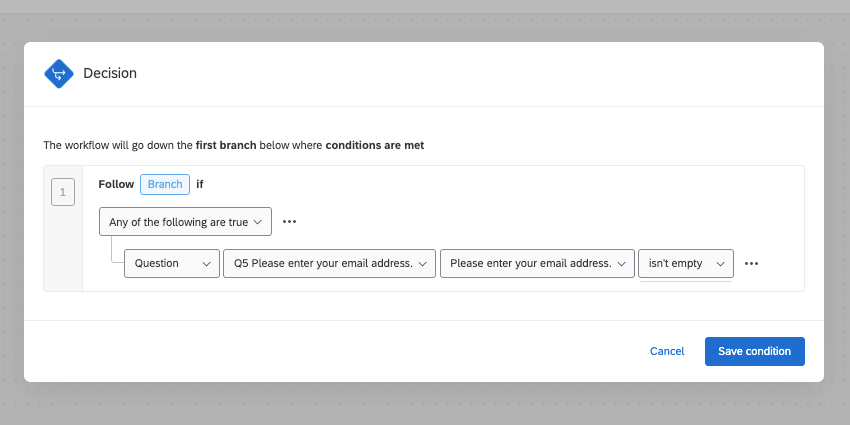
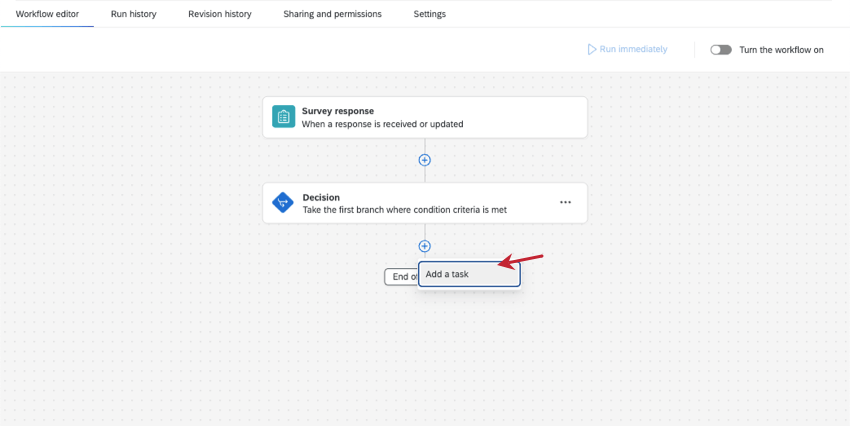
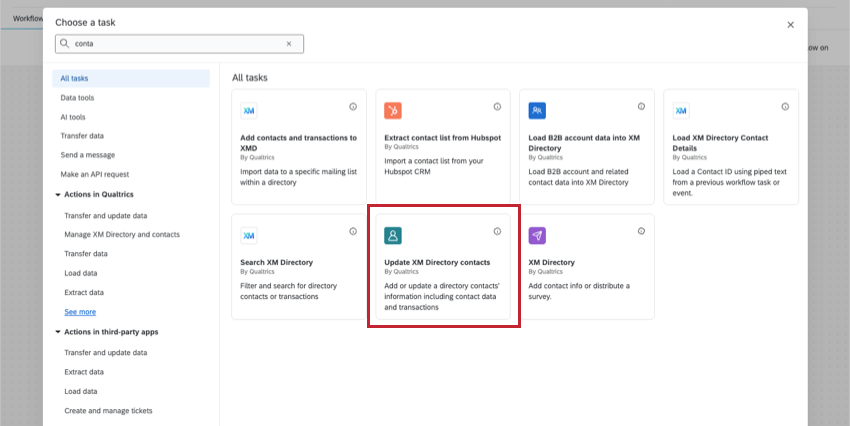
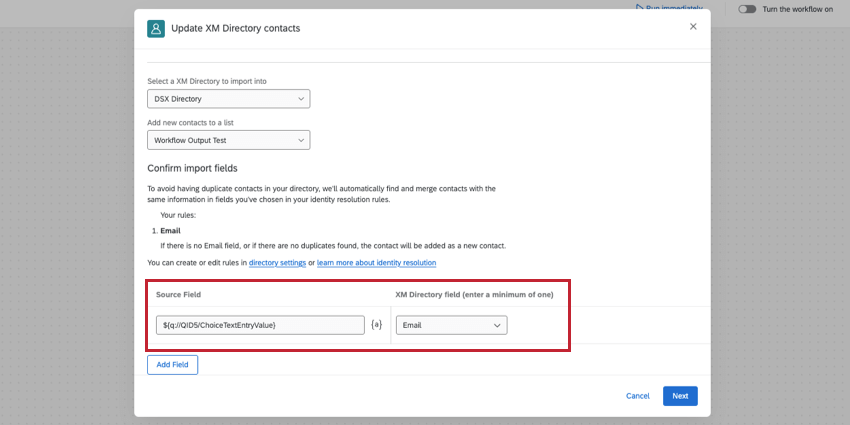
- Unabhängig von Ihrer Verteilung gibt es in Ihrem Verzeichnis möglicherweise Regeln, nach denen Sie bestimmte Felder ausfüllen müssen, z. B. die E-Mail, die externe Referenz-ID (eindeutige ID-Nummer für den Kontakt) oder einen Nachnamen.
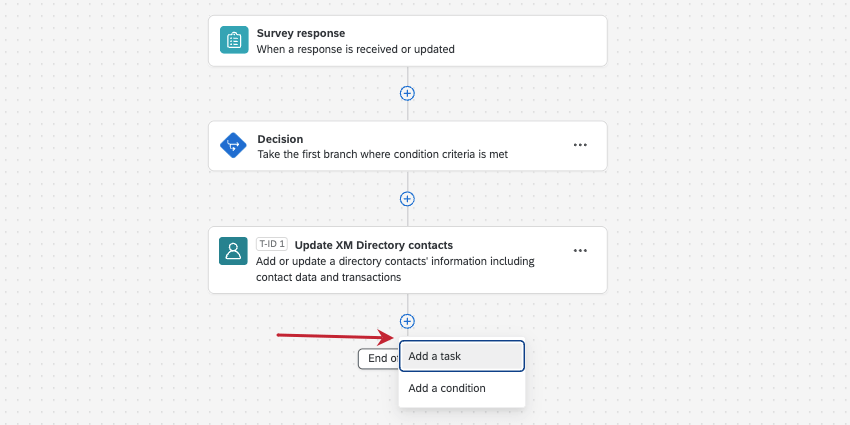
- Bei der Verteilung per E-Mail verwenden Sie den DYNAMISCHEN TEXT im Feld UMFRAGE MAILEN , um die Kontaktinformationen des Befragten als die E-Mail-Adresse zu speichern, die er in der Umfrage angegeben hat.
- Verwenden Sie bei der Verteilung per SMS einen dynamischen Text, um die in der Umfrage angegebene Telefonnummer als Telefonnummer zu speichern.
- Fügen Sie nach Belieben weitere Felder mit Kontaktinformationen hinzu.
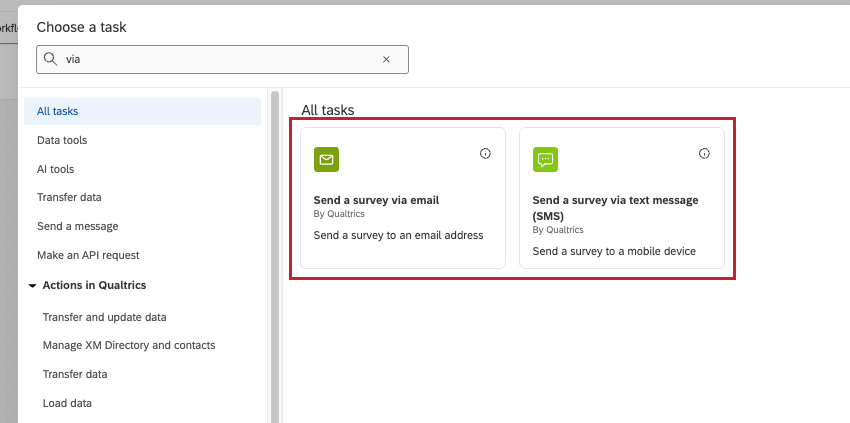
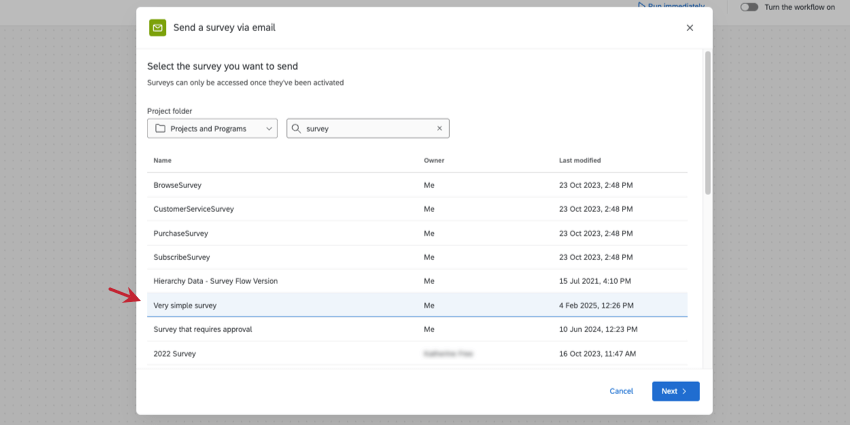
TIPP: Dies ist die Umfrage, in der Sie nach dem Verlassen der mobilen Website Feedback sammeln. Dies ist eine neue, von der in Schritt 1 erstellten Umfrage getrennte Umfrage.
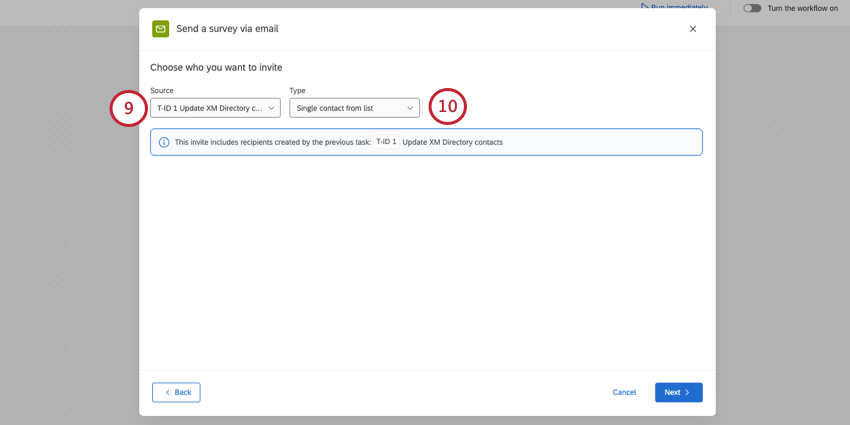
- Geben Sie die Details von Ihnen oder Ihrem Team für die Absenderadresse, den Absendernamen und die Antwort-E-Mail ein.
- Plan Sie keine Erinnerung ein.
- Richten Sie Ihren Betreff und Ihre Nachricht mithilfe der unten stehenden Vorlage ein.
Empfohlener Betreff & Meldung:
Nachstehend finden Sie eine Vorlage für einen Betreff und eine Nachricht für Ihre Aufgabe im XM Directory. Sie können sie nach Bedarf ändern.
Betreffzeile: Bitte geben Sie Feedback zu Ihrem letzten Besuch bei. {{UNTERNEHMENSNAME }}
Nachricht:
Wir versuchen ständig, das Website-Erlebnis zu verbessern, und Ihre Meinungen und Feedback sind für uns sehr wichtig. Bitte nehmen Sie sich 2 Minuten Zeit, und teilen Sie Ihr Feedback zu Ihrem letzten Besuch in {{WEBSITE NAME}}.
Wir freuen uns über Ihre nachdenkliche Antwort.
${l://SurveyLink?d=Klicken Sie hier, um zu beginnen}
Folgen Sie dem Link, um zukünftige E-Mails abzumelden:
${l://OptOutLink?d=Klicken Sie hier, um das Abonnement aufzuheben}
Schritt 3: Mobiles Creative und Intercept erstellen
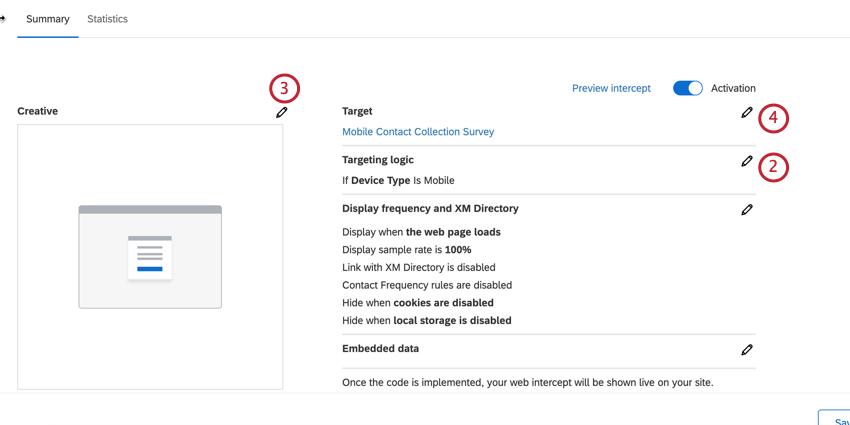
Nachdem die Umfrage und der Workflow erstellt wurden, müssen wir nun das Creative und Intercept erstellen, das mobilen Besuchern angezeigt wird.
Tipp: Bei Verwendung der Geführtes Setup Um Ihr Intercept zu erstellen, konfigurieren Sie bei der geführten Einrichtung die folgenden Optionen.
Großartig! Vielen Dank für die Rückmeldung!
Vielen Dank für die Rückmeldung!