Umfrage beim Verlassen der Site
Was finden Sie hier?
Tipp: Wenn Sie keinen Zugriff auf die auf dieser Seite beschriebenen Funktionen haben, wenden Sie sich an Ihren Benutzerkonto. Weitere Informationen zu den Unterschieden zwischen digitalem Feedback und CustomerXM für Digital finden Sie unter. Digitales Feedback vs. CustomerXM für Digital.

Informationen zu Opt-in beim Verlassen der Site
Bei Umfragen zum Verlassen der Website werden Besucher aufgefordert, Feedback zu geben, nachdem sie eine Website verlassen haben.
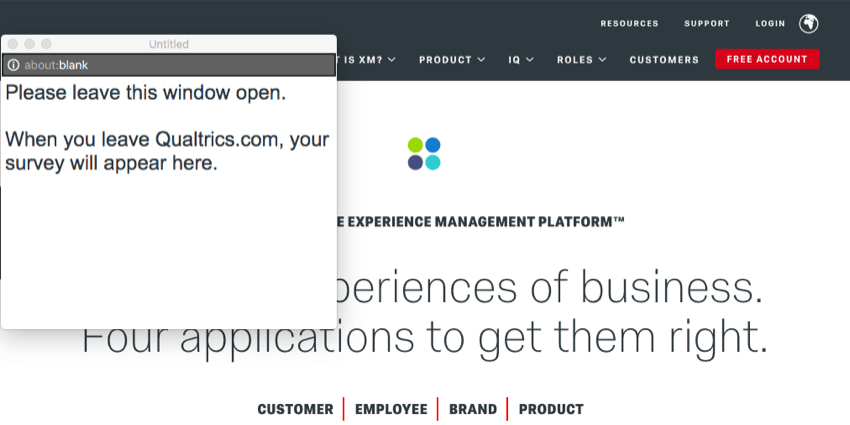
Die meisten Website-Exit-Umfragen Pop-under, ohne den Besucher zu bitten, Opt-in. Zum Beispiel ein Standard Pop-Under erstellt ein Fenster, das eine Umfrage enthält und hinter der Webseite verbirgt, bis der Besucher die Website letztlich verlässt. Sobald der Besucher die Umfrage angezeigt. In den letzten Jahren verhindern große Browser dieses Verhalten nun jedoch genauso, wie sie Pop Ups blockieren.
Indem Sie den Besucher um seine Zustimmung bitten (indem Sie ihm erlauben, “Opt-in”), bevor Sie ihm Ihre Umfrage Verlassen der Website geben, können Sie Werbeblocker umgehen. Im anfänglichen Creative wird der Besucher gefragt, ob es in Ordnung wäre, wenn das Pop-Under -Fenster angezeigt wird, wodurch jedes Blockierungsverhalten des Browsers umgangen wird. Die Verwendung dieser Opt-in für Umfragen zum Verlassen der Website gilt weithin als Best Practice zum Sammeln von Site-Zufriedenheitswerten und anderen Informationen von einer repräsentativen Zielgruppe.

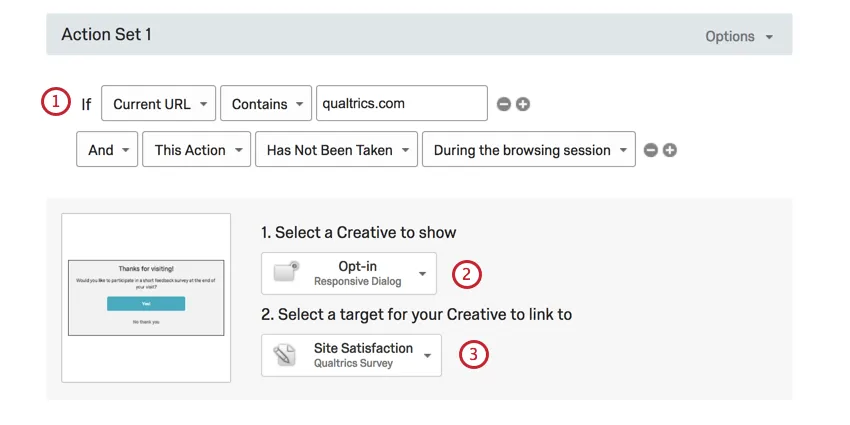
Das Einrichten einer Umfrage Beenden der Opt-in umfasst drei Hauptschritte:
Tipp: Diese Gliederung setzt grundlegende Kenntnisse der folgenden Konzepte voraus: Erstellen von Creatives, Flexible Dialoge, Pop Unders, und Erstellen Intercepts.
Achtung: Pop Unders sind nicht mit mobilen Browsern kompatibel. Verhindern Sie, dass diese Intercepts in mobilen Browsern aktiviert werden, indem Sie Gerätetyp Logik.

Erstellen Ihrer Creatives
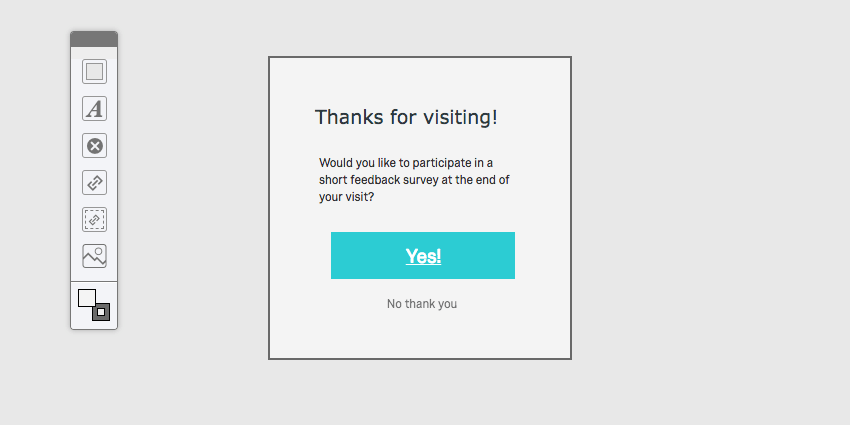
Tipp: Stellen Sie sicher, dass Sie Ihr Creative veröffentlichen.
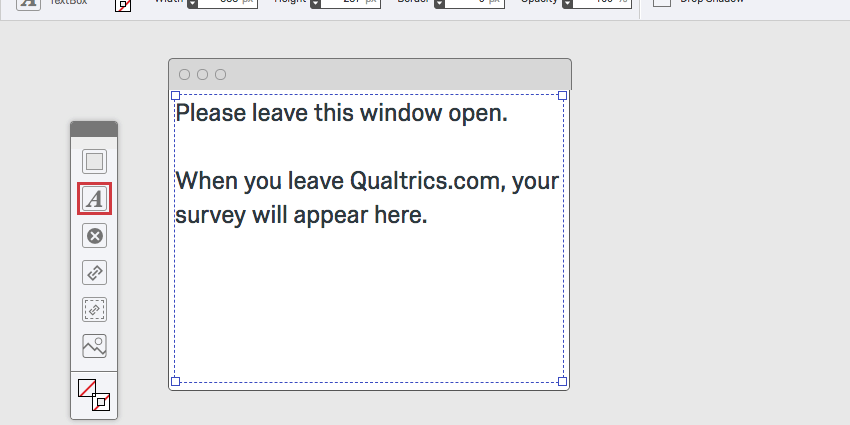
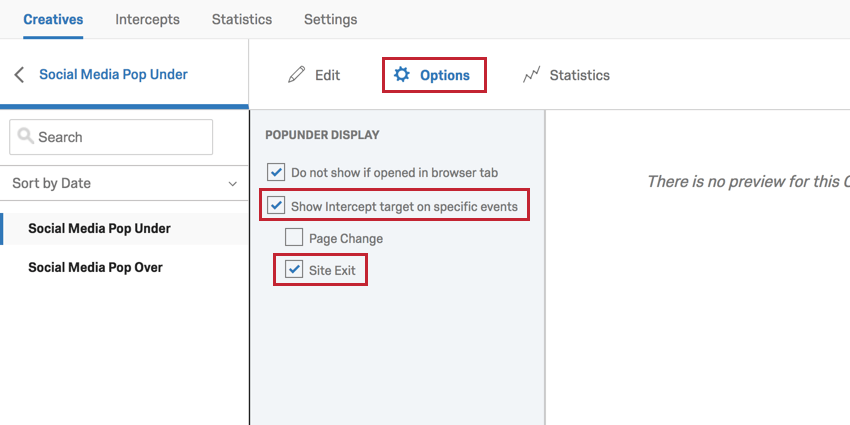
Achtung: Möglicherweise wird eine gelbe Warnmeldung zu Pop Unders und Chrome angezeigt. Diese Warnmeldung bezieht sich auf die Verwendung von Pop Under Creatives ohne den Opt-in. Wenn Sie den Opt-in hinzufügen, wird sichergestellt, dass das Pop-under angezeigt wird. nach Der Besucher schließt seine Seite.
Erstellen Ihres Intercepts
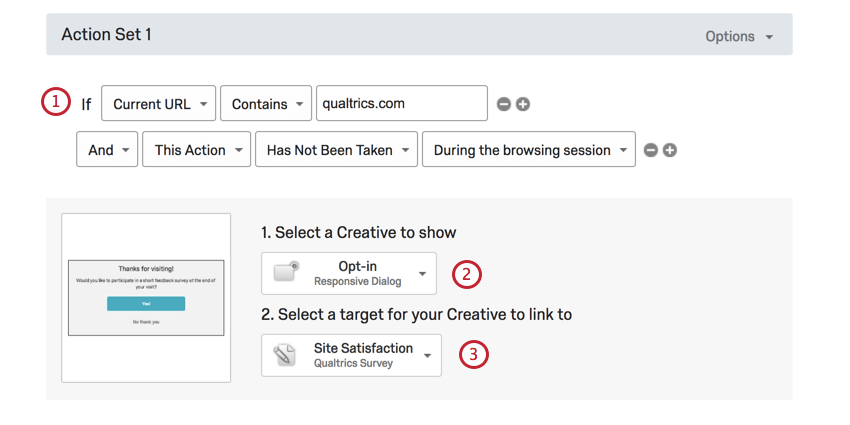
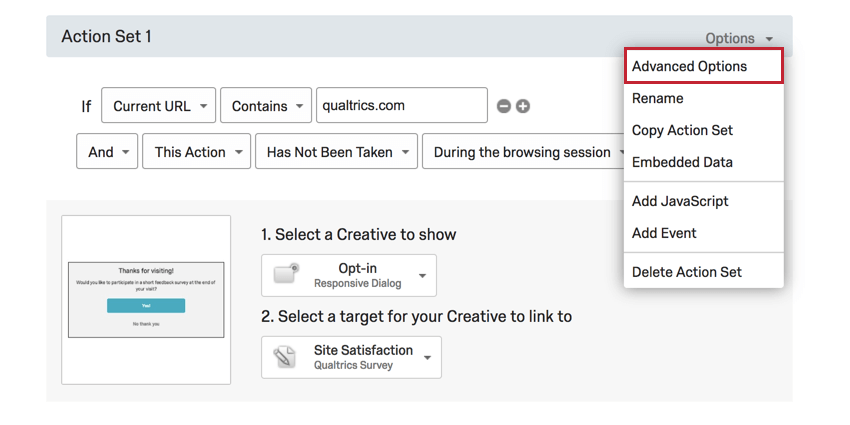
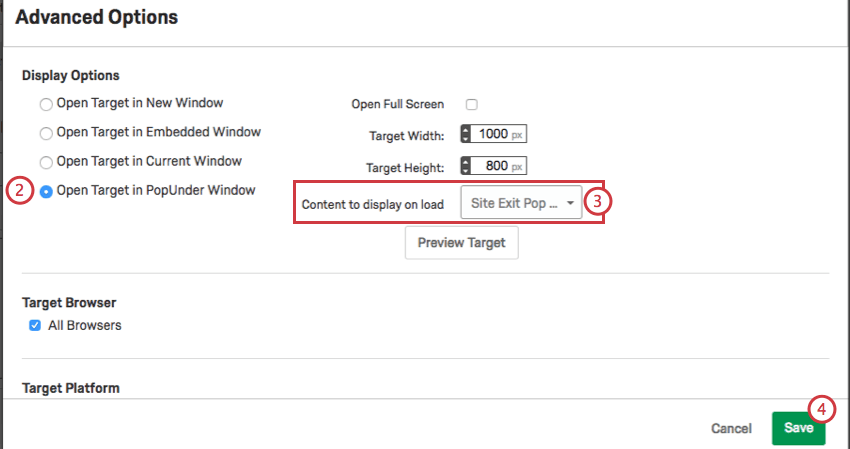
Verbinden Sie Ihr Pop-under
Das Ergebnis
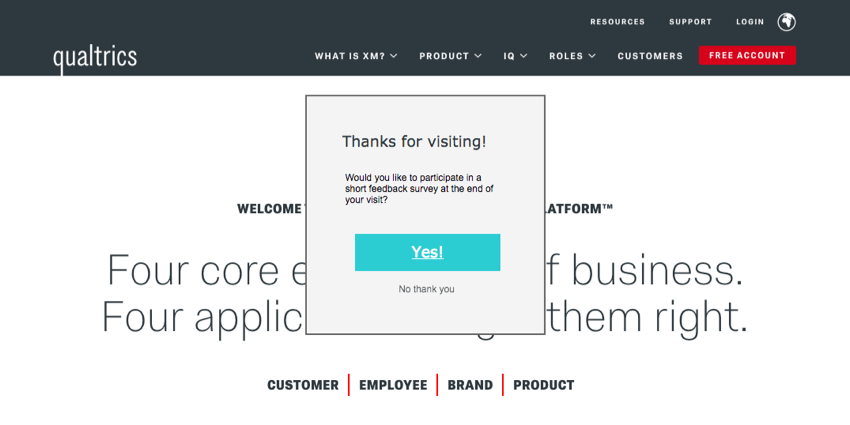
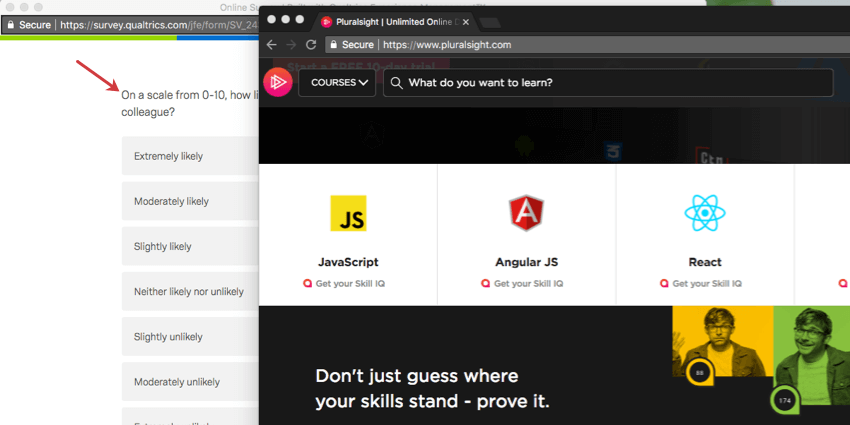
Tipp: Alle eingebetteten Daten, die von Ihrem Intercept erfasst werden, werden in dem Moment festgelegt, in dem das Pop-under geladen wird (d. h. wenn sich Ihr Besucher für die Umfrage entscheidet). Wenn Sie z. B. Site-VerlaufDer Website-Verlauf wird im Pop-under nicht aktualisiert, wenn der Besucher nach dem Laden des Pop-Under zu einer neuen Seite navigiert.
FAQs
Ich habe mein Intercept aktiviert, aber es wird nicht auf meiner Website angezeigt. Warum nicht?
Ich habe mein Intercept aktiviert, aber es wird nicht auf meiner Website angezeigt. Warum nicht?
- Logik: Anzeigelogik und AKTIONSSATZ sind die Bedingungen, die erfüllt sein müssen, damit ein Intercept dem Besucher angezeigt wird. Die Überprüfung dieser Logik ist hilfreich, um zu entdecken, warum das Intercept nicht auf einer Seite angezeigt wird.
- Logiksätze, die "Enthält" verwenden: Eine häufige Ursache von Logikfehlern ist die Verwendung des "Contains"-Vergleichs. "Ist." Eine Bedingung "Enthält" bedeutet, dass der Parameter, auf dem die Logik basiert (d. h. die aktuelle URL), den angegebenen Mittelwert zusätzlich zu weiteren Informationen enthält. Wenn ich zum Beispiel eine Logik hätte, die lautet "Aktuelle URL enthält 'QUALTRICS'", würde dies dazu führen, dass der Intercept bei jeder URL angezeigt wird, in der das Wort QUALTRICS vorkommt. Die andere Möglichkeit, die Sie haben, ist die Verwendung von Current URL is [URL]. Diese Bedingung hängt davon ab, dass die besuchte URL eine exakte Übereinstimmung ist. Alle Unterschiede oder zusätzlichen Zeichen verhindern, dass die Intercept-Logik weiterläuft.
- Intercept Überarbeitungen: Wenn Sie Änderungen an Intercepts vornehmen, werden diese erst live geschaltet, wenn das Intercept veröffentlicht worden ist. Beim Veröffentlichen eines Interceptes wird eine Version des Interceptes, eine "Revision", gespeichert. Eine BEURTEILUNG der vorgenommenen Überarbeitungen ist sehr nützlich, um etwaige Änderungen zu erkennen, die das Auftauchen des Intercept plötzlich verhindert haben könnten.
- Debug-Fenster: Das Debug-Fenster ist ein unschätzbares Werkzeug, um zu testen, warum ein Intercept auf einer bestimmten Seite nicht angezeigt wird.
Für Intercepts, deren Bereitstellungscode vor März 2019 implementiert wurde, muss zur Aktivierung des Debug-Fensters ein Query-String mit der Bezeichnung Q_DEBUG an eine beliebige URL angehängt werden. Diesem muss ein ? oder ein & vorangestellt werden, wie in den folgenden Beispielen: https://www.qualtrics.com?Q_DEBUG, https://www.qualtrics.com/blog?item=value&Q_DEBUG.
Für Intercepts, deren BEREITSTELLUNGSCODE nach März 2019 implementiert wurde, führen Sie das folgende JavaScript-Snippet in der Konsole Ihrer Webseite aus:QSI.API.unload(); QSI.isDebug = true; QSI.API.load(); QSI.API.run();Das Debug-Fenster schlüsselt alle Bedingungen auf, die erforderlich sind, damit Intercepts, die auf der URL laufen, erscheinen. Wenn Sie feststellen, dass ein Intercept nicht angezeigt wird, suchen Sie es im Debugging-Fenster, und identifizieren Sie alle roten fehlgeschlagenen Warnungen.TIPP: Der Debugger für Website ERKENNTNISSE funktioniert nicht, wenn der Code mit einer Führungskraft (MANAGER:IN) implementiert wurde. Wenn die URL bereits einen Query-String mit einem ? enthält, verlangt der Debugger stattdessen ein &. - Netzwerkanforderung: Die meisten Browser verfügen über ein Menü für Werkzeuge für Entwickler, mit dem der Benutzer den Quellcode einer Website, Ressourcen, Cookies und Netzwerkaufrufe einsehen kann. Website ERKENNTNISSE besitzt eine deutliche Präsenz in der Netzwerksektion dieser Werkzeuge. Um zu überprüfen, ob diese Skripte laufen, öffnen Sie die Werkzeuge für Entwickler und navigieren Sie zum Abschnitt Netzwerk. Laden Sie dann die Webseite neu, und das Menü sollte nun alle von der Website gestellten Netzwerkanfragen enthalten. Um den Code von Website ERKENNTNISSE zu identifizieren, suchen Sie nach Aufrufen, die mit ?Q_ZID oder ?Q_SID beginnen. Dies ist der Code selbst, der die Anzeigelogik überprüft. Wenn Sie nichts finden, was diesem Format entspricht, dann gibt es ein Problem mit der Implementierung Ihres Projektcodes. Auf unserer SUPPORTSEITE zur Implementierung finden Sie Hinweise, wo Sie den Code am besten platzieren können.
- Probleme mit der Inhaltssicherheitsrichtlinie: Wenn Sie ein Konsolenprotokoll erhalten, das gegen eine Inhaltssicherheitsrichtlinie verstößt, liegt höchstwahrscheinlich eine Einschränkung auf Ihrer Website vor, die die Bereitstellung unserer Intercepts blockiert. Wir empfehlen, sich zur Lösung an Ihr Web-Entwicklungsteam zu wenden. Um sicherzustellen, dass Ihr Intercept funktioniert, empfehlen wir generell, die folgenden Elemente in den Headern Ihrer Content Security Policy zuzulassen:
- connect-src https://*.qualtrics.com
- frame-src https://*.qualtrics.com
- img-src https://siteintercept.qualtrics.com
- skript-src https://*.qualtrics.com
- SPA URL-Behandlung: Wenn Ihre Website ein Single-Page-Application (SPA)-Framework verwendet, stellen Sie sicher, dass Ihr Code history.pushState() auslöst, wenn Sie zwischen Ansichten navigieren. Einige Frameworks können die URL neu darstellen oder aktualisieren, ohne einen neuen Verlaufseintrag zu erstellen, was dazu führen kann, dass Intercepts nicht ausgelöst werden. Wenn Sie useEffect oder ähnliche Lifecycle-Hooks verwenden, stellen Sie sicher, dass Ihre Intercept-Logik nach Abschluss der Navigation läuft.
Ich habe mein Intercept gebaut, möchte es aber vor der Aktivierung testen. Wie geht das?
Ich habe mein Intercept gebaut, möchte es aber vor der Aktivierung testen. Wie geht das?
Was ist der Unterschied zwischen der Anzeige von Beim Laden, Beim Fokus, Beim Beenden der Absicht und Manuell?
Was ist der Unterschied zwischen der Anzeige von Beim Laden, Beim Fokus, Beim Beenden der Absicht und Manuell?
- Beim Laden: Die Option Beim Laden ist die einfachste Anzeigeoption. Wenn diese Option ausgewählt ist, wird ein Intercept auf einer gültigen Seite ausgelöst, sobald die Seite selbst geladen wird. It bedeutet, dass ein Website-Besucher eine URL in einer separaten Registerkarte oder Browser-Instanz laden und sich ein Creative anzeigen lassen kann, ohne es selbst zu sehen.
- Im Fokus: Mit der Option "On Focus" können wir zuverlässiger sicherstellen, dass ein Website-Besucher auf einer Seite aktiv ist, bevor ein Intercept auftritt. Wenn eine Seite geladen wird, auf der ein Intercept angezeigt werden soll, verhindert die Einstellung On Focus, dass das Skript ausgeführt wird, bis der Besucher auf der Seite aktiv ist. Dies wird durch Mausbewegungen und -klicks bestimmt. MITTELWERT bedeutet, dass der Benutzer, wenn die URL beispielsweise in einer neuen Registerkarte geladen wird, erst zu dieser Registerkarte navigieren und mit der Seite interagieren muss, bevor das Skript ausgeführt wird. Dies ist nützlich, wenn Ihre Creatives mit einem Timer angezeigt werden sollen.
- Beim Verlassen der Website beabsichtigt: Diese Option zielt darauf ab, ein Creative anzuzeigen, wenn der Website-Besucher versucht, Ihre Website zu verlassen. Wenn ein BEREITSTELLUNGSCODE auf einer Seite vorhanden ist, können wir die Bewegung der Maus eines Benutzers innerhalb der Grenzen des Browsers erkennen. Die Funktion Exit Intent erkennt den Moment, in dem sich der Cursor in die oberen Bereiche des Browsers bewegt und löst den Intercept in diesem Moment aus. Wenn also jemand versucht, eine Registerkarte zu schließen, können Sie seine Aufmerksamkeit erregen.
- Manuell: Diese Option wird hauptsächlich bei der Einrichtung von Single Page Applications verwendet. Wenn Sie diese Option wählen, wird nichts automatisch angezeigt. Stattdessen muss die Website ERKENNTNISSE API von der Website selbst ausgeführt werden, um das Skript auszulösen und eine kreative Anzeige zu ermöglichen. Dies wird üblicherweise verwendet, wenn ein Intercept ausgelöst werden soll, wenn bestimmte Elemente auf einer Seite geändert werden, z. B. wenn Filterwerte geändert oder Elemente innerhalb derselben URL geladen werden.
Großartig! Vielen Dank für die Rückmeldung!
Vielen Dank für die Rückmeldung!