Widget de detalles del plan de acción
Contenidos de la página
Acerca del Widget de detalles del plan de acción
El widget de detalles del plan de acción brinda a los administradores de recursos humanos y a los líderes sénior más transparencia, no solo en las áreas en las que los gerentes están tomando medidas, sino también cómo Están abordando los problemas. Utilice este widget para ver los responsables del plan, las fechas de vencimiento y el progreso, todo en un mismo lugar.
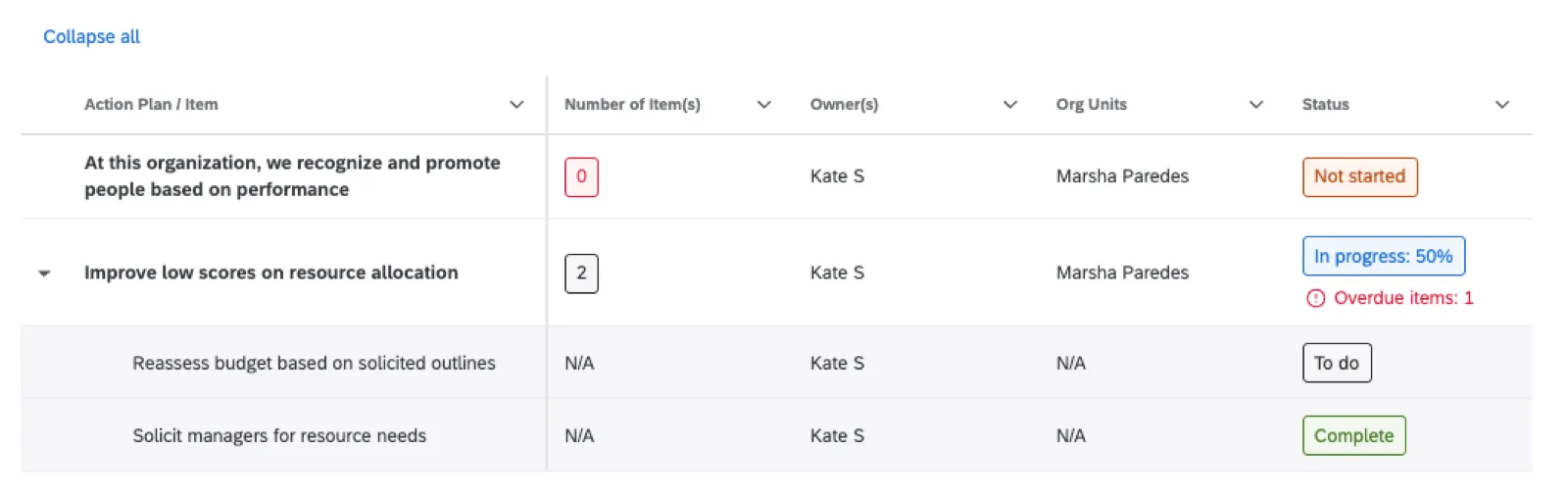
En este widget, cada fila representa un plan de acción diferente. Desde allí, puede personalizar la información que ve para cada plan, como las acciones anidadas dentro de cada plan, el/los propietario(s), las unidades organizativas involucradas y más.
Los datos del widget que ve un usuario del Tablero se basan en su Restringir los datos de presentación de informes del plan de acción permisos. Obtenga más información en Permisos del Plan de Acción.
Tipos de paneles admitidos
Atención: Este widget solo se puede agregar a páginas de planificación de acciones en tu Tablero.

Este widget se puede utilizar en cualquier Tablero con capacidad para planificar acciones. Esto incluye lo siguiente:
Configuración básica
Un administrador con editar el acceso a un Tablero puede agregar el widget de detalles del plan de acción a un página de planificación de acciones. Los administradores calificados incluyen: Administradores de Marca/organización , administradores de EX y administradores de EI.
Siempre que existan planes de acción en tu Tablero, este widget mostrará los datos en cuanto se cree, sin necesidad de configuración adicional.
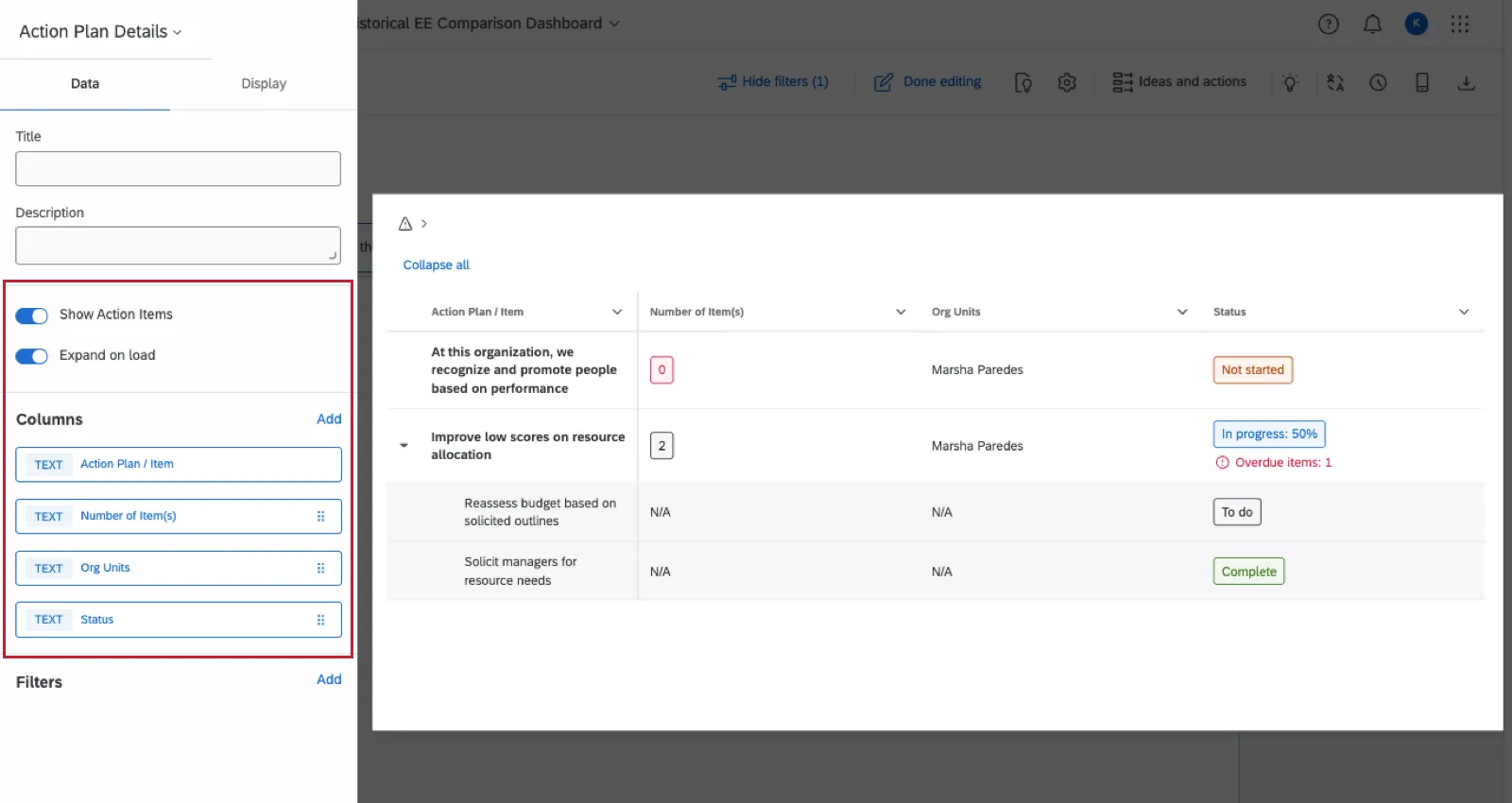
- Mostrar elementos de acciónCuando esta configuración está habilitada, puede hacer clic en un plan de acción para ver las acciones/subtareas específicas que contiene. Cuando esta configuración está desactivada, seguirá viendo el plan de acción de nivel superior, pero no las acciones/subtareas que se encuentran debajo.
- Expandir al cargarCuando esta configuración está desactivada, debe hacer clic en un plan de acción para expandir la lista de subtareas que se encuentra debajo. Cuando esta configuración está habilitada, todo se expande de forma predeterminada al abrir el Tablero.
Las siguientes columnas se incluyen por defecto:
- Plan/elemento de acción
- Creador
- Propietarios
- Unidades de organización
- Fecha de vencimiento
- Estado
- Número de elemento(s)
Consejo Q: No todas las columnas predeterminadas se muestran en la captura de pantalla anterior.

Consejo Q: En este caso, "elemento" se refiere a las subtareas; en otras palabras, a las acciones creadas dentro del plan de acción general.
Personalización de widget
Consejo Q: Para obtener consejos sobre la edición de widget que no sean específicos del widget de detalles del plan de acción (por ejemplo, cambiar el tamaño, eliminar, mover, agregar títulos), consulte Widgets de construcción.
Agregar columnas
Puedes añadir cualquier campo del plan de acción a este widget. Bajo Columnas, solo haz clic Agregar, luego seleccione un campo.
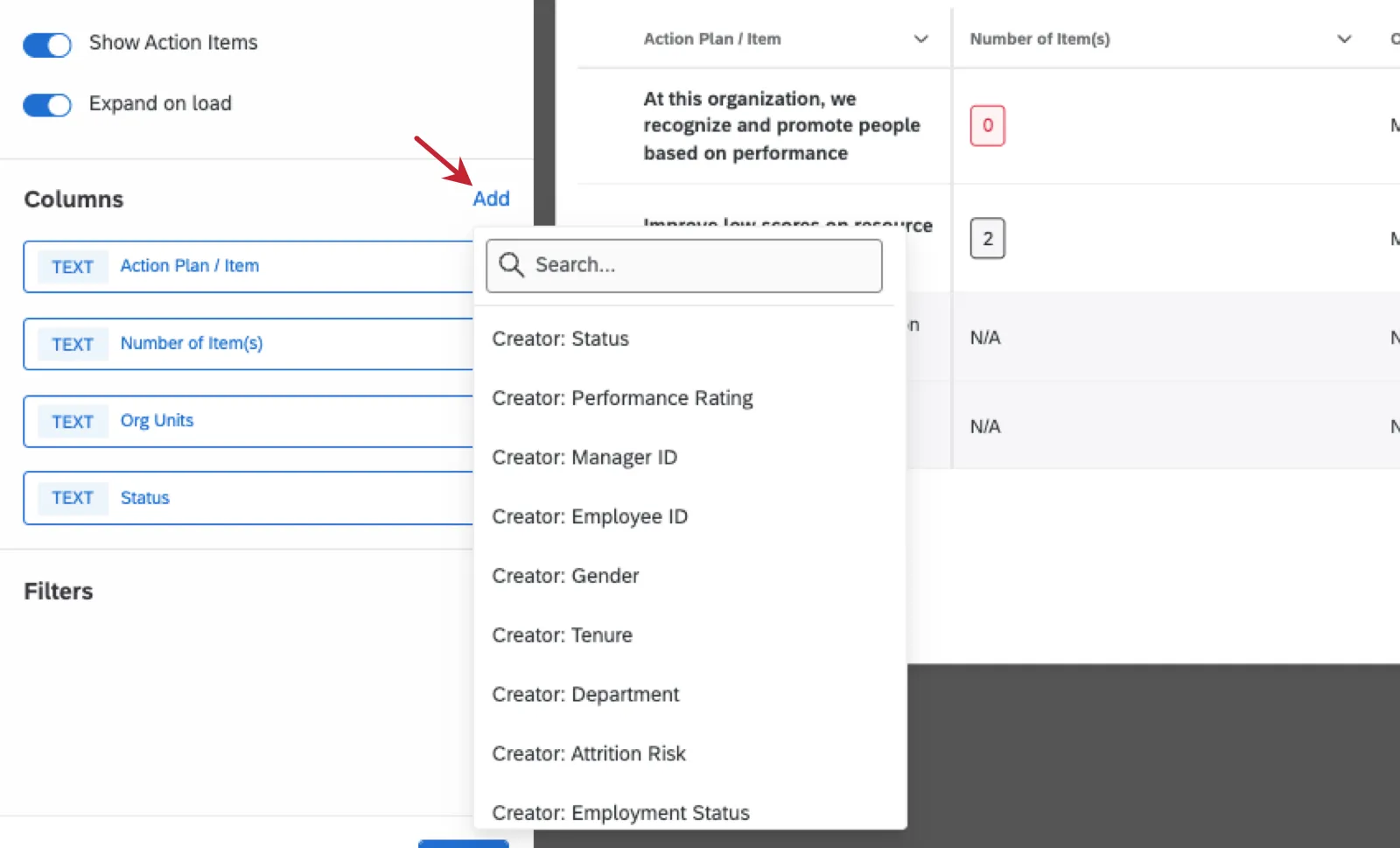
Consejo Q: Haz clic en los puntos situados a la derecha del nombre de una columna para arrastrar y soltar y cambiar el orden de las columnas.
Eliminar columnas
Para eliminar columnas de este widget, encuéntrelas en la Columnas lista en el editor, luego haga clic Eliminar.
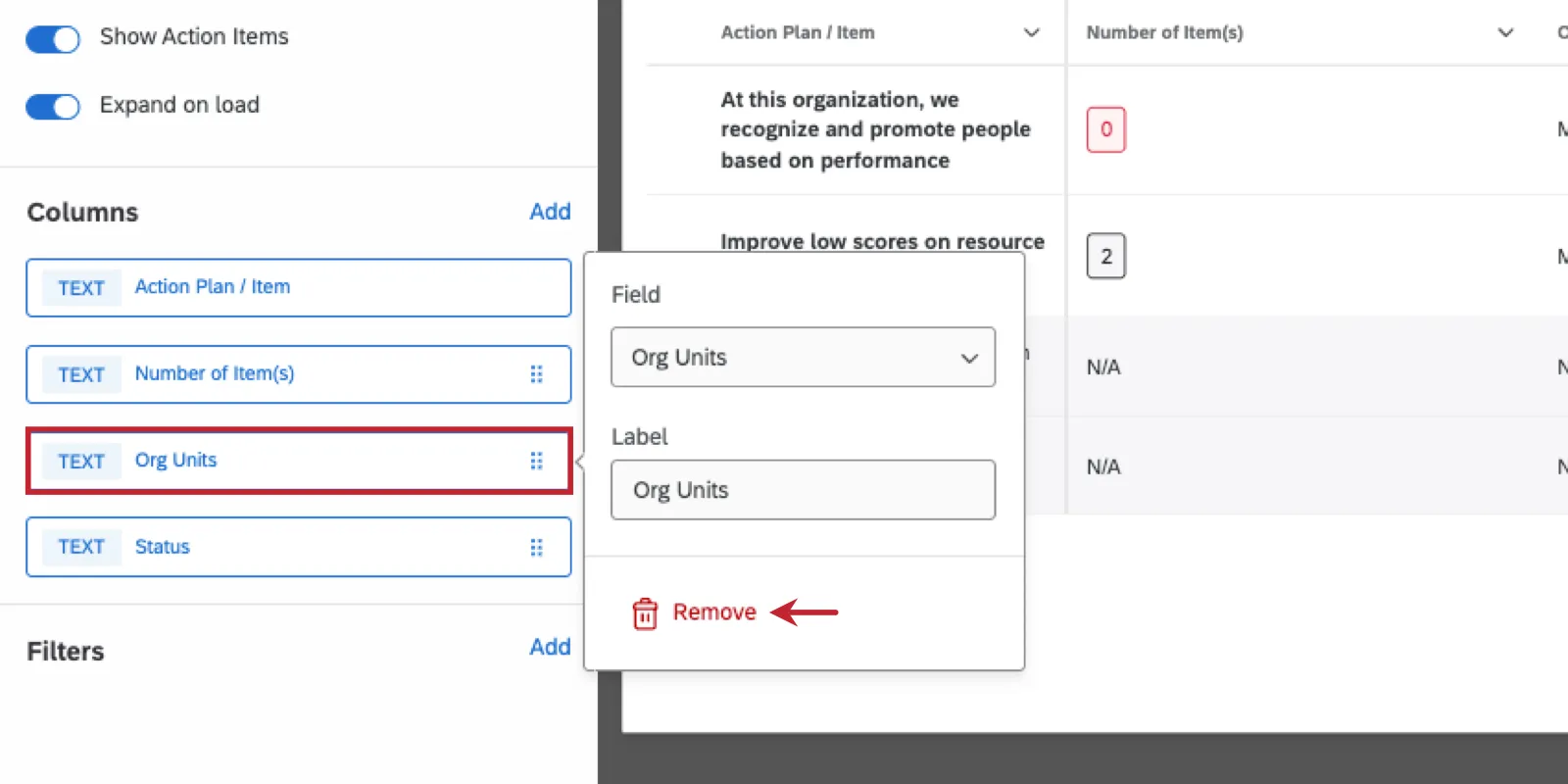
Consejo Q: También puede hacer clic en una columna de la lista para cambiar la etiqueta o el campo en sí.
Filtros
También puedes añadir un filtro directamente a este widget. Para ver los pasos, consulte Agregar un Filtro de Widget .
Consejo Q: Filtros Página de tablero aplicar a los planes de acción en sí mismos, no a las subtareas (también llamadas "elementos").
Preguntas frequentes
¿Cómo se ve afectada la planificación de acciones por las configuraciones de confidencialidad?
¿Cómo se ve afectada la planificación de acciones por las configuraciones de confidencialidad?
Campos específicos de planificación de acciones, incluidos los los predeterminados que se enumeran aquí y cualquiera campos personalizados que usted crea, no se puede marcar como sensible.
Puede Crea planes de acción basados en cualquier elemento que desees en la página de planificación de acciones.. Sin embargo, si la configuración de confidencialidad oculta elementos de un widget , como un widget de lista de preguntasNo podrás crear planes de acción para esos elementos desde el propio widget .
¡Genial! ¡Gracias por tus comentarios!
¡Gracias por tus comentarios!