Paso 2: Elaboración de la Encuesta de 360
Contenidos de la página
Acerca de la creación de su encuesta 360
El siguiente paso en la preparación de su proyecto 360 consiste en elaborar su encuesta. Esta sección sirve como guía para enseñarle cómo dar formato a su proyecto y elaborar una encuesta en la plataforma.
Elección de tipos de pregunta
Una vez que haya determinado las preguntas y categorías que va a utilizar, debe pensar sobre los tipos de pregunta que va a incluir. Una elección correcta del tipo de pregunta puede marcar la diferencia tanto para los participantes como para los informes de sus resultados.
Qualtrics ofrece varios tipos de preguntas; sin embargo, la mejor práctica consiste en utilizar preguntas de tabla de matriz, de opción múltiple y de entrada de texto. Para obtener información adicional, visite el Tipos de preguntas Página de soporte.
A continuación incluimos una guía sobre la compatibilidad de las preguntas de la plataforma 360 con las visualizaciones de informes y categorías de puntuación. Recomendamos utilizar preguntas que sean compatibles con gráficos, tablas y categorías de puntuación para sacar el máximo partido a la capacidad informativa de las opiniones que recoja.
| Alcanza buenos resultados junto a… | Compatible con categorías de puntuación | ||
|---|---|---|---|
| Tipo de pregunta | Gráficos | Tablas | |
| Opción múltiple | Sí | Sí | Sí |
| Tabla de matriz | Sí | Sí | Sí |
| Entrada de texto | No | Sí | No |
| Slider | Sí | Sí | Sí |
| Elegir, agrupar y clasificar | No | Sí | No |
| Suma constante | No | Sí | No |
| Orden de preferencia | Sí | Sí | No |
| Pregunta combinada | Sí | Sí | Sí |
Elaboración de sus preguntas de encuesta
Una vez que haya preparado su conjunto de preguntas, deberá añadirlas a su encuesta 360. Para obtener información adicional, visite el Crear y editar preguntas Página de soporte. Si ya ha elaborado una encuesta en otro producto de Qualtrics, podrá comprobar que el proceso para añadir preguntas es muy similar.
Consejo Q: Recomendamos limitar preguntas de entrada de texto hasta 5.000 caracteres para garantizar que los datos se muestren correctamente en el informe.

Opciones avanzadas de 360 y mejores prácticas
Funcionalidad “Mostrar en” (lógica de visualización de adición rápida)
En los proyectos 360, hay ocasiones en las que es necesario dirigir a ciertos participantes a preguntas separadas. Esto se puede lograr con el flujo de la encuesta , lógica sofisticada , y/o lógica de salto . Si desea obtener más información sobre estas funciones, consulte las páginas de soporte técnico que incluimos a través de los siguientes enlaces.
Sin embargo, en 360 también podemos utilizar el Mostrar a ( función de visualización de adición rápida) junto con Texto inteligente del Sujeto Para lograr esto.
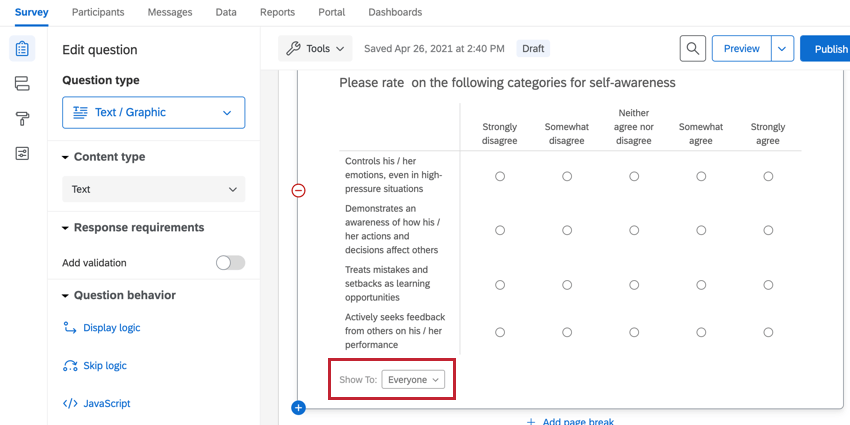
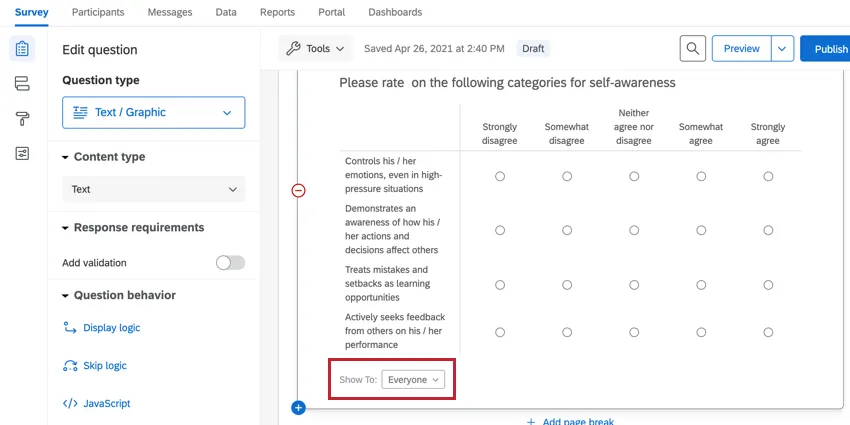
La lógica de visualización de adición rápida es extremadamente útil cuando se muestra contenido completamente diferente según la relación.Para obtener más información sobre cómo utilizar esta función, visite el sitio Lógica de visualización de adición rápida sección.
Cuándo no utilizar la función “Mostrar a”
El uso de la lógica de visualización de adición rápida generalmente se limita a mensajes de instrucciones de introducción (agregados con el texto/gráfico tipo de pregunta) y Entrada de texto Preguntas que sólo pueden mostrarse a los evaluadores.
Le recomendamos mostrar todas las preguntas cuantitativas a todos los evaluadores (también en las autoevaluaciones), de manera que los datos pueden compararse directamente en informes y en datos sin procesar. Gráfico de brechas En el informe del sujeto dependen de que el sujeto y sus evaluadores respondan las mismas preguntas cuantitativas.
En lugar de crear dos preguntas separadas con el objetivo de personalizar sus aspectos para sus respectivas audiencias (lo que pondrá en riesgo su capacidad informativa), le recomendamos que en su lugar utilice texto inteligente del sujeto (que explicamos con más detalle a continuación).
Texto inteligente del sujeto
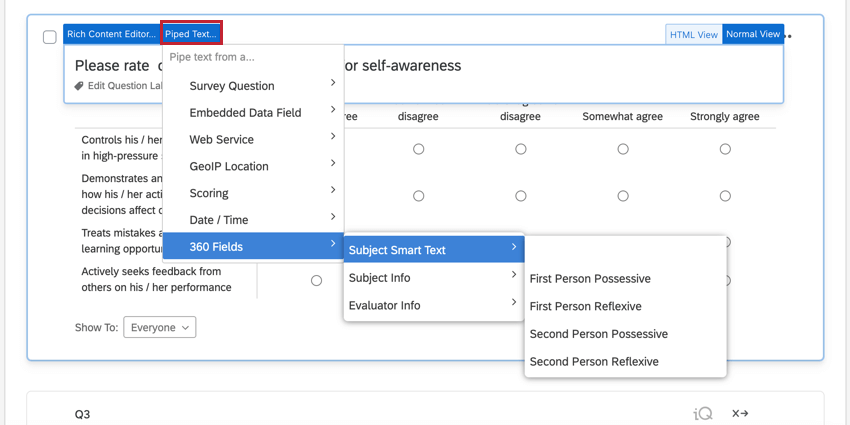
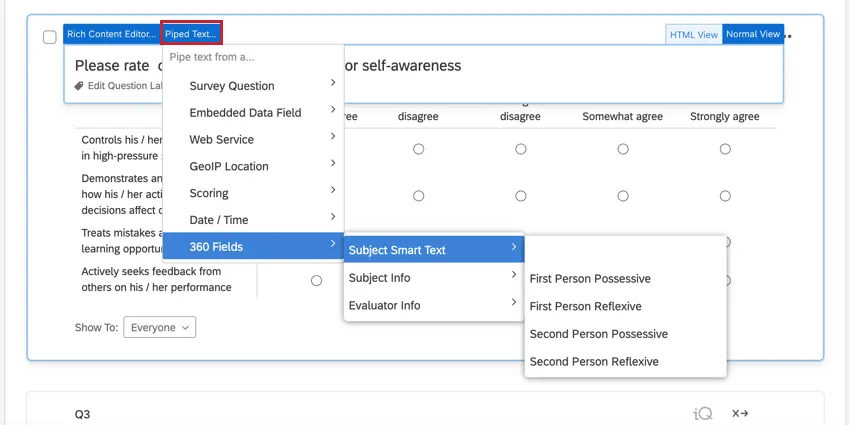
Como decíamos antes, recomendamos mantener las preguntas agrupadas en un mismo formulario 360 para que puedan compararse directamente en datos e informes. El texto inteligente del sujeto permite que la pregunta aparezca como relevante en función de si el sujeto o el evaluador la está observando. Encontrarás Texto inteligente del Sujeto en el menú Texto canalizado en 360 campos . Puede obtener más información sobre cómo utilizar esta función en Texto canalizado sección.
Personalización de la apariencia
Dentro de Qualtrics, el aspecto y la apariencia se refieren a los colores, fuentes y otras opciones de estilo disponibles para realizar la encuesta . Ver el Mira y siente Página de soporte para más detalles.
Puntuación
Las puntuaciones se utilizan para especificar los valores con los que las preguntas cuantitativas contribuyen a categorías de puntuación específicas. Esto le permitirá mostrar un valor agregado en las categorías y subcategorías de puntuación definidas, que luego se utilizan en el informe del sujeto . Puede configurar la puntuación yendo a las opciones de la encuesta y seleccionando Puntuación .
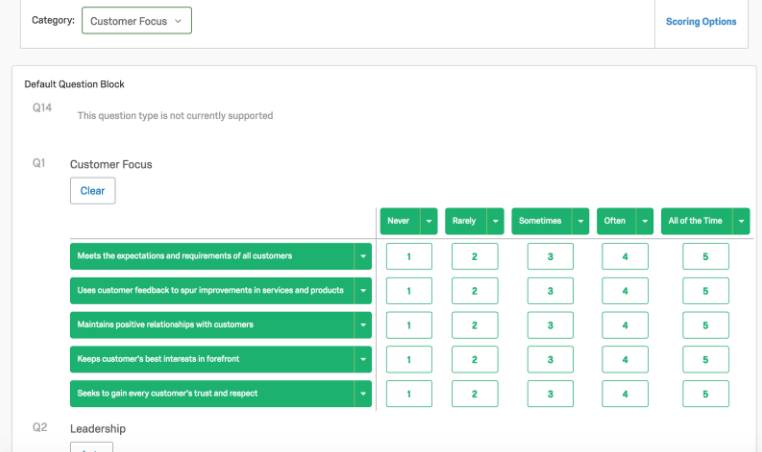
Las puntuaciones se utilizan tanto en las encuestas centradas en empleados como en las centradas en investigación. Ver el Puntuación Página de soporte para obtener un desglose completo de las opciones disponibles.
Consejo Q: La página de soporte de Puntuación vinculada arriba también es para encuestas estándar de Qualtrics , no solo para encuestas 360 . Es posible que parte del contenido se presente de manera ligeramente diferente en su encuesta 360; sin embargo, la funcionalidad será idéntica.
Tenga en cuenta que a pesar de que las puntuaciones son útiles para mostrar valores agregados, las preguntas poseen valores codificados inherentes independientes de los valores de puntuación que también se utilizan en los informes 360 para observar medias de elementos individuales. Se recomienda que estos sean coherentes con las puntuaciones para evitar confusión. Ver el Sección sobre valores de recodificación para obtener detalles sobre cómo cambiar los valores.
Traducción de su proyecto
Los proyectos 360 suelen abarcar varias regiones y países, por lo que es importante preparar el proyecto para su publicación en varios idiomas. La plataforma 360 permite al participante nominar, realizar encuestas, recibir correos electrónicos y ver informes en su idioma nativo. A continuación incluimos una lista con las secciones traducibles, junto a detalles sobre cómo traducir cada elemento.
-
- Si decide establecer relaciones personalizadas en lugar de las predeterminadas de 360, estas también habrán de traducirse. Puede encontrar instrucciones en el Gestionar relaciones sección. Las traducciones pueden añadirse de manera manual o mediante un software de traducción automática.
- Para definir en qué idioma un participante recibe su invitación por correo electrónico y cuál será el idioma predeterminado en su portal de participante , se le deberá asignar un código de idioma . metadatos campo al importar. El encabezado debe tener un nombre Idioma y los códigos que se pueden asignar se detallan en la Códigos de idioma disponibles sección.
Consejo Q: Preste mucha atención a las diferentes variaciones de códigos similares (por ejemplo, variaciones en inglés del Reino Unido, EE. UU. y español), ya que deben usarse de manera consistente durante todo el proyecto.
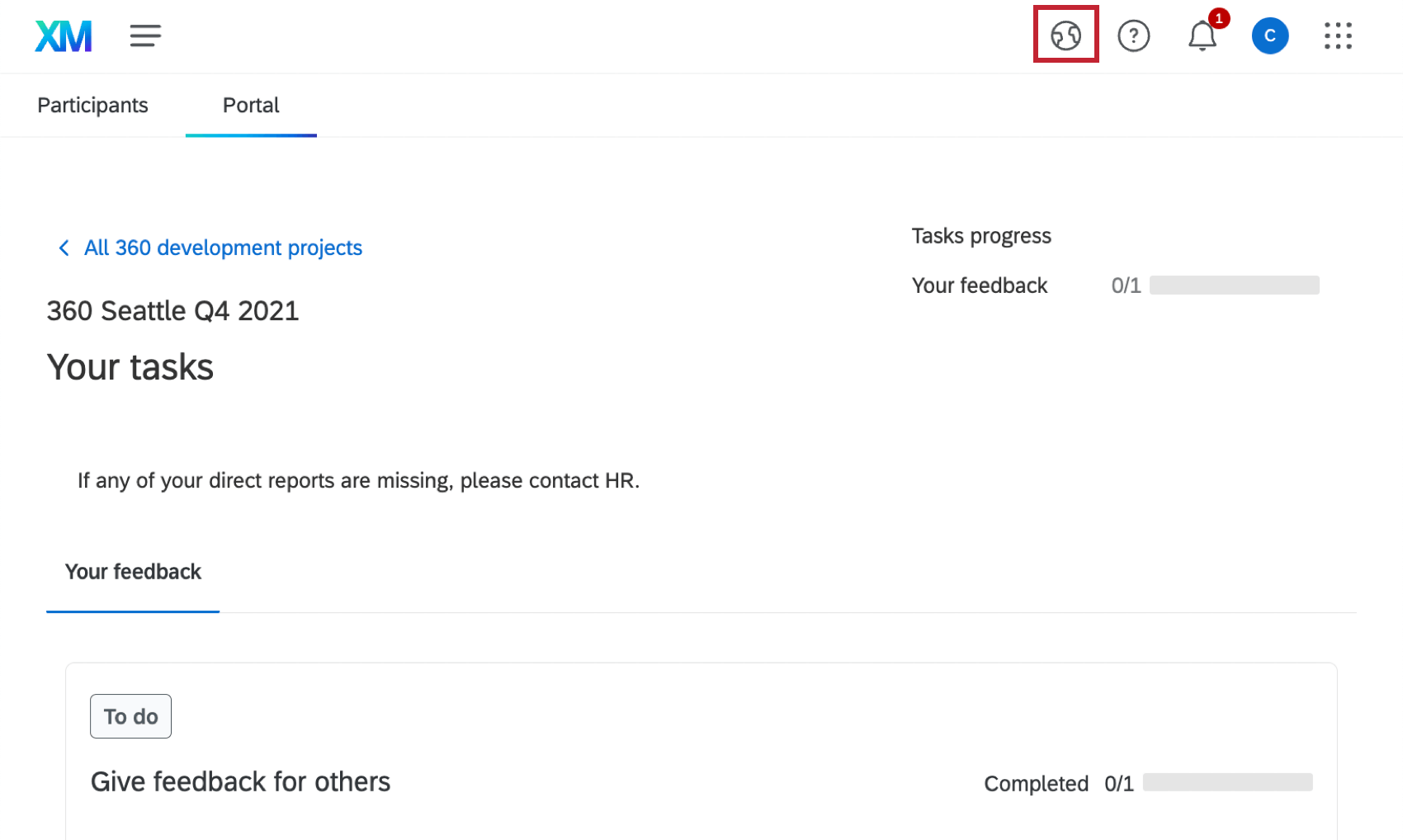
Consejo Q: ¿Faltan ciertos idiomas en el menú de idiomas o falta el ícono del globo terráqueo por completo? Ver Esta página de soporte para asegurarse de que el idioma esté habilitado para el portal.
Preguntas frequentes
¿Cómo puedo mantenerme al día sobre las nuevas funciones de Qualtrics?
¿Cómo puedo mantenerme al día sobre las nuevas funciones de Qualtrics?
Para acceder a estas notas de la versión, necesita una cuenta de XM Community. Estas cuentas son gratuitas para cualquier usuario que tenga una cuenta de Qualtrics. Esta página de soporte técnico contiene información sobre cómo registrar una cuenta de XM Community.
Una vez que haya iniciado sesión en la comunidad XM, acceda a la publicación semanal de introducción de actualizaciones de productos. Esta publicación contiene toda la información que necesita para comenzar a suscribirse a actualizaciones de productos.
¡Genial! ¡Gracias por tus comentarios!
¡Gracias por tus comentarios!