Vista de registro completo en Tableros de CX
Contenidos de la página
Acerca de la Vista de registro completo en los tableros de CX
Hay una configuración que permite a los usuarios de su Tablero hacer clic en una fila del boletín de respuesta o de la tabla de registros y luego ver la respuesta completa. Puede elegir mostrar todos los detalles del registro adjunto, o puede personalizar lo que se muestra y omitir la información que sea irrelevante o de carácter confidencial.
Los visualizadores del Tablero también pueden usar esta vista para ver los tickets relacionados, lo que significa que los usuarios no tienen que salir del Tablero para encontrar sus tickets.
Compatibilidad
Puede solo mostrar registros completos en los siguientes tipos de Tablero:
Esta función solo se puede usar con los siguientes widgets:
Esta función no está disponible en las páginas de informes de tickets de CX.
Consejo Q: si tiene Gestión de escucha omnicanal (OXM), esta función es ligeramente diferente. Obtenga más información sobre el Visor de interacciones.

Configuración de la vista de respuesta completa
Crea o edita uno de los widgets compatibles:
Ir a Mostrar.

Active Mostrar registro completo al hacer clic / Activar vista de registro completo.
Consejo Q: el nombre de este interruptor varía entre el boletín de respuesta y la tabla de respuestas individuales, pero funciona de la misma manera.
Para personalizar más, haga clic en Editar vista de registro completo.
Haga clic en Agregar y elija entre:

- Campo de datos: Agregue un único campo de datos.
- Sección de 1 columna: Agregue toda una sección llena de campos, con un encabezado.
- Sección de 2 columnas: Agregue 2 secciones nuevas, una al lado de la otra.
Consejo Q:: Los campos que puede mostrar se extraen del Datos del tablero. Al seleccionar campos para la vista completa del registro, verá todos los campos representados en su dashboard. Si desea generar informes sobre un campo en particular, asegúrese de que esté asignado al Tablero.
Si eligió un solo campo de datos, puede escribir una etiqueta y luego seleccionar el campo específico del Tablero que desea agregar.
Si eligió agregar una sección (o secciones), comience por asignarle un nombre. Esto aparecerá como encabezado.

Agregue las etiquetas y las asignaciones de campos para los metadatos en esta sección.
Utilice los puntos junto a un campo o sección para arrastrarlos y soltarlos en un orden diferente.

Consejo Q: la captura de pantalla anterior muestra cómo se ve una sección de 2 columnas. Observe cómo cada columna tiene su propio nombre y campos. Si elimina una de estas secciones, la columna restante se expande para ajustarse a la pantalla como una sección de 1 columna.
Haga clic en Agregar campo de datos para agregar otro campo a la sección.
Cuando termine, haga clic en Guardar.
Uso del visor de interacciones
Consejo Q: para obtener información sobre el uso del visor de interacciones con datos sociales, consulte Visor de interacciones de canales sociales.
Una vez que se habilita, los visualizadores del Tablero pueden hacer clic en una fila del widget para obtener más información sobre esa interacción y los tickets conectados a ella. Esto funciona cuando el Tablero está en modo de solo lectura.

Consejo Q: para los boletines de respuesta, haga clic en los 3 puntos y luego en Ver interacciones.
Pestaña de registro
Cuando un visor del Tablero hace clic en una respuesta que le interesa (generalmente, una fila en el widget), verá más detalles sobre esa respuesta. Cierta información puede excluirse deliberadamente si es confidencial o irrelevante.
La vista de registro puede variar según cómo la haya configurado el editor del Tablero. Este es un ejemplo:

Pestaña Tickets
En la pestaña Tickets, los usuarios del Tablero pueden realizar las mismas funciones que realizan en la página de tickets, como cambiar el estado del ticket, reasignar tickets, enviar correos electrónicos sobre los tickets y más. La única diferencia es que esta pestaña está filtrada para mostrar solo los tickets asignados al usuario que se generaron a partir de esta respuesta de la encuesta.

Haga clic en la clave del ticket para abrirlo en otra pestaña del navegador, donde puede tomar medidas al respecto:
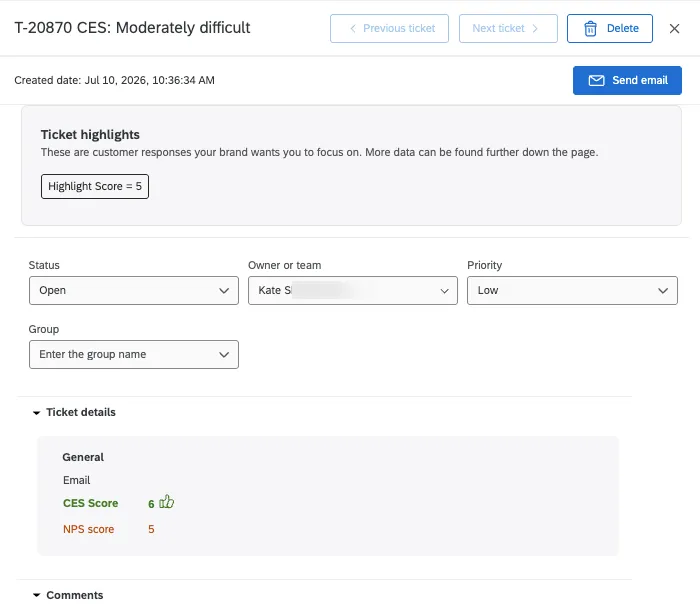
Las funciones incluyen:
Consejo Q: en lugar de usar una pestaña "Correos electrónicos" independiente en la vista de registro completo, simplemente abra el ticket y envíe correos electrónicos de seguimiento como lo haría normalmente en la página Tickets.
¡Genial! ¡Gracias por tus comentarios!
¡Gracias por tus comentarios!