Campos de Agrupamiento
Contenidos de la página
Acerca de Agrupamiento Fields
Puede agrupar las respuestas a las preguntas en grupos nuevos. Tan pronto como se crea un campo agrupado, se aplica a los datos existentes y a todas las nuevas respuestas en el futuro. Crear un campo agrupado puede ser una excelente forma de dividir sus datos de diferentes maneras para informes y filtros sin tener que realizar modificaciones en una encuesta activa.
Esta página de soporte explica cómo crear un campo agrupado. Si desea editar un campo de depósito existente, consulte Edición de campos personalizados.
Ejemplo: Digamos que distribuyes una encuesta a nivel internacional y preguntas en qué país vive cada encuestado. A mitad de la recopilación de datos, te das cuenta de que no sólo quieres hacer análisis de los países, sino de todos los continentes. Es demasiado tarde para agregar una nueva pregunta o un elemento de datos embebidos que capture esta información, por lo que se agrupan los países en regiones.

Creación de un campo de Agrupamiento
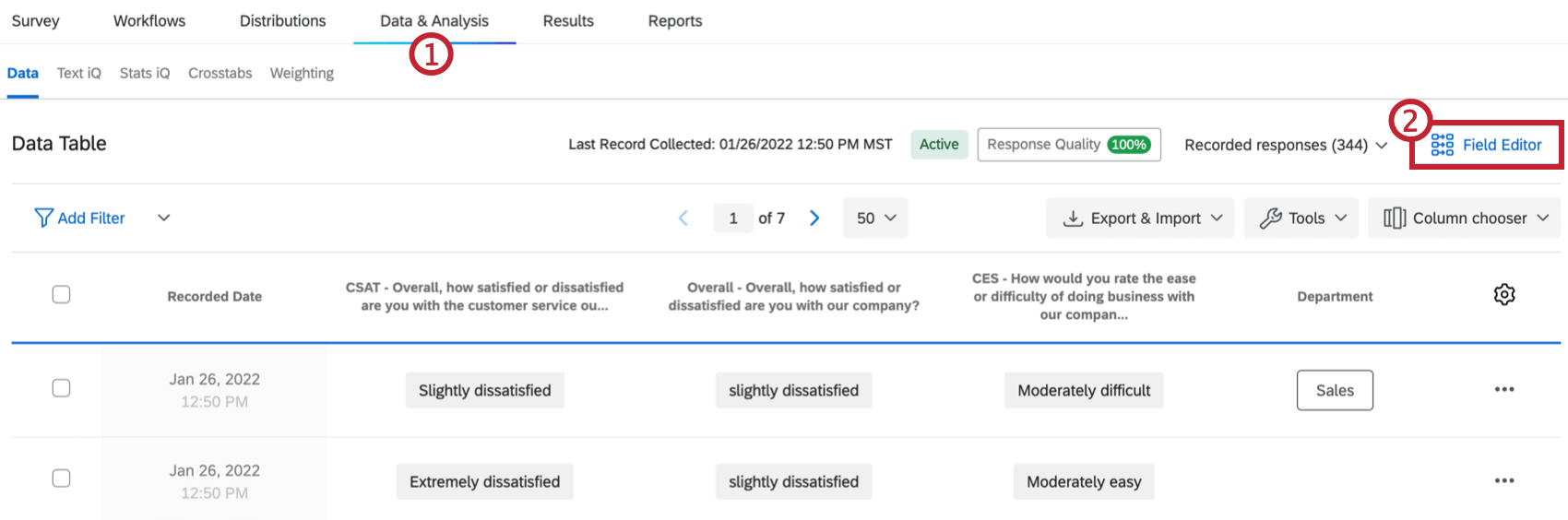
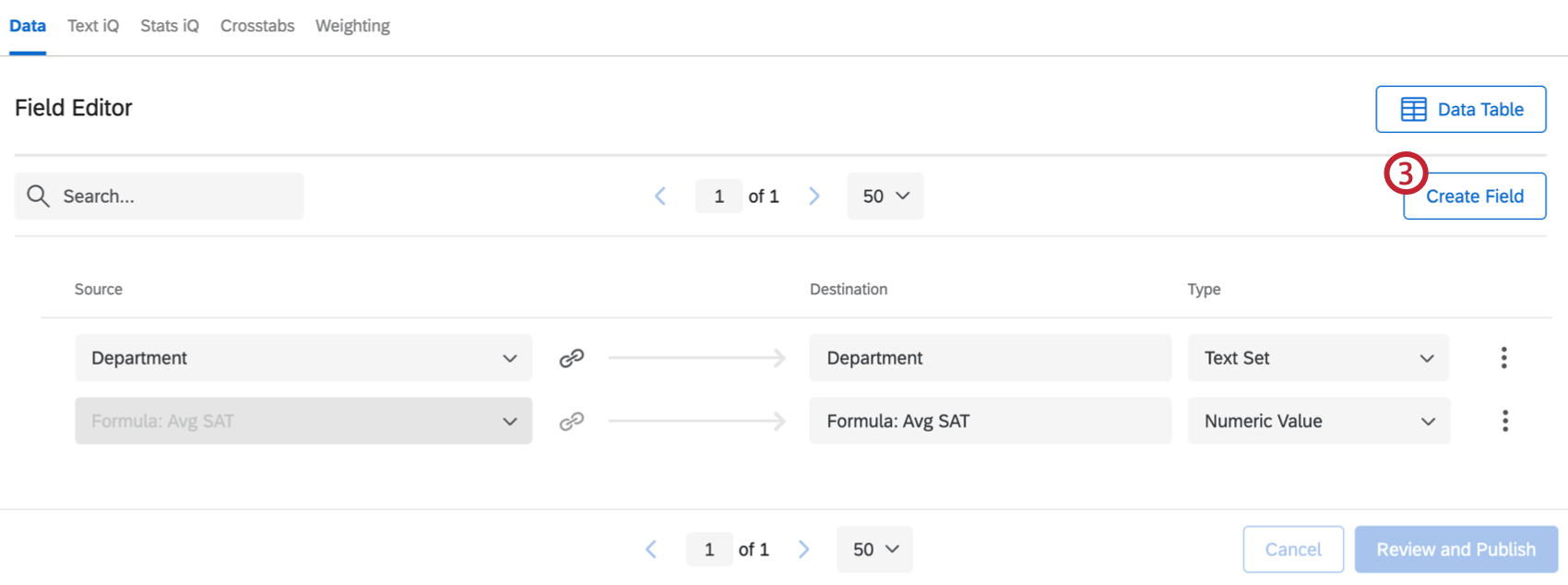
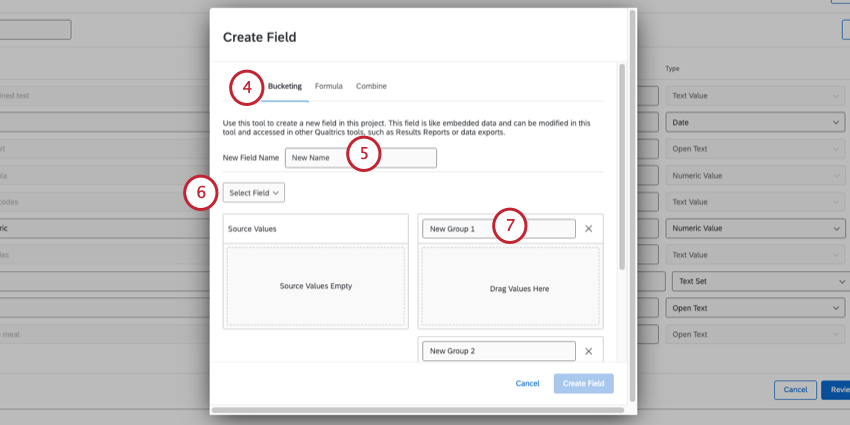
Consejo Q: Puede agrupar cualquier dato numérico o de opción múltiple . No puedes agrupar a los demás campos personalizados o datos de texto abiertos (como un estándar entrada de texto).
Consejo Q: El campo seleccionado debe tener 200 valores únicos o menos. (Es decir, las preguntas no pueden tener más de 200 opciones de respuesta). Si el campo excede esta cantidad, verá el mensaje “Demasiados valores de origen” en el cuadro Valores de origen.
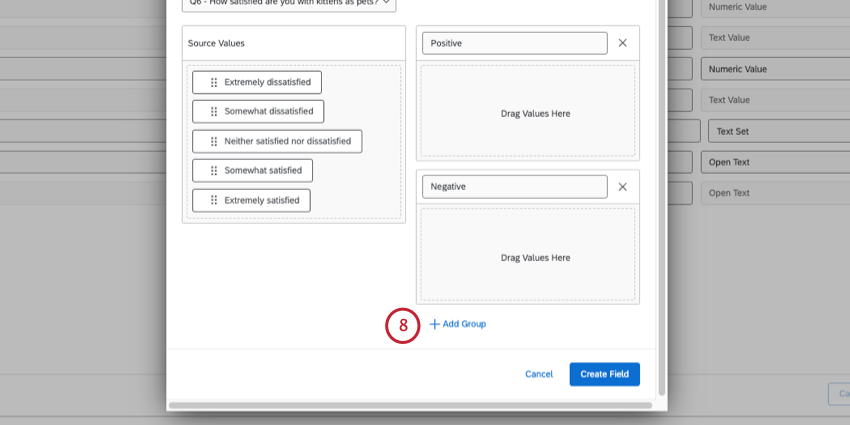
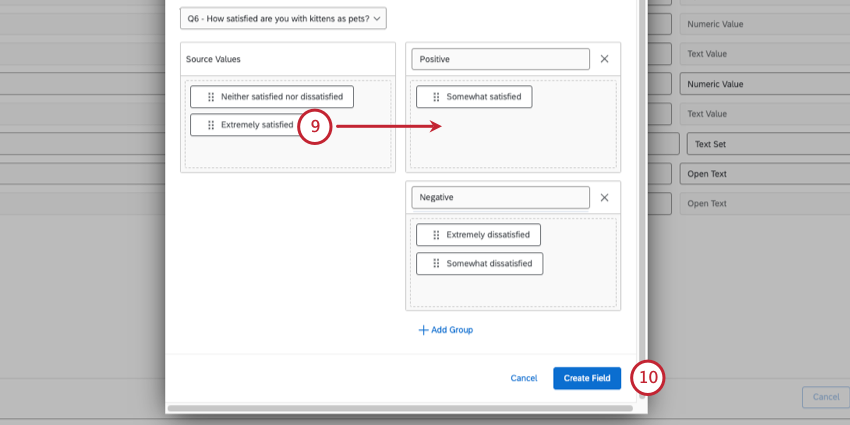
Consejo Q: Tenga en cuenta que no es necesario tener todos los campos ordenados en un grupo. Siempre que un valor no esté ordenado en un grupo, se marca Sin categorizar dentro de su nuevo campo agrupado.
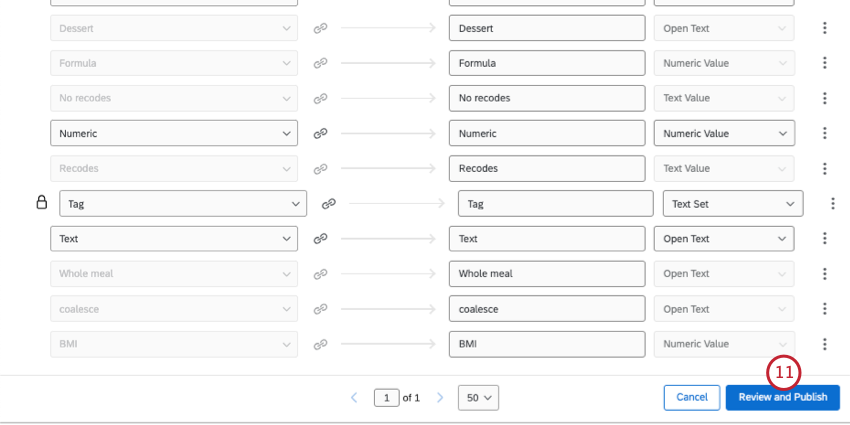
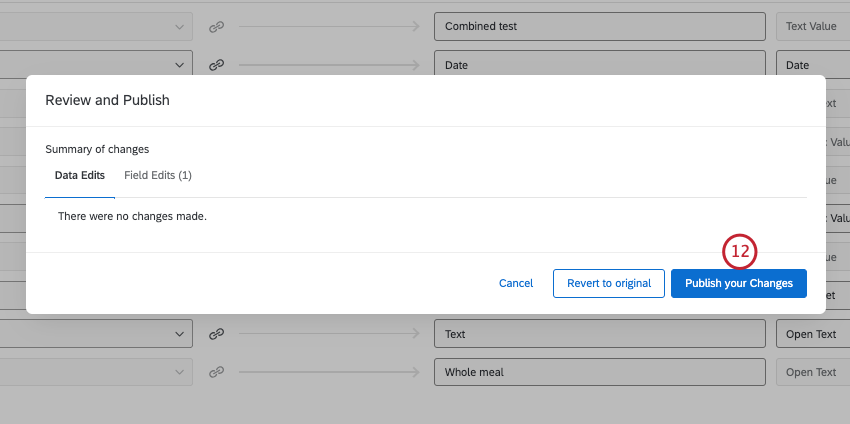
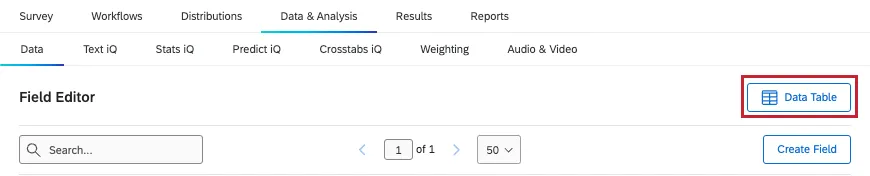
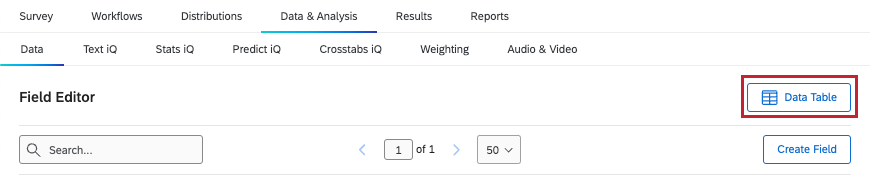
Consejo Q: Hacer clic Tabla de datos para volver a sus datos de respuesta.
Atención: El Agrupamiento es compatible con preguntas de respuesta múltiple . Sin embargo, sólo se puede asignar un grupo por respuesta. Por ejemplo, si permite que los encuestados elijan varios países en los que han vivido, un campo que agrupe los países en continentes solo les asignará el continente de su primera respuesta seleccionada.

Agrupamiento de rangos numéricos
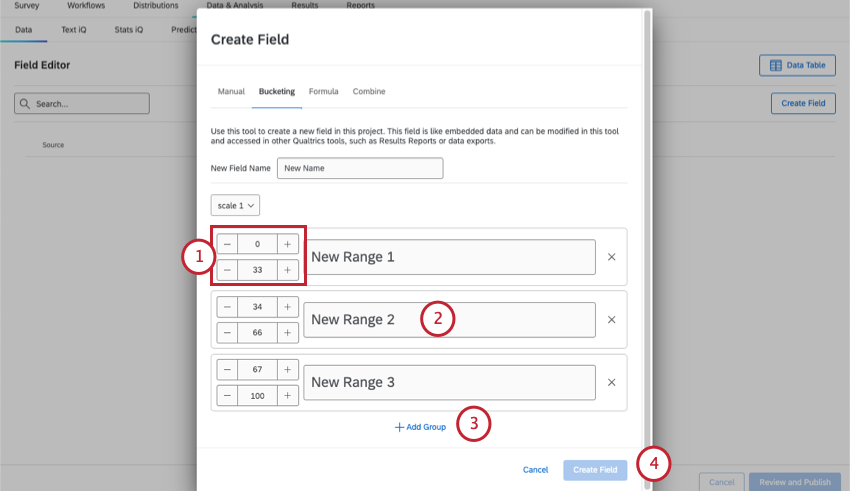
Cuando el campo que intenta agrupar tiene formato numérico, divida sus grupos en rangos numéricos en lugar de los grupos categóricos descritos en la sección anterior.
Ejemplo: Quiere crear contenedores para una variedad de respuestas a sus preguntas. slider o entrada de texto numérico.
Consejo Q: Incluso si un campo de datos embebidos es guardado en formato numérico, siempre se comportará como un Cubo categórico en cambio. Las preguntas de Opción múltiple también se comportarán siempre como categorías categóricas, incluso si son recodificado.
Proyectos en los que se pueden sembrar campos
Dependiendo de su licencia, puede tener acceso a varios servicios diferentes. tipos de proyectos que tienen una pestaña de Datos y análisis. Las opciones que figuran en esta página están disponibles en:
- Proyectos de encuesta
- Soluciones XM
- Proyectos de datos importados
- proyectos 360 Consejo Q: Ver Creación de nuevos campos (360) Para más detalles.

- Asociado / MaxDiff Consejo Q: Si bien es posible agrupar los campos específicos de Conjoint y MaxDiff, es posible que los datos no tengan sentido y no se puedan recodificar. Recomendamos agrupamiento únicamente campos de encuesta.
- Tableros de CX
Consejo Q: Cuando se agregan campos personalizados a un tablero de CX, se convierten en datos derivados. Aunque son compatibles, se comportan de forma un poco diferente a otros campos de encuesta . Ver Datos derivados Para más detalles.
Si bien la funcionalidad está técnicamente disponible, no no Recomendamos utilizar estos campos personalizados con Otros tipos de proyectos de Employee Experience. Ver Creación de nuevos campos (EX) Para más detalles.
Consejo Q: Si bien otras áreas de la plataforma (como paneles, Stats iQ y directorios) también pueden permitirle crear nuevos campos, esta página de soporte se centra exclusivamente en cómo crear nuevos campos personalizados en Datos y análisis. Para conocer los pasos sobre cómo crear otros tipos de campos en la plataforma XM, intente limitar la búsqueda en su sitio de soporte.
Preguntas frequentes
How do I edit my custom fields?
How do I edit my custom fields?
¿Puedo editar o añadir información a una respuesta después de que se haya enviado?
¿Puedo editar o añadir información a una respuesta después de que se haya enviado?
If you would like an individual to retake their response instead, you can find instructions for this on the Retake Survey Link support page.
¿Qué modelo de IA utiliza Asistente de Qualtrics ?
¿Qué modelo de IA utiliza Asistente de Qualtrics ?
¡Genial! ¡Gracias por tus comentarios!
¡Gracias por tus comentarios!