Editor de contenido enriquecido
Contenidos de la página
Acerca del Editor de contenido enriquecido
El Editor de contenido enriquecido Le permite agregar formato especial a su texto. Con este editor, puede poner en negrita, subrayar, cambiar colores y fuentes, agregar hipervínculos, agregar listas y tablas, e incluso Insertar videos e imágenes.

Acceso al Editor de contenido enriquecido
Puede encontrar el editor de contenido enriquecido casi en cualquier lugar donde trabaje con texto en la plataforma Qualtrics . A continuación encontrará las ubicaciones más habituales.
Texto de la pregunta
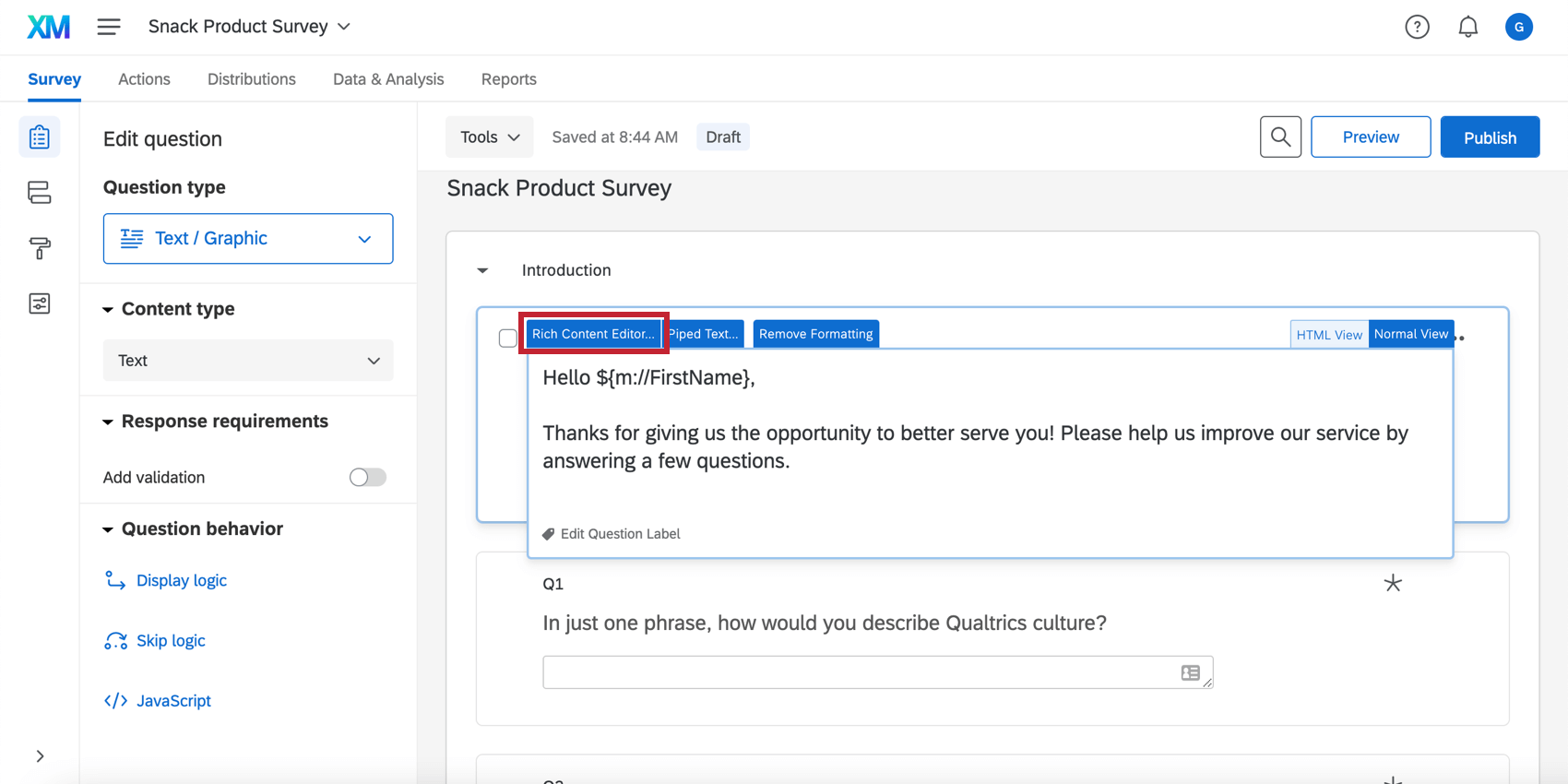
El editor de texto de la pregunta utiliza texto simple por defecto. Haga clic en el Editor de contenido enriquecido Pestaña en la parte superior izquierda del editor para acceder al texto enriquecido.

Los cambios en este editor de contenido enriquecido se guardan automáticamente. Para salir del editor de contenido enriquecido, haga clic en cualquier lugar del espacio gris fuera de la ventana del editor de contenido enriquecido .
Texto de opciones de respuesta
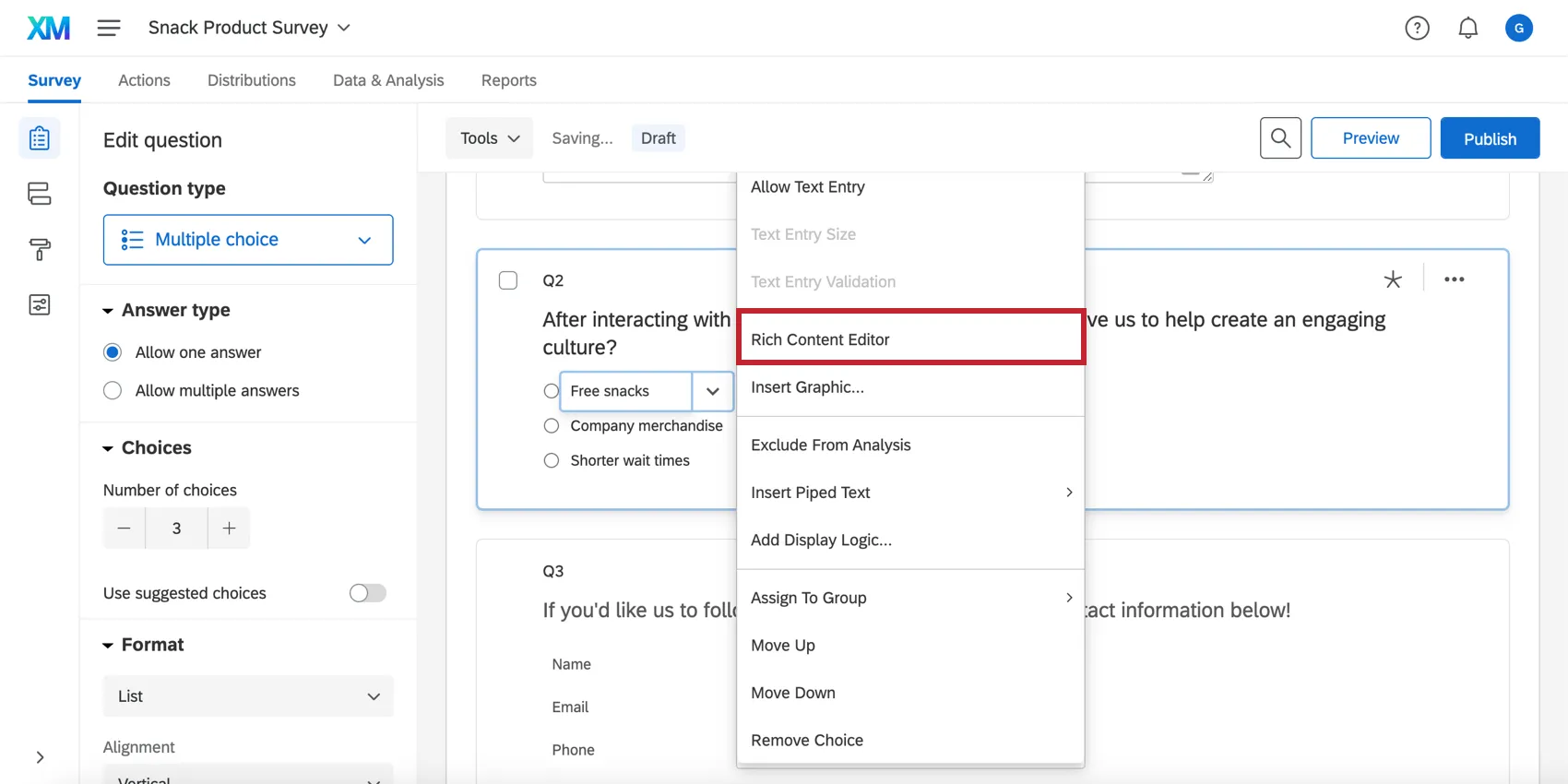
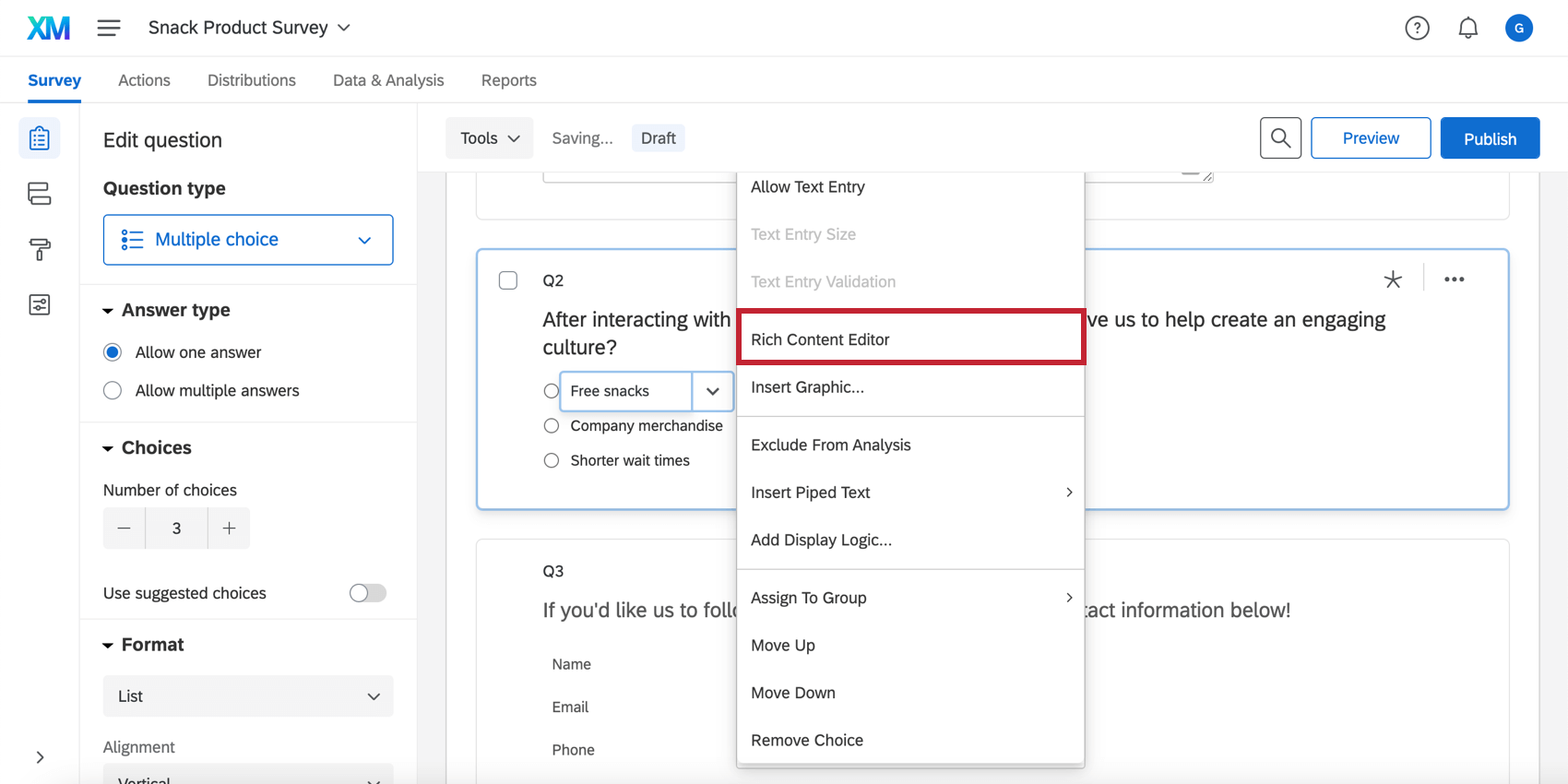
El editor de texto de opciones usa texto sin formato de forma predeterminada. Para acceder al editor de contenido enriquecido, haga clic en el texto de la opción y luego haga clic en el menú desplegable azul para acceder al opciones de opción. Seleccionar Editor de contenido enriquecido de la lista.
Encabezado y pie de página de la Encuesta
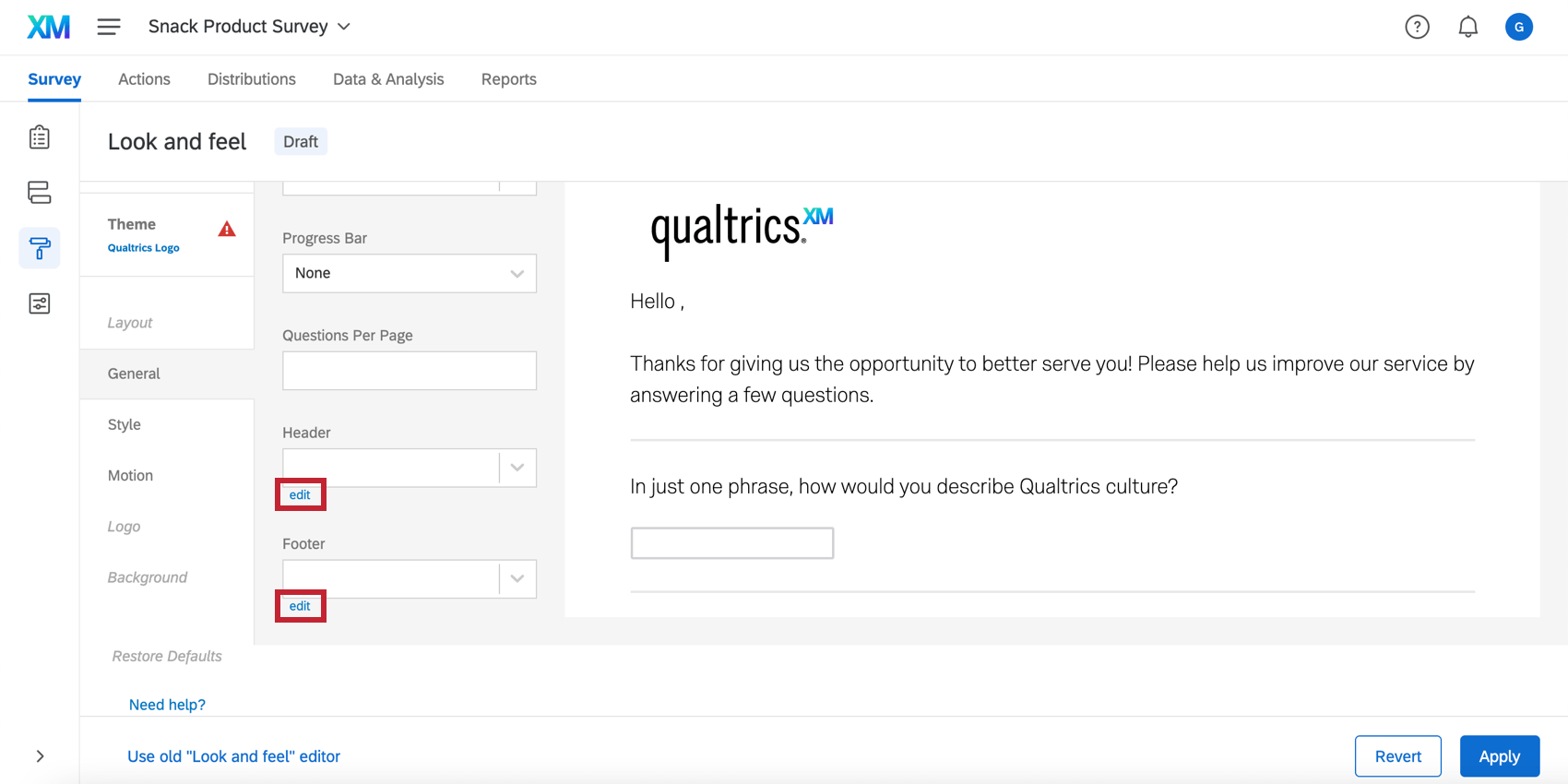
De forma predeterminada, el Encabezado y pie de página de la encuesta están escritos en texto simple. Hacer clic miesto para ingresar al editor de contenido enriquecido.

Editor de correo electrónico
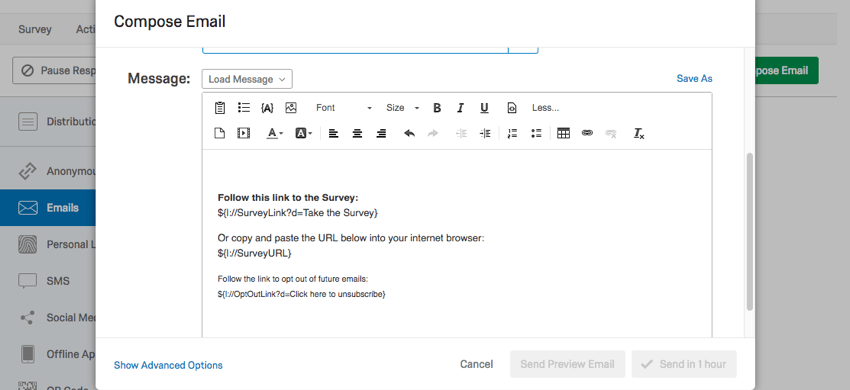
De forma predeterminada, el editor de correo electrónico utiliza el editor de contenido enriquecido. Esto incluye distribuciones de correo electrónico, correos electrónicos sobre entradas, tareas de correo electrónico, Invitaciones por correo electrónico enviadas a través de flujos de trabajo, y en cualquier otro lugar de la plataforma Qualtrics donde pueda enviar un correo electrónico.

Editor de mensajes de la Biblioteca
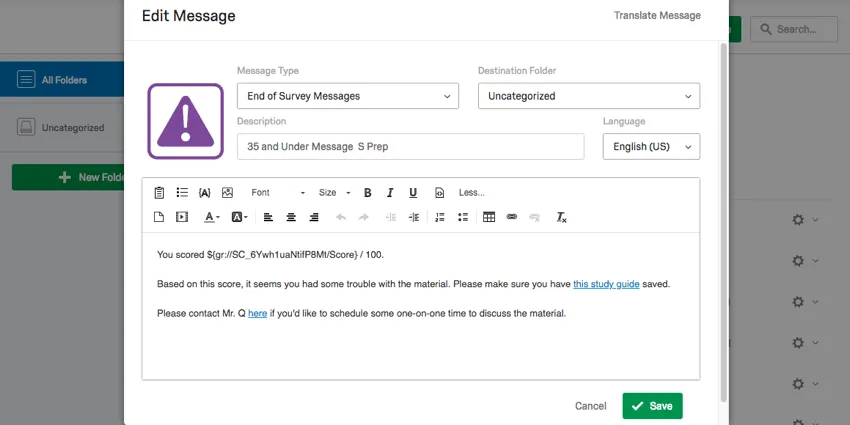
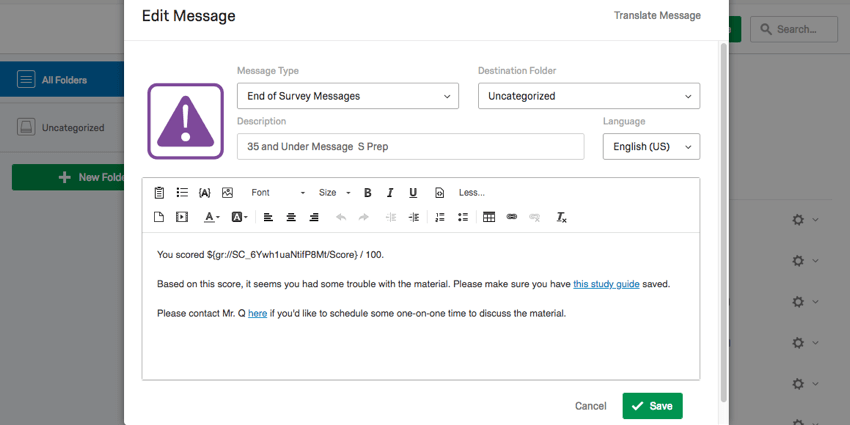
Por defecto, mensajes de la biblioteca están escritos en el Editor de contenido enriquecido.
Inserción de contenido enriquecido
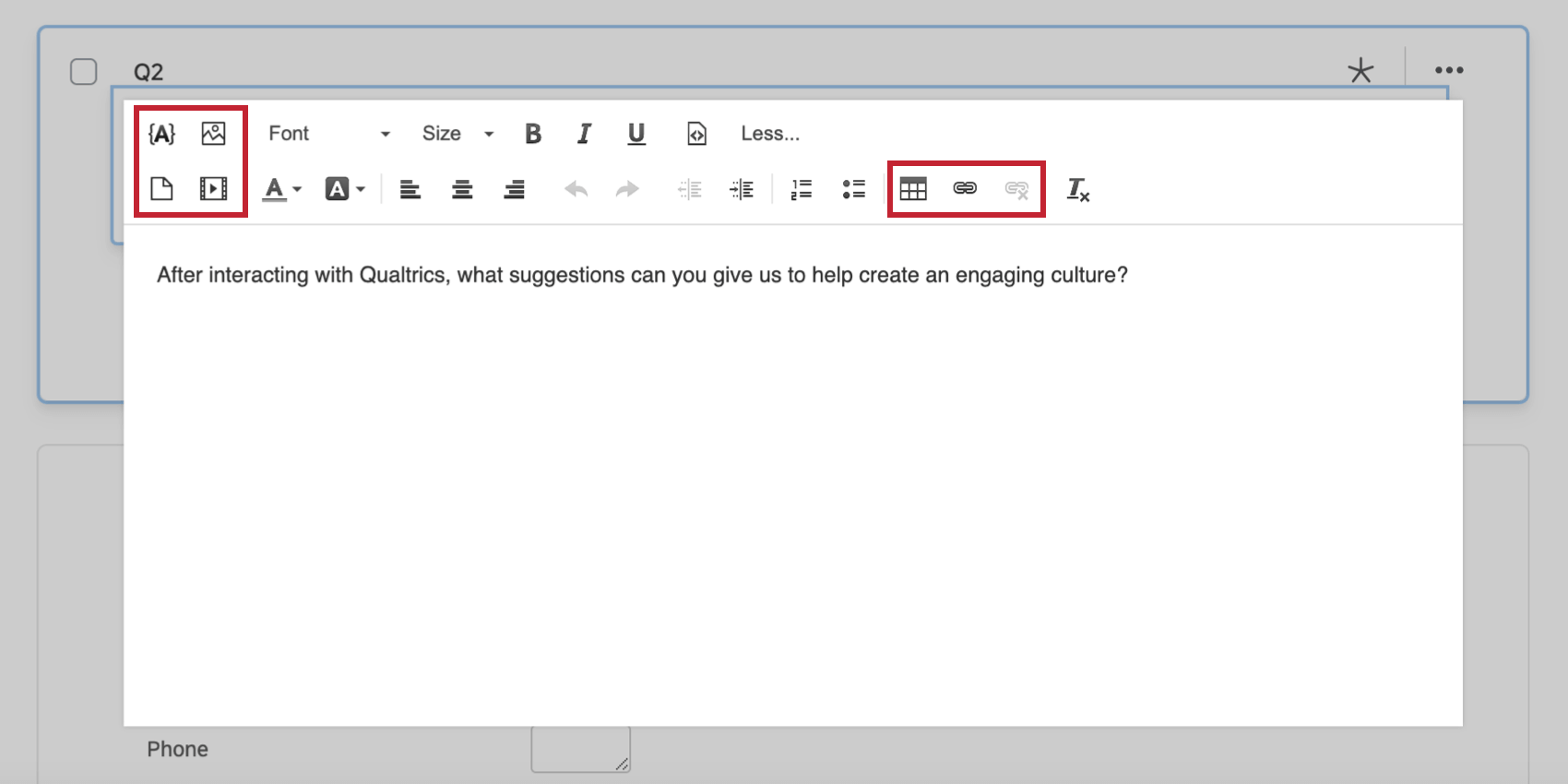
Acudirá al Editor de contenido enriquecido cuando necesite insertar medios de comunicación, tablas, imágenes u otra información enriquecida en el texto. Esta sección cubrirá la inserción de cada tipo de contenido enriquecido.

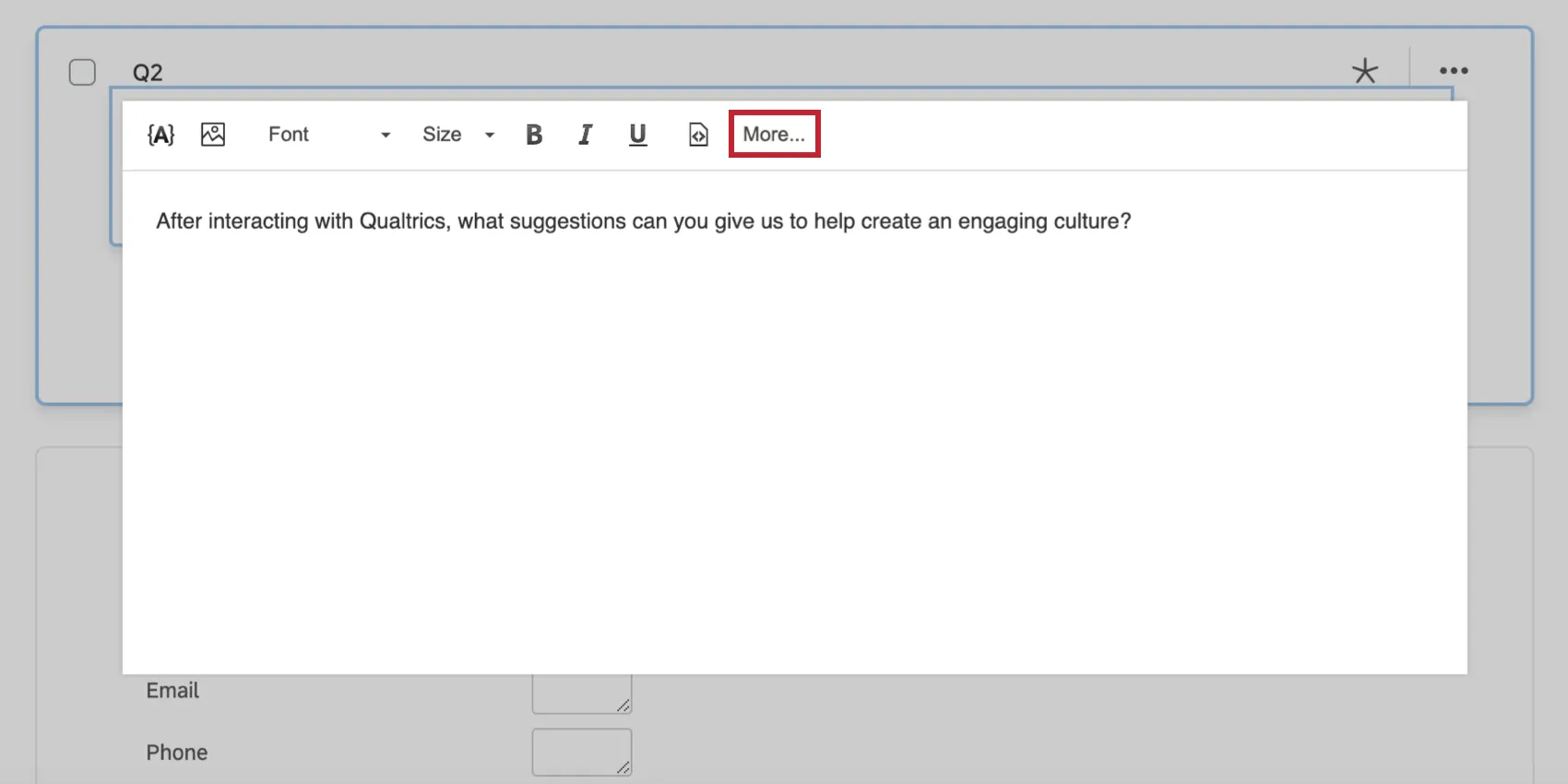
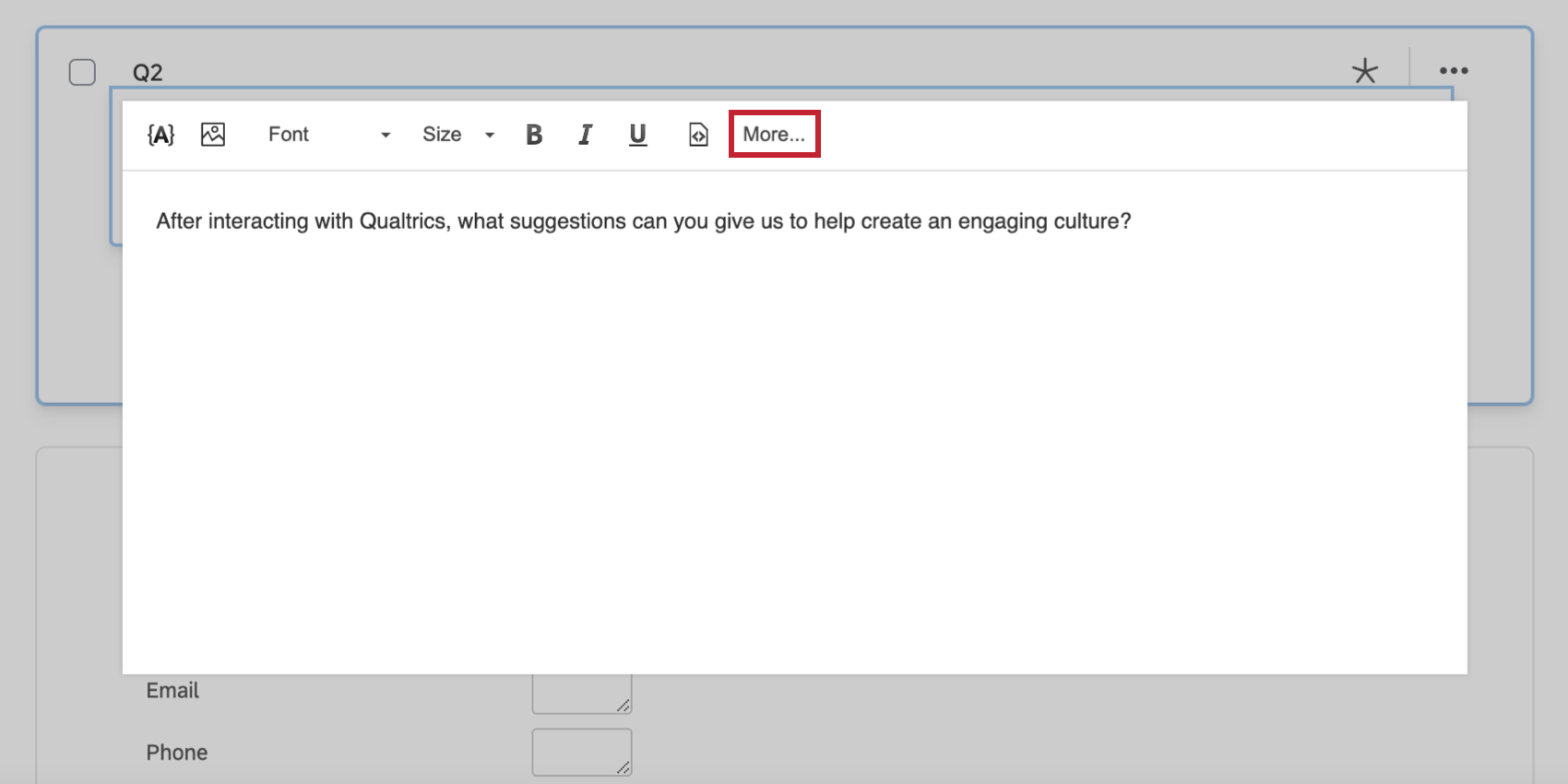
Consejo Q: Si faltan algunas de estas funciones, haga clic en Más para ver más opciones.

Texto dinámico
Texto dinámico Se accede a través de {A} icono. El Texto dinámico se utiliza para mostrar texto dinámico que cambia de un encuestado a otro.
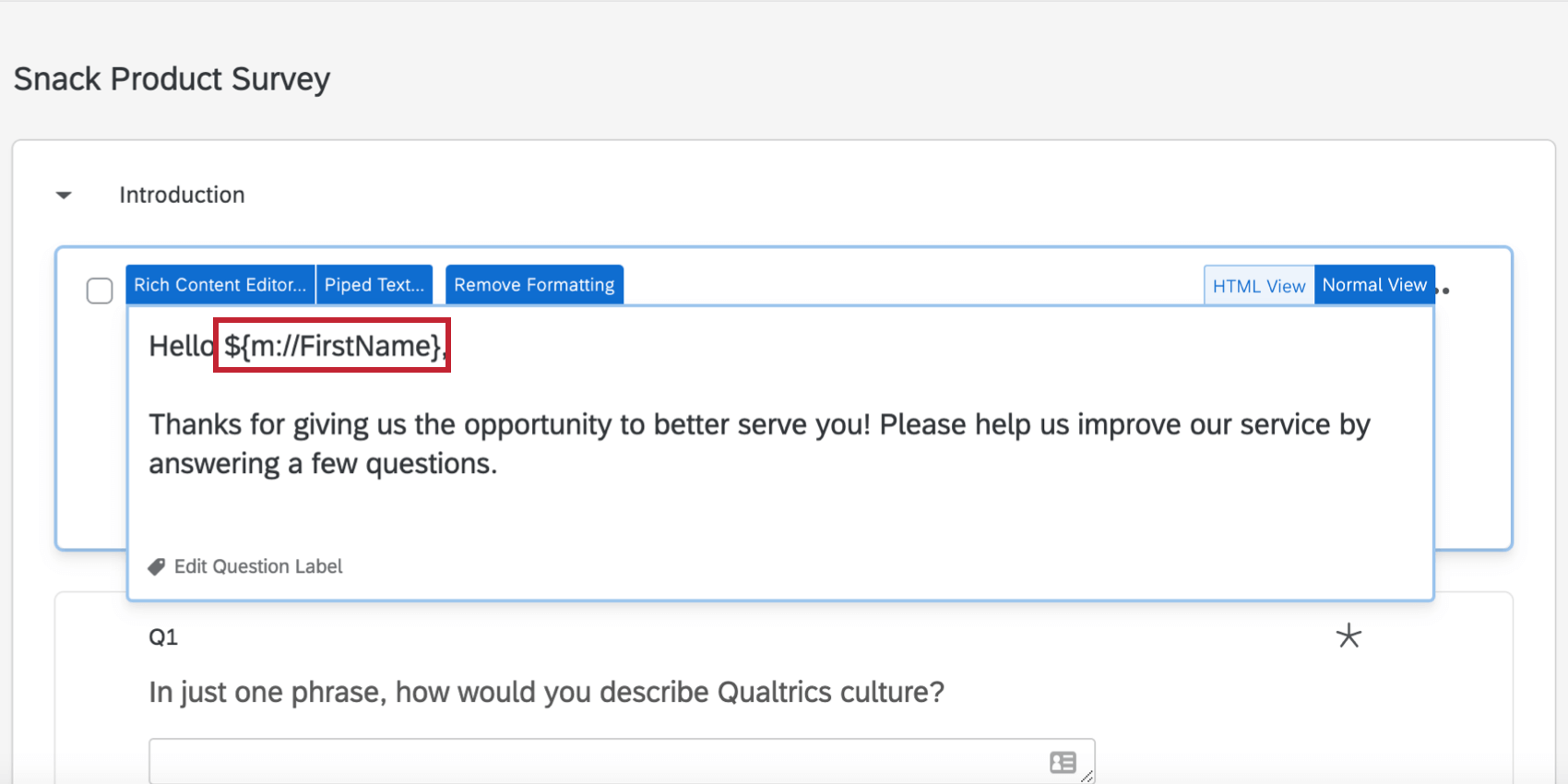
Ejemplo: En este ejemplo, utilizamos texto dinámico para incluir el nombre del encuestado en la pregunta introductoria.

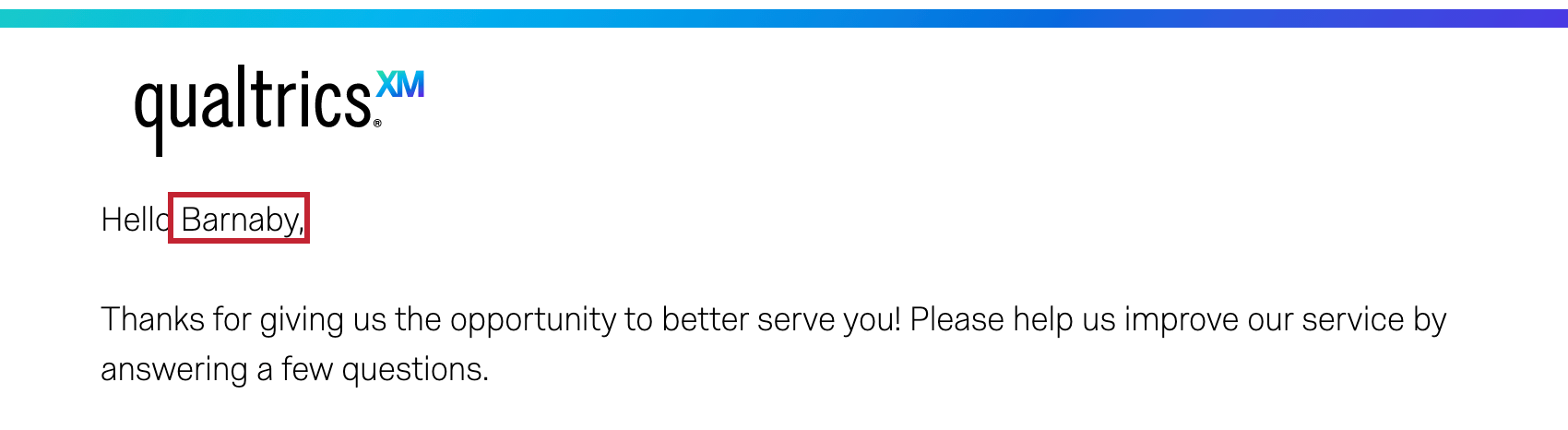
Cuando el encuestado realiza la encuesta, su nombre se extrae de la lista de contactos se utiliza para distribuir la encuesta y reciben una experiencia de encuesta personalizada.


Imagen
Puede insertar una imagen haciendo clic en el

Archivo
Inserte un archivo para que sus encuestados lo descarguen haciendo clic en el

video/Audio

Tabla

- Propiedades de la tabla
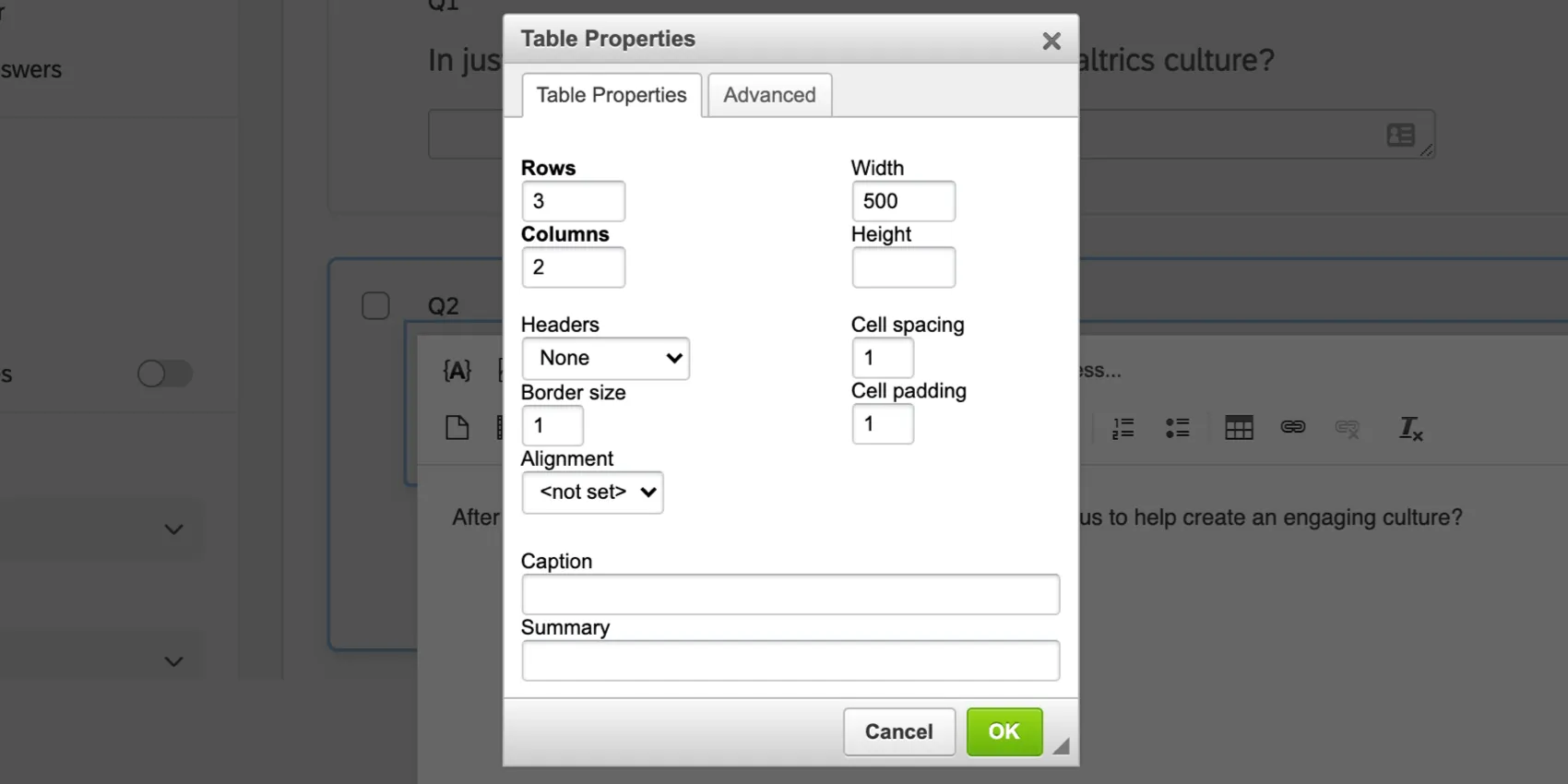
- Filas:El número de filas en la tabla.
- Columnas:El número de columnas en la tabla.
- Ancho:El ancho de la tabla, en píxeles.
- Altura:La altura de la tabla, en píxeles.
- Encabezados: Elija si desea encabezados en la primera fila, la primera columna, ambas o ninguna.
- Tamaño del borde:El tamaño del borde de la tabla, en píxeles.
- Espaciamiento entre celdas:La cantidad de espacio entre las celdas de la tabla, en píxeles.
- Relleno de celdas:La cantidad de espacio entre el texto de una celda y la pared de la celda, en píxeles.
- Alineación:La alineación de la tabla en el editor de texto.
- Subtítulo:Agrega un título a la tabla que actúa como un título.
- Resumen:Agrega un resumen que explique el propósito de la tabla. Esto es muy útil para los lectores de pantalla.
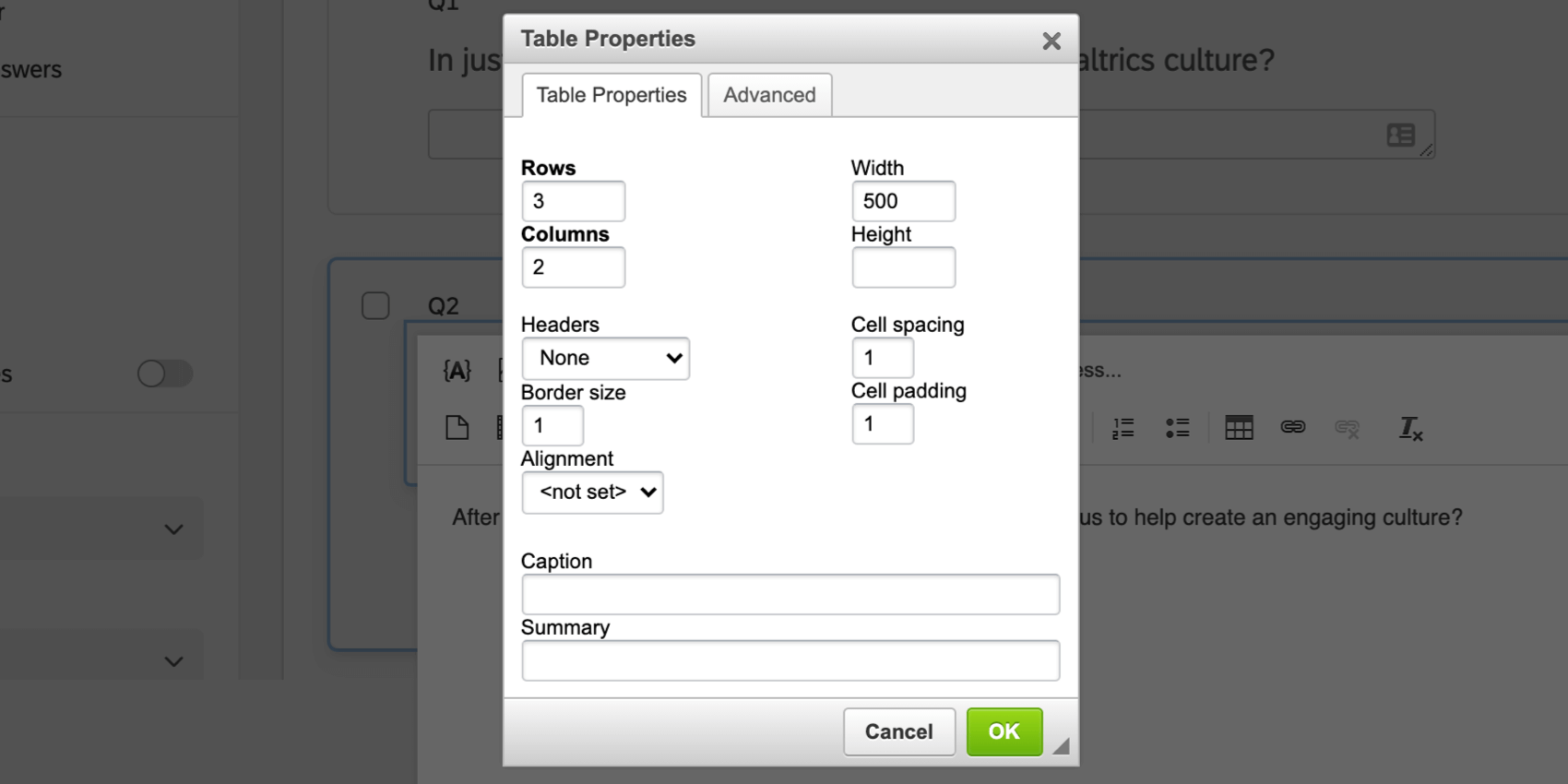
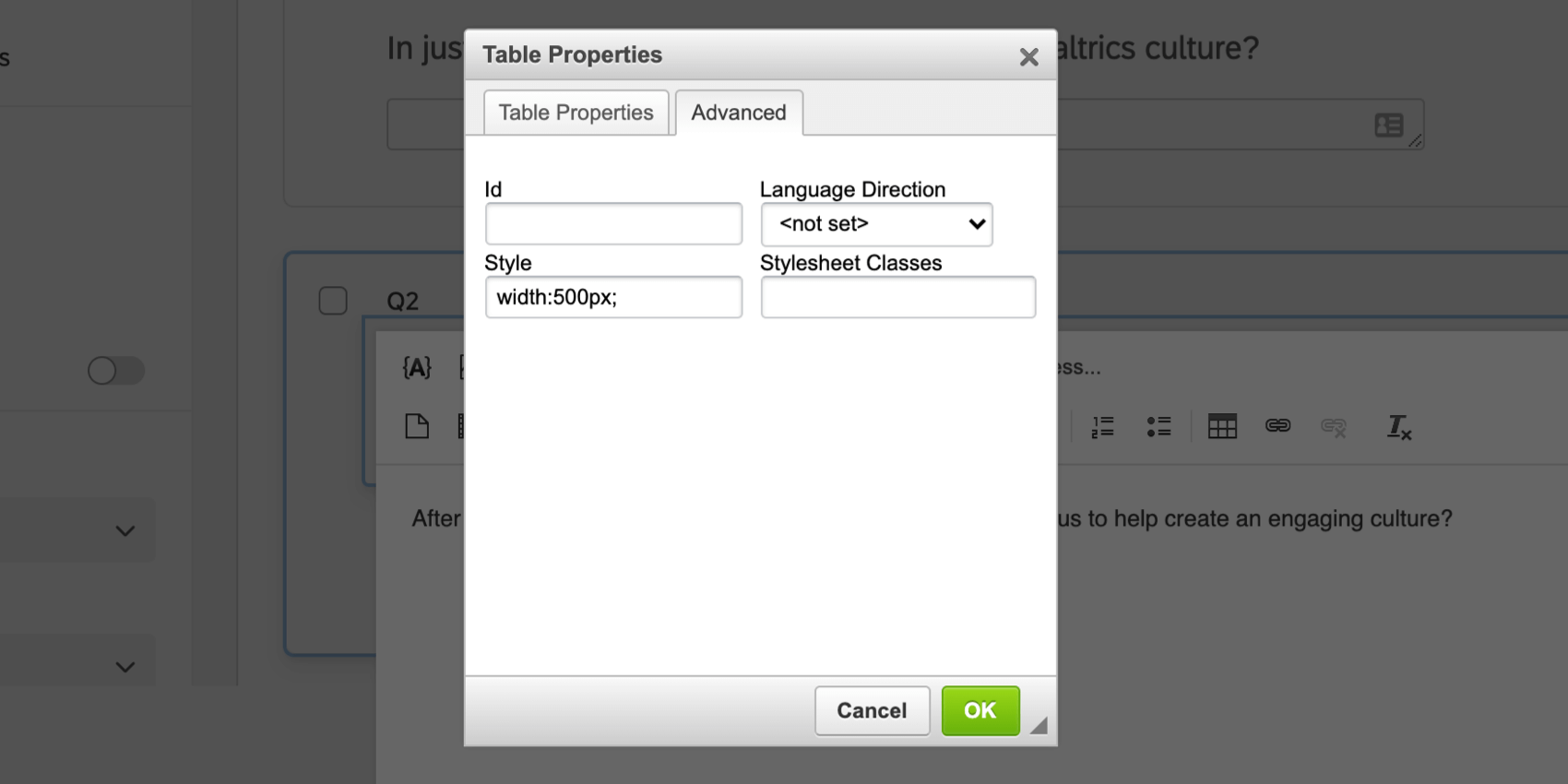
- Avanzado:

- Identificación:Asigna a la tabla un Id. HTML .
- Dirección del lenguaje:Determinar si el texto de la tabla se lee de izquierda a derecha o de derecha a izquierda.
- Estilo:Agregue atributos de estilo HTML a su tabla.
- Clase de estilo:Agregue atributos de estilo HTML a su tabla.
Hiperenlace

Dar formato a texto enriquecido
Además de insertar contenido enriquecido, el editor de contenido enriquecido también tiene funciones de formato de texto que puedes usar para lograr cualquier estilo que necesites. A continuación se muestran las opciones disponibles.
Accesos directos del teclado
El editor de contenido enriquecido acepta muchos atajos de teclado para que la edición de texto sea más eficiente. Puede realizar las siguientes acciones con atajos de teclado:
- Copiar: CMD + C (Mac) o CTRL + C (ORDENADOR PERSONAL)
- Cortar: CMD + X (Mac) o CTRL + X (ORDENADOR PERSONAL)
- Pasta: CMD + V (Mac) o CTRL + V (ORDENADOR PERSONAL)
- Atrevido: CMD + B (Mac) o CTRL + B (ORDENADOR PERSONAL)
- Cursiva: CMD + I (Mac) o CTRL + I (ORDENADOR PERSONAL)
- Subrayar: CMD + U (Mac) o CTRL + U (ORDENADOR PERSONAL)
- Rehacer: CMD + Y (Mac) o CTRL + Y (ORDENADOR PERSONAL)
- Deshacer: CMD + Z (Mac) o CTRL + Z (ORDENADOR PERSONAL)
Deshacer / Rehacer
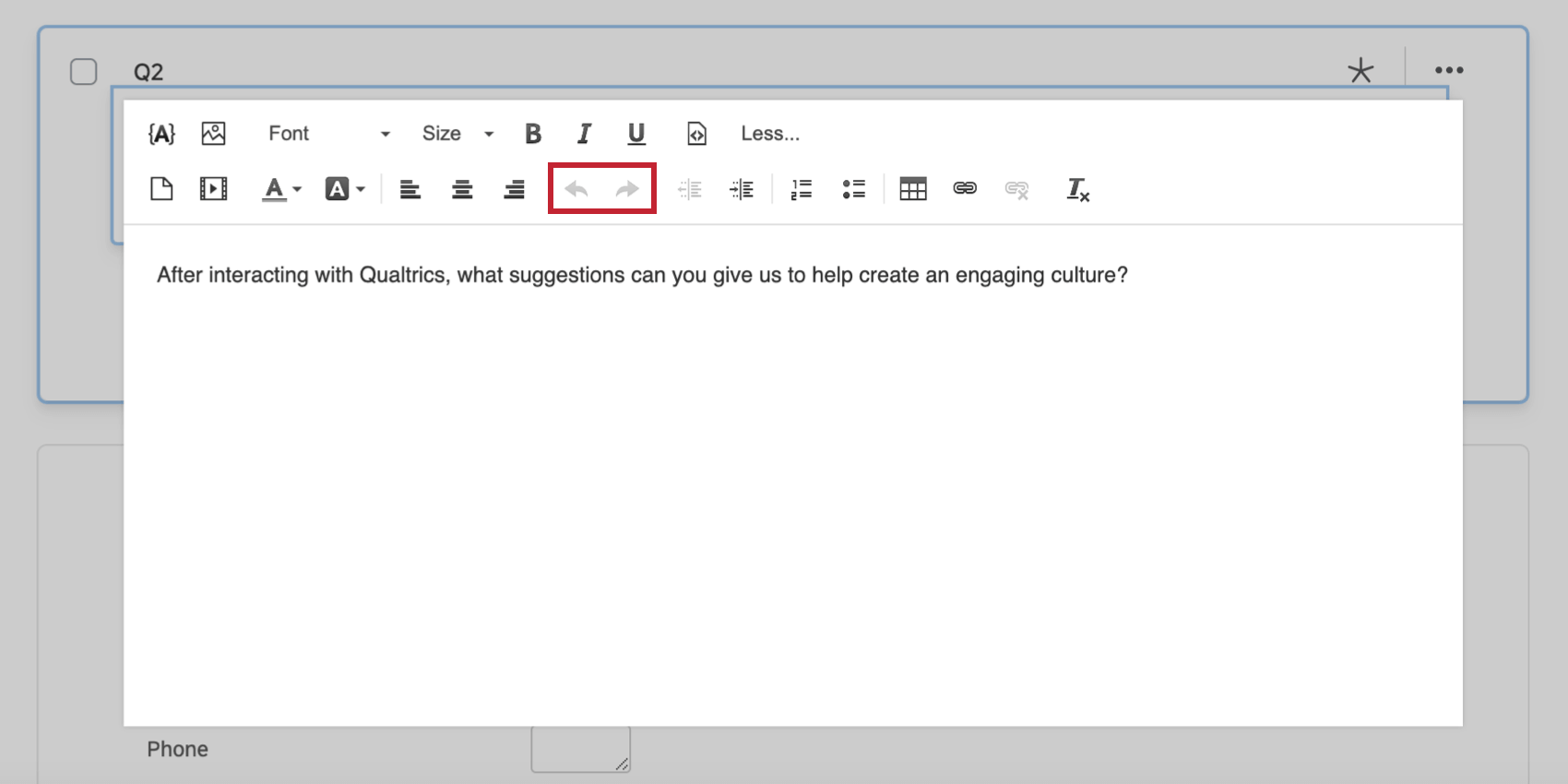
Puede revertir los cambios realizados en el Editor de contenido enriquecido utilizando los botones Deshacer y Rehacer

Alineación de texto
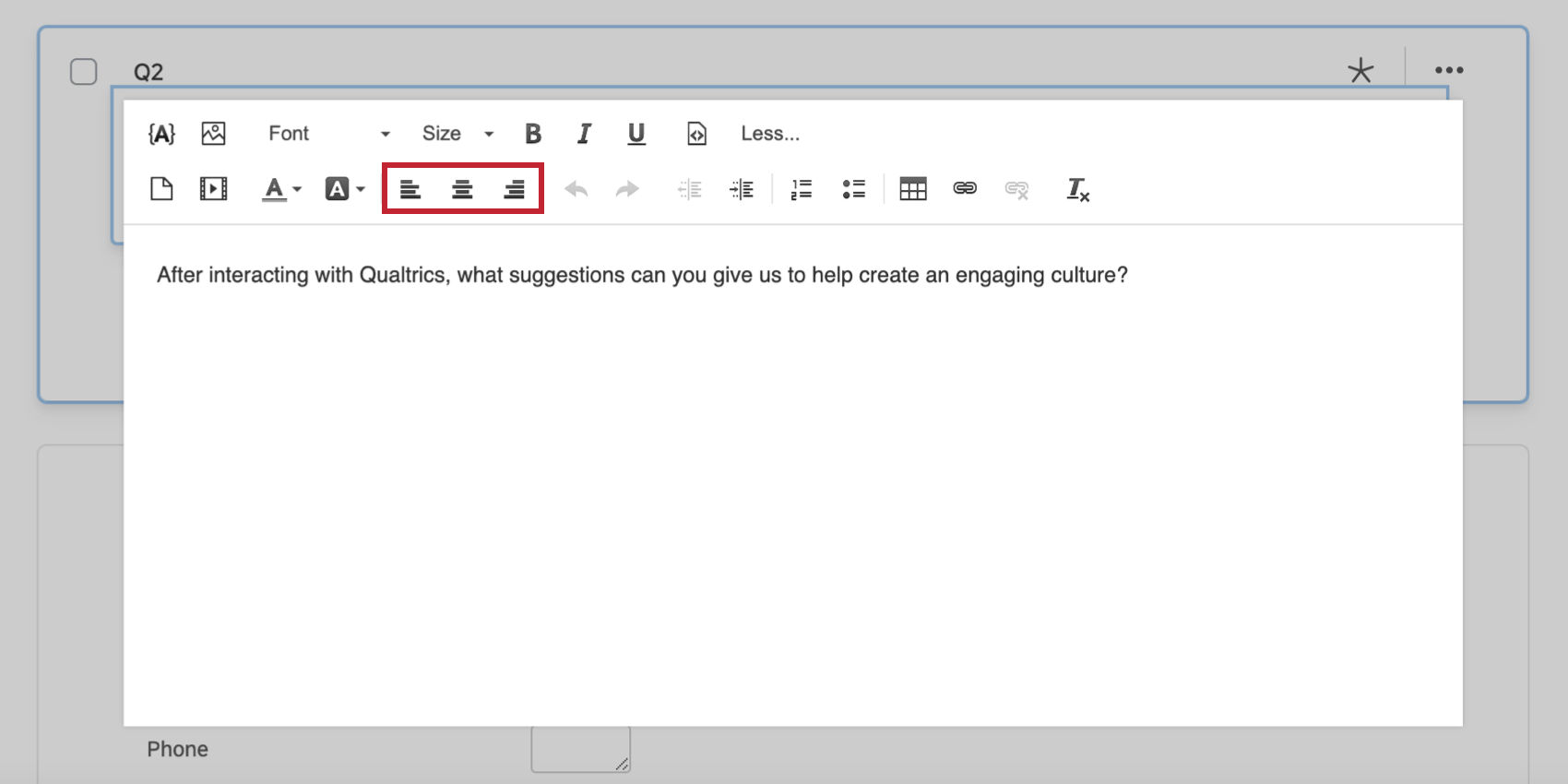
Con las opciones de alineación de texto, puede alinear el texto seleccionado a la derecha, a la izquierda o centrarlo.
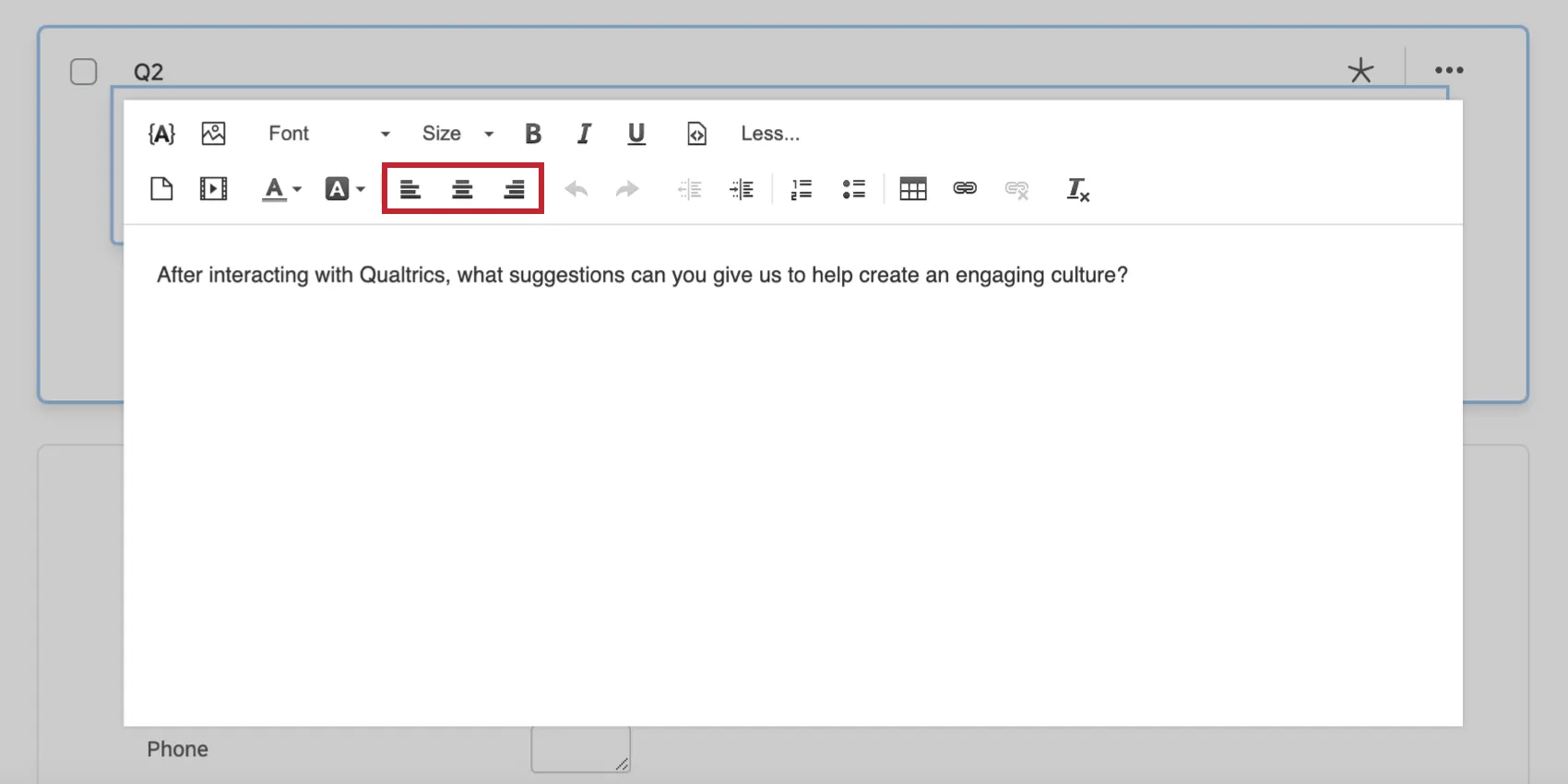
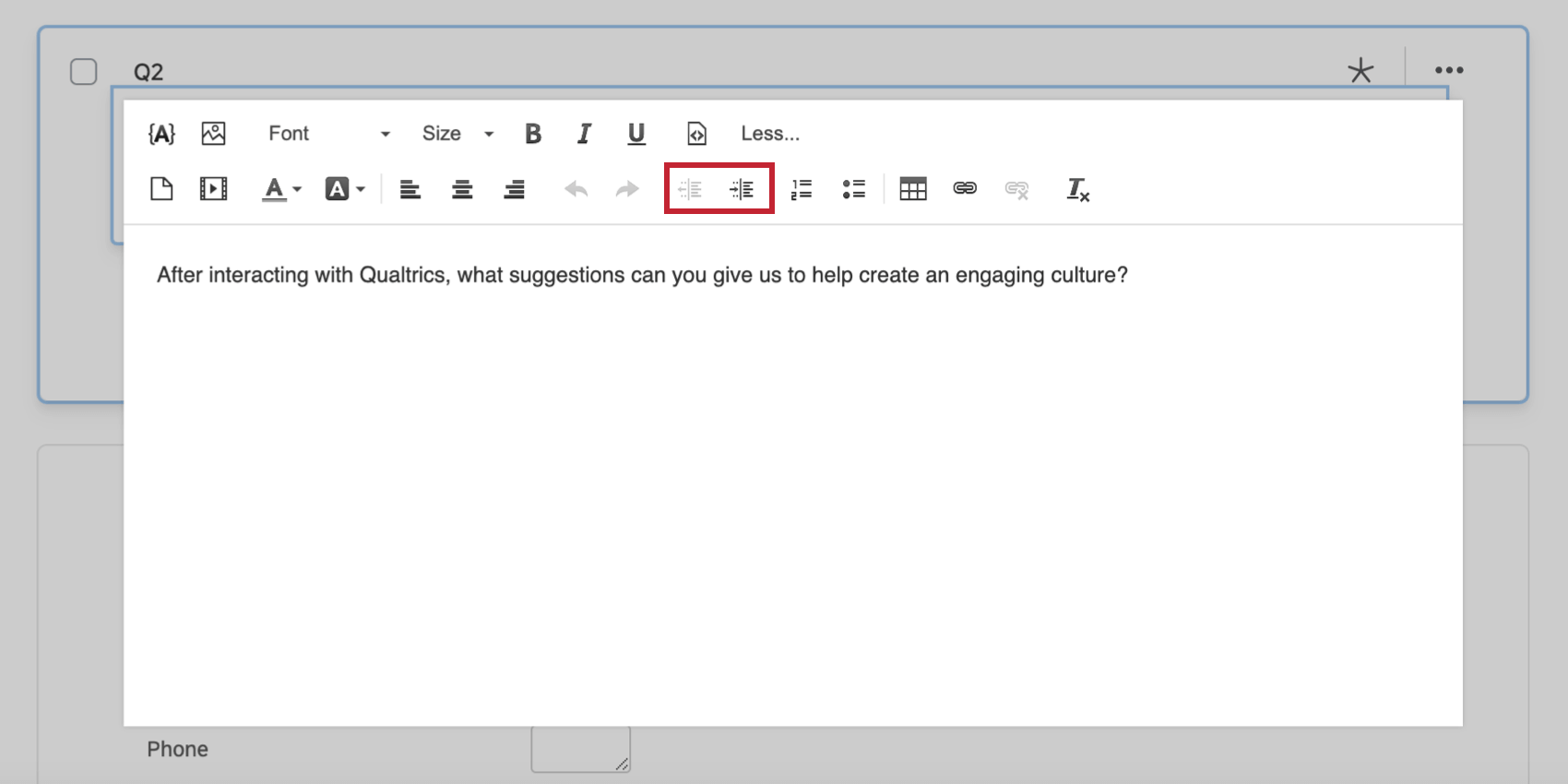
También puede aumentar o reducir la sangría.
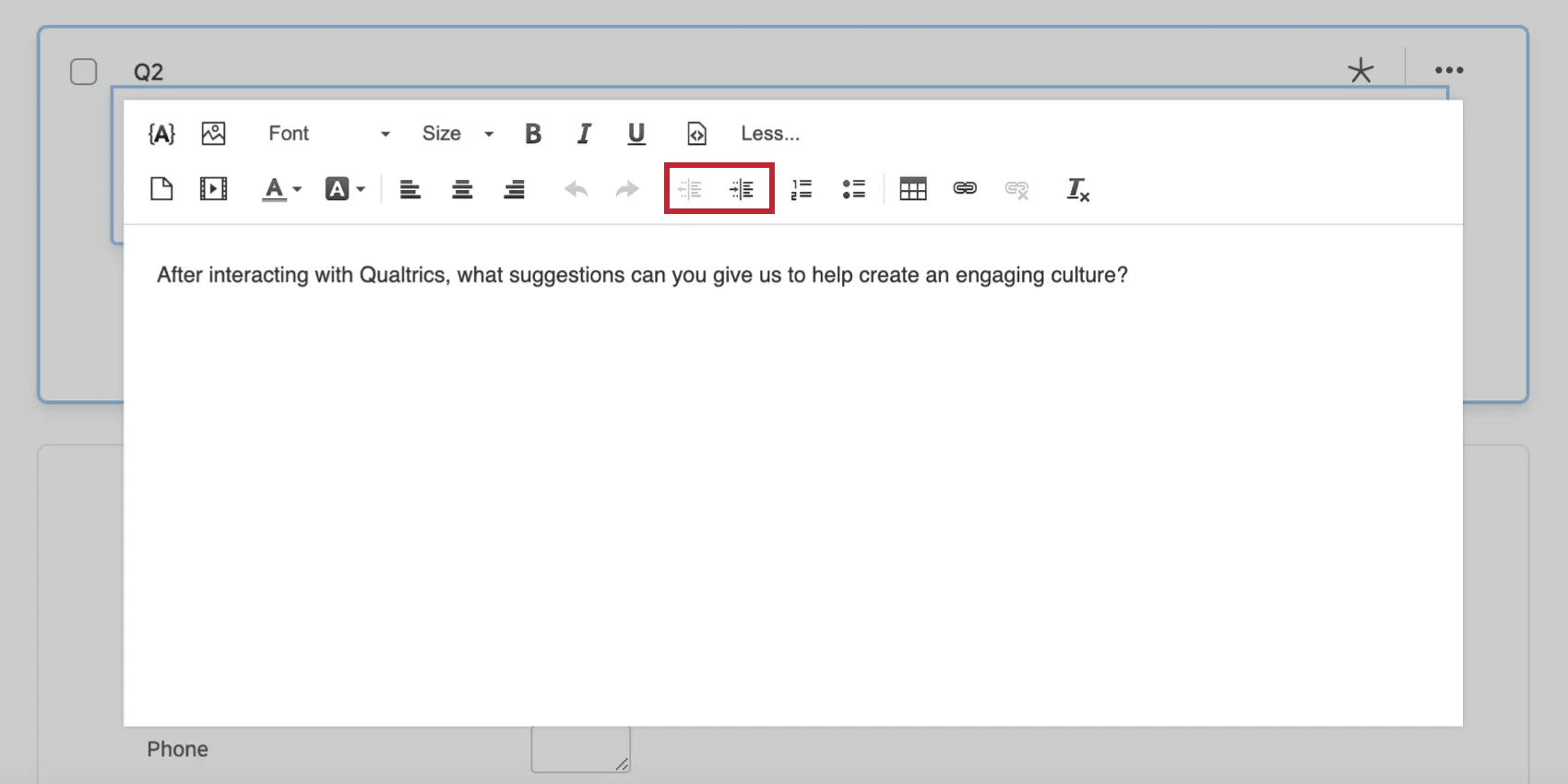
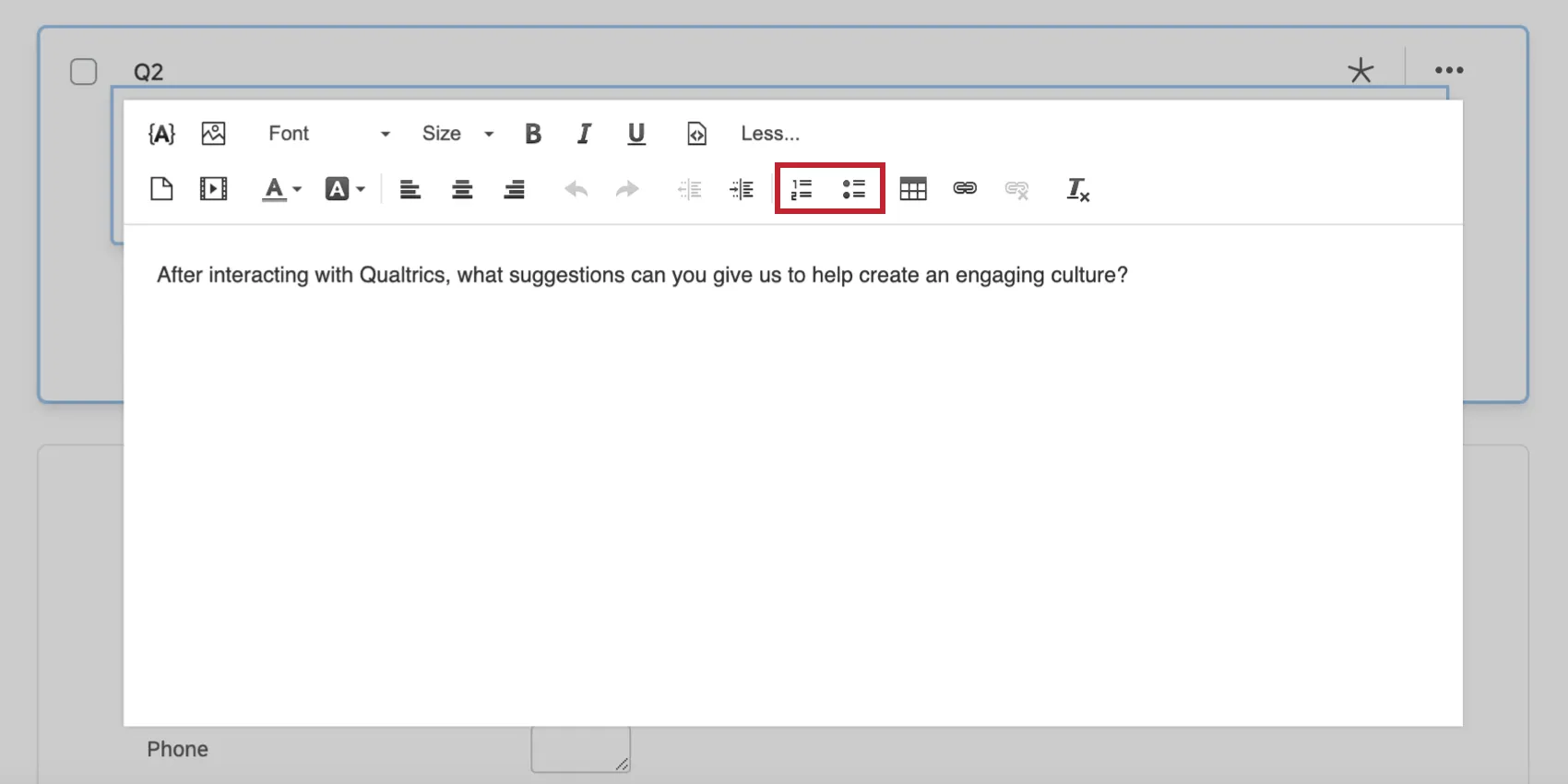
Listas numeradas y con viñetas
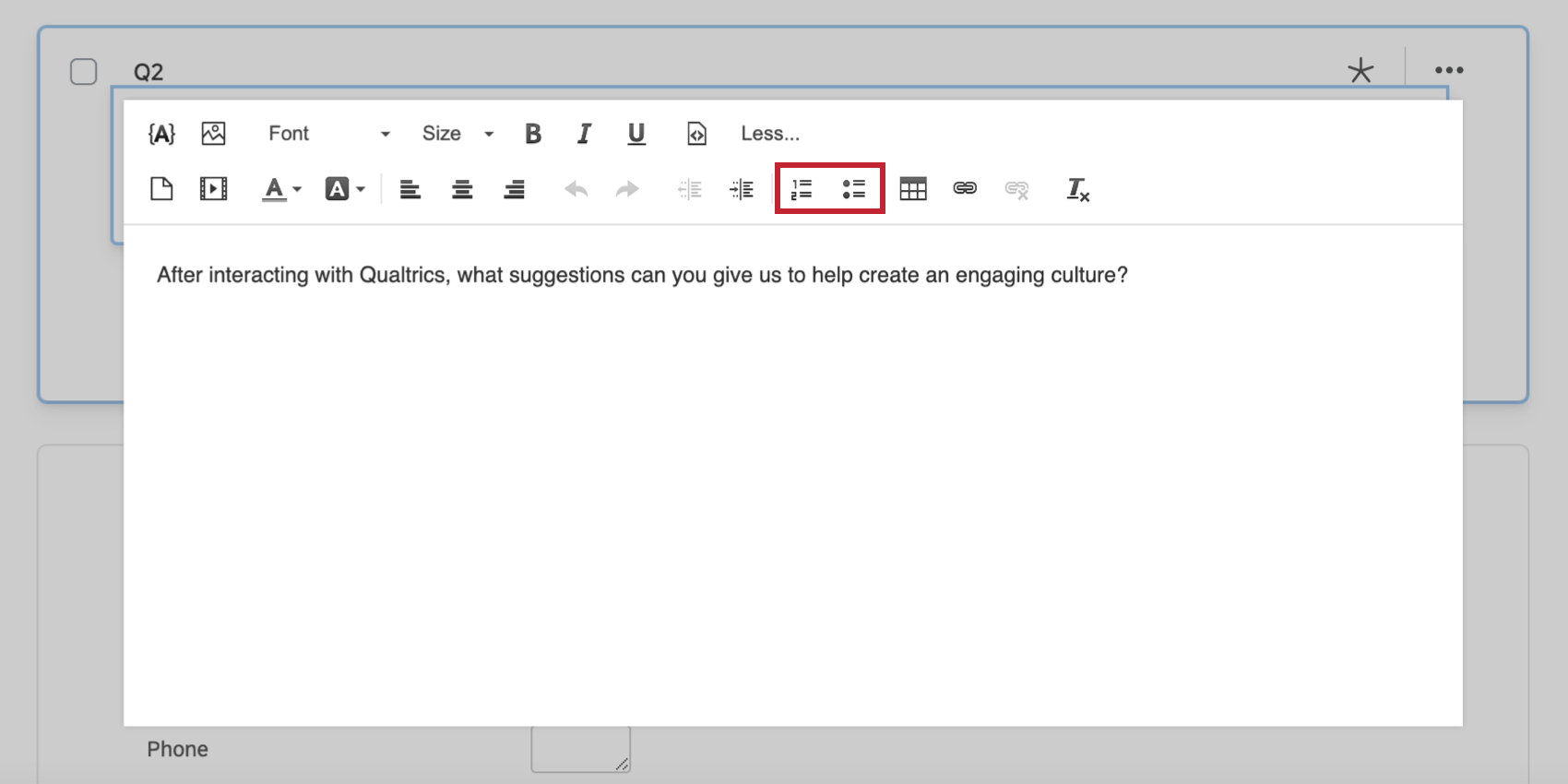
Con estas opciones, puede convertir líneas seleccionadas de texto en listas enumeradas o con viñetas.
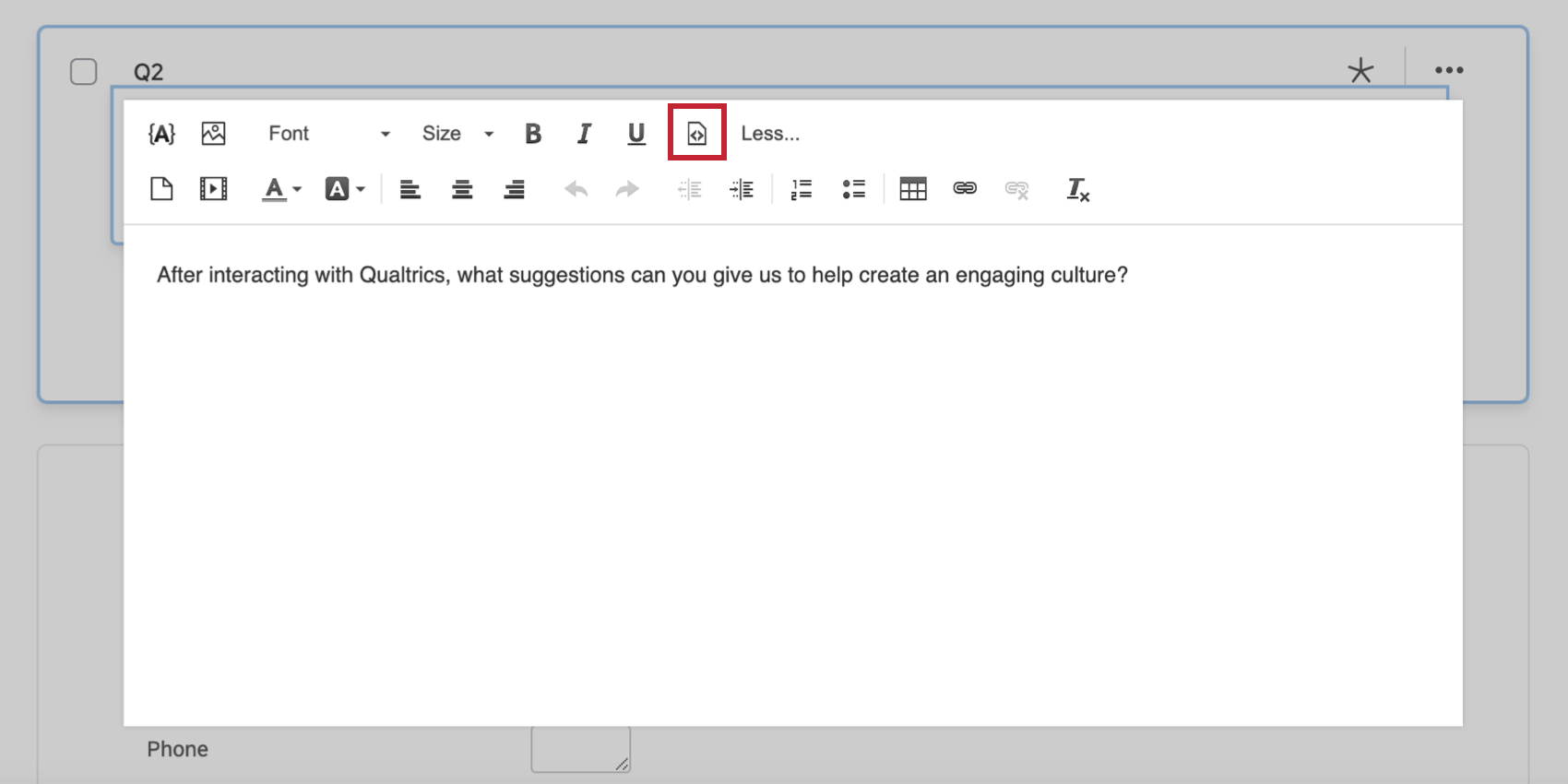
Ver código fuente HTML
Atención: Las funciones de codificación personalizadas se proporcionan tal cual y requieren conocimientos de programación para implementarlas. El soporte técnico de Qualtrics no ofrece asistencia o consultoría sobre codificación personalizada. No obstante, puede preguntar a los usuarios especializados de nuestra comunidad. Si desea obtener más información sobre nuestros servicios de codificación personalizados, contacto con su Ejecutivo de Cuenta de Qualtrics.

Consejo Q: Tenga en cuenta que para que ciertas etiquetas HTML funcionen, es necesario tener la información correcta. permisos de usuario activado. Consulte “Permitir todo el marcado HTML ” y “Permitir Javascript” en Permisos generales de la Cuenta.
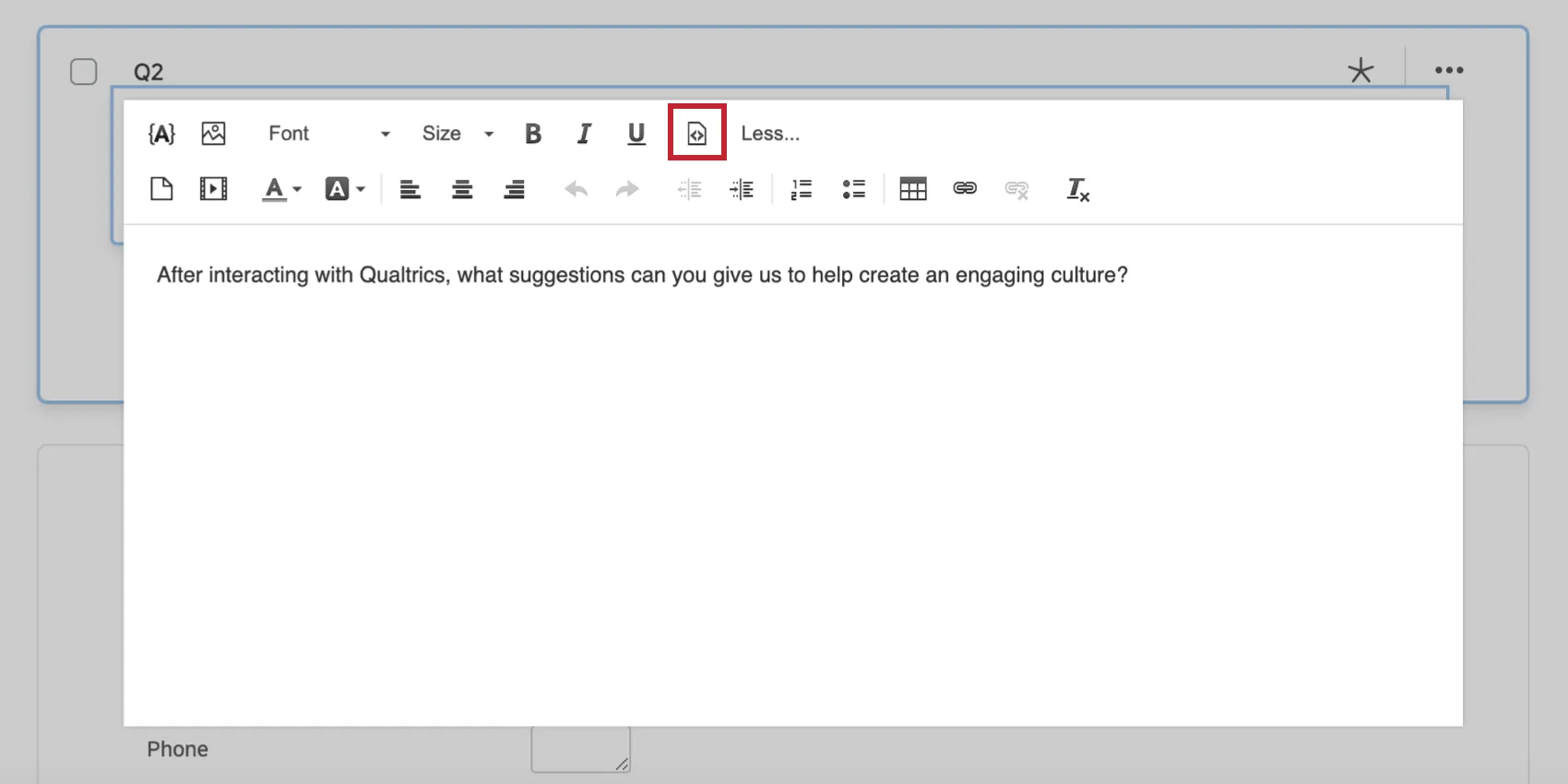
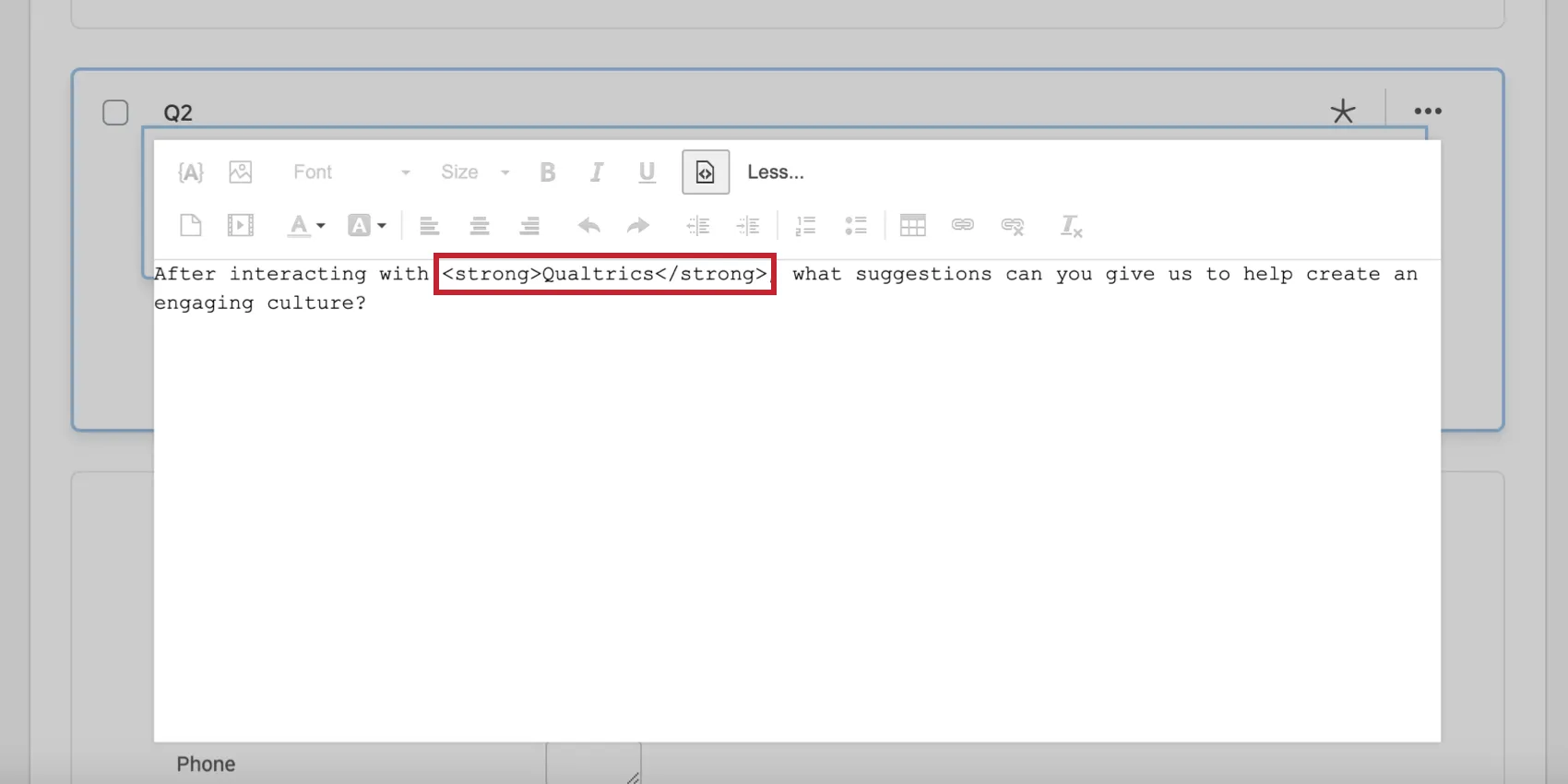
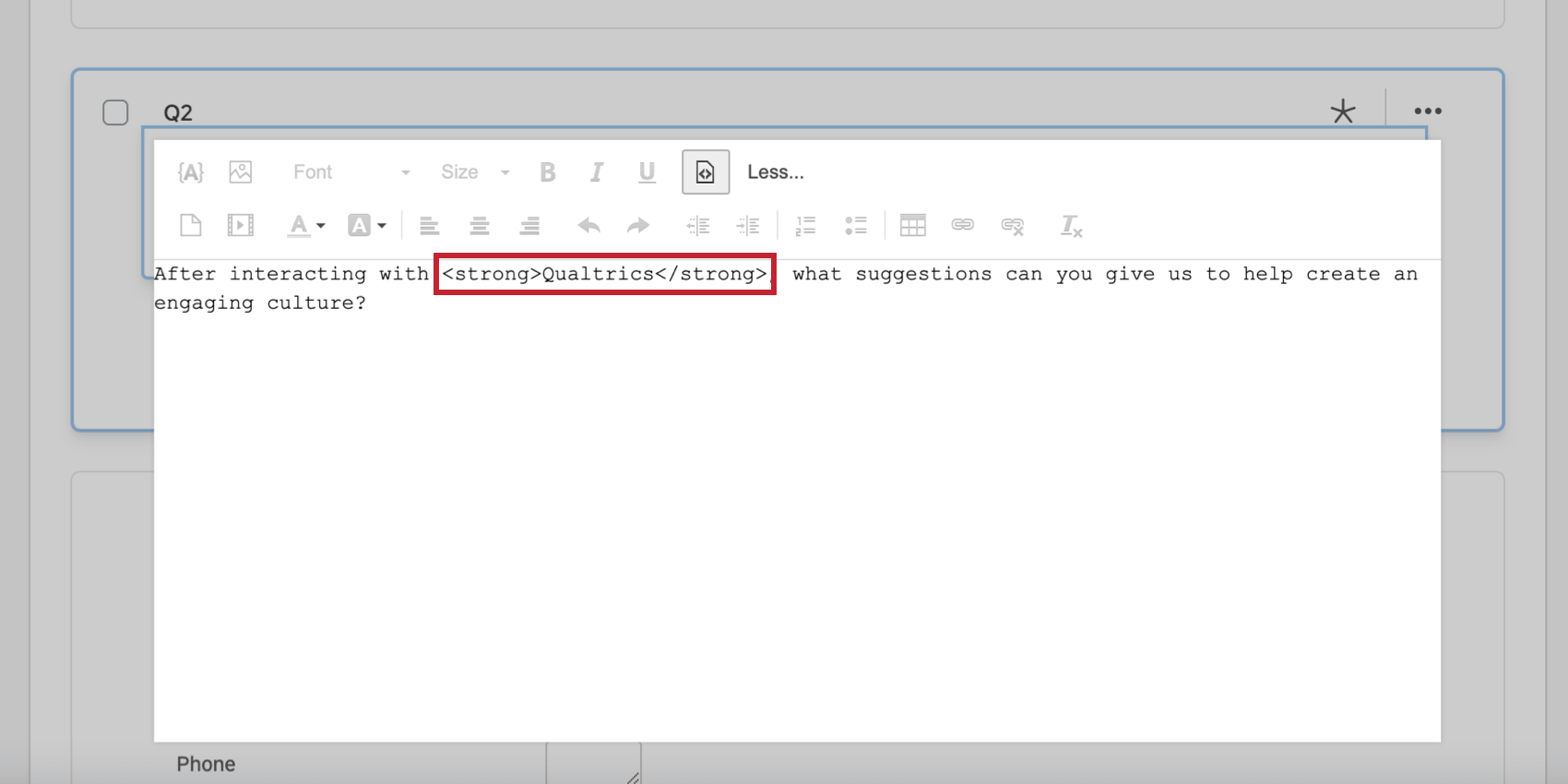
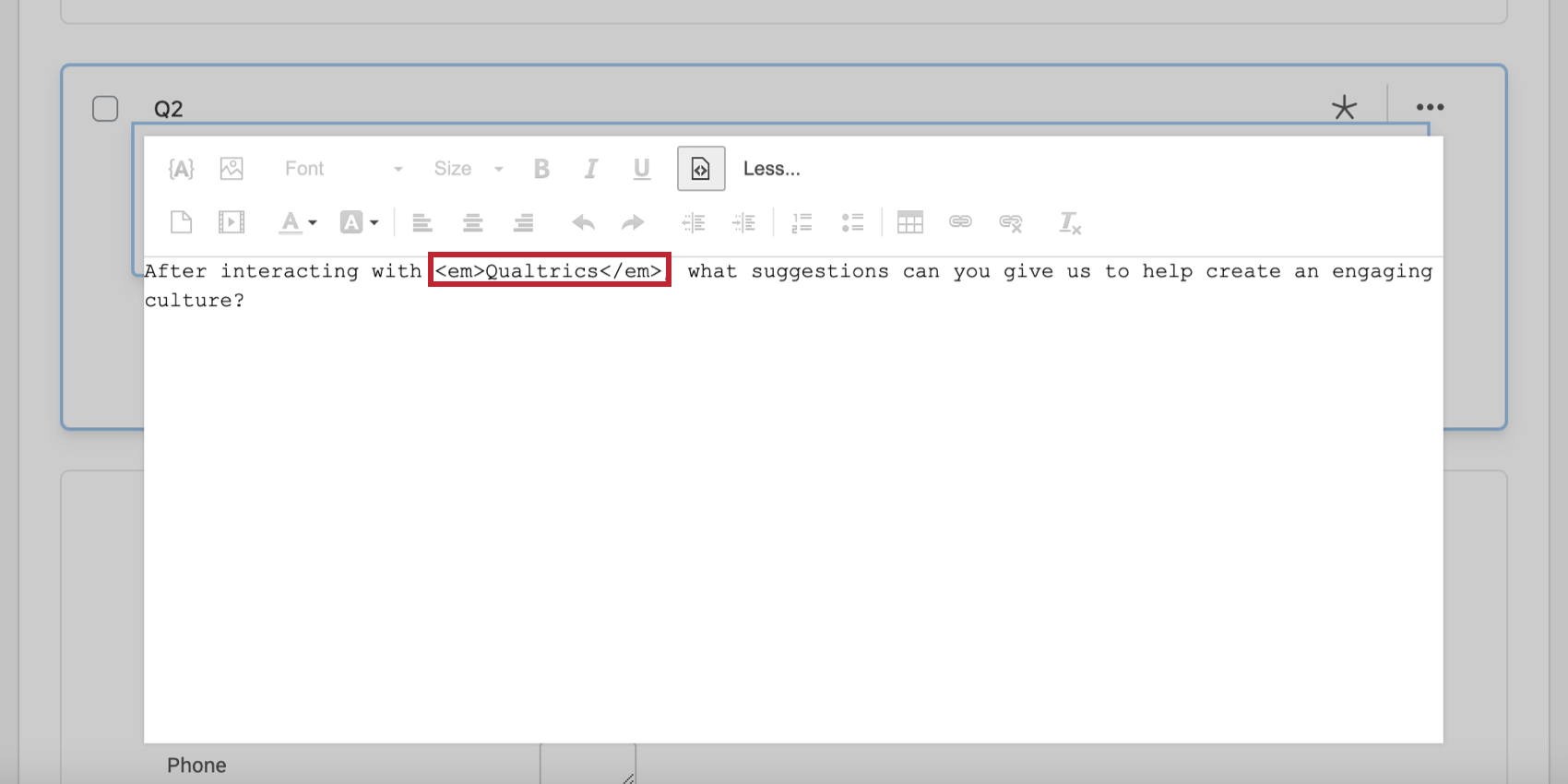
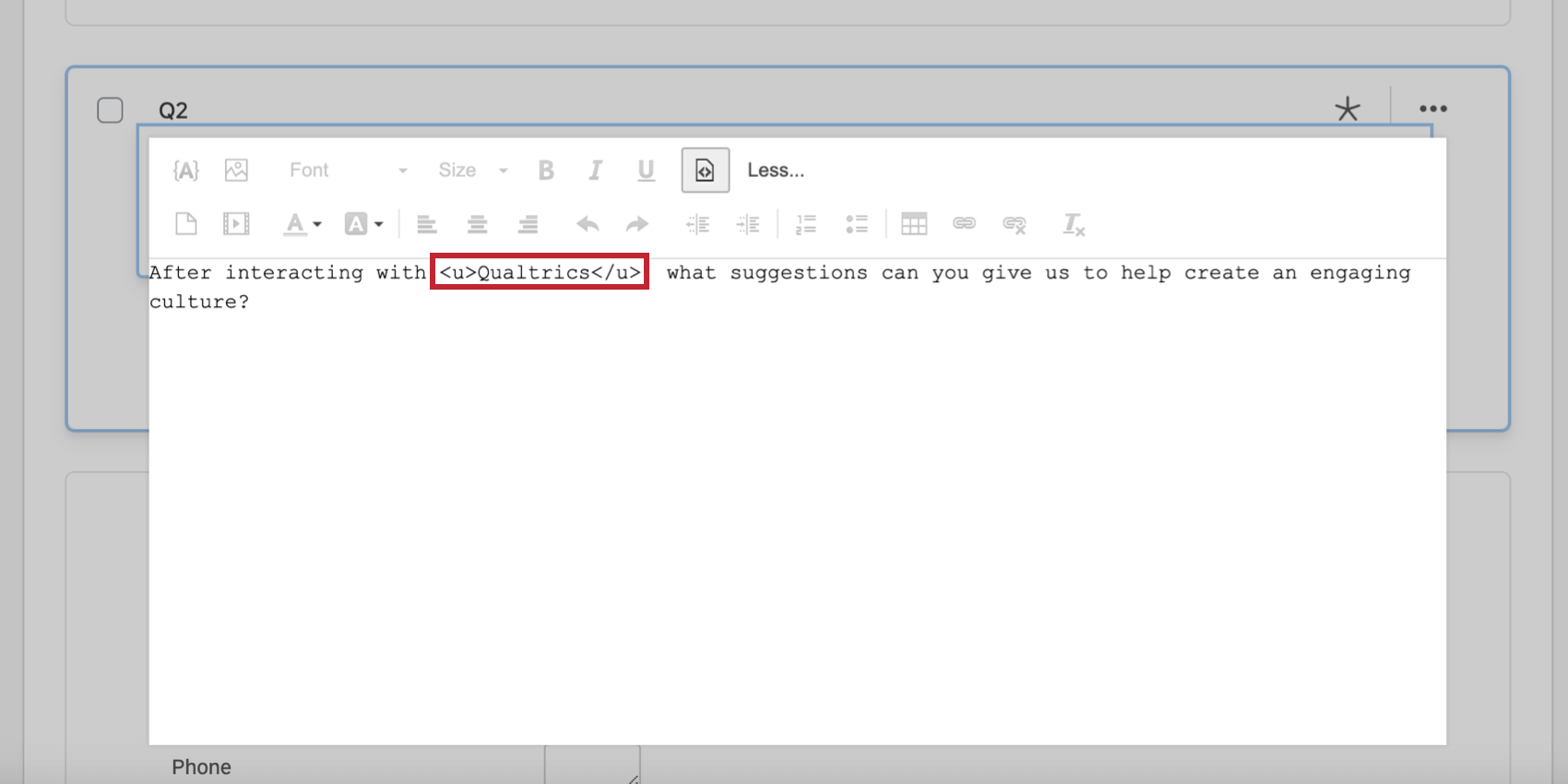
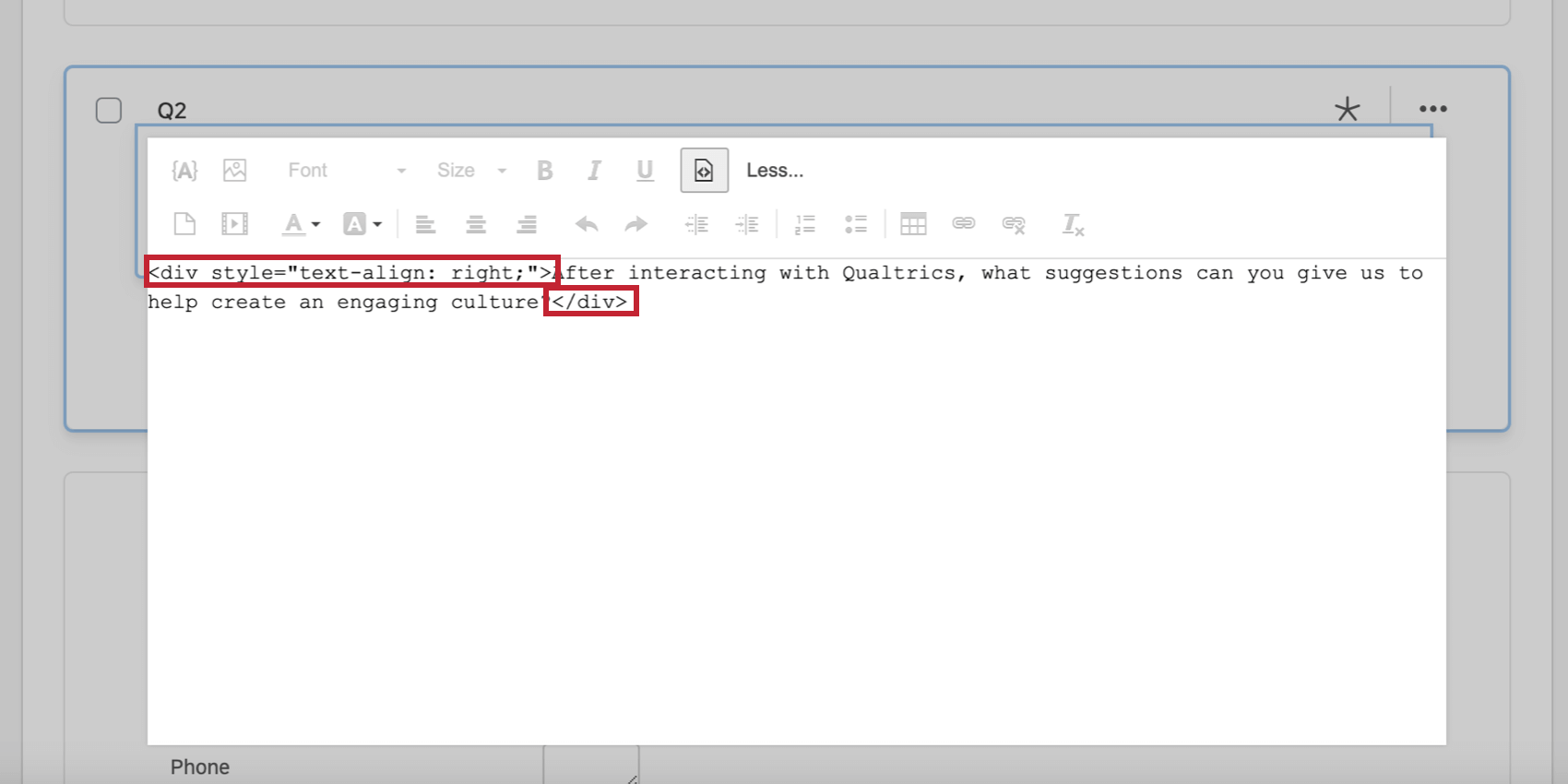
La vista de código fuente HTML le brinda la opción de ver el HTML detrás de su texto y realizar modificaciones directas al código. Eche un vistazo a los ejemplos de esta sección para ver cómo se ven las diferentes funciones de contenido enriquecido en la vista HTML .
- Atrevido:El texto en negrita está rodeado por
<strong> </strong>etiquetas.
- Itálico: El texto en cursiva está rodeado por
<em> </em>etiquetas.

- Subrayar:El texto subrayado está rodeado por
<u> </u>etiquetas.
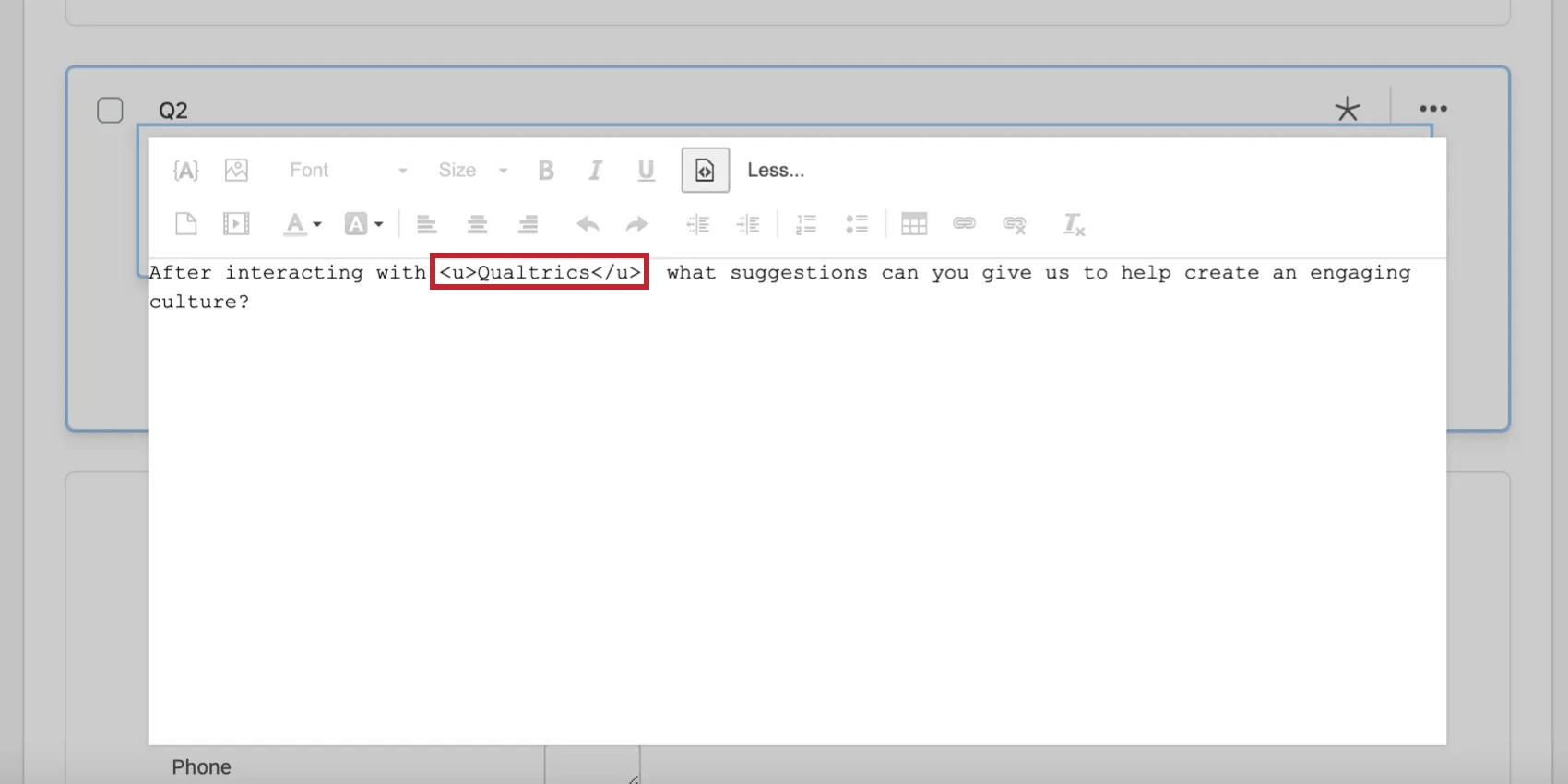
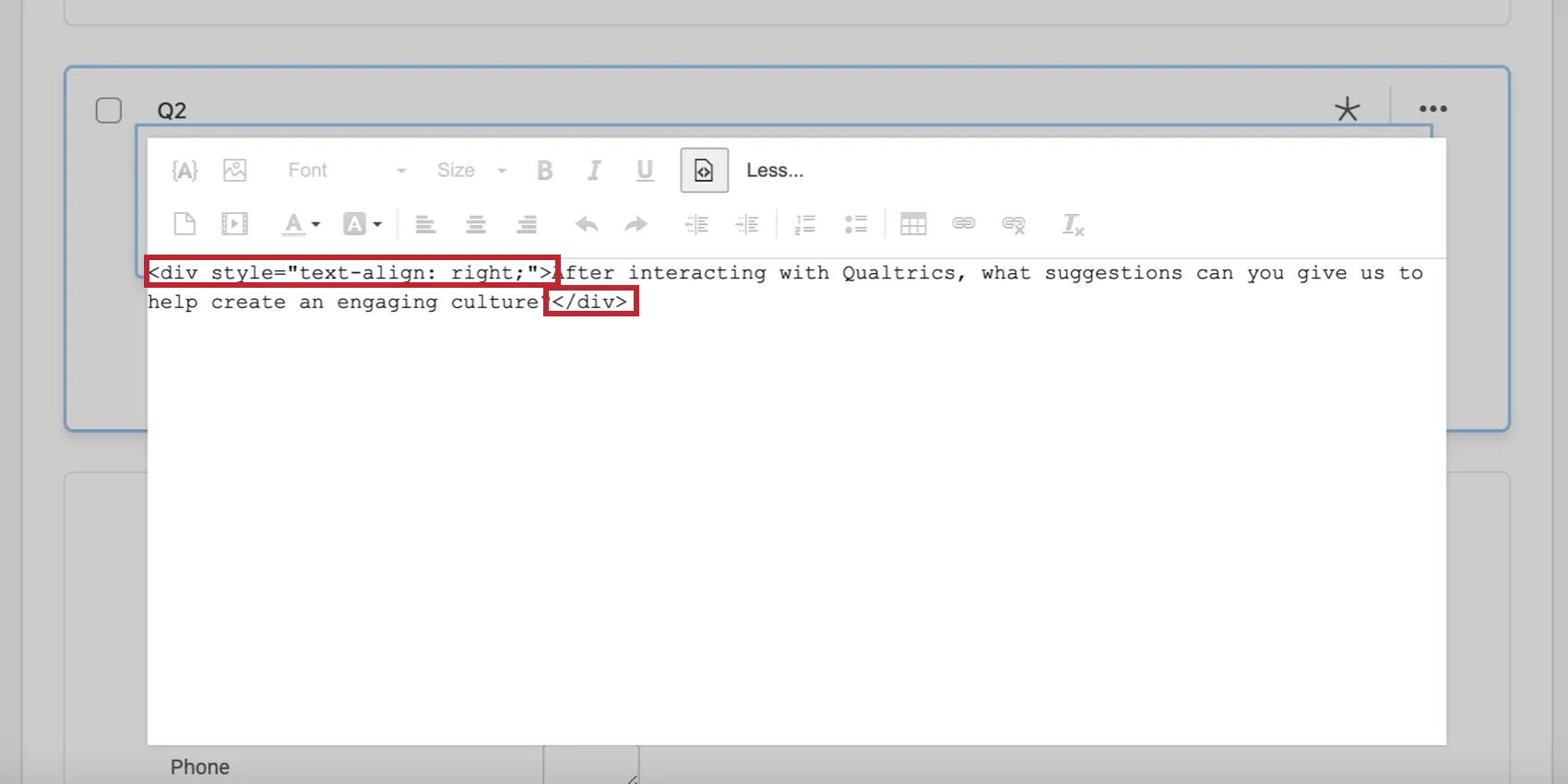
- Alineación:El texto alineado está rodeado por
<div style="text-align: orientación;"> </div>etiquetas, donde “orientación” es derecha, izquierda o centro, dependiendo de la alineación.
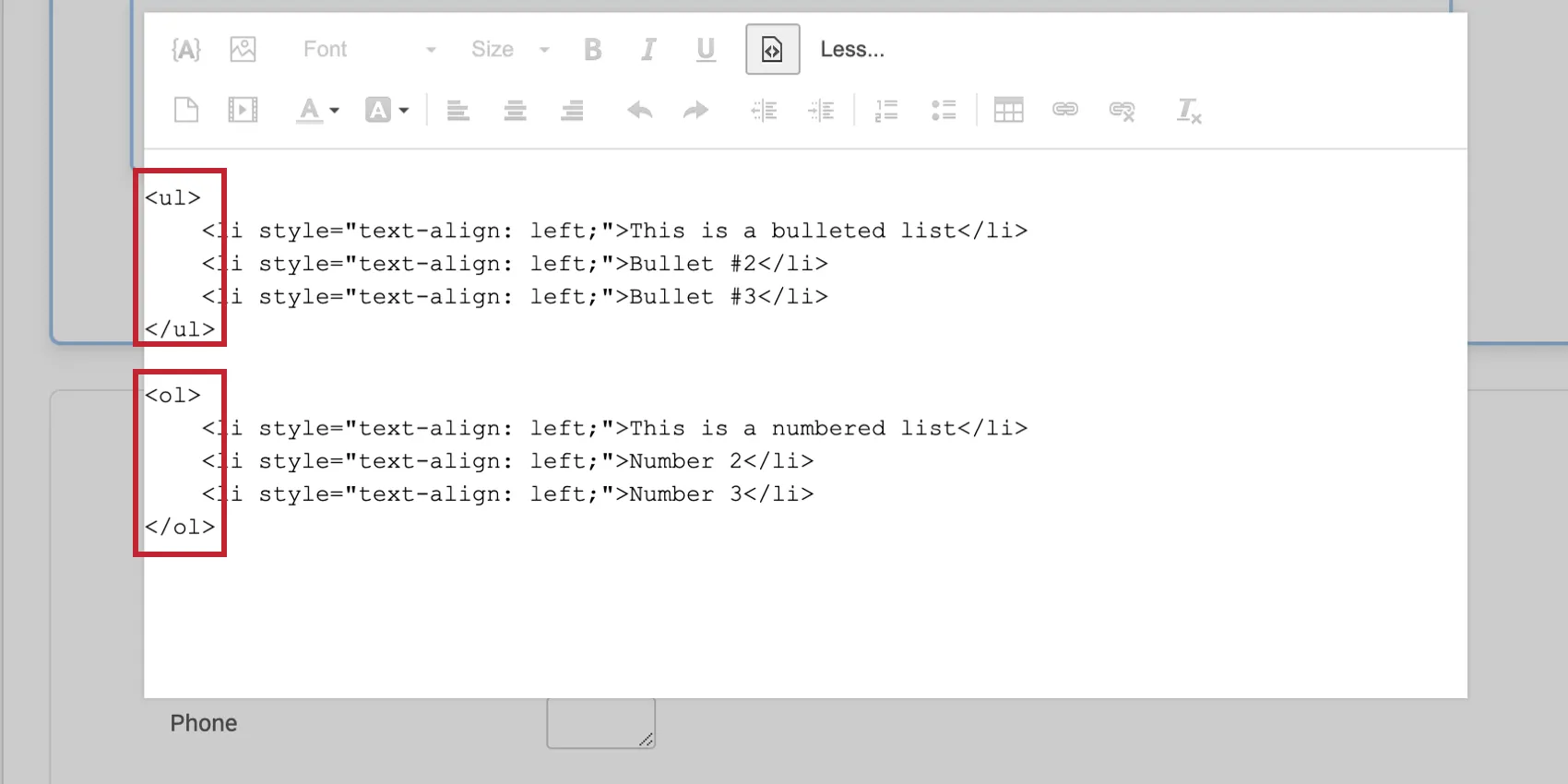
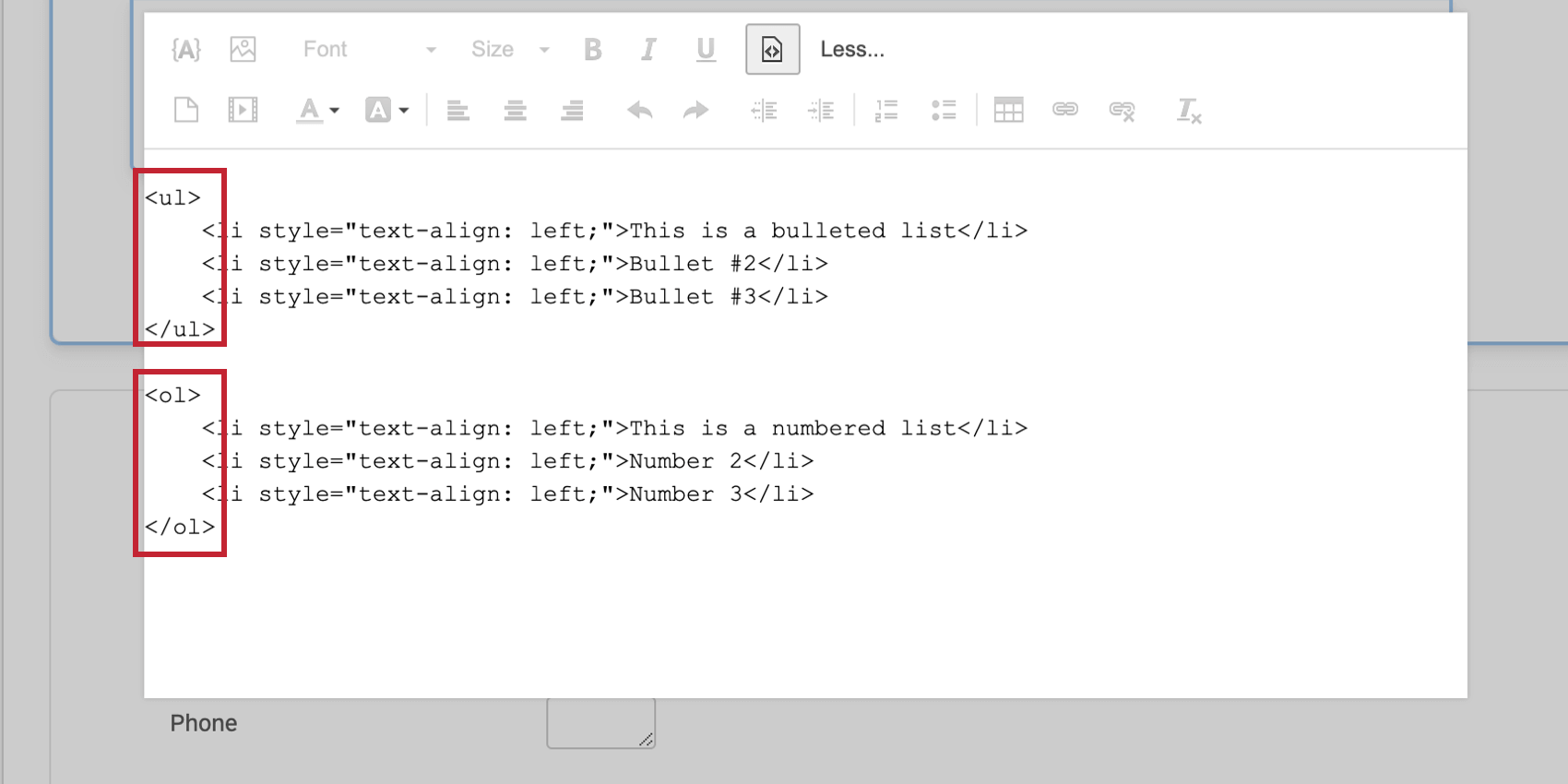
- Liza: Puedes tener dos tipos de listas: con viñetas o numeradas. Las listas con viñetas están rodeadas de
<ul> </ul>etiquetas mientras que las listas numeradas están rodeadas por<ol> </ol>etiquetas. Cada elemento de la lista está rodeado por<li> </li>etiquetas, independientemente del tipo de lista .
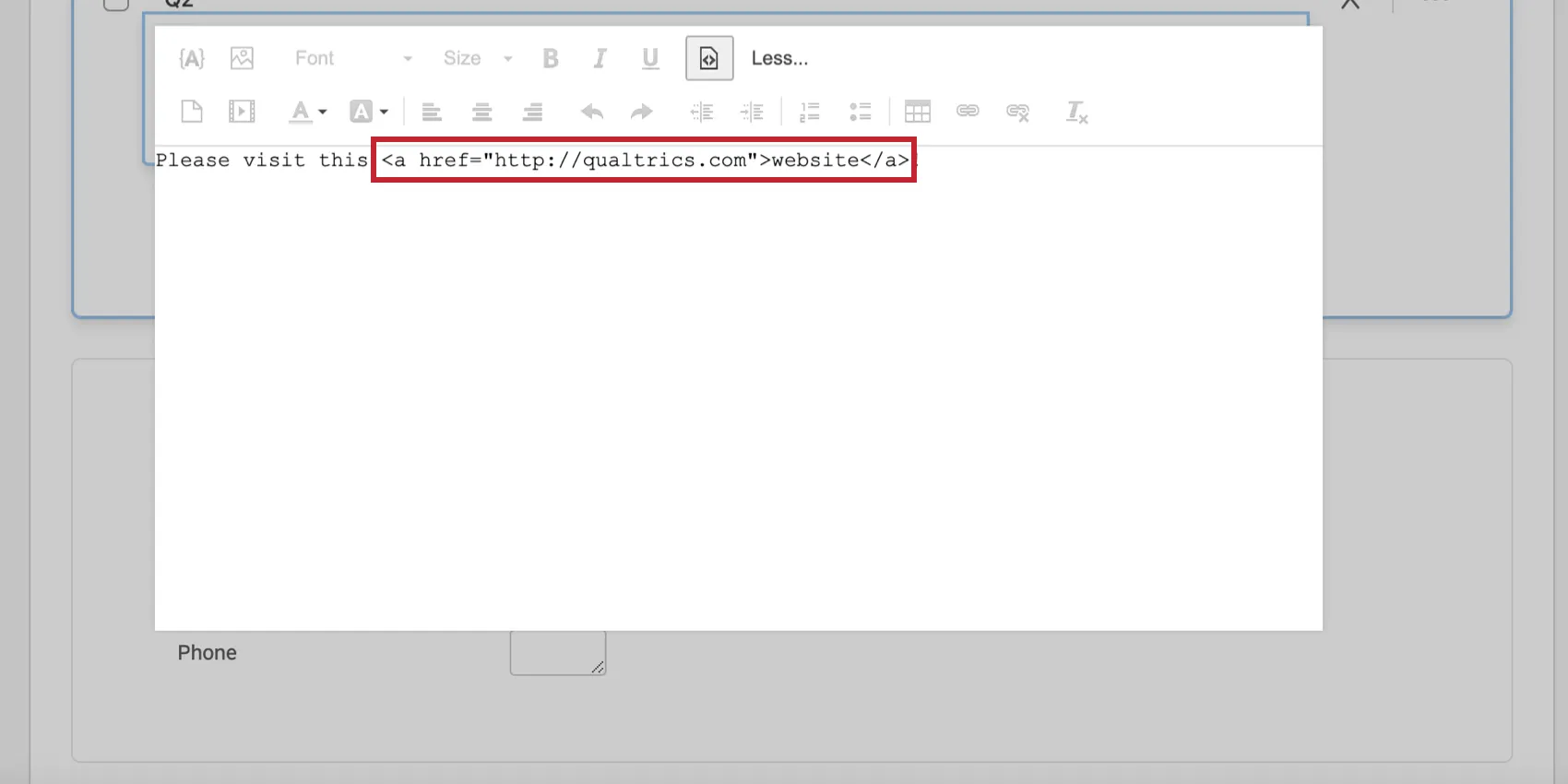
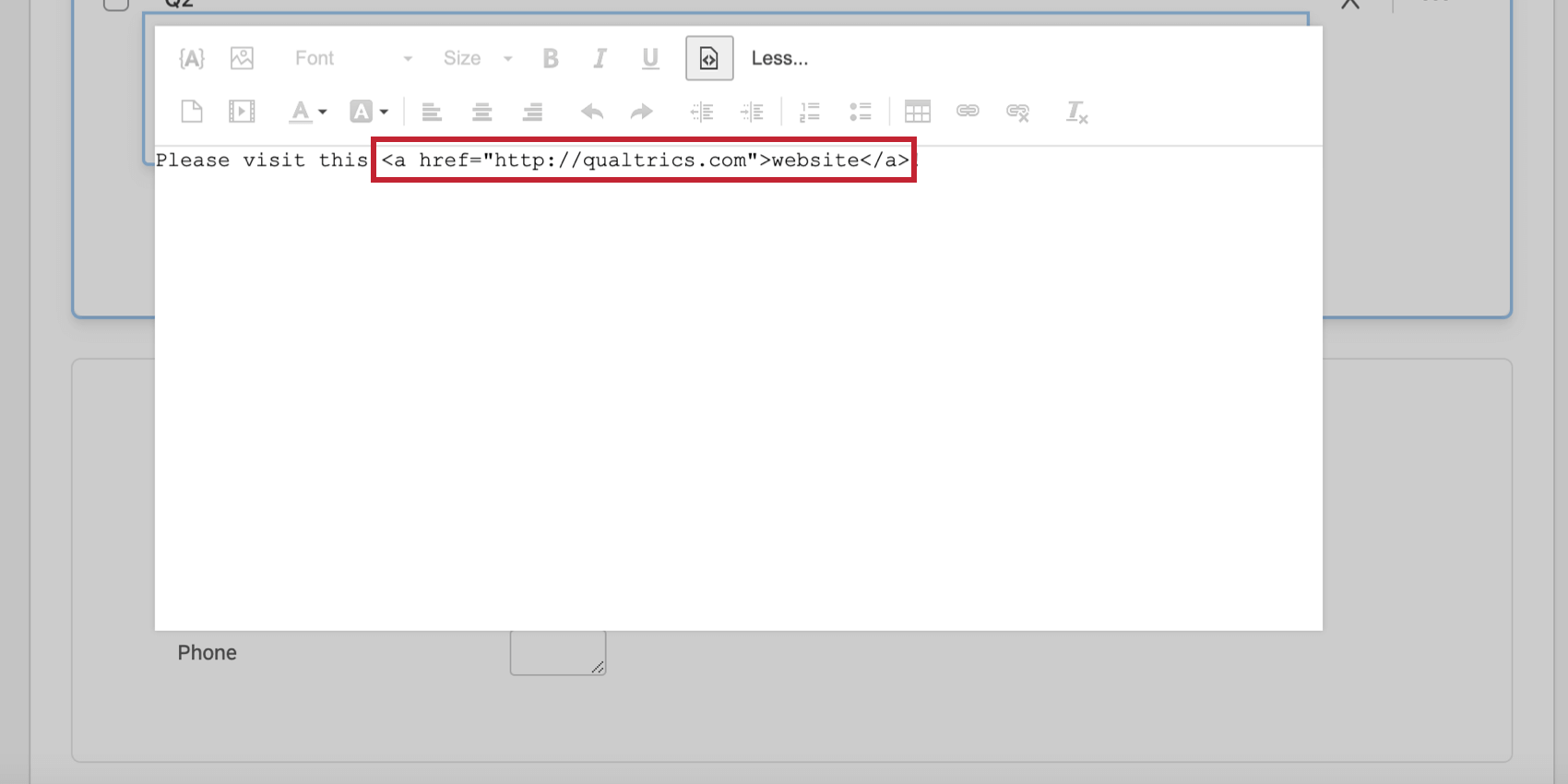
- Hiperenlace:Los hipervínculos siguen el formato de
<a href="URL del sitio web">texto de hipervínculo aquí</a>.
- Espacio HTML:El espacio HTML es un espacio indivisible, lo que significa que no se dividirá en una nueva línea. Dos palabras separadas por un espacio indivisible se mantendrán juntas (no se dividirán en una nueva línea). El código para un espacio HTML es
Eliminar formato
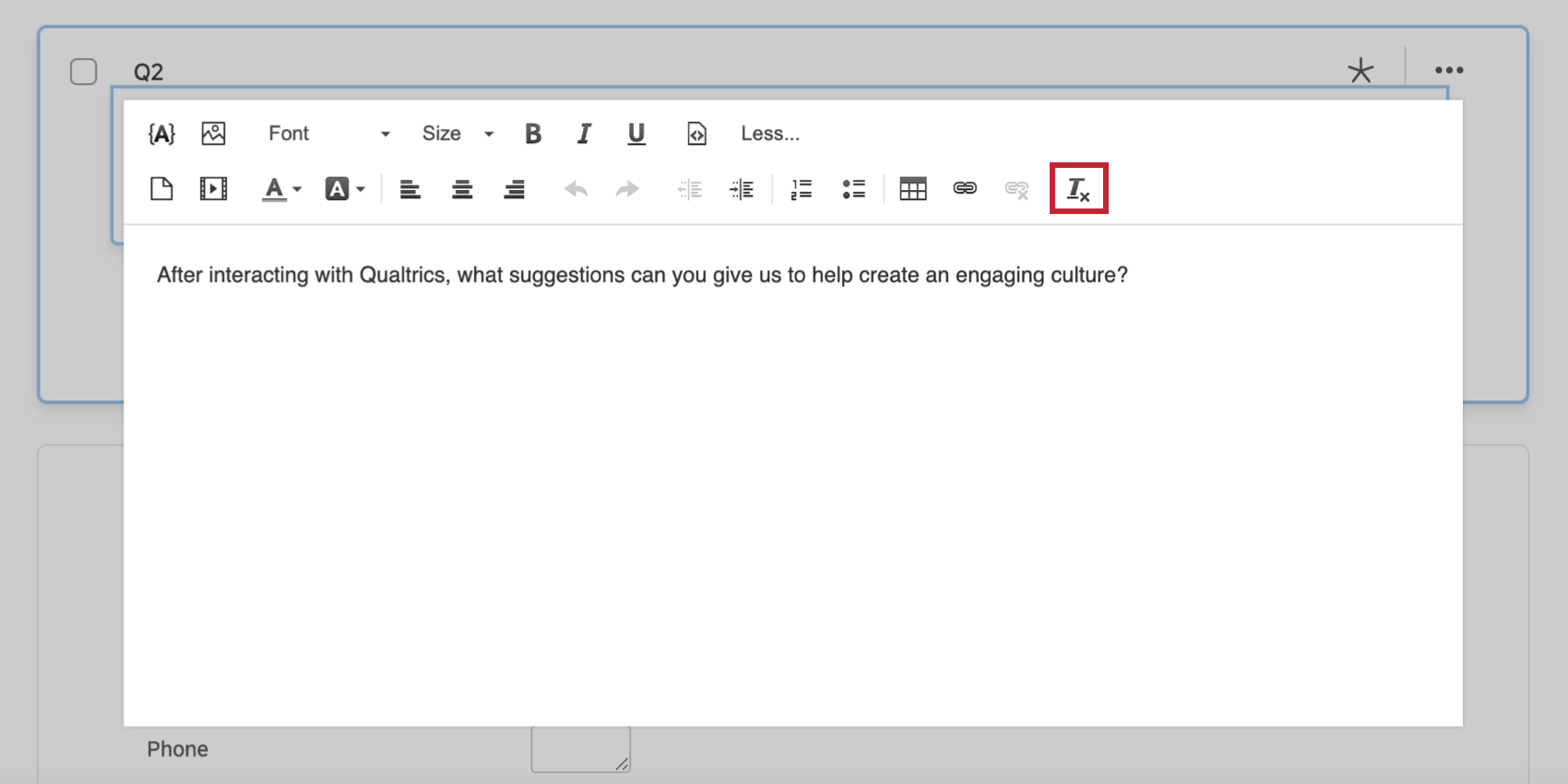
El Eliminar formato Esta opción eliminará todo el formato del texto seleccionado. Resaltado el texto cuyo formato desea borrar antes de hacer clic en el ícono de borrar formato.
Consejo Q: El formato local anula el formato del Menú de aspecto visual y operativo, por lo que borrar el formato puede devolver su encuesta a su configuración de aspecto visual y operativo .

Formato
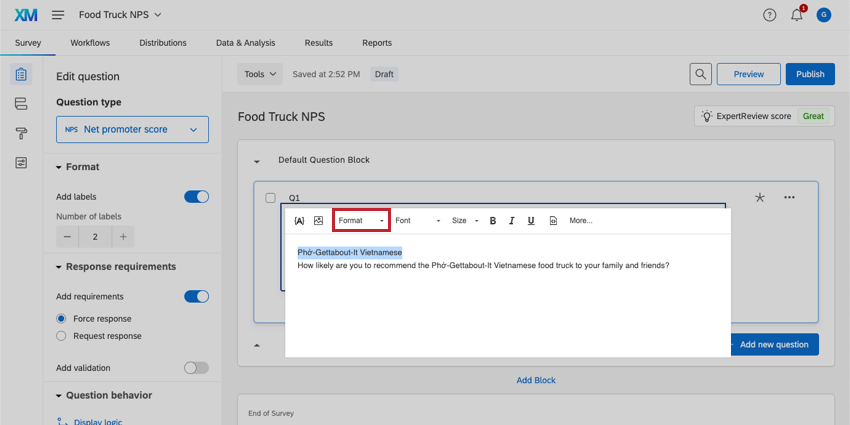
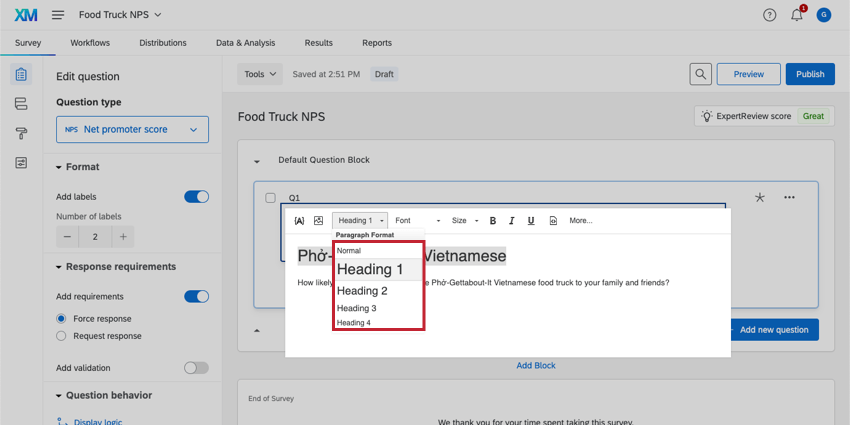
Aplicar diferentes estilos de encabezado al texto. Podrá seleccionar un formato de párrafo específico: Normal, Encabezado 1, Encabezado 2, Encabezado 3, Encabezado 4, Encabezado 5 o Encabezado 6. Resaltado el texto al que desea aplicar formato o seleccione el formato deseado y comience a escribir.


Consejo Q: Al formatear su texto con el Formato Menú, puede permitir que los encuesta utilicen su teclado para saltar entre los encabezados de la página.
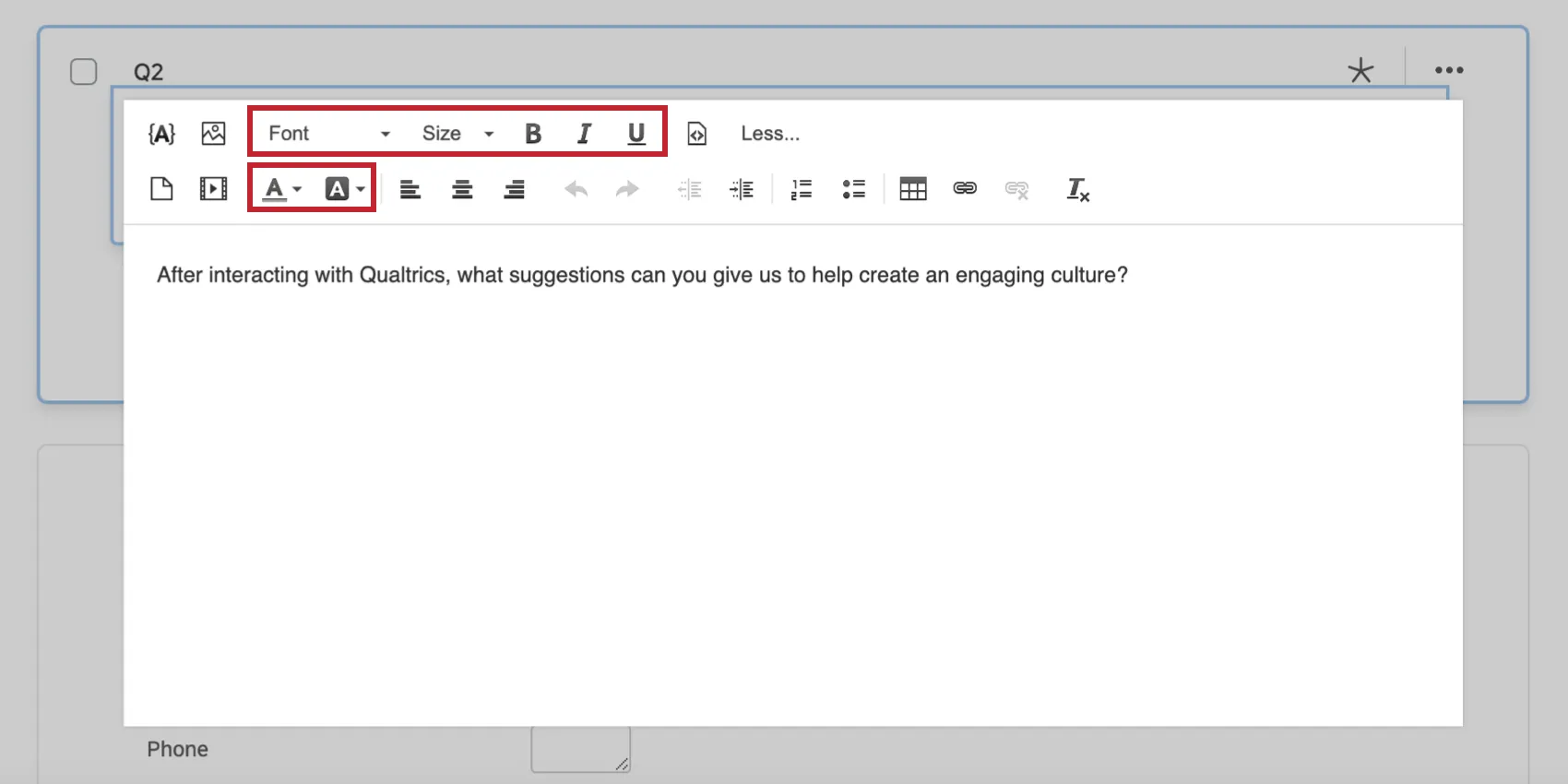
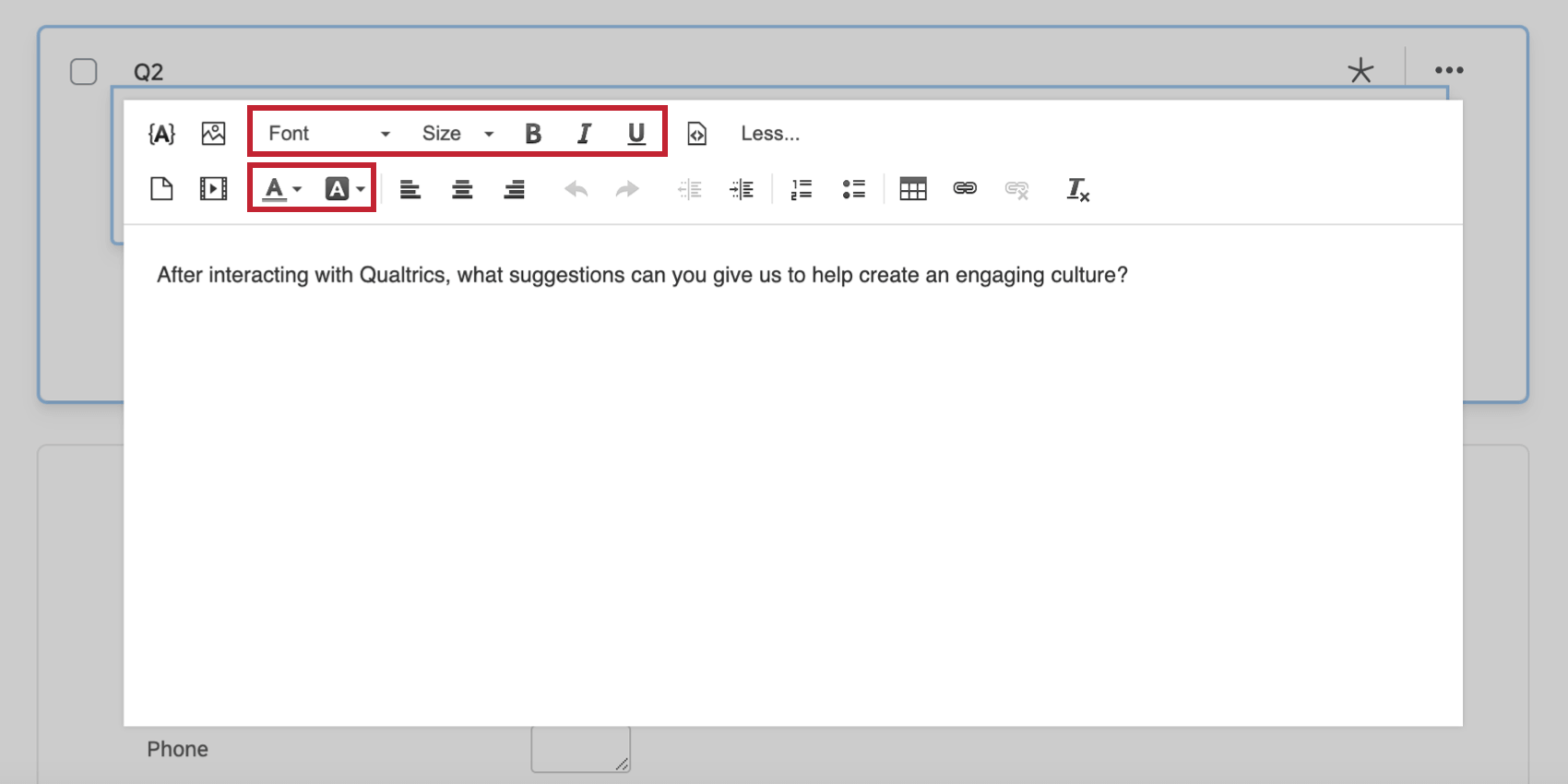
Estilos de fuente
Cambiar el tipo de letra, el tamaño de fuente, el estilo y el color. Resaltado el texto al que desea aplicar formato o seleccione el formato deseado y comience a escribir.
Editor de contenido enriquecido vs. Tema de la Encuesta
Consejo Q: Esta sección solo es relevante para el editor de contenido enriquecido en el generador de encuestas. El tema de la encuesta no afecta a otras partes de la plataforma que utilizan el editor de contenido enriquecido.
Es posible que notes que el formato que especificas en el editor de contenido enriquecido a veces no aparece en tu encuesta real. O es posible que no haya aplicado ningún cambio de formato a su texto, pero aún así descubra que su texto está siendo modificado. Ambos escenarios se deben a su configuración en el estilo y tema secciones de la Menú de aspecto visual y operativo.
De forma predeterminada, si aplicar un formato especial con el editor de contenido enriquecido, ese formato anulará la configuración en el menú de apariencia. Sin embargo, cualquier texto al que no se le aplique formato adicional seguirá la configuración del menú de aspecto visual y operativo .
Consejo Q: Utilice el eliminar formato opción () para eliminar rápidamente todo el formato. Esto es útil si desea eliminar el formato de sus preguntas para que sigan la configuración de apariencia.

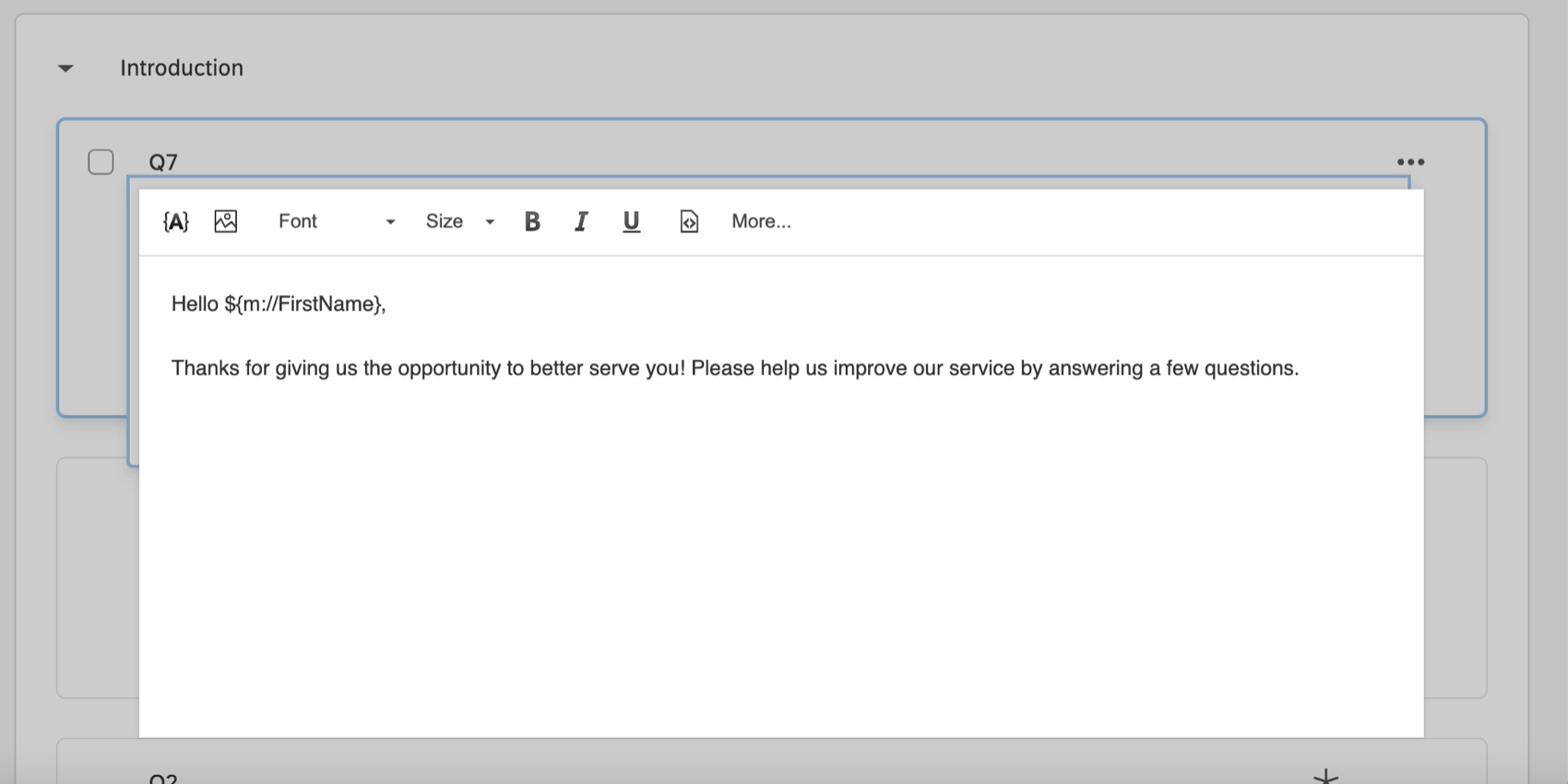


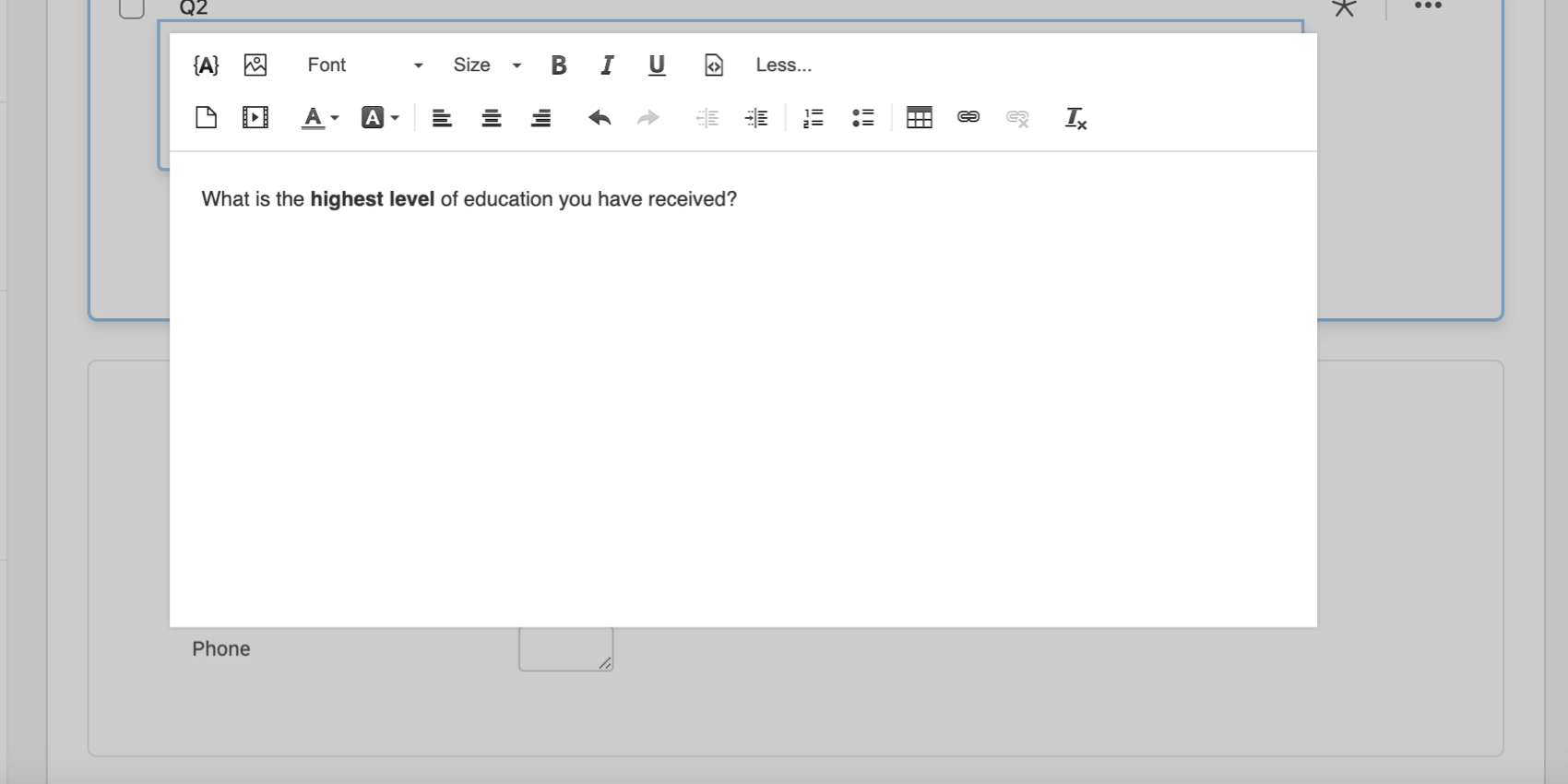
Ejemplo: En este ejemplo, las palabras “ nivel más alto” aparecen en negrita en el editor de contenido enriquecido.

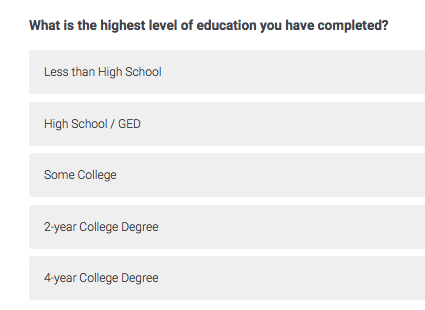
Sin embargo, cuando el encuestado realiza la encuesta, todas las palabras aparecen en negrita.
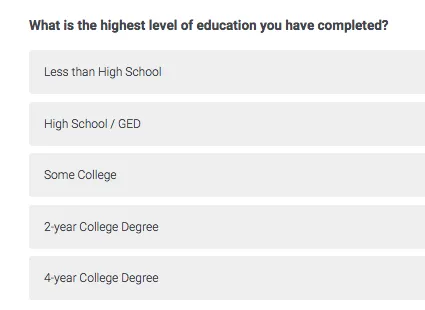
Esta discrepancia puede ocurrir cuando el tema porque su encuesta tiene un estilo que anula lo que usted configura en el Editor de contenido enriquecido. En el ejemplo anterior, las opciones de fuente en apariencia especifican que todo el texto de la pregunta debe estar en negrita, lo que hace que el uso de negrita en el editor de contenido enriquecido sea imperceptible. Afortunadamente, esto se puede solucionar fácilmente cambiando las opciones de fuente en el estilo sección del menú apariencia y sensación.
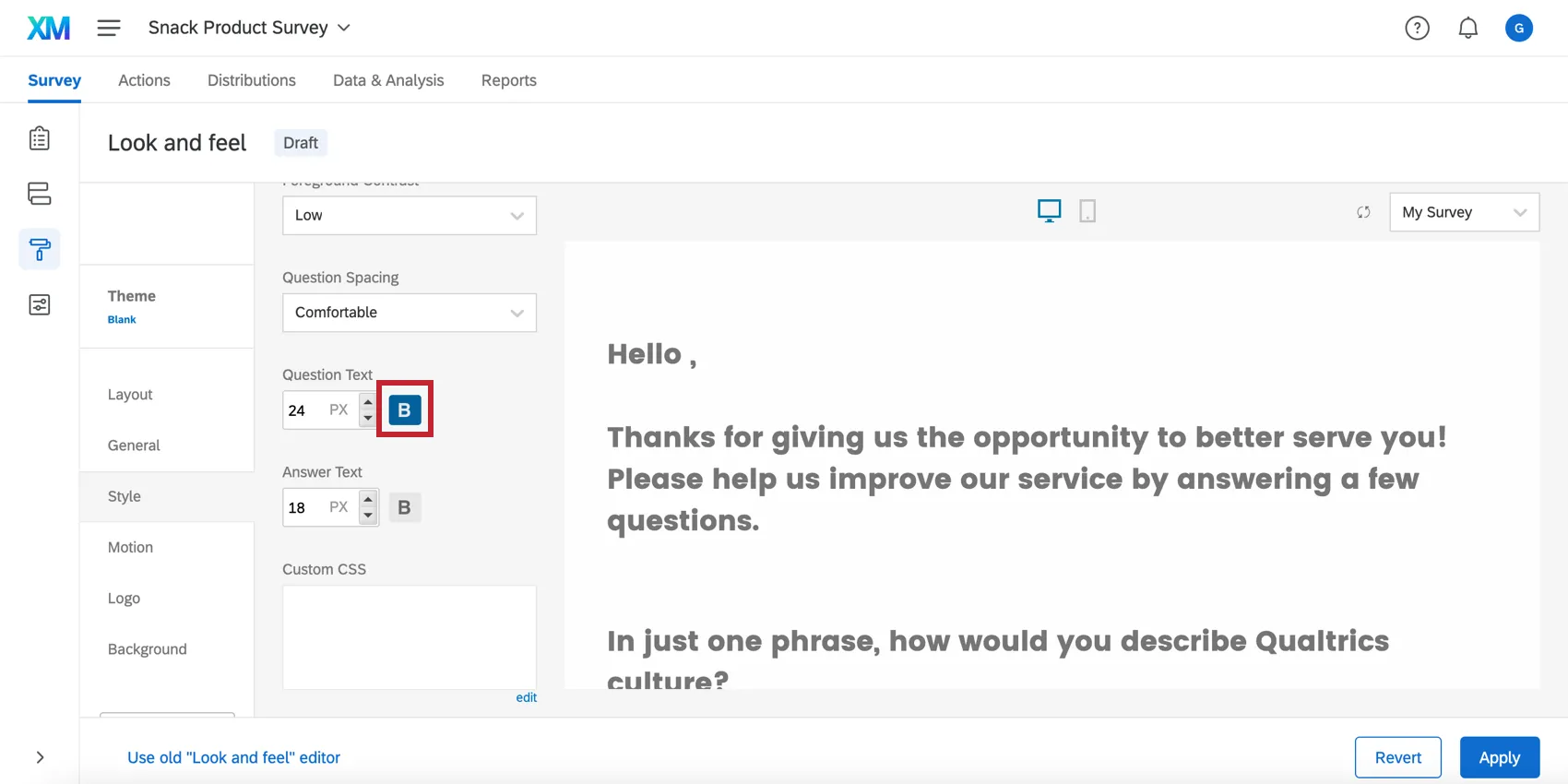
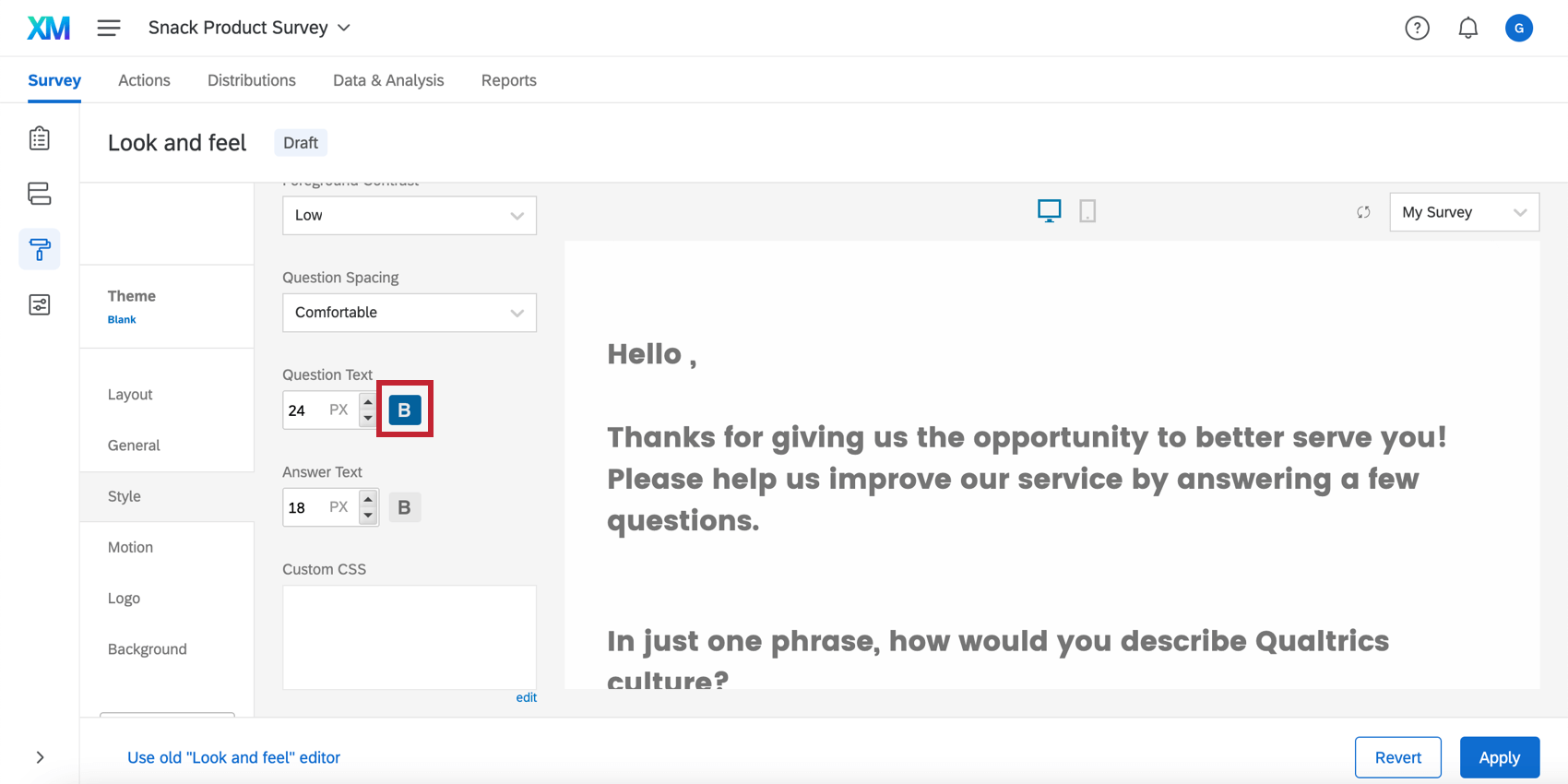
Consejo Q: Utilice los estilos predeterminados a su favor. En lugar de cambiar el tamaño o el color de la fuente en cada pregunta, puede utilizar el Configuración de fuentes en aspecto visual y operativo para establecer estilos predeterminados que se aplicar a toda la encuesta.
Editores de contenido enriquecido en diferentes tipos de proyectos
El editor de contenido enriquecido está disponible en casi todos los tipo de proyecto donde personalizas una encuesta. Cuando tu personalizar su encuesta, Todas las opciones del editor de contenido enriquecido Están disponibles en los siguientes proyectos:
- Proyectos de encuesta
- Soluciones XM
- Compromiso
- Ciclo de vida
- Investigación de la experiencia de empleado ad hoc
- Pulso
- 360
- Conjunto
- MaxDiff
Tenga en cuenta que el editor de contenido enriquecido también puede existir en una forma similar pero ligeramente diferente fuera de la creación de encuestas. Por ejemplo, en informes o Widgets del Tablero.
Preguntas frequentes
¿Por qué todas mis fuentes son diferentes en mi encuesta? ¿Cómo lo arreglo?
¿Por qué todas mis fuentes son diferentes en mi encuesta? ¿Cómo lo arreglo?
Los cambios de fuente globales se realizan en el menú Diseño y fondos y los cambios de fuente locales se realizan en el editor de contenido enriquecido para esa opción de pregunta o respuesta específica.
Los cambios de fuente locales sustituyen los cambios de fuente globales, por lo que si realizó ambos tipos, terminará mezclando la configuración de fuente global y la configuración de fuente local para las preguntas. Siga estos pasos para eliminar todo el formato local y permitir que los cambios globales surtan efecto de manera uniforme:
- Seleccione todas las preguntas (haga clic en la primera pregunta, desplácese hasta la parte inferior, mantenga pulsada la tecla Mayús y haga clic en la última pregunta).
- Haga clic en Herramientas.
- Resaltar revisión.
- Seleccione Eliminar formato.
¿Por qué los cambios que realicé en el Editor de contenido enriquecido no aparecen en mi cuenta gratuita/de prueba?
¿Por qué los cambios que realicé en el Editor de contenido enriquecido no aparecen en mi cuenta gratuita/de prueba?
¿Por qué HTML, CSS y JavaScript no funcionan en mi cuenta gratuita/de prueba?
¿Por qué HTML, CSS y JavaScript no funcionan en mi cuenta gratuita/de prueba?
¡Genial! ¡Gracias por tus comentarios!
¡Gracias por tus comentarios!