Autenticador SSO
Contenidos de la página
Acerca de los autenticadores SSO
Autenticadores Se utilizan para controlar quién puede acceder a su encuesta. Con el autenticador de inicio de sesión único ( SSO ), puede autenticarse frente a un sistema de terceros (por ejemplo, verificar que tengan una identificación de usuario legítima en su universidad o una cuenta de Facebook). Una vez que hayas configurado tu autenticador, podrás distribuir tu encuesta a través de… enlace anónimoy solo las personas que se autentiquen correctamente podrán realizar la encuesta.
La función de autenticador admite seis tipos básicos de autenticación SSO :
- Simbólico: El tercero genera un token seguro que permite al encuestado (si está validado) iniciar sesión automáticamente.
- CAS (Servicio de autenticación central): Los encuestados se autentican en un servidor CAS.
- LDAP (Protocolo ligero de acceso a Directorio ): LDAP se utiliza para autenticar usuarios.
- Santo y seña: Los encuestados se autentican a través de SAML.
- Google OAuth 2.0: Los encuestados se autentican con su nombre de usuario de Google.
- Facebook: Los encuestados se autentican con su nombre de usuario de Facebook.
A continuación se muestra una breve descripción de cómo configurar cada método dado un conocimiento básico de cómo usar la lista de contactos. autenticadores. Para obtener más detalles sobre SSO, consulte nuestra Documentación técnica del inicio de sesión único .
Consejo Q: Si va a autenticarse utilizando Token, CAS, LDAP, o Santo y seña Deberá contacto con su departamento de TI para obtener información sobre la configuración de su autenticador SSO . Si utilizas Google OAuth 2.0 o Facebook como tipo de autenticador SSO , no necesitará ninguna información adicional; la configuración es automática.

Consejo Q: Al configurar valores de autenticación utilizando datos embebidos, recuerde que los caracteres especiales como el punto (.) y el hashtag (#) no son compatibles. Ver Mejores prácticas y solución de problemas con datos integrados para obtener más sugerencias sobre cómo configurar valores de datos embebidos .
Consejo Q: Administradores de Marca/organización puede limitar quién puede acceder a los autenticadores SSO configuración de conexiones SSO para la organización .
Token
Los autenticadores de token le permiten autenticarse utilizando el token seguro generado a través de un tercero. Los autenticadores de tokens también se pueden utilizar para pasar datos embebidos cifrados a la encuesta , donde luego se descifran y almacenan como datos embebidos.
Consejo Q: Es posible que este tipo de SSO no funcione correctamente con previsualizar encuesta.
Atención: Por razones de seguridad y privacidad de datos, debe contacto con su departamento de TI para obtener la información de configuración necesaria. El Soporte técnico de Qualtrics no podrá distribuir información de SSO del token.

Para configurar un Autenticador de token
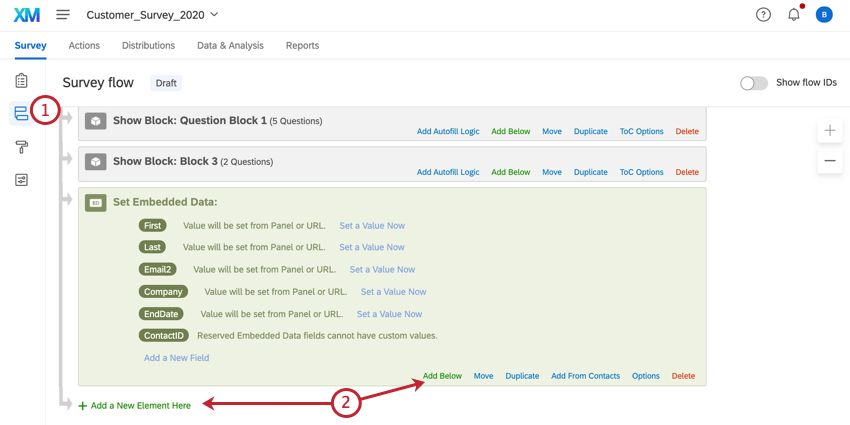
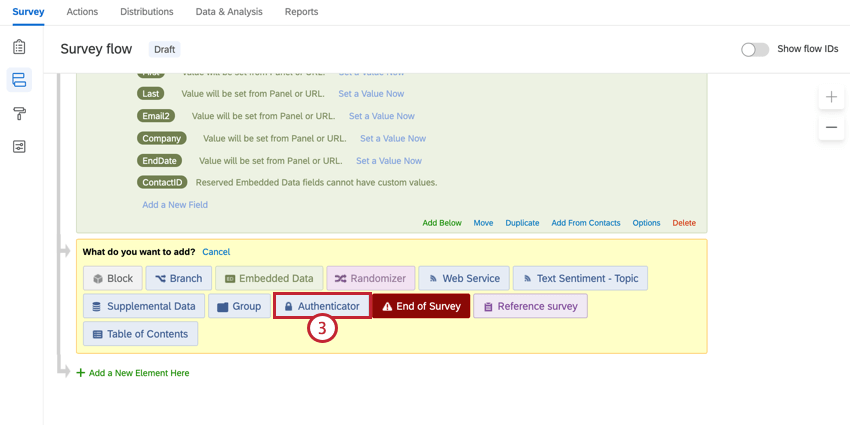
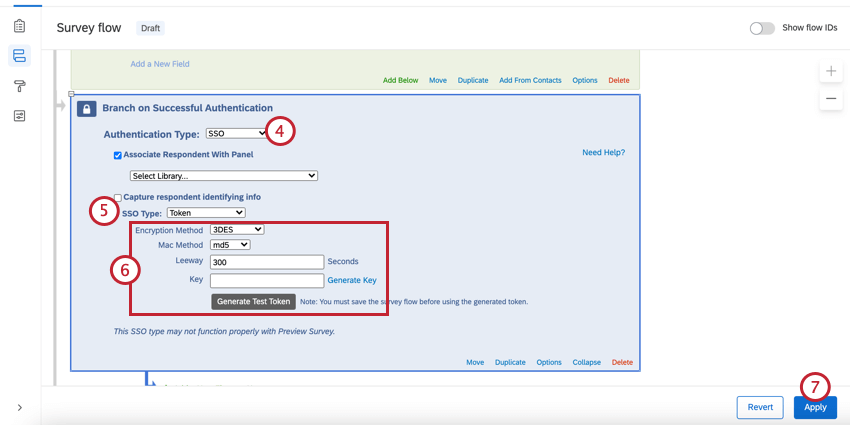
Atención: Debes guardar el flujo de la encuesta antes de generar un token de prueba.
Para capturar información de identificación (opcional)
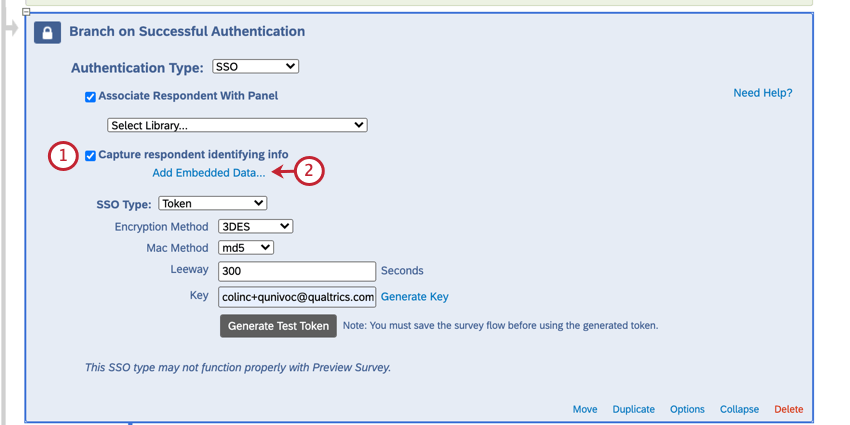
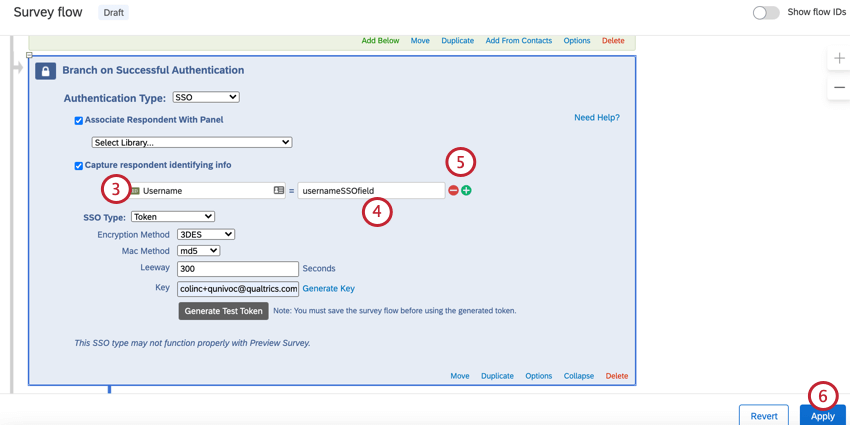
Ahora verá los valores de datos embebidos en los resultados de la respuesta después de que alguien responda la encuesta.
Consejo Q: Puede volver al flujo de la encuesta y generar un token de prueba para probar este tipo de autenticación.
Atención: Para obtener más información sobre la generación de tokens SSO con datos embebidos, contacto con su equipo de TI.
Consejo Q: Además de incluir la información personal esperada, el token SSO debe contener una marca de tiempo y una fecha de vencimiento.
ASOCIAR AL RESPONSABLE CON LA LISTA DE CONTACTOS (OPCIONAL)
De forma predeterminada, los autenticadores Token SSO permiten que los participantes realicen la encuesta varias veces. Puede evitar este comportamiento y permitir que los participantes respondan la encuesta solo una vez habilitando Asociar al demandado al Panel. Esta opción obliga a los participantes a ser miembros de la lista de contactos seleccionada para poder realizar la encuesta.
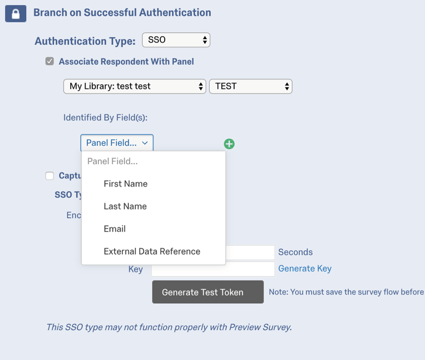
La siguiente tabla indica qué campo de identificación de la lista de contactos (especificado con el Identificado por campos desplegable) se empareja con qué atributo del autenticador de token.
| Identificado por campo | Atributo del token |
|---|---|
| Nombre | firstname |
| Apellido | lastname |
| Correo electrónico | correo electrónico |
| Referencia a datos externos | id |
Por ejemplo, si el campo de identificación era Apellido y el encuestado pasaba “Doe” para el atributo de lastname , la lista de contactos debería tener “Doe” en el campo Apellido.
Consejo Q: Si Asociar al demandado al Panel está habilitado, es posible que aparezca un mensaje de error que diga “No se puede iniciar sesión con la información proporcionada”. Esto significa que la conexión SSO funcionó, pero la información no coincide con la que hay en tu lista de contactos.
CAS
Los autenticadores CAS le permiten autenticar usuarios en un servidor CAS. También se pueden utilizar para capturar y almacenar el nombre de usuario CAS de un participante como datos embebidos.
Consejo Q: Es posible que este tipo de SSO no funcione correctamente con previsualizar encuesta.
Atención: Por razones de seguridad y privacidad de datos, debe contacto con su departamento de TI para obtener la información de configuración necesaria. El Soporte técnico de Qualtrics no podrá distribuir información del servidor CAS.
Para configurar un Autenticador CAS
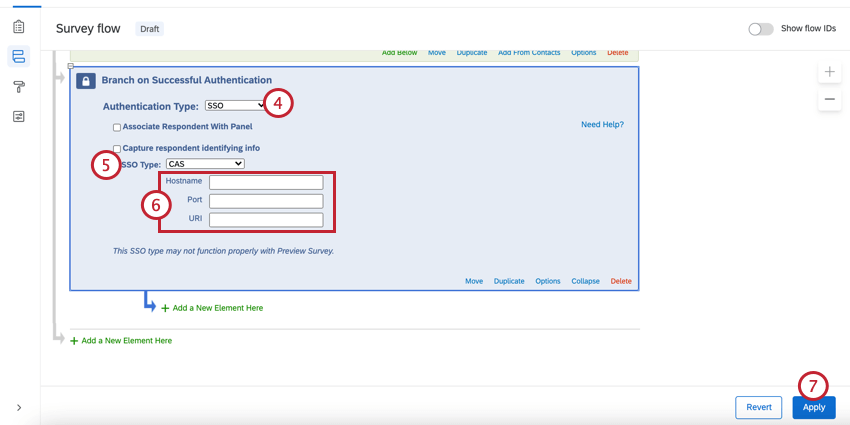
Para capturar información de identificación (opcional)
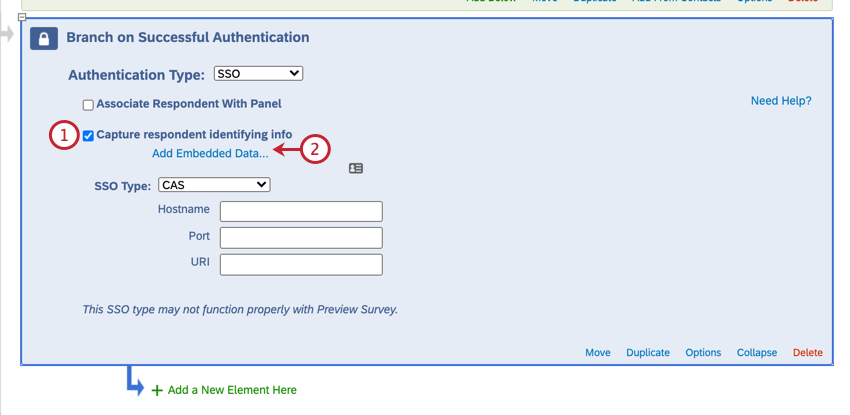
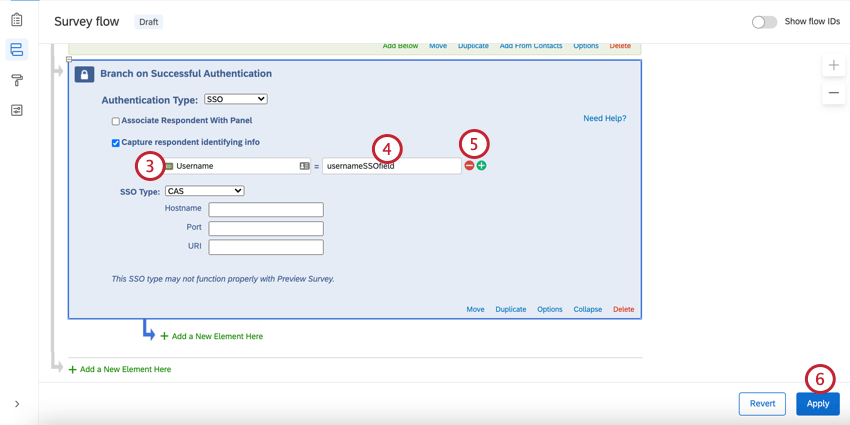
Ahora verá el valor de los datos embebidos en los resultados de la respuesta después de que alguien responda la encuesta.
Consejo Q: Puede realizar la encuesta a través del enlace de encuesta anónima para intentarlo.
Atención: Para obtener más información sobre qué datos embebidos se pueden capturar, contacto con su equipo de TI.
ASOCIAR AL RESPONSABLE CON LA LISTA DE CONTACTOS (OPCIONAL)
De forma predeterminada, los autenticadores SSO de CAS permiten a los participantes realizar la encuesta varias veces. Puede evitar este comportamiento y permitir que los participantes respondan la encuesta solo una vez habilitando Asociar al demandado al Panel. Esta opción obliga a los participantes a ser miembros de la lista de contactos seleccionada para poder realizar la encuesta.
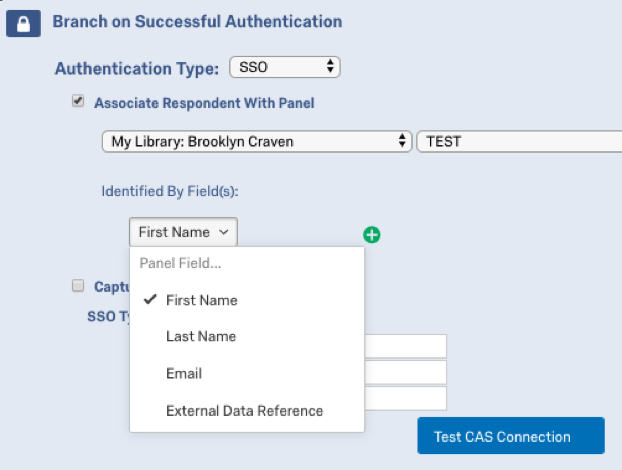
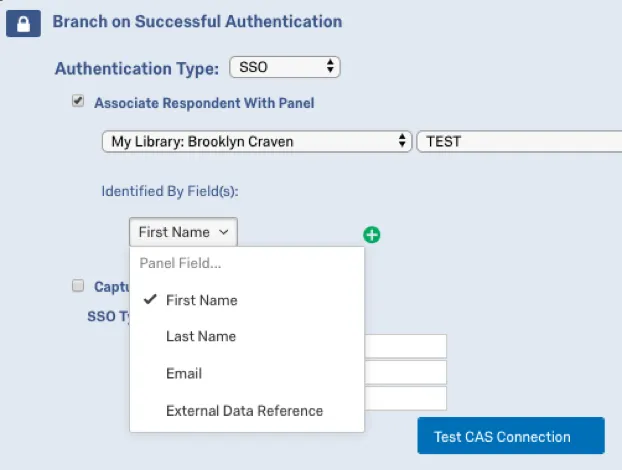
Dado que solo el nombre de usuario se puede consumir a través de los autenticadores CAS, el campo de lista de contactos que se selecciona como campo de identificación (usando el Identificado por campo El menú desplegable debe contener el nombre de usuario de CAS para autenticar correctamente a los usuarios.
Por ejemplo, si el campo de identificación era Nombre y el encuestado estaba pasando “johnd” como su nombre de usuario CAS, la lista de contactos debería tener “johnd” en el campo Nombre.
Consejo Q: Si Demandado asociado al Panel está habilitado, es posible que aparezca un mensaje de error que diga “No se puede iniciar sesión con la información proporcionada”. Esto significa que la conexión SSO funcionó, pero la información no coincide con la que hay en tu lista de contactos.
LDAP
Los autenticadores LDAP le permiten autenticar usuarios directamente en sus servidores LDAP. También se pueden utilizar para capturar y almacenar atributos LDAP como datos embebidos .
Atención: Debido a la naturaleza confidencial de la información del servidor LDAP, debe contacto con su departamento de TI para obtener la información de configuración necesaria. El Soporte técnico de Qualtrics no podrá distribuir información del servidor LDAP.
Para configurar un Autenticador LDAP
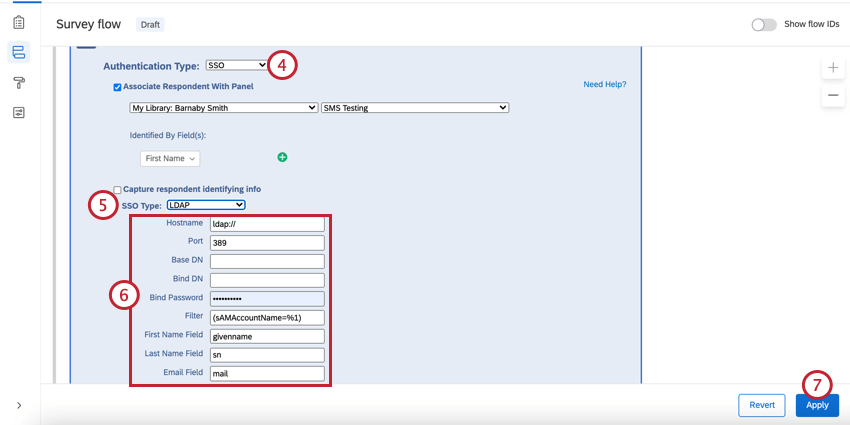
Consejo Q: El campo Filtro debe dejarse en el formato ([filtro]=%1), por ejemplo, (nombreCuentaSAMA=%1) o (identificador=%1) .
Para capturar información de identificación (opcional)
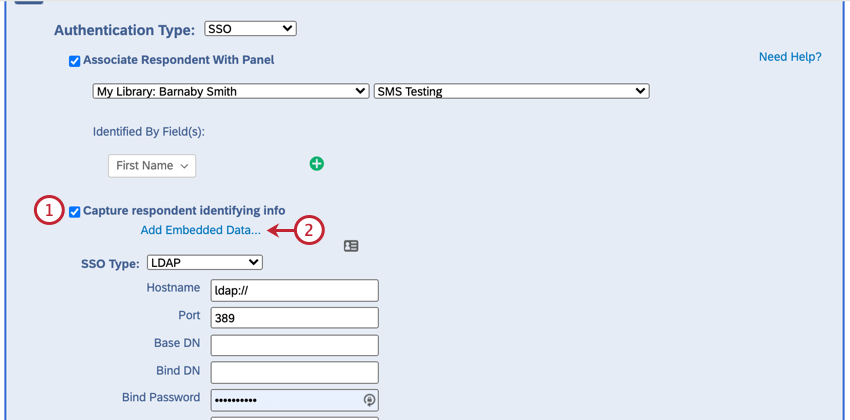
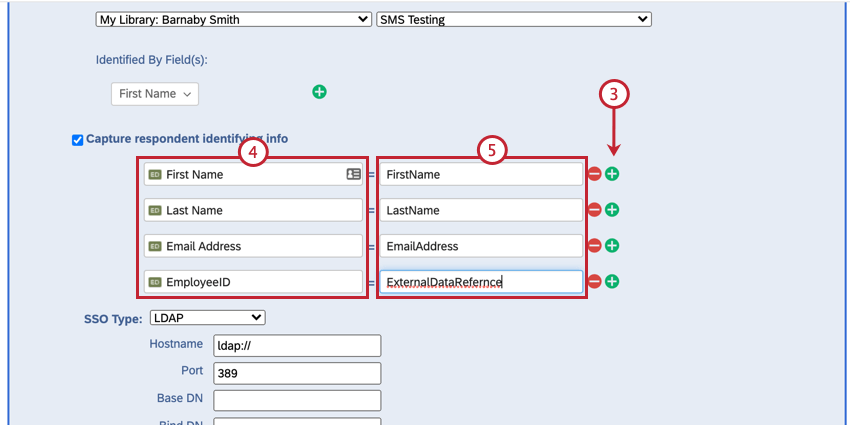
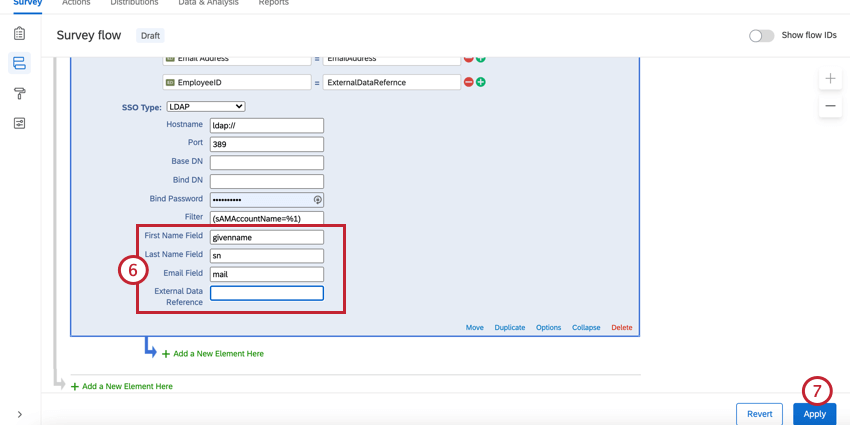
Ahora verá el valor de los datos embebidos en los resultados de la respuesta después de que alguien responda la encuesta.
Consejo Q: Puede obtener una vista previa de la encuesta para probar esta configuración.
ASOCIAR AL RESPONSABLE CON LA LISTA DE CONTACTOS
De forma predeterminada, los autenticadores SSO LDAP permiten que los participantes realicen la encuesta varias veces. Puede evitar este comportamiento y permitir que los participantes respondan la encuesta solo una vez habilitando Asociar al demandado al Panel. Esta opción obliga a los participantes a ser miembros de la lista de contactos seleccionada para poder realizar la encuesta.
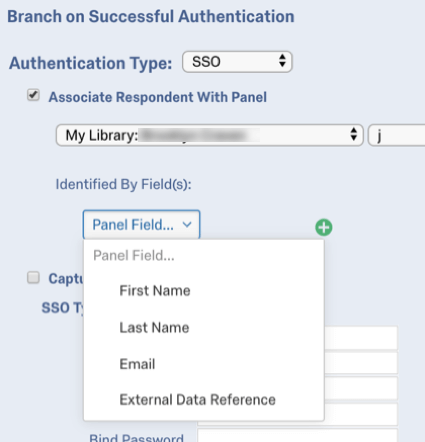
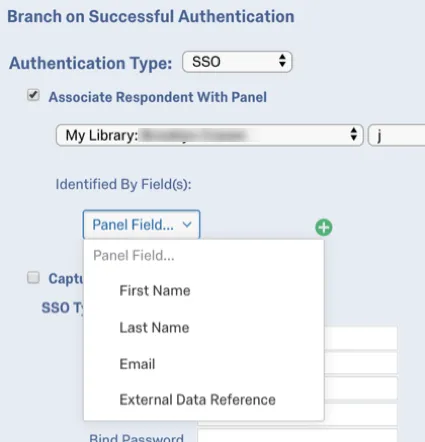
La siguiente tabla indica qué campo de identificación (determinado en el Identificado por campo menú desplegable) de la lista de contactos se empareja con qué atributo del autenticador LDAP, como se especifica en el campo Nombre, el campo Apellido, el campo Correo electrónico y la Referencia de datos externos en la configuración del autenticador .
| Identificado por campo | Atributo LDAP |
|---|---|
| Nombre | Campo de nombre (es decir, firstname) |
| Apellido | Campo de apellido (es decir, lastname) |
| Correo electrónico | Campo de correo electrónico (es decir, correo electrónico) |
| Referencia a datos externos | Referencia de datos externos (es decir, uid) |
Por ejemplo, supongamos que el campo de identificación era Correo electrónico y se especificaron los siguientes atributos en la configuración del autenticador LDAP:
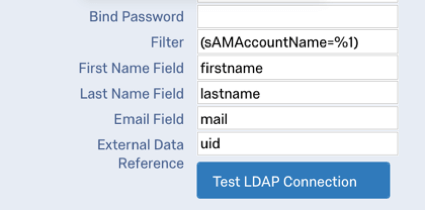
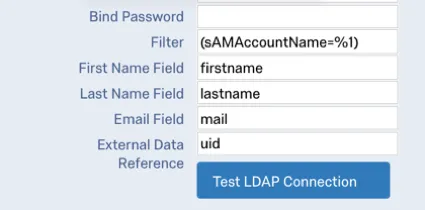
Si el encuestado pasaba “johnd@email.com” para el atributo de correo electrónico, la lista de contactos debería tener “johnd@email.com” en el campo de correo electrónico.
Consejo Q: Si Asociar al demandado al Panel está habilitado, es posible que aparezca un mensaje de error que diga “No se puede iniciar sesión con la información proporcionada”. Esto significa que la conexión SSO funcionó, pero la información no coincide con la que hay en tu lista de contactos.
Santo y seña
Shibboleth permite a los usuarios autenticarse a través de SAML. SAML es una conexión bidireccional, por lo que esta opción solo está disponible para aquellos que ya tienen Shibboleth configurado en su marca/organización. Para saber si su marca/organización tiene una configuración de SSO Shibboleth, contacto con su administrador de organización.
Consejo Q: Es posible que este tipo de SSO no funcione correctamente con previsualizar encuesta.
Consejo Q : El autenticador SSO de Shibboleth utiliza inicios de sesión iniciados por el proveedor de servicios para autenticar a los encuestados. contacto con su equipo de TI para averiguar si su proveedor de identidad admite inicios de sesión iniciados por el proveedor de servicios.
Para configurar un Autenticador Shibboleth
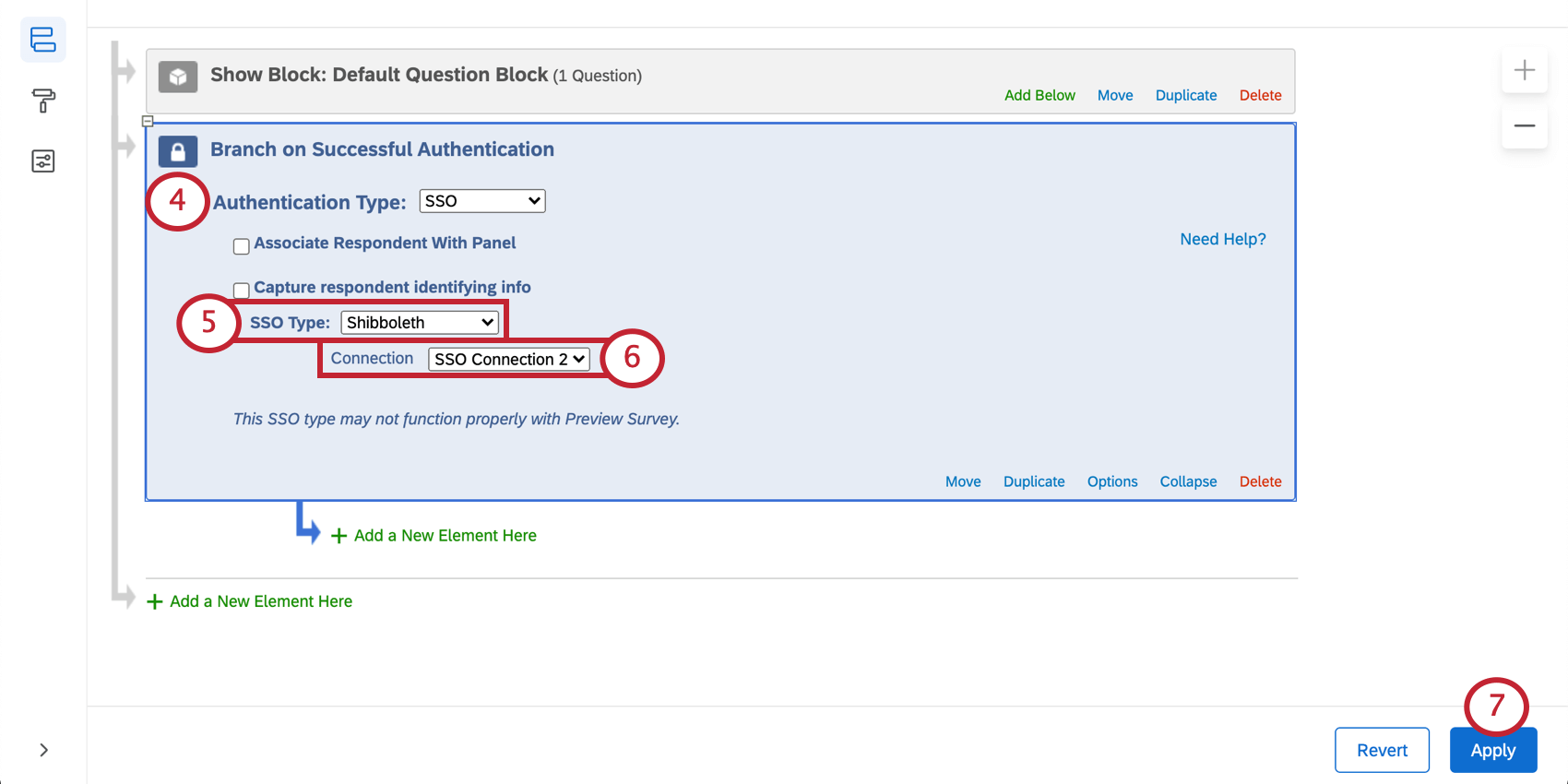
Consejo Q: Administradores de Marca/organización puede controlar qué conexiones SSO están disponibles en toda la organización. Ver Administración de conexiones SSO para autenticación de Encuesta para obtener detalles y advertencias relevantes.
Para capturar información de identificación (opcional)
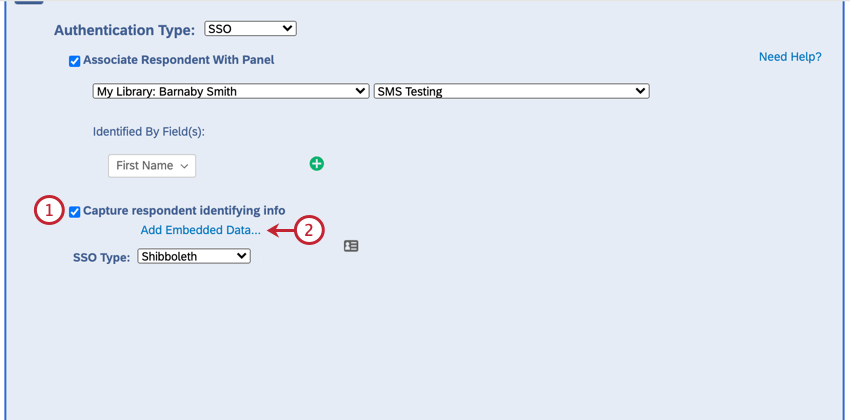
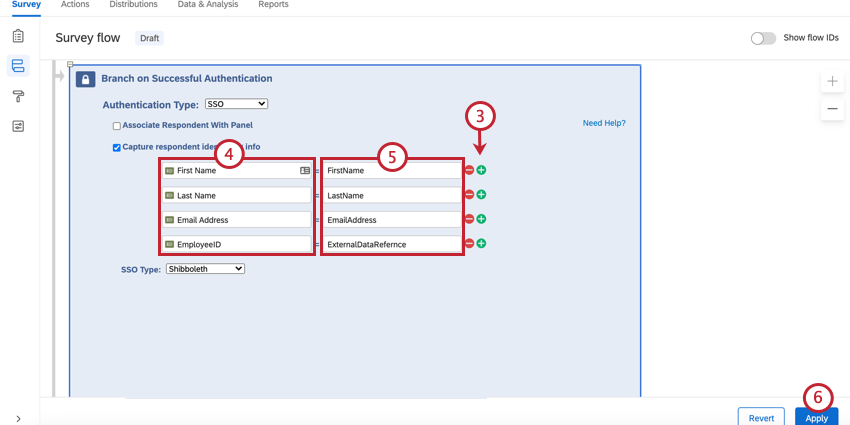
Ahora verá el valor de los datos embebidos en los resultados de la respuesta después de que alguien responda la encuesta.
Consejo Q: Puedes probar la encuesta utilizando el enlace anónimo.
Atención: Para obtener más información sobre qué datos embebidos se pueden capturar, contacto con su equipo de TI.
ASOCIAR AL RESPONSABLE CON LA LISTA DE CONTACTOS
De forma predeterminada, los autenticadores SSO de Shibboleth permiten a los participantes realizar la encuesta varias veces. Puede evitar este comportamiento y permitir que los participantes respondan la encuesta solo una vez habilitando Asociar al demandado al Panel. Esta opción obliga a los participantes a ser miembros de la lista de contactos seleccionada para poder realizar la encuesta.
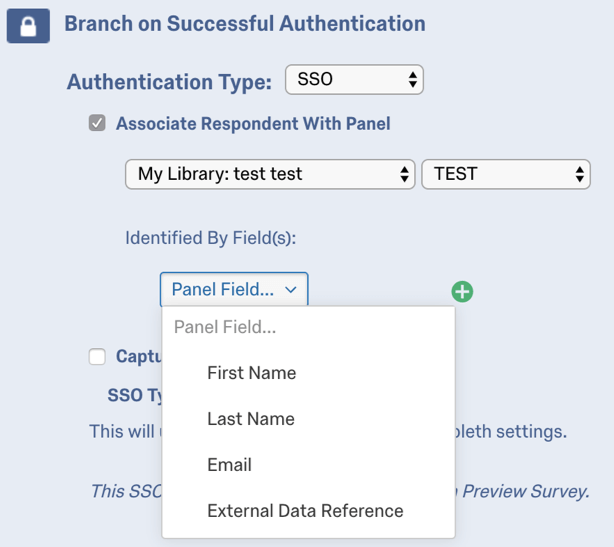
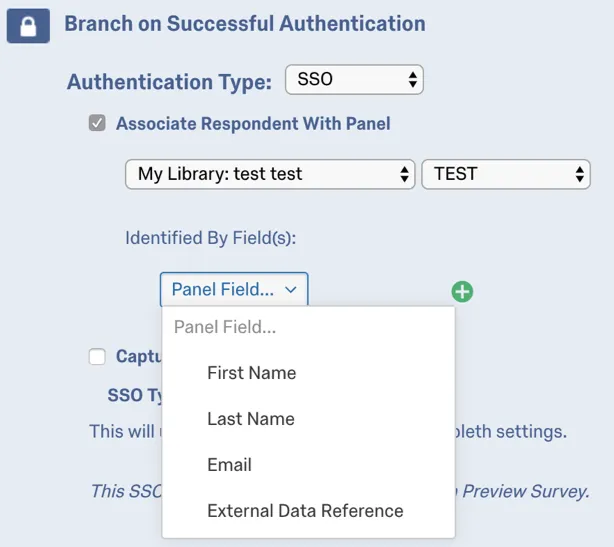
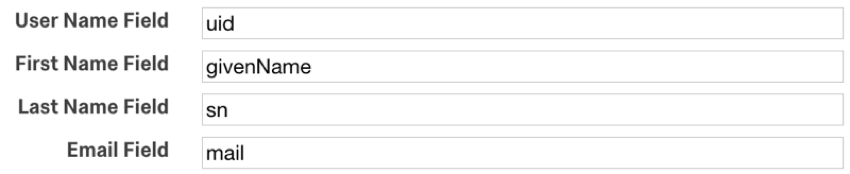
La siguiente tabla indica qué campo de identificación de la lista de contactos se empareja con qué atributo SAML (especificado por Identificado por campo menú desplegable), como se especifica en el campo Nombre de usuario, el campo Nombre, el campo Apellido y el campo Correo electrónico en la configuración de SSO de la instancia de Qualtrics .
| Identificado por campo | Atributo SAML |
|---|---|
| Referencia a datos externos | Nombre de usuario (es decir, uid) |
| Nombre | Campo de nombre (es decir, nombre dado) |
| Apellido | Campo de apellido (es decir, sn) |
| Correo electrónico | Campo de correo electrónico (es decir, correo electrónico) |
Por ejemplo, si la identificación fue Referencia de datos externos y el encuestado pasó “johnd” para el atributo uid, la lista de contactos debería tener “johnd” en el campo Referencia de datos externos.
Consejo Q: Si Demandado asociado al Panel está habilitado, es posible que aparezca un mensaje de error que diga “No se puede iniciar sesión con la información proporcionada”. Esto significa que la conexión SSO funcionó, pero la información no coincide con la que hay en tu lista de contactos.
Google OAuth 2.0
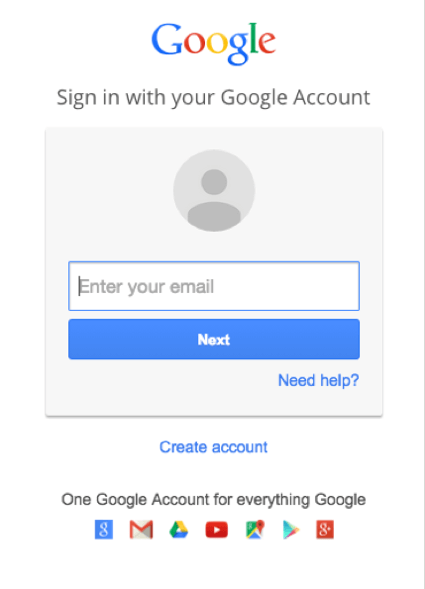
Los autenticadores de Google OAuth 2.0 permiten a los encuestados autenticarse con sus credenciales de Google. También se pueden utilizar para capturar y almacenar información de la cuenta de Google como datos embebidos .
Consejo Q: Es posible que este tipo de SSO no funcione correctamente con previsualizar encuesta.
Para configurar un Autenticador de Google OAuth 2.0
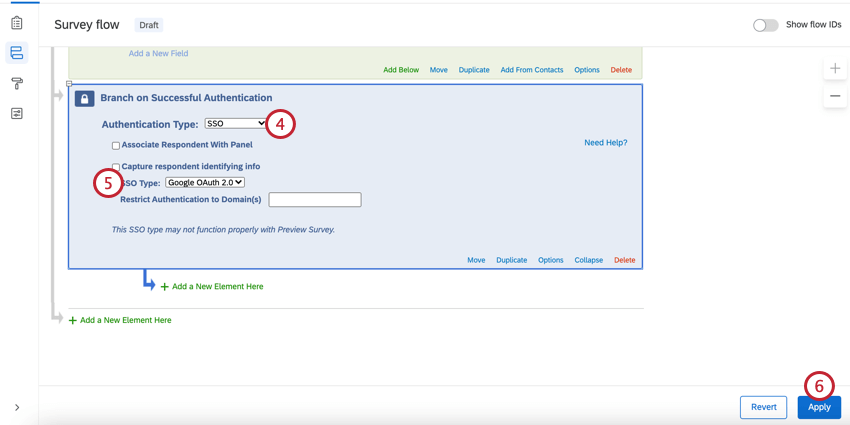
Consejo Q: De forma predeterminada, los autenticadores de Google OAuth 2.0 autenticarán a cualquier persona que tenga una cuenta de Google. Para restringir quién puede acceder a su encuesta, agregue dominios de correo electrónico de cuenta aprobados a la Restringir la autenticación a dominios campo. Aquí no es necesario ningún comodín; solo tendrá que escribir su dominio sin el símbolo @ (por ejemplo, “gmail.com” o “qualtrics.com”). Para permitir varios dominios, ingrese sus dominios como una lista separada por comas (por ejemplo, “gmail.com, qualtrics.com”). Un administrador de Marca/organización también puede restringir quién puede acceder al autenticador configurar los ajustes de SSO para la organización .
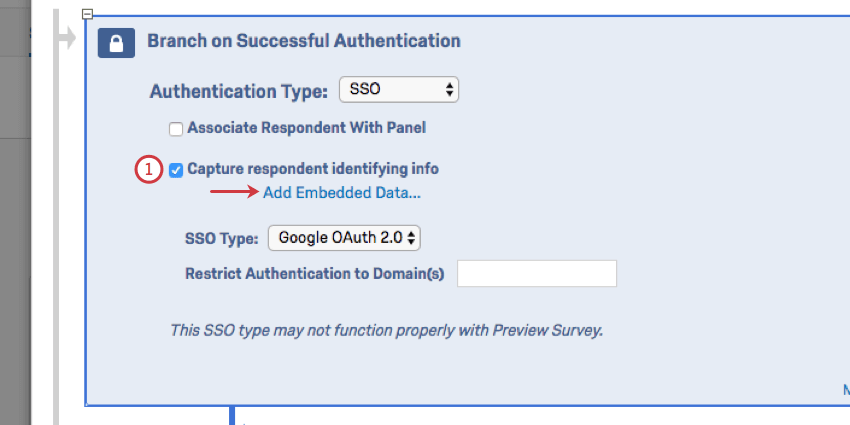
Para capturar información de identificación (opcional)
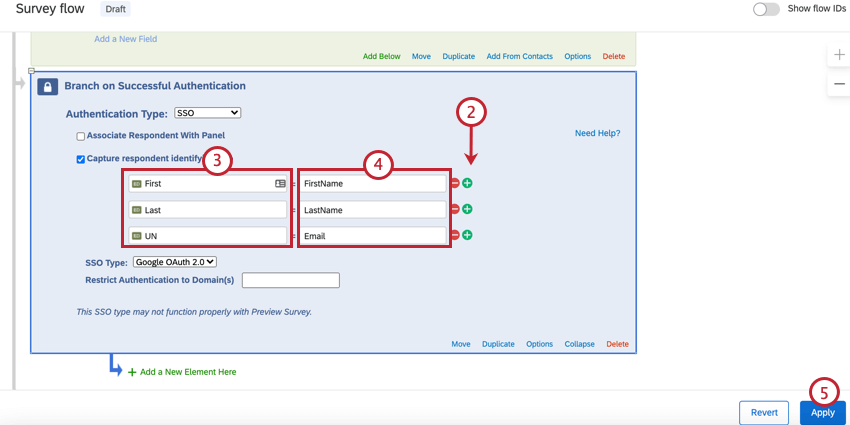
- atributo
- valor
- FirstName
- John
- LastName
- Doe
- Correo electrónico
- johndoe@email.com
Ahora verá el valor de los datos embebidos en los resultados de la respuesta después de que alguien responda la encuesta.
Consejo Q: Puede probar esta configuración utilizando el enlace anónimo.
ASOCIAR AL RESPONSABLE CON LA LISTA DE CONTACTOS
De forma predeterminada, los autenticadores de Google OAuth 2.0 permiten a los participantes realizar la encuesta varias veces. Puede evitar este comportamiento y permitir que los participantes respondan la encuesta solo una vez habilitando Asociar al demandado al Panel. Esta opción obliga a los participantes a ser miembros de la lista de contactos seleccionada para poder realizar la encuesta.
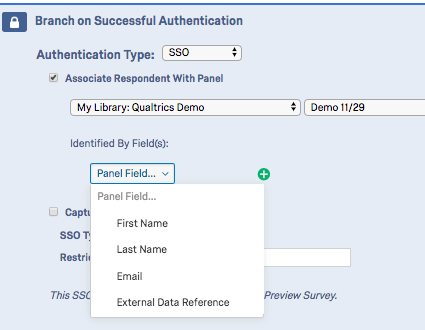
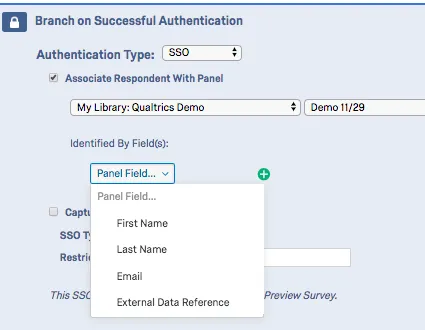
La siguiente tabla indica qué campo de identificación (especificado en Identificado por campo desplegable) de la lista de contactos se empareja con el atributo Google OAuth 2.0.
| Identificado por campo | Atributo OAuth de Google |
|---|---|
| Nombre | FirstName |
| Apellido | LastName |
| Correo electrónico | Correo electrónico |
| Referencia a datos externos | Nombre de usuario |
Por ejemplo, si el campo de identificación era Nombre y el encuestado pasaba “Juan” para el atributo Firstname , la lista de contactos debería tener “Juan” en el campo Nombre.
Consejo Q: Si Asociar al demandado al Panel está habilitado, es posible que aparezca un mensaje de error que diga “No se puede iniciar sesión con la información proporcionada”. Esto significa que la conexión SSO funcionó, pero la información no coincide con la que hay en tu lista de contactos.
Los autenticadores de Facebook permiten a los encuestados autenticarse con sus credenciales de Facebook. También se pueden utilizar para capturar y almacenar información de cuenta de Facebook como datos embebidos .
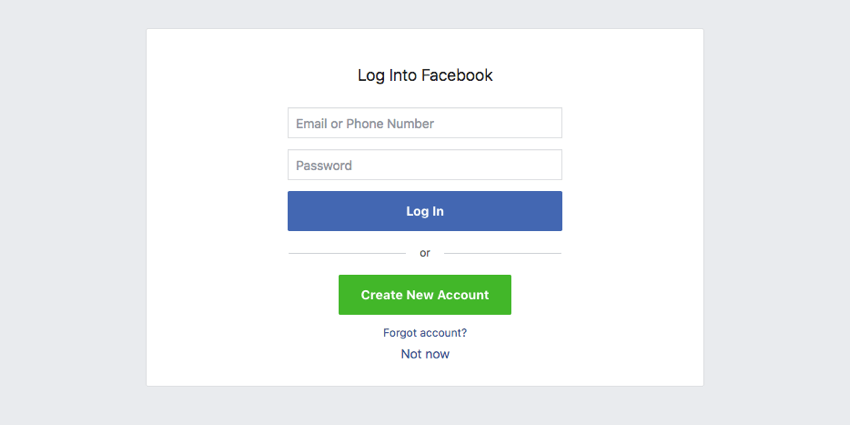
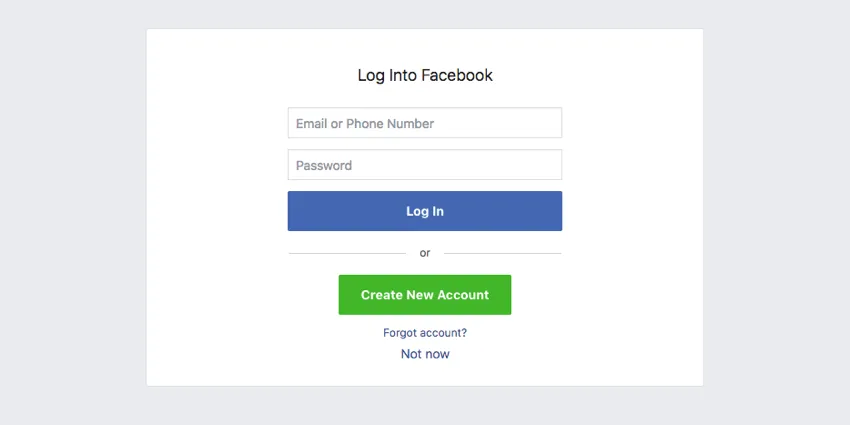
Consejo Q: Es posible que este tipo de SSO no funcione correctamente con previsualizar encuesta.
Para configurar un Autenticador de Facebook
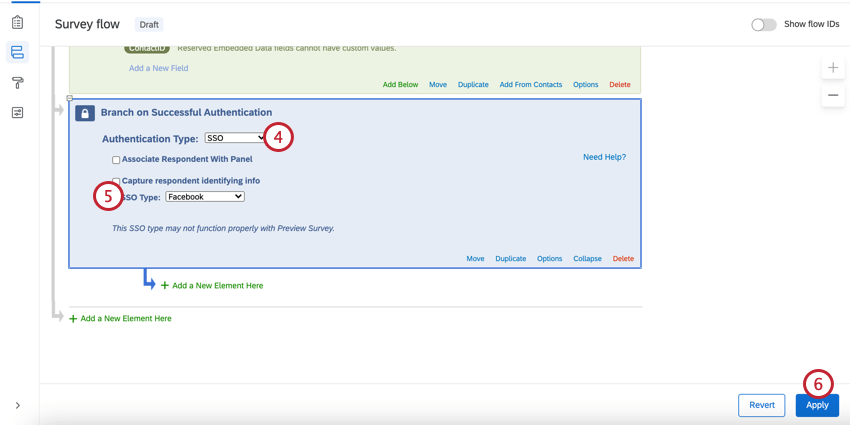
Para capturar información de identificación (opcional)
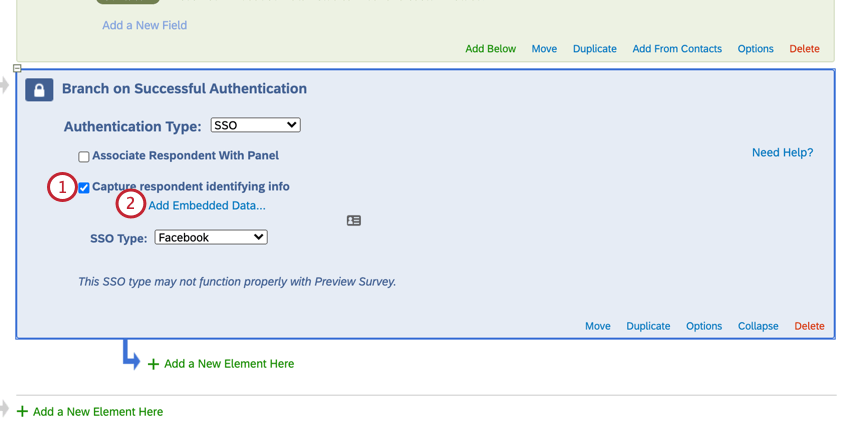
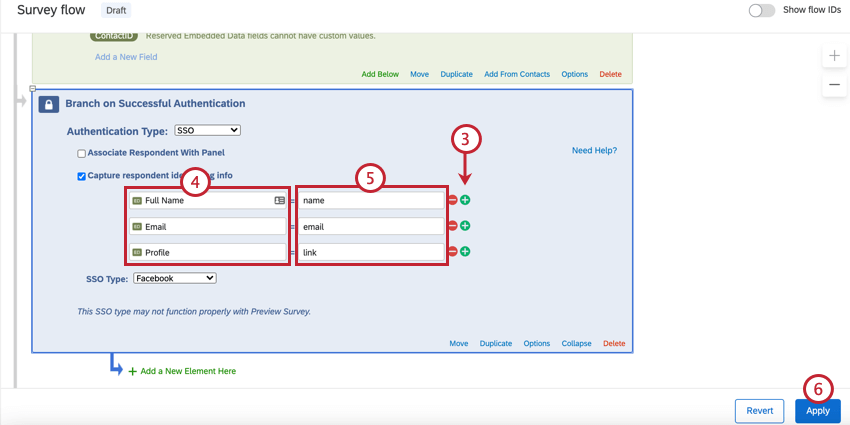
- atributo
- valor
- nombre
- Juan Campos
- first_name
- John
- last_name
- Doe
- enlace
- http://www.facebook.com/johndoe
- género
- masculino
- correo electrónico
- johndoe@email.com
Ahora verá el valor de los datos embebidos en los resultados de la respuesta después de que alguien responda la encuesta.
Consejo Q: Puede probar esta encuesta utilizando el enlace anónimo.
ASOCIAR AL RESPONSABLE CON LA LISTA DE CONTACTOS
De forma predeterminada, los autenticadores de Facebook permiten a los participantes realizar la encuesta varias veces. Puede evitar este comportamiento y permitir que los participantes respondan la encuesta solo una vez habilitando Asociar al demandado al Panel . Esta opción obliga a los participantes a ser miembros de la lista de contactos seleccionada para poder realizar la encuesta.
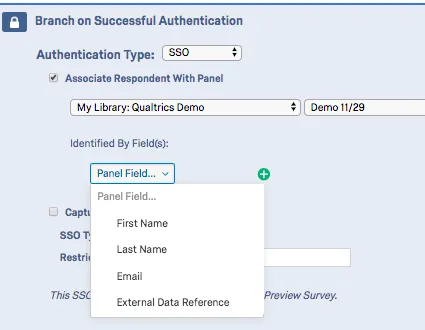
La siguiente tabla indica qué campo de identificación (especificado por el Identificado por campo menú desplegable) de la lista de contactos se empareja con qué parámetro de Facebook.
| Identificado por campo | Atributo de Facebook |
|---|---|
| Nombre | first_name |
| Apellido | last_name |
| Correo electrónico | correo electrónico |
| Referencia a datos externos | correo electrónico |
Por ejemplo, si el campo de identificación era Correo electrónico y el encuestado pasaba “johnd@email.com” para el atributo de correo electrónico, la lista de contactos debería tener “johnd@email.com” en el campo Correo electrónico.
Consejo Q: Si Asociar al demandado al Panel está habilitado, es posible que aparezca un mensaje de error que diga “No se puede iniciar sesión con la información proporcionada”. Esto significa que la conexión SSO funcionó, pero la información no coincide con la que hay en tu lista de contactos.
Número máximo de intentos de autenticación
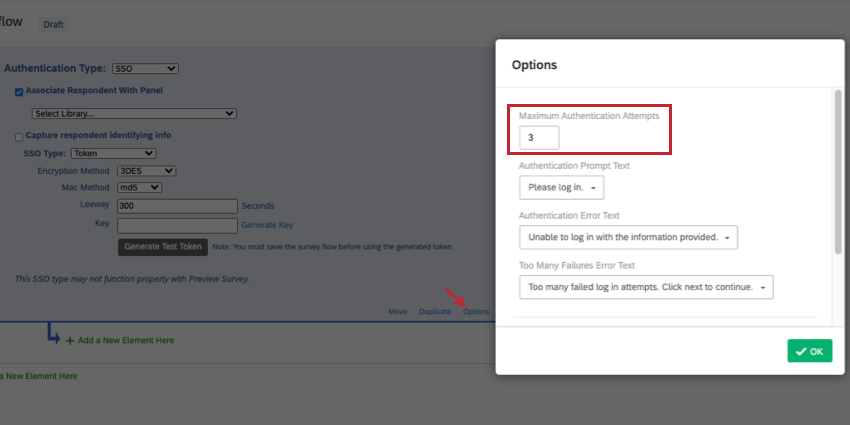
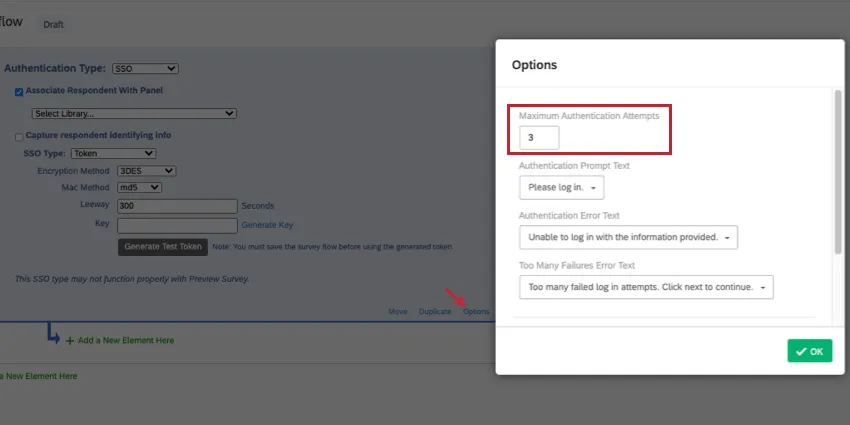
Bajo Opciones , verás una configuración llamada Intentos máximos de autenticación .Al utilizar un autenticador SSO , el encuestado es llevado a una página de inicio de SSO para iniciar sesión, en lugar de a la encuesta de Qualtrics . La encuesta de Qualtrics no tiene conocimiento de ningún error de inicio de sesión en esa página SSO . Eso significa que generalmente no Recomendamos configurar el máximo de intentos de autenticación para un autenticador SSO , porque no tendrá ningún efecto.
La única ocasión en la que los intentos de autenticación máximos beneficiarían una encuesta con un autenticador SSO es si “Asociar encuestado con Panel” está habilitado. Entonces el fallo se produciría porque el usuario no coincidía con los contactos de la lista conectada.
Consejo Q: Ver Opciones del Autenticador para obtener detalles sobre otras configuraciones.
Errores al iniciar sesión en un Autenticador
Cuando un encuesta intenta iniciar sesión en el autenticador SSO , es posible que vea los siguientes errores. Te explicamos qué significan y cómo solucionarlos.
- CONFIGURACIÓN SSO DEL AUTENTICADOR DESHABILITADA : A Administrador de Marca/organización necesita permitir Uso para autenticador de encuesta para la conexión SSO.
- CONFIGURACIÓN SSO DEL AUTENTICADOR NO ENCONTRADA :No se encontró la conexión SSO en el servicio del proveedor SSO . Esto podría deberse a problemas de sincronización de datos o puede ocurrir porque La conexión fue eliminada . A Administrador de Marca/organización También puede ser necesario permitir Uso para autenticador de encuesta para la conexión SSO.
Tipos de proyectos en los que está disponible esta función
El flujo de la encuesta se puede personalizar de muchas formas diferentes. tipos de proyectos. Sin embargo, no todas las funciones del flujo de la encuesta están disponibles en todos los tipos de proyectos.
Los autenticadores se pueden utilizar en los siguientes proyectos:
Consejo Q: Los autenticadores existen en algunos tipos más de proyectos, pero su funcionalidad es diferente a la que se describe en esta página de soporte. Para proyectos de compromiso, ciclo de vida, investigación ad hoc de Empleado o pulso, por favor vea Autenticador (EX).
¡Genial! ¡Gracias por tus comentarios!
¡Gracias por tus comentarios!