Autenticador SSO
Contenidos de la página
Acerca de los autenticadores SSO
Autenticadores Se utilizan para controlar quién puede acceder a su encuesta. Con el autenticador de inicio de sesión único ( SSO ), puede autenticarse frente a un sistema de terceros (por ejemplo, verificar que tengan una identificación de usuario legítima en su universidad o una cuenta de Facebook). Una vez que hayas configurado tu autenticador, puedes distribuir tu encuesta a través de la enlace anónimoy solo las personas que se autentiquen correctamente podrán realizar la encuesta.
La función de autenticador admite seis tipos básicos de autenticación SSO :
- Simbólico: El tercero genera un token seguro que permite al encuestado (si se valida) iniciar sesión automáticamente.
- CAS (Servicio Central de Autenticación): Los participantes se autentican frente a un servidor CAS.
- LDAP (Protocolo ligero de acceso a directorios): LDAP se utiliza para autenticar a los usuarios.
- Santo y seña: Los encuestados se autentican mediante SAML.
- Google OAuth 2.0: Los participantes se autentican con su nombre de usuario de Google.
- Facebook: Los participantes se autentican con su nombre de usuario de Facebook.
A continuación se ofrece una breve descripción de cómo configurar cada método, teniendo en cuenta un conocimiento básico del uso de lista de contactos. autenticadores. Para obtener más detalles sobre SSO, consulte nuestra Documentación técnica de inicio de sesión único.
Consejo Q: Si va a autenticarse utilizando Token, CAS, LDAP, o Santo y seña Deberá contacto con su departamento de TI para obtener información sobre la configuración de su autenticador SSO . Si utilizas Google OAuth 2.0 o Facebook como tipo de autenticador SSO , no necesitará ninguna información adicional; la configuración es automática.

Consejo Q: Al configurar valores de autenticación utilizando datos embebidos, recuerde que los caracteres especiales como el punto (.) y el hashtag (#) no son compatibles. Ver Mejores prácticas y solución de problemas con datos integrados para obtener más sugerencias sobre cómo configurar valores de datos embebidos .
Consejo Q: Administradores de Marca/organización puede limitar quién puede acceder a los autenticadores SSO configuración de conexiones SSO para la organización .
Token
Los autenticadores de token le permiten autenticarse utilizando el token seguro generado a través de un tercero. Los autenticadores de token también se pueden utilizar para pasar datos embebidos cifrados a la encuesta , donde luego se descifran y se almacenan como datos embebidos.
Consejo Q: Es posible que este tipo de SSO no funcione correctamente con previsualizar encuesta.
Atención: Por razones de seguridad y privacidad de datos, debe contacto con su departamento de TI para obtener la información de configuración necesaria. El Soporte técnico de Qualtrics no podrá distribuir información de SSO del token.

Para configurar un Autenticador de token
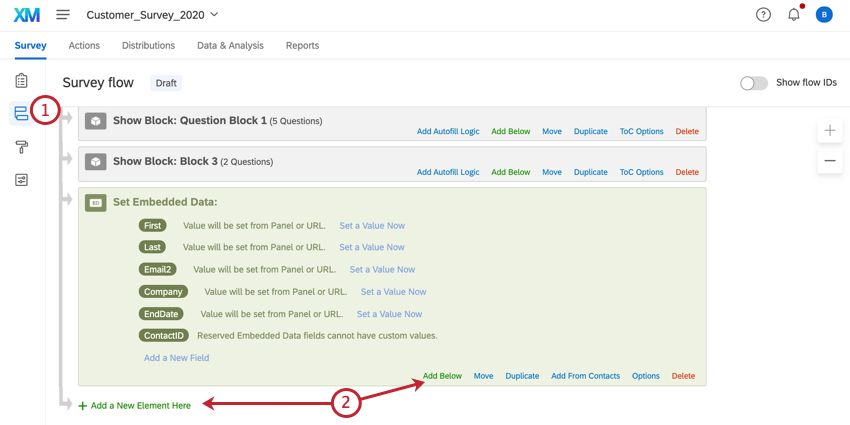
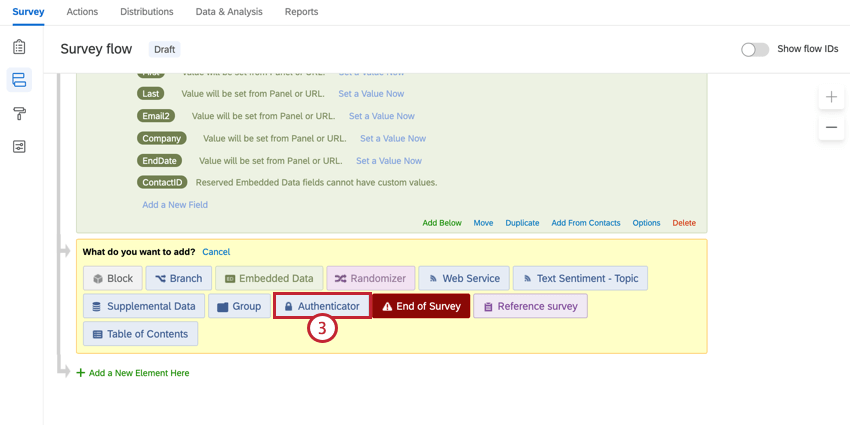
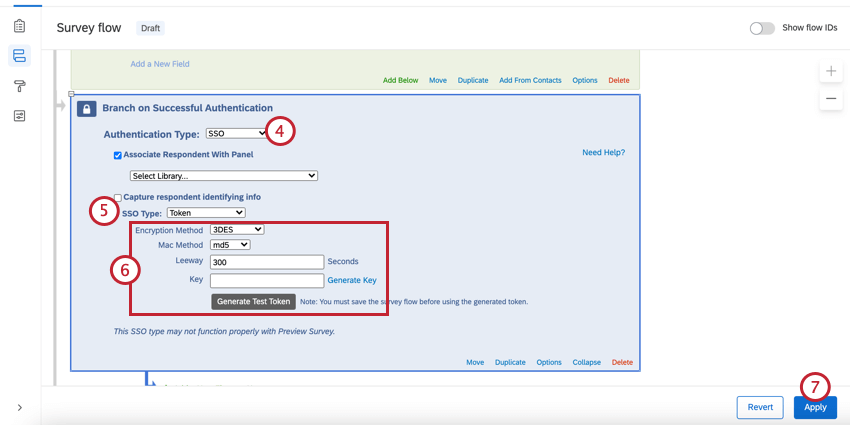
Atención: Debes guardar el flujo de la encuesta antes de generar un token de prueba.
Para capturar información de identificación (opcional)
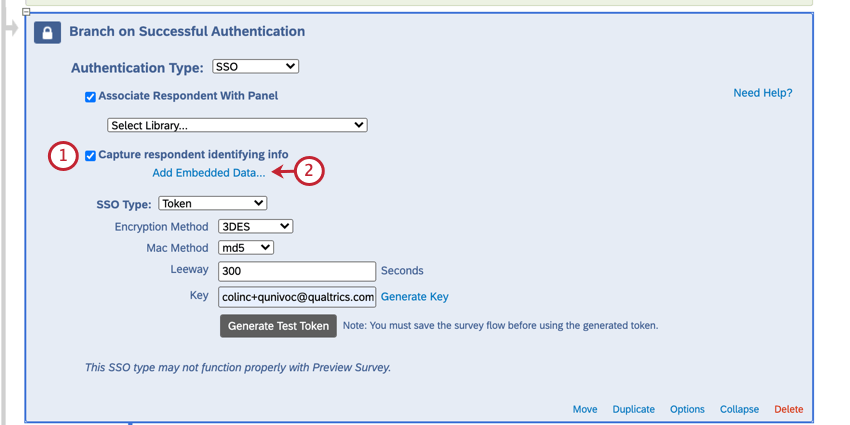
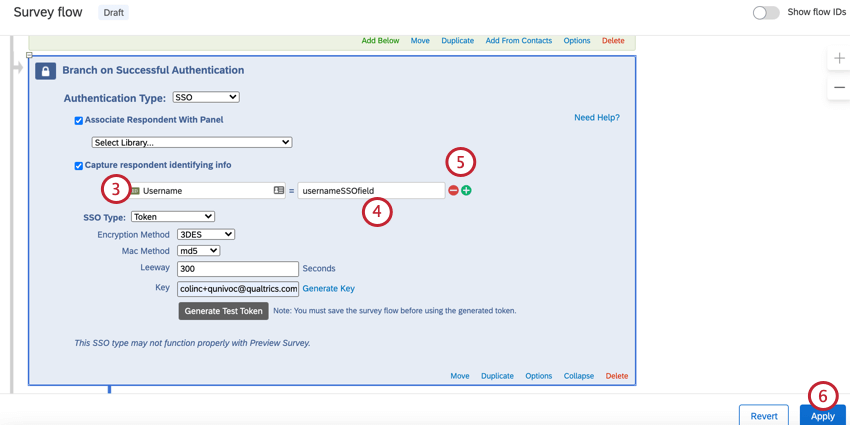
Ahora verá los valores de datos embebidos en los resultados de la respuesta después de que alguien responda la encuesta.
Consejo Q: Puede volver al flujo de la encuesta y generar un token de prueba para probar este tipo de autenticación.
Atención: Para obtener más información sobre la generación de tokens SSO con datos embebidos, contacto con su equipo de TI.
Consejo Q: Además de incluir la información personal requerida, el token SSO debe contener una marca de tiempo y una fecha de vencimiento.
ASOCIAR AL RESPONSABLE CON LA LISTA DE CONTACTOS (OPCIONAL)
De forma predeterminada, los autenticadores Token SSO permiten que los participantes realicen la encuesta varias veces. Puede evitar este comportamiento y permitir que los participantes respondan la encuesta solo una vez habilitando Asociar al demandado al Panel. Esta opción obliga a los participantes a ser miembros de la lista de contactos seleccionada para poder realizar la encuesta.
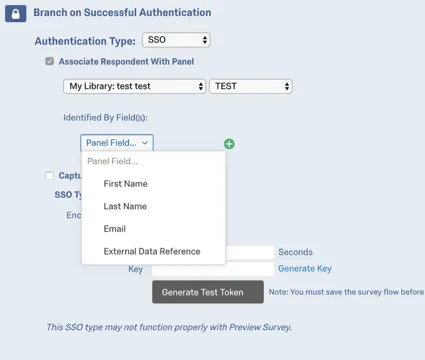
La tabla a continuación indica qué campo de identificación de la lista de contactos (especificado con el Identificado por Fields desplegable) empareja con qué atributo de autenticador de token.
| Identificado por campo | Atributo del token |
|---|---|
| Nombre | firstname |
| Apellidos | lastname |
| Correo electrónico | correo electrónico |
| Referencia a datos externos | identificador |
Por ejemplo, si el campo de identificación era Apellido y el encuestado pasaba “Doe” para el atributo de lastname , la lista de contactos debería tener “Doe” en el campo Apellido.
Consejo Q: Si Asociar al encuestado con el Panel Si está habilitado, es posible que reciba un mensaje de error que diga "No se puede iniciar sesión con la información proporcionada". Esto significa que la conexión SSO funcionó, pero la información no coincide con la que hay en tu lista de contactos.
CAS
Los autenticadores CAS le permiten autenticar usuarios en un servidor CAS. También se pueden utilizar para capturar y almacenar el nombre de usuario CAS de un participante como datos embebidos.
Consejo Q: Es posible que este tipo de SSO no funcione correctamente con previsualizar encuesta.
Atención: Por razones de seguridad y privacidad de datos, debe contacto con su departamento de TI para obtener la información de configuración necesaria. El Soporte técnico de Qualtrics no podrá distribuir información del servidor CAS.
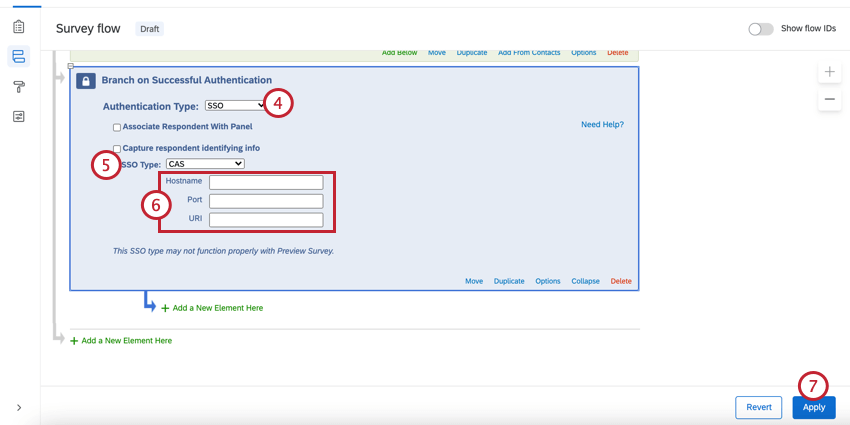
Para configurar un Autenticador CAS
Para capturar información de identificación (opcional)
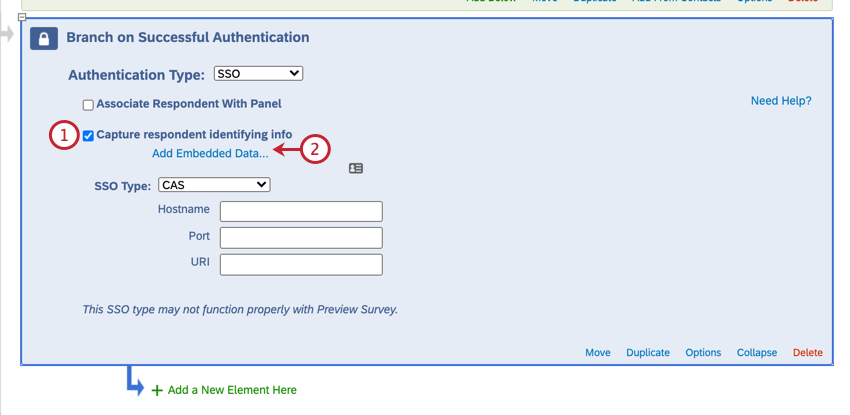
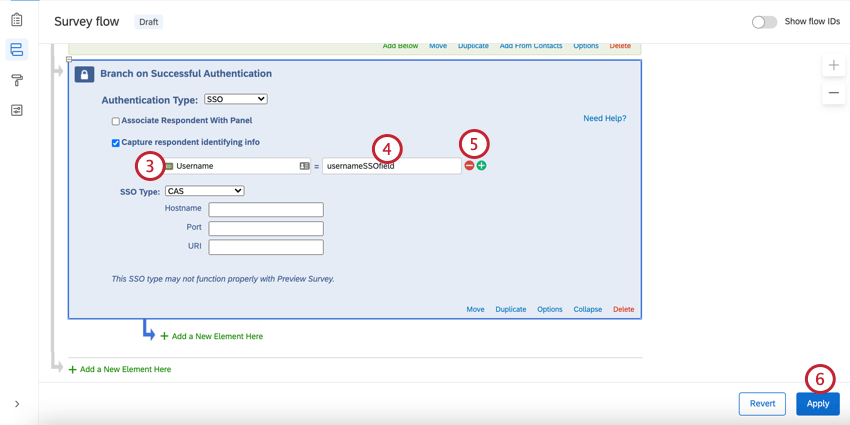
Ahora verá el valor de los datos embebidos en los resultados de la respuesta después de que alguien responda la encuesta.
Consejo Q: Puedes participar en la encuesta a través del enlace de encuesta anónimo para probarla.
Atención: Para obtener más información sobre qué datos embebidos se pueden capturar, contacto con su equipo de TI.
ASOCIAR AL RESPONSABLE CON LA LISTA DE CONTACTOS (OPCIONAL)
De forma predeterminada, los autenticadores SSO de CAS permiten a los participantes realizar la encuesta varias veces. Puede evitar este comportamiento y permitir que los participantes respondan la encuesta solo una vez habilitando Asociar al demandado al Panel. Esta opción obliga a los participantes a ser miembros de la lista de contactos seleccionada para poder realizar la encuesta.
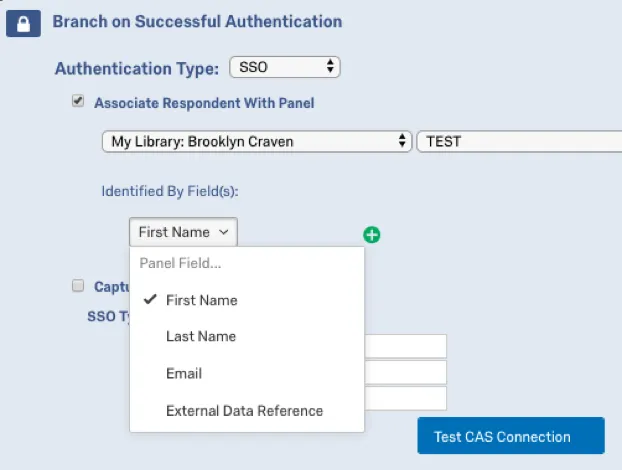
Dado que solo el nombre de usuario puede ser consumido a través de los autenticadores CAS, el campo de la lista de contactos que se selecciona como campo de identificación (utilizando el Identificado por campo El menú desplegable debe contener el nombre de usuario CAS para autenticar correctamente a los usuarios.
Por ejemplo, si el campo de identificación era Nombre y el encuestado estaba pasando “johnd” como su nombre de usuario CAS, la lista de contactos debería tener “johnd” en el campo Nombre.
Consejo Q: Si Asociar al encuestado con el Panel Si está habilitado, es posible que reciba un mensaje de error que diga "No se puede iniciar sesión con la información proporcionada". Esto significa que la conexión SSO funcionó, pero la información no coincide con la que hay en tu lista de contactos.
LDAP
Los autenticadores LDAP le permiten autenticar usuarios directamente en sus servidores LDAP. También se pueden utilizar para capturar y almacenar atributos LDAP como datos embebidos .
Atención: Debido a la naturaleza confidencial de la información del servidor LDAP, debe contacto con su departamento de TI para obtener la información de configuración necesaria. El Soporte técnico de Qualtrics no podrá distribuir información del servidor LDAP.
Para configurar un Autenticador LDAP
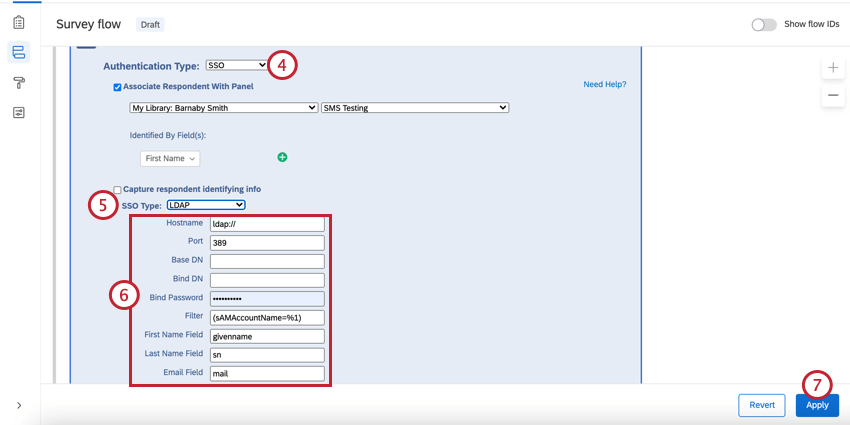
Consejo Q: El campo Filtro debe dejarse en el formato ([filter]=%1), por ejemplo, (sAMAccountName=%1) o (uid=%1).
Para capturar información de identificación (opcional)
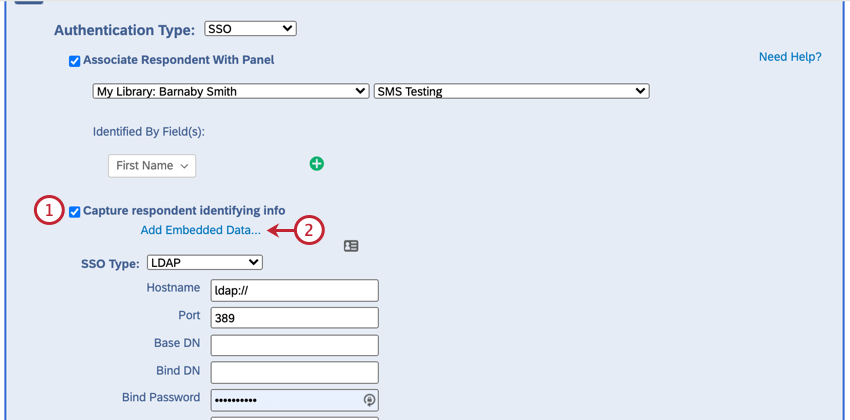
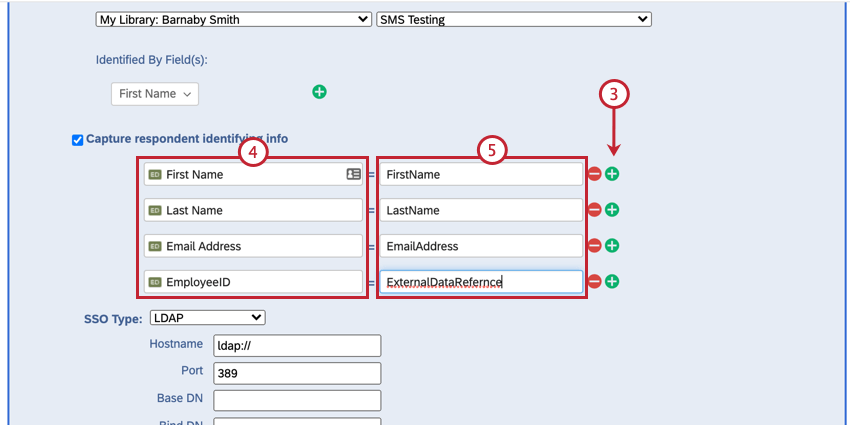
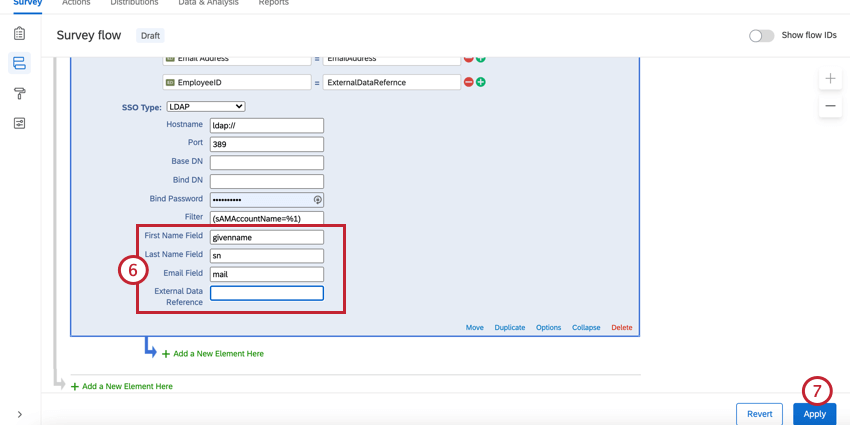
Ahora verá el valor de los datos embebidos en los resultados de la respuesta después de que alguien responda la encuesta.
Consejo Q: Puede obtener una vista previa de la encuesta para probar esta configuración.
ASOCIAR AL RESPONSABLE CON LA LISTA DE CONTACTOS
De forma predeterminada, los autenticadores SSO LDAP permiten que los participantes realicen la encuesta varias veces. Puede evitar este comportamiento y permitir que los participantes respondan la encuesta solo una vez habilitando Asociar al demandado al Panel. Esta opción obliga a los participantes a ser miembros de la lista de contactos seleccionada para poder realizar la encuesta.
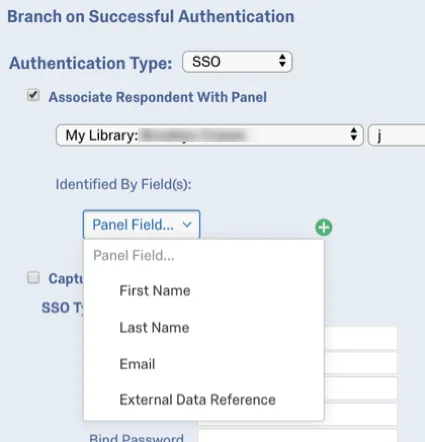
La tabla a continuación indica qué campo de identificación (determinado en el Identificado por campo desplegable) de la lista de contactos que se empareja con el atributo de autenticador LDAP, tal como se especifica en el campo Nombre, Campo Apellido, Campo Correo electrónico y Referencia de datos externos en la configuración del autenticador .
| Identificado por campo | Atributo LDAP |
|---|---|
| Nombre | Campo de nombre (es decir, firstname) |
| Apellidos | Campo de apellido (es decir, lastname) |
| Correo electrónico | Campo de correo electrónico (es decir, correo electrónico) |
| Referencia a datos externos | Referencia de datos externos (es decir, uid) |
Por ejemplo, supongamos que el campo de identificación era Correo electrónico y se especificaron los siguientes atributos en la configuración del autenticador LDAP:
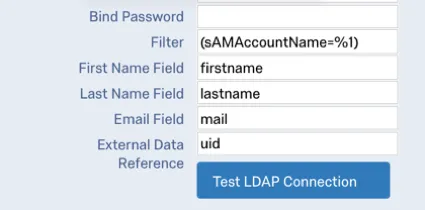
Si el encuestado pasaba “johnd@email.com” para el atributo de correo electrónico, la lista de contactos debería tener “johnd@email.com” en el campo de correo electrónico.
Consejo Q: Si Asociar al encuestado con el Panel Si está habilitado, es posible que reciba un mensaje de error que diga "No se puede iniciar sesión con la información proporcionada". Esto significa que la conexión SSO funcionó, pero la información no coincide con la que hay en tu lista de contactos.
Santo y seña
Shibboleth permite a los usuarios autenticarse a través de SAML. SAML es una conexión bidireccional, por lo que esta opción solo está disponible para aquellos que ya tienen Shibboleth configurado en su marca/organización. Para saber si su marca/organización tiene una configuración de SSO de Shibboleth, contacto con su Administrador de Marca/organización.
Consejo Q: Es posible que este tipo de SSO no funcione correctamente con previsualizar encuesta.
Consejo Q : El autenticador SSO de Shibboleth utiliza inicios de sesión iniciados por el proveedor de servicios para autenticar a los encuestados. contacto con su equipo de TI para averiguar si su proveedor de identidad admite inicios de sesión iniciados por el proveedor de servicios.
Para configurar un Autenticador Shibboleth
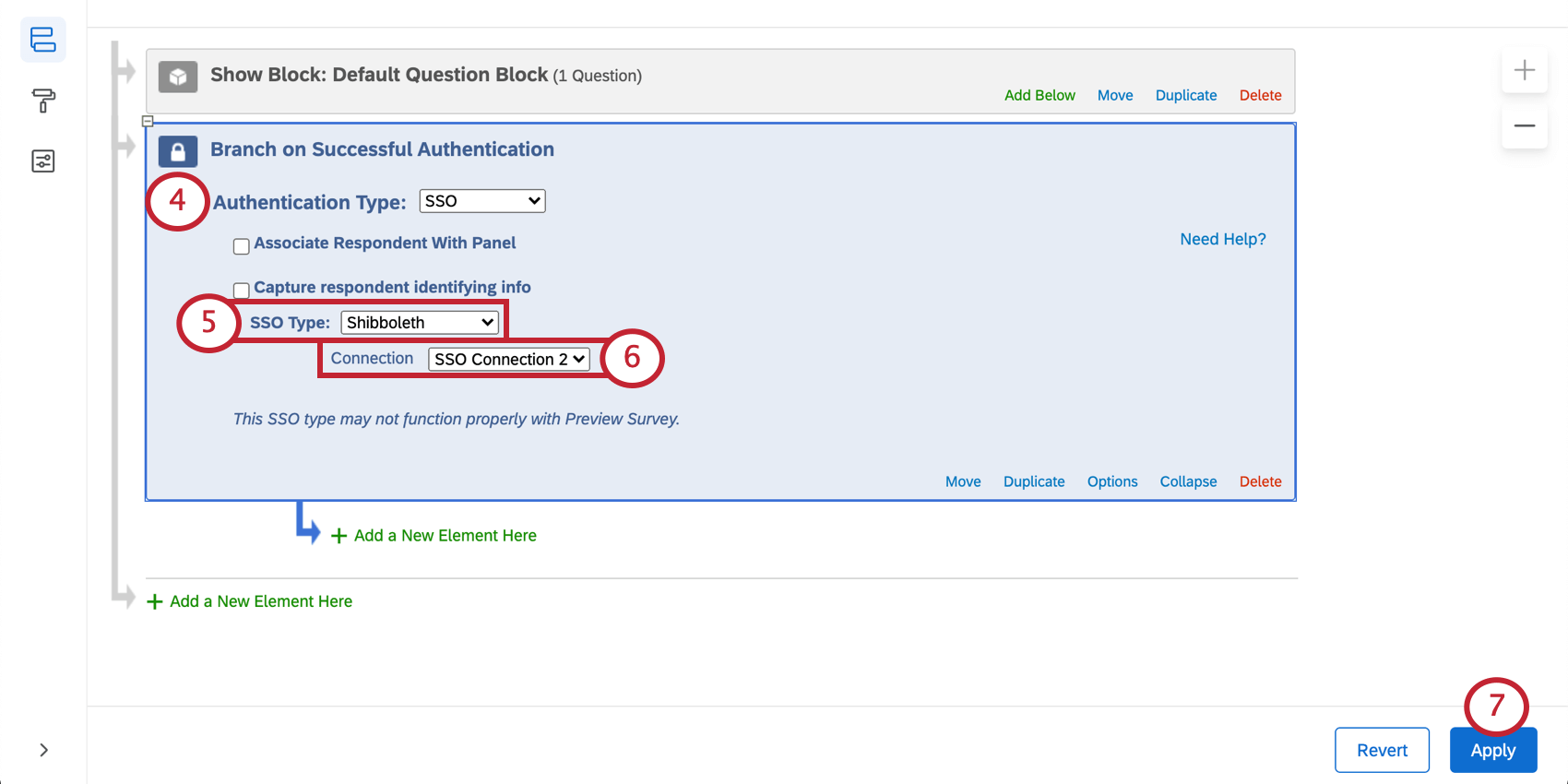
Consejo Q: Administradores de Marca/organización puede controlar qué conexiones SSO están disponibles en toda la organización. Ver Administración de conexiones SSO para autenticación de Encuesta para obtener detalles y advertencias relevantes.
Para capturar información de identificación (opcional)
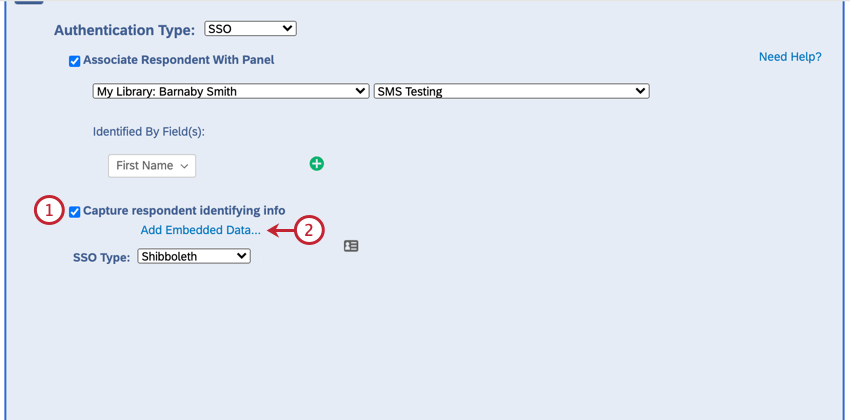
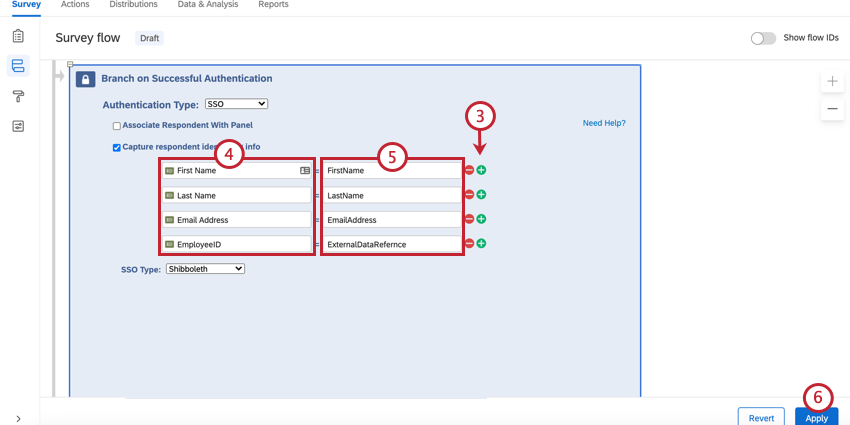
Ahora verá el valor de los datos embebidos en los resultados de la respuesta después de que alguien responda la encuesta.
Consejo Q: Puedes probar la encuesta utilizando el enlace anónimo.
Atención: Para obtener más información sobre qué datos embebidos se pueden capturar, contacto con su equipo de TI.
ASOCIAR AL RESPONSABLE CON LA LISTA DE CONTACTOS
De forma predeterminada, los autenticadores SSO de Shibboleth permiten a los participantes realizar la encuesta varias veces. Puede evitar este comportamiento y permitir que los participantes respondan la encuesta solo una vez habilitando Asociar al demandado al Panel. Esta opción obliga a los participantes a ser miembros de la lista de contactos seleccionada para poder realizar la encuesta.
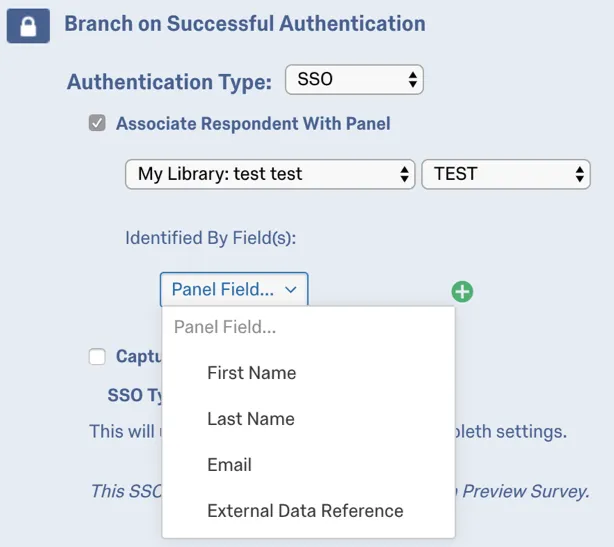
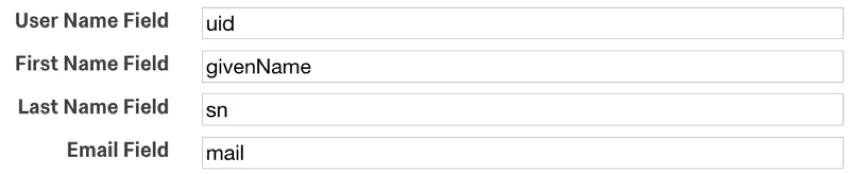
La tabla a continuación indica qué campo de identificación de la lista de contactos se empareja con qué atributo SAML (especificado por Identificado por Field desplegable), según se especifica en los campos Nombre de usuario, Nombre, Apellido y Correo electrónico en la configuración de SSO de la instancia de Qualtrics .
| Identificado por campo | Atributo SAML |
|---|---|
| Referencia a datos externos | Nombre de usuario (es decir, uid) |
| Nombre | Campo de nombre (es decir, nombre dado) |
| Apellidos | Campo de apellido (es decir, sn) |
| Correo electrónico | Campo de correo electrónico (es decir, correo electrónico) |
Por ejemplo, si la identificación fue Referencia de datos externos y el encuestado pasó “johnd” para el atributo uid, la lista de contactos debería tener “johnd” en el campo Referencia de datos externos.
Consejo Q: Si Asociar al encuestado con el Panel Si está habilitado, es posible que reciba un mensaje de error que diga "No se puede iniciar sesión con la información proporcionada". Esto significa que la conexión SSO funcionó, pero la información no coincide con la que hay en tu lista de contactos.
Google OAuth 2.0
Los autenticadores de Google OAuth 2.0 permiten a los encuestados autenticarse con sus credenciales de Google. También se pueden utilizar para capturar y almacenar información de la cuenta de Google como datos embebidos .
Consejo Q: Es posible que este tipo de SSO no funcione correctamente con previsualizar encuesta.
Para configurar un Autenticador de Google OAuth 2.0
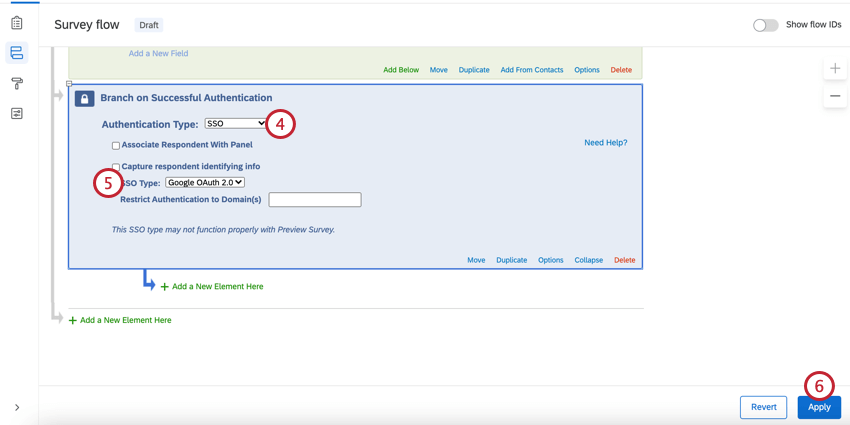
Consejo Q: De forma predeterminada, los autenticadores de Google OAuth 2.0 autenticarán a cualquier persona que tenga una cuenta de Google. Para restringir quién puede acceder a su encuesta, agregue dominios de correo electrónico de cuenta aprobados a la Restringir la autenticación a dominios campo. Aquí no es necesario usar comodines; simplemente escriba su dominio sin el símbolo @ (por ejemplo, “gmail.com” o “qualtrics”). Para permitir varios dominios, introdúzcalos como una lista separada por comas (por ejemplo, “gmail.com, qualtrics”). Un administrador de Marca/organización también puede restringir quién puede acceder al autenticador configurar los ajustes de SSO para la organización .
Para capturar información de identificación (opcional)
Permitir Capturar información de identificación del encuestado y haga clic Agregar datos integrados .
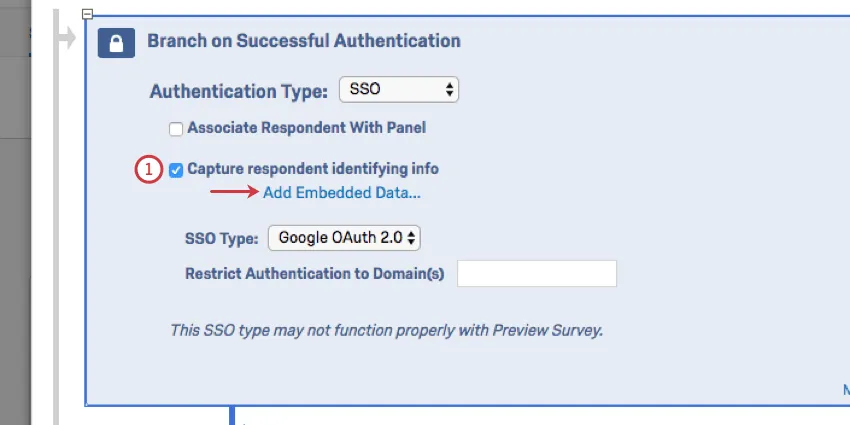
Utilice el signo más (+) para agregar campos y el signo menos (-) para eliminar campos.
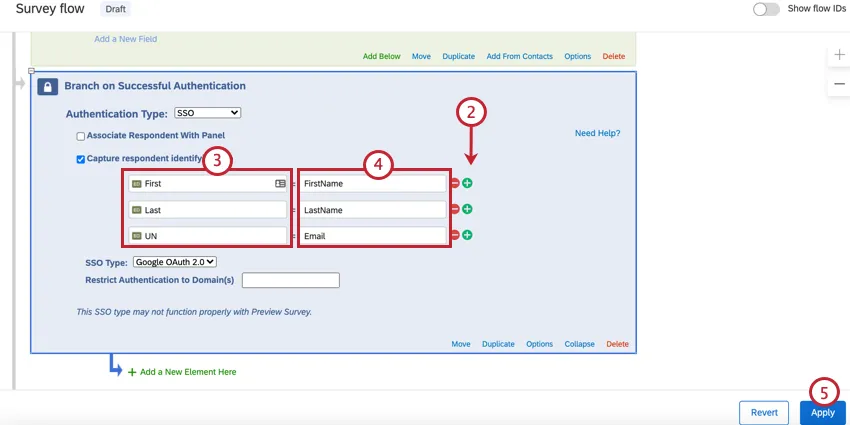
Ingrese el nombre del campo de datos embebidos en el cuadro de entrada de texto “Datos incrustados para configurar” a la izquierda del signo igual.
Inserte el campo de parámetro de Google OAuth 2.0 en el cuadro de entrada de texto “Campo de SSO ”. Puede seleccionar campos de la siguiente lista:
| atributo | valor |
|---|---|
| FirstName | John |
| LastName | Doe |
| Correo electrónico | johndoe@email.com |
Haga clic en Aplicar.
Ahora verá el valor de los datos embebidos en los resultados de la respuesta después de que alguien responda la encuesta.
Consejo Q: Puede probar esta configuración utilizando el enlace anónimo.
ASOCIAR AL RESPONSABLE CON LA LISTA DE CONTACTOS
De forma predeterminada, los autenticadores de Google OAuth 2.0 permiten a los participantes realizar la encuesta varias veces. Puede evitar este comportamiento y permitir que los participantes respondan la encuesta solo una vez habilitando Asociar al demandado al Panel. Esta opción obliga a los participantes a ser miembros de la lista de contactos seleccionada para poder realizar la encuesta.
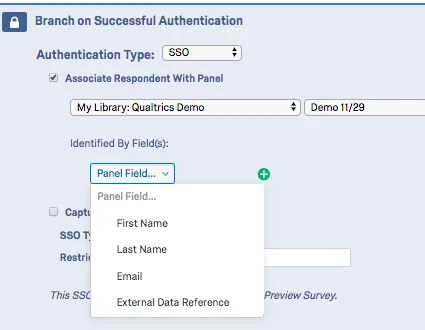
La tabla a continuación indica qué campo de identificación (especificado en Identificado por campo desplegable) de la lista de contactos empareja con el atributo Google OAuth 2.0.
| Identificado por campo | Atributo OAuth de Google |
|---|---|
| Nombre | FirstName |
| Apellidos | LastName |
| Correo electrónico | Correo electrónico |
| Referencia a datos externos | Nombre de usuario |
Por ejemplo, si el campo de identificación era Nombre y el encuestado pasaba “Juan” para el atributo Firstname , la lista de contactos debería tener “Juan” en el campo Nombre.
Consejo Q: Si Asociar al encuestado con el Panel Si está habilitado, es posible que reciba un mensaje de error que diga "No se puede iniciar sesión con la información proporcionada". Esto significa que la conexión SSO funcionó, pero la información no coincide con la que hay en tu lista de contactos.
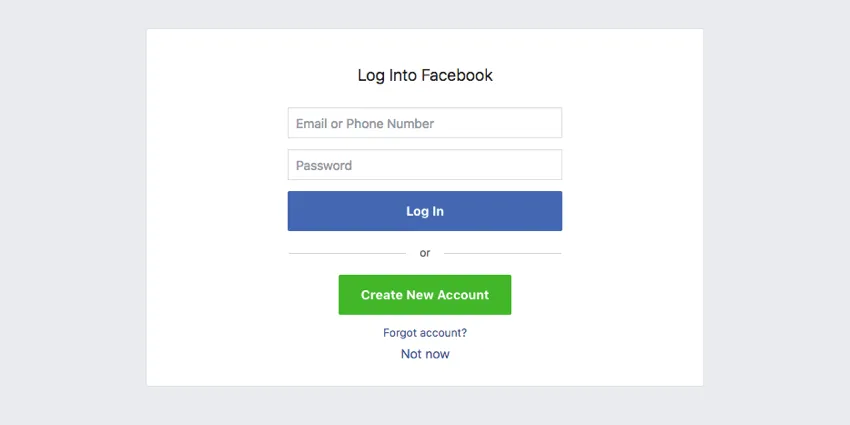
Los autenticadores de Facebook permiten a los encuestados autenticarse con sus credenciales de Facebook. También se pueden utilizar para capturar y almacenar información de cuenta de Facebook como datos embebidos .
Consejo Q: Es posible que este tipo de SSO no funcione correctamente con previsualizar encuesta.
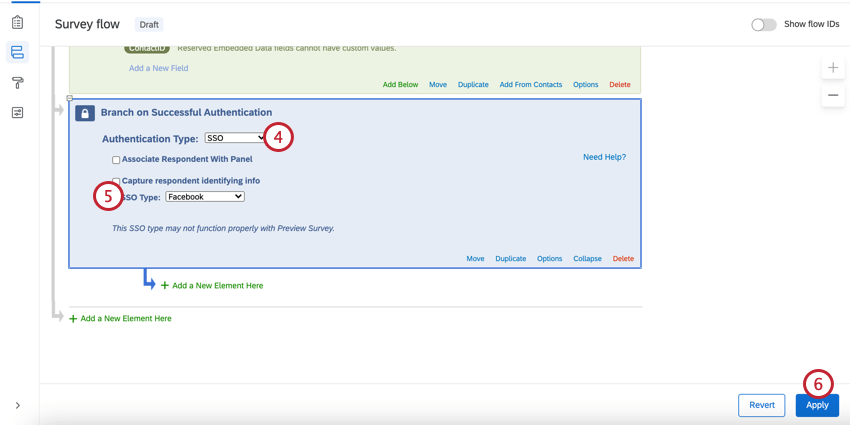
Para configurar un Autenticador de Facebook
Para capturar información de identificación (opcional)
Permitir Capturar información de identificación del encuestado .
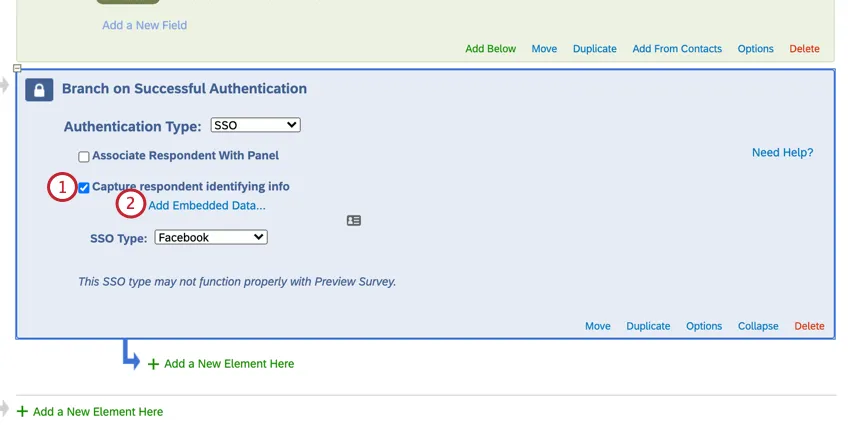
Hacer clic Agregar datos integrados .
Utilice el signo más (+) para agregar campos y el signo menos (-) para eliminar campos.
Introduzca el nombre del campo de datos embebidos en el cuadro de entrada de texto "Datos incrustados a configurar..." situado a la izquierda del signo igual.
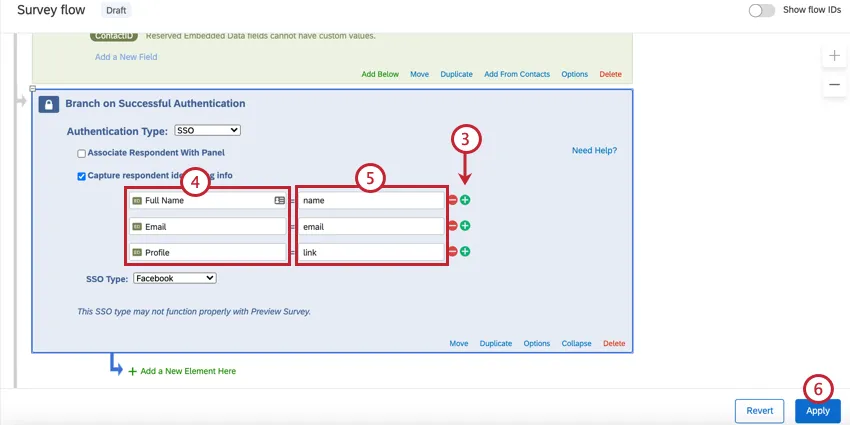
Inserte el campo de parámetro de Facebook en el cuadro de entrada de texto “Campo de SSO ”. Puede seleccionar campos de la siguiente lista:
| atributo | valor |
|---|---|
| nombre | Juan Campos |
| first_name | John |
| last_name | Doe |
| enlace | http://www.facebook.com/johndoe |
| género | masculino |
| correo electrónico | johndoe@email.com |
Haga clic en Aplicar.
Ahora verá el valor de los datos embebidos en los resultados de la respuesta después de que alguien responda la encuesta.
Consejo Q: Puede probar esta encuesta utilizando el enlace anónimo.
ASOCIAR AL RESPONSABLE CON LA LISTA DE CONTACTOS
De forma predeterminada, los autenticadores de Facebook permiten a los participantes realizar la encuesta varias veces. Puede evitar este comportamiento y permitir que los participantes respondan la encuesta solo una vez habilitando Asociar al demandado al Panel . Esta opción obliga a los participantes a ser miembros de la lista de contactos seleccionada para poder realizar la encuesta.
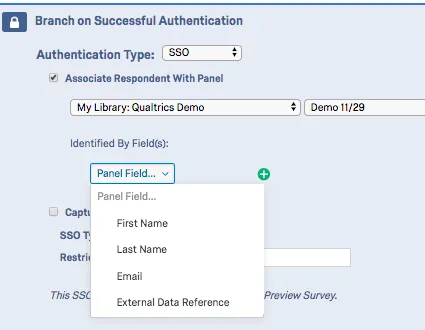
La tabla a continuación indica qué campo de identificación (especificado por el Identificado por campo desplegable) de la lista de contactos empareja con qué parámetro de Facebook.
| Identificado por campo | Atributo de Facebook |
|---|---|
| Nombre | first_name |
| Apellidos | last_name |
| Correo electrónico | correo electrónico |
| Referencia a datos externos | correo electrónico |
Por ejemplo, si el campo de identificación era Correo electrónico y el encuestado pasaba “johnd@email.com” para el atributo de correo electrónico, la lista de contactos debería tener “johnd@email.com” en el campo Correo electrónico.
Consejo Q: Si Asociar al encuestado con el Panel Si está habilitado, es posible que reciba un mensaje de error que diga "No se puede iniciar sesión con la información proporcionada". Esto significa que la conexión SSO funcionó, pero la información no coincide con la que hay en tu lista de contactos.
Número máximo de intentos de autenticación
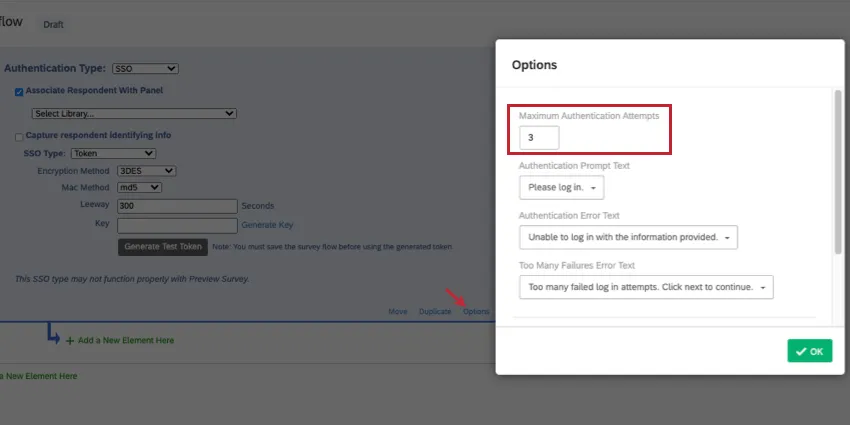
Bajo Opciones, verás una configuración llamada Número máximo de intentos de autenticación. Al utilizar un autenticador SSO , el encuestado es redirigido a una página de inicio de SSO para iniciar sesión, en lugar de a la encuesta de Qualtrics . La encuesta de Qualtrics no tiene conocimiento de ningún error de inicio de sesión en esa página SSO . Eso significa que generalmente no Se recomienda establecer un número máximo de intentos de autenticación para un autenticador SSO , ya que no tendrá ningún efecto.
La única situación en la que el número máximo de intentos de autenticación beneficiaría a una encuesta con un autenticador SSO es si la opción "Asociar encuestado con Panel" está habilitada. Entonces se produciría el fallo porque el usuario no coincidía con los contactos de la lista conectada.
Consejo Q: Ver Opciones del Autenticador para obtener detalles sobre otras configuraciones.
Errores al iniciar sesión en un Autenticador
Cuando un encuesta intenta iniciar sesión en el autenticador SSO , es posible que vea los siguientes errores. Explicaremos qué significan y cómo resolverlos.
- CONFIGURACIÓN DE AUTENTICADOR SSO DESHABILITADA: A Administrador de Marca/organización necesita permitir Utilizar para autenticador de encuesta para la conexión SSO.
- CONFIGURACIÓN SSO DEL AUTENTICADOR NO ENCONTRADA :No se encontró la conexión SSO en el servicio del proveedor SSO . Esto podría deberse a problemas de sincronización de datos o puede ocurrir porque La conexión fue eliminada . A Administrador de Marca/organización También puede ser necesario permitir Utilizar para autenticador de encuesta para la conexión SSO.
Tipos de proyectos en los que está disponible esta función
El flujo de la encuesta se puede personalizar de muchas maneras diferentes. tipos de proyectos . Sin embargo, no todas las funciones del flujo de la encuesta están disponibles en todos los tipos de proyectos.
Los autenticadores se pueden utilizar en los siguientes proyectos:
Consejo Q: Los autenticadores existen en algunos tipos de proyectos más, pero su funcionalidad es diferente de la que se describe en esta página de soporte. Para proyectos de compromiso, ciclo de vida, investigación ad hoc de Empleado o pulso, por favor vea Autenticador (EX).
¡Genial! ¡Gracias por tus comentarios!
¡Gracias por tus comentarios!