Opciones de Encuesta de seguridad
Contenidos de la página
Advertencia: Le recomendamos que tenga especial cuidado al configurar encuestas que impliquen incentivos (por ejemplo, con el Ampliación de la tarjeta Tango, Configurar un sorteo anónimo, o configurar su propia encuesta de incentivos). Utilizar las configuraciones y ajustes correctos es esencial para garantizar que los incentivos se limiten a los encuestados previstos. Sin las configuraciones adecuadas, es posible que las personas aprovechen las distribuciones de sus encuesta y reclamen los incentivos. Revise atentamente las configuraciones que puede utilizar para proteger su encuesta a continuación.

Acerca de las opciones de seguridad de la Encuesta
Estas opciones de la encuesta pueden aumentar la seguridad de su encuesta y encuesta de respuestas no deseadas.
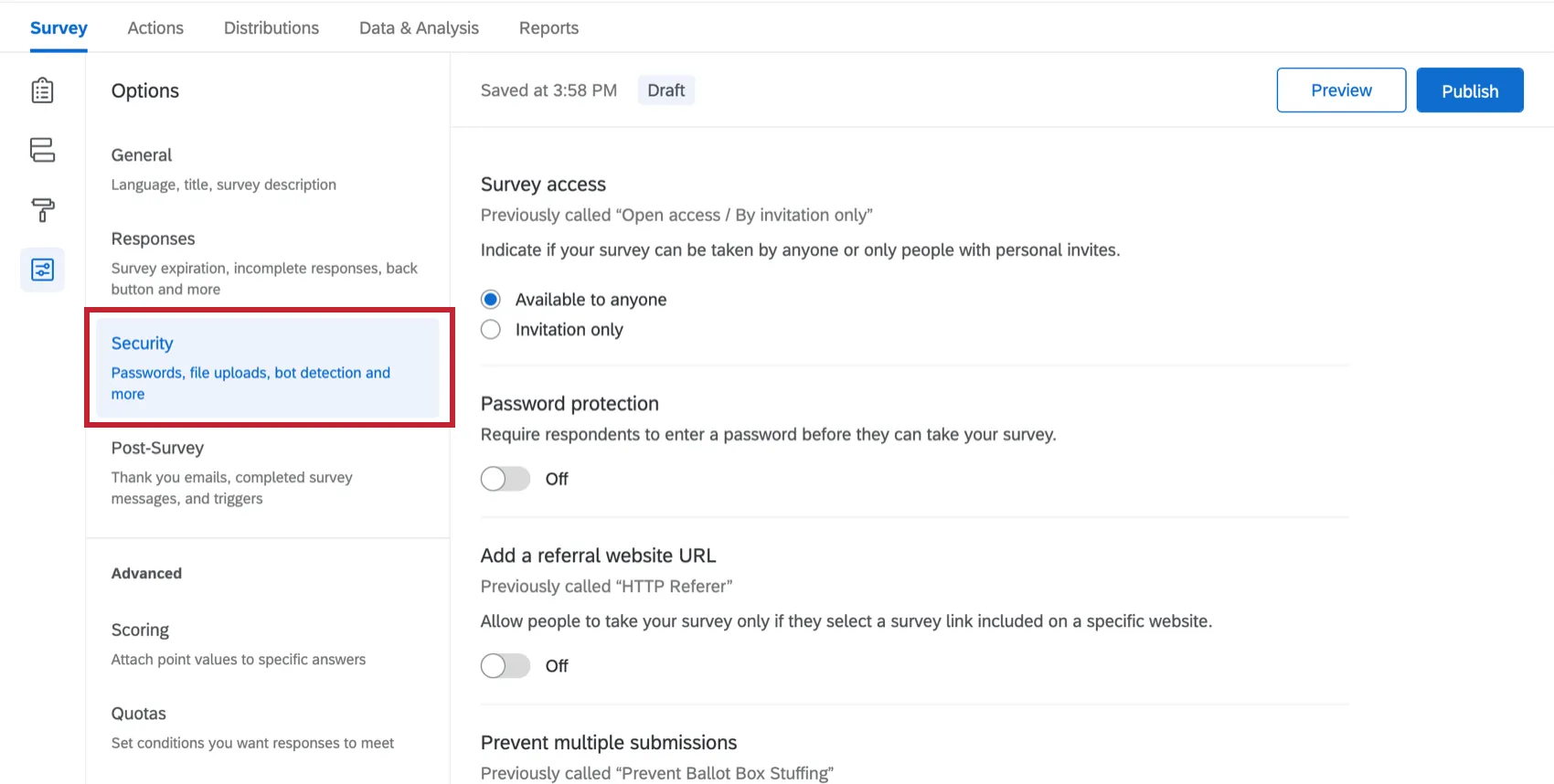
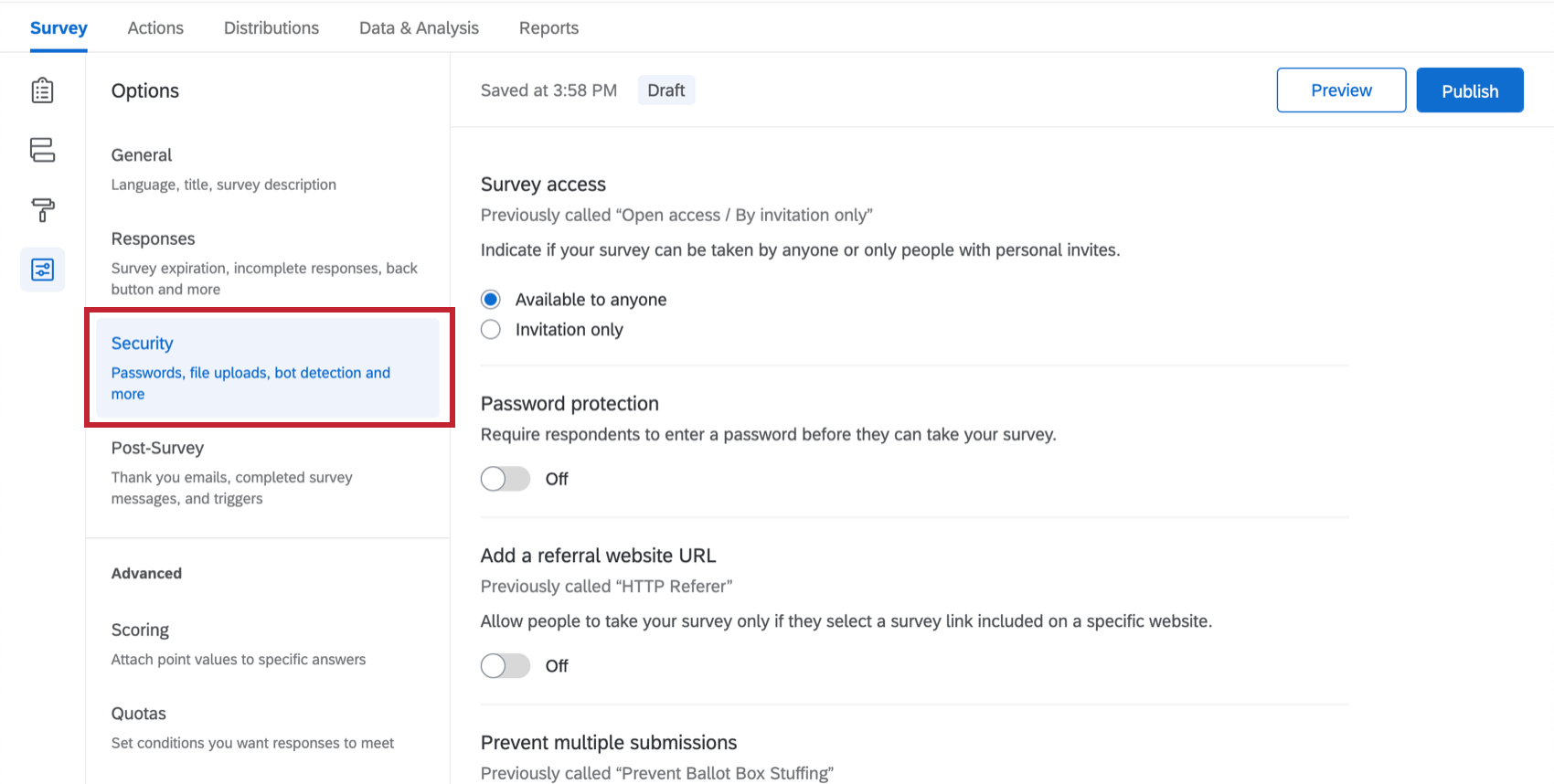
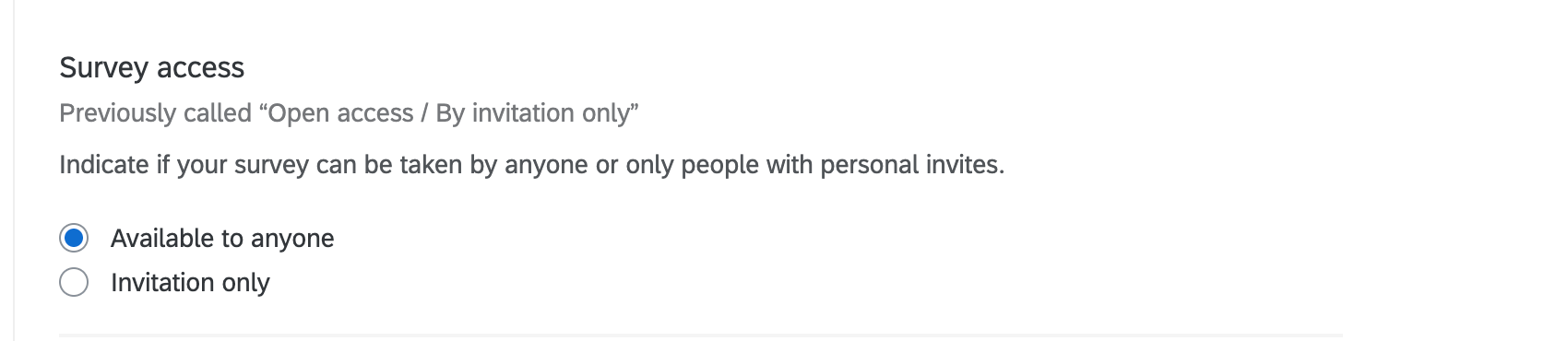
Acceso a la encuesta
Consejo Q: Estas opciones solían llamarse “acceso abierto” y ” solo por invitación”.

Hay dos formas en las que un encuestado puede ingresar a su encuesta. La primera es hacerlo de forma anónima, haciendo clic en un enlace anónimo. La segunda es hacer clic en un enlace individual generado solo para ellos (ya sea a través de correos electrónicos o Enlaces personales).
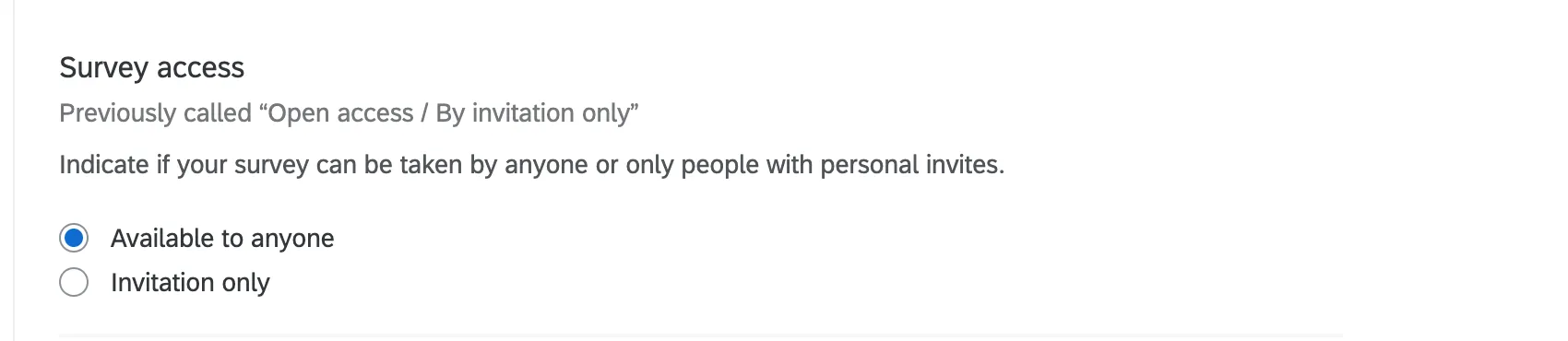
- Disponible para cualquier persona: De forma predeterminada, los encuestados con un enlace anónimo o un enlace individual pueden realizar su encuesta.
- Solo por invitación: Sólo los encuestados enviaron una enlace individual o invitado correo electrónico (con el enlace individual predeterminado) puede acceder a la encuesta. Nadie puede ingresar a la encuesta utilizando el enlace anónimo o el enlace de finalizaciones múltiples
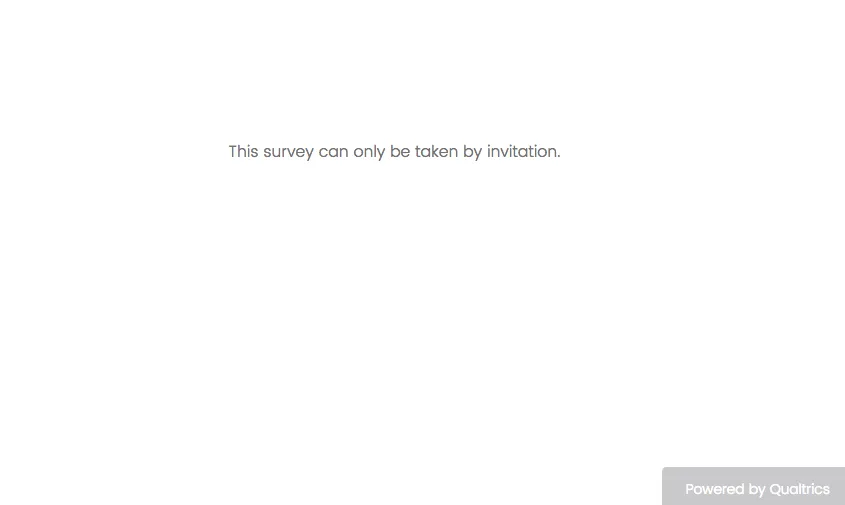
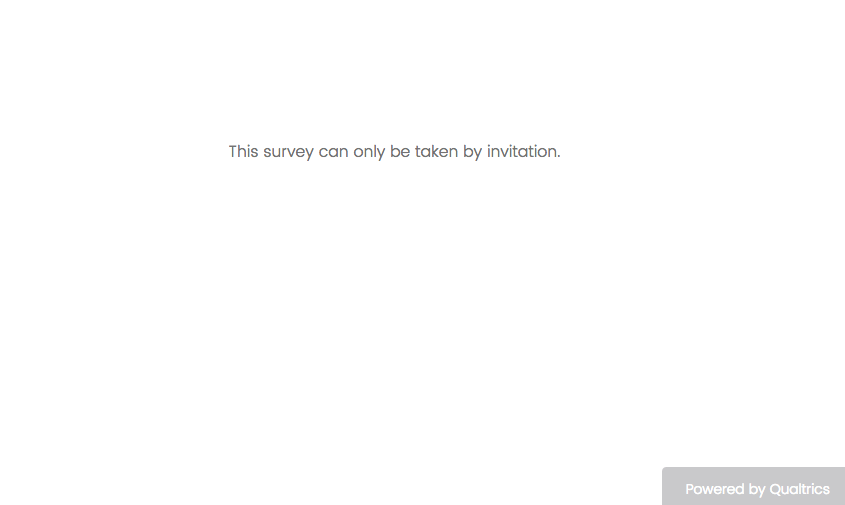
Si una persona intenta acceder a su encuesta con un enlace de finalizaciones múltiples cuando el Sólo con invitación Si la configuración está activada, recibirán un mensaje que dice: “Esta encuesta solo se puede realizar por invitación”.
Protección de contraseña
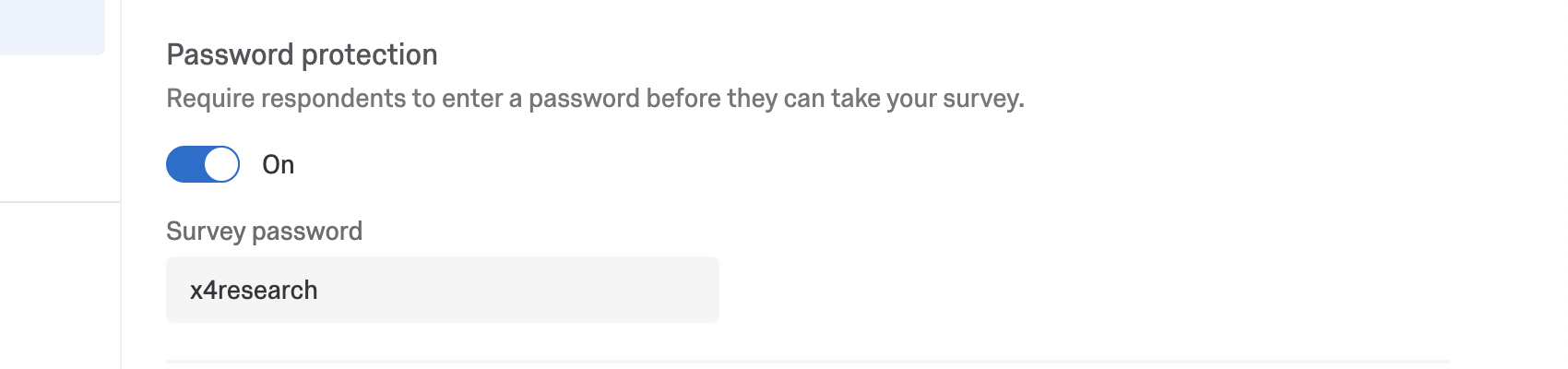
Puede establecer una contraseña única y general que cualquier encuestado deberá ingresar para acceder a su encuesta. Esto es útil cuando estás usando el enlace anónimo y quiero restringir quién puede ingresar a la encuesta.
Permitir Protección con contraseña e ingrese la contraseña deseada en el campo que aparece.
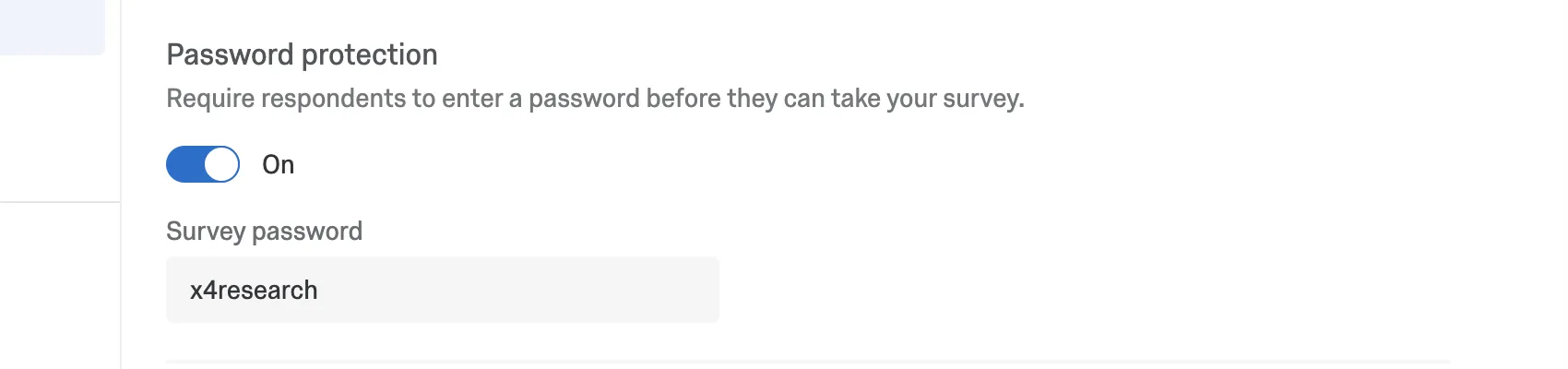
No hay límite en la cantidad de veces que los encuestados pueden intentar adivinar la contraseña de una encuesta.
Consejo Q: Si desea tener una contraseña única para cada participante de la encuesta , puede considerar usar una autenticador en su encuesta en su lugar.
Agregar la URL de un sitio web de referencia
Especifique la URL desde la cual deben provenir sus encuestados para poder acceder a su encuesta. Esta configuración es útil si el enlace de encuesta está publicado en un sitio web en particular (como una página interna de una universidad o empresa) y desea asegurarse de que el enlace no se copie y se envíe a otros. Sólo aquellos que puedan acceder a esa página podrán realizar la encuesta.
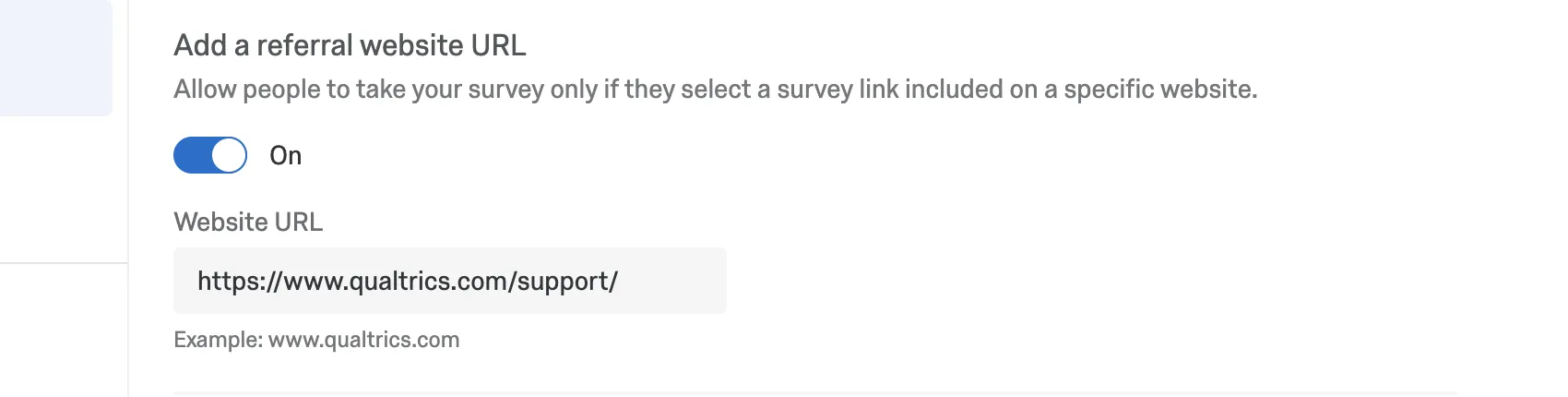
Ejemplo: Es posible que un minorista desee proporcionar una encuesta breve con una contraseña para el siguiente estudio al final. Preocupados de que los participantes pudieran reenviar esta contraseña y este enlace de encuesta a sus amigos, agregar un URL de sitio web de referencia que indica que el participante debe hacer clic en el enlace mientras se encuentra en una página específica del sitio web.

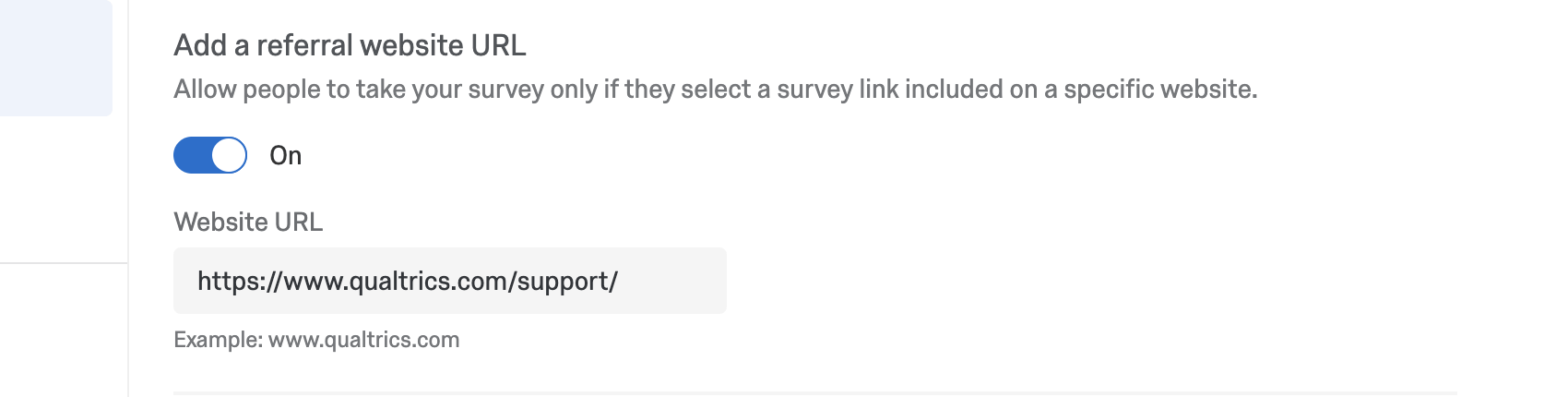
Consejo Q: La URL ingresada aquí debe coincidir exactamente con la URL del sitio web correspondiente. Le recomendamos copiar la URL de su navegador web. Por ejemplo, si quisiéramos restringir a los encuestados a una encuesta accesible en nuestro sitio de soporte, necesitaríamos usar “qualtrics”. Usar simplemente “qualtrics” no funcionará.
Consejo Q: Debido a los recientes cambios en el navegador Se han realizado limitaciones a la información que podemos obtener de los encabezados de referencia. En el pasado, si una URL era “https://www.google.com/search?q=search”, podíamos obtener el referente como la URL completa que contenía todos los parámetros de consulta. Ahora, debido a los cambios mencionados anteriormente, solo podemos obtener “https://www.google.com”. Esta funcionalidad se basa en la política de referencia de los sitios web, por lo que algunos sitios pueden obtener los parámetros de consulta y otros no.
Evitar envíos múltiples
Consejo Q: Esta opción solía llamarse “Prevenir el relleno de urnas”.
En circunstancias en las que ofrece un incentivo o realiza una votación sensible, es posible que desee evitar que los participantes respondan una encuesta más de una vez. Esta configuración funciona mediante colocando una cookie en su navegador Cuando envían una respuesta. La siguiente vez que el encuestado haga clic en el enlace de encuesta, Qualtrics verá esta cookie y no le permitirá realizar la encuesta.
“Evitar varias presentaciones” es un gran elemento disuasorio, pero los participantes inteligentes pueden evitarlo borrando las cookies de su navegador, cambiando a un navegador web diferente o usando un dispositivo diferente. En el caso de las encuestas que tienen un mayor incentivo para hacer trampa, considere distribuir su encuesta por correo electrónico (lo que crea una Enlace único de un solo uso para cada participante) o mediante el uso de un autenticador.
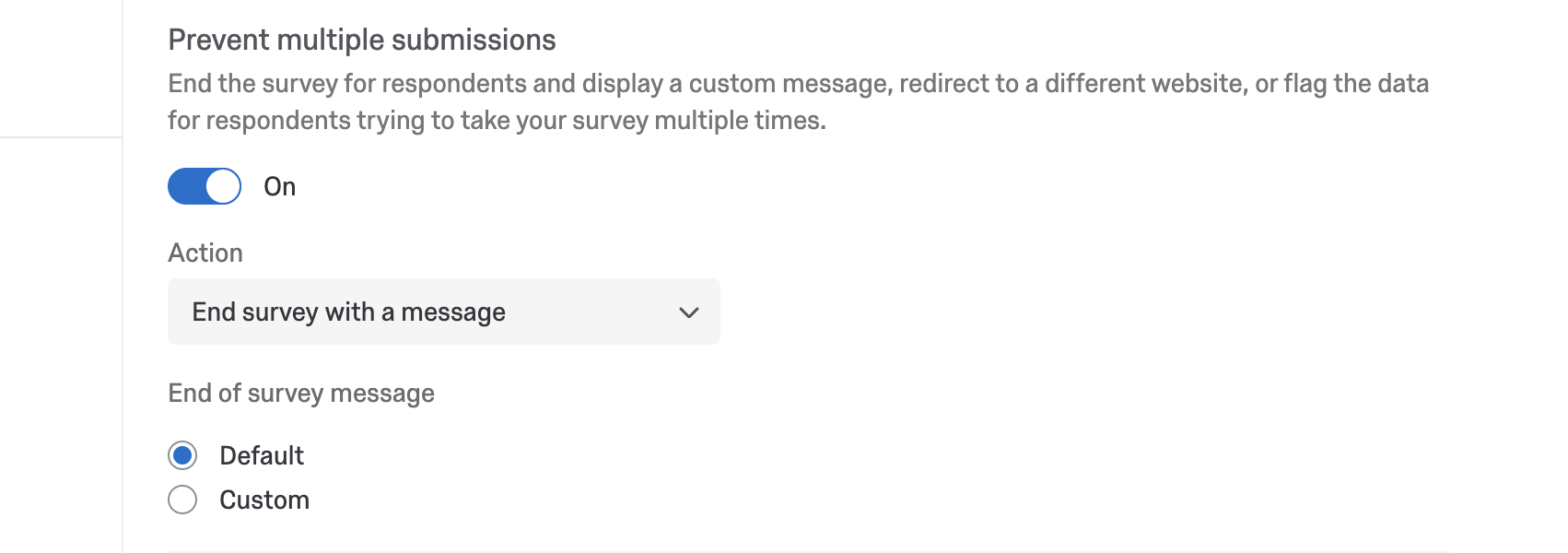
Algunos usuarios pueden ver un Acción menú desplegable cuando habilitan esta configuración. Para más detalles, consulte la Evitar envíos múltiples Sección de la Detección de fraude Página de soporte.
Consejo Q: Esta configuración funciona independientemente de la tipo de enlace estás usando Generalmente no recomendamos combinar esto enlaces completos múltiples A menos que tengas seleccionado “Continuar la encuesta y establecer un campo de datos embebidos “.
Detección de bots
Busque encuestados que podrían ser bots y marque sus respuestas. Para más detalles, consulte la Detección de bots Sección de la Detección de fraude Página de soporte.
Monitor de escaneo de seguridad
Consejo Q: Esta opción solía llamarse “Bloqueo de escaneo de correo electrónico”.
Evite que los escáneres de seguridad inicien accidentalmente una nueva sesión en su encuesta. Ver el Monitor de escaneo de seguridad Sección de la Detección de fraude Página de soporte.
Detección de Duplicar
Analizar el navegador y el dispositivo del encuestado para evitar respuestas duplicar . Para más detalles, consulte la Detección de Duplicar sección de la Detección de fraude Página de soporte.
Prevenir la indexación
Los motores de búsqueda funcionan creando lo que se llama un índice, o un mapa de todas las páginas de Internet para que se puedan buscar rápidamente. Al habilitar Evitar indexado, Puede evitar que los motores de búsqueda encuentren su encuesta y la presenten en sus resultados de búsqueda.


Acceso a archivos cargados
Consejo Q: Los colaboradores de la Encuesta necesitarán “Ver Resultados de la Encuesta “. Permiso de colaboración para ver los archivos cargados.
Acceso a archivos cargados controla si las personas pueden descargar los archivos enviados por los encuestados. Esto incluye archivos cargados en respuesta a la Carga de archivo, captura de pantalla, y firma tipos de preguntas Además, estos usuarios podrán ver las respuestas de la encuesta dentro de Puntos de contacto del XM Directory y ver las respuestas completas en cualquier informes público compartido con ellos.
Si no puede acceder a la URL desde su exportación de datos, es porque el propietario de la encuesta ha Sólo usuarios con permiso para ver las respuestas encendido y no te han dado permiso para ver las respuestas. Si desea que cualquier persona pueda ver los enlaces del conjunto de datos, deberá activar ¿Alguien con el enlace al archivo?.
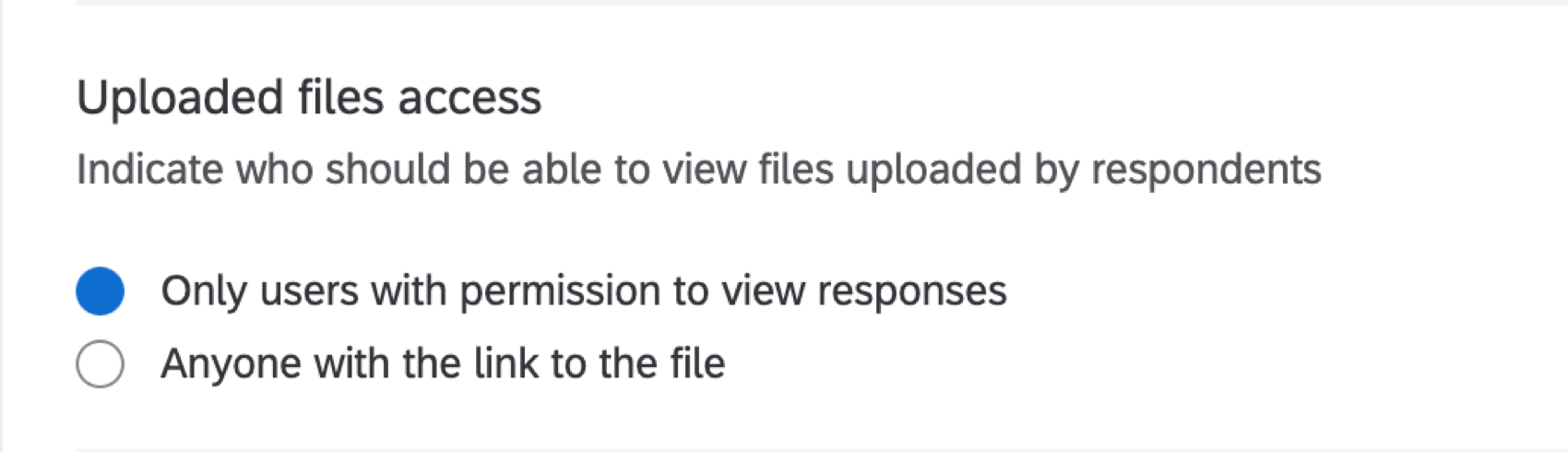
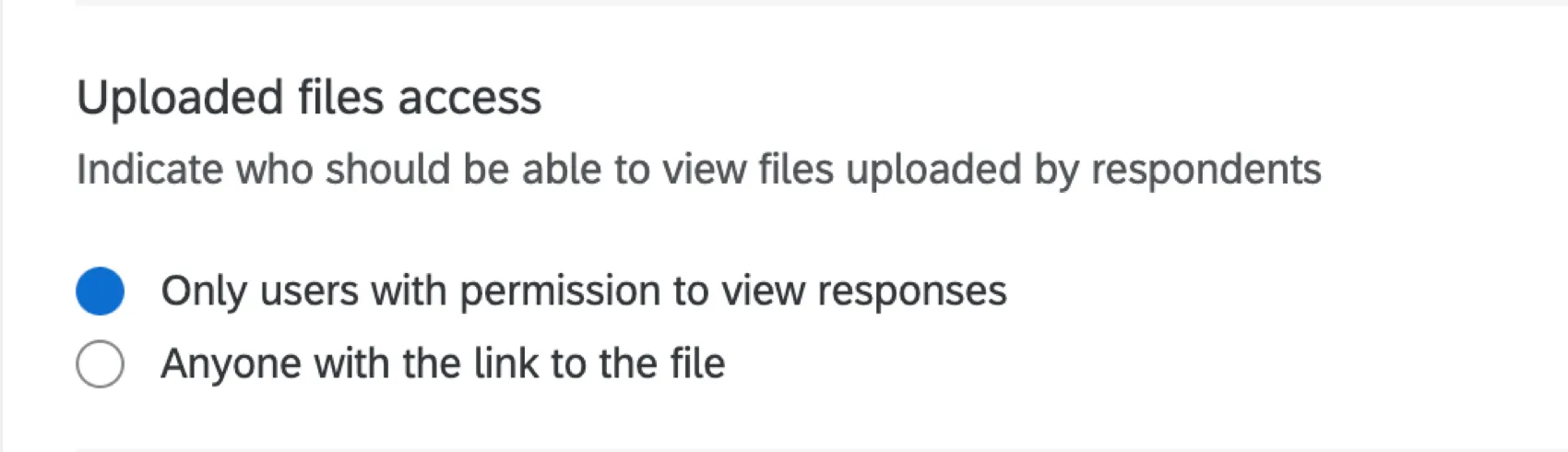
Consejo Q: “Solo usuarios con permiso para ver las respuestas” está seleccionado de manera predeterminada, pero se puede desmarcar para las encuestas cuyas cargas de archivos deben poder ser descargadas por cualquier persona con un enlace al archivo. Esto se puede activar o desactivar en cualquier momento.
Consejo Q: Esta opción solía llamarse “Requerir permiso para ver archivos cargados”.
Anonimizar respuestas
Habilitando el Anonimizar las respuestas La configuración es una forma eficaz de eliminar de forma permanente la información de identificación de una respuesta antes de guardarla en los datos.


Cuando se recogen las respuestas con el enlace anónimoAl habilitar esta configuración, se eliminarán la dirección IP , los datos de ubicación y todos los demás datos de los encuestados. campos predeterminados de Qualtrics de sus resultados. Cuando se recogen las respuestas con el enlace individualAl habilitar esta configuración, se eliminarán la dirección IP y los datos de ubicación y se desconectará la respuesta del contacto quien lo proporcionó. De esta manera, podrás saber qué contactos te han respondido (a través de tu historial de distribución y Historial de contacto), pero no qué respuesta pertenece a qué contacto.
Atención: : Si se registraron respuestas antes de activar la opción Anonimizar respuestas , la información de esos encuestados permanecerá en la plataforma, pero estará oculta en ciertas vistas. Cualquier respuestas registrada después de activar la opción Anonimizar respuestas no incluirá la información.
Atención: : Si tienes XM DirectoryLa información de invitación a la encuesta siempre estará disponible en el contacto. cronología del punto de contacto. Activar las respuestas anónimas evitará que la respuesta de la encuesta se muestre en la línea de tiempo. Agregar campos de datos embebidos del XM Directory a una respuesta de una encuesta puede provocar que la respuesta de la encuesta ya no sea anónima.
Consejo Q: : Hay una configuración en fin de la encuesta que funciona de la misma manera que “Anonimizar respuestas”, llamado “NO registre ninguna información personal y elimine la asociación del panel (no recomendado).“Si “Anonimizar respuestas” está deshabilitado en las opciones de la encuesta, pero un encuestado encuentra un elemento de fin de la encuesta con esta configuración “No registrar” habilitada, seguirá siendo anonimizado.
Atención: Cuando viendo el registro de respuesta completo para una respuesta anónima que se registró antes de activar la opción Anonimizar respuestas en un widget de boletín de respuestaLa dirección IP , la latitud y la longitud del encuestado estarán disponibles.
Opciones de Encuesta en diferentes tipos de proyectos
Las Opciones de la encuesta están disponibles en muchos formatos diferentes. tipos de proyectos. Las opciones que figuran en esta página están disponibles en:
Hay algunos otros proyectos que tienen acceso a opciones de la encuesta, pero con una funcionalidad única a tener en cuenta.
- Para proyectos de investigación de Empleado ad hoc, de ciclo de vida o de compromiso, por favor vea Opciones de Encuesta (EX).
- Para Legumbres, consulte la sección sobre opciones de la encuesta en Funciones disponibles en las encuestas Pulse.
- Para proyectos 360, ver Opciones de Encuesta (360).
- Para Asociado y MaxDiff, ver Opciones de Encuesta.
Preguntas frequentes
Los participantes me informan de que el enlace de encuesta no funciona. ¿Cuál puede ser el motivo de este problema?
Los participantes me informan de que el enlace de encuesta no funciona. ¿Cuál puede ser el motivo de este problema?
- Evitar envíos múltiples: es posible que el participante esté intentando realizar una encuesta en el mismo ordenador y navegador con la función Evitar varios envíos activada en las Opciones de encuesta. Evitar varios envíos coloca una cookie en el navegador de los participantes que evitará que se inicie otra sesión de encuesta desde ese dispositivo. En este caso, el participante necesitará borrar el caché del navegador.
- Enlaces individuales utilizados: es posible que el participante esté intentando acceder a la encuesta a través de un enlace individual usado o caducado. Individual Links are created automatically for every person in your contact list when you send the survey out through the Qualtrics mailer or create Personal Links. Este tipo de enlace de encuesta solo se puede usar una vez y después deja de ser válido. Le recomendamos que no reenvíe ningún enlace individual para evitar esta situación. Además, si el encuestado hace clic en el enlace, decide no rellenar nada y abandona la encuesta durante mucho tiempo (una semana de forma predeterminada), esto también puede provocar el cierre del enlace, porque el período de respuesta de la encuesta incompleto ha pasado. En ambos casos, el participante deberá recibir otro enlace de encuesta (ya sea a través de una nueva distribución por correo electrónico, un enlace individual o un enlace anónimo) para acceder a la encuesta.
- Expiración: Es posible que el participante esté intentando acceder a una encuesta que ha caducado. In the Survey Options, there is an option to set an Expiration Date (after which participants can no longer start new surveys). Desactive el período de expiración para permitirles acceder a la encuesta. (tenga en cuenta que si copia un proyecto, se copiarán todos los parámetros de la encuesta, incluida la Fecha de expiración).
¿Cómo puedo garantizar que el participante realice la encuesta una sola vez?
¿Cómo puedo garantizar que el participante realice la encuesta una sola vez?
Si está distribuyendo su encuesta a través del Enlace anónimo, existen 2 opciones para evitar que los participantes vuelvan a realizar la encuesta:
- Evitar varios envíos: puede activar la opción Evitar varios envíos en las opciones de encuesta. Esta opción registrará una cookie en el navegador del participante que le impedirá volver a realizar la encuesta con dicho navegador. No obstante, el participante podrá borrar el caché de cookies, optar por otro navegador o usar otro ordenador para volver a realizar la encuesta.
- Autenticación: puede usar el elemento Autenticador en el Flujo de la encuesta. Esta opción requerirá que el participante entre a formar parte de una lista de contactos que haya creado anteriormente con su cuenta. Las opciones del Autenticador le permitirán evitar que los contactos vuelvan a realizar la encuesta haciendo uso de la lista de contactos a modo de base de datos de autenticación.
He fijado una fecha de expiración para la encuesta, pero me siguen llegando algunas respuestas. ¿Qué es lo que pasa?
He fijado una fecha de expiración para la encuesta, pero me siguen llegando algunas respuestas. ¿Qué es lo que pasa?
Cuando llega la fecha de expiración de la encuesta, los encuestados que ya hayan iniciado sus encuestas podrán completar sus respuestas durante un período de tiempo limitado. El tiempo que tienen viene determinado por la configuración de Respuesta de encuesta incompleta (también se encuentra en Opciones de encuesta).
Por ejemplo, supongamos que la disponibilidad de la encuesta está fijada en 60 días y la finalización de la respuesta de encuesta incompleta se fija en 2 semanas. El participante recibe el enlace de encuesta y deja pasar 55 días antes de hacer clic en él. En cuanto pase de la primera página (es decir, haga clic en el primer botón "Siguiente"), se aplicará la configuración Respuesta de encuesta incompleta. En ese momento, tendrá 2 semanas para realizar la encuesta (incluso aunque la encuesta caduque en 5 días). En esta situación, los participantes pueden enviar las respuestas de la encuesta después de que haya caducado o se haya desactivado.
Si desea evitar este escenario, puede pausar la recopilación de respuestas y optar por cerrar todas las respuestas incompletas. Esto cerrará todas las encuestas, independientemente del estado de Respuesta de encuesta incompleta e impedirá que cualquier persona las envíe después de ese punto. All the partial data will be added to the Recorded Responses page with all the other survey data.
¿Cómo cambio la expiración del enlace cuando envío mi encuesta por correo electrónico con el distribuidor de correo de Qualtrics?
¿Cómo cambio la expiración del enlace cuando envío mi encuesta por correo electrónico con el distribuidor de correo de Qualtrics?
Si desea cambiar la fecha de vencimiento de toda la encuesta y no solo de algunos enlaces, consulte Disponibilidad de la Encuesta. Esta disponibilidad puede cambiar en cualquier momento.
¿Por qué no se muestran las opciones de los enlaces Anónimo y Varias respuestas cuando intento cambiar el Tipo de enlace en el correo electrónico que estoy enviando?
¿Por qué no se muestran las opciones de los enlaces Anónimo y Varias respuestas cuando intento cambiar el Tipo de enlace en el correo electrónico que estoy enviando?
Vaya a la pestaña Encuesta y seleccione Opciones de encuesta. En la sección Protección de la encuesta puede cambiar su encuesta para que sea Acceso abierto, lo que le permitirá elegir los enlaces Anónimo o Varias respuestas al enviar la encuesta.
¿Las encuestas caducan? ¿En qué circunstancias?
¿Las encuestas caducan? ¿En qué circunstancias?
- Respuestas incompletas de la encuesta: Después de que alguien comience una sesión de encuesta, tendrá 7 días para completar la encuesta antes de que se cierre (lo que significa que los datos se registran y ya no pueden editar su respuesta). Puede ajustar este parámetro en Opciones de encuesta de la pestaña Encuesta. Cuando se realice el cambio, este solo se aplicará a los nuevos encuestados de ahí en adelante.
- Expiración del enlace: Al enviar una distribución por correo electrónico o crear enlaces individuales, los encuestados dispondrán de 60 días para abrir el enlace de encuesta antes de que expire. Una vez que comiencen la encuesta, estarán sujetos a la regla Respuestas de encuesta incompletas mencionada anteriormente. Cuando se establezca el período de expiración, no se podrá modificar.
- Fecha de expiración de la encuesta: Puede establecerla en las Opciones de encuesta para una fecha y hora especificadas. Todo encuestado que intente empezar a hacer una encuesta pasada la fecha de expiración elegida no podrá acceder a ella. Sin embargo, los encuestados que ya hayan comenzado una encuesta seguirán teniendo acceso a ella. Puede activar o desactivar este período de expiración en cualquier momento.
Deseo ofrecer la oportunidad de participar en un sorteo después del final de mi encuesta para mis participantes. Deseo que los participantes envíen su dirección de correo electrónico, pero mantenerla separada de su respuesta para que permanezca anónima. ¿Es posible?
Deseo ofrecer la oportunidad de participar en un sorteo después del final de mi encuesta para mis participantes. Deseo que los participantes envíen su dirección de correo electrónico, pero mantenerla separada de su respuesta para que permanezca anónima. ¿Es posible?
¿Configura Qualtrics el valor del campo "Referente"?
¿Configura Qualtrics el valor del campo "Referente"?
A partir del 25 de agosto de 2020, Chrome ha modificado el comportamiento predeterminado alrededor del campo referenciador. Anteriormente, Chrome fijaba por defecto en sin referencia la reversión a una versión anterior como el valor para la directriz de referencia. Ahora el valor por defecto es de origen estricto, es decir, de origen cruzado. Esto significa que si el cliente no ha especificado su propia política en su página, se establecerá de forma predeterminada para esta política. Esta política afecta a las solicitudes que son de origen cruzado, lo que significa que la página principal está en un dominio diferente que el enlace (es decir, mi página web es example.com y mi encuesta está en la URL base test.qualtrics.com). En una solicitud de origen cruzado, solo se transferirá el origen. Eso significa que si mi página está en realidad en la URL qualtrics.com/support-center, el Referer va a ser qualtrics.com. El propietario de la página principal debe modificar este comportamiento.
¡Genial! ¡Gracias por tus comentarios!
¡Gracias por tus comentarios!