Creación de puntos de referencia personalizados (CX)
Contenidos de la página
Acerca de la creación de puntos de referencia personalizados (CX)
Puede agregar puntos de referencia de la empresa personalizados en su Tablero. Relacione cada objetivo con los datos correspondientes y luego reutilice fácilmente sus puntos de referencia en los widgets de su Tablero .
Consejo Q: Esta página explica cómo crear sus propios puntos de referencia personalizados para utilizarlos en sus paneles de control. Para utilizar puntos de referencia ya preparados y rellenados con datos de la industria, consulte Uso de puntos de referencia prediseñados de Qualtrics .
Consejo Q: No se pueden crear puntos de referencia para métricas personalizadas.
Atención: El editor de puntos de referencia está disponible en algunos tipos diferentes de Tablero. Sin embargo, esta página de soporte solo explica cómo funciona el editor de puntos de referencia en Paneles de CX . Para Paneles de Employee Experience , ver Editor de referencia (EX) .

Creación manual de puntos de referencia personalizados
Siga estos pasos para crear manualmente sus propios puntos de referencia individuales.
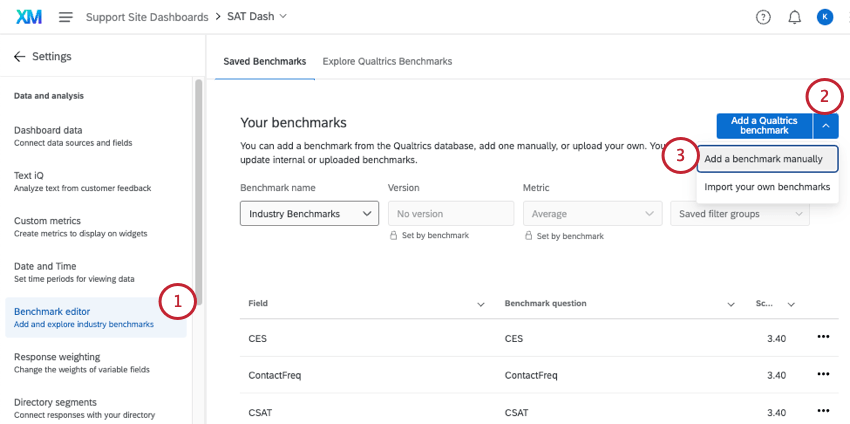
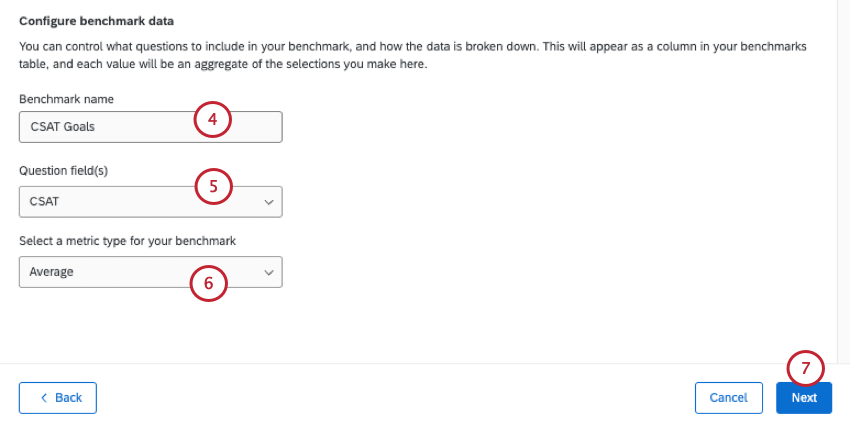
Atención: Si cambia el nombre de un punto de referencia existente, cambiará el nombre de todos los campos bajo el punto de referencia.
Consejo Q: Ver ¿Qué tipos de campos admiten los puntos de referencia?.
Consejo Q: Hacer clic Seleccionar todo para seleccionar todos los campos de referencia.
Carga masiva de benchmarks personalizados
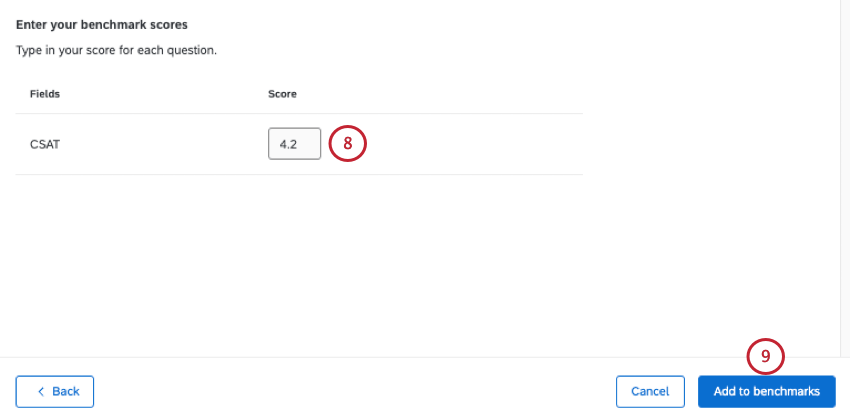
Si necesita cargar puntos de referencia en su Tablero de forma masiva, puede cargarlos desde un archivo. Estos pasos le mostrarán cómo obtener una plantilla, preparar su archivo y cargar sus puntos de referencia.
Puede utilizar este método para cargar nuevos puntos de referencia o actualizar los puntos de referencia existentes.
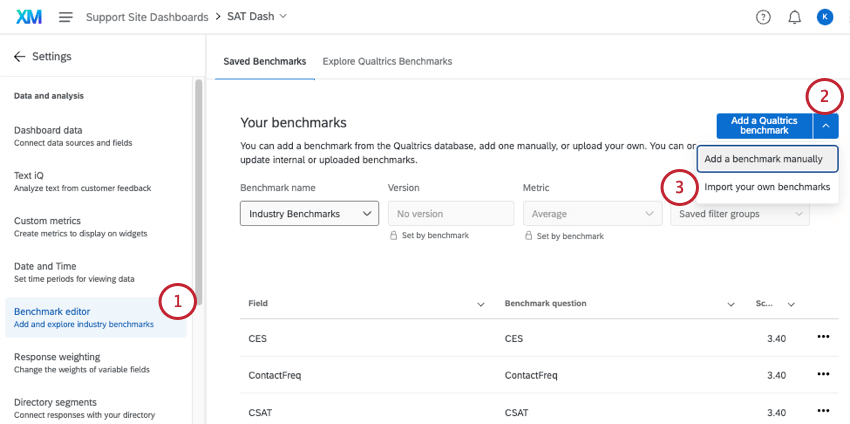
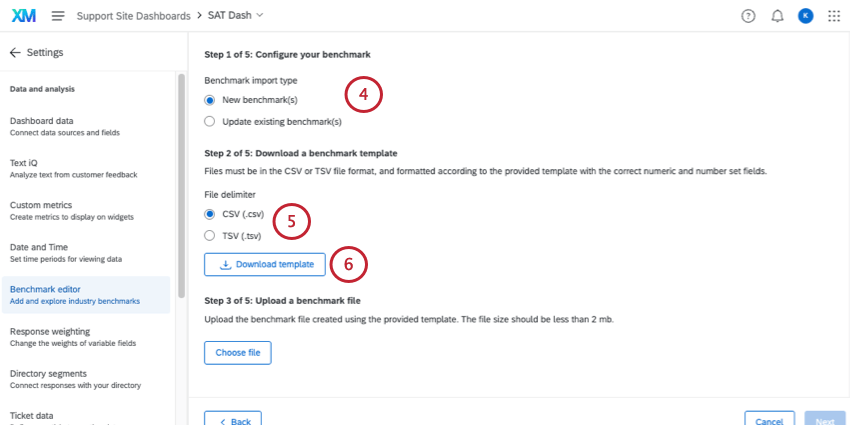
- Nuevos puntos de referencia :Cargue un punto de referencia o un conjunto de puntos de referencia completamente nuevo. Tenga en cuenta que todos los puntos de referencia de un conjunto deben ser la misma métrica (por ejemplo, todos los promedios, no una combinación de promedios y cuadro superior).
- Actualizar los puntos de referencia existentes: Actualizar los puntos de referencia personalizados existentes. Seleccione el punto de referencia (o varios puntos de referencia) que desea editar.
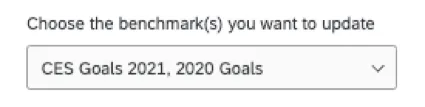 Consejo Q: Recomendamos encarecidamente actualizar los puntos de referencia únicamente en el mismo formato de métrica. Por ejemplo, solo actualiza todos los promedios, no una combinación de promedios y cuadros inferiores.

Atención: Incluso si decide realizar actualizaciones, este archivo no lo hará Contiene su punto de referencia existente s – solo sus campos numéricos y de conjunto de números. Si está actualizando puntos de referencia, tendrá que volver a ingresar todos los valores en su archivo.
Consejo Q: Echa un vistazo a tu Datos del Tablero página si hay campos que necesitan sus nombres o Los tipos de campo cambiaron, o si lo necesitas añadir un nuevo campo.
Atención: Todos los campos que se incluyen al exportar la plantilla deben incluirse en el archivo de importación, incluso si no tienen un valor de referencia. No incluya ninguna fila en blanco en su archivo de importación. De lo contrario, verá el error: “A este archivo le faltan ID de campo o tiene ID de campo no válidos”.
- CSV codificado en UTF-8
- TSV Consejo Q: Se recomienda TSV si los nombres de campo contienen caracteres que no se utilizan en el alfabeto inglés. Ver Problemas con la carga de archivos TSV / CSV para obtener ayuda para solucionar problemas.
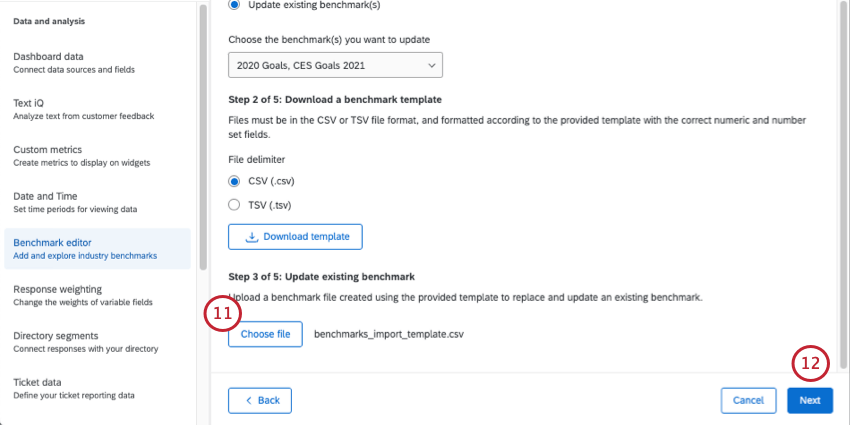
Consejo Q: Si tu archivo es demasiado grande, no podrás cargarlo. Puede cargar archivos más pequeños y separados si es necesario.
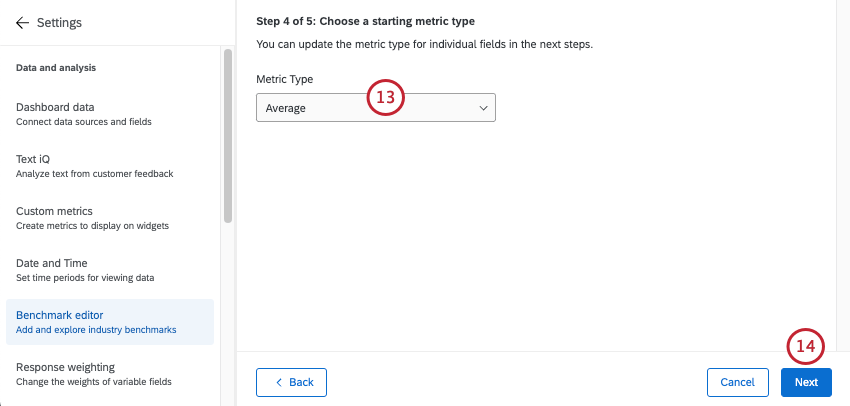
- Promedio :Cada uno de los puntos de referencia de este conjunto se representa como un valor promedio (o media).
- Caja superior/inferior :Cada uno de los puntos de referencia de este conjunto se representa como un cuadro de puntuación superior o inferior. El cuadro superior es el porcentaje de encuestados que encajan en los extremos más altos de la escala. El cuadro inferior es el porcentaje de encuestados que encajan en los extremos más bajos de la escala.
- NPS :Cada uno de los puntos de referencia de este conjunto está representado por un Net Promoter Score®. Ver más en Cálculo del Net Promoter Score .
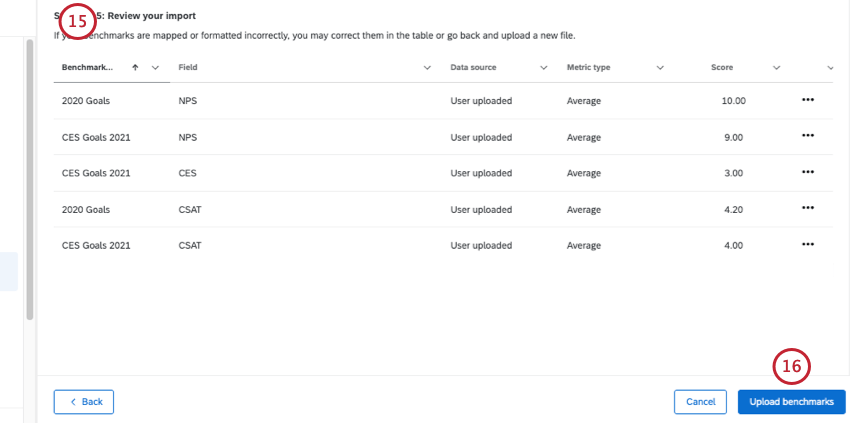
Consejo Q: Si necesita editar un punto de referencia, haga clic en los 3 puntos siguiente a cada fila y seleccione Editar la fila del campo de referencia .
Consejo Q: Hacer clic Atrás en la parte inferior izquierda para volver atrás y ajustar la configuración o cargar un nuevo archivo.
Solución de problemas de carga de referencia
Recibirás un mensaje de error si el archivo cargado no pudo actualizar a los participantes. Esta sección incluye los mensajes de error, así como algunos consejos de solución de problemas para ayudarle a resolver cada error.
Además, a continuación se presentan algunas prácticas recomendadas generales y requisitos de archivos:
- Los archivos de referencia deben tener un tamaño inferior a 2 MB.
- Los puntos de referencia solo admiten hasta dos decimales en un solo punto de referencia. Por ejemplo, puedes establecer 2,54 como tu valor de referencia, pero no puedes establecer 2,543.
Edición y eliminación de puntos de referencia
Haga clic en los 3 puntos siguiente a un punto de referencia para editarlo o eliminarlo. Hay algunas opciones de eliminación que difieren entre sí.
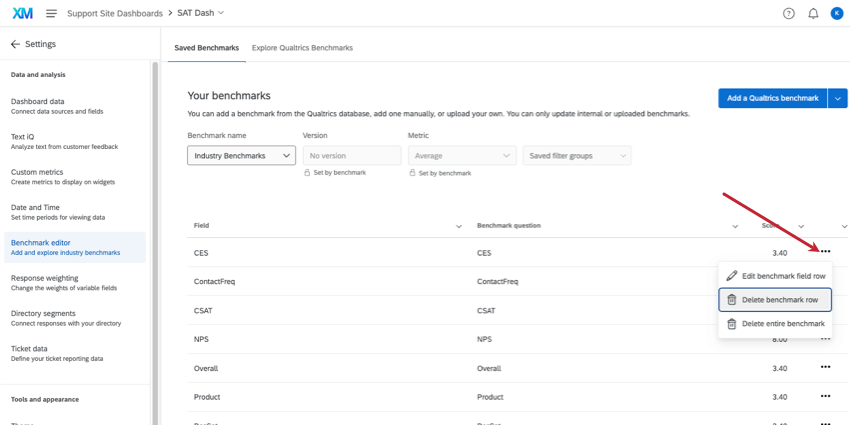
Consejo Q: Al crear un punto de referencia, puede asignar objetivos a múltiples campos del Tablero . Estos campos múltiples dentro del mismo punto de referencia son las “filas” de punto de referencia. Es posible que tenga algunos puntos de referencia con solo una fila y es posible que tenga puntos de referencia con varias filas.
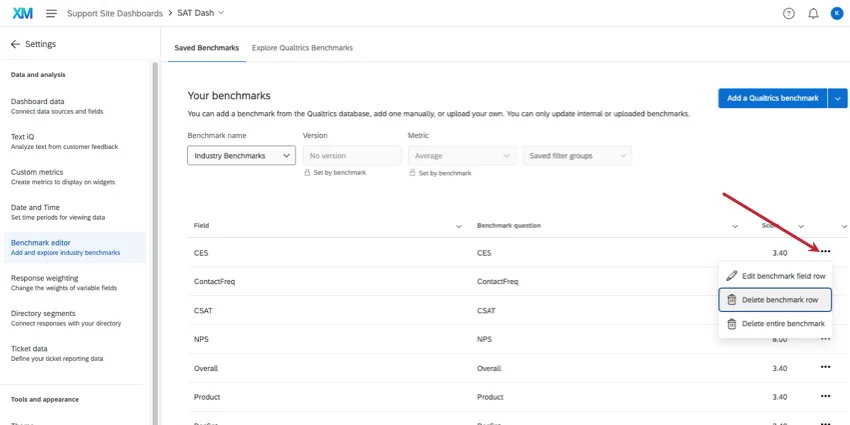
- Editar la fila del campo de referencia :Edite este punto de referencia individual. En este ejemplo que muestra “Puntos de referencia de la industria”, solo se editará CES.
- Eliminar fila de referencia :Esta opción eliminaría permanentemente solo una fila del punto de referencia. En este ejemplo que muestra “Puntos de referencia de la industria”, solo se eliminaría CES.
- Eliminar todo el benchmark :Esta opción elimina no solo la fila individual, sino todas las filas que la rodean en el mismo punto de referencia. En este ejemplo que muestra “Puntos de referencia de la industria”, se eliminaría toda la colección “Puntos de referencia de la industria”.
Advertencia: Eliminar un punto de referencia es permanente . Una vez que se ha eliminado un punto de referencia, no se puede recuperar . Elimine únicamente los puntos de referencia que esté absolutamente seguro de que ya no necesita.
Preguntas frequentes
Ahora que he creado mis puntos de referencia, ¿cómo los agrego a los widgets?
Ahora que he creado mis puntos de referencia, ¿cómo los agrego a los widgets?
¿Cuál es la diferencia entre crear un punto de referencia personalizado en el editor y utilizar un punto de referencia único?
¿Cuál es la diferencia entre crear un punto de referencia personalizado en el editor y utilizar un punto de referencia único?
Los beneficios del editor de puntos de referencia incluyen poder reutilizar las configuraciones que creó en el editor y cargar muchos puntos de referencia a la vez.
Las ventajas de los “puntos de referencia únicos” incluyen la velocidad y la facilidad de uso. En general, recomendamos usarlos si solo desea crear uno o dos puntos de referencia en su Tablero.
Independientemente de la opción que elijas, el punto de referencia aparece como una línea de objetivo en el widget, una comparación visual con tus datos principales.
¡Genial! ¡Gracias por tus comentarios!
¡Gracias por tus comentarios!