Uso de múltiples conjuntos de datos en un Tablero (CX)
Contenidos de la página
Consejo Q: Esta función no está disponible para todos los clientes. Si estás interesado, ponte en contacto con tu Gerente de éxito técnico para ver si la función de “paneles componibles” es adecuada para su programa.
Acerca del uso de múltiples conjuntos de datos en un Tablero
A medida que sus programas de investigación de experiencias crecen y se vuelven más complejos, es posible que ya tenga conjuntos de datos individuales que haya creado y que llevaría tiempo reconstruir en un gran conjunto de datos. Es posible que también desees visualizar diferentes conjuntos de datos en un solo Tablero. Puedes resolver ambos objetivos agregando múltiples conjuntos de datos a un solo Tablero.
Consejo Q: A fuente de datos es un lugar de donde provienen los datos, como una encuesta, un proyecto de datos importados o un directorio. A conjunto de datos es la colección de una o más fuentes de datos para su uso en un Tablero.
Al agregar múltiples conjuntos de datos, puede tener widgets de diferentes conjuntos de datos presentados tabla combinada, o incluso mostrar los resultados de múltiples conjuntos de datos en el mismo widget. Incluso puede utilizar filtros vinculados que funcionarán independientemente del conjunto de datos, creando una experiencia perfecta para los espectadores de su Tablero .
Ejemplo: Vincular campos entre múltiples conjuntos de datos permite comparar más rápido y con mayor facilidad datos históricos o datos recopilados en múltiples locations. En lugar de unir y fusionar estos conjuntos de datos, puede centrarse en vincular el campo con el que desea poder filtro todos sus datos, como la fecha o el departamento.
Consejo Q: Cada Tablero tiene un conjunto de datos predeterminado . Este es el conjunto de datos original y primario del Tablero. Este también es el conjunto de datos seleccionado predeterminado cuando configura widgets individuales.
Ejemplo de múltiples conjuntos de datos en un Tablero
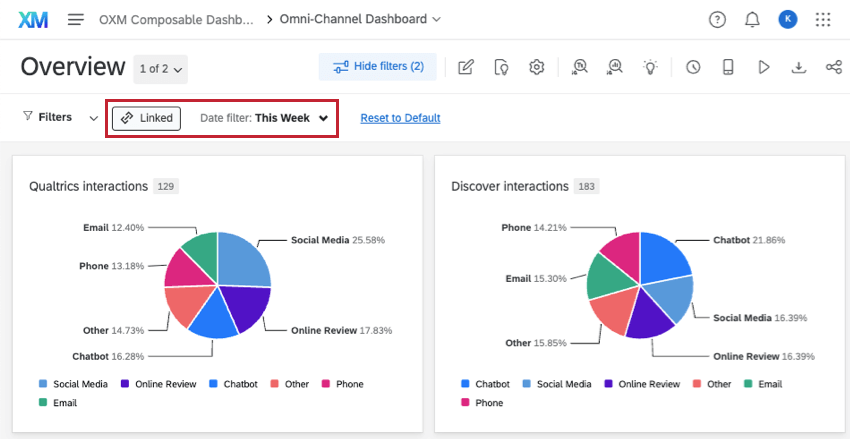
Digamos que desea mostrar todos los canales de distribución donde ha recopilado datos, como chats, correos electrónicos, llamadas telefónicas, etc. Desea mostrar un desglose de las respuestas en todos los canales y permitir que los espectadores filtro las interacciones por fecha, independientemente de dónde provengan los datos. Pero tienes canales de distribución en dos conjuntos de datos bastante diferentes: uno importado de Discover y el otro de Qualtrics.

A medida que se ajusta el filtro de fecha, ambos widgets se ven afectados. Esto permite a los espectadores del Tablero ver una amplia gama de datos de diferentes fuentes sin que usted, como creador del Tablero , tenga que crear uniones complejas o construir un nuevo conjunto de datos combinado.
En lugar de crear dos widgets separados, también puede crear un solo widget de tabla, línea o barra que muestre datos de múltiples conjuntos de datos.
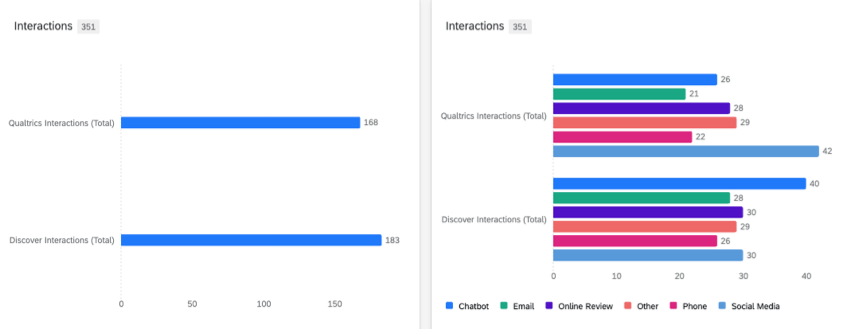
Ejemplo: Los dos widgets de barra a continuación muestran datos de nuestros conjuntos de datos de Qualtrics y Discover . El widget de la izquierda muestra un recuento de respuestas simple para cada conjunto de datos. El widget derecho muestra el recuento de respuestas para cada conjunto de datos desglosado por canal de distribución , que es un campo vinculado.

Tipos de paneles que admiten múltiples conjuntos de datos
Se utilizan varios conjuntos de datos solo disponible en proyectos de Tablero (paneles de control CX ) .
Consejo Q: Filtros de Jerarquía de la organización y ciertos widgets No son compatibles con múltiples conjuntos de datos.
No hay varios conjuntos de datos disponibles en la Encuesta Paneles de Resultados , Paneles de control de BX , o en cualquier Paneles de Employee Experience .
Atención: Asistente de Qualtrics (CX) es no Compatible con paneles de control de múltiples conjuntos de datos.
Vinculación de campos entre conjuntos de datos
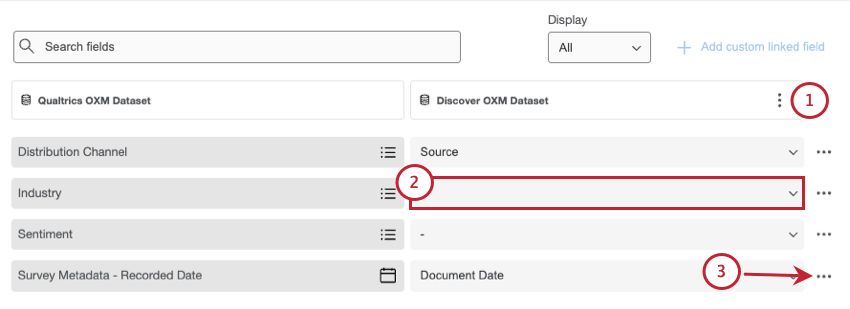
Antes de poder usar varios conjuntos de datos para crear informes para sus partes interesadas, debe agregar otro conjunto de datos a su Tablero y vincular campos que deben ser los mismos en todos los conjuntos de datos.
No hay límite en la cantidad de campos vinculados.
Consejo Q: Los campos que desea vincular deben ser los mismotipo de campo en cada conjunto de datos.
Consejo Q: Las diferentes versiones del mismo campo en diferentes conjuntos de datos no tienen por qué tener exactamente los mismos valores. Sin embargo, recomendamos utilizar métodos similares. recodificación para garantizar que los conceptos estén vinculados cuando sea aplicable. Por ejemplo, “llamadas telefónicas” y “Teléfono” podrían no identificarse como el mismo canal de distribución , pero sí lo harían si ambos se llamaran “Teléfono”.

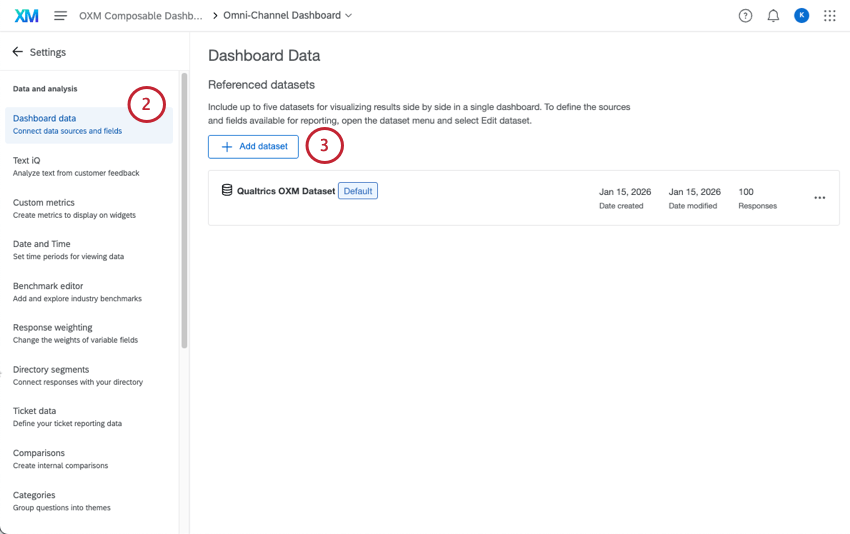
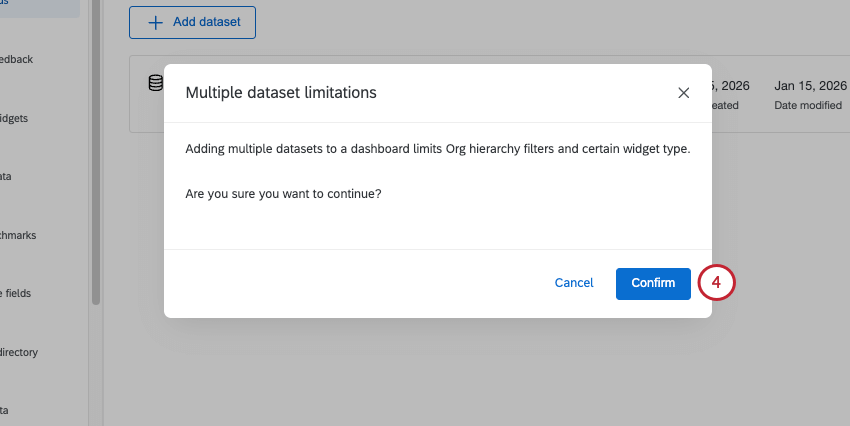
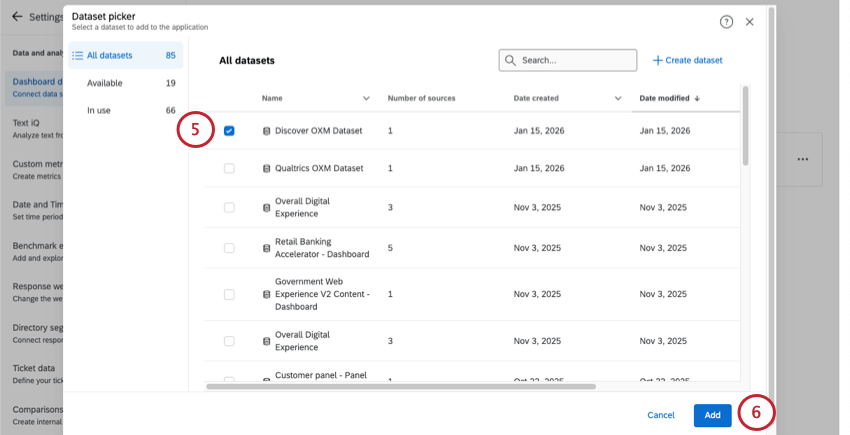
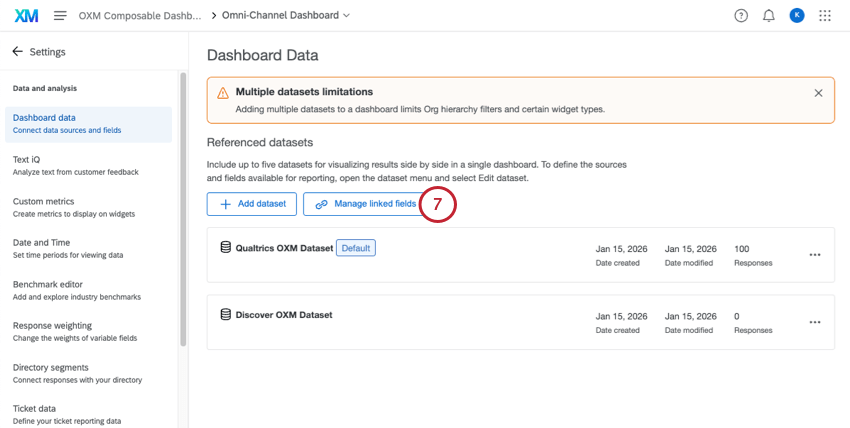
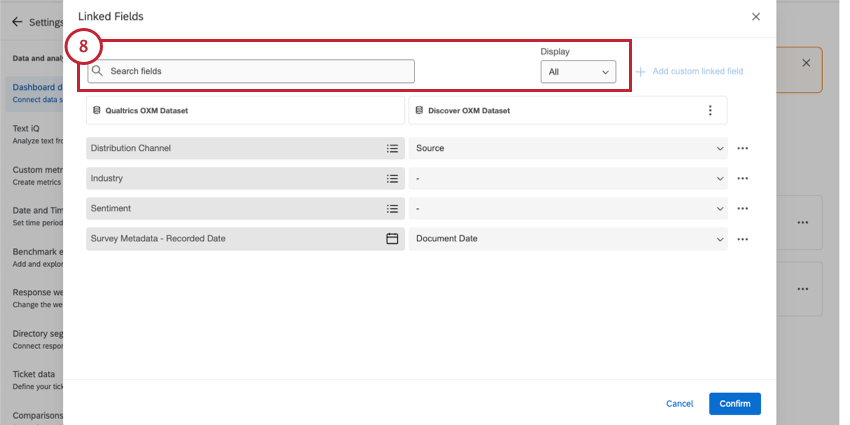
Consejo Q: El Mostrar El filtro le permite limitar los resultados a todos los campos, solo a los campos no vinculados o solo a los campos vinculados.
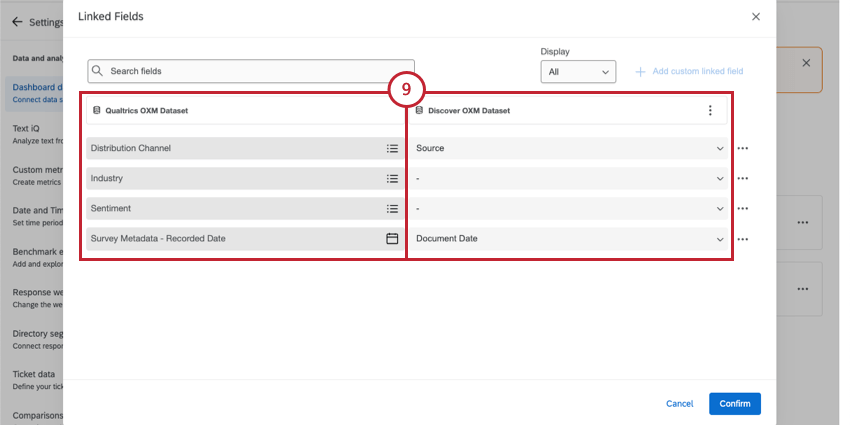
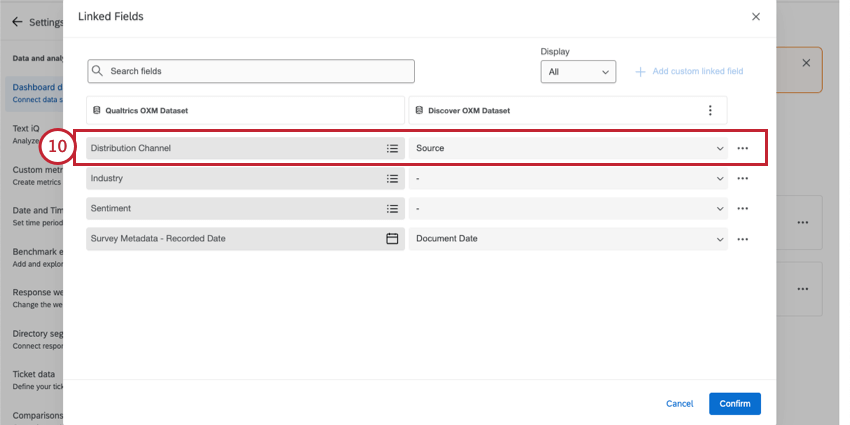
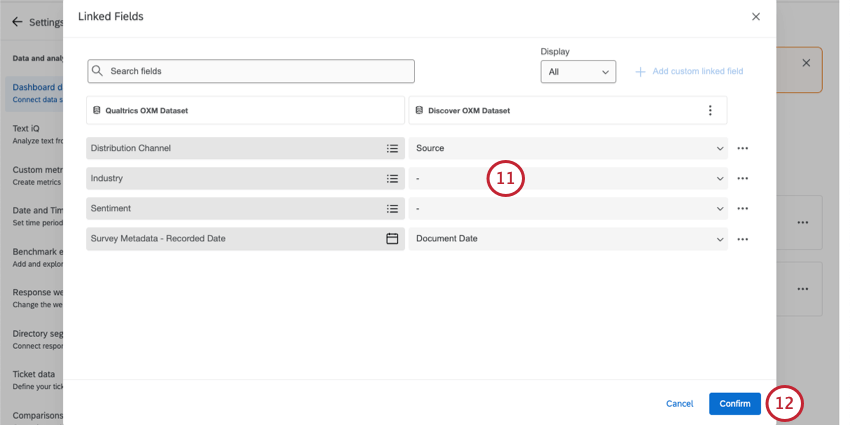
Ejemplo: El conjunto de datos predeterminado tiene un campo llamado “ Metadatos de la Encuesta – Fecha de registro”. Asignamos esto al campo “Fecha del documento” en nuestro segundo conjunto de datos.
Campos de autovinculación
Proporcionamos una herramienta que facilita la vinculación de campos que tienen nombres similares. Al utilizar el enlace automático, incluso puede vincular varios conjuntos de campos a la vez.
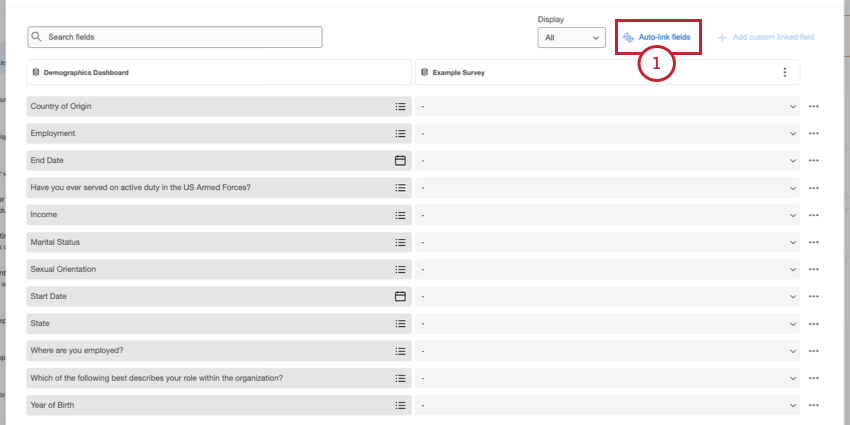
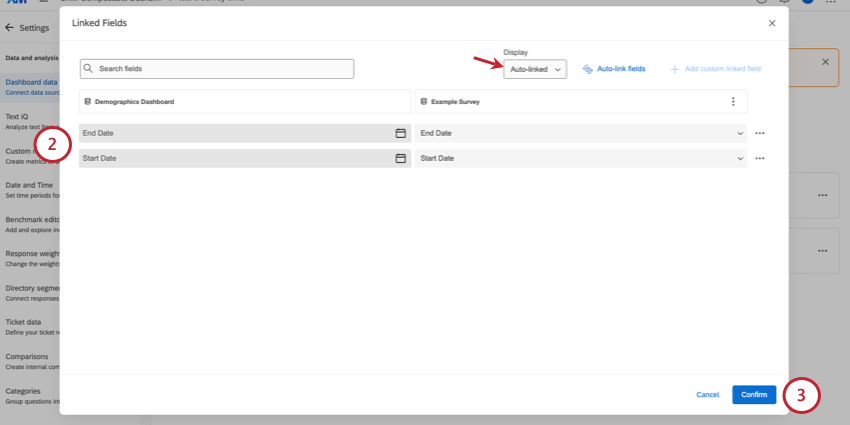
Consejo Q: Sólo se mostrarán los conjuntos de campos vinculados automáticamente.
Campos vinculados personalizados
Los campos vinculados personalizados son útiles si tiene 3 o más conjuntos de datos en su Tablero. El propósito de un campo vinculado personalizado es permitirle vincular campos de conjuntos de datos sin incluir nada del conjunto de datos predeterminado (es decir, el conjunto de datos principal).
Ejemplo: Tiene asignados los conjuntos de datos 2024, 2025 y 2026. En 2025, introdujo una nueva pregunta para preguntar a los encuestados cuántos hijos tenían. 2024 es su conjunto de datos predeterminado y no tiene el campo “número de hijos”. Pero aún así te gustaría poder vincular esto entre 2025 y 2026, por lo que creas un campo vinculado personalizado.
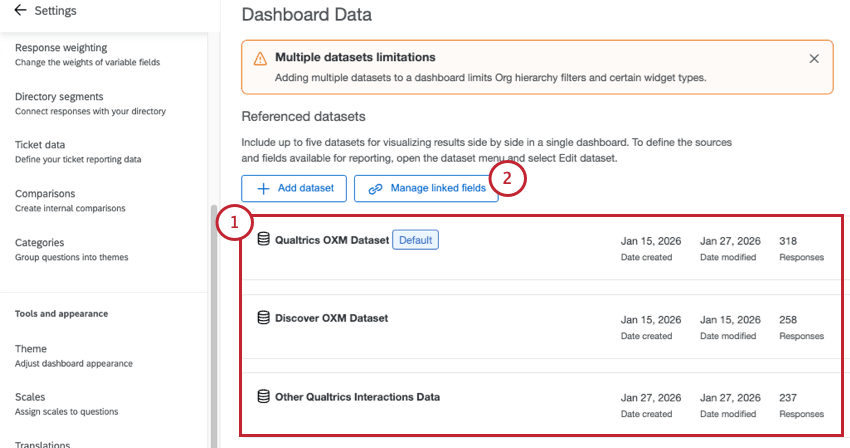
Consejo Q: Hacer clic Agregar conjunto de datos para agregar más conjuntos de datos al Tablero.
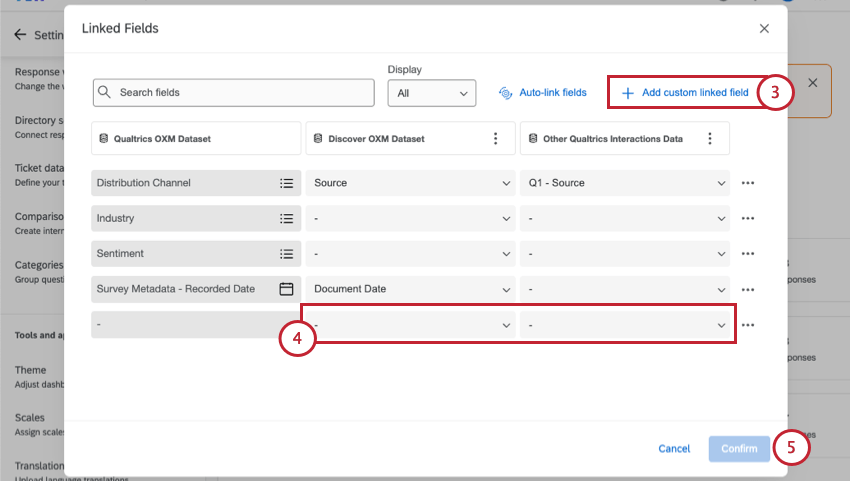
Consejo Q: Si necesita agregar un nuevo campo a su conjunto de datos predeterminado, los campos vinculados personalizados no son la forma de hacerlo. En su lugar, seleccione su conjunto de datos predeterminado de los conjuntos de datos referenciados en su panel.

Entonces, añadir un nuevo campo . ( Instrucciones para un modelo de datos .)
Borrar campos vinculados
Puede desconectar fácilmente los campos vinculados de diferentes maneras:

Administrar conjuntos de datos en un Tablero
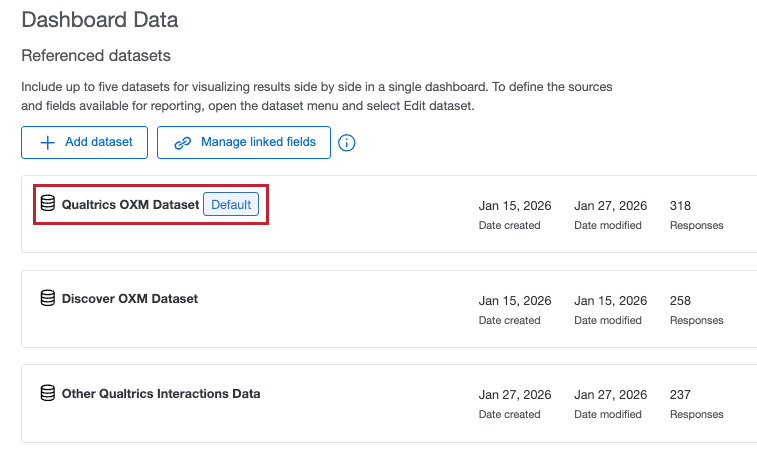
Consejo Q: Puede tener un total de 6 conjuntos de datos en un solo Tablero.
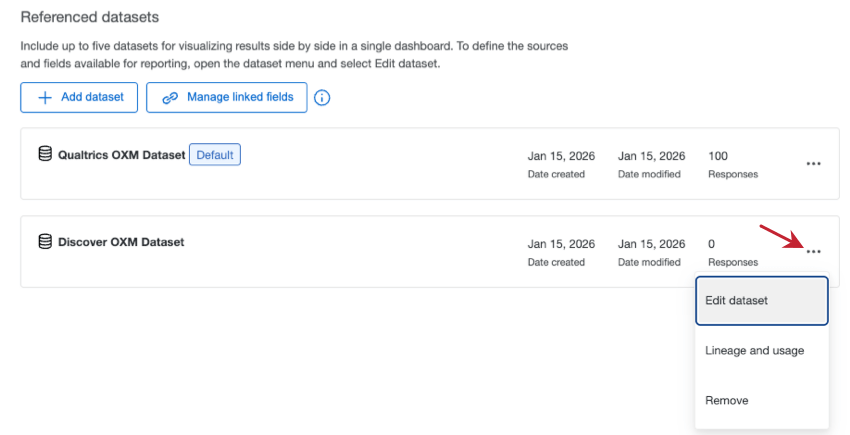
En Datos del Tablero , puedes administrar todos los conjuntos de datos que hayas agregado a tu Tablero. Haga clic en los 3 puntos para ver más opciones:

- Editar conjunto de datos: Editar el conjunto de datos individual. Aquí es donde puedes editar campos, agregar nuevos campos, cambiar recodificaciones y más. Para más detalles, consulte mapeador de datos y modelo de datos
- Linaje y uso: Esta opción abre la página Datos en una nueva pestaña y muestra todos los lugares donde se utiliza el conjunto de datos. Ver más en Linaje y uso .
- Eliminar: Eliminar el conjunto de datos del Tablero. Consejo Q: No es posible eliminar el conjunto de datos predeterminado del Tablero.
 Advertencia: ¡Asegúrese de tener en cuenta los campos vinculados, los filtros y los widgets antes de eliminar un conjunto de datos de su Tablero!
Creación de filtros vinculados
Una vez que hayas vinculó un campo a través de conjuntos de datos , el siguiente paso es crear un filtro vinculado. Digamos que desea mostrar datos de múltiples conjuntos de datos en su Tablero. Un filtro que solo hace referencia a un conjunto de datos solo puede afectar a los widgets del mismo conjunto de datos. Pero un filtro vinculado podría limitar los datos en todos los widgets, sin importar el conjunto de datos.
Consejo Q: Umbrales de recuento de respuestas No es necesario vincularlos y funcionarán en todos los widgets independientemente del conjunto de datos.
Consejo Q: Filtros avanzados No se puede utilizar para crear filtros vinculados. Los filtros avanzados solo pueden hacer referencia a un conjunto de datos a la vez, independientemente de si incluyen campos vinculados.
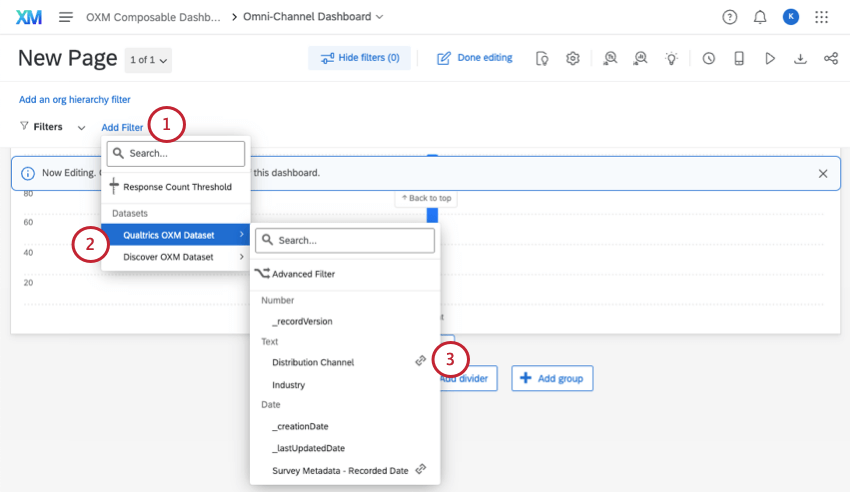
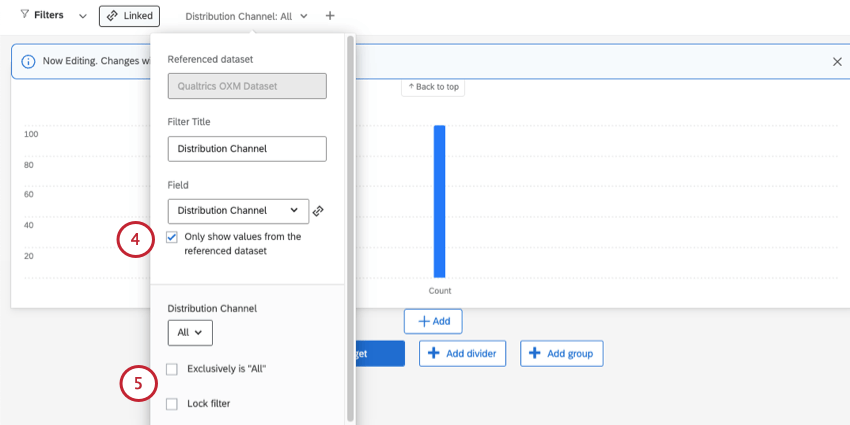
- Seleccionado :Permita que los espectadores del Tablero utilicen únicamente las opciones disponibles en el conjunto de datos que eligió en el paso 2. Ejemplo: El conjunto de datos seleccionado tiene los canales de Distribución de chat, correo electrónico, teléfono y reseñas. Independientemente de los canales de Distribución disponibles en su segundo conjunto de datos, solo verá estas 4 opciones enumeradas.

- Deseleccionado Los espectadores del Tablero pueden utilizar las opciones disponibles en cualquiera de los conjuntos de datos. Consejo Q: La opción Mostrar únicamente valores del conjunto de datos referenciado solo aparece al filtrar un campo vinculado por ciertos tipos de campo. Cuando no se selecciona, todos los valores de los campos de ambos conjuntos de datos aparecerán en la selección de valores del filtro .Consejo Q: Esta opción existe porque los valores pueden variar para un campo vinculado en distintos conjuntos de datos. Cuanto más alinee los valores de recodificación entre los conjuntos de datos separados, más fluida será la experiencia de filtro .
Uso de filtros vinculados
Los filtros en el Tablero se separarán en función de los conjuntos de datos que puedan afectar. Vinculado Los filtros pueden afectar a múltiples conjuntos de datos.

Los filtros vinculados se comportan de forma muy similar a los filtros normales no vinculados. Por ejemplo, si filtro por un valor y su widget vinculado no tiene datos para ese valor, no mostrará datos.
Ejemplo: Tienes 2 conjuntos de datos en tu Tablero. Decides mostrar el recuento de respuestas de cada conjunto de datos tabla combinada en dos widgets separados. Estás filtrando por el campo vinculado, Canal de Distribución . Cuando filtro por el canal de distribución “Redes sociales”, los widgets de ambos conjuntos de datos muestran los datos que cumplen con estos criterios.

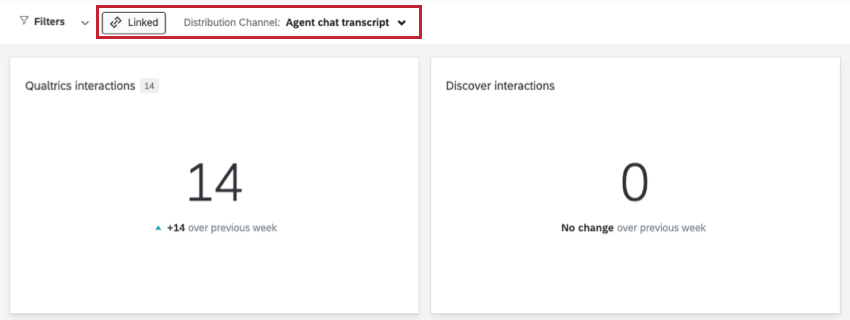
Sin embargo, supongamos que el conjunto de datos 1 incluye un canal de “Transcripción del chat del agente”, pero el conjunto de datos 2 no. Es posible que estos datos aún no se hayan recopilado para el segundo conjunto de datos, pero también podría ser que este valor sea Sólo disponible en el primer conjunto de datos . De todas formas, cuando se filtro por este canal de distribución , el widget Conjunto de datos 1 muestra respuestas relevantes, mientras que el widget Conjunto de datos 2 muestra que 0 respuestas se ajustan a este criterio.

Sólo los widgets que hacen referencia a los conjuntos de datos en el campo vinculado se verán afectados por el filtro de campo vinculado correspondiente.
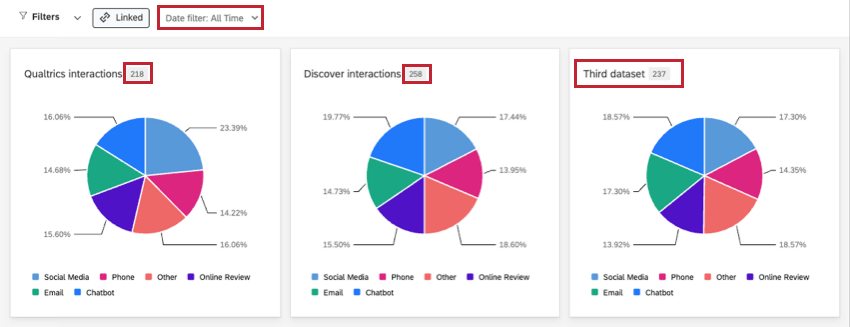
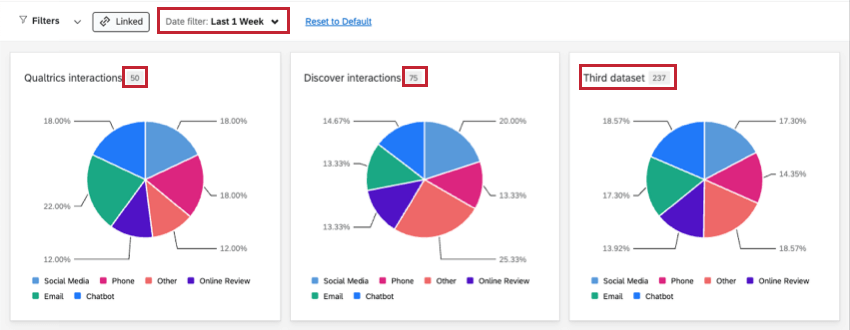
Ejemplo: Tienes 3 conjuntos de datos. En su tercer conjunto de datos, usted no vincular el campo de fecha. Al filtro por fecha, los widgets del tercer conjunto de datos no cambies . (En las capturas de pantalla a continuación, mostramos cómo reaccionan los widgets a un filtro de fecha cambiante, sin que el tercer widget se vea afectado).


Guardar filtros vinculados
Puedes guardar filtros para poder volver a tus configuraciones favoritas más tarde. Cuando tiene varios conjuntos de datos en su Tablero y/o filtros vinculados, esto puede provocar que los filtros guardados se comporten de manera un poco diferente.
Cuando abra el menú de filtro , verá que hay una sección para cada conjunto de datos. De esta forma, los filtros se guardan, seleccionan y gestionan por separado por conjunto de datos, incluso si tienen campos vinculados. Esto también significa que puedes guardar un filtro vinculado debajo de cada conjunto de datos al que pertenece, guardándolo así varias veces.

Ejemplo: Por ejemplo, aquí nuestro campo “Canal de Distribución ” está vinculado entre nuestros conjuntos de datos Qualtrics y Discover OXM, por lo que guardaremos el filtro 2 veces, una vez en cada conjunto de datos. Más tarde, para volver a aplicar este filtro, podría utilizar la versión guardada en cualquiera de los conjuntos de datos.


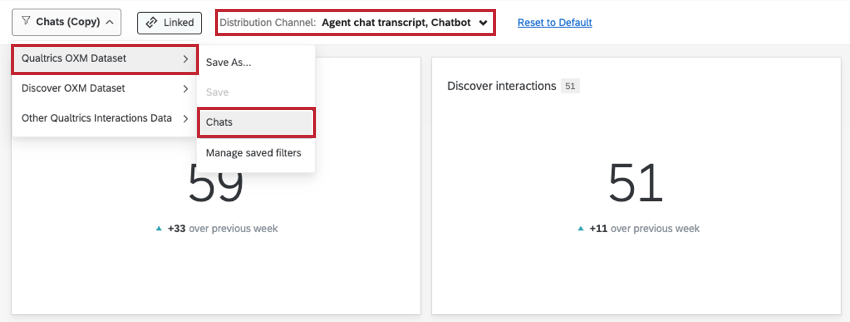
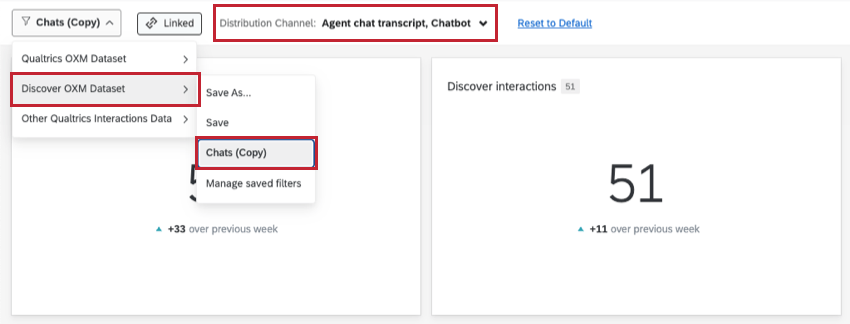

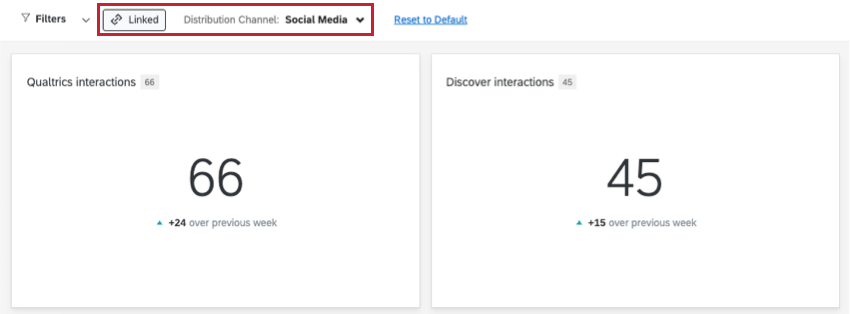
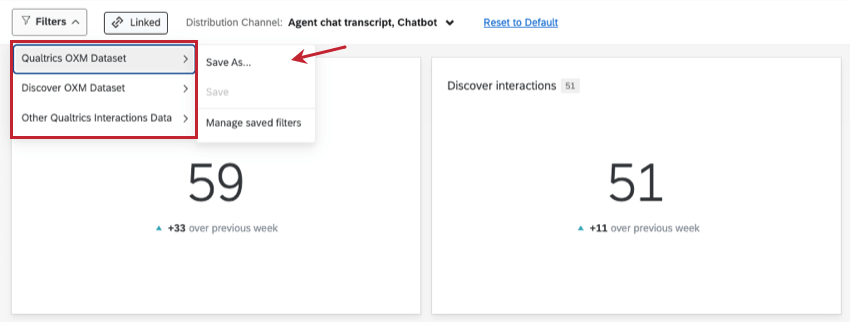
Es importante tener en cuenta que cuando guarda un filtro varias veces en conjuntos de datos separados, Estos se tratan como filtros separados . Esto significa que los cambios nuevos sólo se pueden guardar en el filtro que tengas seleccionado actualmente.
Ajustar varios filtros de conjuntos de datos y guardarlos
Puede tener filtros de campos vinculados y diferentes conjuntos de datos agregados a la misma página al mismo tiempo.

Cuando ajusta sus filtros y guarda esas configuraciones para más adelante, no importa de qué conjuntos de datos provengan sus campos. Al guardar el filtro, se guardan todas las configuraciones.
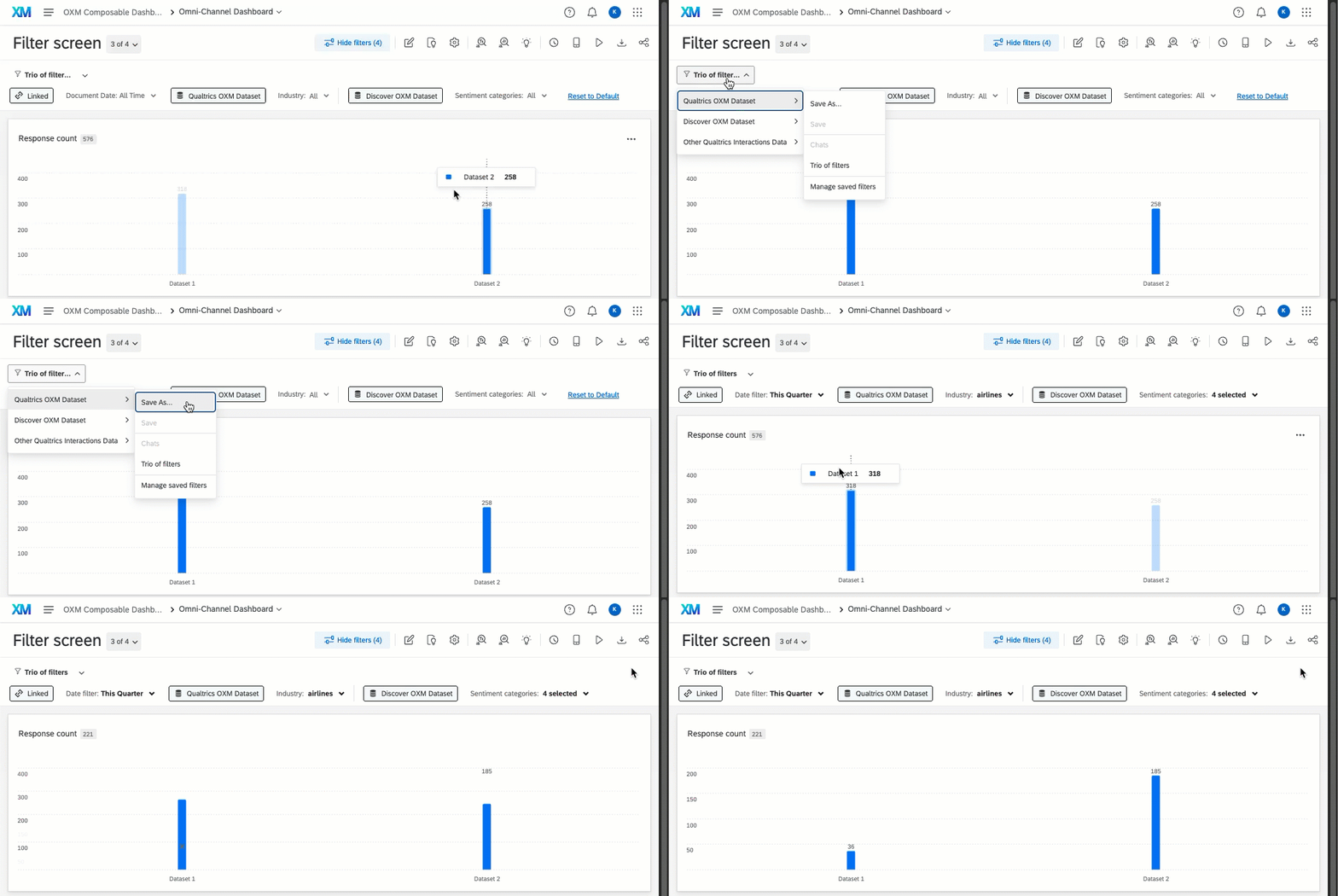
Ejemplo: Mira el filtro a continuación. Limita los resultados que coinciden con cualquiera de los siguientes criterios:

- El campo vinculado “Fecha” es de “Este trimestre”.
- El conjunto de datos OXM de Qualtrics “Industria” incluye “aerolíneas”.
- Discover el conjunto de datos OXM “Categorías de Sentimiento ” que coincide con cualquiera de los 4 sentimientos seleccionados.
Guarda este filtro en “Conjunto de datos de Qualtrics ”. Sin embargo, cuando usted aplicar este filtro , se aplica selecciones de filtro de los tres campos , incluidas las selecciones exclusivas de Discover para “Categorías de Sentimiento “.

Cómo ajustar el conjunto de datos referenciado de un widget
Una vez que haya agregado varios conjuntos de datos a su Tablero, puede elegir qué conjunto de datos se referencia en cada widget que cree. Esto puede considerarse como el conjunto de datos principal o predeterminado del widget.
Cuando editas un widget, puedes ajustar el Conjunto de datos referenciados siendo utilizado.
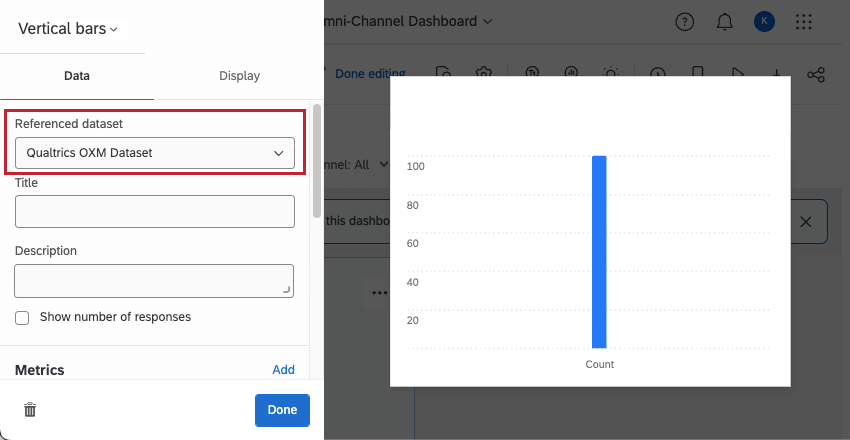

Widgets que le permiten hacer referencia a diferentes conjuntos de datos:
- Barra de desglose
- Gráfico de líneas
- gráfico de barras horizontales
- gráfico de barras verticales
- Donut / pastel
- Gráfico de medición
- Calificación mediante estrellas
- Gráfico de dispersión
- Tabla
- Tabla de registros
- Oportunidades digitales
- Boletín de respuesta
Widgets que solo hacen referencia al conjunto de datos predeterminado:
- Tendencias de desglose
- gráfico de burbujas de Text iQ
- Diagrama de viaje
- Tabla de fuentes múltiples
- Tabla de desglose
- Tabla de Text iQ
- Impulsores clave
- Áreas de enfoque
- Prioridades del coaching
- Widgets heredados/obsoletos
Consejo Q: Aún puedes usar widgets que no hagan referencia a múltiples conjuntos de datos. Simplemente tenga en cuenta que solo reflejarán datos del conjunto de datos predeterminado.
Cómo agregar varios conjuntos de datos al mismo Widget
Algunos widgets le permiten mostrar datos de conjuntos de datos separados a la vez. Esto se hace agregando múltiples métricas y cambiando el conjunto de datos al que hacen referencia sus métricas. Desde allí, incluso puedes desglosar los datos por campos vinculados, lo que te brinda opciones dinámicas para comparaciones de conjuntos de datos en paralelo en el mismo widget.

Los únicos widgets que pueden mostrar múltiples conjuntos de datos al mismo tiempo son línea, barra , y widgets de tabla .
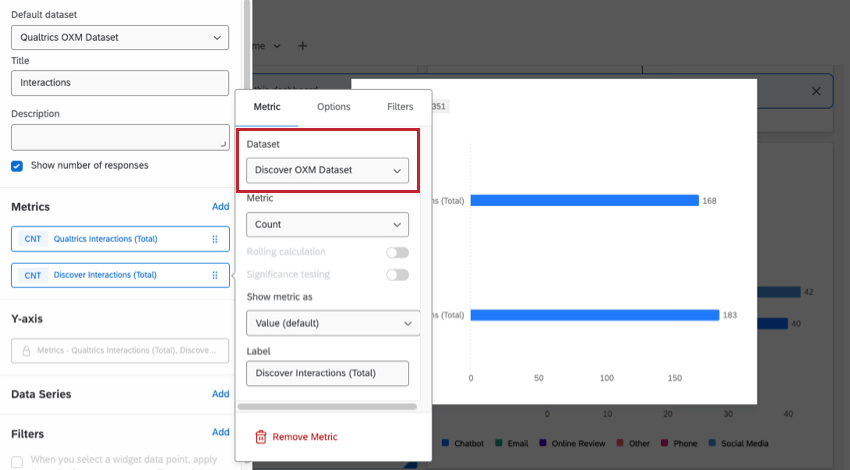
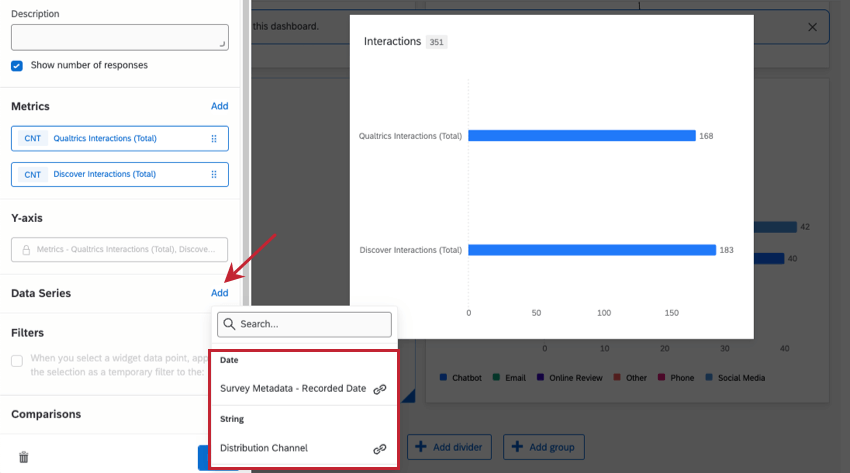
Consejo Q: También puede establecer un conjunto de datos métricos diferente al conjunto de datos del widget referenciado principal en otros widgets. Sin embargo, solo los widgets enumerados anteriormente le permiten agregar múltiples métricas a la vez. Solo los widgets que permiten múltiples métricas a la vez también pueden admitir múltiples conjuntos de datos a la vez.
Múltiples conjuntos de datos en otras configuraciones del Tablero
Además de los campos, los conjuntos de datos tienen otras características que puedes personalizar en un Tablero, como sus métricas personalizadas, puntos de referencia y más. Cuando vayas a editar estas configuraciones del Tablero , puedes decidir ¿Qué conjunto de datos referenciado? Quieres trabajar en ello. Esto significa que estas funciones no le permiten crear elementos que estén vinculados entre conjuntos de datos. Por ejemplo, puedes crear métricas personalizadas dentro del mismo conjunto de datos, pero no en diferentes conjuntos de datos.
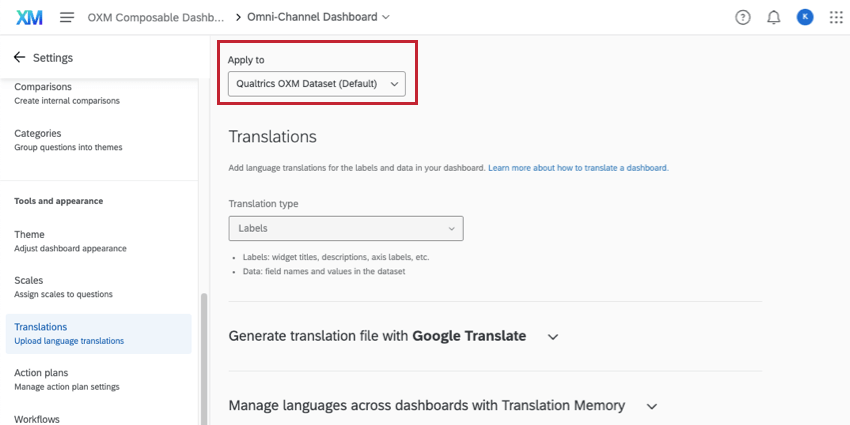
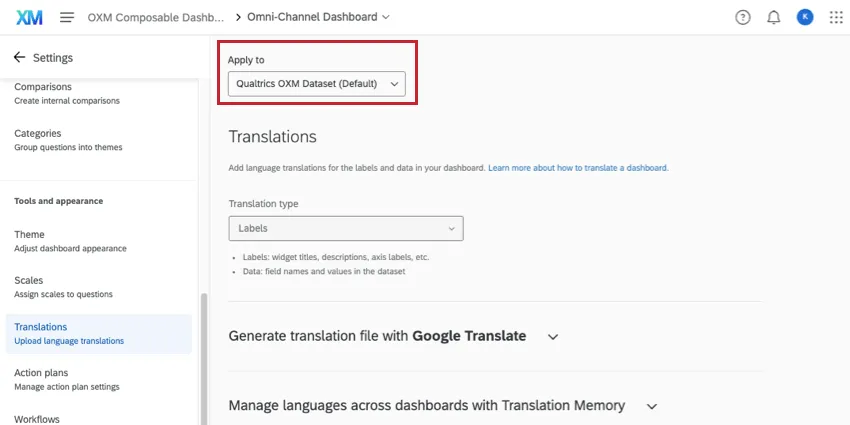
Configuración del Tablero donde puede navegar entre múltiples conjuntos de datos separados:
Otras configuraciones, como el tema, los flujos de trabajo, la fecha y la hora y los planes de acción, se establecen para todo el Tablero, en lugar de hacerlo por separado para cada conjunto de datos.
Controlar el acceso a los conjuntos de datos
El acceso de los usuarios se controla Tablero por Tablero , no conjunto de datos por conjunto de datos. Eso significa Cualquier persona con acceso de edición a un Tablero también puede acceder y editar cualquier conjunto de datos dentro del mismo. . Puede controlar el acceso al Tablero y sus conjuntos de datos mediante roles .
Al restringir datos por campos del Tablero , primero debe elegir un conjunto de datos. Desde allí, puedes elegir campos, vinculados o no, para crear restricciones de datos. Si tiene varios conjuntos de datos en su Tablero y desea utilizar restricciones de datos, le recomendamos asegurarse de que dichas restricciones utilicen campos vinculados.
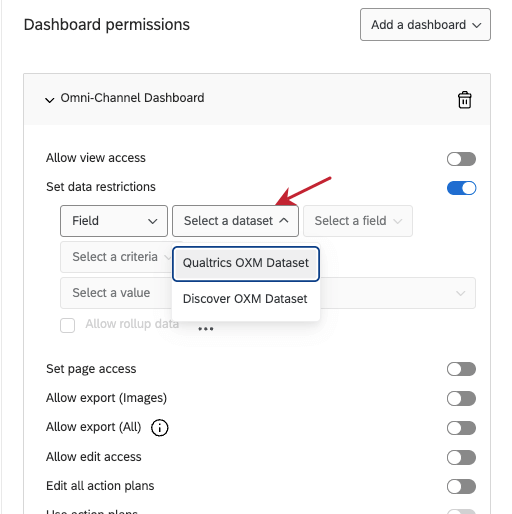

Ejemplo: Restringe el acceso al Tablero mediante la Unidad de Negocio. Decide agregar otro conjunto de datos al Tablero, que tiene un campo similar, Departamento de Empleado . Vincula estos campos y agrégalos al rol.
Preguntas frequentes
¿Cuántas columnas/campos únicos puede tener mi conjunto de datos?
¿Cuántas columnas/campos únicos puede tener mi conjunto de datos?
¿Existe un límite para el número de fuentes de datos que puede añadir en cada conjunto de datos?
¿Existe un límite para el número de fuentes de datos que puede añadir en cada conjunto de datos?
¿Cuántos conjuntos de datos de dashboard puedo crear?
¿Cuántos conjuntos de datos de dashboard puedo crear?
¿Cuántas veces puedo utilizar la misma fuente de datos en un conjunto de datos de dashboard?
¿Cuántas veces puedo utilizar la misma fuente de datos en un conjunto de datos de dashboard?
¿Cuál es la diferencia entre vincular, fusionar o unir campos?
¿Cuál es la diferencia entre vincular, fusionar o unir campos?
Vinculación de campos garantiza diferentes campos de múltiples conjuntos de datos están mapeados entre sí. Debe utilizar esta opción para crear un vínculo simple entre conjuntos de datos. Por ejemplo, si lo único que desea hacer es mostrar datos de diferentes conjuntos tabla combinada en el mismo Tablero, o agregar algunos filtros compartidos para estos datos, le recomendamos vincular los campos.
Uniendo campos combina múltiples fuentes de datos dentro de la mismo modelo de datos , utilizando un campo como “clave” para identificar archivos que deberían combinarse. Debe utilizar esta opción para agregar contexto a los datos. Por ejemplo, si tiene varias tiendas que administra y sobre las que recopila opinión , puede tener un directorio de ubicaciones con información importante sobre todas las tiendas. Sus encuestas entonces solo necesitarán el ID de la tienda recopilado con cada respuesta. La unión se puede utilizar para enriquecer las respuestas de la encuesta con los datos de esta tienda.
Cuando agrego varios conjuntos de datos a mi Tablero, ¿importa si son conjuntos de modelos de mapeador de datos de datos?
Cuando agrego varios conjuntos de datos a mi Tablero, ¿importa si son conjuntos de modelos de mapeador de datos de datos?
¿Cuál es la diferencia entre fuentes de datos y conjuntos de datos?
¿Cuál es la diferencia entre fuentes de datos y conjuntos de datos?
Obtenga más información sobre estos términos clave.
¿Puedo utilizar varios conjuntos de datos con paneles existentes?
¿Puedo utilizar varios conjuntos de datos con paneles existentes?
¿Cuántos conjuntos de datos se pueden agregar a un Tablero?
¿Cuántos conjuntos de datos se pueden agregar a un Tablero?
¡Genial! ¡Gracias por tus comentarios!
¡Gracias por tus comentarios!