Widget de respuesta
Contenidos de la página
Acerca de los widgets de Response Ticker
El widget de boletín de respuesta muestra información de respuesta individual en una lista desplazable. Además, se puede mostrar un valor numérico de diferentes campos junto con información textual, como por ejemplo un NPS o una puntuación de satisfacción.
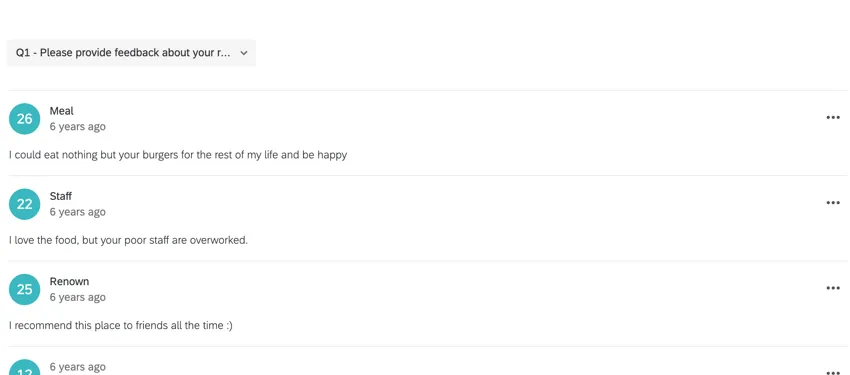
Consejo Q: El boletín de respuesta se desplaza a medida que aparecen más opinión en la tabla. Puede mostrar un máximo de 10.000 respuestas. Este límite también se aplica a la cantidad de respuestas que se pueden exportar al exportar el widget al formato CSV, TSV o XLSX .
Consejo Q: Al exportar el boletín de respuesta a PDF, solo se exportarán las respuestas que estén visibles actualmente en el widget . Controlar Incluir todo el contenido del widget para exportar todos los datos dentro del widget.
Tipos de Dashboards
Este widget se puede utilizar en algunos tipos diferentes de Tablero. Esto incluye lo siguiente:
- Tableros de CX
- Tableros de resultados
- Compromiso de los empleados
- Ciclo de vida
- 360
- Pulso
- Investigación de la experiencia del empleado ad hoc
- Análisis del recorrido del empleado
- Experiencia de marca
Atención: Para paneles EX con anonimato habilitado, el umbral de anonimato para los comentarios utiliza el número de respuestas (no el número de comentarios) para determinar si se muestran o no los datos. Si tiene varias preguntas abiertas agregadas al mismo widget, cada respuesta con un comentario sobre cualquier pregunta en el widget contará para el umbral.

Compatibilidad de tipo de campo
El widget de boletín de respuesta acepta múltiples campos. Se pueden agregar campos en Contenido, Etiqueta primaria, Etiqueta secundaria, Fecha, y Valor del ticker. Para obtener una descripción general de los diferentes tipos de campos, lea nuestra página sobre Tipos de campos y compatibilidad de Widget.
Para el Contenido campo, el único tipo de campo compatible es Texto Abierto.
Para el Etiqueta primaria, los tipos de campos compatibles son:
- Conjunto de texto
- Valor de texto
- Conjunto de texto de respuesta múltiple
Para el Etiqueta secundariaLos tipos de campos compatibles son:
- Conjunto de texto
- Valor de texto
- Conjunto de texto de respuesta múltiple
Para el Fecha, el único tipo de campo compatible es Fecha.
Para el Valor del ticker, los tipos de campos compatibles son:
- Valor numérico
- Conjunto de números
Solo los campos con los tipos anteriores estarán disponibles al seleccionar campos de datos para cada componente del widget de boletín de respuesta .
Contenido
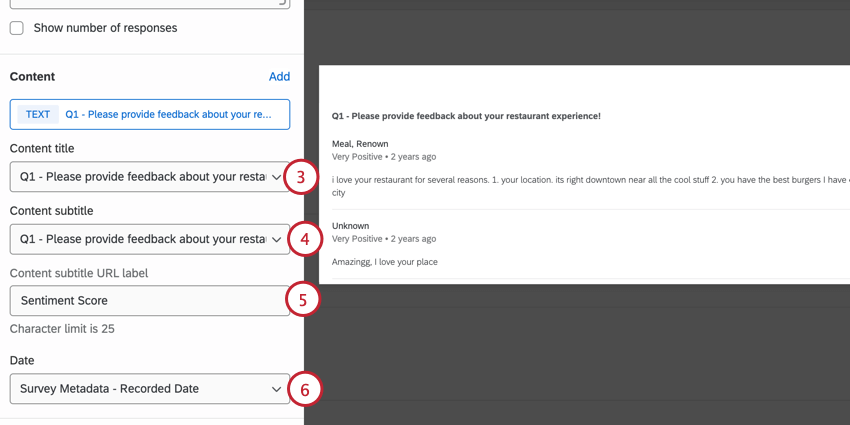
La configuración de contenido es donde usted determina qué campo de texto abierto, como declaraciones textuales o opinión del cliente, incluir en el boletín de respuesta.
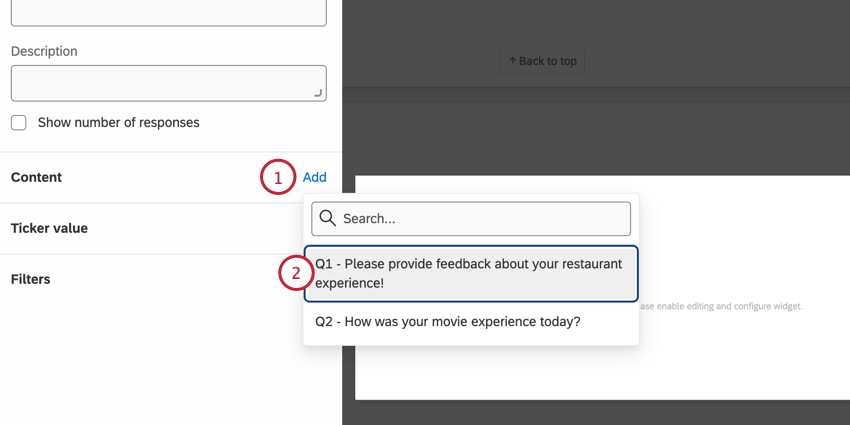
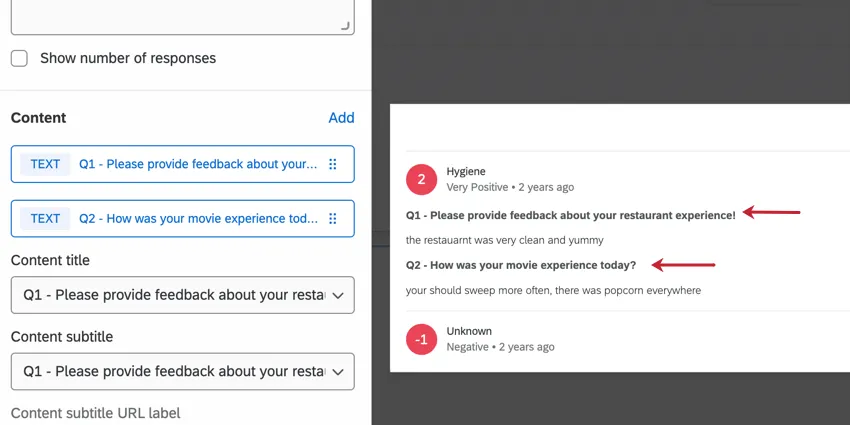
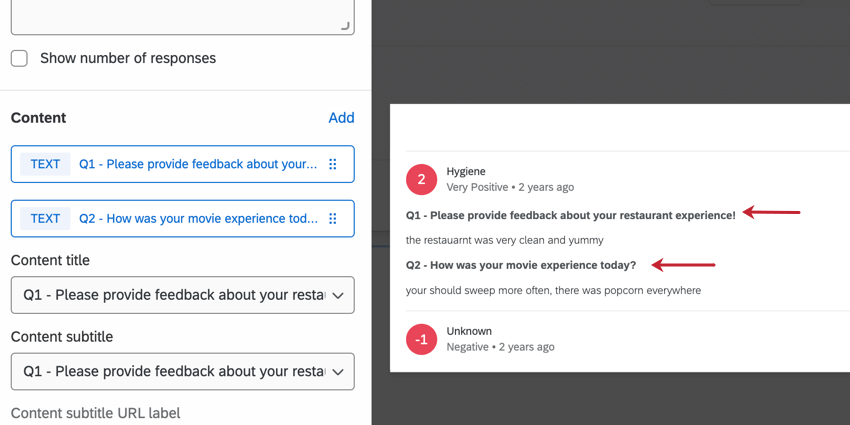
Consejo Q: Cuando se seleccionan varios campos de contenido, cada respuesta mostrará todos los campos de contenido con el nombre del campo que se muestra arriba.
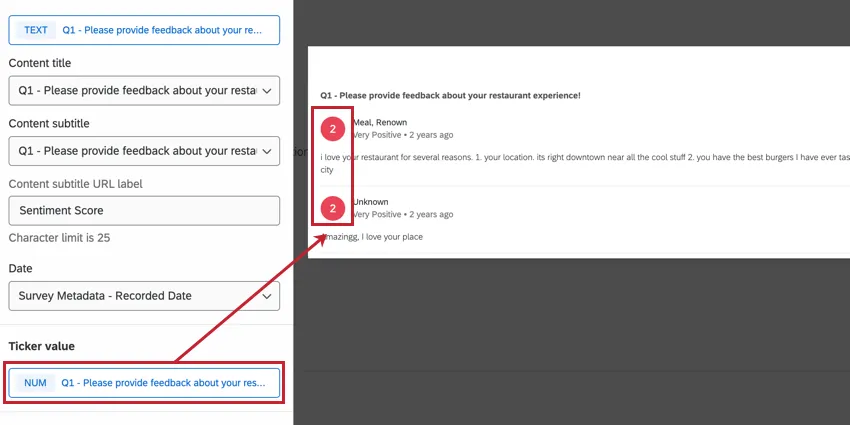
VALOR DEL TITKER
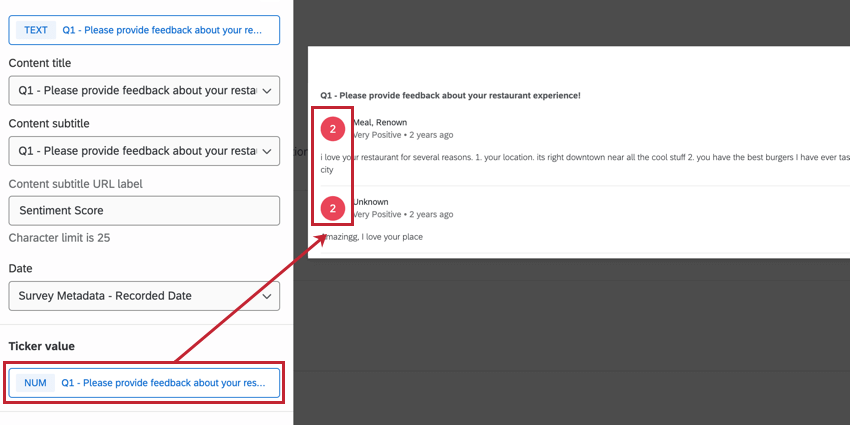
El valor del ticker se muestra a la izquierda de cada respuesta en el widget. Este valor es compatible con los tipos de campos de número y conjunto de números.
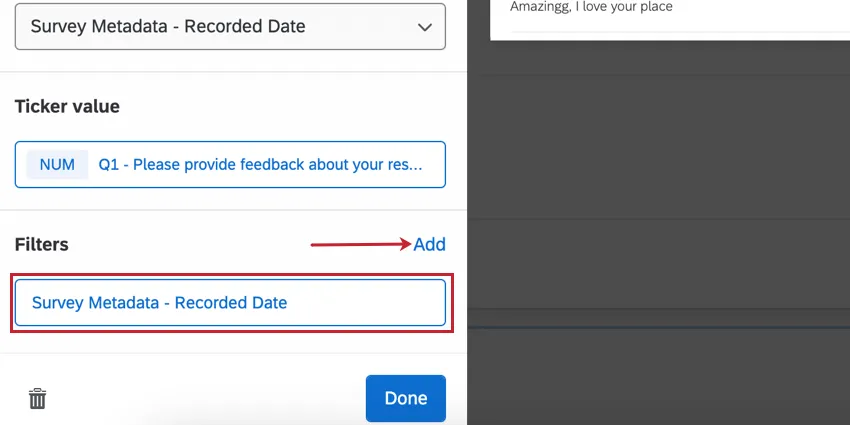
FILTROS
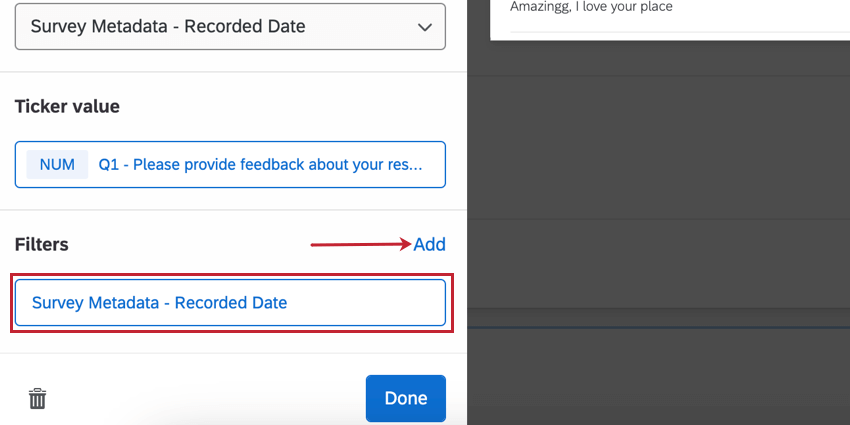
Agregue filtros a su widget para obtener una visión más granular de los datos en su gráfico. Hacer clic Agregar y luego decidir qué métricas incluir o excluir. Para configurar el filtro, haga clic en el filtro y edite las propiedades en el menú. Para obtener más información, consulte Filtrado de paneles de CX (Versión de la página sobre la Employee Experience).
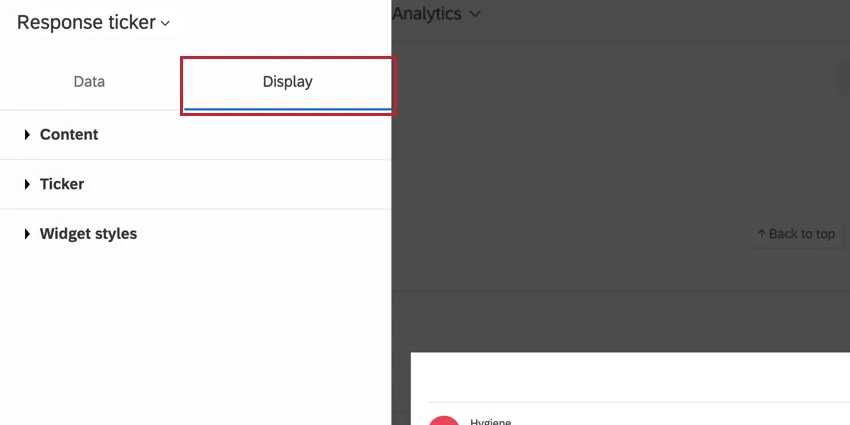
Opciones de visualización
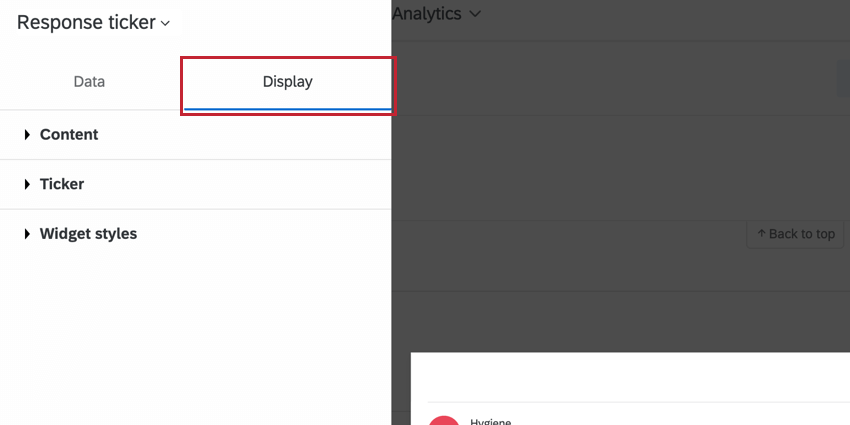
Configure las opciones de visualización para personalizar los datos en el widget de boletín de respuesta .
CONTENIDO

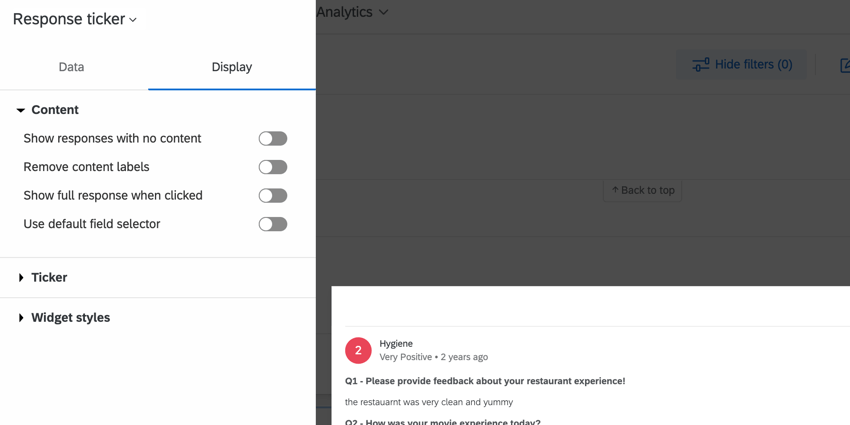
- Mostrar respuestas sin contenido:Al habilitar esta opción se mostrarán todas las respuestas, incluidas aquellas que no contienen datos del contenido elegido. Anule la selección de esta opción para ocultar las respuestas vacías.
- Eliminar etiquetas de contenido:Habilite esto para eliminar los nombres de los campos de contenido del widget. Si seleccionó más de un campo de contenido, el contenido estará separado solo por un salto de línea. Si uno de los campos se dejó en blanco, dirá “N/A”. Si no te gusta cómo se ve, siempre puedes intentar usar el selector de campo predeterminado.
- Mostrar respuesta completa al hacer clic:Cuando está habilitado, al hacer clic en la respuesta se muestra un registro detallado que le permite ver los tickets relacionados, actuar sobre ellos y enviar un correo electrónico al cliente desde el ticket. Para obtener más información, consulte Habilitación de registros de respuesta completa. Esta función solo está disponible en los paneles de CX y no está disponible en los paneles de compromiso, ciclo de vida, investigación de Empleado ad hoc, 360 o Pulse.
- Mostrar la pestaña de correo electrónico en la respuesta completa: Cuando esta opción está habilitada, al hacer clic en la respuesta se muestra una pestaña de Correo electrónico donde puede enviar un correo electrónico al cliente sin un ticket. Esta opción solo aparece cuando Está habilitado mostrar la respuesta completa al hacer clic. Esta función solo está disponible en los paneles de CX y no está disponible en los paneles de compromiso, ciclo de vida, investigación de Empleado ad hoc, 360 o Pulse. Consejo Q: Para que esta opción funcione, un administrador de Marca/organización también debe asegurarse de Deshabilitar el botón “Enviar correo electrónico” en los tickets es No seleccionado en Configuración de Ticket.

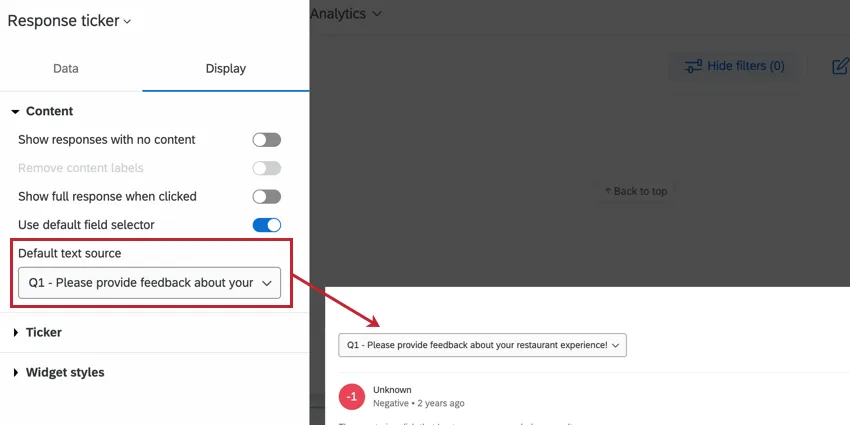
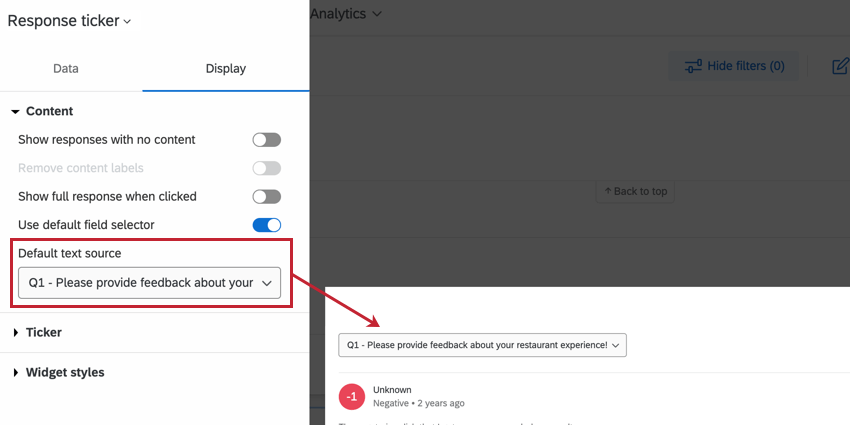
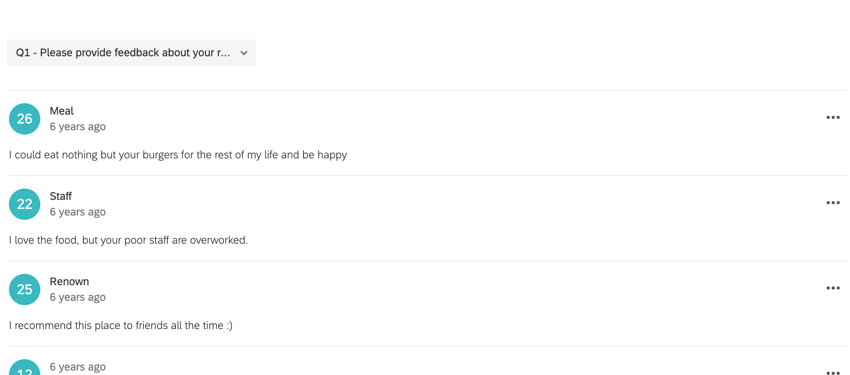
- Utilice el selector de campo predeterminado:Si ha agregado varios campos de contenido a su widget de boletín de respuesta , es posible que desee elegir un campo para mostrar como predeterminado y simplemente hacer que el rest esté disponible para su selección desde un menú desplegable. Seleccionar Utilice el selector de campo predeterminado para crear un menú desplegable en su widget que los usuarios puedan ajustar cuando tenga varios campos de contenido.
CORAZÓN
Ajuste cómo cambia el color para cada valor del ticker configurando el rango. Utilice el signo más ( + ) y menos ( – ) signos para ajustar manualmente los valores en el rango, o puede escribir directamente en los campos.
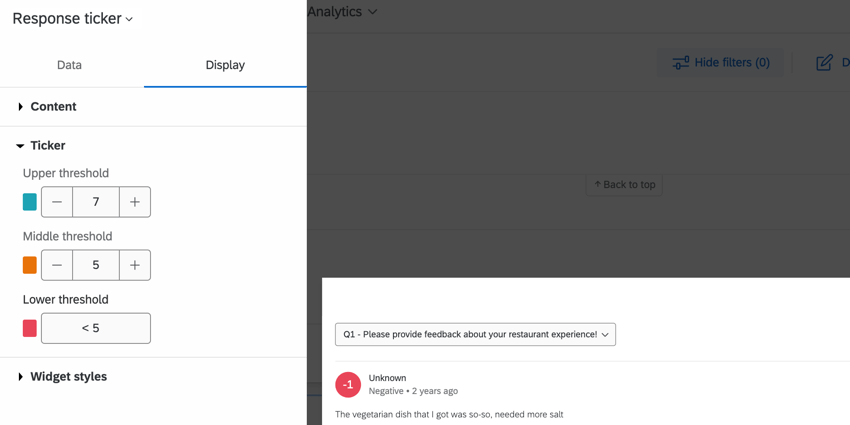

Atención: Se aplicarán umbrales cuando el valor de respuesta sea mayor o igual al valor del umbral.
Comentarios sobre las Respuestas
Consejo Q: “Comentar” debe estar activado dentro del Configuración del panel de control para permitir que los comentarios aparezcan en el widget. Esta configuración se puede encontrar en la sección Tema de la configuración de su Tablero .
El widget de boletín de respuesta le permite dejar comentarios en las respuestas que muestra. Esta sección describe cómo utilizar esta funcionalidad en el escritorio, pero también está disponible en dispositivos móviles; consulte la Aplicación Qualtrics XM página para más detalles.
Usuarios con acceso de visualización o edición al Tablero (CX|EX) puede agregar comentarios. Los usuarios no pueden comentar en ninguna página, dato o panel sobre el que no tengan permiso para ver. Una vez creado, un comentario puede ser visto por todos los usuarios con acceso a las páginas o datos correspondientes en el Tablero.
Consejo Q: No es posible desactivar los comentarios en un widget individual.
Dejar comentarios en las Respuestas
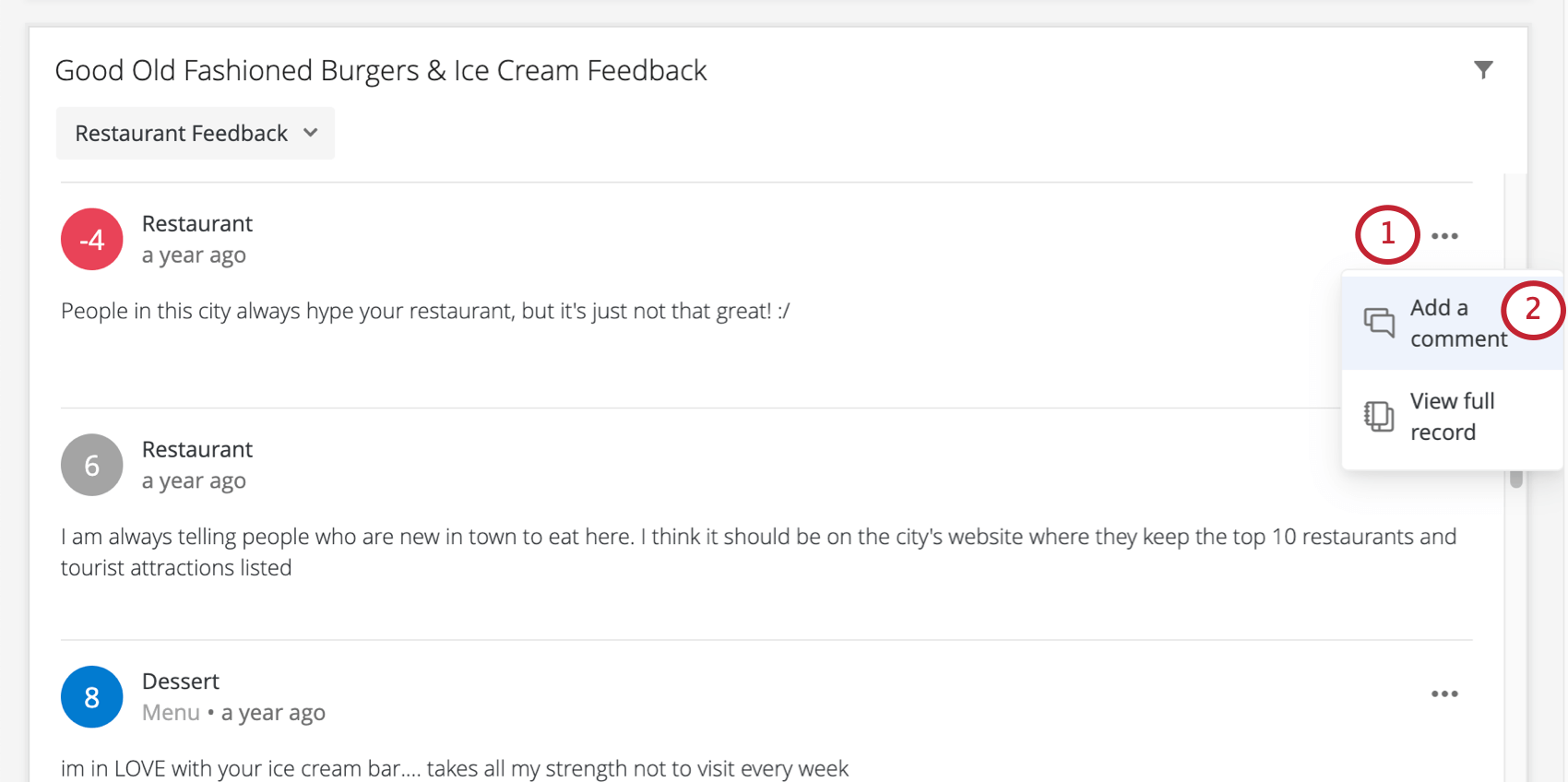
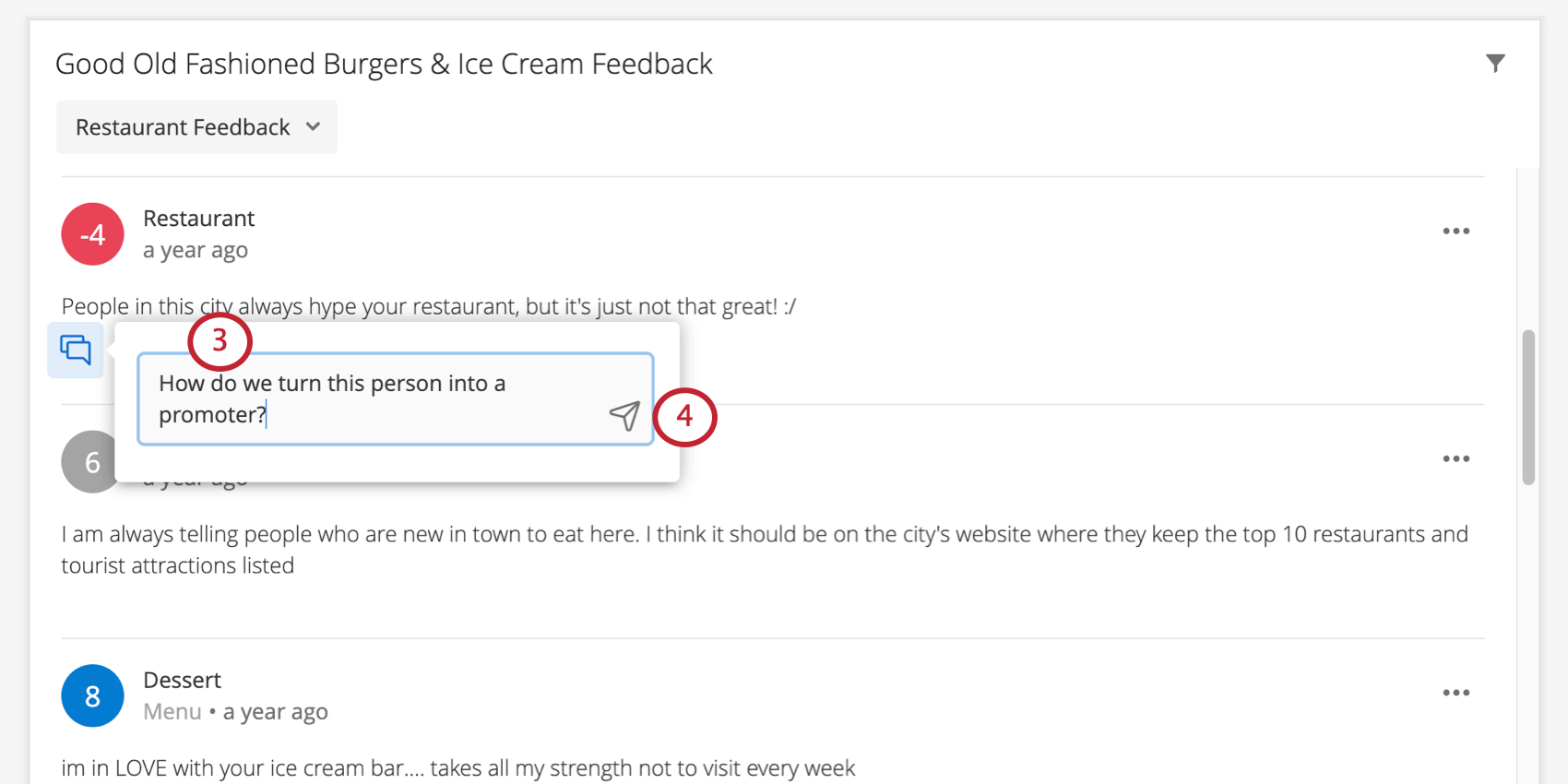
Mencionar usuarios en comentarios
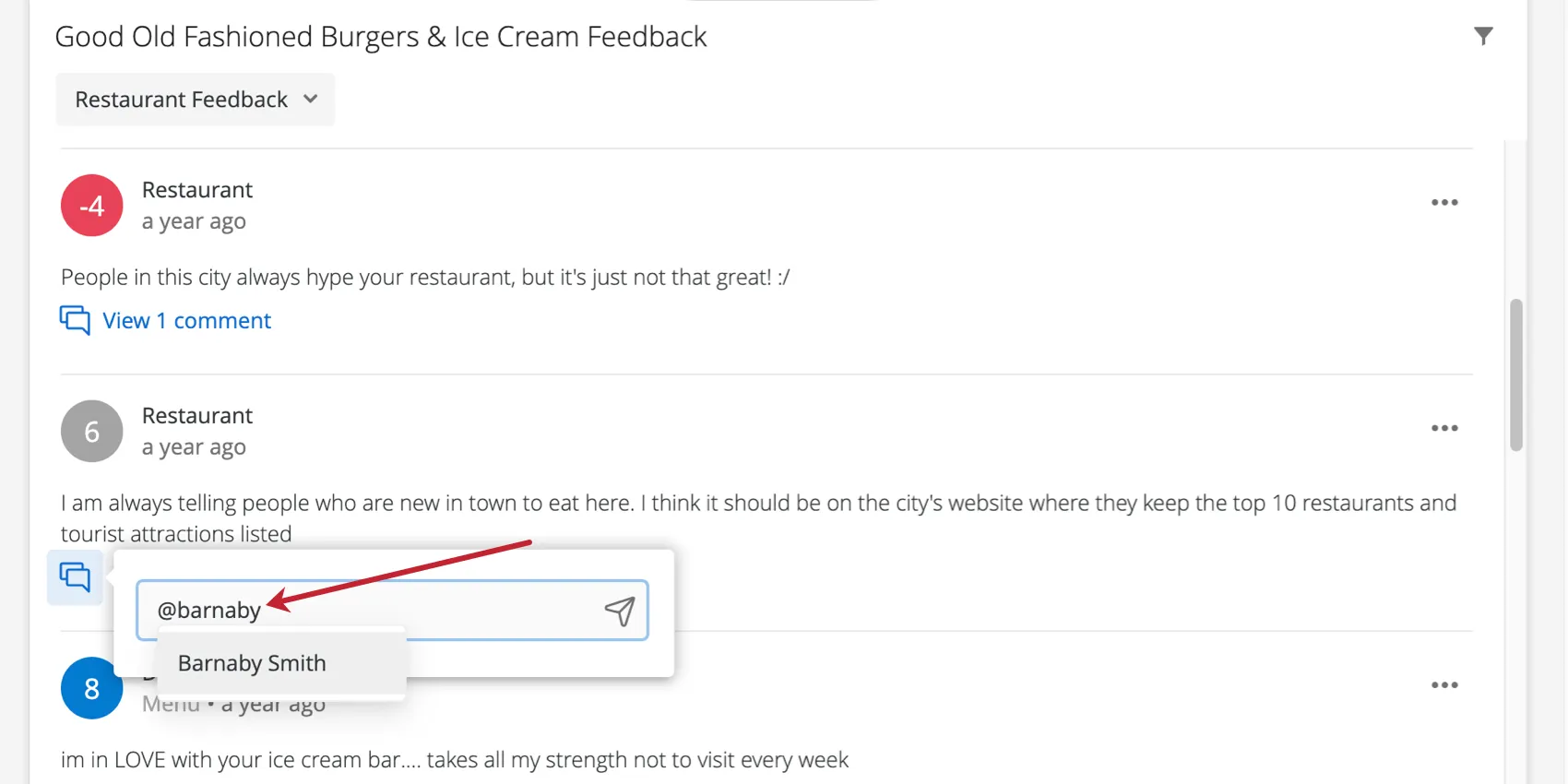
Debe tener la “Libreta de direcciones de la Organización de acceso” Permiso de usuario Habilitado si desea mencionar a otros usuarios en los comentarios. Para mencionar a alguien en un comentario, escribe @ seguido de su nombre (por ejemplo, @Barnaby). Haga clic en el usuario cuando su nombre aparezca en la lista.
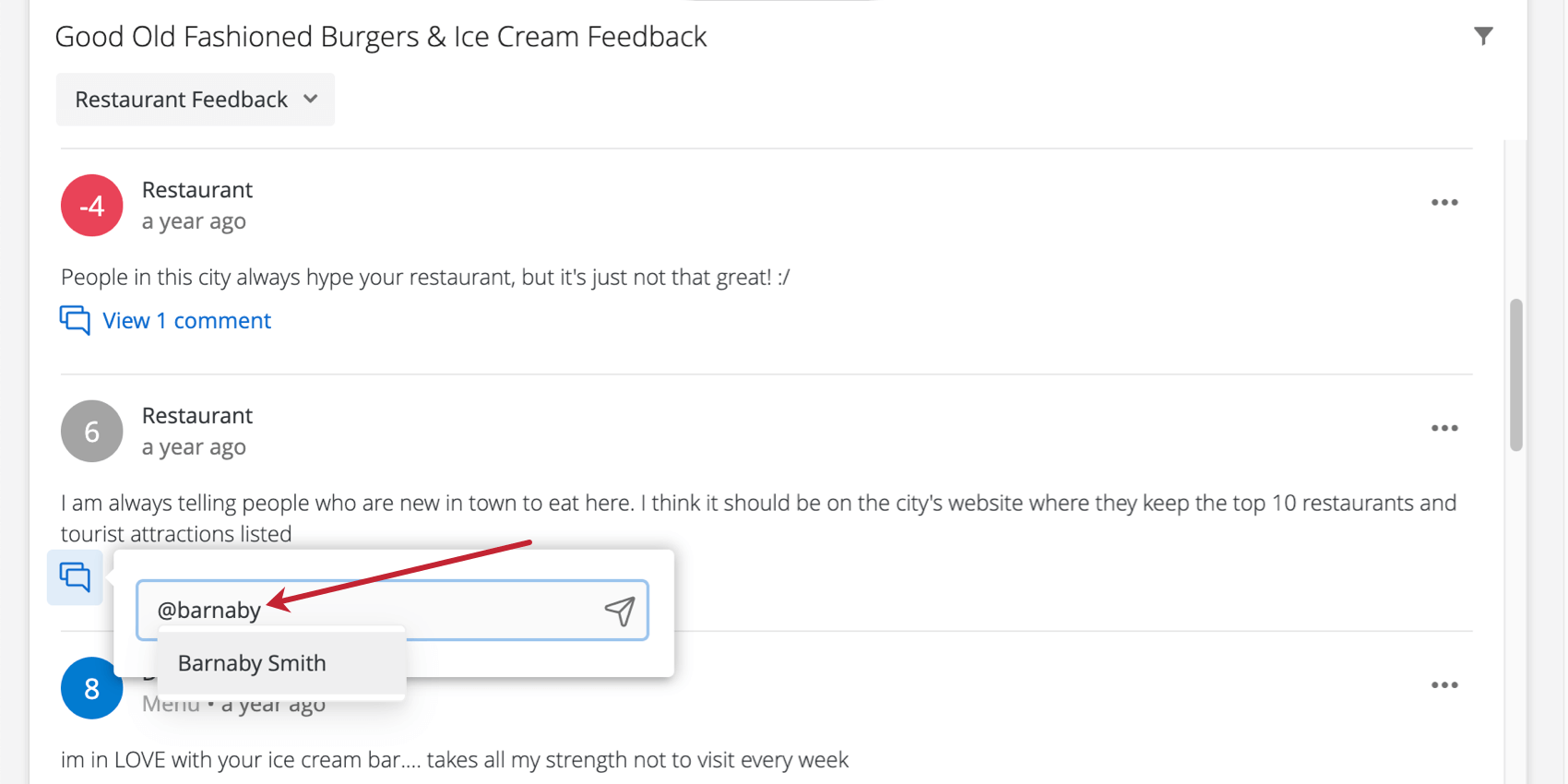
Consejo Q : Solo puedes mencionar usuarios que ya existen en tu marca/organización Qualtrics .
Una vez que publique el comentario, el usuario recibirá un notificación. La notificación incluirá el comentario y, una vez hecho clic, vinculará al usuario al boletín de respuesta en el Tablero.
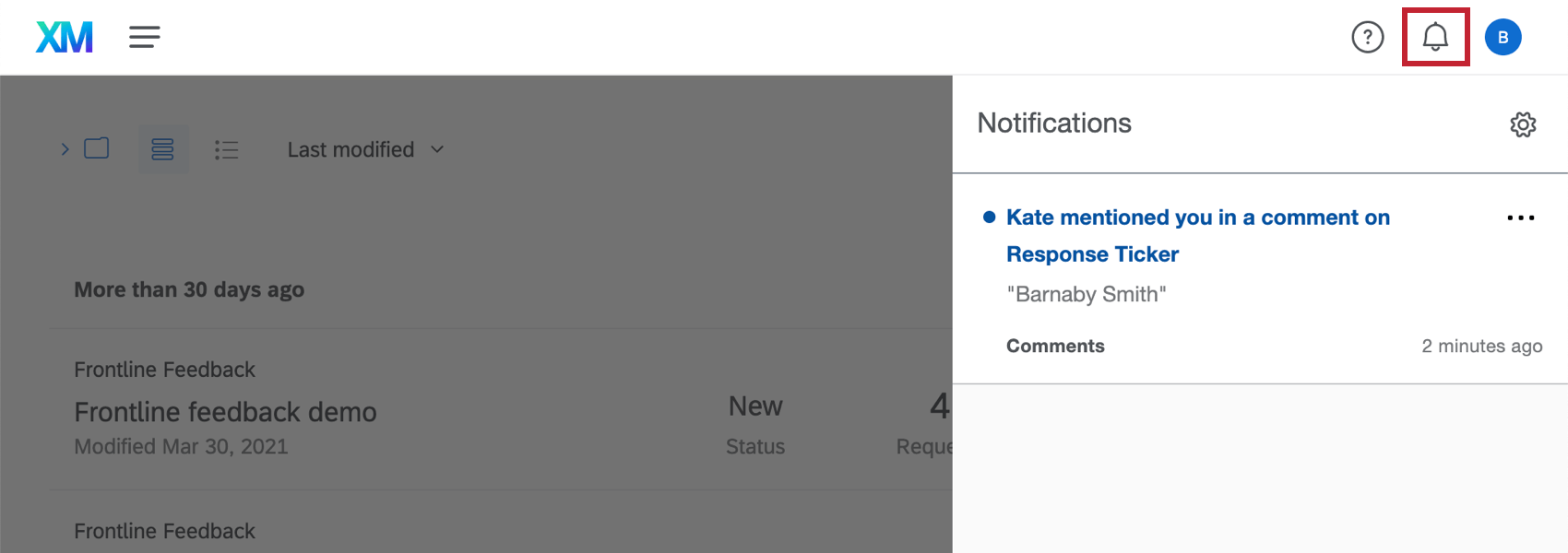
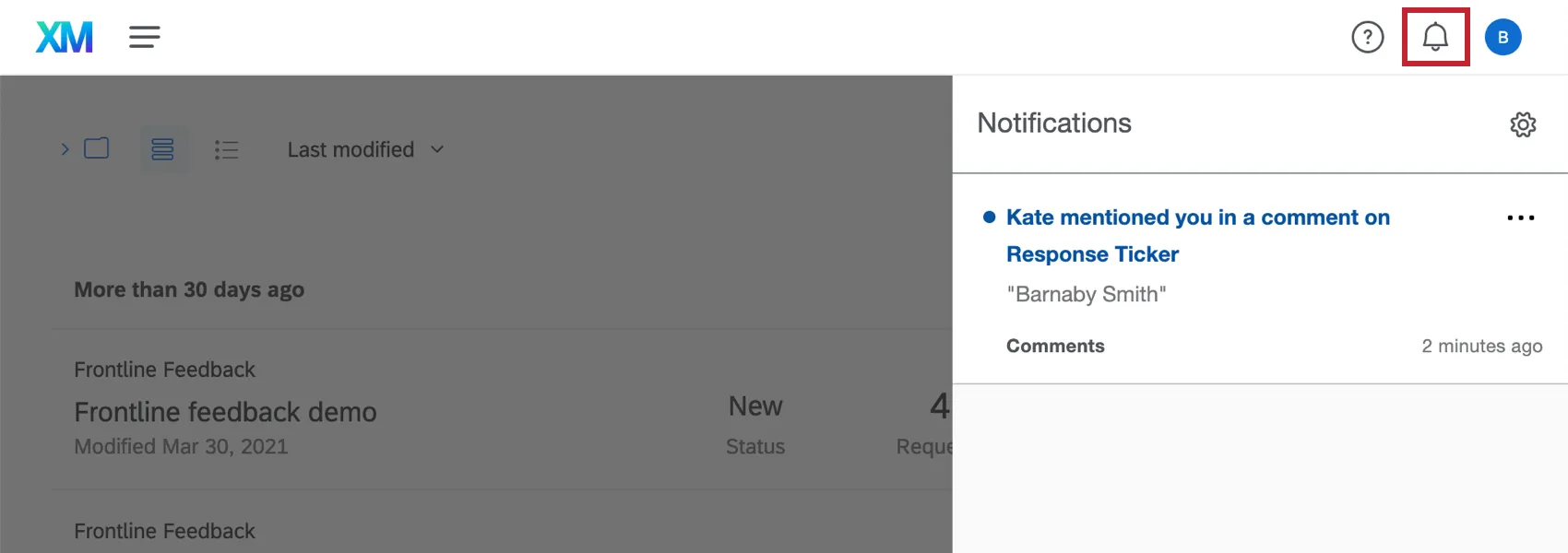
Consejo Q: También recibirás una notificación si alguien responde a un comentario que dejaste, independientemente de si te mencionó o no.
En el menú que se abre desde la notificación, el usuario puede dejar otro comentario.
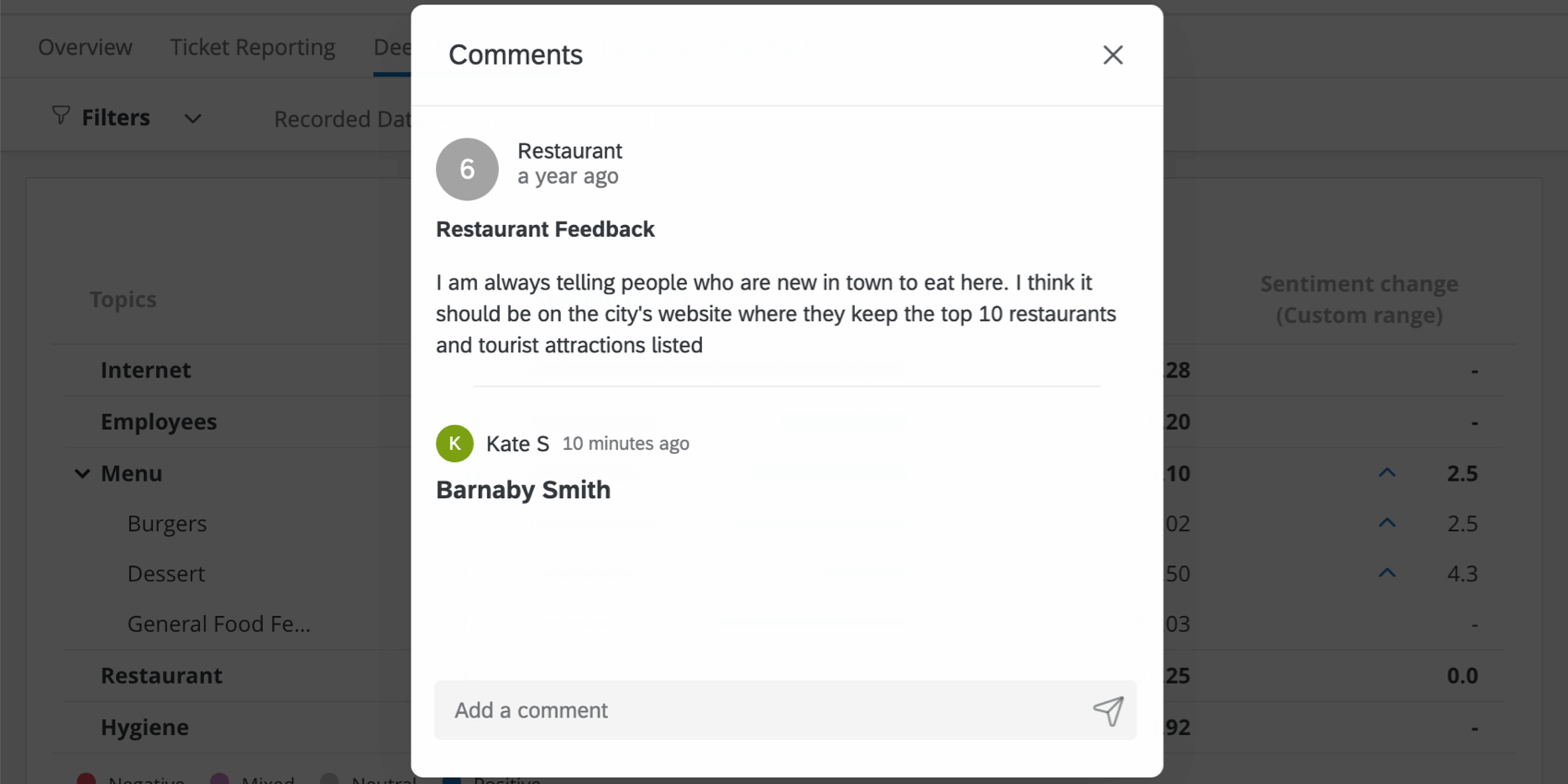
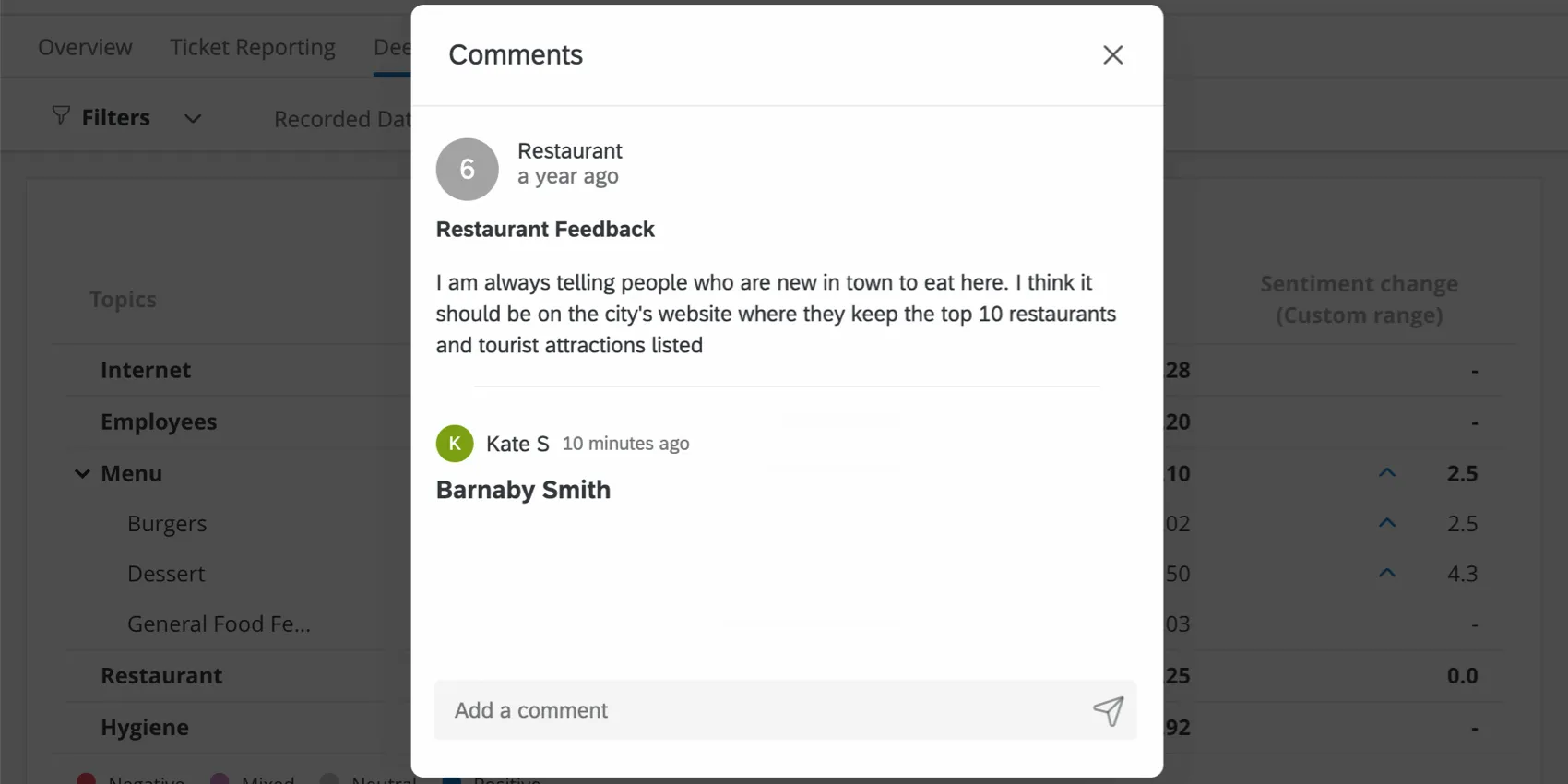
Atención: Mencionar a alguien en un comentario no compartirá automáticamente el Tablero con esa persona; eso significa que si no tiene permiso para ver el Tablero, no verá ninguno de sus datos, incluso si hace clic en la notificación para intentar ir al Tablero.
Ver comentarios
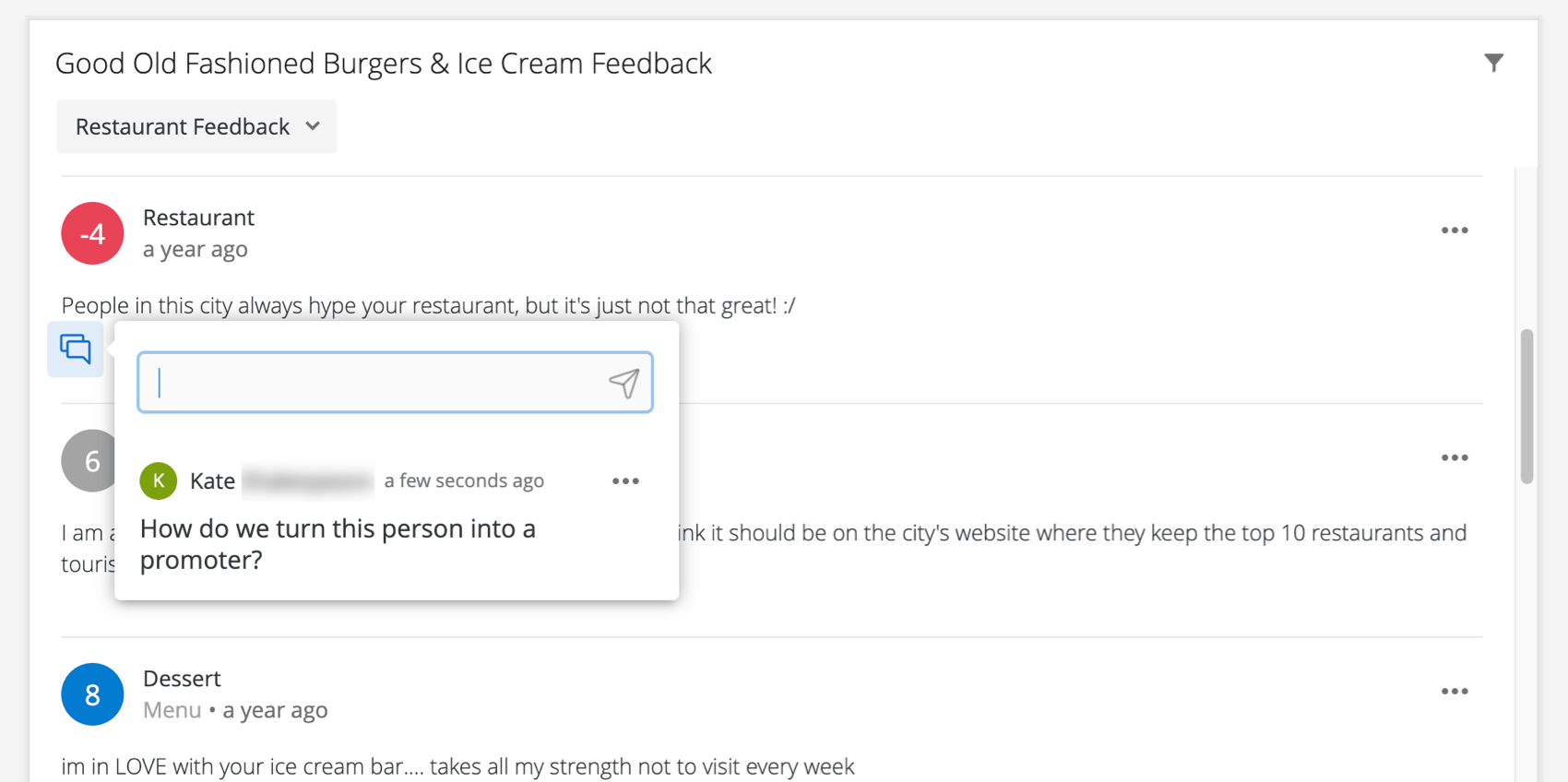
Una vez que se dejan comentarios en una respuesta, se pueden ver haciendo clic en el Ver # comentario(s) texto. Los comentarios se enumerarán del más nuevo al más antiguo, con el más reciente en la parte superior.
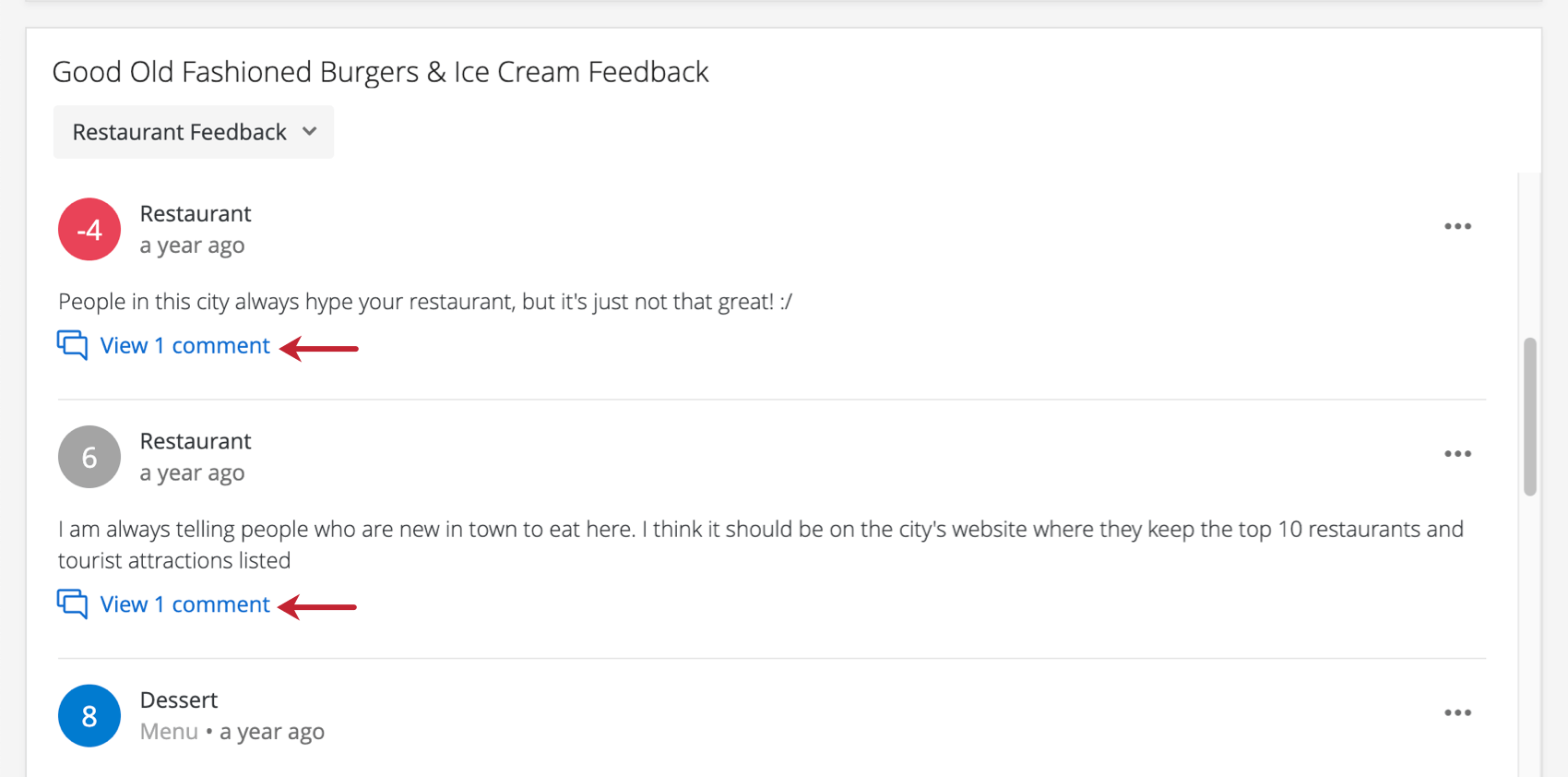
Desde el menú que se expande también puedes dejar comentarios adicionales.
Eliminar comentarios
Para eliminar un comentario, haga clic en el menú desplegable siguiente a él y seleccione Borrar.
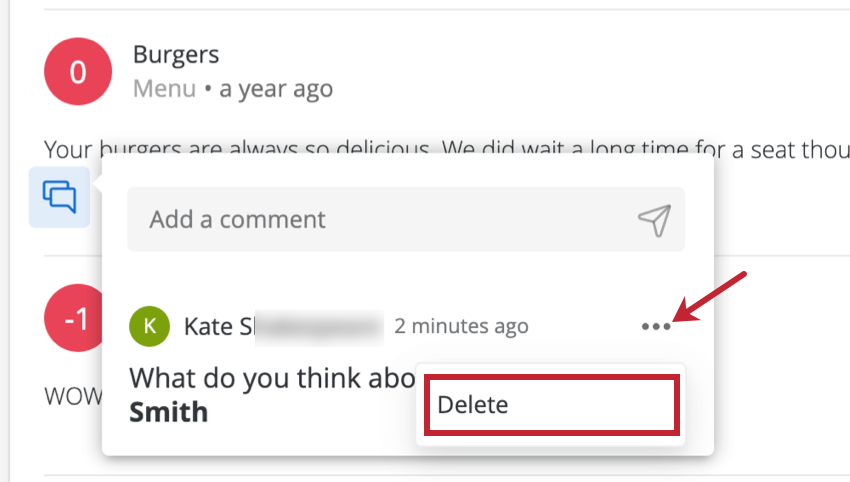
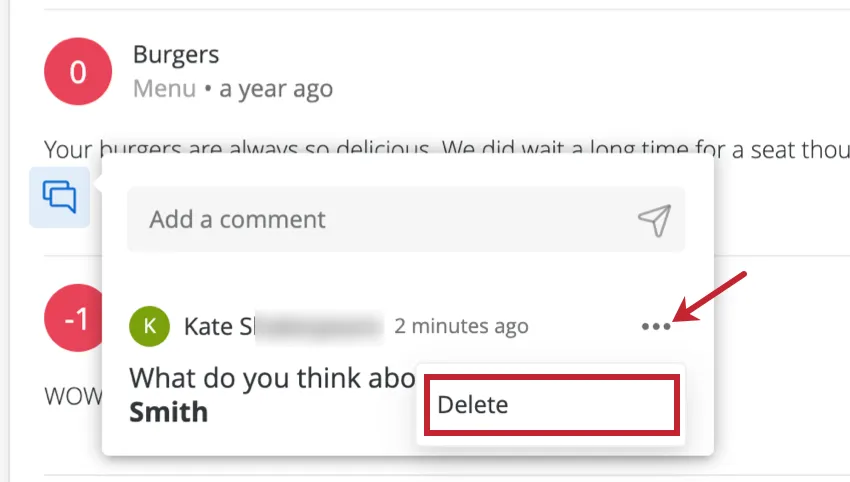
Sólo puedes eliminar los comentarios que hayas realizado. Los administradores no pueden eliminar los comentarios de otros usuarios.
Búsqueda por palabra clave
El widget de boletín de respuesta permite a los espectadores del Tablero buscar respuestas por palabras clave. Esto se logra agregando un filtro siguiendo los pasos a continuación:
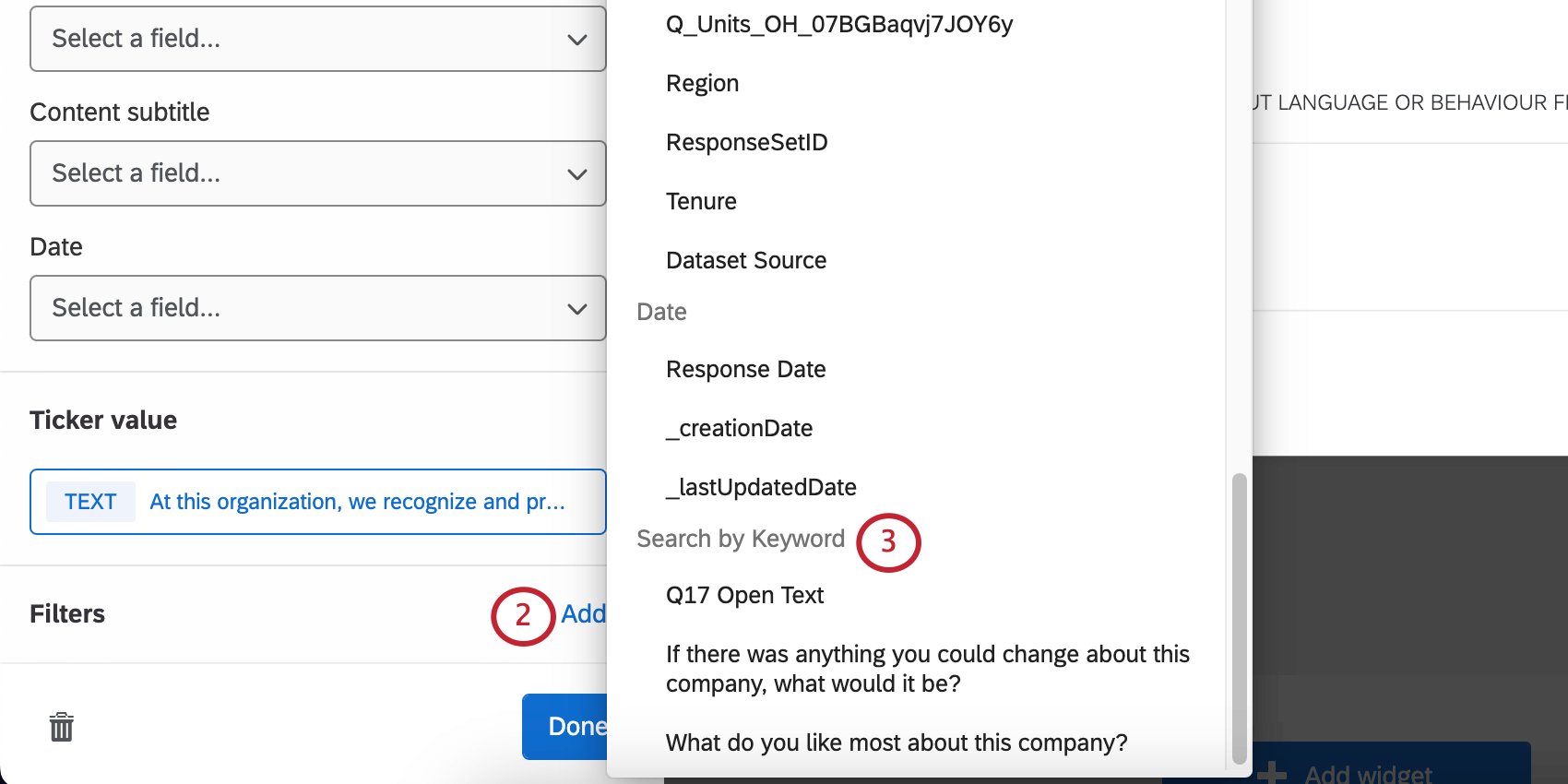
De forma predeterminada, los usuarios podrán especificar cualquier palabra clave por la que quieran filtro . Si desea limitar las palabras clave por las que los usuarios pueden filtro , puede hacerlo siguiendo el siguiente procedimiento:
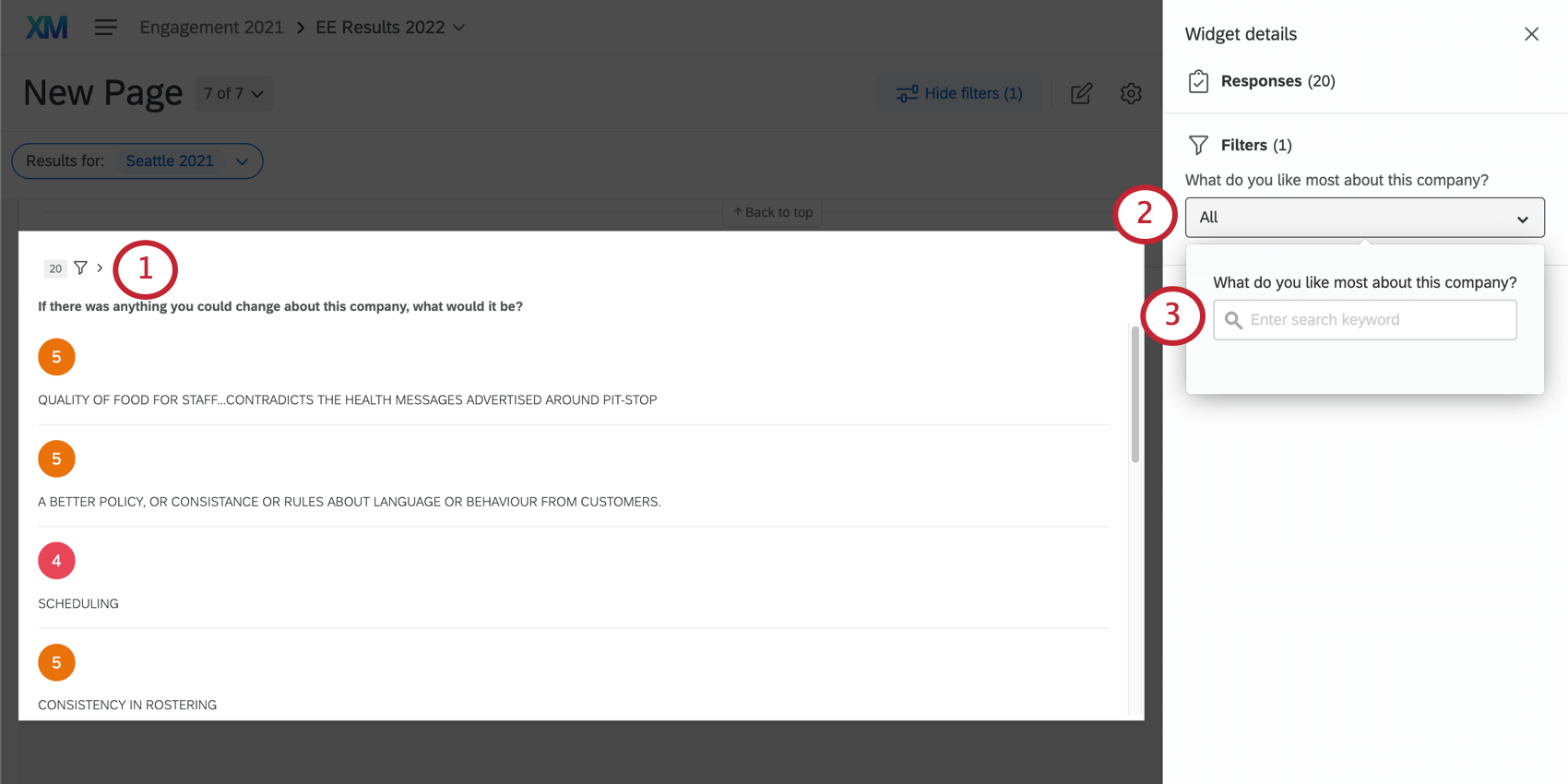
Consejo Q: Se pueden utilizar símbolos para especificar opciones al buscar palabras clave. La función de búsqueda puede buscar frases exactas utilizando comillas (“Chips de chocolate“), use un operador OR para hacer coincidir cualquiera de las frases (canela O azúcar) y elimine las coincidencias negativas usando un signo menos (–manteca de cacahuete -“galletas de mantequilla de maní“).
Habilitación de los registros de respuesta completa (CX)
Atención: Esta función es solo disponible en Paneles de control de CX.
Puede hacer que cuando alguien en su Tablero haga clic en un widget, pueda ver un registro detallado de la respuesta, ver los tickets relacionados, actuar sobre esos tickets y luego enviar un correo electrónico al cliente desde el ticket. Esta integración perfecta evita que los usuarios de su Tablero tengan que navegar entre sus tickets y el Tablero.
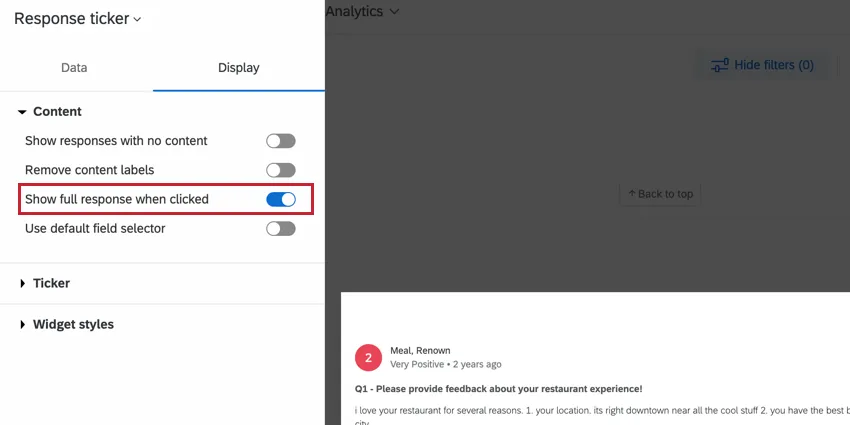
Para habilitar esta función, seleccione Mostrar respuesta completa al hacer clic en el menú de opciones de visualización.
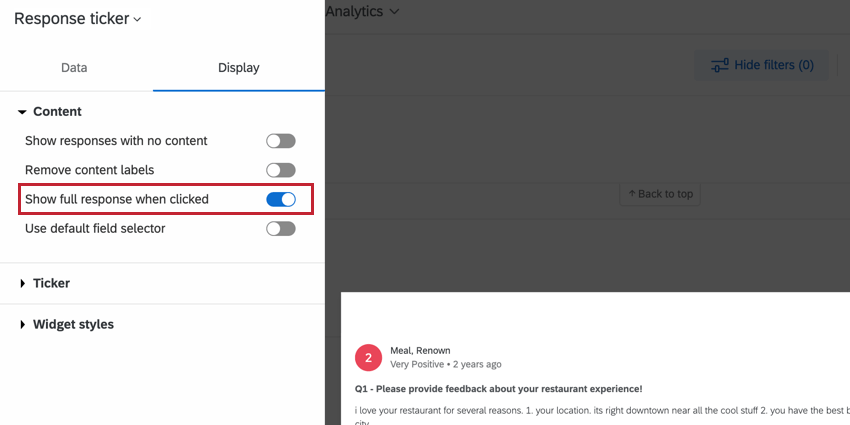
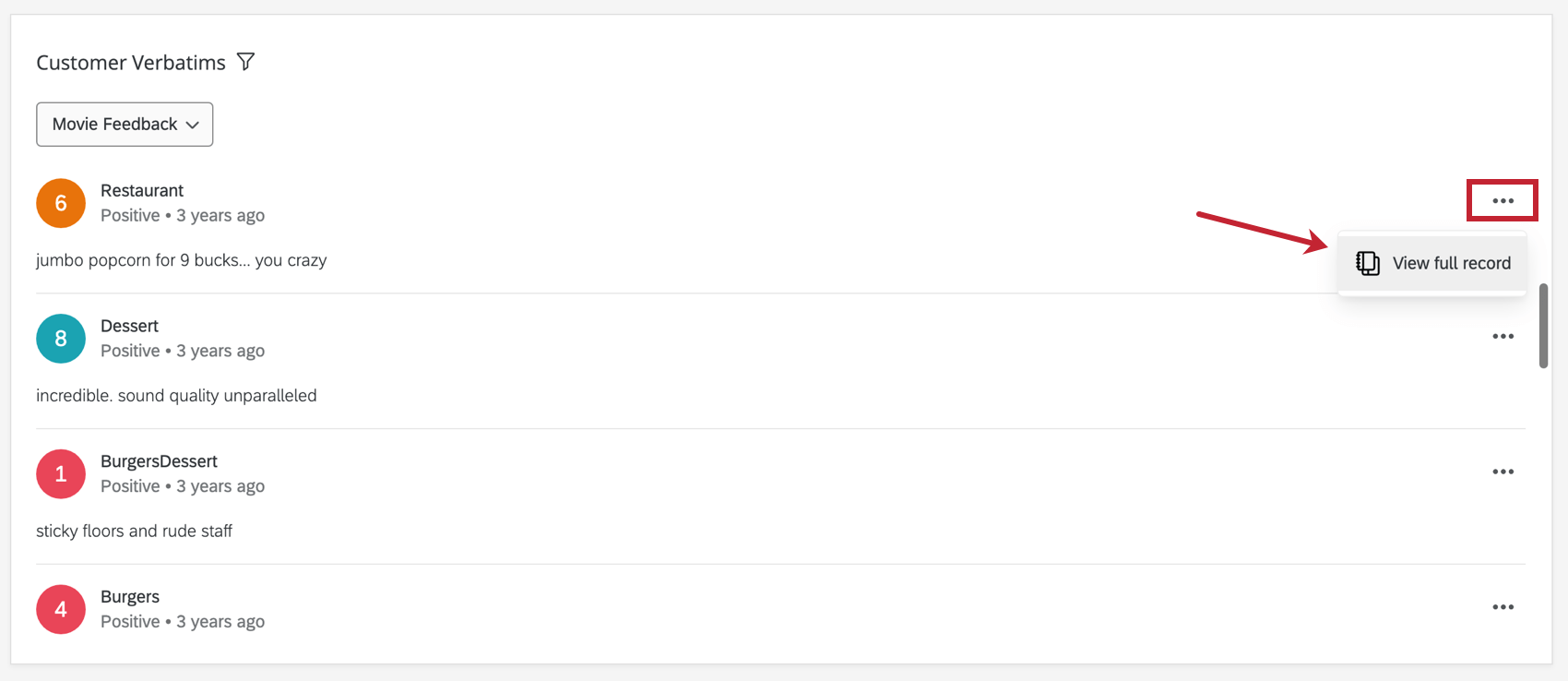
Una vez habilitada esta configuración, todo lo que los usuarios de su Tablero tienen que hacer es hacer clic en los puntos en la esquina superior derecha de una respuesta y luego seleccionar Ver registro completo.

Consejo Q: Al utilizar el informe de ticket , esta opción no estará disponible.
Realizar modificaciones al registro
Consejo Q: Solo administradores del Tablero Puede editar el registro.
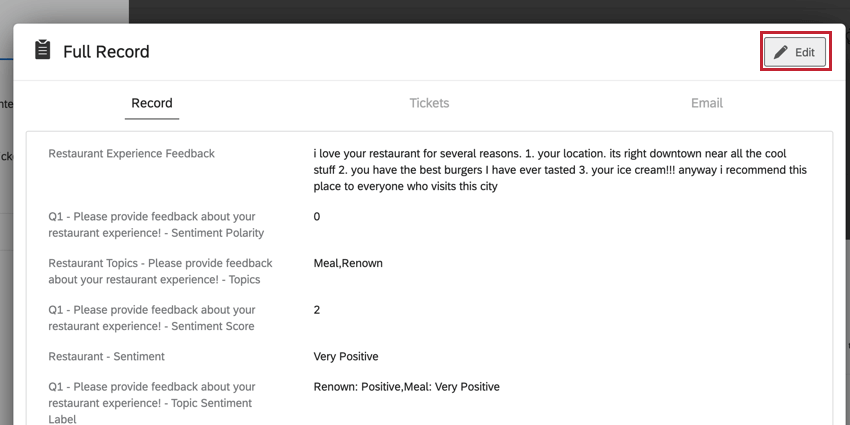
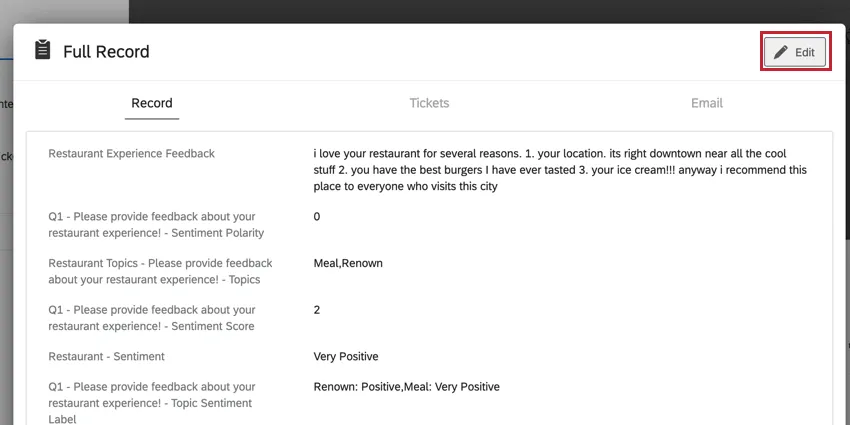
Personalice cómo aparece el registro de respuesta cuando sus usuarios lo ven. Editar En su Tablero, seleccione cualquier registro de respuesta y luego haga clic en Editar En la parte superior derecha.
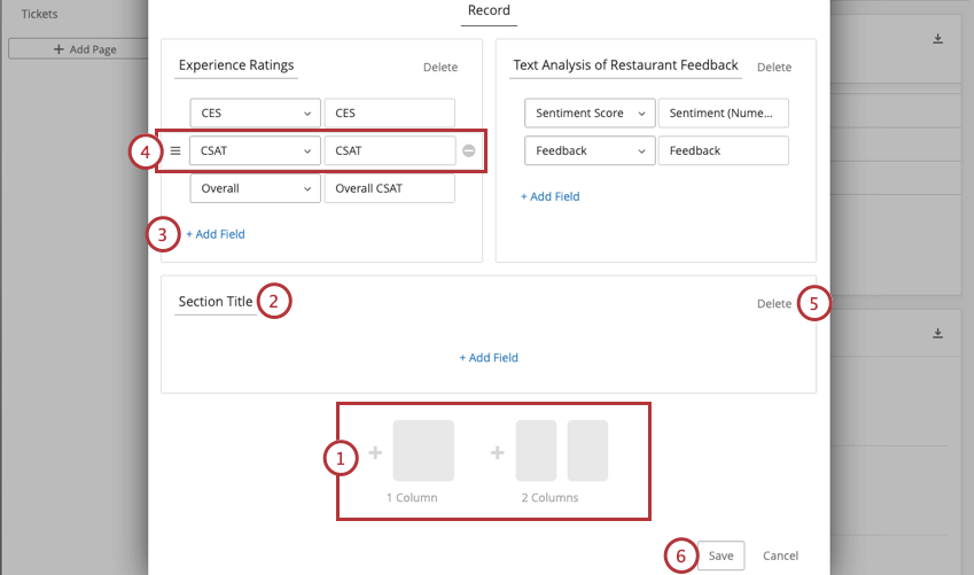
Consejo Q: Los campos disponibles en los registros se extraen de la datos del Tablero. Al seleccionar campos, verá cada campo mapeado en su Tablero, no solo una lista de campos de encuesta específicos. Si desea informar sobre un campo en particular, asegúrese de que esté Asignado al Tablero.
Pestaña de entradas
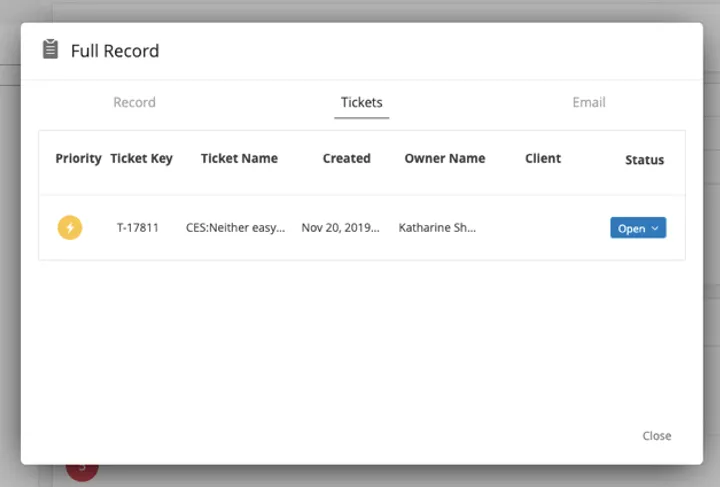
En la pestaña Tickets, los usuarios del Tablero pueden realizar las mismas funciones que realizan en la página de tickets. La única diferencia es que esta pestaña está filtrada para mostrar solo los tickets asignados al usuario que fueron generados por esta respuesta de la encuesta .
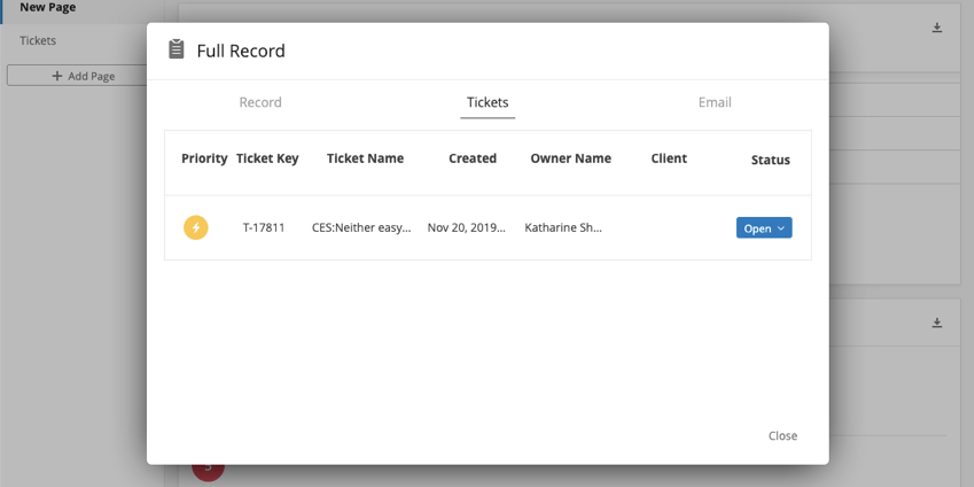
Las funciones incluyen:
- Expansión y contracción de tickets
- Cambiar el estado del ticket
- Asignar tickets a usuarios o equipos
- Asignación de prioridad
- Causa raíz
- Resúmenes de Ticket
- Datos del ticket
- Actividad
- Eliminación de tickets (Administradores de Marca/organización solo)
Pestaña de correo electrónico
Consejo Q: Para ver esta pestaña, debe habilitar la Mostrar la pestaña de correo electrónico en la respuesta completa estableciendo en Opciones de visualización. Un administrador de Marca/organización también debe asegurarse de Deshabilitar el botón “Enviar correo electrónico” en los tickets es No seleccionado en Configuración de Ticket.
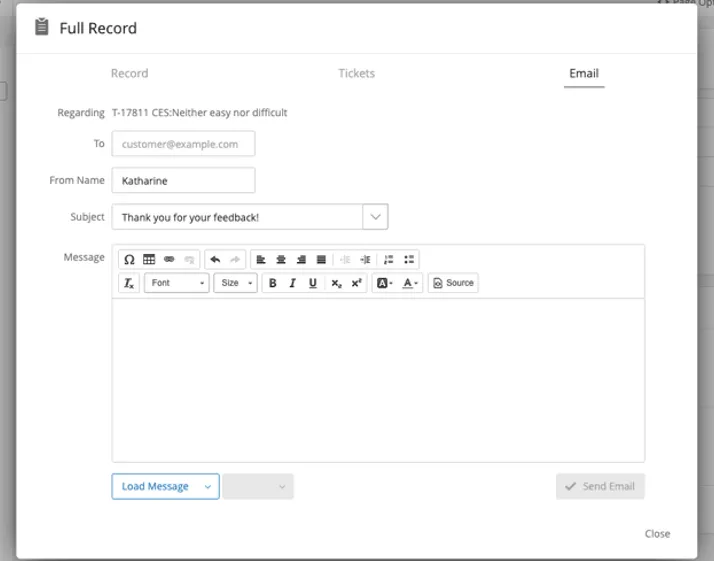
En la pestaña Correos electrónicos, puede realizar las mismas funciones de correo electrónico que normalmente realizaría en el ticket. También puedes enviar correos electrónicos antes de crear un ticket .
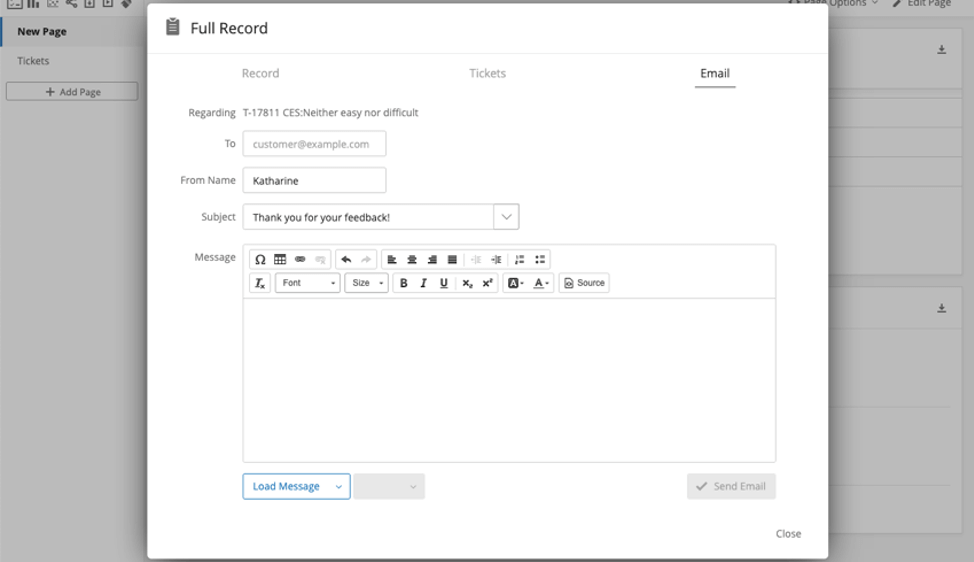
Ver Correos electrónicos de seguimiento en la página de soporte de ticket para obtener más información.
Consejo Q: Si tu marca/organización tiene una dirección de envío personalizada, entonces este correo electrónico se enviará desde esa dirección. Si su marca/organización no tiene una dirección de remitente personalizada, este correo electrónico se enviará desde noreply@qemailserver.com.
Preguntas frequentes
Tengo varios conjuntos de datos en mi Tablero. ¿Puedo utilizar esta función con todos mis widgets?
Tengo varios conjuntos de datos en mi Tablero. ¿Puedo utilizar esta función con todos mis widgets?
- Cambiar el conjunto de datos que muestra su widget : No todos los widgets pueden tener su conjunto de datos referenciado cambiado. Algunos sólo pueden usar el conjunto de datos predeterminado. Para obtener una lista compatible, consulte esta sección.
- Mostrar múltiples conjuntos de datos en el mismo widget: No todos los widgets pueden mostrar resultados de múltiples conjuntos de datos al mismo tiempo. Para obtener una lista compatible, consulte esta sección.
¡Genial! ¡Gracias por tus comentarios!
¡Gracias por tus comentarios!