Widget de tabla
Contenidos de la página
Acerca del Widget de tabla
El widget de tabla le permite mostrar datos del Tablero en una tabla. Puede dividir los datos en filas y columnas según sea necesario e incluso agregar una fila/columna adicional para realizar cálculos totales. Este widget es fácil de configurar y se recomienda como alternativa al simple y tablas dinámicas.

Tipos de Dashboards
Este widget se puede utilizar en algunos tipos diferentes de Tablero. Esto incluye lo siguiente:
- Tableros de CX
- Tableros de resultados
- Compromiso de los empleados
- Ciclo de vida
- 360
- Pulso
- Investigación de la experiencia del empleado ad hoc
- Análisis del recorrido del empleado
- Experiencia de marca
Compatibilidad de tipo de campo
widget de tabla métrica son compatibles con los campos y categorías (EX) con lo siguiente tipos de campo:
- Conjunto de números
- Valor numérico
Sólo campos con lo siguiente tipos de campo Estará disponible al seleccionar filas o columnas:
- Fecha
- Conjunto de texto
- Conjunto de texto de respuesta múltiple
- Conjunto de números
- Desglose (solo CX )
- Grupo de medida (solo CX )
Atención: Los widgets de Tabla simple , como Tabla simple y Gráfico simple, no admiten traducciones en este momento.

Configuración básica
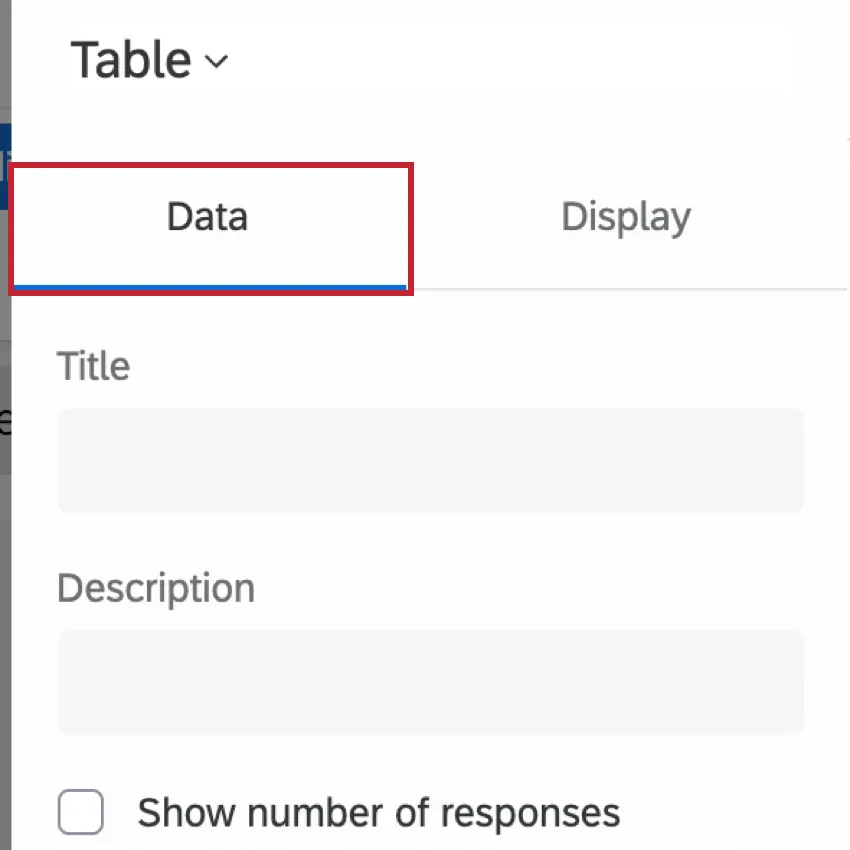
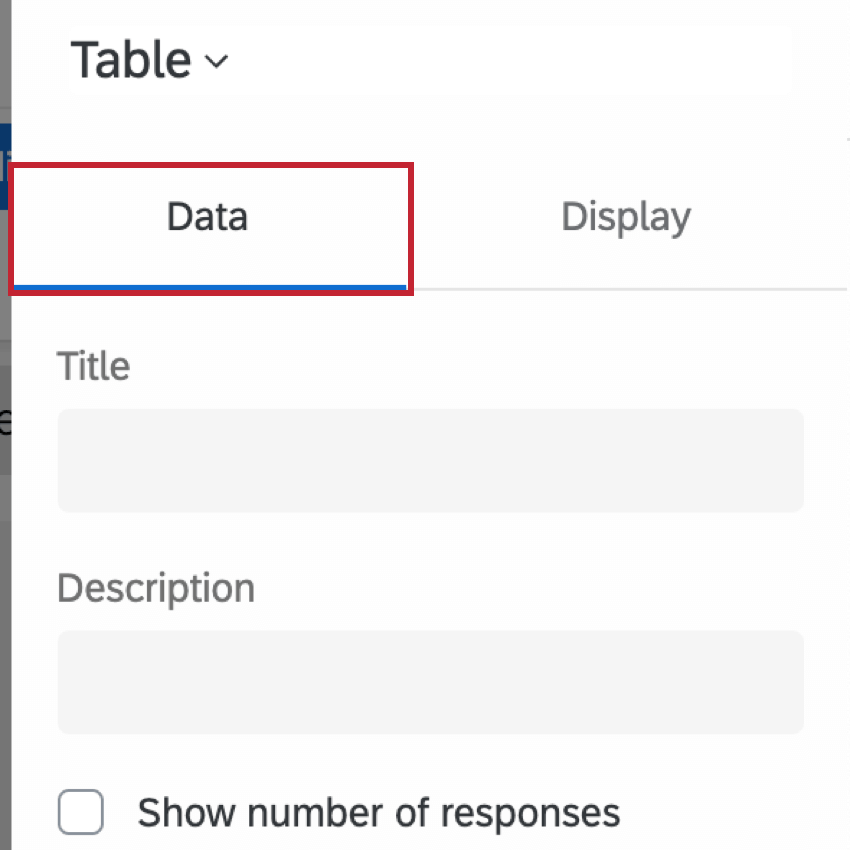
Esta sección cubre la configuración más básica que necesita saber para crear un widget de tabla. Toda esta configuración se realiza de forma predeterminada. Datos pestaña del panel de edición del widget .
Métrica
La métrica son los datos que desea mostrar en su tabla. Esto puede ser tan simple como un recuento de la cantidad de respuestas en el Tablero, o el valor promedio de un punto de datos que haya asignado a su Tablero.
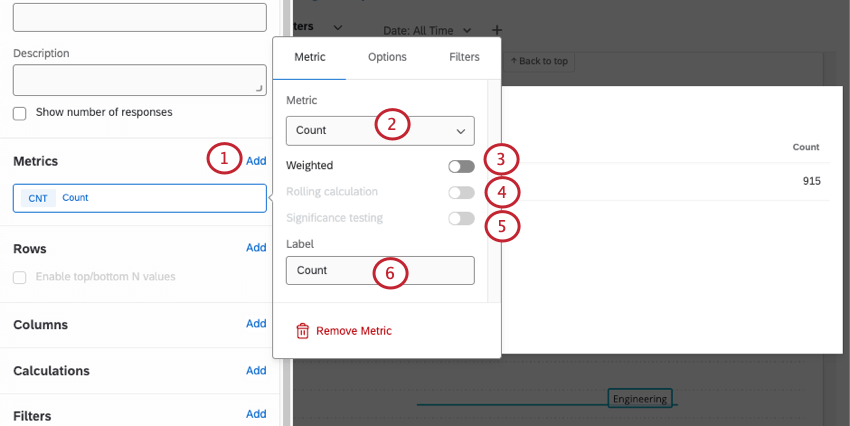
Consejo Q: Para obtener más información sobre la configuración de la ponderación, consulte Ponderación de respuestas en los paneles de CX.

Consejo Q: Las pruebas de significancia solo están disponibles para ciertas métricas, como promedio, cuadro superior/inferior, NPS y métricas personalizadas. Ver Pruebas de significancia en widgets del Tablero Para más detalles.
Consejo Q: Para más detalles, véase Cálculos rodantes.
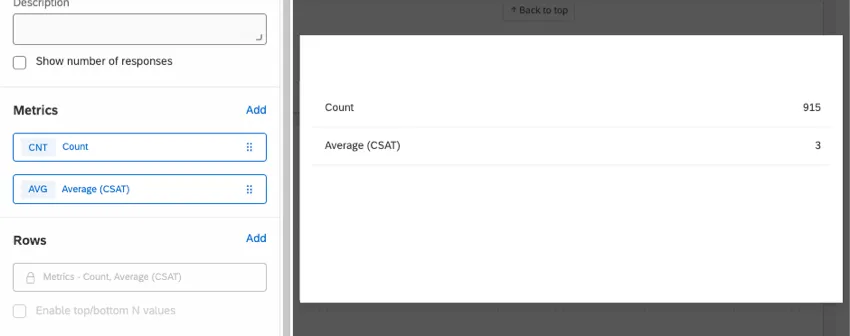
Consejo Q: Si agrega varias métricas, cada métrica se mostrará en una fila de su tabla y no podrá agregar otros tipos de filas. No se recomiendan más de 20 métricas.
Puede agregar métricas hasta que la cardinalidad de su widget alcance 5000. Si excede este límite, verá el mensaje “Demasiados resultados, agregue un filtro”. Para mostrar datos en su widget, filtro el widget Por lo tanto, la cardinalidad de los campos mostrados es inferior a 5000. Puede calcular la cardinalidad de los datos de su widget multiplicando el número total de valores posibles para cada campo. Por ejemplo, si su widget muestra dos campos diferentes, uno con 300 valores posibles y otro con 3 valores posibles, entonces la cardinalidad de su widget es 900.
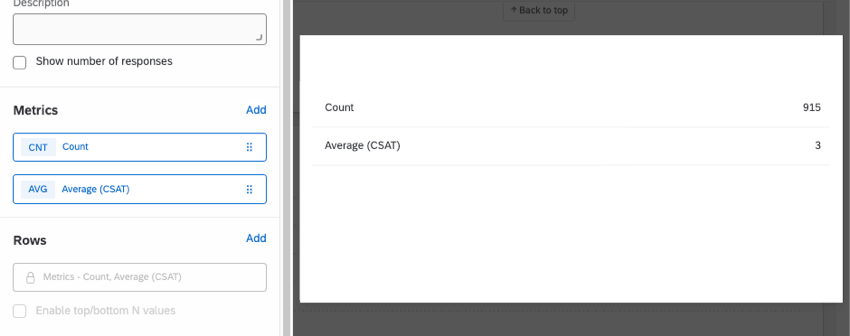
La métrica es la cantidad mínima de información necesaria para mostrar datos en una tabla. Sin embargo, si desea hacer más con su tabla, hay otros campos que puede completar.
Filas
Cuando agrega un campo debajo Filas, cada valor de ese campo se agregará a una nueva fila en la tabla, lo que le permitirá desglosar la métrica elegida por grupos específicos.
Ejemplo: En lugar de simplemente mostrar el número total de respuestas en el Tablero, esta tabla muestra el número de respuestas de cada departamento.
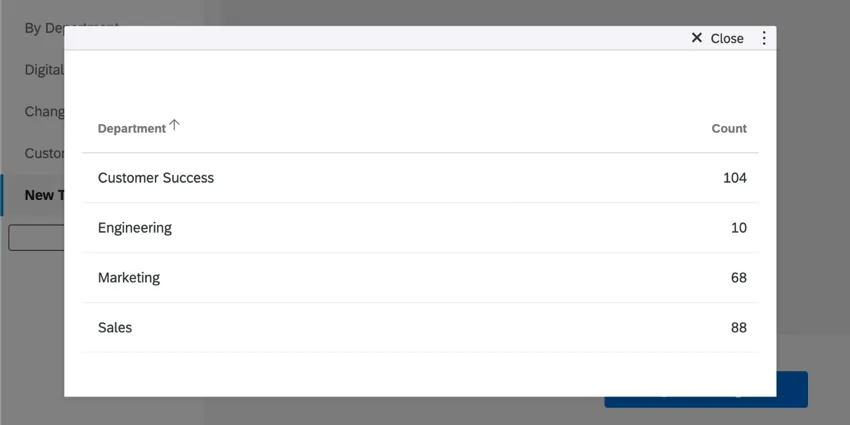
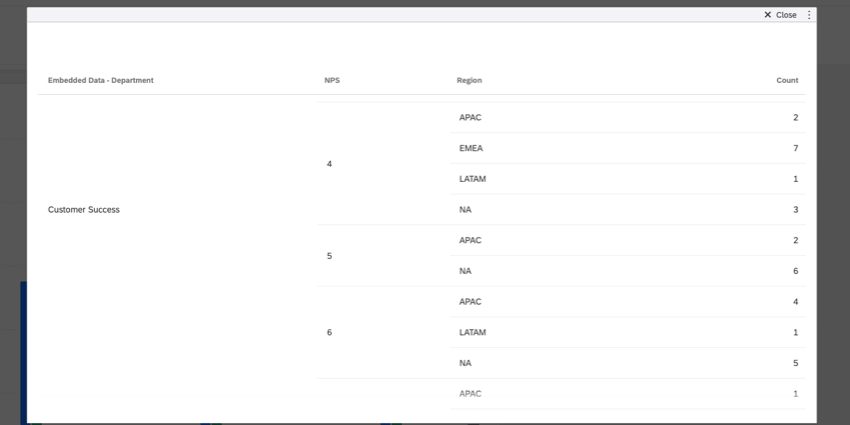
Puede agregar un máximo de 3 campos a sus filas. Una vez que agregue un segundo y un tercer campo, los datos se desglosarán para que pueda ver los valores para cada posible combinación de valores de campo.
Ejemplo: Usando el widget de tabla del ejemplo anterior, agregamos 2 filas adicionales: Puntuación NPS y Región. Esto nos permite ver la cantidad de respuestas para cada departamento, desglosadas por puntaje NPS y luego desglosadas nuevamente por región.

Columnas
Cuando agrega un campo debajo Columnas, los valores de ese campo se agregarán como columnas a la tabla. No puedes agregar columnas hasta que hayas agregado al menos 1 campo a tus filas.
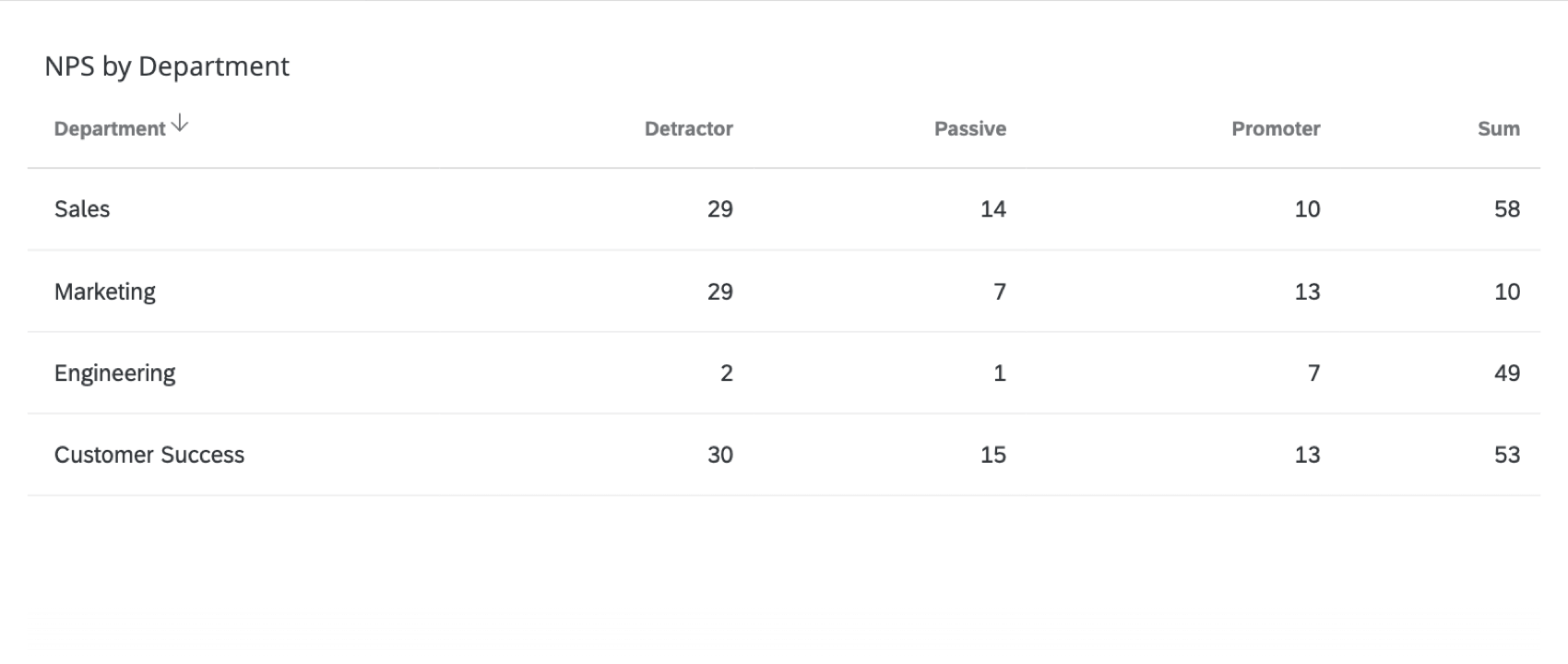
Ejemplo: Esta tabla muestra el departamento como fila y el grupo NPS como columna. Ahora podemos ver el diferente número de respuestas para cada departamento, separados por las diferentes agrupaciones de NPS .
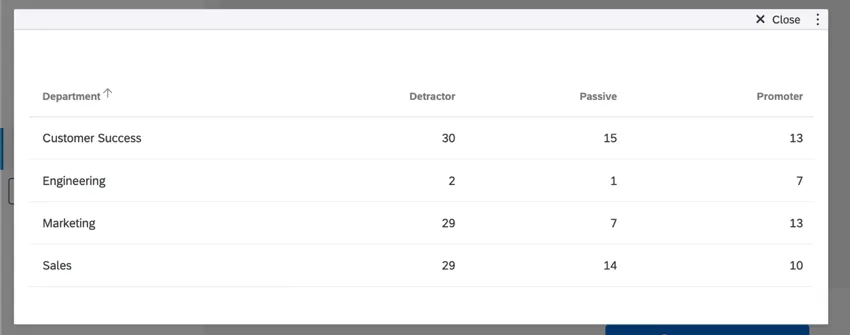
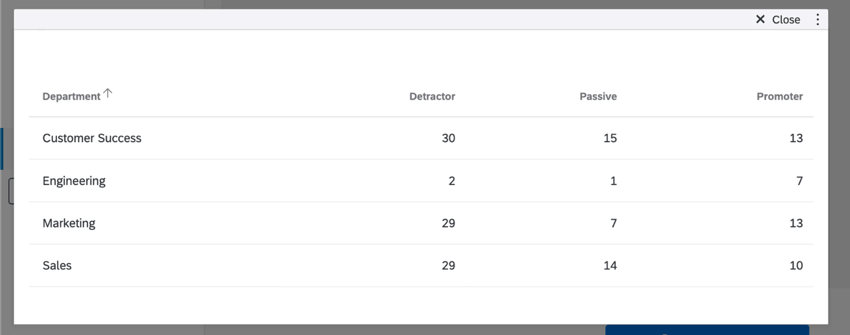
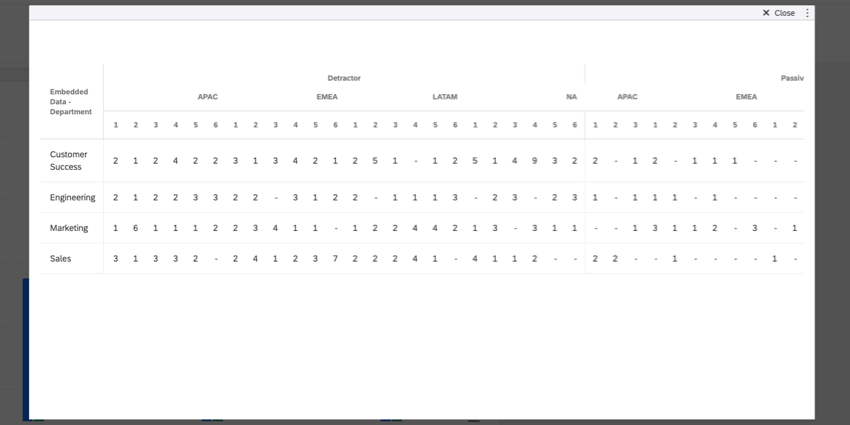
Puede agregar un máximo de 3 campos a sus columnas. Una vez que agregue un segundo y un tercer campo, los datos se desglosarán para que pueda ver los valores para cada posible combinación de valores de campo.
Ejemplo: Usando el widget de tabla del ejemplo anterior, agregamos 2 columnas adicionales: Región y puntuación CSAT. Esto nos permite ver la cantidad de respuestas para cada departamento, desglosadas por grupo NPS , luego por región y nuevamente por puntaje CSAT.
Cálculos
Consejo Q: ¡Esta opción es útil si desea agregar una columna/fila “Total” al final de su tabla!
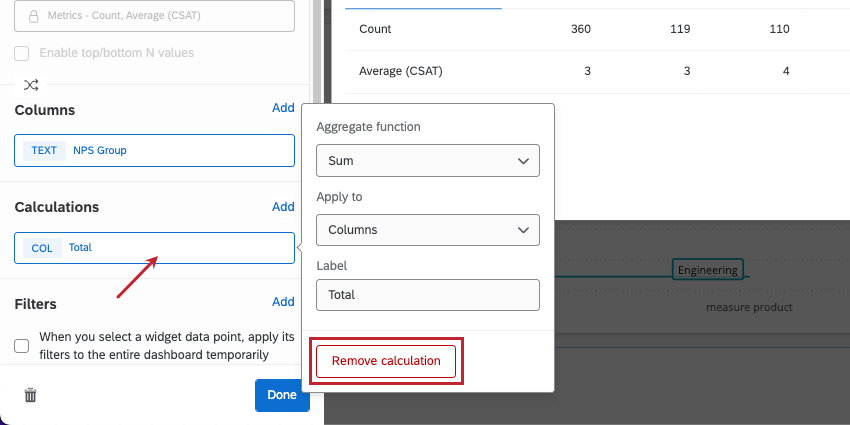
En Cálculos, puede agregar una columna o fila adicional a su tabla. Esto se puede utilizar para calcular la suma (total), el promedio, el mínimo o el máximo de todos los valores en esa columna o fila.
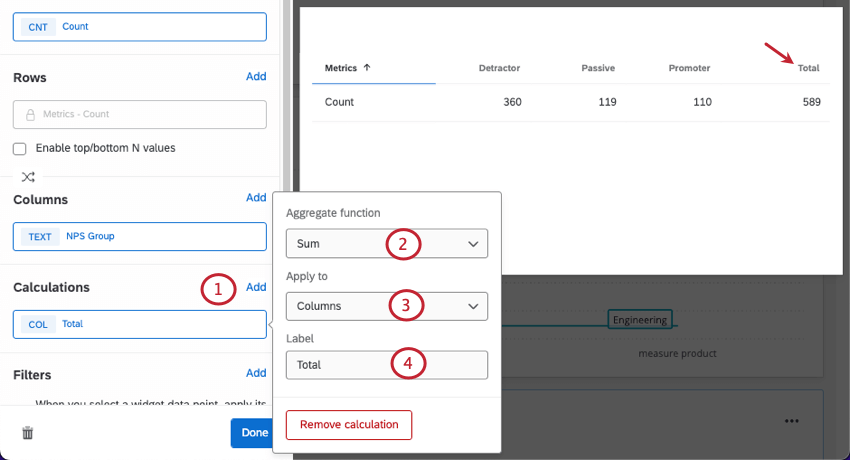
Ejemplo: La captura de pantalla anterior muestra cómo crear una columna “Total” que suma el valor de las columnas anteriores. Por ejemplo, la primera fila, además de mostrar todos los diferentes grupos de NPS en el departamento de Gerencia de Éxito , también muestra que hay 58 respuestas de Gerencia de Éxito en total.
Personalización de widget
Como todos los widgets, puedes personalizar el título, la descripción y los filtros de la tabla, y puedes decidir si quieres mostrar el número de respuestas. Para obtener más sugerencias de edición de widget que aplicar a todos los widgets, consulte nuestras páginas generales de widgets (CX, EX). Para obtener más personalización específica del widget de tabla, siga leyendo.
Eliminando campos
Haga clic en cualquier campo y luego haga clic en el botón Eliminar para eliminarlo del widget.

Reordenamiento de campos
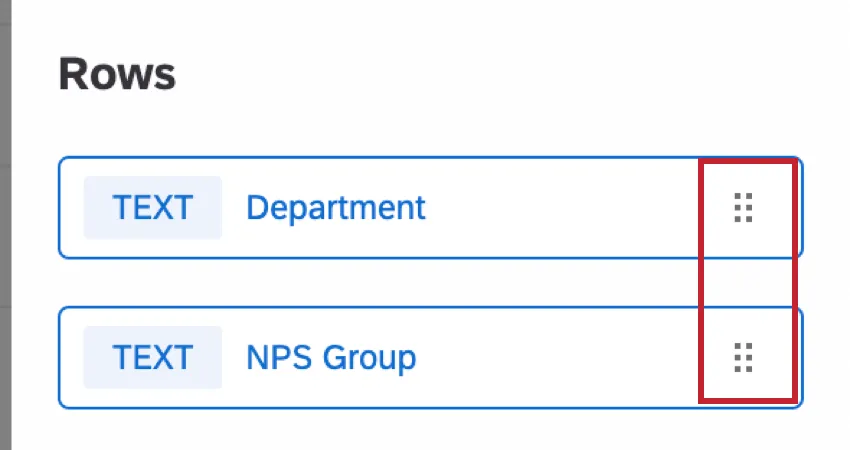
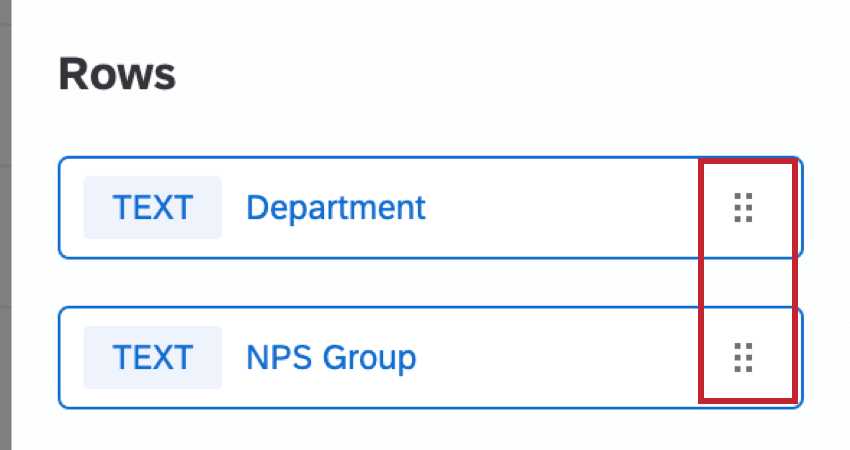
Puede reordenar los campos que agregó como columnas o filas. Haga clic en los puntos de la derecha y luego arrastre y suelte los campos.
Prueba de significación
Los paneles de control pueden ayudarle a comprender si las diferencias que observa a lo largo del tiempo o entre grupos son estadísticamente significativas y, por lo tanto, merecen la pena para tomar decisiones comerciales importantes. Con las pruebas de significancia en tablas, puede discover qué cambios de datos son más importantes.
Ver Pruebas de significancia en widgets del Tablero (CX) Para más información. Si bien esta es una página de paneles CX , la funcionalidad descrita es la misma que en los paneles EX .
Informes sobre datos a lo largo del tiempo
Al agregar filas y columnas a su tabla, puede elegir campos de fecha. Estos campos de fecha le permiten informar sobre el rendimiento de sus métricas en determinadas agrupaciones o períodos de tiempo. Para obtener más información sobre cómo funcionan, consulte Desglose de datos por fechas.
Opciones de visualización
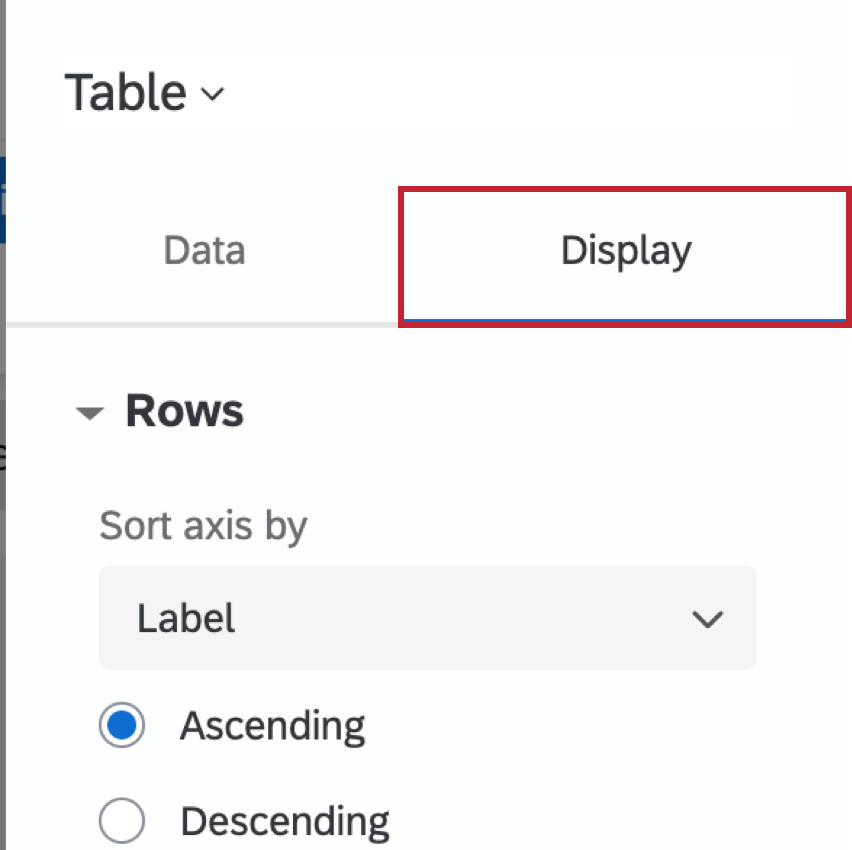
Esta sección cubre las configuraciones en el Mostrar pestaña del panel de edición del widget .

Consejo Q: Necesitarás completar el configuración básica del widget antes de ajustar cualquier opción de visualización.
Filas
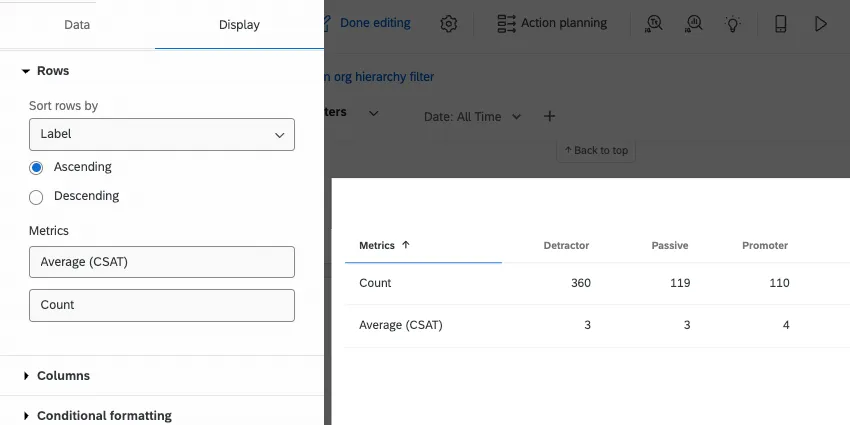
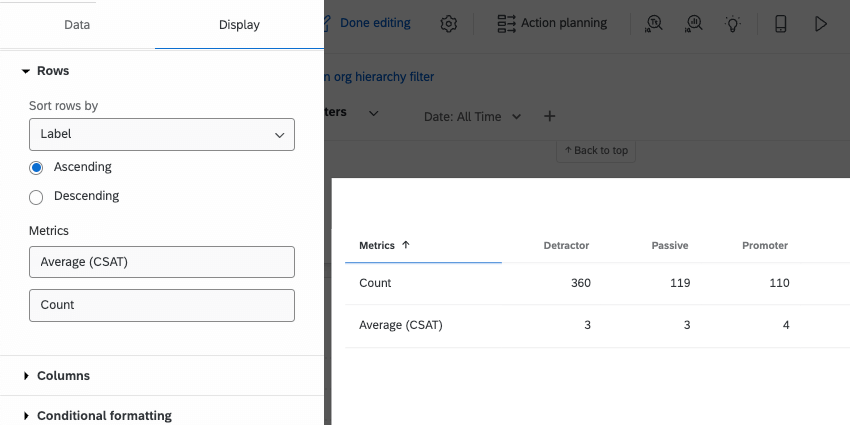
Bajo Ordenar eje por, Elija cómo se ordenarán los valores en sus filas de forma predeterminada. Sus opciones son por etiqueta (alfabética), personalizada o cualquier columna que haya agregado.
- Si tu eliges EtiquetaTambién puede elegir si las filas deben ordenarse en orden ascendente o descendente.
- Si tu eliges CostumbrePodrás arrastrar y soltar los valores de tus filas en el orden que opción.
- También puede optar por ordenar por cualquier columna agregada a la tabla. Ejemplo: En la captura de pantalla anterior, también podemos ordenar por las columnas Detractor, Pasivo y Promotor . Por ejemplo, podríamos elegir ordenar la tabla para que los departamentos con más detractores aparezcan primero y los que tienen menos detractores aparezcan últimos.

Consejo Q: Los usuarios del Tablero pueden ajustar manualmente la dirección de clasificación (ascendente/descendente) en la tabla haciendo clic en los encabezados.
También puedes cambiar las etiquetas de las filas aquí.
Si ha agregado varios campos diferentes a sus filas, podrá ajustar las opciones de clasificación de forma independiente para cada fila. Las filas de cálculo (es decir, totales, sumas) se excluyen de las reglas de clasificación y siempre aparecerán en último lugar.
Columnas
Las opciones de visualización de las columnas son las mismas que las disponibles para las filas.
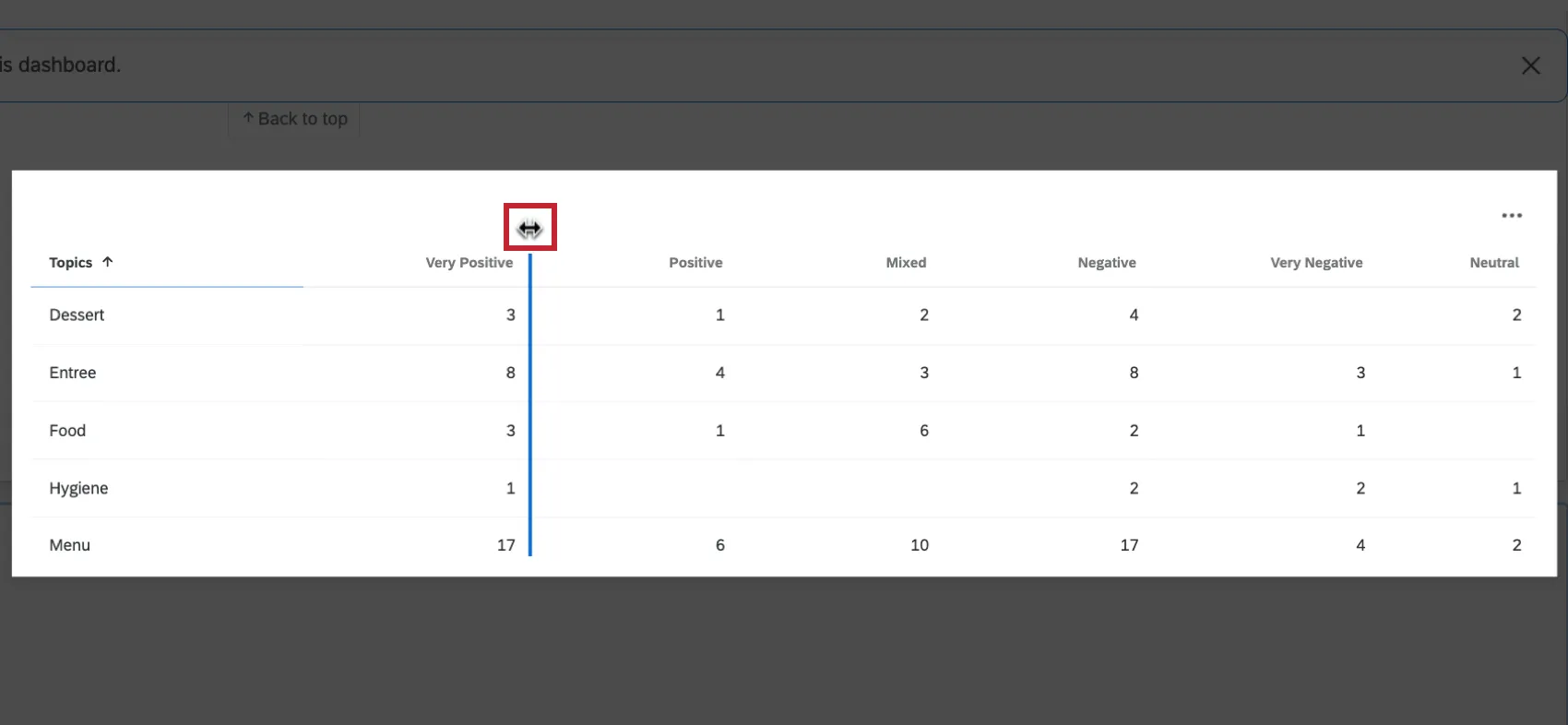
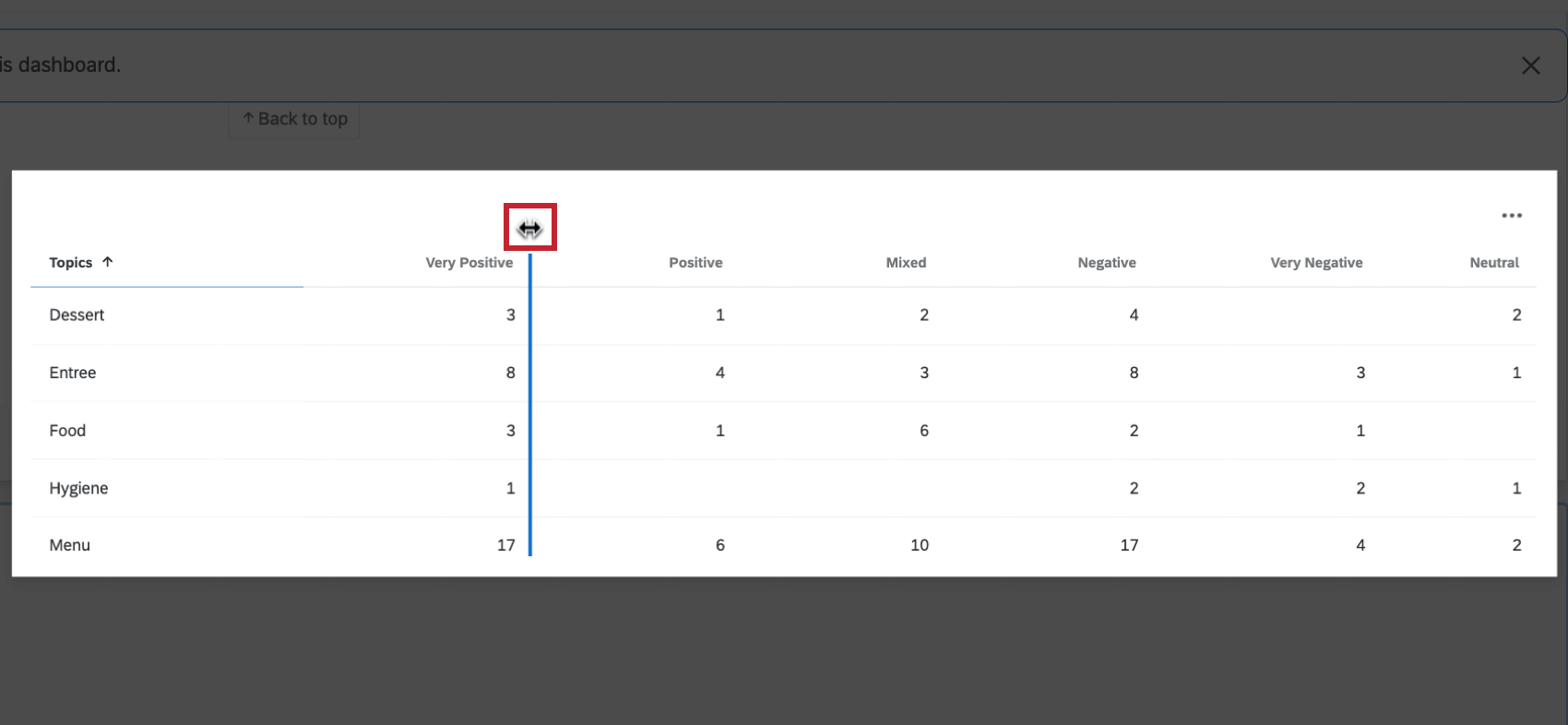
Puedes ajustar el tamaño de tus columnas haciendo clic en el borde entre columnas y luego arrastrando el ratón. Tenga en cuenta que si intenta cambiar el tamaño de una columna y esto provoca que los datos se salgan del widget, se impedirá el cambio de tamaño.
Formateo condicional
Valores de datos
De forma predeterminada, los valores nulos (faltantes) se ocultan de la tabla y de todos sus cálculos y métricas. Por lo tanto, mostramos una celda vacía. Sin embargo, si desea incluir estos valores, puede habilitarlos Mostrar valores nulos, que los mostrará como un guión ( – ) en cambio.
Formato condicional
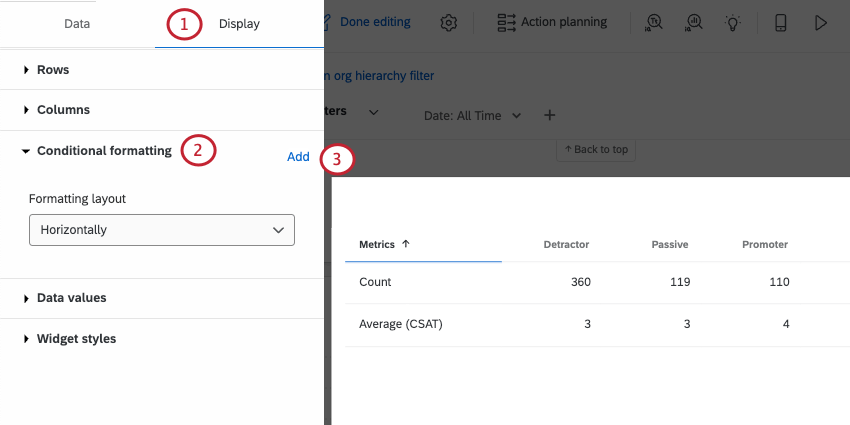
Agregar formato condicional a su tabla le permite especificar cómo se formatean de manera diferente los valores en un rango determinado; por ejemplo, poner los resultados en negrita o cambiar su color una vez que encajan dentro de un rango numérico determinado. Esto es útil si desea poder diferenciar fácilmente las celdas de la tabla según su valor.
Puede agregar múltiples reglas de formato.
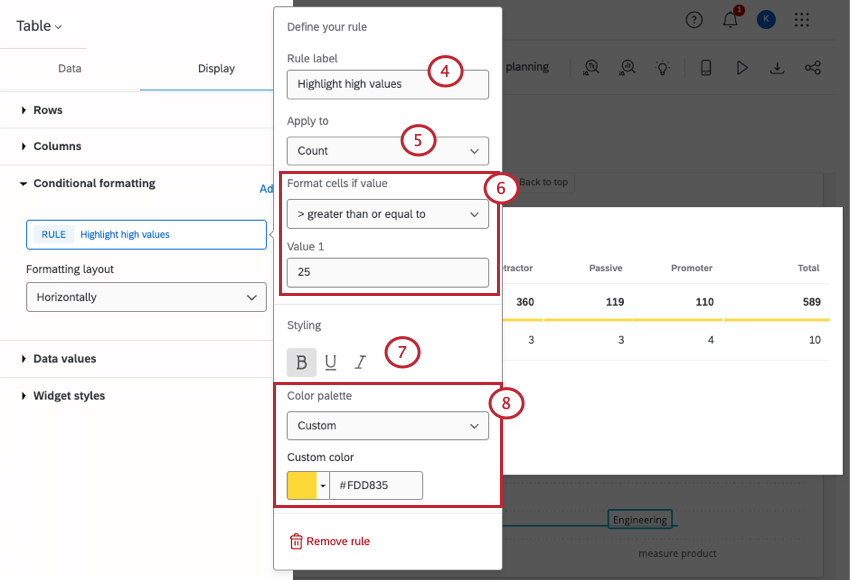
- Semántico:Utilice nuestra paleta semántica preestablecida. Luego puede elegir entre 1 de 3 etiquetas de umbral:
- Bueno (verde)
- Está bien (amarillo)
- Malo (rojo)
- Costumbre: Elige un color de tu opción.
Tanto el estilo del texto como la paleta de colores son pasos opcionales, por lo que puedes mezclar y combinar los que uses para resaltado los valores elegidos.
Consejo Q: La etiqueta semántica en sí no aparece en la tabla. Sólo el color lo hace.
Disposición de formato
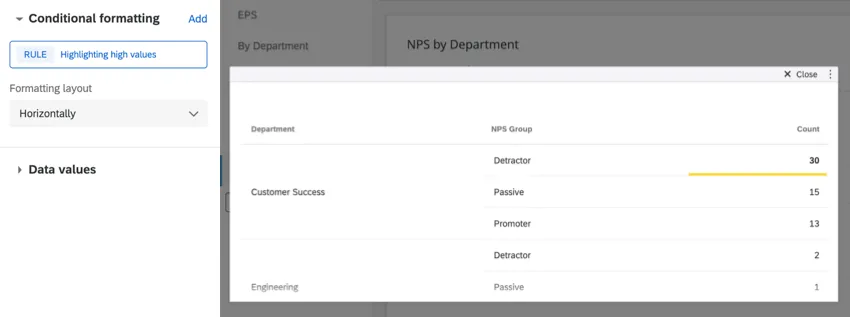
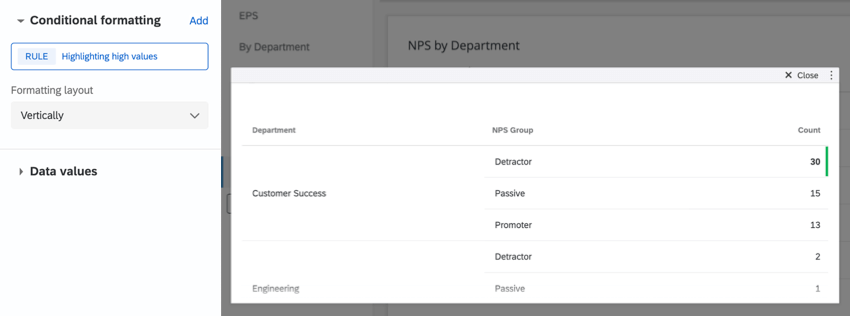
Esto determina cómo se aplica el resaltado a los valores/rangos de valores que cumplen una regla. Puedes elegir entre los aspectos destacados que se encuentran:
- Horizontalmente
- Verticalmente

Exportación de datos de tabla
Advertencia: Las exportaciones están limitadas a 10 000 filas en la mayoría de los formatos. El límite es de 500 filas en archivos PDF.
Puede exportar su widget de tabla en muchos formatos diferentes. Al exportarlo a PDF, solo se exportarán las respuestas que estén visibles actualmente en el widget . Controlar Incluir todo el contenido del widget para exportar todos los datos dentro del widget.
Cuando exporta su widget de tabla como CSV o TSV, las tablas se convierten a un formato de hoja de cálculo, lo que puede afectar la forma en que se muestran múltiples desgloses.
Cada combinación de desglose tiene su propia fila. Si cada dimensión que estás usando tiene muchos valores posibles, eso significa muchas combinaciones y muchas filas. De este modo, El número de filas en su archivo puede aumentar drásticamente Dependiendo de la información que muestre en su tabla, aumentará la probabilidad de alcanzar el límite de tamaño de archivo.
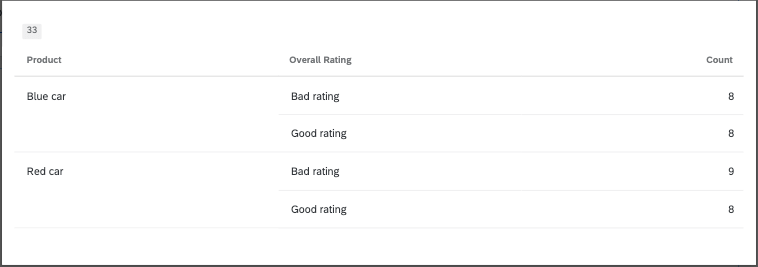
Ejemplo: Aquí hay un widget de tabla que desglosa 2 productos (un automóvil rojo y un automóvil azul) según las 2 calificaciones que los clientes podrían darle (buena o mala).
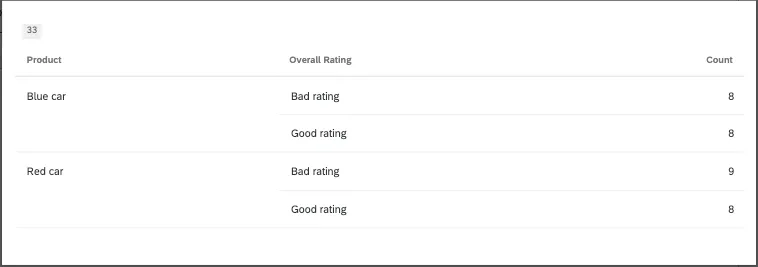
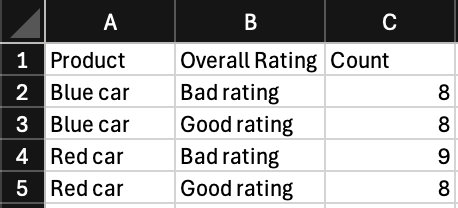
Cuando se exporta a CSV, así es como se ve esta tabla. Observe cómo cada combinación posible de color y calificación tiene su propia fila.

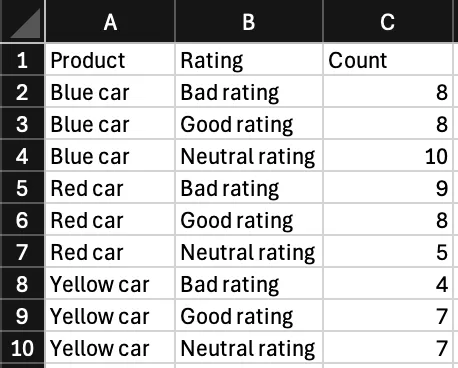
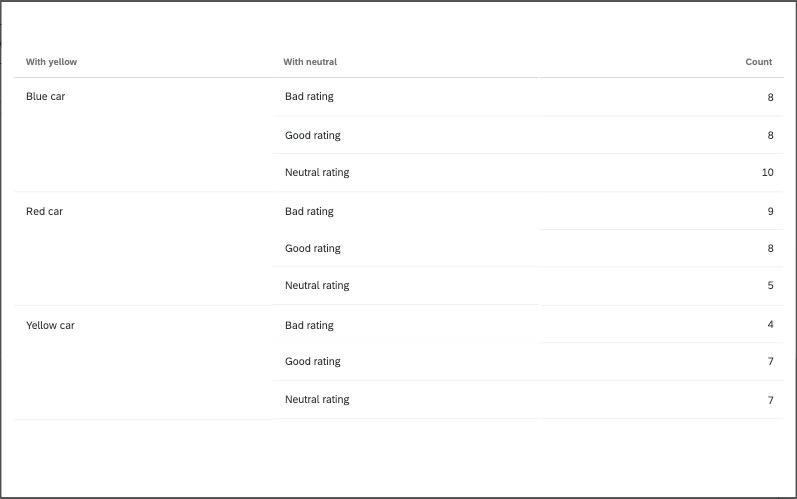
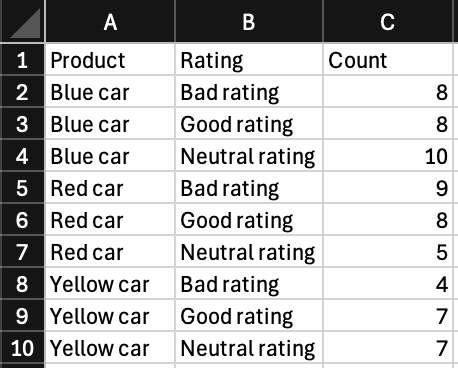
¿Y ahora qué pasaría si añadiéramos una calificación más y un color de coche más? Serían 3 productos desglosados por 3 calificaciones.
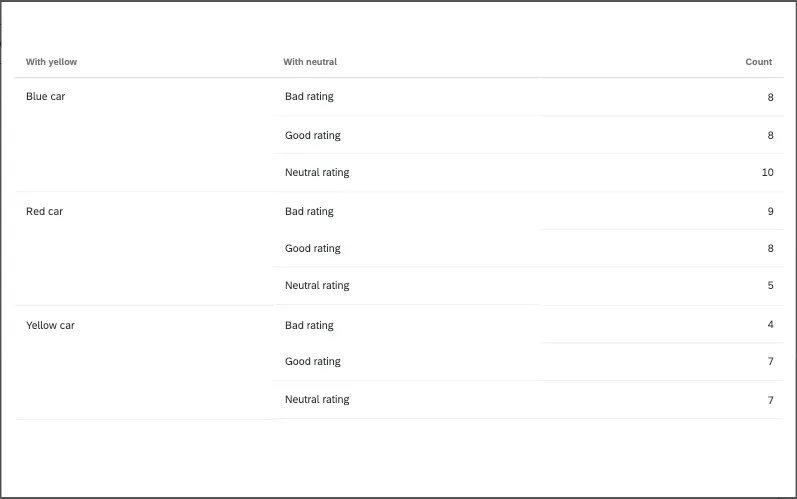
Ahora el número de filas ha aumentado para cuenta a nuevas combinaciones. Este es un ejemplo muy simple, pero puedes imaginar cómo un conjunto de datos mucho más complejo podría aumentar su tamaño de tabla de manera mucho más drástica.
Consejo Q: Cálculos no están incluidos en las exportaciones.
Solución de problemas de tamaño de la tabla
La forma más fácil de reducir el tamaño del widget de su tabla es limitar los desgloses en su tabla. A continuación se indican algunas formas de lograrlo:
- Usar filtros para excluir valores.
- Intente crear varias tablas separadas. Si desea ver el producto por calificación, tal vez pueda crear una tabla de calificación para cada producto en lugar de usar desgloses.
- Agrupar valores juntos . Por ejemplo, las edades individuales podrían convertirse en rangos de edad.
- Excluir valores del análisis que no te interesa.
Preguntas frequentes
¿Qué son las métricas agregadas?
¿Qué son las métricas agregadas?
¿Por qué mis métricas suman 99 o 101 en lugar de 100?
¿Por qué mis métricas suman 99 o 101 en lugar de 100?
33,60 + 33,60 + 32,80 = 100
Mientras que si elige no mostrar decimales con el mismo conjunto de datos:
34 + 34 + 33 = 101
Los widgets no pueden mostrar decimales infinitos, lo que significa que, independientemente de la configuración decimal, algunos datos eventualmente tendrán que redondearse. Esto significa que pequeñas desviaciones, como sumar 99 o 101 en lugar de 100, funcionan según lo previsto.
Tengo varios conjuntos de datos en mi Tablero. ¿Puedo utilizar esta función con todos mis widgets?
Tengo varios conjuntos de datos en mi Tablero. ¿Puedo utilizar esta función con todos mis widgets?
- Cambiar el conjunto de datos que muestra su widget : No todos los widgets pueden tener su conjunto de datos referenciado cambiado. Algunos sólo pueden usar el conjunto de datos predeterminado. Para obtener una lista compatible, consulte esta sección.
- Mostrar múltiples conjuntos de datos en el mismo widget: No todos los widgets pueden mostrar resultados de múltiples conjuntos de datos al mismo tiempo. Para obtener una lista compatible, consulte esta sección.
¡Genial! ¡Gracias por tus comentarios!
¡Gracias por tus comentarios!