Otras condiciones
Contenidos de la página
Consejo Q: Si no tiene acceso a ninguna de las funciones descritas en esta página, póngase en contacto con su ejecutivo de cuentas. Para obtener más información sobre las diferencias entre la opinión digital y CustomerXM for Digital, consulte Opinión digital frente a CustomerXM for Digital.

Acerca de otras condiciones
En las páginas de soporte anteriores, mostramos cómo puedes usar intercepciones para establecer las condiciones bajo las cuales tus creatividades aparecen para los visitantes del sitio. En esta sección, aprenderá cómo basar la lógica de intercept en la acción en sí, las encuestas de Qualtrics y si se han mostrado otras intercepciones.
Esta acción
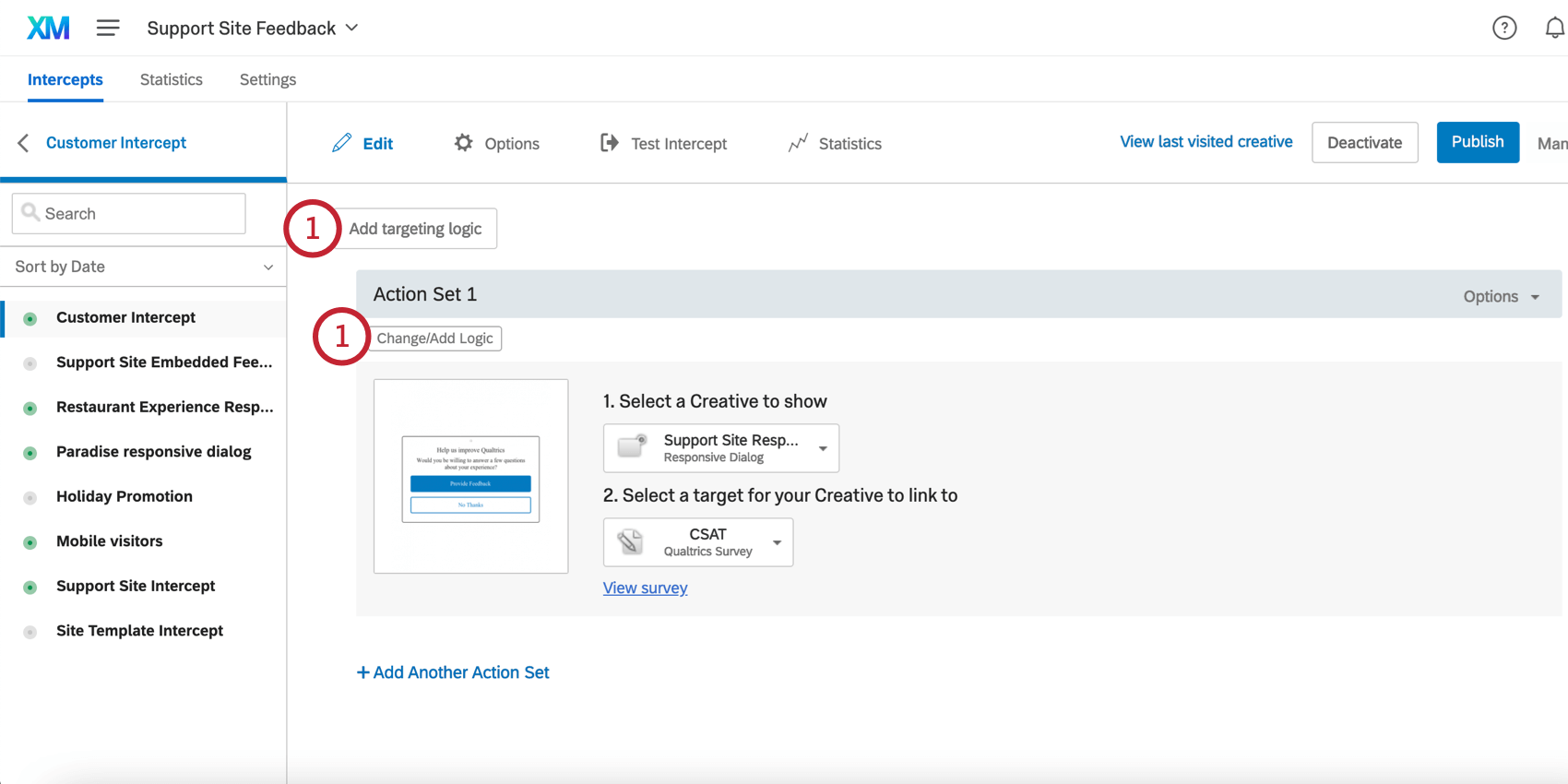
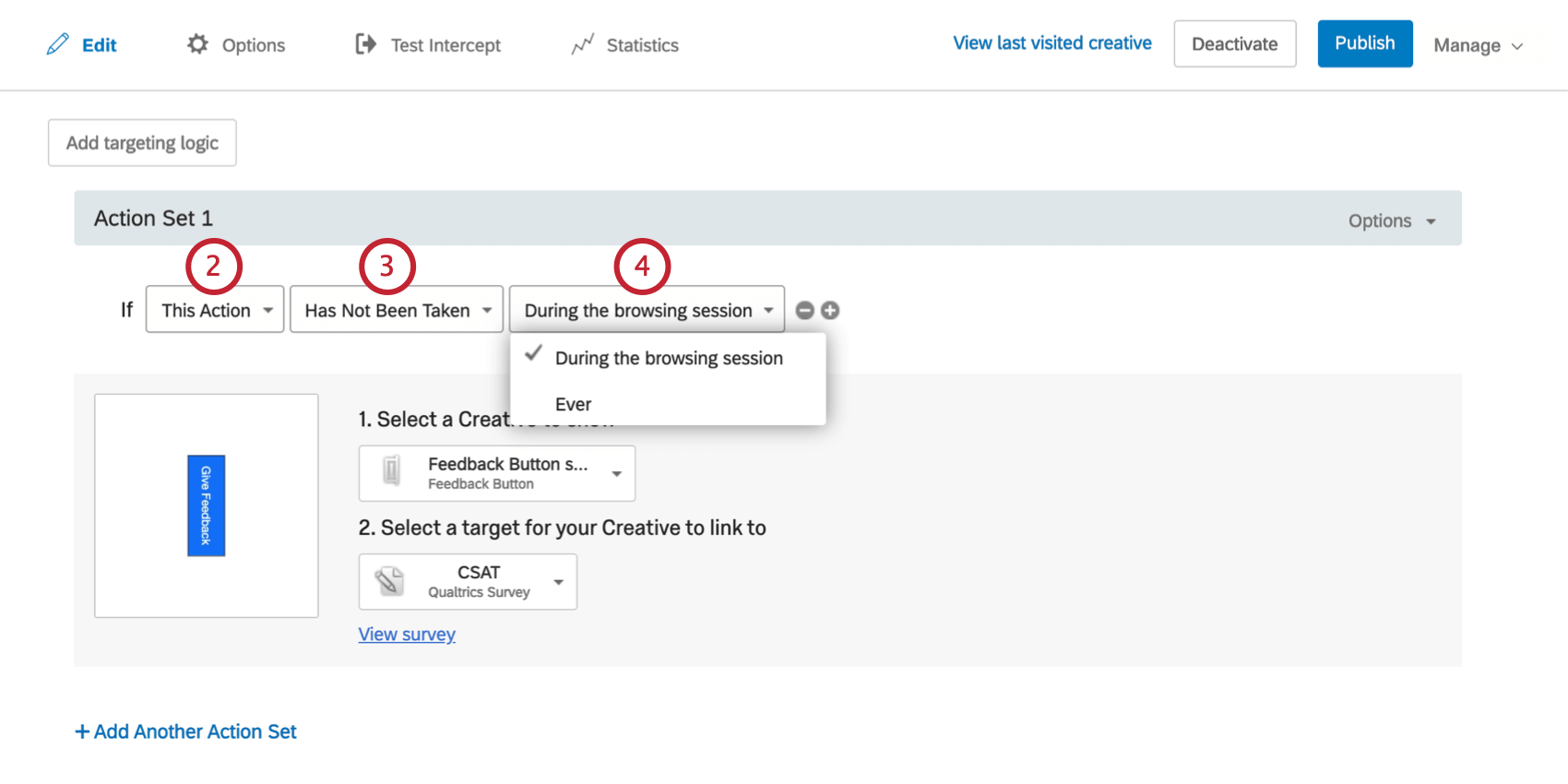
Esta acción se utiliza para determinar si se debe mostrar un diseño , en función de si se ha mostrado o no en el pasado.
Consejo Q: Para evitar la visualización repetida en el nivel de objetivo de intercept en lugar de en cada acción individual, o para tener más control sobre el tiempo durante el cual se debe evitar la visualización repetida, considere usar la opción Evitar visualización repetida en Opciones de Intercept .
Para establecer una condición de Esta Acción
Encuesta de Qualtrics
Si su intercept está vinculada a una Encuesta de Qualtrics , entonces puede basar la lógica en si el visitante realizó la encuesta o no.
Para establecer una condición de encuesta de Qualtrics
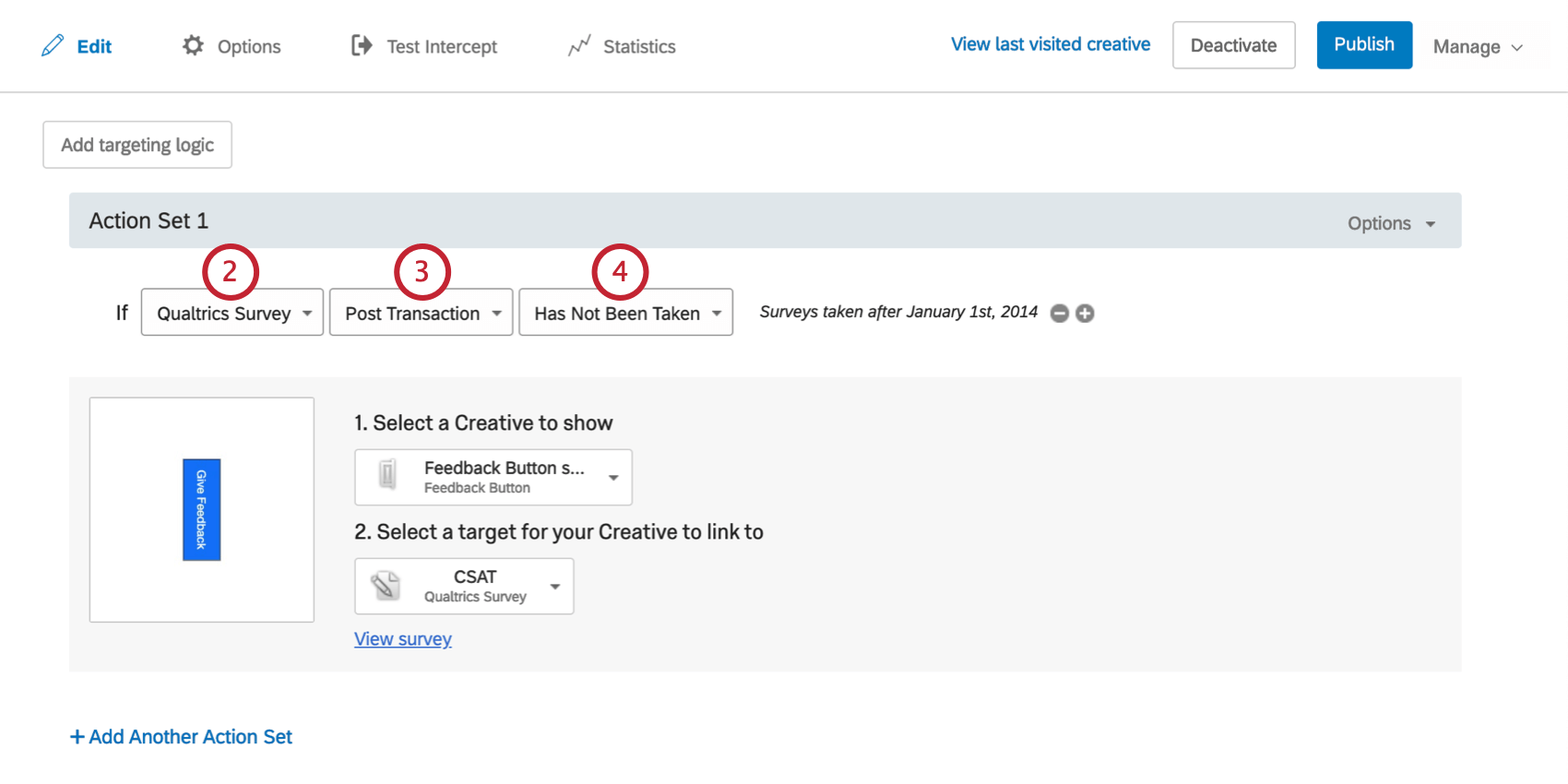
Consejo Q: Encuesta Ha sido tomado y No ha sido tomado La lógica se basa en la Galleta QST , que no funcionará con URL de vanidad .
Lógica de Intercept
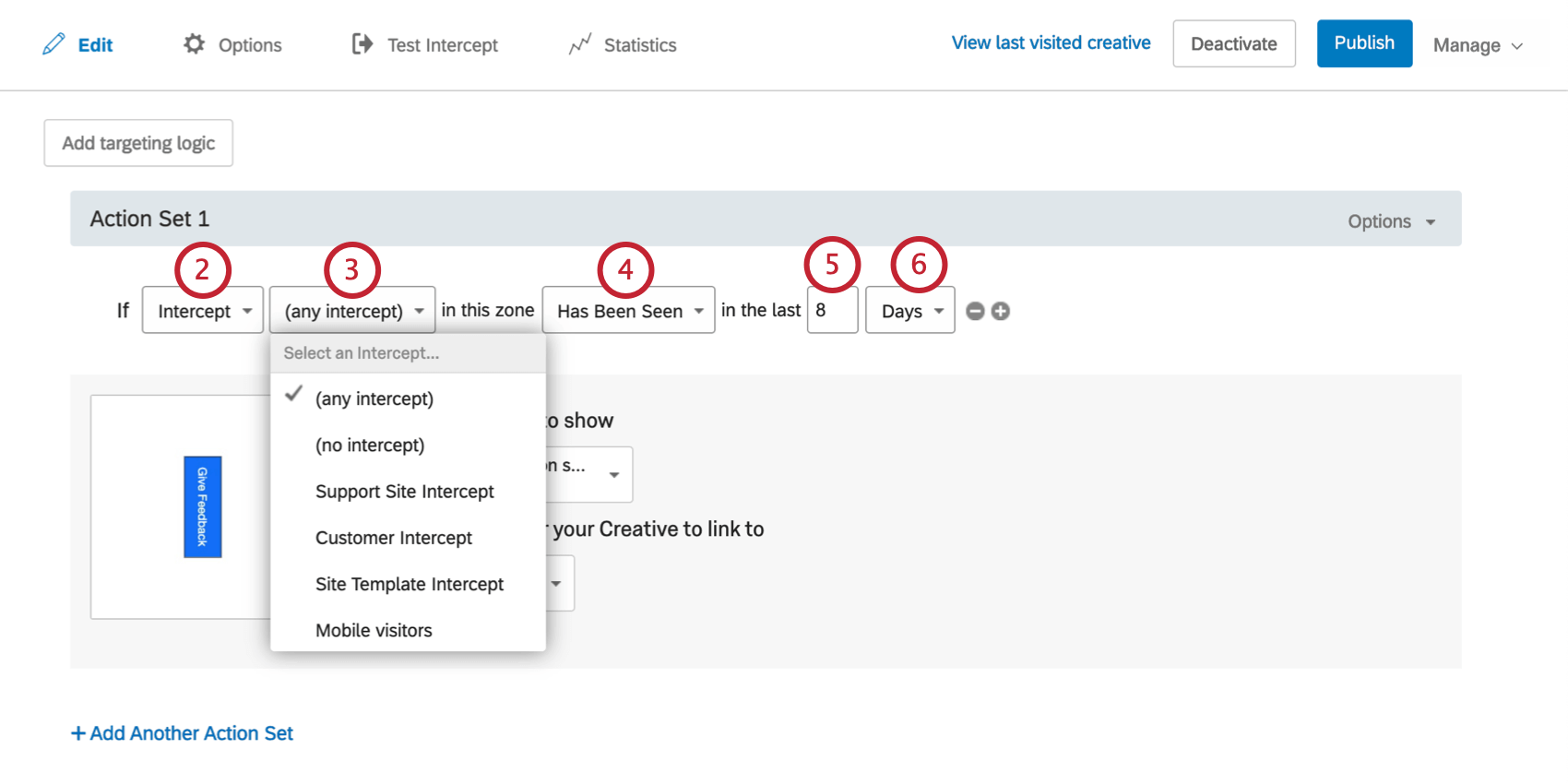
La lógica de Intercept puede mostrar su diseño en función de si se ha mostrado o no otra intercept en su proyecto en un período de tiempo determinado. Por ejemplo, puede elegir objetivo únicamente a visitantes que no hayan visto otra intercept en su sitio durante el último día.
Consejo Q: Evitar visualización repetida depende de las cookies de origen que se colocan en el navegador del usuario final en su nombre. Sin embargo, si el usuario final tiene algún mecanismo que borre las cookies periódicamente (como una política organizacional interna), entonces Evitar visualización repetida no funcionará.
Para establecer una condición de Intercept
Consejo Q: Hay muchas razones diferentes para implementar la lógica Intercept . A continuación se muestran algunos ejemplos:
- Desea mostrar las mismas intersecciones en cada página del sitio web, pero es posible que no desee distraer o mostrar al visitante la intercept cada vez que navegue a una nueva sección de su sitio web.
- Tiene diferentes intercepciones en el sitio web vinculadas a diferentes encuestas. Las condiciones para las intersecciones podrían ser las mismas, por lo que técnicamente las personas podrían ver ambas, pero no desea que realicen ambas encuestas. Para evitar esto, puedes agregar una condición que verifique que la Intercept A no se haya visto en 8 días antes de mostrarla nuevamente, o puedes establecer una condición que verifique que la Intercept A no se haya visto en 8 días antes de mostrar la Intercept B.
Consejo Q: Cualquier Intercept y ninguna Intercept solo tienen la opción Se ha visto.
Lógica de focalización de frustración
Consejo Q: Las opciones descritas en esta sección son solo una parte de las licencias que incluyen Análisis de la experiencia digital . Si está interesado en esta función, comuníquese con su Ejecutivo de Cuenta.
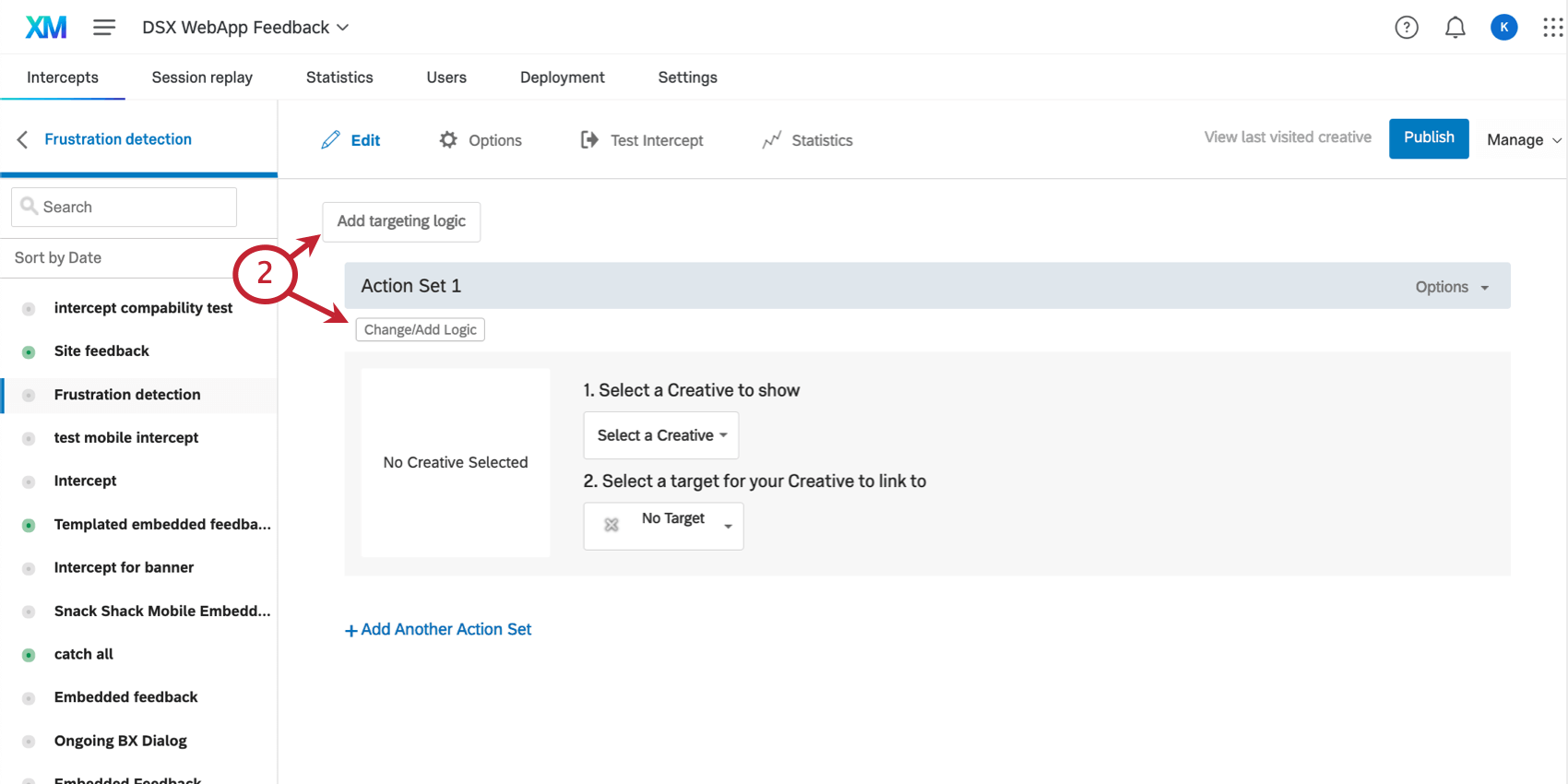
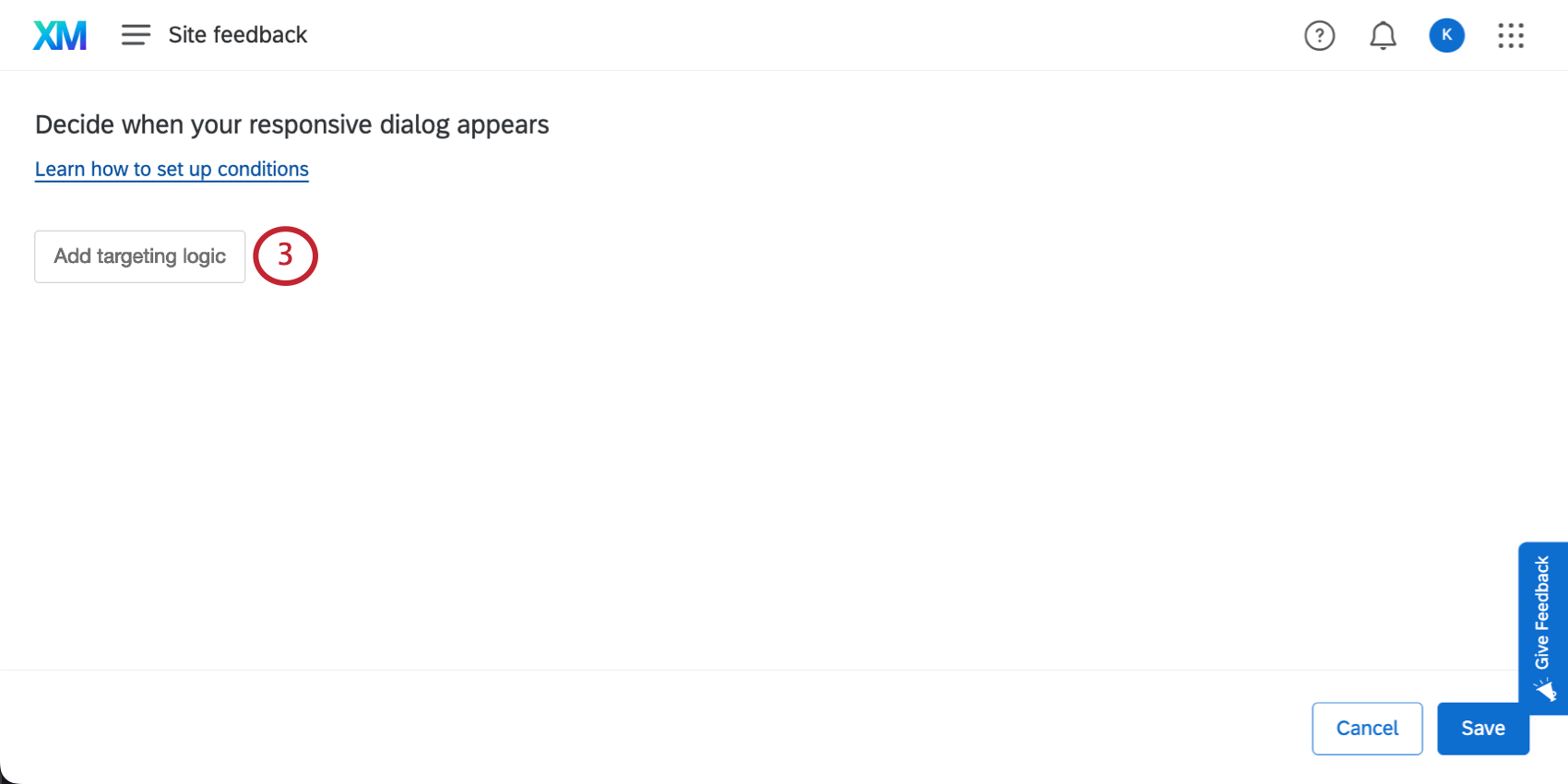
Puede utilizar la lógica para mostrar intercepciones cuando los visitantes muestran comportamientos de frustración comunes en su sitio web. Esto le permite conectarse con sus clientes cuando más necesitan su ayuda, para que pueda comprender mejor los problemas del sitio web y dirigirlos a los equipos adecuados.
Ejemplo: Cuando los visitantes muestran una determinada combinación de comportamientos de frustración, les muestra una diálogo de respuesta pidiendo opinión O, para un enfoque más pasivo , puedes hacer una botón de ayuda aparecen en el lateral de la página.
Ejemplo: Utilice señales de frustración para dirigir a los clientes a los equipos correctos. Por ejemplo, las frustraciones encontradas en su sitio web más grande podrían dirigir al cliente al soporte técnico, mientras que los comportamientos de frustración en una página específica de ventas podrían desviar al cliente a Ventas. (Para alertar a equipos específicos, su encuesta de objetivo Podría utilizar flujos de trabajo para generar un correo electrónico o un ticket .)
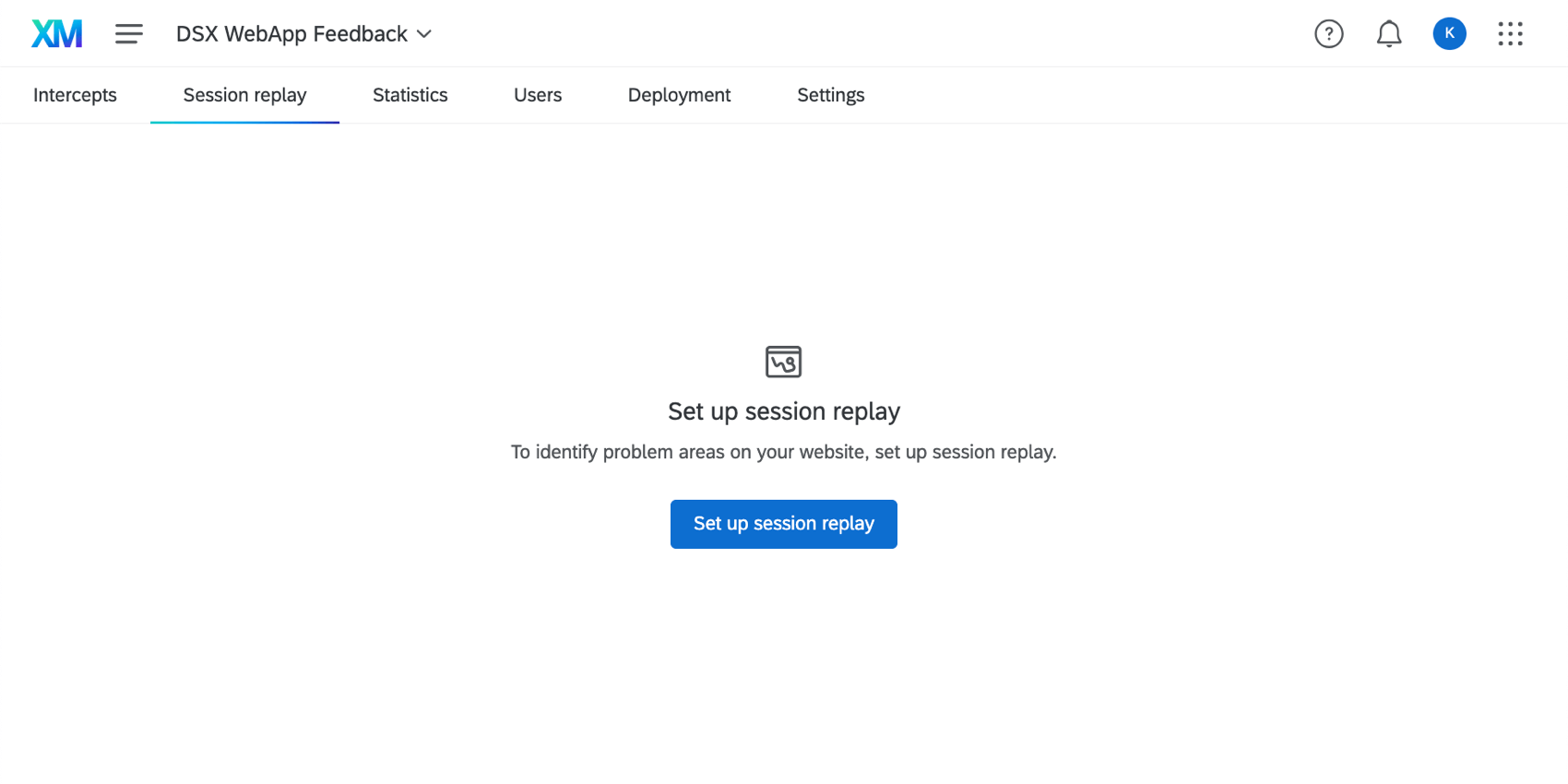
Consejo Q: La segmentación por frustración solo funciona en páginas donde Digital Experience Analytics está activo. Además de esto, una sesión que no está muestreada no puede utilizar la lógica de focalización de frustración. Obtenga más información sobre muestreo y grupos de páginas .
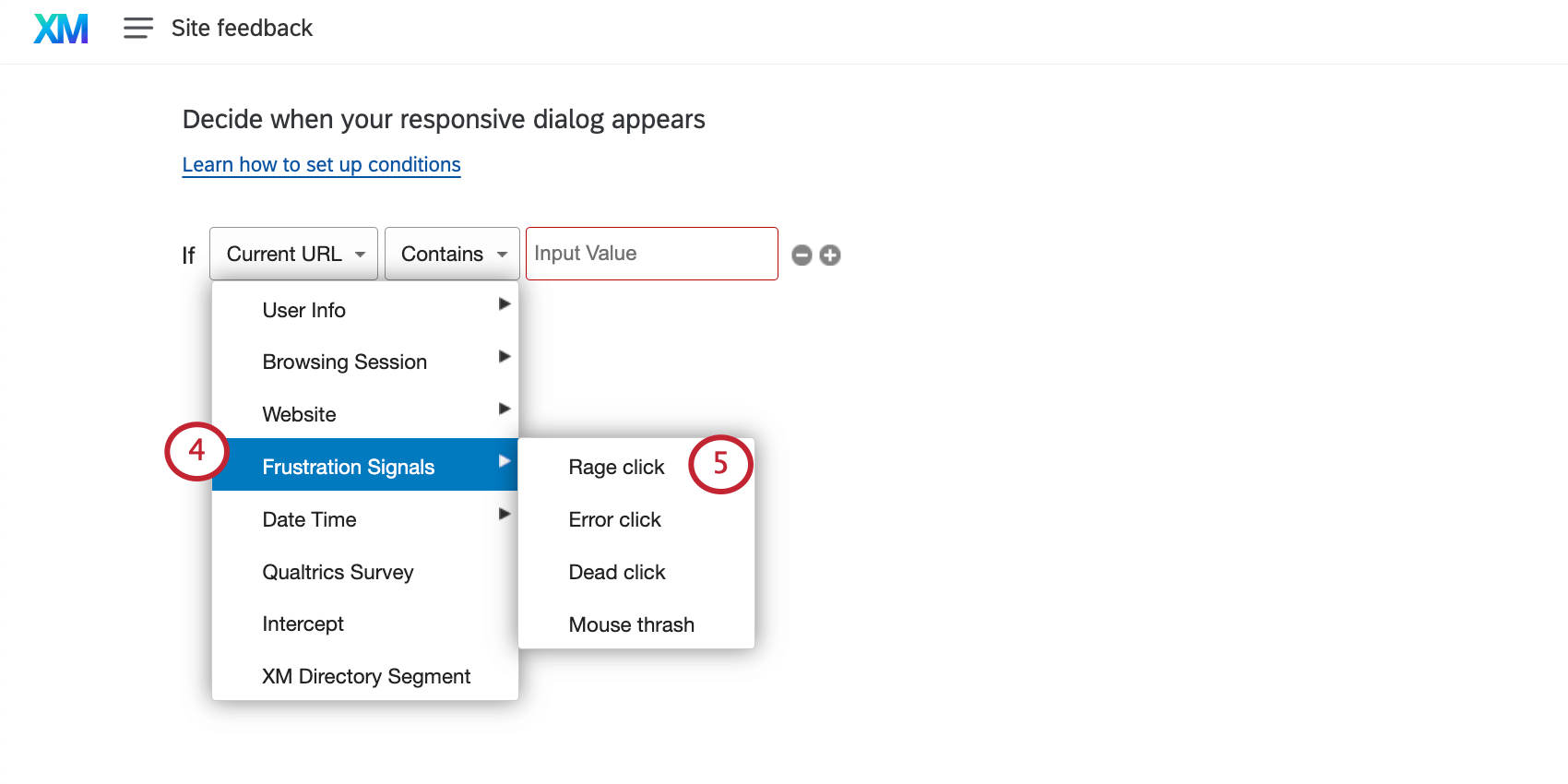
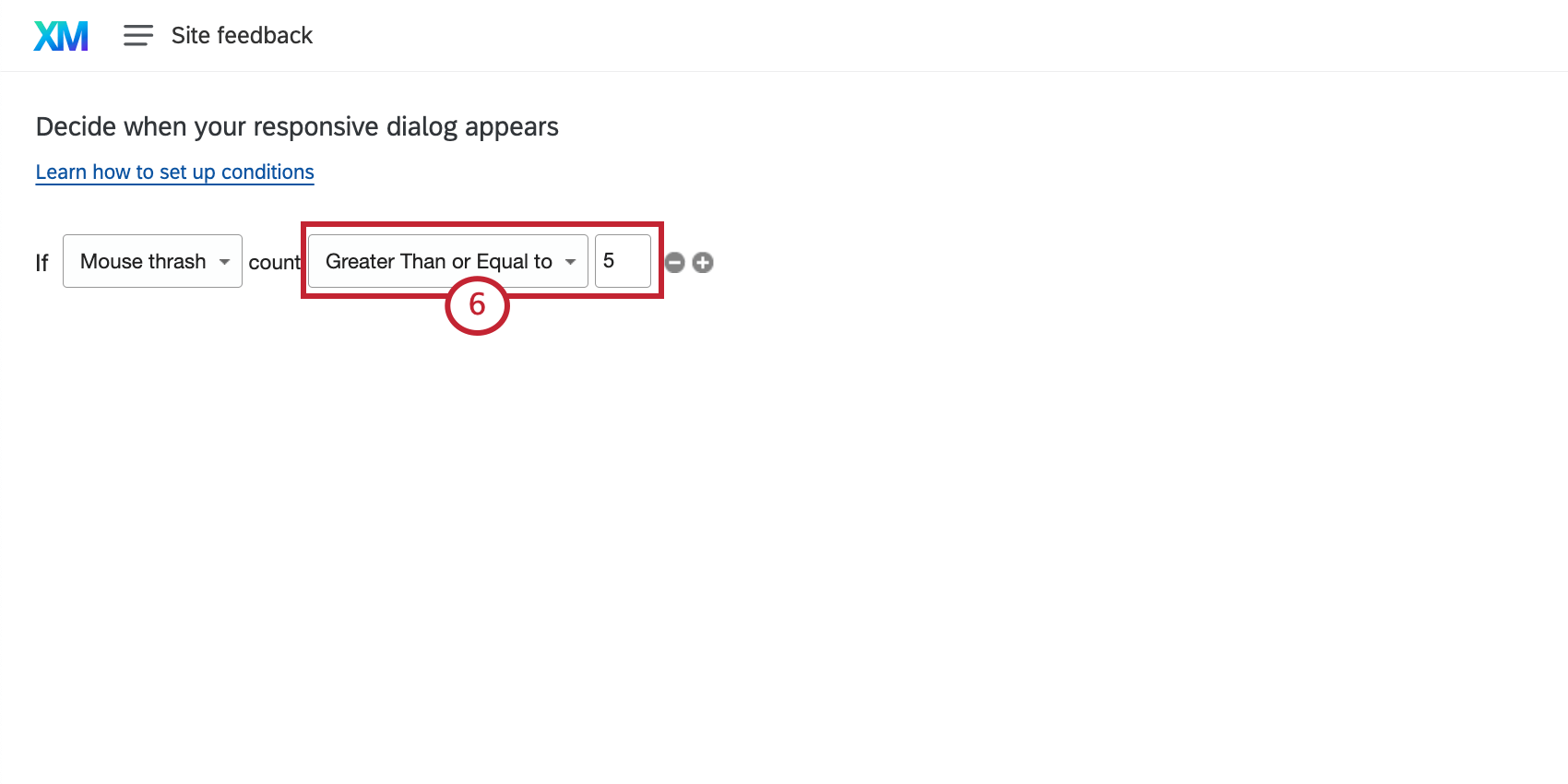
- Igual a
- No igual a
- Mayor que
- Mayor que o igual a
- Menor que
- Menor que o igual a Ejemplo: Activador la intercept si hay 5 o más movimientos del mouse.

Asegúrese de guardar los cambios.
Consejo Q: Puede agregar más condiciones según sea necesario. Para más detalles, véase Lógica de conjunto de acciones avanzadas .
Preguntas frequentes
¿Cuándo debo utilizar la lógica en mis conjuntos de acciones?
¿Cuándo debo utilizar la lógica en mis conjuntos de acciones?
Por ejemplo, dado que los creativos no responden al tamaño de la pantalla, a muchos usuarios les gusta implementar una lógica de conjunto de acciones centrada en si un visor de sitios web está utilizando o no un dispositivo móvil o si el sitio web se muestra en un determinado tamaño de pantalla. Al utilizar la lógica en este caso, puede dirigir un diseño con el formato y el tamaño adecuados a la persona adecuada.
La lógica del conjunto de acciones basada en la ubicación incluso se puede utilizar para asegurarse de que los espectadores del sitio web están viendo un diseño que está escrito en el idioma que más probablemente se aplica a ellos.
Activé mi intercept, pero no aparece en mi sitio. ¿Por qué no?
Activé mi intercept, pero no aparece en mi sitio. ¿Por qué no?
- Lógica: lógica de objetivo de intercept y lógica del conjunto de acciones son las condiciones que deben cumplirse para que una intercept se muestre a un visitante. Comprobar esta lógica será útil para descubrir por qué Intercept no se muestra en una página.
- Conjuntos lógicos que utilizan “Contiene”:Una causa común de error lógico es el uso de “Contiene” vs. "Es." Decir que una condición “Contiene” significa que el parámetro en el que se basa la lógica (es decir, URL actual) tendrá presente el valor especificado además de más información. Por ejemplo, si tuviera una lógica que dijera que la URL actual contiene ' qualtrics', esto provocaría que la intercept se mostrara en cualquier URL que tenga la palabra qualtrics presente. La otra opción que tienes es usar la URL actual es [URL]. Esta condición depende de que la URL visitada coincida exactamente. Cualquier diferencia o carácter adicional impedirá que pase la lógica de intercept .
- Revisiones de Intercept:Al realizar modificaciones en las intersecciones, los cambios no se realizan en vivo hasta que Se publica la intercept. Al publicar una Intercept, se guarda una versión de la intercept, o una “revisión”. Revisando las revisiones que se han realizado es muy útil para identificar cualquier cambio que pueda haber impedido repentinamente que aparezca la intercept .
- Ventana de depuración:La ventana de depuración es una herramienta invaluable para probar por qué una intercept no se muestra en una página particular.
Para intersecciones cuyas código de implementación Se implementó antes de marzo de 2019 para habilitar la ventana de depuración y agregar una cadena de consulta a cualquier URL dada llamada Q_DEBUG. Esto debe tener como prefijo un ? o un & como en los siguientes ejemplos: https://www.qualtrics.com?Q_DEBUG, https://www.qualtrics.com/blog?item=value&Q_DEBUG.
Para las intercepciones cuyo código de implementación se implementó después de marzo de 2019, ejecute el siguiente fragmento de JavaScript en la consola de su página web:QSI. API.descargar(); QSI.isDebug = verdadero; QSI. API.cargar(); QSI. API.ejecutar();La ventana de depuración desglosa todas las condiciones necesarias para que aparezcan las intercepciones que se ejecutan en la URL . Si descubre que no aparece una intercept , ubíquela en la ventana de depuración e identifique las advertencias de error en rojo.Consejo Q:El depurador de Website Información no funciona si el código se implementó mediante un gerente de etiquetas. Además, si la URL ya tiene una cadena de consulta con un ?, entonces el depurador requerirá un & en su lugar. - Solicitud de red:La mayoría de los navegadores poseen un menú de herramientas para desarrolladores que permite al usuario ver el código fuente, los recurso, las cookies y las llamadas de red de un sitio. Website Información tiene una presencia destacada en la sección Red de estas herramientas. Para comprobar si estos scripts se están ejecutando, abra las herramientas para desarrolladores y navegue a la sección Red. Una vez aquí, vuelva a cargar la página web y el menú debería comenzar a llenarse con todas las solicitudes de red realizadas por el sitio web. Para identificar el código de Website Información , busque llamadas que comiencen con ?Q_ZID o ?Q_SID. Este es el código en sí mismo ejecutando comprobaciones en la lógica sofisticada. Si no puede encontrar nada que coincida con este formato, entonces hay un problema con la implementación del código de su proyecto. Puede consultar nuestra página de soporte en implementación para obtener asesoramiento sobre dónde es mejor colocar el código.
- Cuestiones de política de seguridad de contenidos:Si recibe un registro de consola que viola una Política de seguridad de contenido, lo más probable es que exista una restricción en su sitio web que impide la implementación de nuestras intercepciones. Le recomendamos ponerse en contacto con su equipo de desarrollo web para resolverlo. Para garantizar que sus intercepciones funcionen, generalmente recomendamos incluir en la lista de permitidos los siguientes elementos en los encabezados de su Política de seguridad de contenido:
- connect-src https: qualtrics
- fuente del marco qualtrics://*.qualtrics.com
- Fuente de la imagen: qualtrics
- fuente del script qualtrics://*.qualtrics.com
- Manejo de URL de SPA: Si su sitio utiliza un marco de aplicación de página única (SPA), asegúrese de que su código se active history.pushState() Al navegar entre vistas. Algunos marcos pueden volver a renderizar o actualizar la URL sin enviar una nueva entrada de historial, lo que puede impedir que se activen las intercepciones. Si estas usando useEffect o ganchos de lifecycle similares, asegúrese de que su lógica de intercept se ejecute después La navegación está completa.
¿En qué debería basar la lógica de focalización de frustración?
¿En qué debería basar la lógica de focalización de frustración?
Si realizo una muestra con Digital Experience Analytics, ¿esto afectará a quién ve los intercepts con lógica de focalización de frustración?
Si realizo una muestra con Digital Experience Analytics, ¿esto afectará a quién ve los intercepts con lógica de focalización de frustración?
¡Genial! ¡Gracias por tus comentarios!
¡Gracias por tus comentarios!