Creación de una alerta de métrica (Studio)
Contenidos de la página
Acerca de la creación de una alerta de métrica
Puede crear una alerta que se envíe a las partes interesadas clave cada vez que uno de sus elementos alcance un determinado umbral. métrica. Puede crear alertas de métricas directamente dentro de sus paneles haciendo clic en los puntos de datos que le interesen, o puede crear alertas dentro de una página dedicada de Studio.
Permisos requeridos
En XM Discover, el acceso a una alerta de métrica se puede controlar en tres niveles: proyecto pertenece a, el métrico rastreado en la alerta y el filtrar (o agrupación) que utilice. El filtro puede contener desde un modelo de categoría hasta un atributo o un nodo de jerarquía organizativa, que a su vez puede tener permisos o configuraciones de uso compartido que considerar. Por lo tanto, es importante asegurarse de que los usuarios tengan acceso a los tres niveles cuando intercambioo el usuario con el que la compartes no podrá acceder a la alerta.
Permisos para crear y gestionar alertas de métricas
En este escenario, los usuarios pueden acceder a la pestaña Alertas en el menú Espacios, configurar nuevos activadores de umbral y hacer clic. Avísame al explorar en detalle cualquier widget del Tablero . La siguiente licencia y Se requiere permiso:
- Licencias: Creador de informes o analista de configuración
- Permiso: Crear y administrar alertas de métricas es activado
Permisos para recibir alertas de métricas
En este escenario, los usuarios no pueden crear, editar ni configurar directamente las alertas de métricas. Sin embargo, una vez añadidos como destinatarios, podrán seguir recibiendo todas las notificaciones de alerta importantes (tanto en la aplicación como por correo electrónico).
- Licencias: Informe del consumidor
- Permiso: Crear y administrar alertas de métricas es desactivado
Creación de alertas desde widgets con perforaciones
Puedes crear una alerta de métrica mediante perforando un widget. Simplemente haga clic en un punto de datos y seleccione Avisarme .
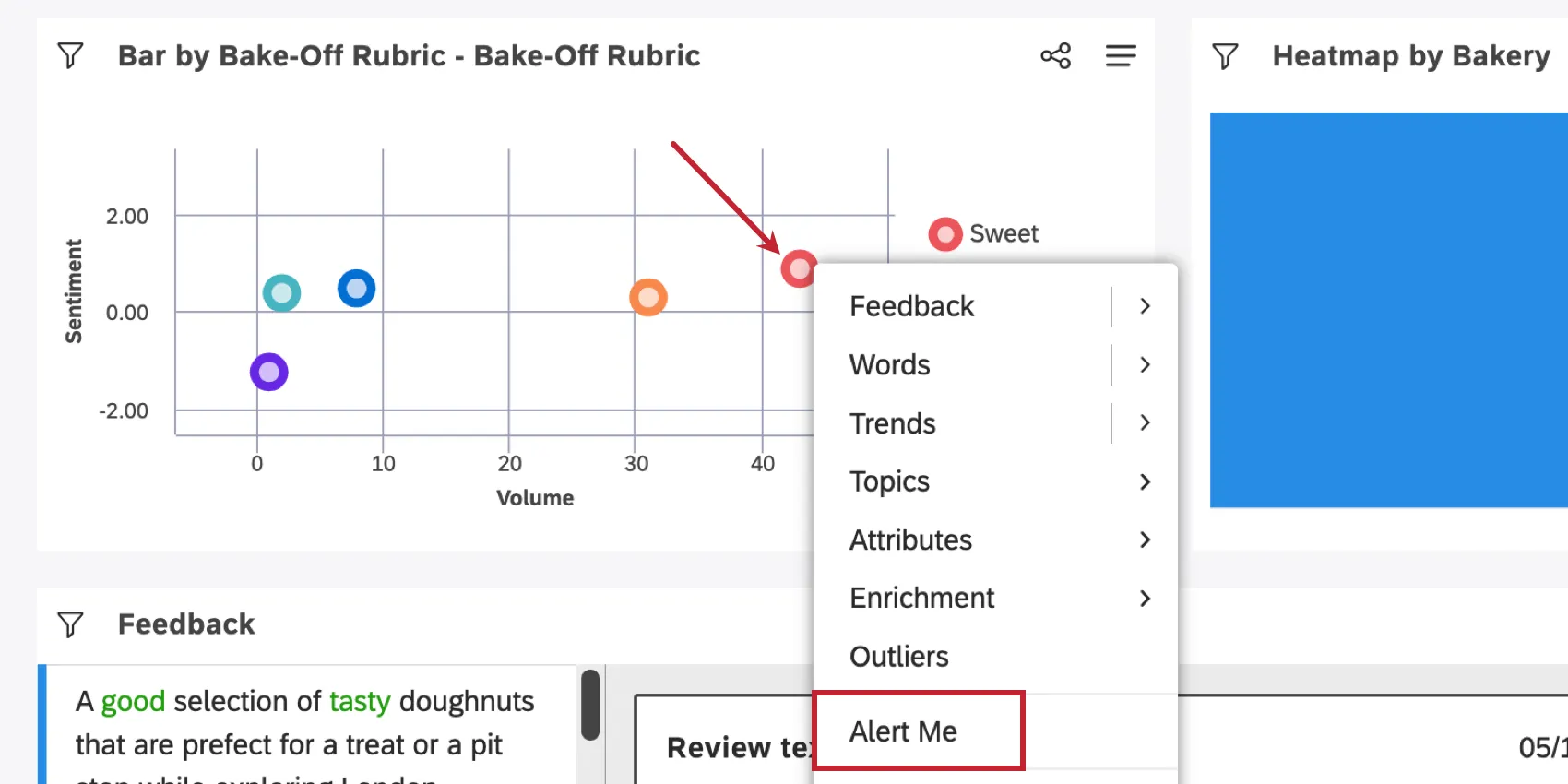
Desde allí, puede configurar lo siguiente:
Creación de alertas desde la página Alertas
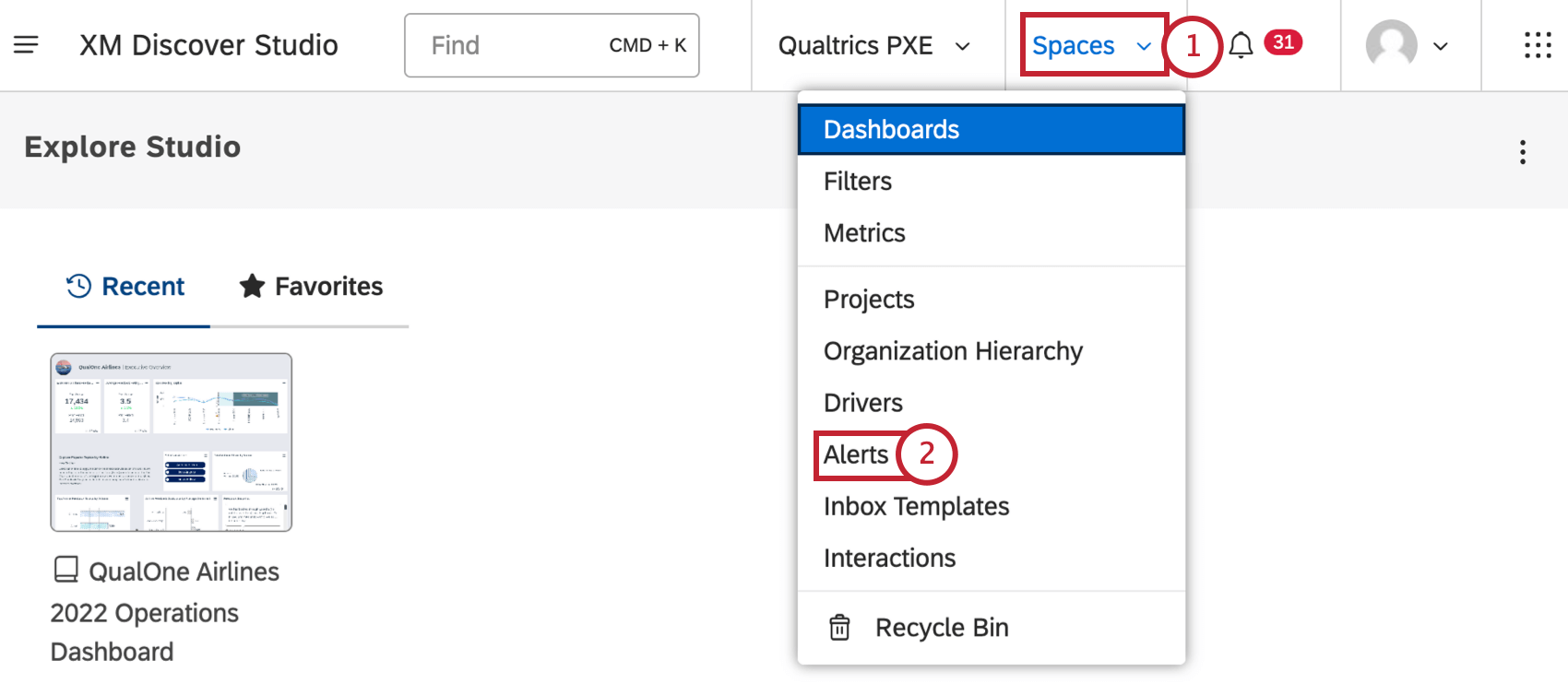
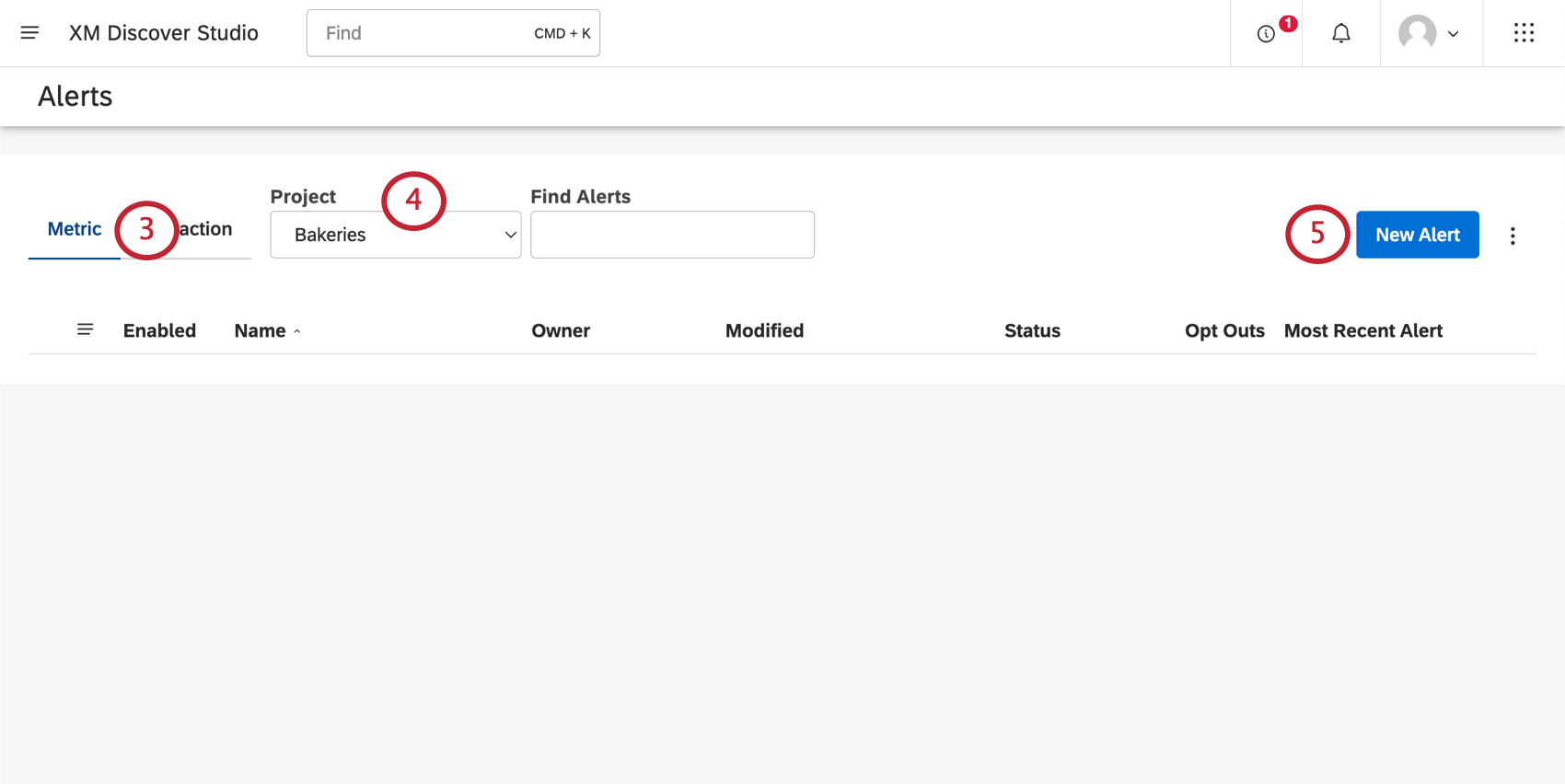
Consejo Q: Es posible que también necesites elegir una cuenta y un proveedor de contenido, dependiendo de a qué tengas acceso.
Desde allí, puede configurar lo siguiente:
Configuración general
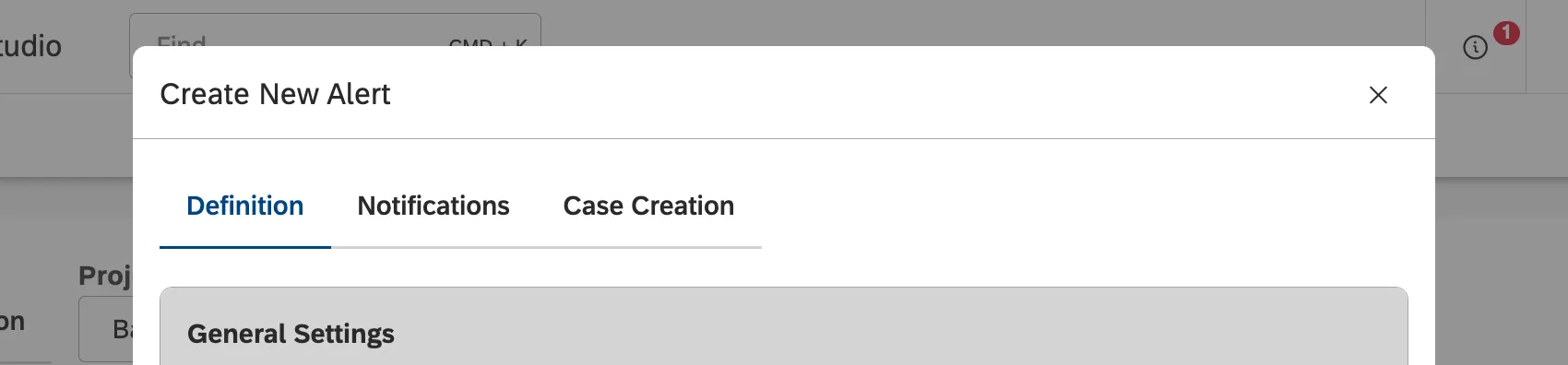
La configuración general se puede encontrar en el Definición pestaña.
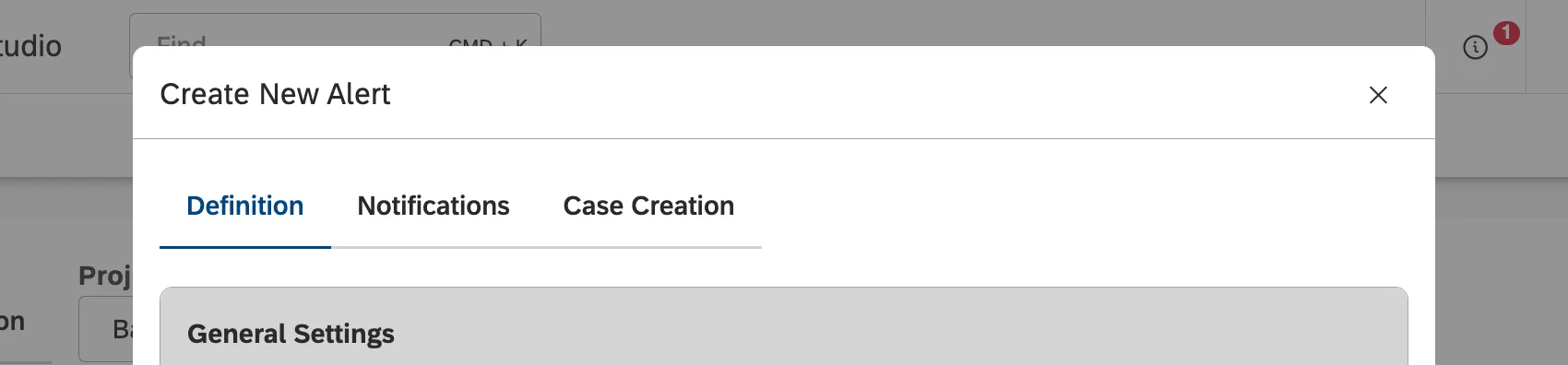
En Configuración general, asigna un nombre a la alerta, actívala o desactívala y decide la fecha en que comenzará.
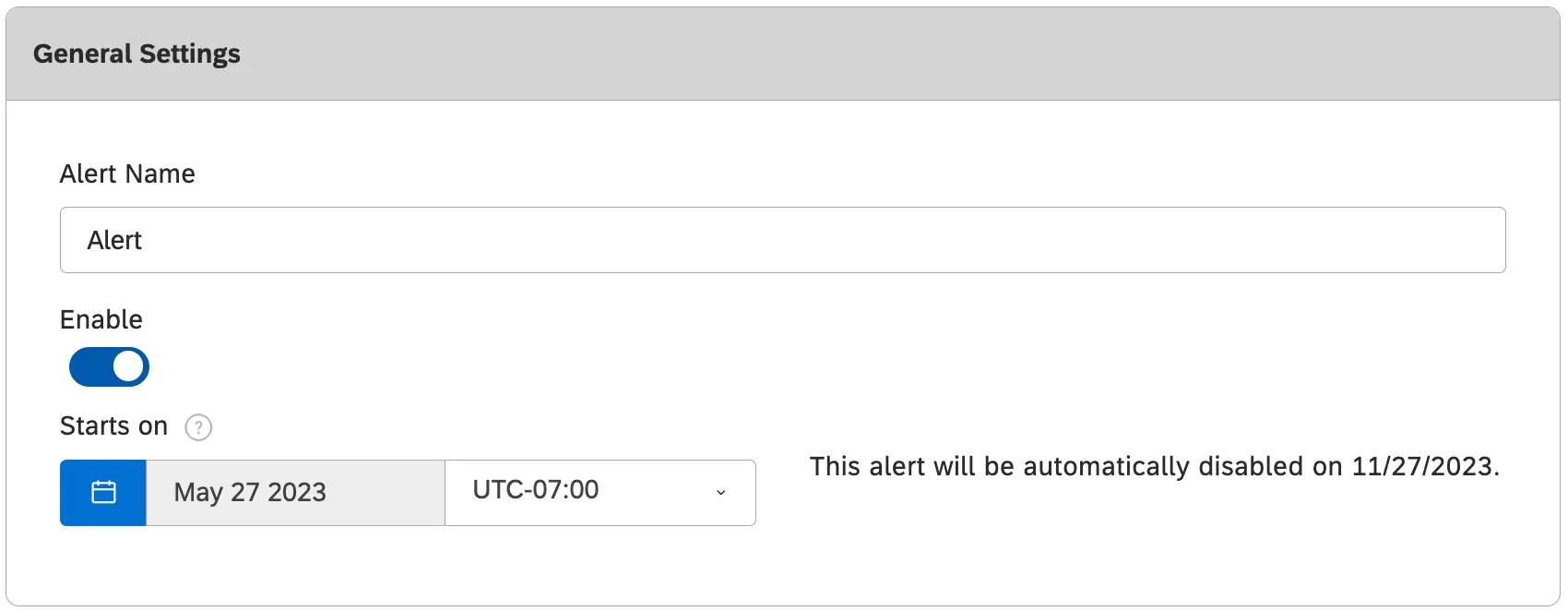
- Nombre de alerta: Proporcione un nombre único para su alerta. Ninguna otra alerta en su cuenta puede tener este nombre.
Permitir: Determina si la alerta debe estar habilitada o deshabilitada cuando envíes tus cambios.

Consejo Q: Puedes crear tantas alertas de métricas como quieras, pero solo puedes habilitar hasta 10 de ellas. Una vez habilitadas 10 alertas métricas, deberá deshabilitar una alerta métrica antes de habilitar otra. Las alertas compartidas con usted por otros usuarios no cuentan para este límite.
- Comienza el: Haga clic en el calendario para elegir una fecha en la que deben comenzar las alertas. Las alertas se ejecutan entre la medianoche y las 6 a. m. de la zona horaria seleccionada.
Consejo Q: Las alertas expiran después de 6 meses. Cuando establezca una fecha de inicio, se le mostrará la fecha en la que dejarán de recibir alertas. Puede renovar alertas según sea necesario.
Definir Activador
La opción Definir activador se puede encontrar en el Definición pestaña.
En el Definir el disparador En esta sección, decide qué eventos de datos activan las alertas.
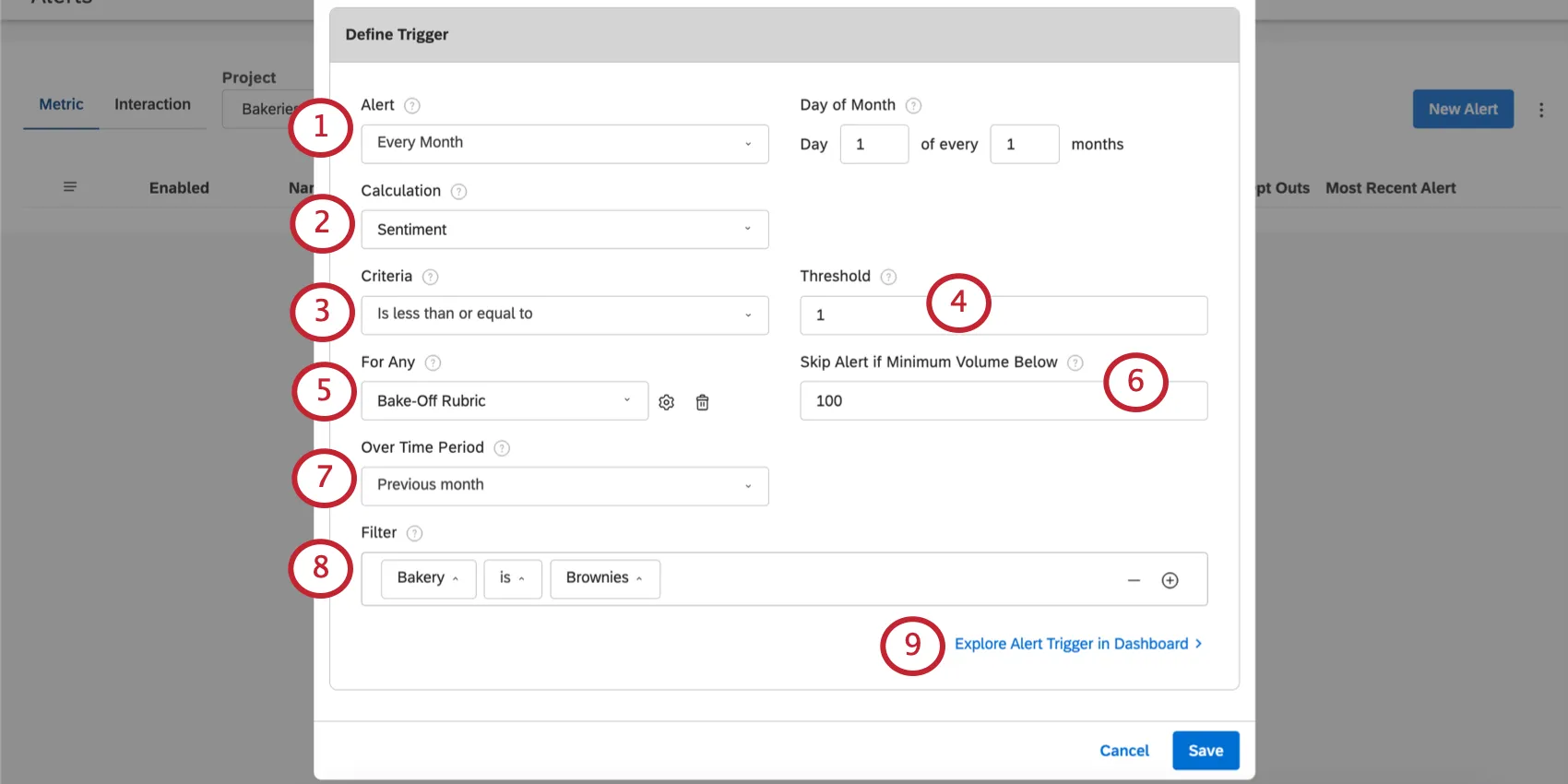
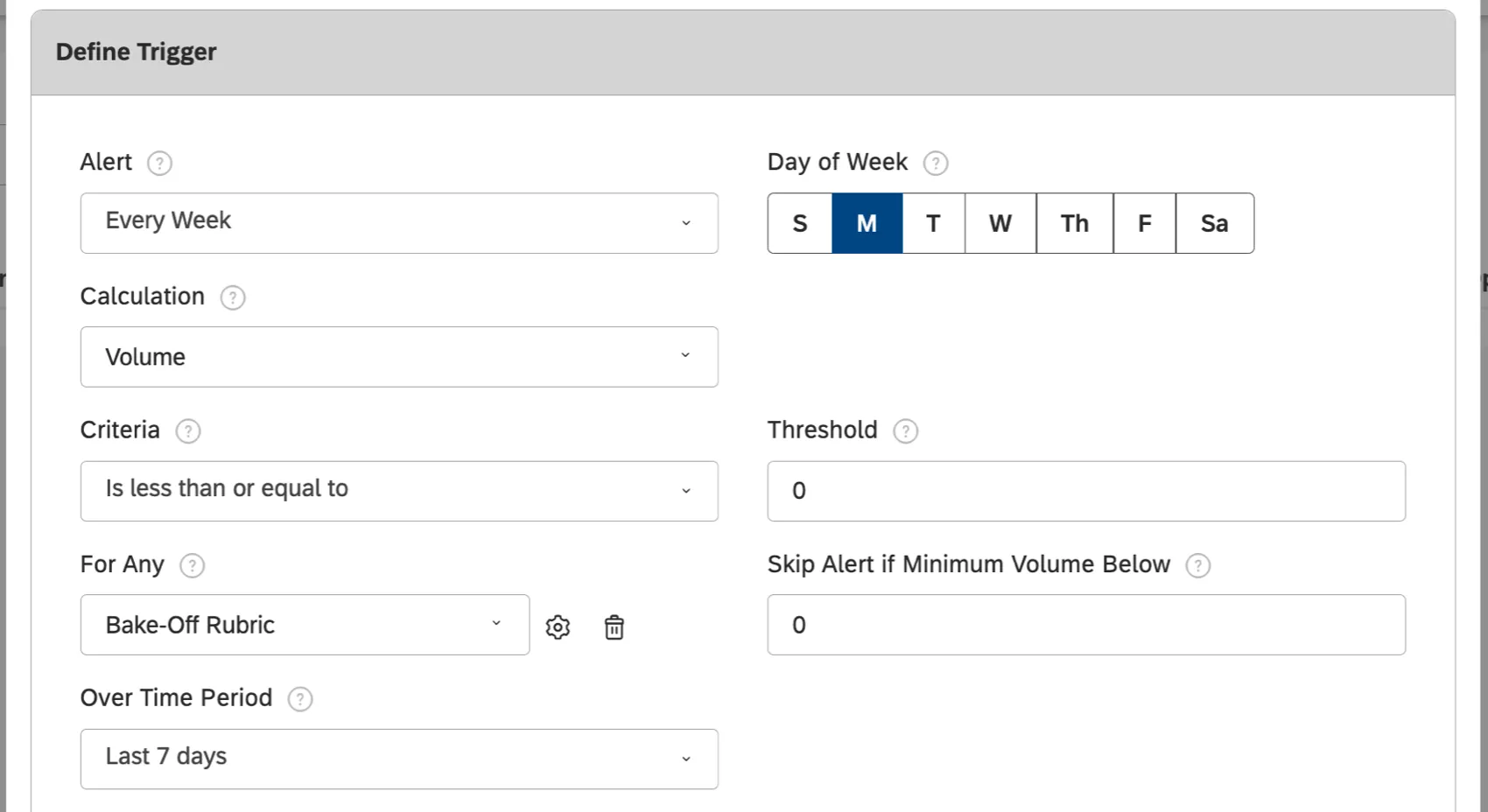
- Para Semanalmente Alertas, puedes elegir un día de la semana en que se enviará la alerta.
- Cuando tu eliges Mensual , la alerta podría enviarse cada pocos meses. Se le preguntará qué día del mes y con qué frecuencia debe enviarse la alerta.
Consejo Q: El procesamiento de los documentos en Discover puede tardar al menos 4 horas, por lo que recomendamos programar la alerta para que se active al menos 4 horas después de que finalice el día previsto.
- Es menor o igual a: Enviar una alerta cuando el cálculo sea igual o menor que el umbral.
- Es mayor o igual a :Envía una alerta cuando el cálculo sea igual o mayor que el umbral.
- Aumenta más o igual que: Enviar una alerta cuando el aumento del cálculo durante el período de tiempo monitoreado en comparación con el período de tiempo anterior sea igual o mayor que el umbral.
- Disminuye más o igual a: Enviar una alerta cuando la disminución del cálculo durante el período de tiempo supervisado, en comparación con el período de tiempo anterior, sea igual o superior al umbral.
- Cambios mayores o iguales a: Enviar una alerta cuando el aumento o la disminución del cálculo durante el período de tiempo monitoreado en comparación con el período de tiempo anterior sea igual o mayor que el umbral.
- Cambia significativamente :Esta opción es solo para atributos numéricos agregados por promedio. Enviar una alerta cuando el aumento o la disminución del cálculo durante el período de tiempo monitorizado, en comparación con el período de tiempo anterior, sea estadísticamente significativo.
Ejemplo: Envía una alerta cuando el volumen sea mayor o igual a 1000.

Consejo Q: Puede utilizar una alerta de umbral de volumen cero para monitorear la ingesta de datos en Designer. Por ejemplo, cuando el volumen cae a 0 durante la última semana para una determinada fuente, se activador una alerta y notificará a las partes interesadas. Asegúrese de establecer también el volumen mínimo en 0, de lo contrario, la alerta no se activará.
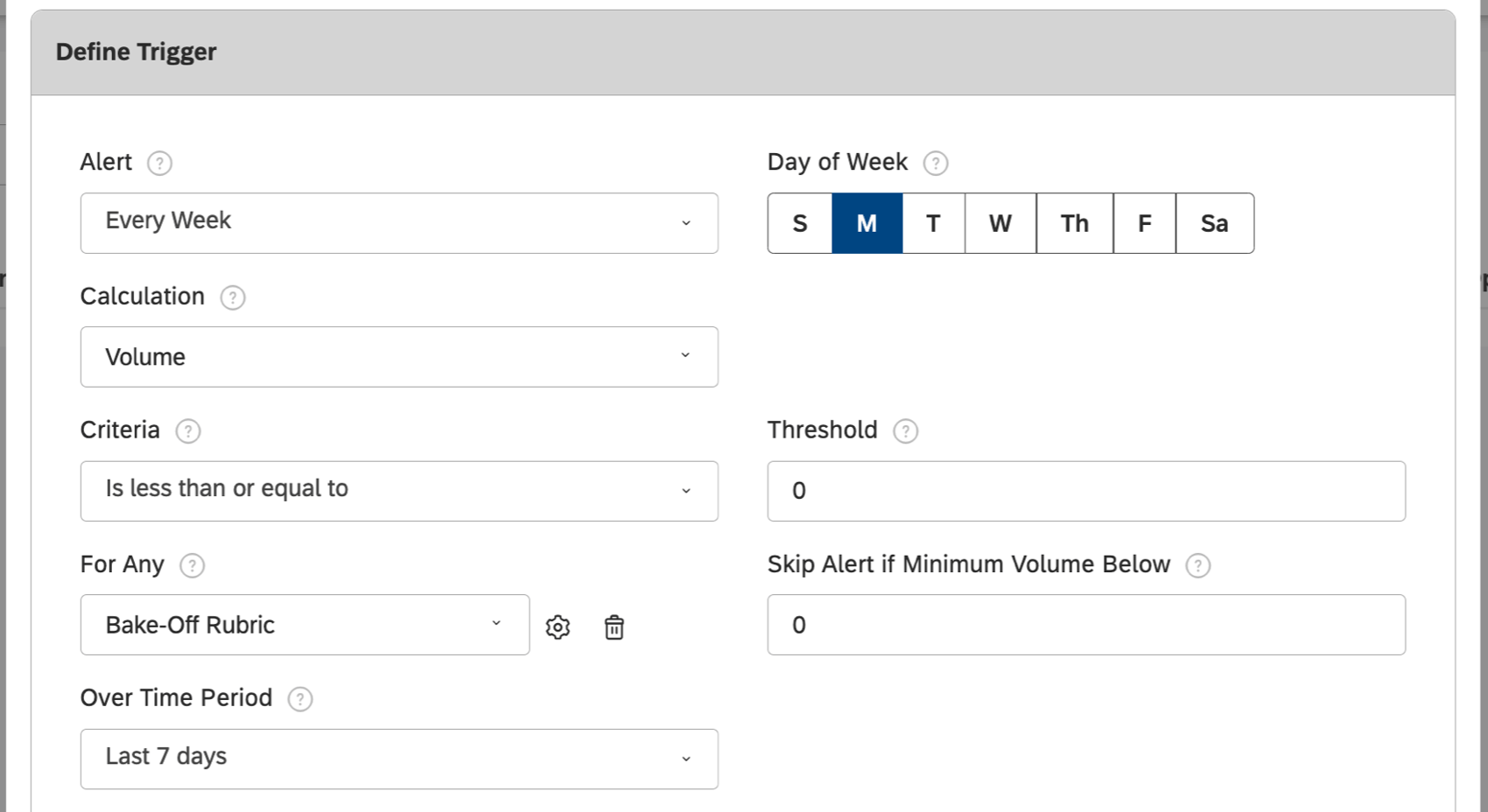
Ejemplo: Enviar una alerta cuando la probabilidad de recomendar disminuya en más del 30% en comparación con el mes anterior.
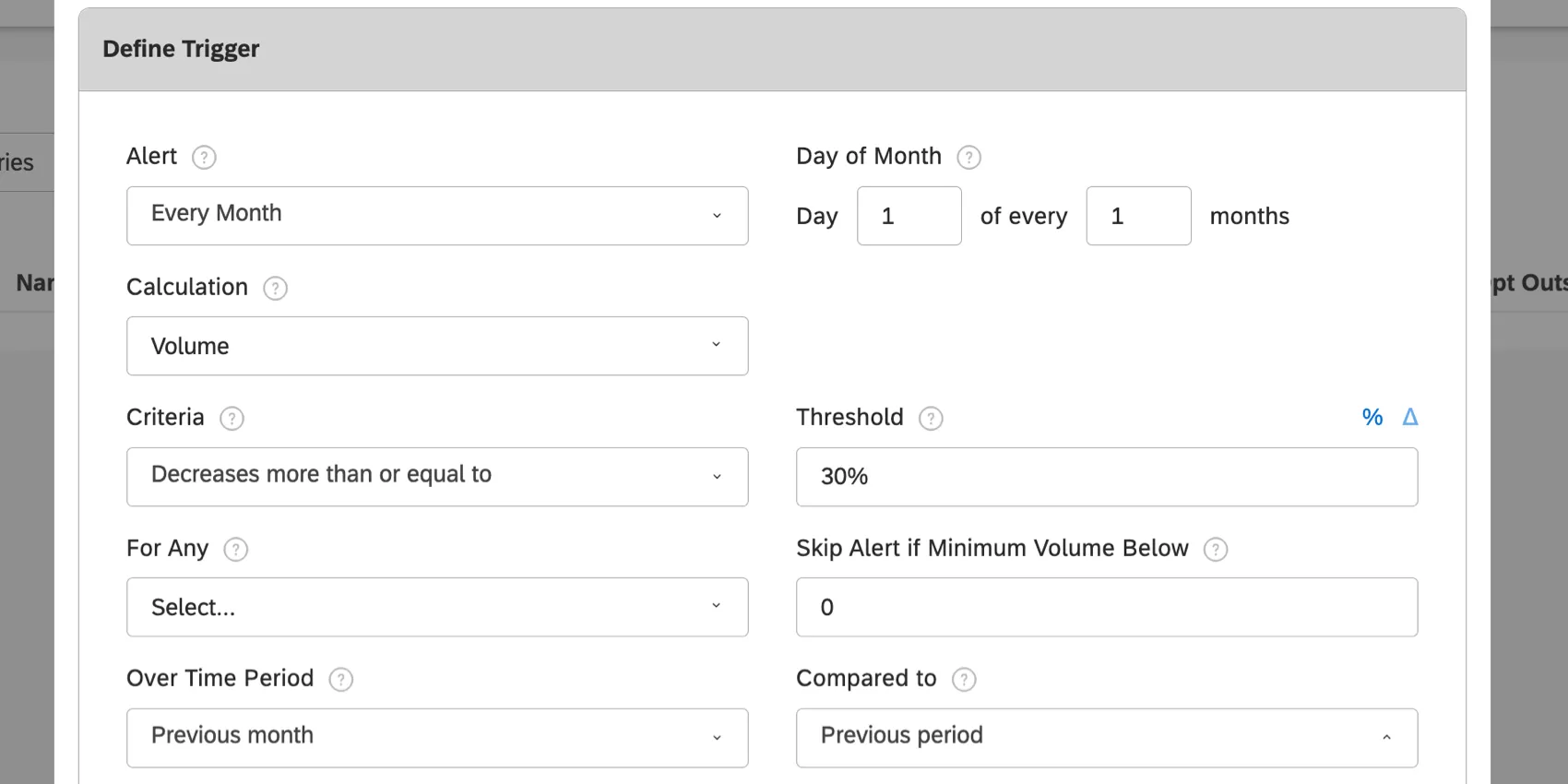
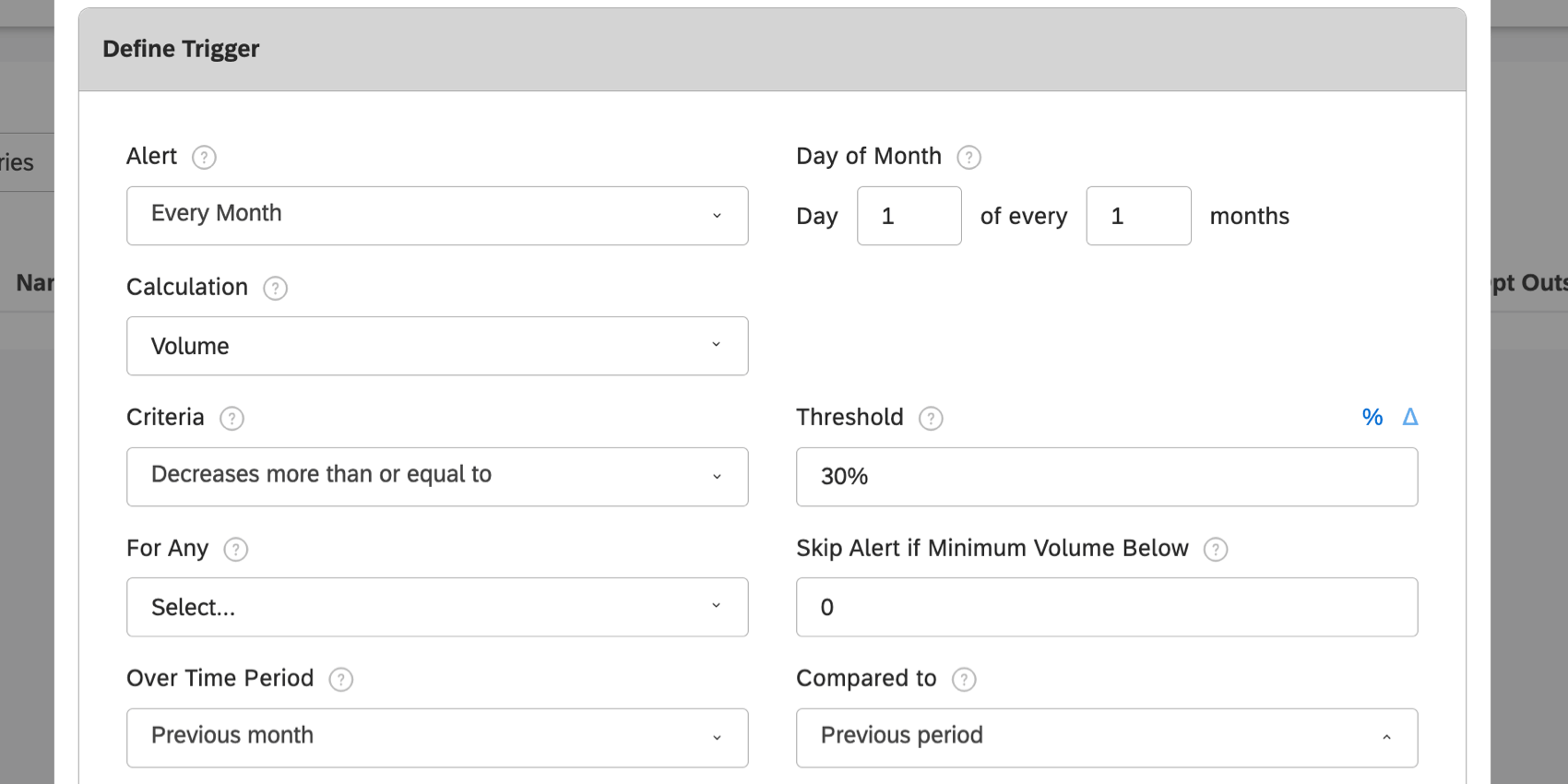
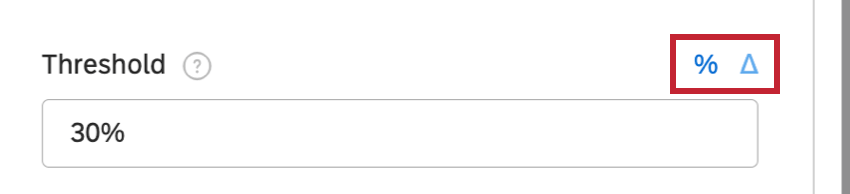
Consejo Q: Para los criterios de variación de cambio, puede cambiar entre los cálculos de cambio delta y cambio porcentual haciendo clic en el porcentaje ( % ) y delta ( Δ ) iconos.
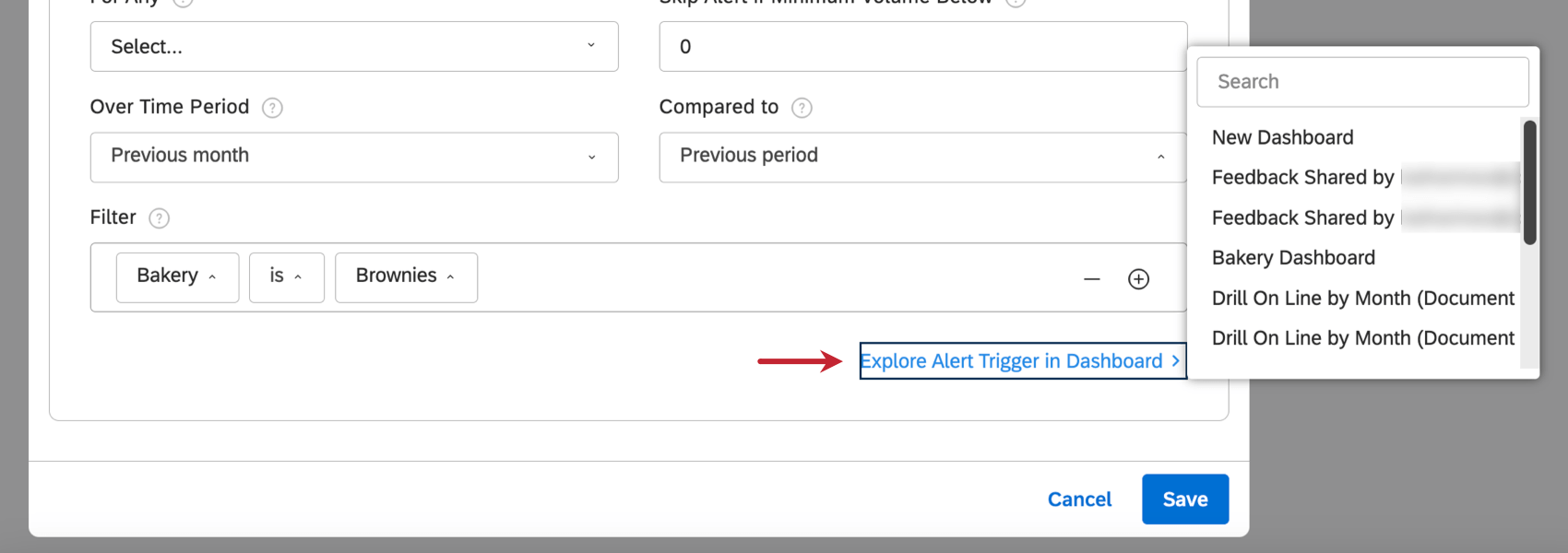
Consejo Q: Esta configuración es ideal para monitorear muchos grupos sin tener que crear múltiples alertas separadas. Por ejemplo, puede ahorrarle mucho tiempo si tiene un conjunto de tiendas o productos que desea monitorear. La alerta enviará notificaciones si uno o más grupos cumplen los criterios del umbral.
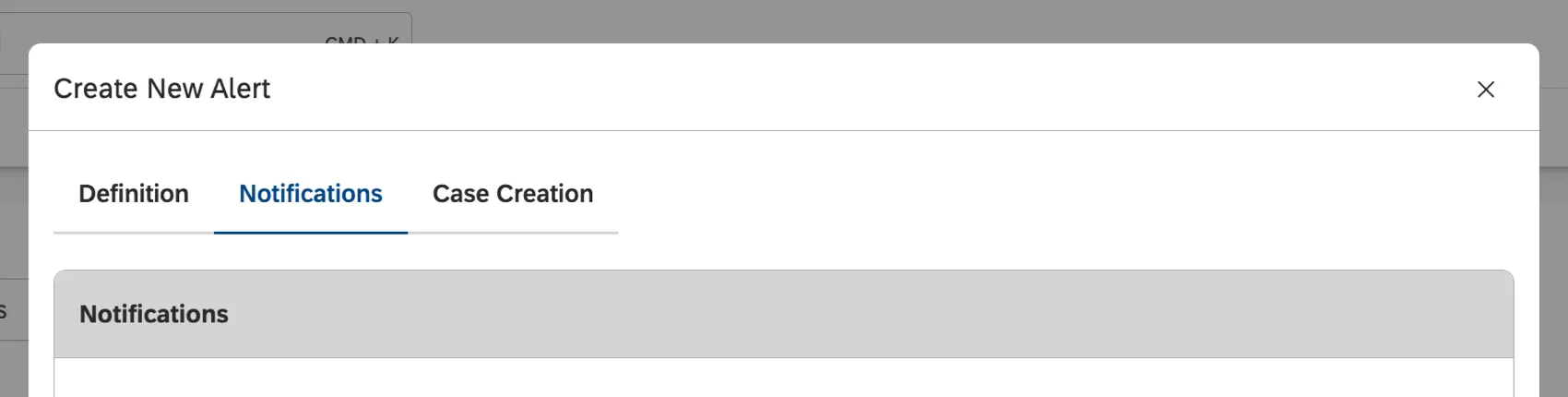
Notificaciones
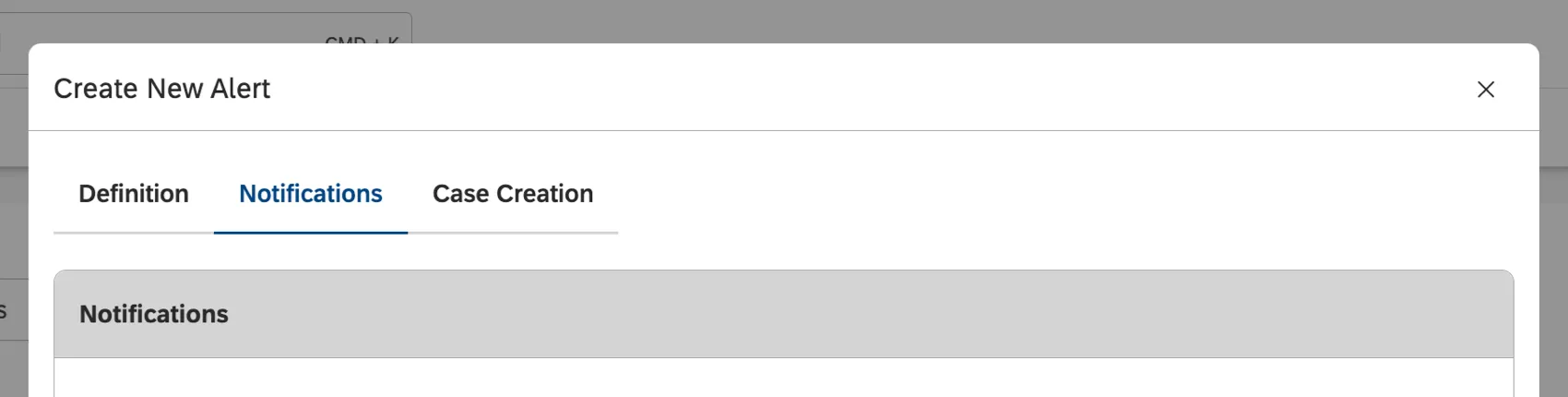
La sección Notificaciones se puede encontrar en la pestaña Notificaciones.
Aquí puedes configurar el canal a través del cual se envía la alerta y escribir el mensaje incluido.
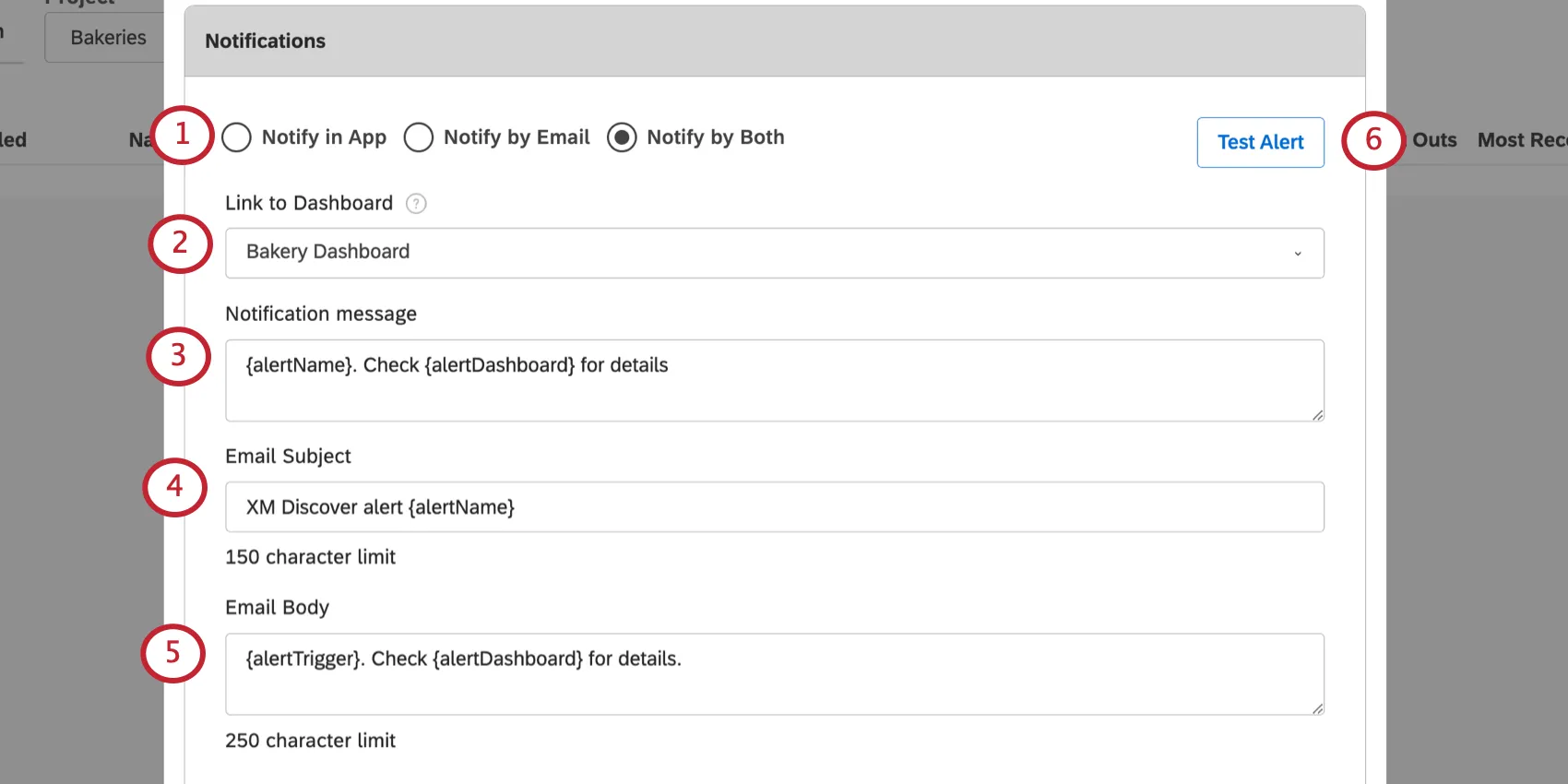
- Notificar en la aplicación (el sitio de escritorio de Studio)
- Notificar por correo electrónico
- Notificar por Ambos
Consejo Q: Si algunos destinatarios de esta alerta no tienen acceso al Tablero vinculado, Studio le avisará cuando guarde la alerta. Luego puede elegir guardar la alerta con o sin compartir el Tablero con los destinatarios de la alerta.
Marcadores de posición de texto dinámicos
Puede utilizar los siguientes marcadores de posición en el mensaje de la aplicación, el sujeto del correo electrónico y el cuerpo del correo electrónico de su alerta.
| Marcador de posición | Descripción |
|---|---|
| {alertaCalculacion} | El cálculo que esta alerta monitorea. |
| {criterios de alerta} | El criterios definido para esta alerta. |
| {panel de alerta} | El nombre de la Tablero para explorar la alerta, si hay un Tablero vinculado. |
| {valoresdelgrupoalerta} | Una lista de hasta 15 valores de agrupación para los que se ha activado esta alerta, si tiene Para cualquier agrupaciones aplicado. |
| {nombreAlerta} | El nombre de su alerta. |
| {umbral de alerta} | El Valor mínimo o variación de cambio requerida para activador esta alerta . |
| {activador de alerta} | Un marcador de posición que incluye 3 valores: {alertCalculation} {alertCriteria} {alertTreshold} |
Consejo Q: Escriba la llave ( { ) luego seleccione uno de los marcadores de posición de la lista.
Configuración para compartir
La sección Configuración de compartir se puede encontrar en la pestaña Notificaciones.
Aquí puedes elegir quién recibirá notificaciones cuando se active esta alerta.
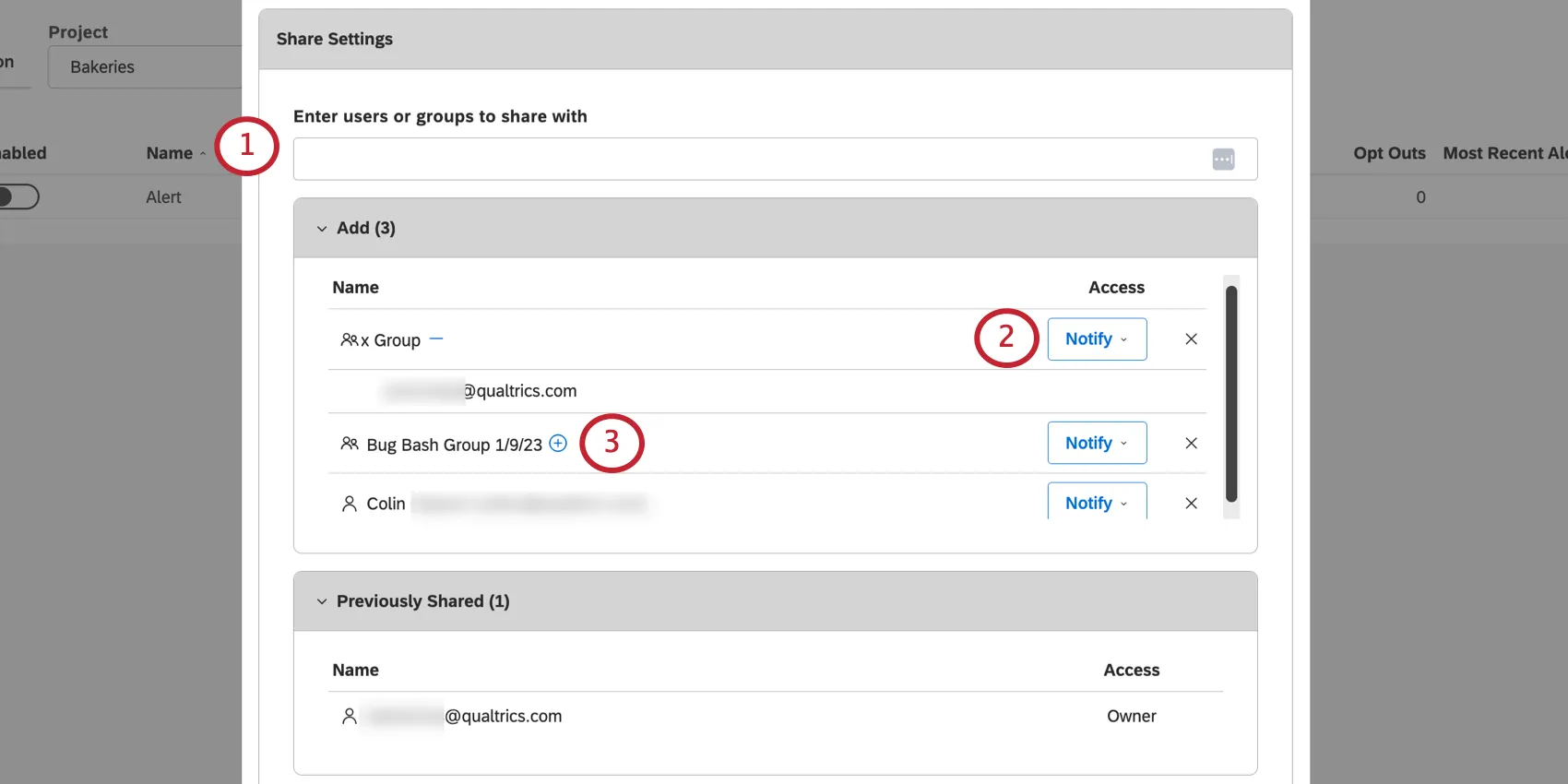
- Usuarios individuales de Studio :Escriba el correo electrónico del usuario o parte de él, luego selecciónelo de la lista desplegable.
- Grupos de estudio :Escriba el nombre del grupo o parte de él y luego selecciónelo de la lista desplegable.
- Miembros de la jerarquía de la Organización :Escriba el nombre de la jerarquía de la organización o parte de ella, luego selecciónela de la lista desplegable. Consejo Q : Si selecciona la misma jerarquía organización utilizada para agrupando la alerta , las notificaciones sólo se enviarán a los usuarios que pertenezcan al nivel correspondiente de la jerarquía.
- Notificar :Los usuarios recibirán notificaciones cuando se cumplan el umbral y las condiciones.
- Puede editarLos usuarios recibirán notificaciones y podrán editar la configuración de esta alerta.
Guardando la alerta
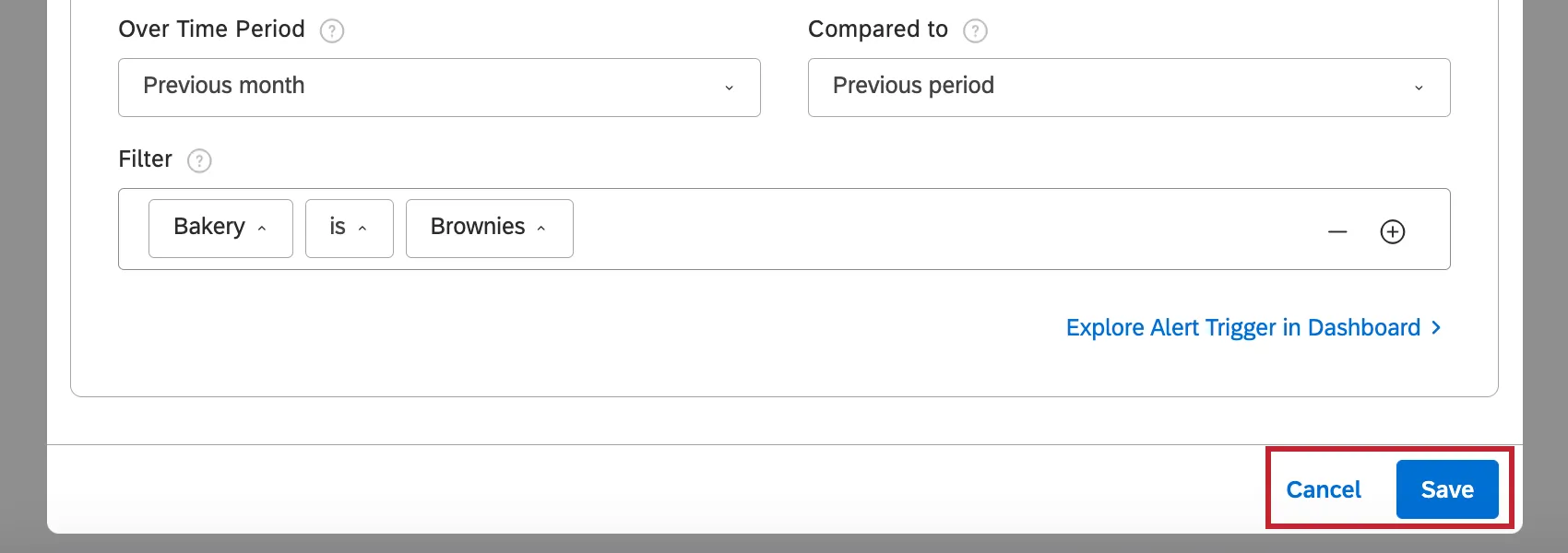
Cuando esté listo, haga clic Ahorrar para guardar la alerta o Cancelar cerrar la ventana sin guardar.
Si algunos destinatarios de esta alerta no tienen acceso al Tablero vinculado en la notificación, Studio le brindará las siguientes opciones:
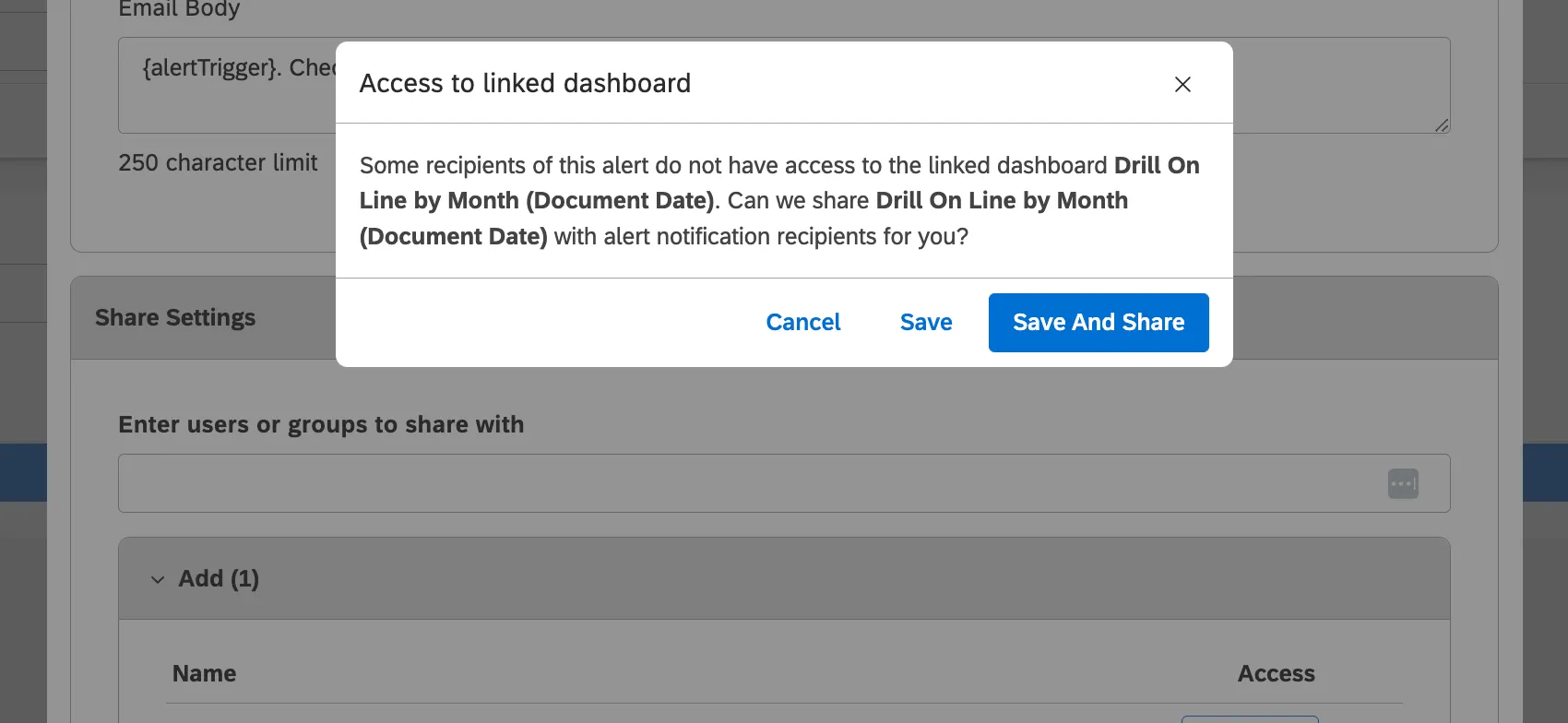
Guardar y compartir :Guarde la alerta y comparta el Tablero vinculado con todos sus destinatarios.
Consejo Q: Los destinatarios recibirán Permiso de solo lectura del Tablero , sin permiso de edición.
- Ahorrar :Guardar la alerta sin compartir el Tablero vinculado.
- Cancelar :No guardar la alerta.
Visualización de alertas de métricas
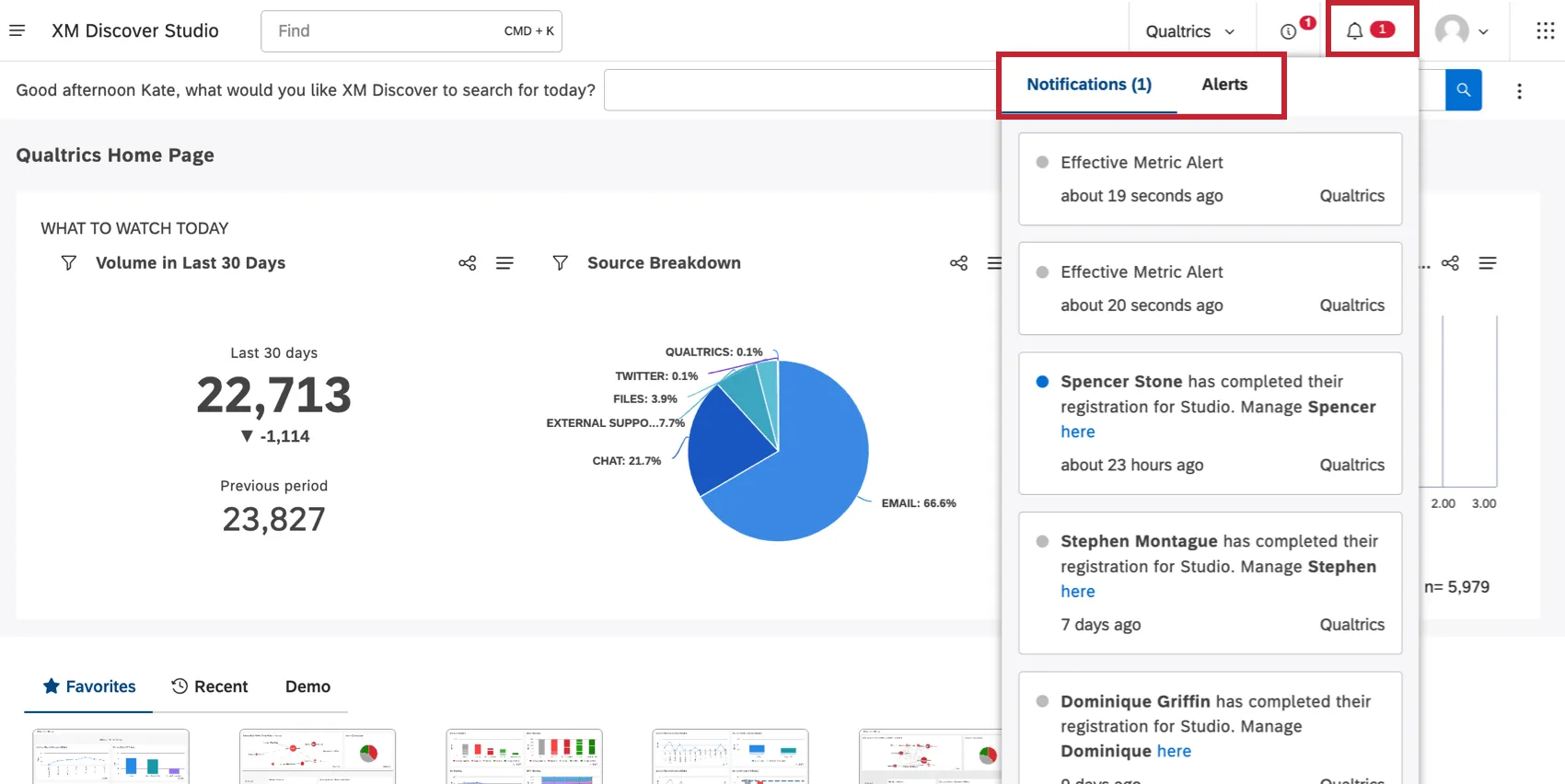
Puedes encontrar cualquier alerta dentro de la aplicación que hayas recibido haciendo clic en el ícono Notificaciones en cualquier página de Studio. Las alertas métricas aparecen en el Notificaciones pestaña.
¡Genial! ¡Gracias por tus comentarios!
¡Gracias por tus comentarios!