Élévations dans les actions de l'Outer Loop de Bain
Contenus de cette page
Attention: cette fonction est disponible uniquement pour les utilisateurs des nouveaux forfaits de tarification et d’offres simplifiés ou pour les clients qui ont activement participé au programme de prévisualisation de cette fonction. Pour en savoir plus, voir Aperçu public Qualtrics. Si vous avez des questions sur votre plan de tarification et d’emballage Qualtrics, contactez le service des comptes.

À propos d’Elevations
Les remontées sont des problèmes qui requièrent une attention supplémentaire au-delà des processus de remontée standard de votre organisation. Une fois créées, ces élévations sont triées et attribuées aux propriétaires pour qu’ils prennent des mesures. Il peut s’agir de créer des initiatives visant à traiter des élévations spécifiques ou des groupes d’élévations.
Les accessibilités sont accessibles dans l’onglet Elevations . Cet onglet est accessible à tous les utilisateurs du projet.
Astuce : Pour une vue d’ensemble des projets des actions Outer Loop de Bain, voir Vue d’ensemble des actions Outer Loop de Bain.

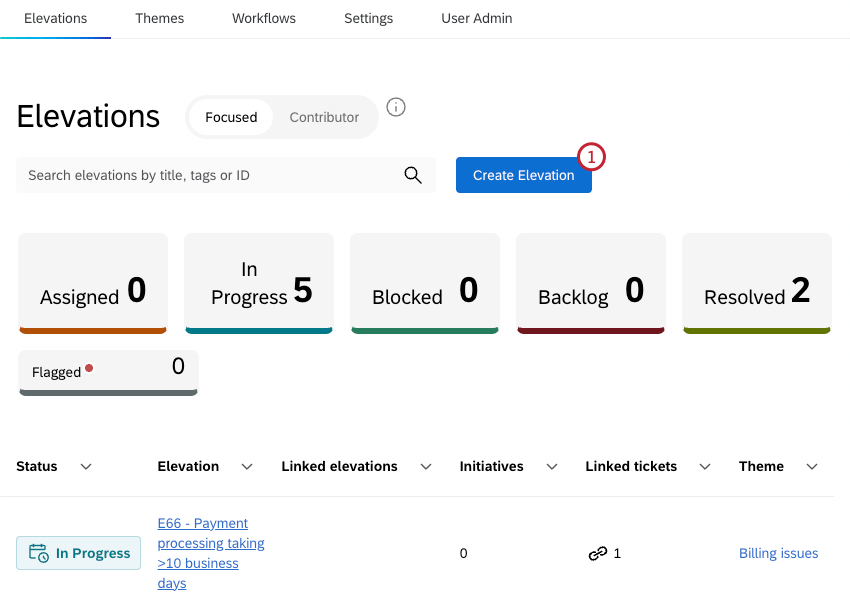
Création d’élévations
Tous les utilisateurs peuvent créer des élévations dans l’onglet Élévations. Elles sont souvent créées par des utilisateurs ayant le rôle de contributeur . Pour plus d’informations sur les rôles des projets, voir Rôles des utilisateurs et Personas.
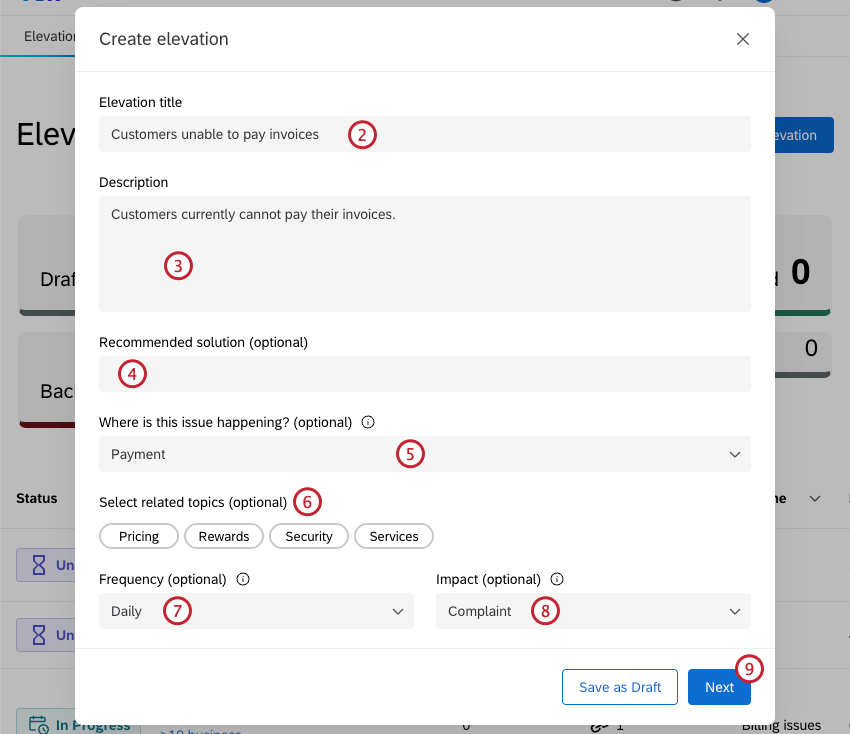
- Risque d’attrition : preuve évidente qu’un client ou un segment de clients risque de partir, sur la base de commentaires négatifs répétés, de problèmes graves non résolus ou d’indicateurs prédictifs d’attrition.
- Plainte : Une expression sérieuse d’insatisfaction de la part d’un client ou d’un groupe de clients qui signale une défaillance dans le produit, le service ou le processus, avec des conséquences financières ou de réputation potentielles.
Attention : Dans certains secteurs, il s’agit d’une désignation spécifique avec un processus de résolution spécifique requis pour des raisons réglementaires. - Escalade : Une information portée à la connaissance de la direction parce qu’elle est récurrente, interfonctionnelle ou suffisamment visible pour nécessiter une attention, mais pas encore assez grave pour être qualifiée de plainte formelle.
- Agacement: Un point de friction mineur qui irrite les clients mais qui, s’il n’est pas résolu, n’a qu’un impact limité sur la fidélité ou l’économie.
- Opportunité: Une idée positive d’un client ou un besoin non satisfait qui pourrait créer une valeur ajoutée s’il y était donné suite.
- Inconnu : L’impact n’est pas clair et nécessite une enquête plus approfondie avant d’être catégorisé.
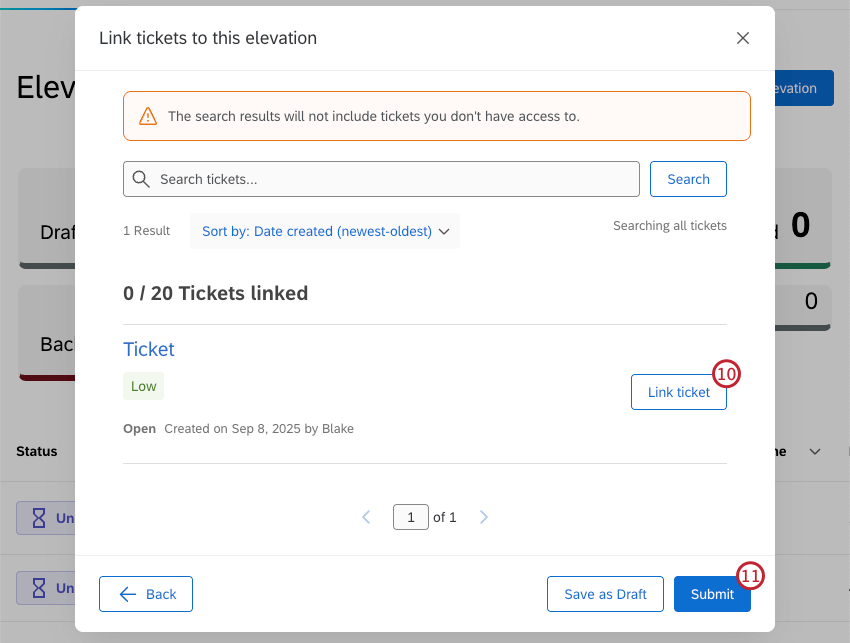
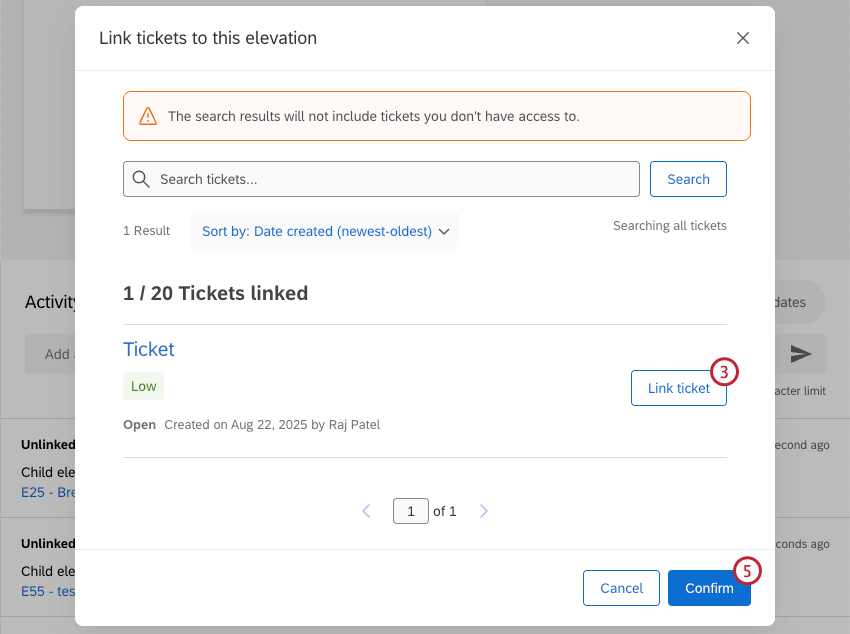
Astuce : Les résultats de la recherche ne comprendront que les tickets auxquels vous avez accès.
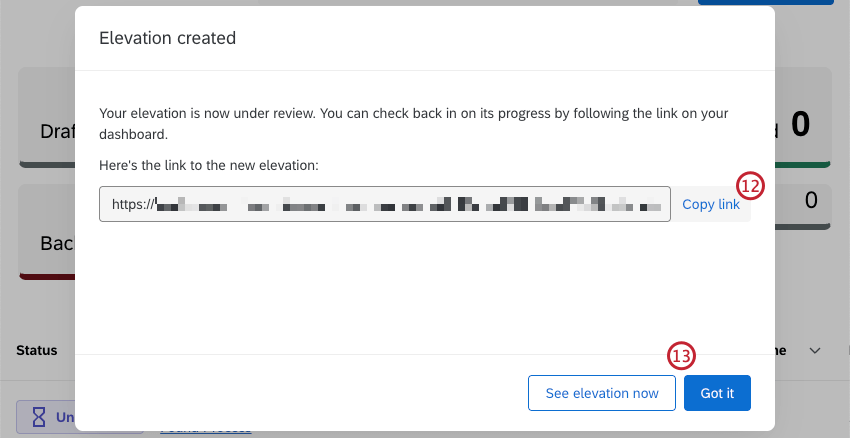
Astuce : si vous n’êtes pas prêt à soumettre votre élévation, cliquez sur Enregistrer comme brouillon pour sauvegarder vos progrès. L’élévation apparaîtra dans le tableau des élévations avec un statut de projet.
Élévations d’observation
Dans l’onglet Élévations, vous pouvez afficher un tableau de toutes les élévations auxquelles vous avez accès, ou cliquer sur une élévation individuelle pour obtenir plus d’informations à son sujet.
Les élévations et les détails que vous voyez dépendent du profil d’utilisateur qui vous a été attribué dans le projet. Outre la visualisation des élévations que vous avez créées, les propriétaires verront les élévations sur lesquelles ils doivent agir et qu’ils doivent résoudre, les évaluateurs verront les élévations qu’ils doivent évaluer et les contributeurs verront les élévations qu’ils ont soumises.
Astuce : Les administrateurs de projets n’auront pas accès aux élévations à moins qu’un persona Outer Loop ne leur soit attribué.
Visualisation du tableau des élévations
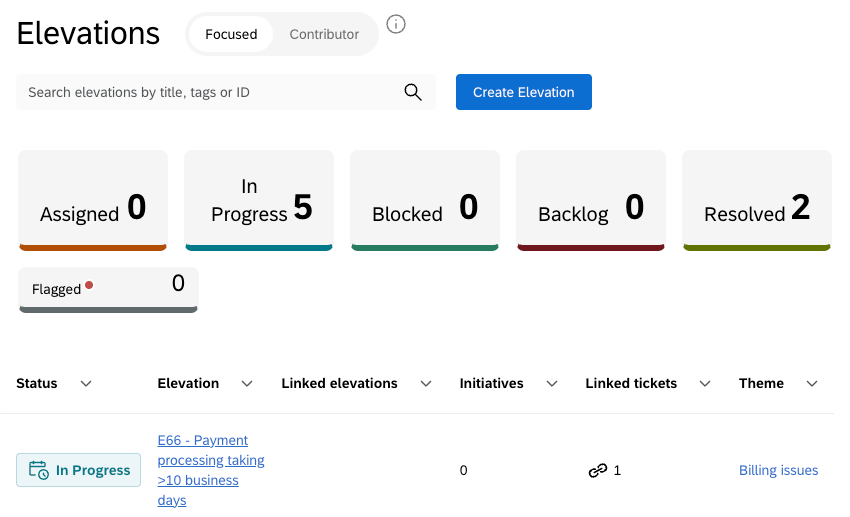
En haut du tableau, il y a des filtres pour chaque état d’élévation. Il s’agit des statuts prédéfinis, ainsi que des statuts personnalisés qui ont été configurés pour le projet. Cliquez sur un statut pour n’afficher que les élévations correspondant à ce statut. Cliquez à nouveau pour supprimer le filtre.
Vous pouvez également trier le tableau par colonne en cliquant sur la flèche située à droite du nom de la colonne. Cliquez une fois pour trier la colonne par valeurs décroissantes, deux fois pour trier par valeurs croissantes et une troisième fois pour interrompre le tri.
Si vous êtes un gestionnaire ou un propriétaire, vous pouvez faire basculer le tableau entre le mode Focused et le mode Contributor . Le mode ciblé n’affiche que les élévations pour lesquelles vous devez prendre des mesures, tandis que le mode contributeur n’affiche que les élévations que vous avez créées.
Visualisation d’une élévation individuelle
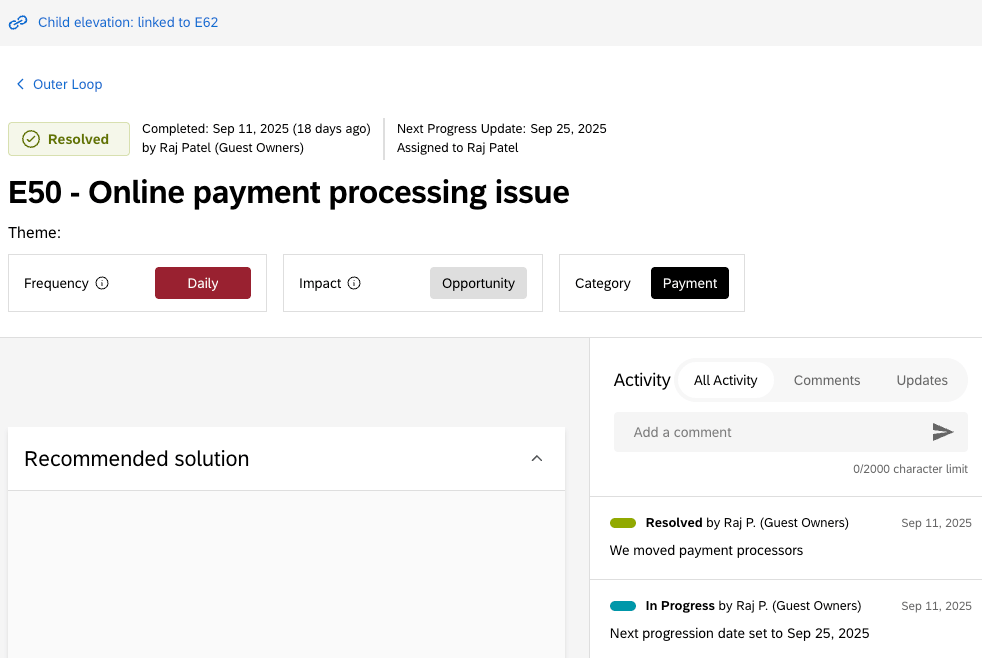
En cliquant sur une élévation, tous les détails relatifs à cette élévation s’affichent. La vue détaillée contient les sections suivantes :
- Solution recommandée: Solutions proposées pour remédier à l’élévation.
- Initiatives : Les initiatives qui ont été créées pour remédier à l’élévation.
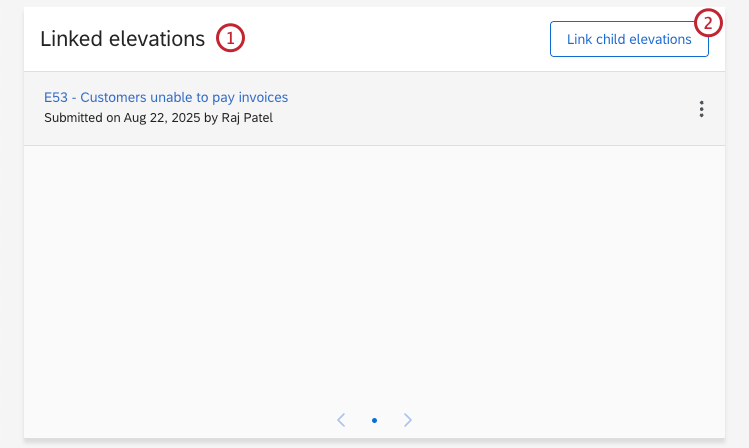
- Élévations liées : Voir l’élévation des enfants liée à cette élévation.
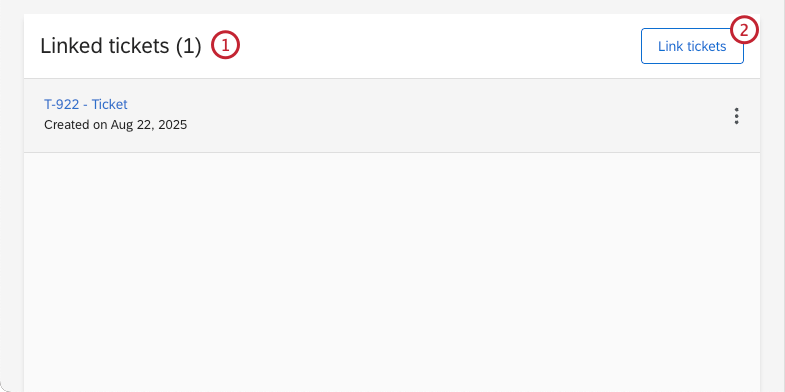
- Création de tickets : Création de tickets liés à l’élévation.
- Activité : Consultez les journaux d’activité pour les actions entreprises en rapport avec l’élévation, et ajoutez des commentaires.
Action sur les élévations
Une fois qu’une élévation a été créée, il y a plusieurs actions que vous pouvez entreprendre en fonction de votre persona Outer Loop. Pour plus d’informations sur les différents personas disponibles, voir Rôles d’utilisateur et personas.
Modification d’une élévation
Cliquez sur Modifier pour modifier les détails de l’élévation. Cette option est disponible pour les personas Contributor et Triager.
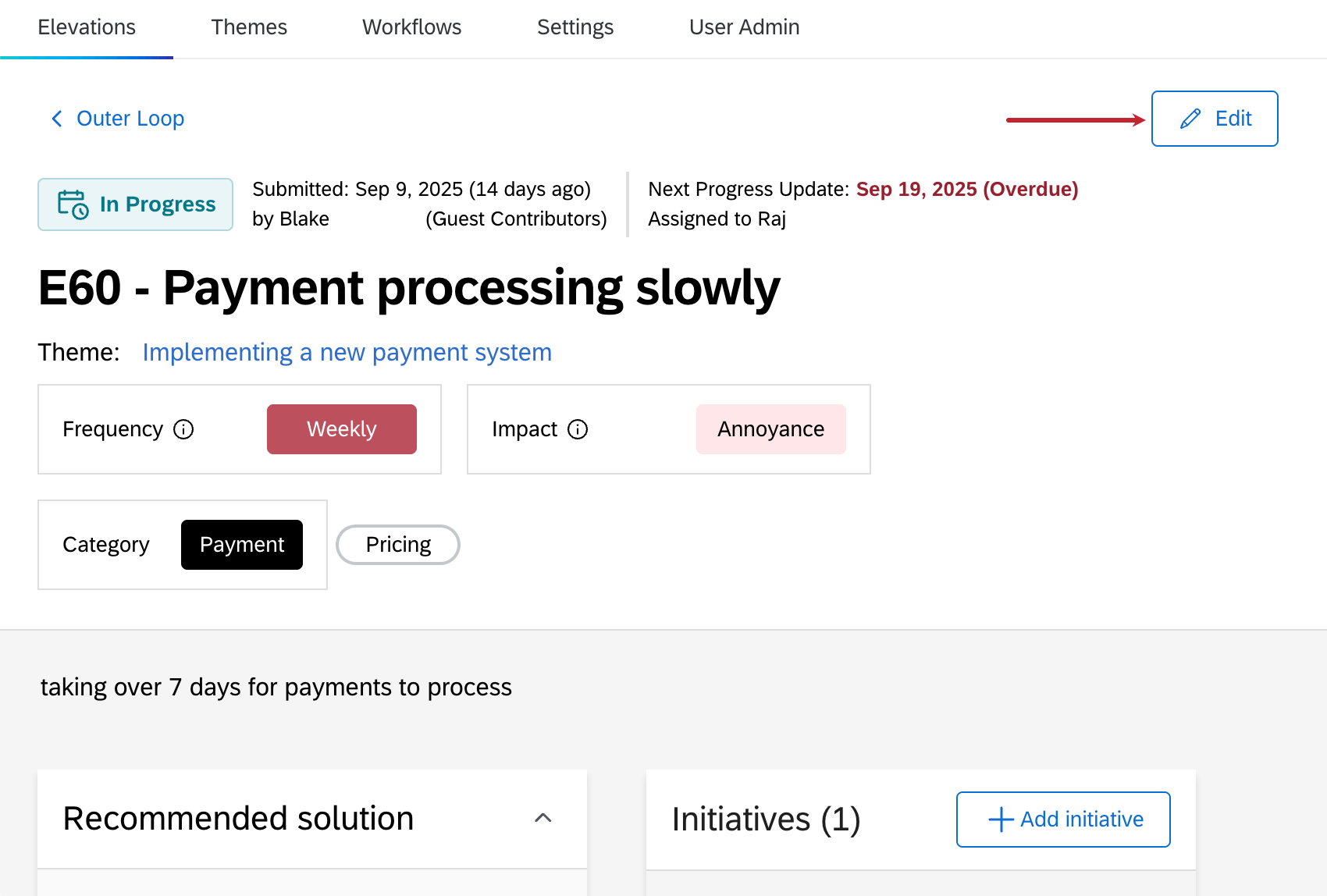
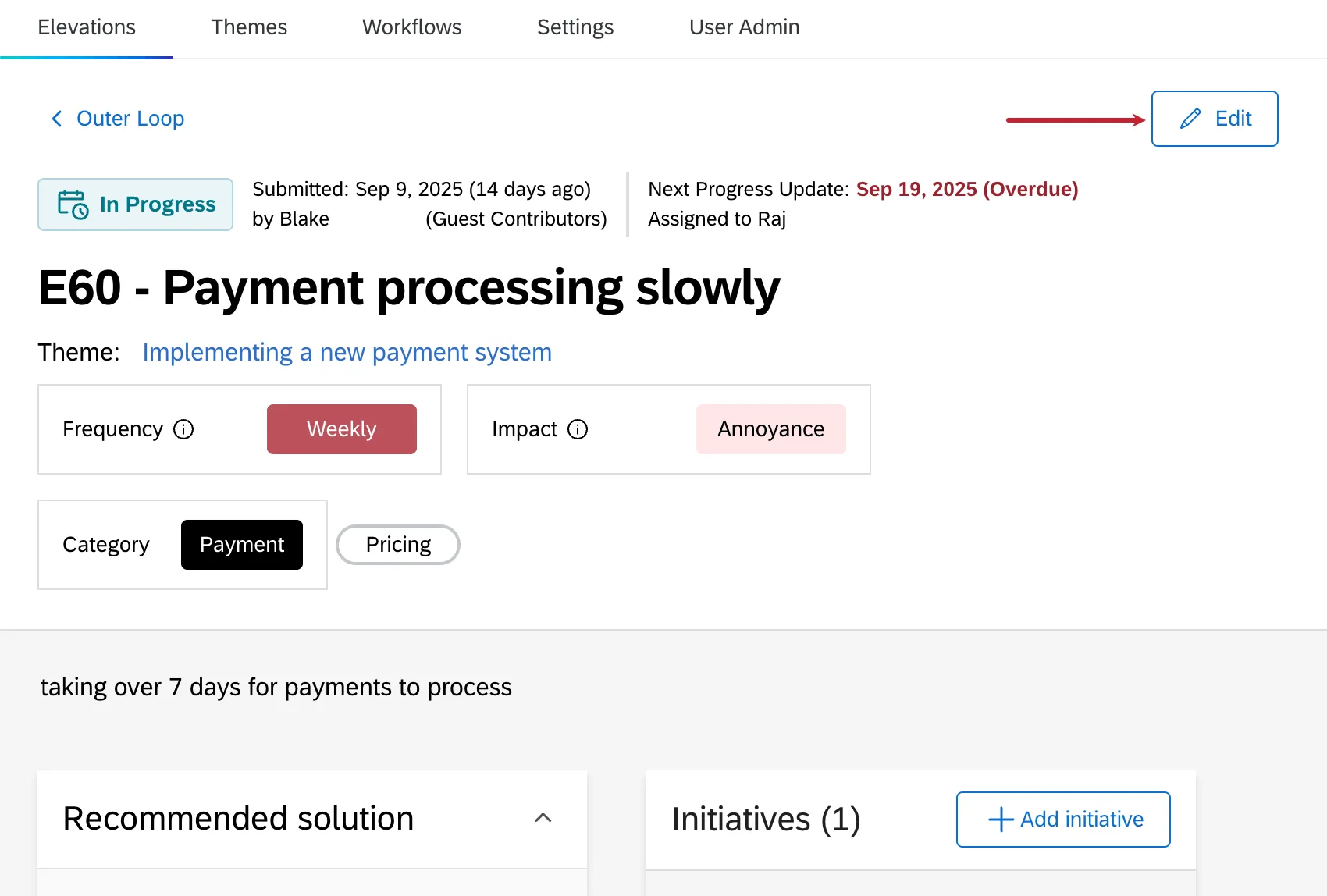
Une fois en mode édition, vous pouvez modifier la fréquence de l’élévation, l’impact, attribuer une catégorie et/ou des thèmes, modifier le nom de l’élévation ou entrer une solution recommandée.
Rejeter une élévation
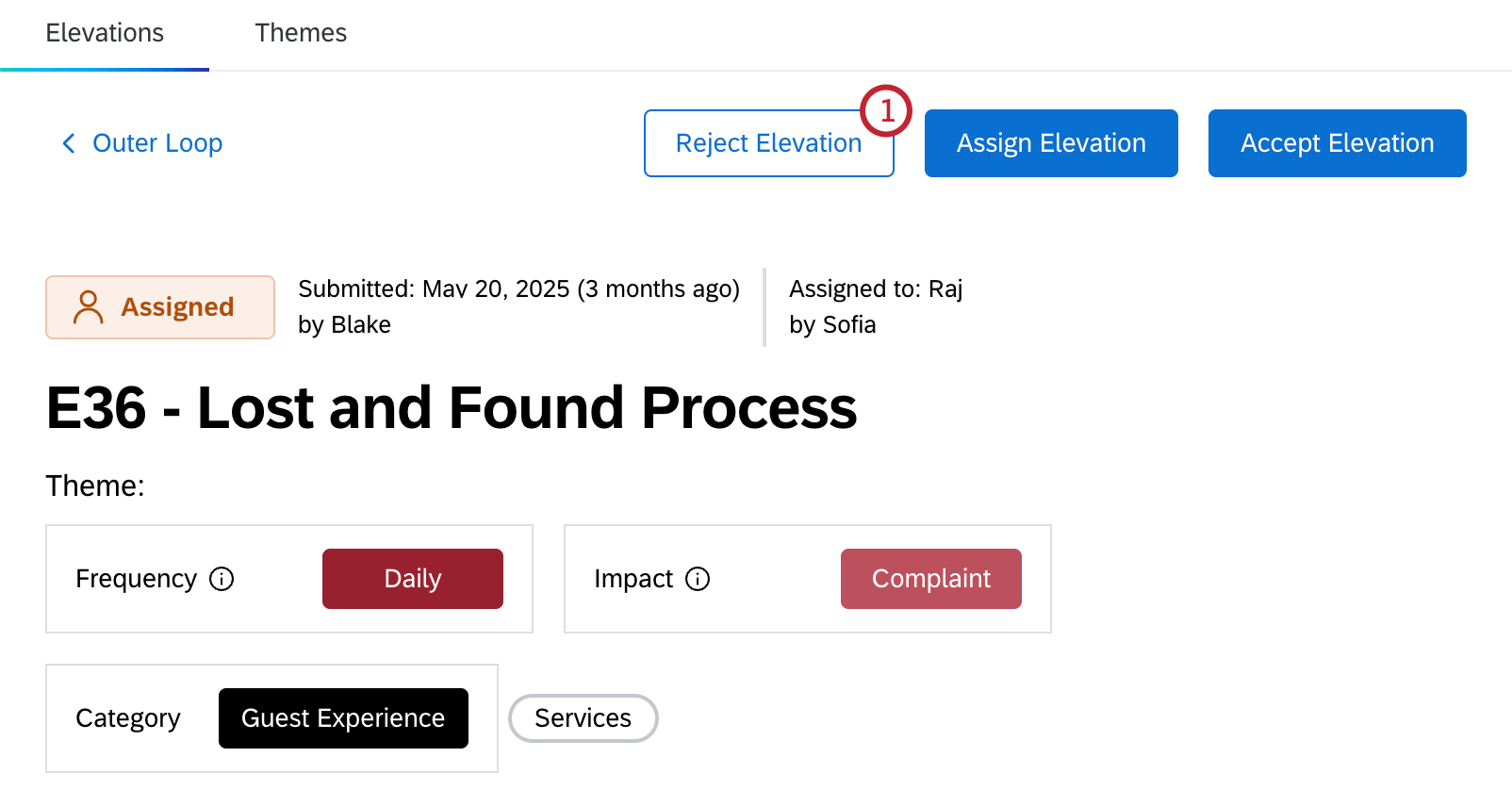
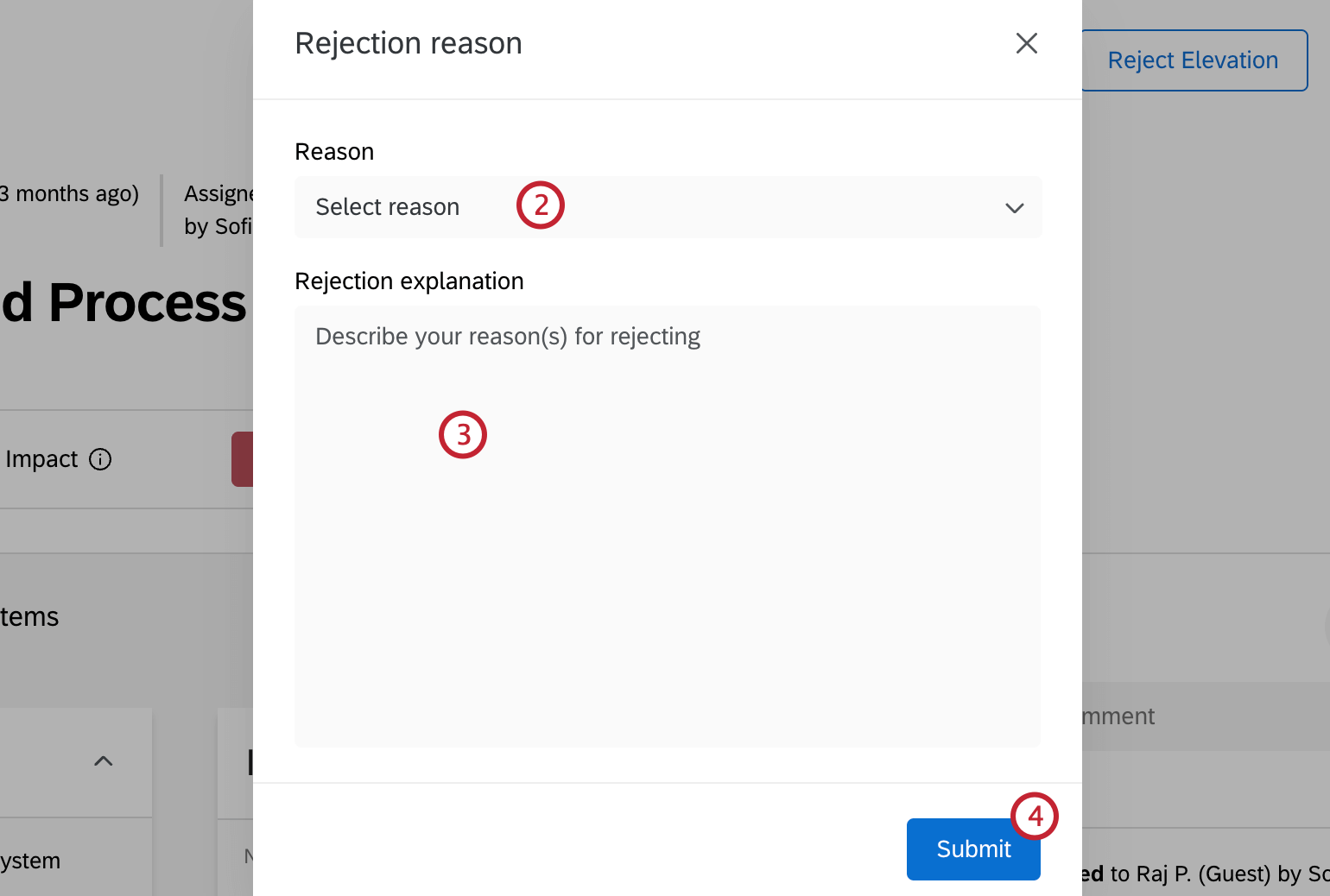
- Besoin de plus de détails de la part du contributeur : Il faut plus d’informations de la part de la personne qui a créé l’élévation. La sélection de ce statut renverra la technologie de l’information au contributeur.
- Dupliquer l’élévation résolue : Cette question a déjà été créée et résolue. La sélection de ce statut clôturera l’élévation comme étant rejetée.
- Affectation incorrecte : L’élévation n’aurait pas dû vous être attribuée. La sélection de ce statut renverra la technologie de l’information au Triager.
- Autre : Vous refusez l’élévation pour une autre raison. La sélection de ce statut renverra la technologie de l’information au Triager.
Cette option s’affichera pour les UPS ayant le persona ” Owner Outer Loop”. Lorsque l’information est rejetée, elle est renvoyée au triateur ou au contributeur pour qu’il prenne les mesures nécessaires.
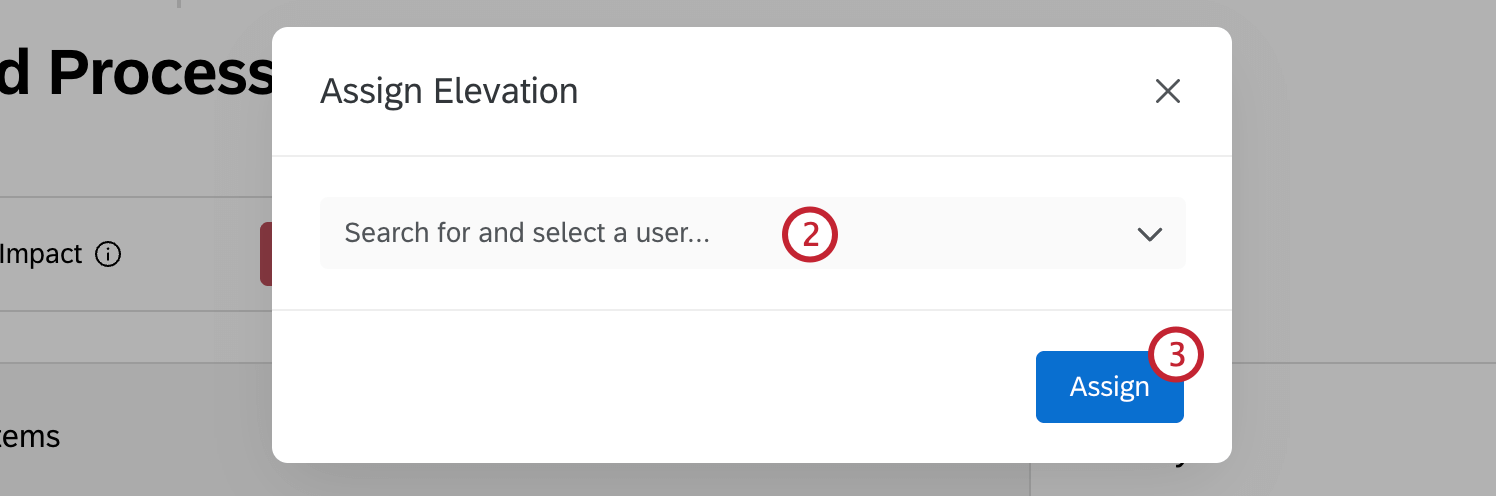
Attribution d’une élévation
Cette option est disponible pour les personas d’utilisateur Triager et Owner.
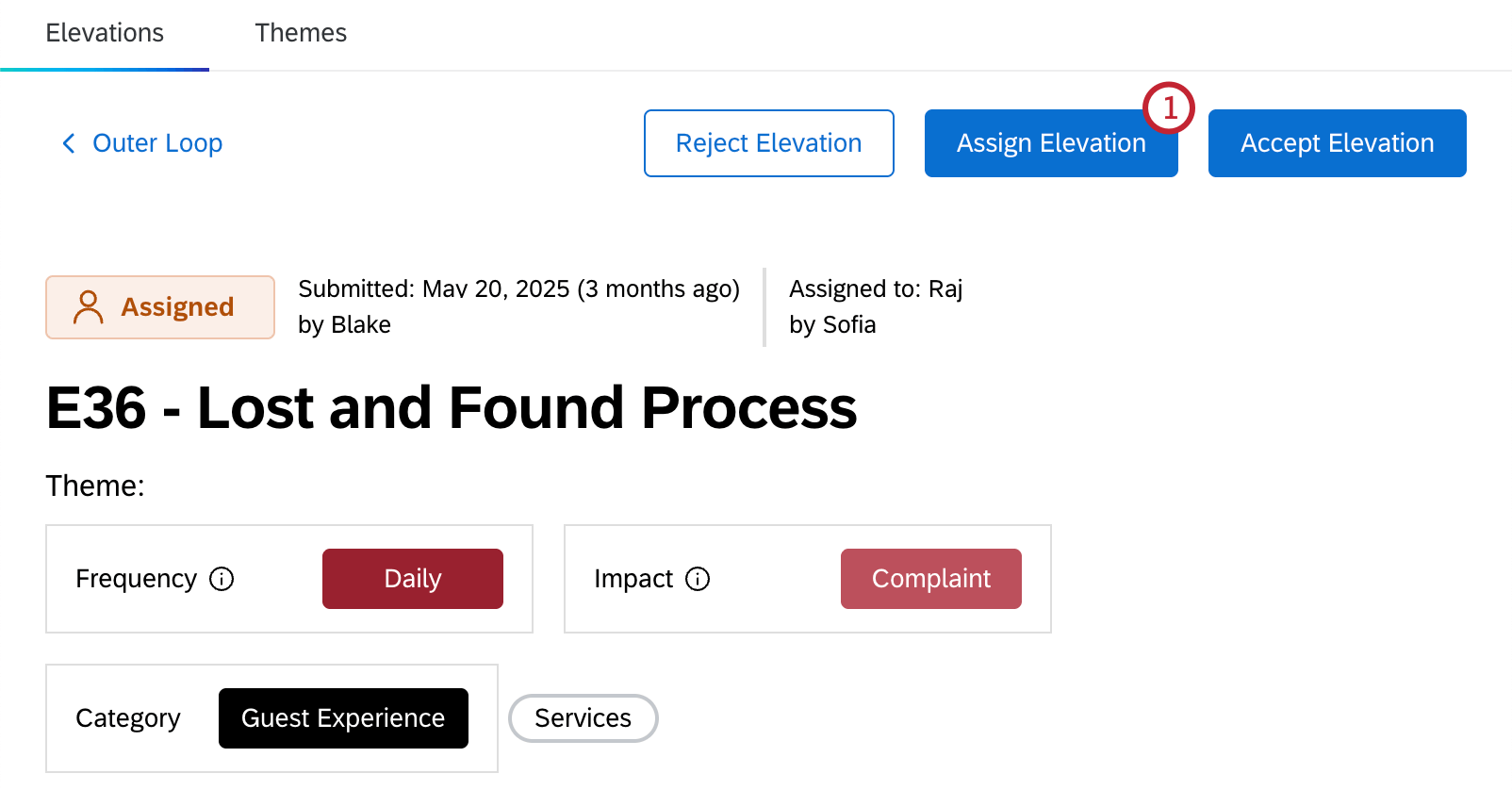
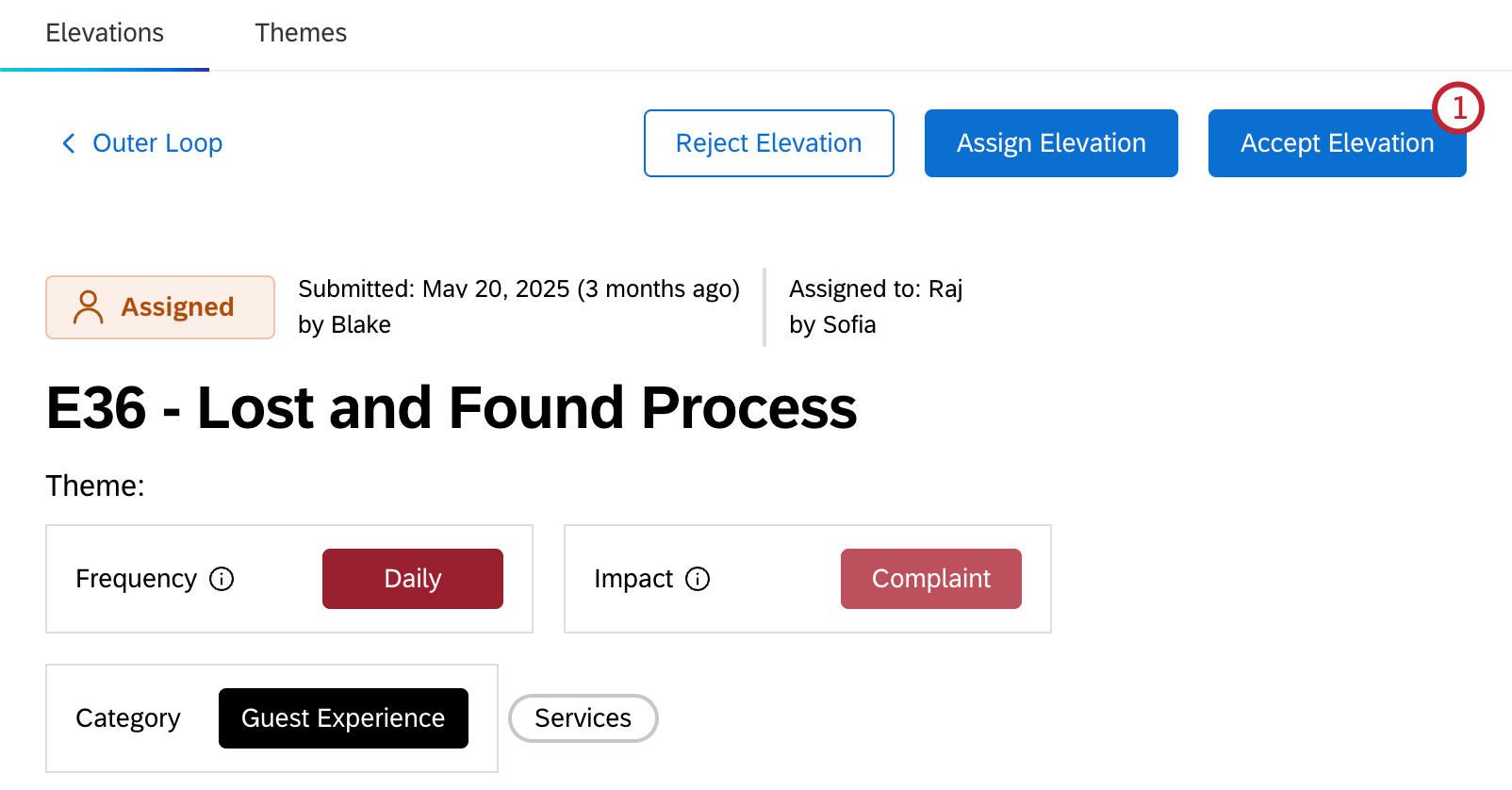
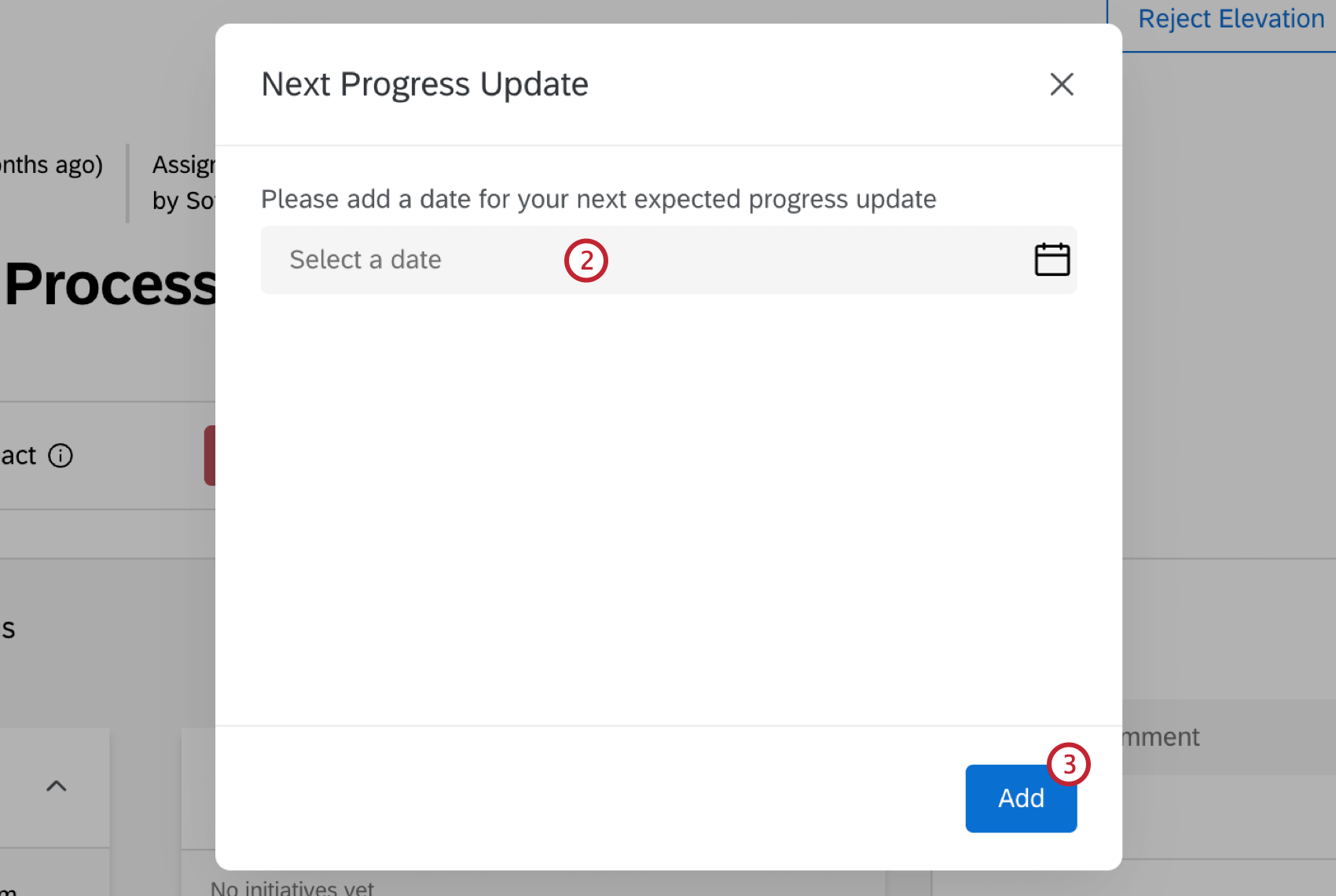
Acceptation d’une élévation
Cette option est disponible pour le persona utilisateur Propriétaire.
Évaluation d’une résolution
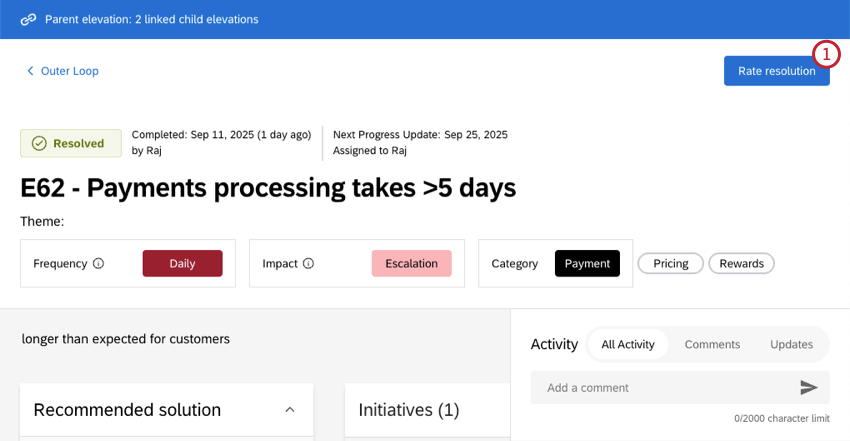
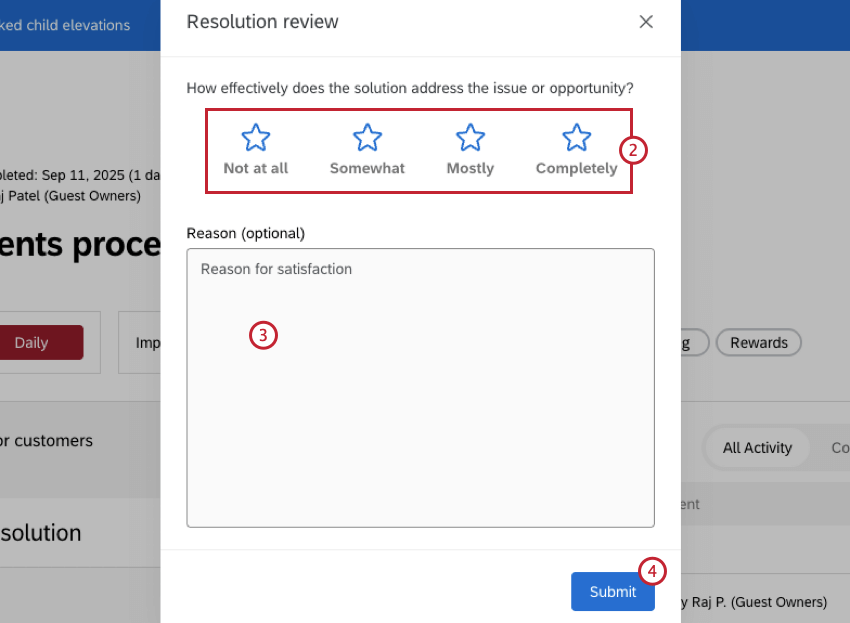
Lorsqu’une élévation a reçu le statut Résolu, vous pouvez évaluer la résolution. Cette option n’est disponible que pour l’utilisateur Contributeur.
Créer des initiatives
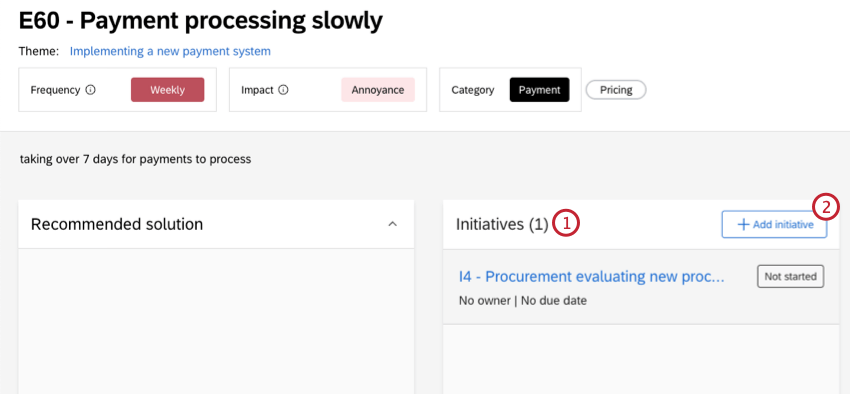
Des initiatives peuvent être créées pour suivre le travail effectué pour résoudre les problèmes soulevés par une élévation. Plusieurs initiatives peuvent être créées au sein d’une élévation.
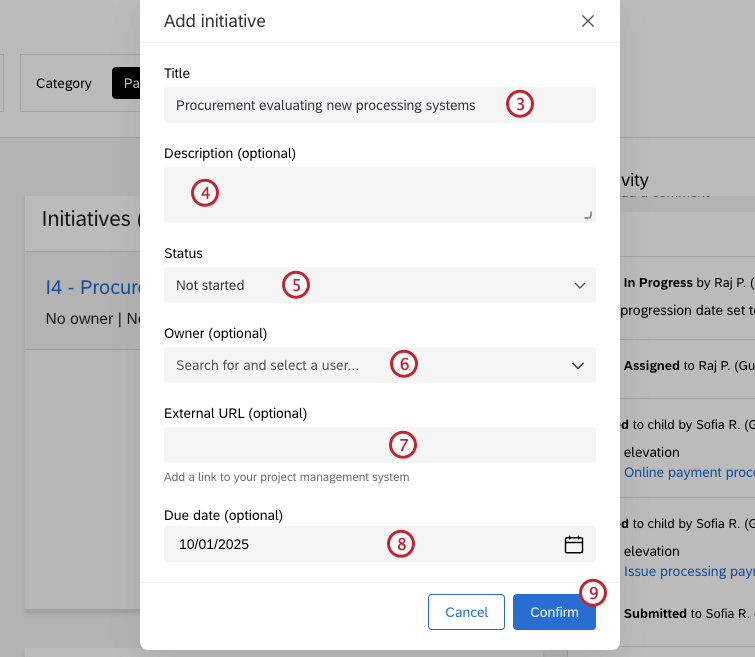
Une fois qu’une initiative a été créée, vous pouvez cliquer dessus pour afficher et modifier ses informations, y compris mettre à jour son statut.
Liaison des élévations
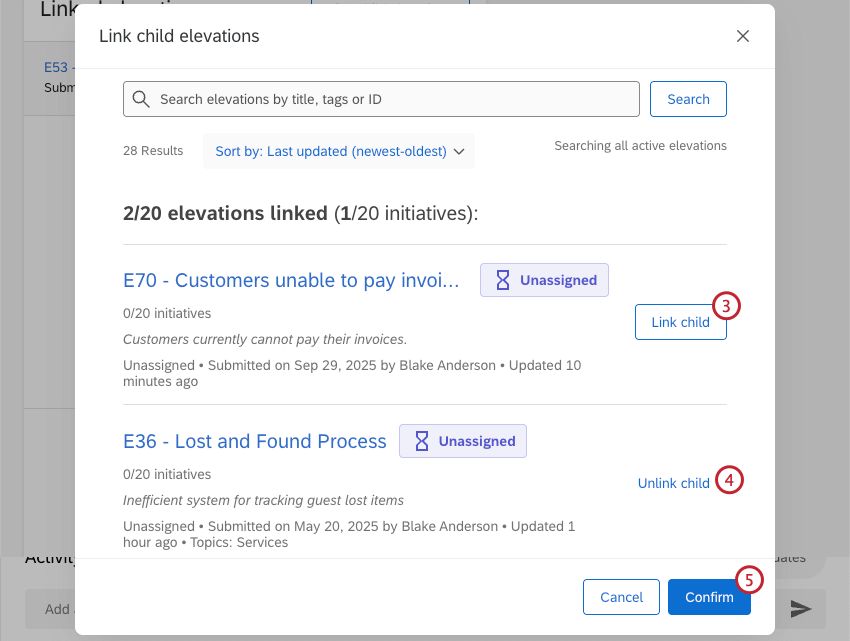
Une fois que vous avez cliqué sur une élévation individuelle, vous pouvez établir des liens individuels avec d’autres élévations. Cela peut s’avérer utile si plusieurs élévations sont liées ou si plusieurs élévations traitent du même problème.
Les élévations sont liées dans un lien parent-enfant, où l’élévation principale est considérée comme le parent, et toutes les élévations liées sont considérées comme des enfants. Les élévations ne peuvent être que les enfants d’une élévation mère. Si l’on tente de relier des élévations déjà liées, leur parent actuel sera remplacé.
Attention : Un maximum de 20 élévations enfants peut être lié à une élévation parent.
Attention : Les élévations enfants héritent du statut de leur parent.
Création de Tickets
Attention : Un maximum de 20 tickets peut être associé à une création. Un ticket individuel ne peut être lié qu’à une seule élévation.
Une fois que vous avez cliqué sur une élévation individuelle, vous pouvez lier tous les tickets connexes qui ont été créés. Cela peut être utile s’il existe des tickets susceptibles de fournir plus de contexte pour l’élévation.
Astuce : Les tickets peuvent également être liés lors de la création initiale d’une élévation.
C'est génial! Merci pour votre avis!
Merci pour votre avis!