Fenêtre d'information du participant (360)
Contenus de cette page
À propos de la fenêtre d’informations sur le participant
Dans l’onglet Participants d’un projet 360, vous pouvez cliquer sur un participant pour ouvrir une nouvelle fenêtre. Cette fenêtre contient des informations sur les métadonnées du participant, ses liens, la personne qui l’évalue (évaluateurs) et la personne qu’il évalue (évalués). Ici, vous pouvez effectuer diverses tâches et modifier les informations pour le participant sélectionné uniquement.
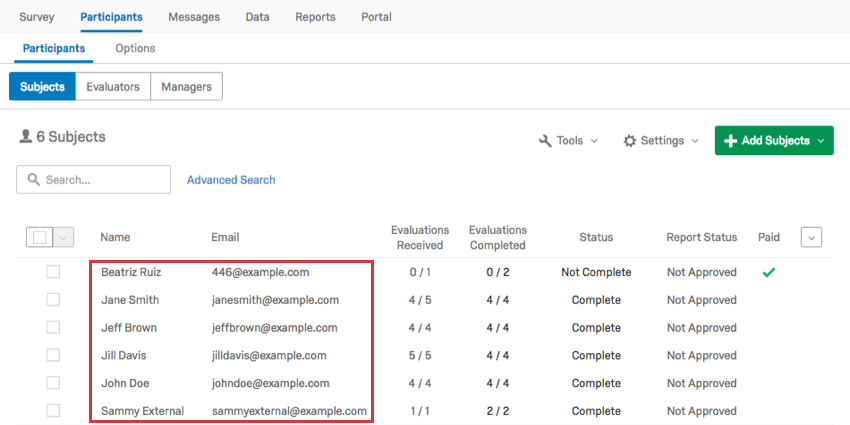

Modification des informations sur les participants & ; Métadonnées
Informations de base
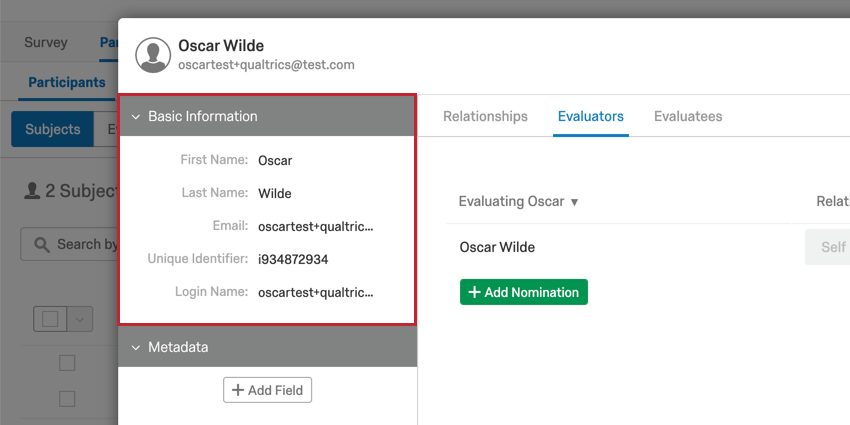

Cette section contient des informations sur le prénom, le nom, l’adresse électronique, l’identifiant unique et le nom de connexion du participant. Pour modifier un champ, cliquez directement à droite du nom du champ et tapez la nouvelle valeur. Cette modification se reflétera à la fois dans la page d’administration et dans le répertoire des employés.
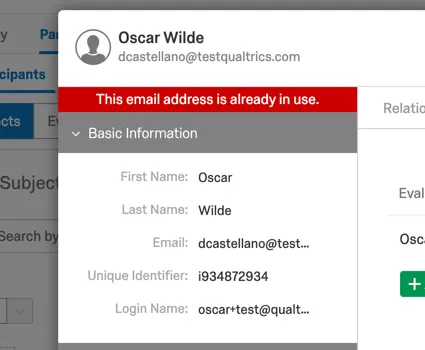
Astuce : Vous ne pouvez pas avoir plusieurs participants avec la même adresse électronique, même s’ils ont des identifiants uniques ou des noms d’utilisateur différents. Si vous essayez de modifier l’adresse électronique d’un sujet et que vous obtenez le message Cette adresse électronique est déjà utilisée, cela signifie que cette personne est déjà un sujet dans le projet.
Astuce : Si vous essayez d’ajouter un participant avec le même identifiant unique qu’un participant existant, le participant existant sera mis à jour avec les nouvelles informations que vous avez téléchargées.
Métadonnées
Cette section contient des informations sur les différentes métadonnées qui ont été attribuées au participant.
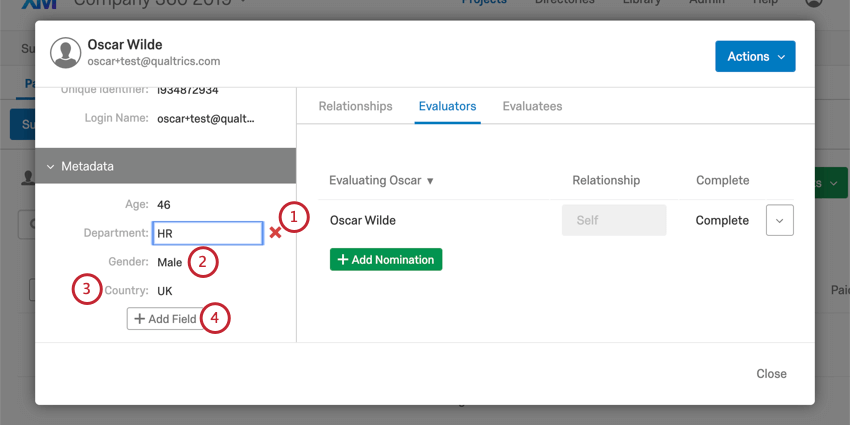

Attention: Une fois qu’un projet est actif, les modifications apportées aux métadonnées d’un participant dans l’onglet Participants ne se reflètent pas dans le répertoire des employés. De même, une fois qu’un projet est actif, les modifications apportées aux métadonnées d’un participant dans le Répertoire des employés ne se reflètent pas dans l’onglet Participants.
Actions
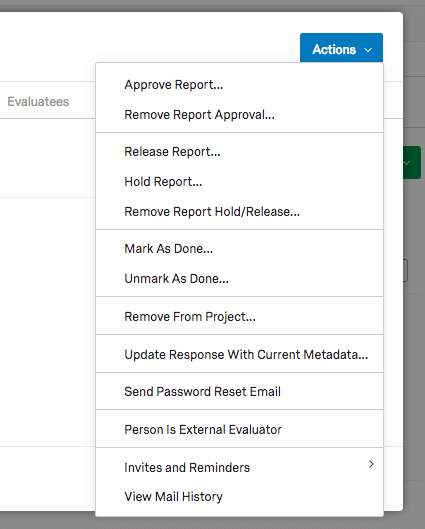
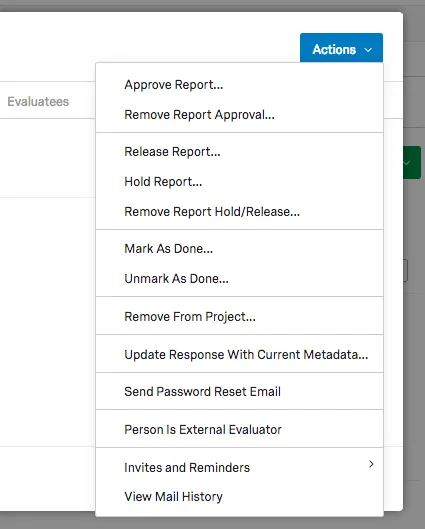
- Approuver le Rapport : Cette option n’apparaît que si vous avez activé l’option d’approbation des rapports par le Manager/l’Administration dans vos options de rapport. Lorsque ces paramètres sont activés, les personnes évaluées ne peuvent pas voir leurs rapports tant qu’ils n’ont pas été approuvés. Vous pouvez ici choisir d’approuver un rapport afin qu’il soit communiqué à la personne évaluée.
- Retirer l’approbation du rapport : Si vous avez approuvé un rapport et que vous souhaitez qu’il soit à nouveau masqué, cliquez sur Supprimer l’approbation du rapport.
- Validation du rapport : Pour les rapports dont les conditions de publication n’ont pas encore été remplies, vous pouvez publier un rapport de manière anticipée.
- Suspendre le rapport : Pour les rapports soumis à des conditions de publication, vous pouvez empêcher la publication du rapport lorsqu’il est prêt.
- Supprimer la mise en attente/la validation du rapport : Si vous avez choisi de retenir ou de valider un rapport malgré les conditions de validation, cette option annule cette sélection.
- Marquer comme terminé : Empêche la réalisation d’autres évaluations et l’envoi d’e-mails de
aux évaluateurs de la personne évaluée. - Retirer la mention “Terminé” : Supprime le statut “Terminé” des objets, ce qui permet d’envoyer à nouveau des e-mails à l’évaluateur.
- Retirer du projet : Retirer ce participant du projet. Attention : Le retrait du participant du projet supprime toutes les réponses qu’il a fournies. Si vous voulez que le participant refasse sa réponse, envoyez-lui un lien Resoumettre l’enquête au lieu de le supprimer et de le réinsérer.

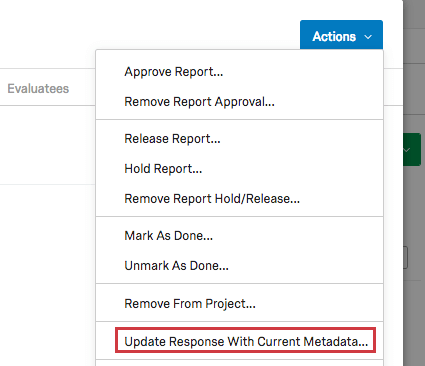
- Mettre à jour les réponses avec les métadonnées actuelles: Une fois qu’un participant soumet une réponse, ses informations de métadonnées sont enregistrées avec sa réponse et ne seront pas mises à jour automatiquement si vous apportez des modifications ultérieurement. Si vous devez apporter des modifications aux métadonnées d’un participant après l’envoi de sa réponse, mettez d’abord à jour les informations souhaitées, puis sélectionnez l’option Mettre à jour les réponses avec les métadonnées actuelles afin que les informations de métadonnées mises à jour soient intégrées à la réponse à l’enquête de l’individu.
- Envoyer un courriel de réinitialisation du mot de passe: Envoie un courriel de réinitialisation du mot de passe au participant sélectionné. Le courriel sera envoyé à l’adresse électronique figurant sur la liste du participant dans la section “Informations de base” à gauche.
- La personne est un Évaluateur externe : Faire du participant un évaluateur externe. Cela signifie qu’il ne sera qu’un évaluateur et non une personne évaluée. Cette option supprime tous les évaluateurs complétés pour le participant et toutes les nominations en suspens qu’il a faites.
- Invitations et rappels: Permet d’envoyer une invitation ou un rappel au participant sélectionné ou à ses évaluateurs. Ces messages utiliseront les modèles définis dans la section Messages électroniques de l’onglet Messages. Astuce: Vous souhaitez envoyer un message plus personnalisé à un participant ? Lorsque vous envoyez l’invitation ou le rappel depuis la section Messages e-mail, vous pouvez modifier votre message puis définir une condition pour qu’il ne soit envoyé qu’à un seul participant.

- Voir l’historique du courrier: Affiche l’historique du courrier pour le participant sélectionné uniquement.
Onglet Liens
L’onglet Liens affiche tous les liens dans lesquels le participant se trouve au niveau du répertoire. Elle affiche également les liens actuels qu’ils entretiennent avec leurs évaluateurs et leurs évalués.
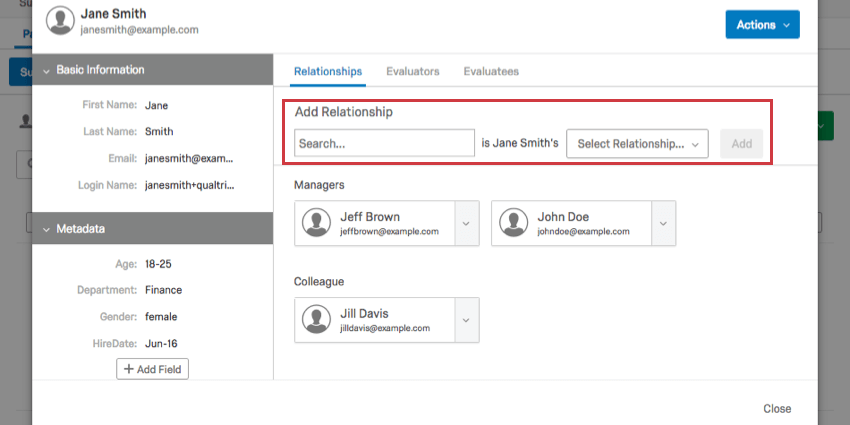
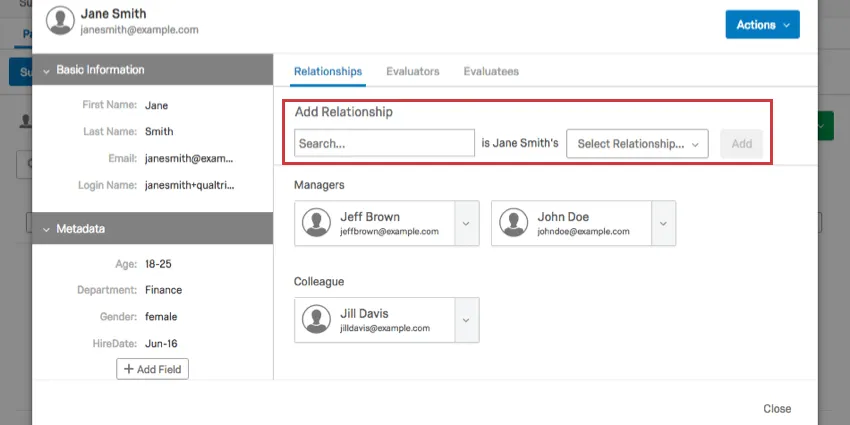
Saisissez le nom d’un participant existant, sélectionnez son lien et cliquez sur Ajouter. Cela ne les ajoutera qu’au niveau du répertoire – si vous souhaitez ajouter un participant en tant qu’évaluateur, ajoutez-le plutôt dans l’onglet Évaluateur.
Astuce : C’est un excellent moyen d’ajouter des managers que vous souhaitez voir approuver et consulter les rapports, mais que vous ne souhaitez pas voir évaluer les personnes évaluées.
Avertissement : Ne changez pas de lien ici ! Faites-le dans l’onglet Évaluateur de la fenêtre Participant !
Onglets Évaluateurs et Évalués
L’onglet Évaluateurs affiche tous les participants qui vont évaluer l’Objet et leur lien. L’onglet Évalués affiche tous les participants que l’objet évaluera et leur lien avec l’objet.
Astuce: Les évaluateurs non sollicités n’apparaîtront pas dans l’onglet Évaluateurs de la fenêtre d’information du participant de la personne évaluée.
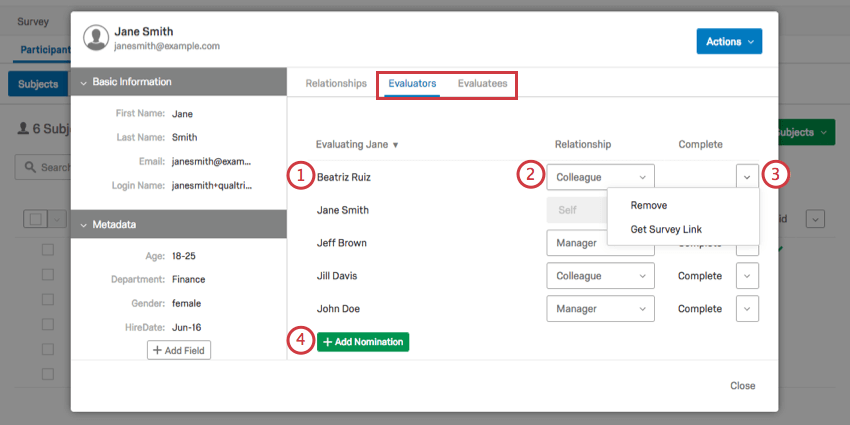

Astuce : Soyez prudent lorsque vous changez de lien ! Si un lien est modifié alors qu’un évaluateur est en train de rédiger sa réponse, sa réponse en cours sera supprimée. Vous pouvez ajouter cette réponse en cours en ramenant le lien à ce qu’il était.
- Retirer : Retirer tout évaluateur complété de la personne évaluée. Ce lien disparaîtra de l’onglet Évaluateurs/Évalués.
- Obtenir le lien vers l’enquête : Ce lien n’apparaît que pour les évaluateurs incomplets et les auto-évaluateurs.
FAQs
Qui affecte des relations dans un 360 ?
Qui affecte des relations dans un 360 ?
Les responsables peuvent attribuer des relations si l’option Les responsables peuvent choisir des évaluateurs est activée.
Les évalués ne peuvent attribuer des relations que si les évalués nomment des évaluateurs et que la sous-option Autoriser les évalués à sélectionner des relations est activée.
Les administrateurs (par exemple, ceux qui disposent de capacités de création de projet) peuvent toujours affecter des relations. Les administrateurs peuvent également modifier les relations après la soumission des évaluations. Pour ce faire, cliquez sur le nom de l’évalué dans la sous-section Sujet, affichez la liste des évaluateurs de cet évalué, cliquez sur le lien d’un évaluateur particulier et sélectionnez la nouvelle relation dans la liste déroulante.
Comment mettre mon rapport à la disposition de mes managers ? Sujets ?
Comment mettre mon rapport à la disposition de mes managers ? Sujets ?
Quand les rapports 360 sont-ils validés ?
Quand les rapports 360 sont-ils validés ?
Lorsque je crée des participants, y a-t-il des limites de métadonnées que je devrais prendre en compte ?
Lorsque je crée des participants, y a-t-il des limites de métadonnées que je devrais prendre en compte ?
C'est génial! Merci pour votre avis!
Merci pour votre avis!
Comment pouvez-vous affecter un responsable à des évalués sans que le responsable soit également désigné comme évaluateur ?