Unités hiérarchiques d'organisation (EX) de la carte
Contenus de cette page
À propos de la mise en correspondance des niveaux hiérarchiques d'organisation
Après avoir établi votre hiérarchie, vous voudrez peut-être vous assurer qu'elle s'aligne sur celle que vous avez établie l'année précédente. La mise en correspondance des unités hiérarchiques d'org vous permet d'afficher dynamiquement des données historiques dans vos tableaux de bord.
Par exemple, vous souhaitez peut-être établir des comparaisons entre deux enquêtes d'engagement différentes, ou vous disposez d'un widget dont l'enquête source est une ancienne enquête. Vous ne souhaitez pas que ces widgets cessent d'afficher des données lorsque votre tableau de bord est filtré manuellement selon la hiérarchie, ou lorsqu'il est consulté par une personne dont les autorisations ne lui permettent de voir que les données de sa propre unité hiérarchique. Vous devez donc faire correspondre l'ancienne hiérarchie à la nouvelle afin que les widgets sachent comment s'adapter au filtrage.
Même si certains membres de votre entreprise ont quitté l'entreprise ou ont été remplacés, vous pouvez tout de même établir une correspondance entre votre hiérarchie actuelle et une hiérarchie antérieure. Il n'est pas nécessaire que les deux hiérarchies mises en correspondance comportent exactement les mêmes personnes : il suffit d'établir une correspondance entre les salariés occupant le même poste.
Astuce : Vos hiérarchies doivent être construites avant que vous puissiez les cartographier ! Vous ne pouvez pas construire une hiérarchie Ad Hoc en utilisant le mappeur de hiérarchie.
Astuce : Cette page décrit les fonctionnalités disponibles pour les projets Engagement et Pulse, mais pas pour les projets Cycle de vie ou Recherche ad hoc sur les employés. Pour plus de détails sur chaque projet, voir Types de projets d'expérience collaborateur.
Modalités de mappage aux unités historiques
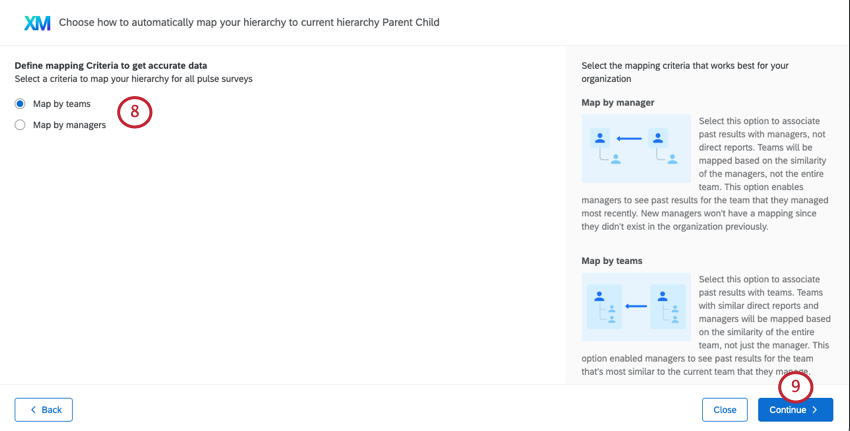
- Carte par les managers : Associez les données historiques aux managers, et non aux rapports subordonnés. Les équipes seront réparties en fonction du fait que le Manager de l'équipe est le même, et non pas en fonction des membres de l'équipe. Cela signifie que les managers peuvent voir les résultats passés des équipes qu'ils ont gérées. Exemple : Barnaby Smith est passé de manager des ventes à manager des finances. Lorsqu'il consulte son tableau de bord de l'engagement, il voit à la fois ses notations pour l'équipe financière qu'il manage, puis les notations historiques de l'équipe commerciale qu'il gérait auparavant.
 Astuce : Les managers qui viennent d'arriver dans l'organisation n'auront pas de données historiques à leur disposition, car c'est la première fois qu'ils sont organisés dans une hiérarchie.
 Astuce : Cette option n'est pas recommandée pour les hiérarchies basées sur les niveaux avec peu ou pas de managers.
 - Cartographie par équipe : Associer des données historiques à des équipes. Les équipes dont les rapports subordonnés et les managers sont similaires seront cartographiées sur la base de la similarité de l'ensemble de l'équipe, et pas seulement du manager. Cette option permet aux responsables de consulter les résultats antérieurs de l'équipe la plus similaire à celle qu'ils managent actuellement, même s'ils n'ont pas toujours été à la tête de cette équipe. Pour plus d'informations, voir la section Comportement de mappage par défaut de la Hiérarchie d'organisation. Exemple : Le manager de l'équipe marketing a beaucoup changé, mais les subordonnés n'ont pas beaucoup évolué. Nous créons un tableau de bord permettant à la responsable marketing de réaliser des comparaisons des performances de l'équipe marketing d'un trimestre à l'autre, afin que la nouvelle responsable puisse se faire une idée de ses résultats par rapport à ceux de ses prédécesseurs.
- Mappage automatique : Si votre hiérarchie a été mappée avec des ID d'unité d'organisation, vous utiliserez par défaut les ID d'unité d'organisation comme option de mappage recommandée. Toutefois, vous pouvez choisir la cartographie basée sur le manager ou l'équipe discutée ci-dessus si vous préférez.
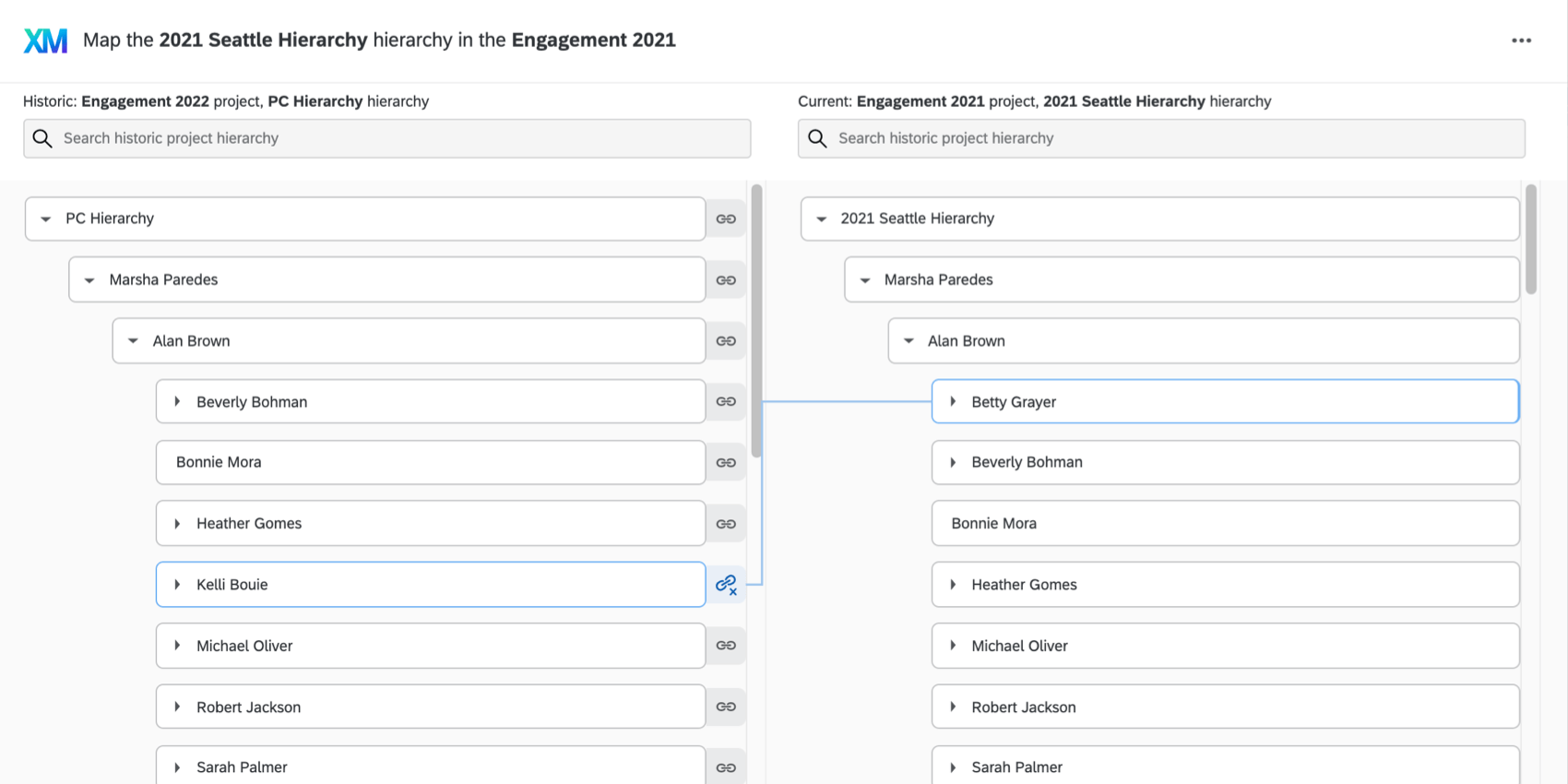
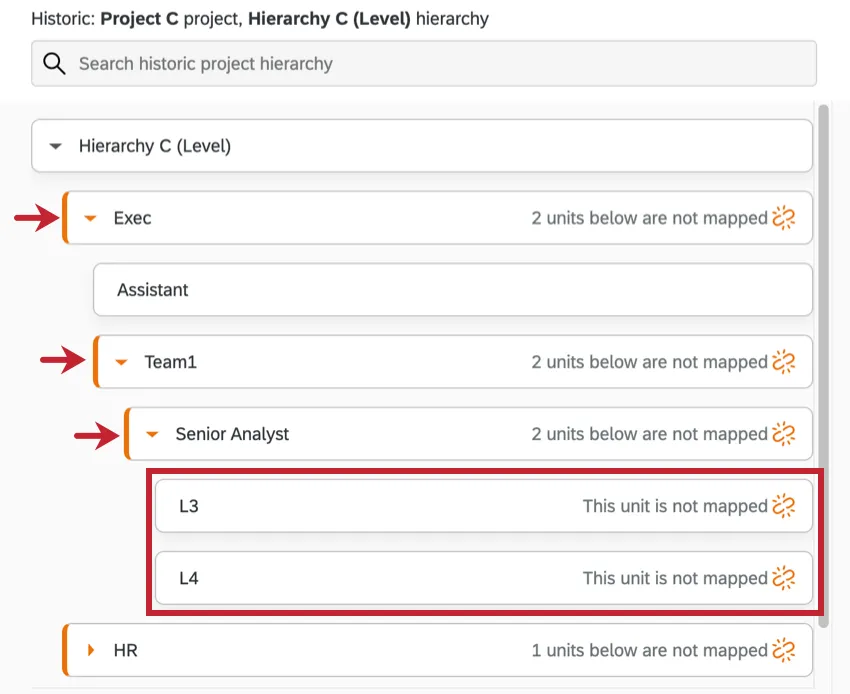
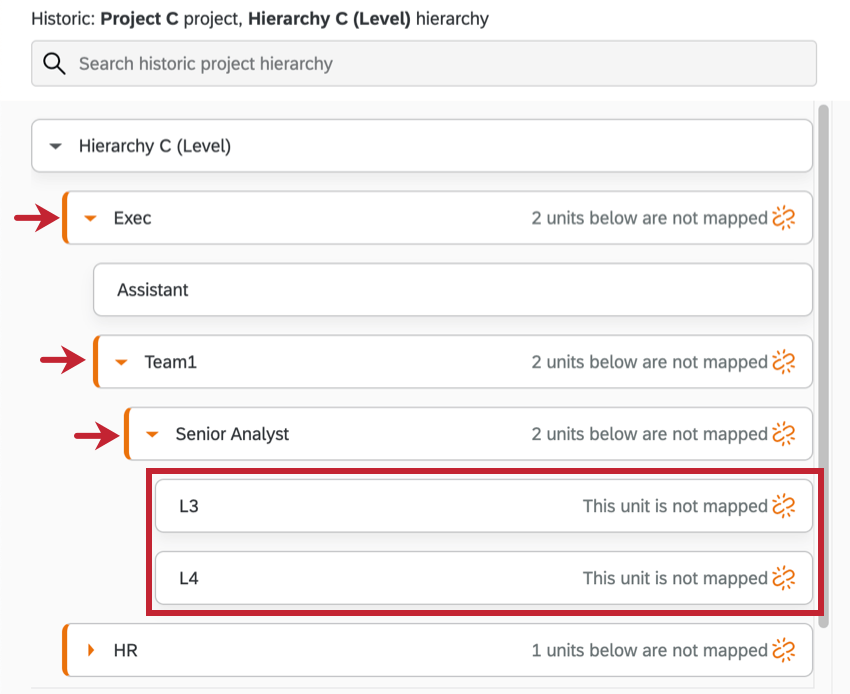
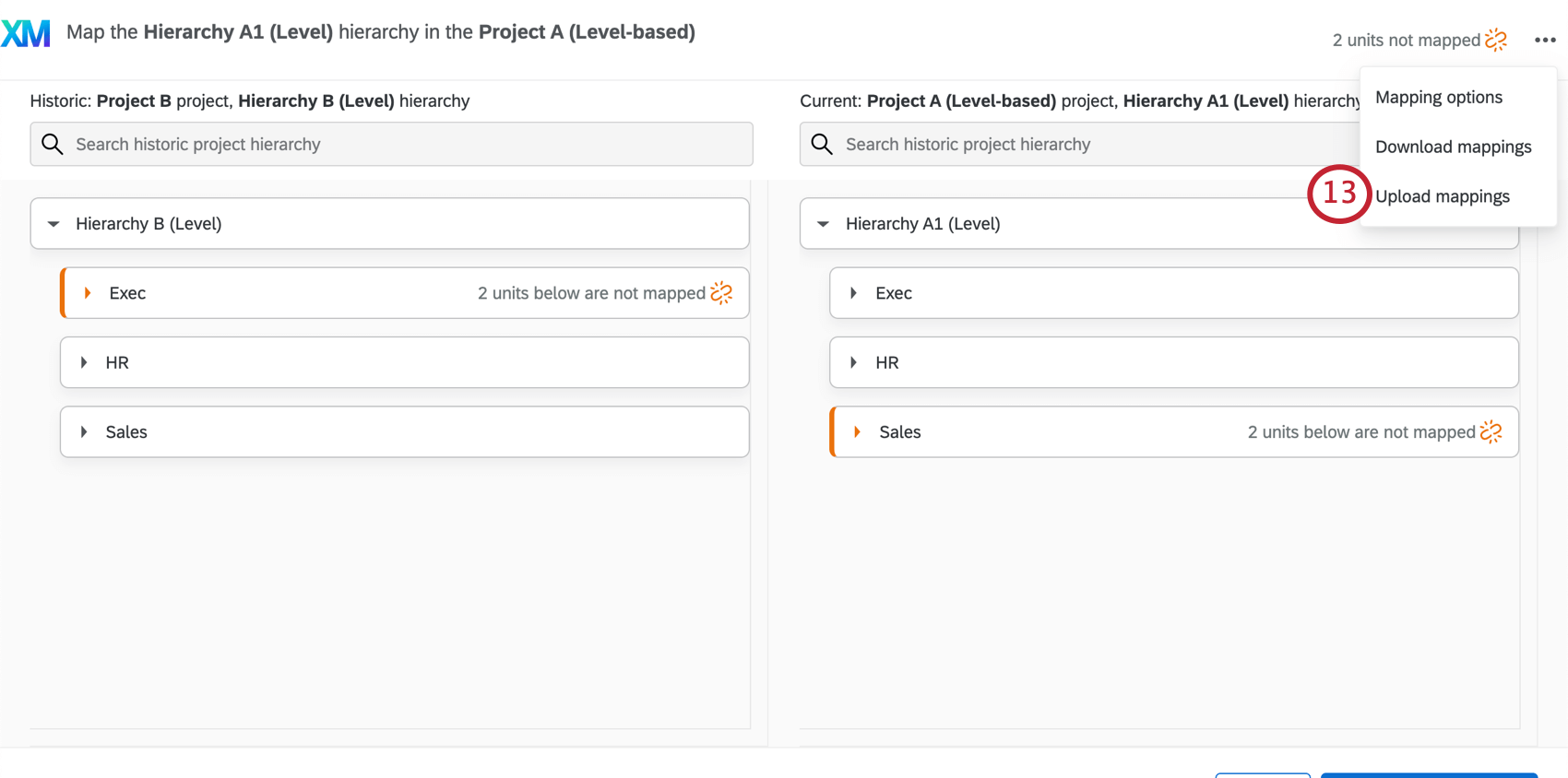
Astuce : Si des parties de la hiérarchie ne sont pas automatiquement liées les unes aux autres, une icône apparaît pour indiquer les unités qui ne sont pas mises en correspondance. Cliquez sur les unités pour les développer et trouver les parties non cartographiées.
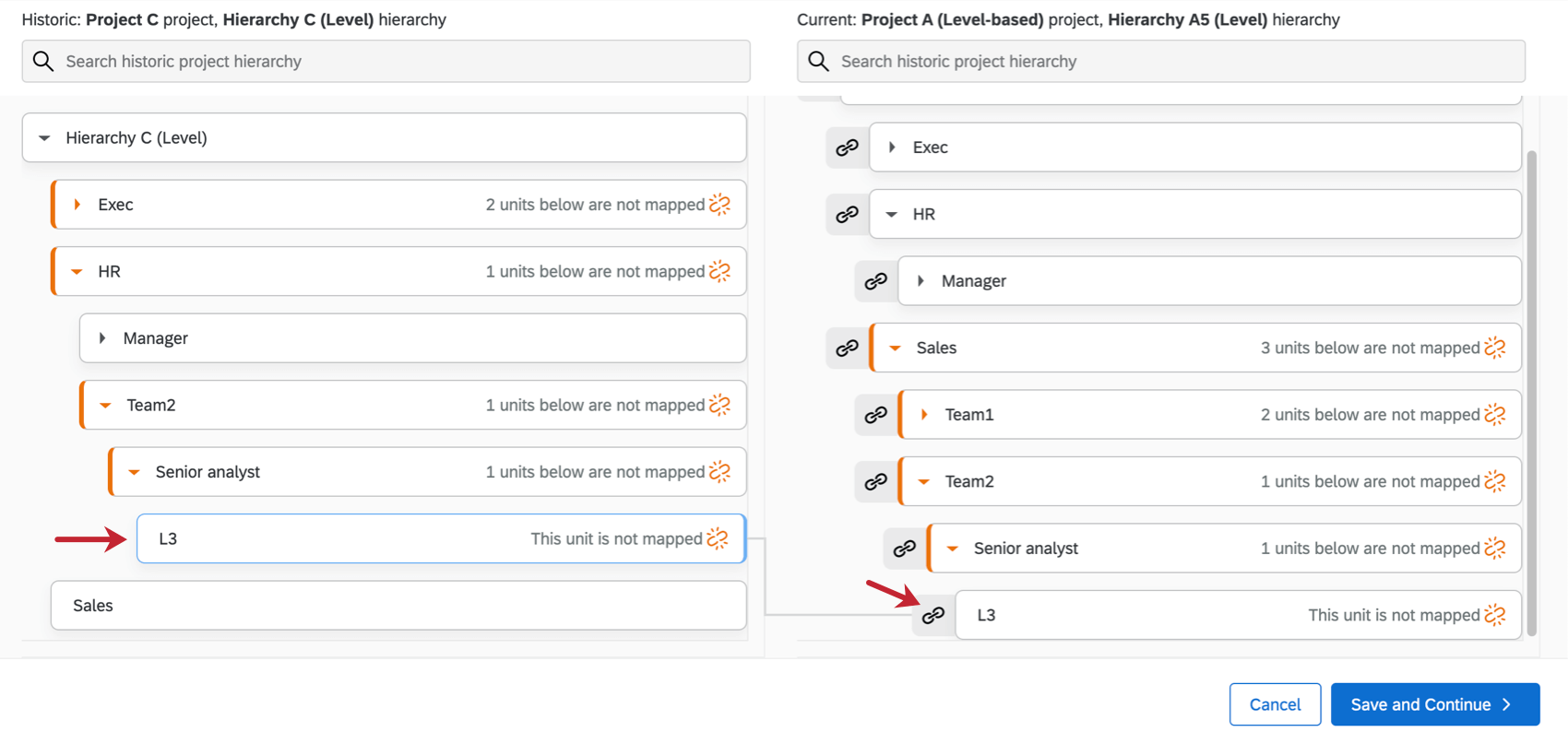
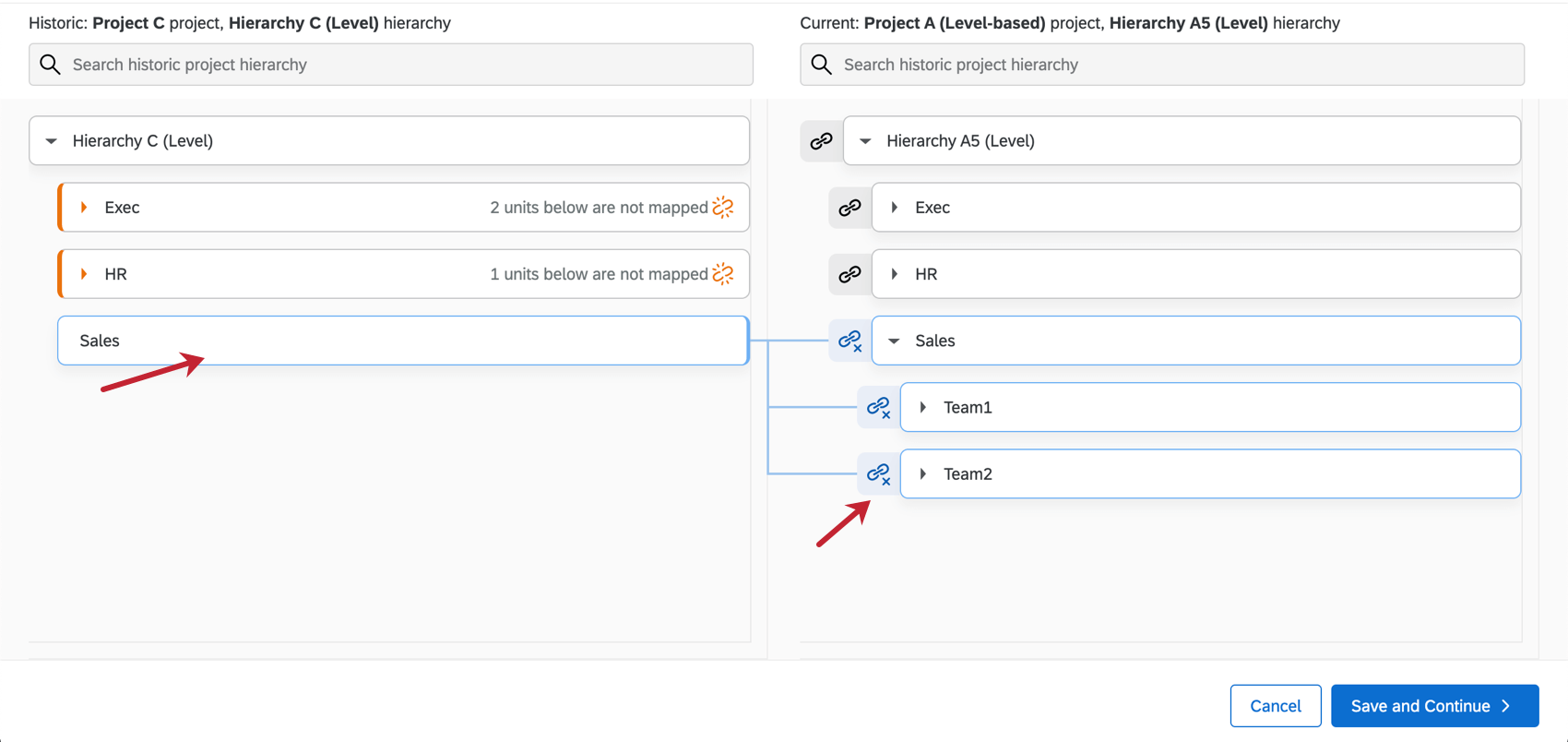
Astuce : vous pouvez faire correspondre plusieurs unités les unes aux autres ! Dans l'exemple présenté ici, le service des ventes s'est scindé en deux équipes différentes l'année suivante, et nous les avons cartographiées ensemble.


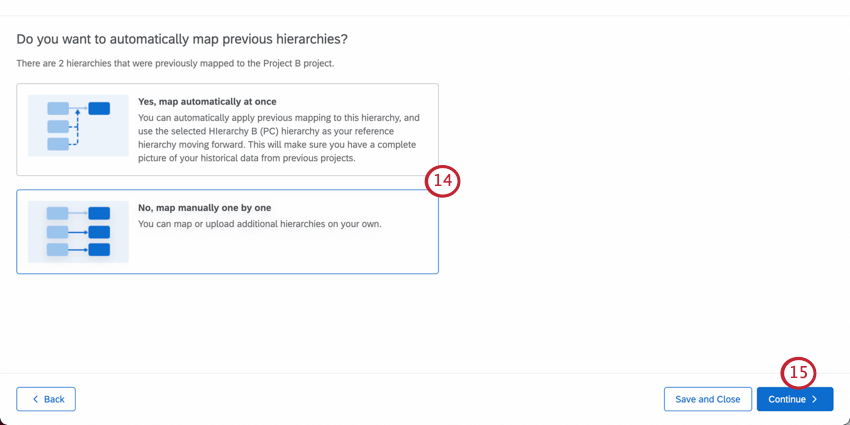
- Oui, mappage automatique en une seule fois : vous pouvez appliquer automatiquement les mappages précédents à votre hiérarchie actuelle et utiliser la hiérarchie sélectionnée (celle que vous essayez de mapper à votre projet actuel) comme hiérarchie de référence pour aller de l'avant. Vous aurez ainsi une vue d'ensemble des données historiques de vos projets précédents. Exemple : Supposons que vous ayez effectué un pouls en août, juillet et juin. Les mois de juillet et juin sont déjà cartographiés. Vous allez maintenant associer le mois d'août au mois de juillet : l'option d'association automatique vous permettrait, dans ce même cas, d'associer également le mois d'août au mois de juin, ce qui rendrait vos données historiques plus complètes.
- Non, mappez manuellement une par une : Vous ne mapperez pas automatiquement les hiérarchies supplémentaires ; tout ce que vous ajouterez devra être fait manuellement. Astuce : Même si vous choisissez de mapper automatiquement les hiérarchies historiques, cela ne signifie pas que vous ne pouvez pas ajouter des mappages manuels supplémentaires.
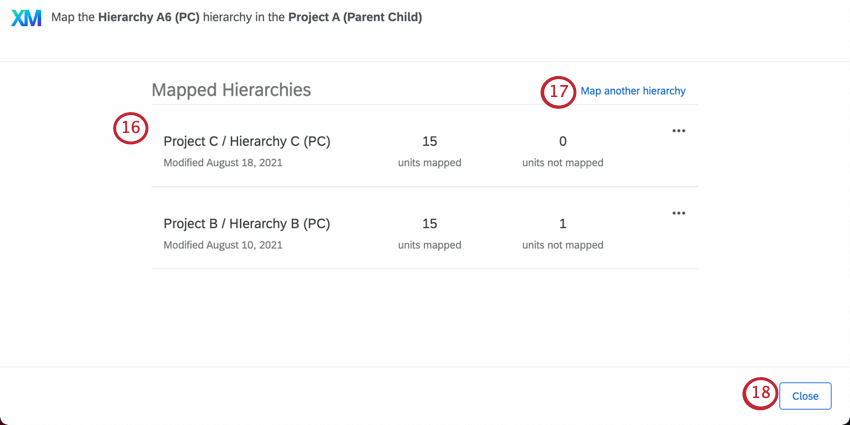
Astuce : Le nombre d'"unités non mappées" est généré sur la base de ce qui manque dans la hiérarchie actuelle. Par exemple, la hiérarchie actuelle et la hiérarchie historique peuvent toutes deux avoir une seule unité non cartographiée, mais au lieu de dire que deux unités au total sont non cartographiées, parce que la hiérarchie actuelle n'en a qu'une, elle dira une seule.
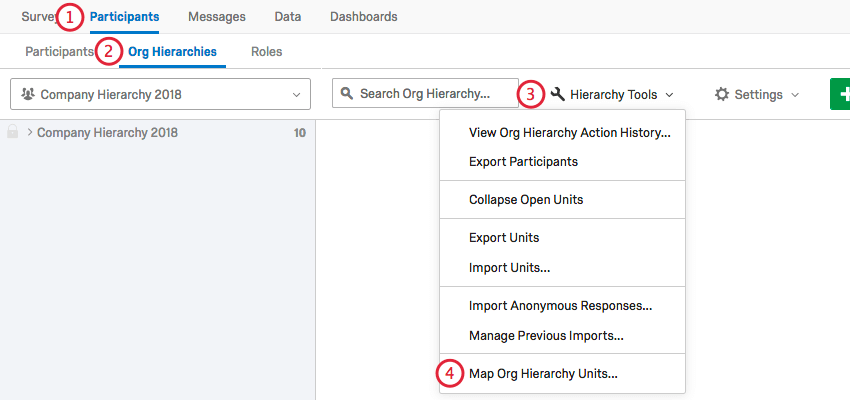
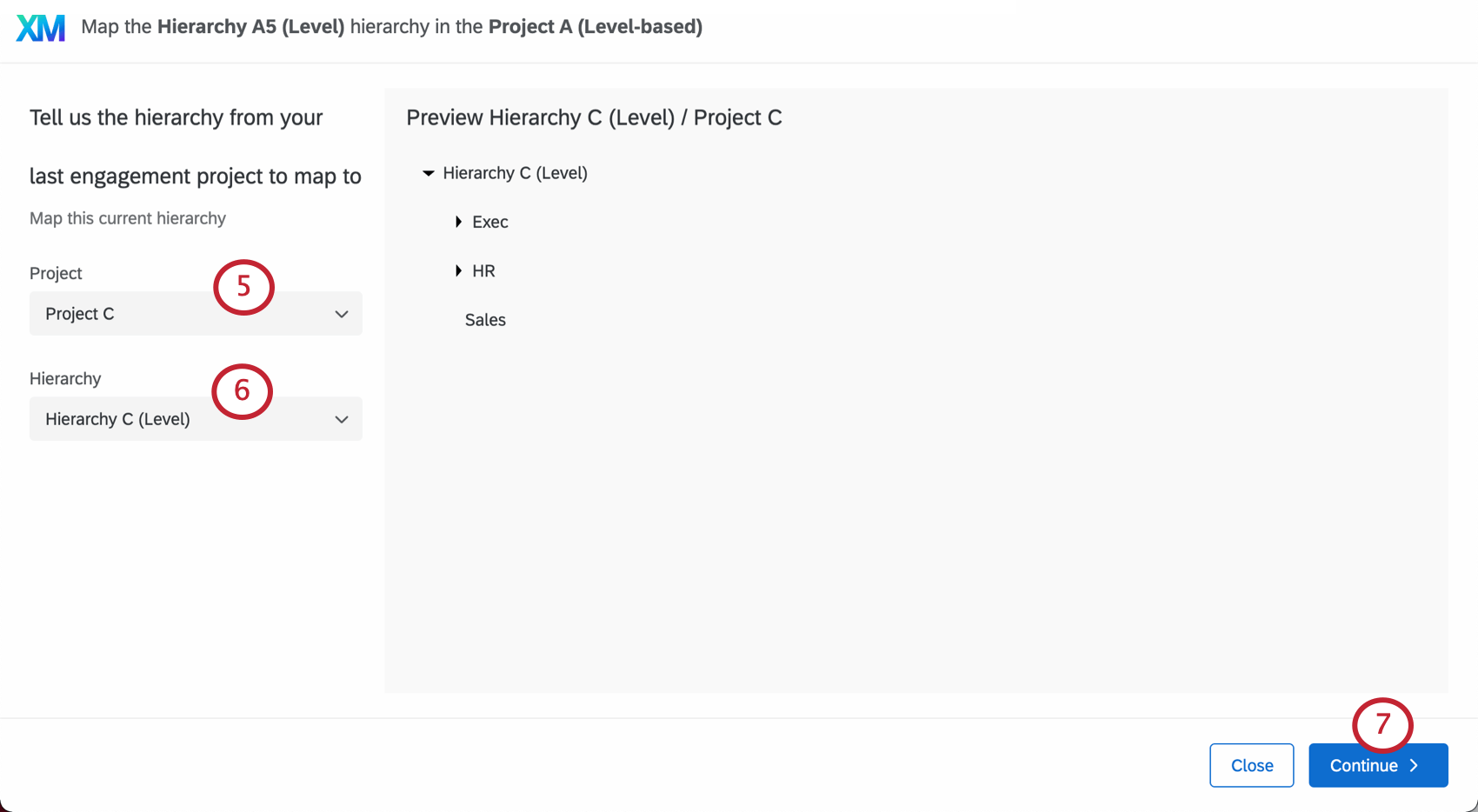
Une fois que deux hiérarchies sont mises en correspondance, vous pouvez recharger cette mise en correspondance ultérieurement et y apporter des modifications. Il vous suffit de répéter les étapes 1 à 3 pour rouvrir la fenêtre Liste des unités hiérarchiques d'org, et vos mappages y seront listés.
Considérations importantes lors de la mise en correspondance des hiérarchies
- Assurez-vous que toutes vos unités de hiérarchie sont réparties entre les deux projets. Les unités non cartographiées n'afficheront pas leurs scores historiques.
- Vous êtes autorisé à mapper des hiérarchies de types différents (comme Parent-Enfant ou Basé sur le Niveau), mais dans ce cas, la fonction de mappage automatique ne fonctionnera pas et vous devrez effectuer le mappage manuellement.
- Si vous apportez des modifications à une source de données historique, notamment au mappage de sa Hiérarchie d'organisation, veillez à mettre à jour toutes les réponses avec les nouvelles métadonnées. Cette opération mettra à jour les tableaux de bord connectés à la source de données.
Hiérarchies de référence
La fonction de mappage automatique permet de mapper plus rapidement plusieurs hiérarchies à la fois. Cela peut s'avérer utile lorsque vous souhaitez relier plusieurs hiérarchies pour obtenir une image plus complète des données historiques, mais que vous ne voulez pas avoir à tout mettre en correspondance manuellement, une par une.
Exemple : Vous avez pris le pouls des employés en juin et en juillet, et nous sommes maintenant en août. Vous configurez les mappages de hiérarchie pour le mois d'août, en faisant correspondre votre hiérarchie à celle du mois de juillet. Le mois de juillet étant déjà associé au mois de juin, il vous est demandé si vous souhaitez lier toutes ces correspondances, ce qui permet d'associer le mois d'août au mois de juin. Si vous répondez oui, toutes les hiérarchies seront mises en correspondance et July deviendra la hiérarchie de référence.
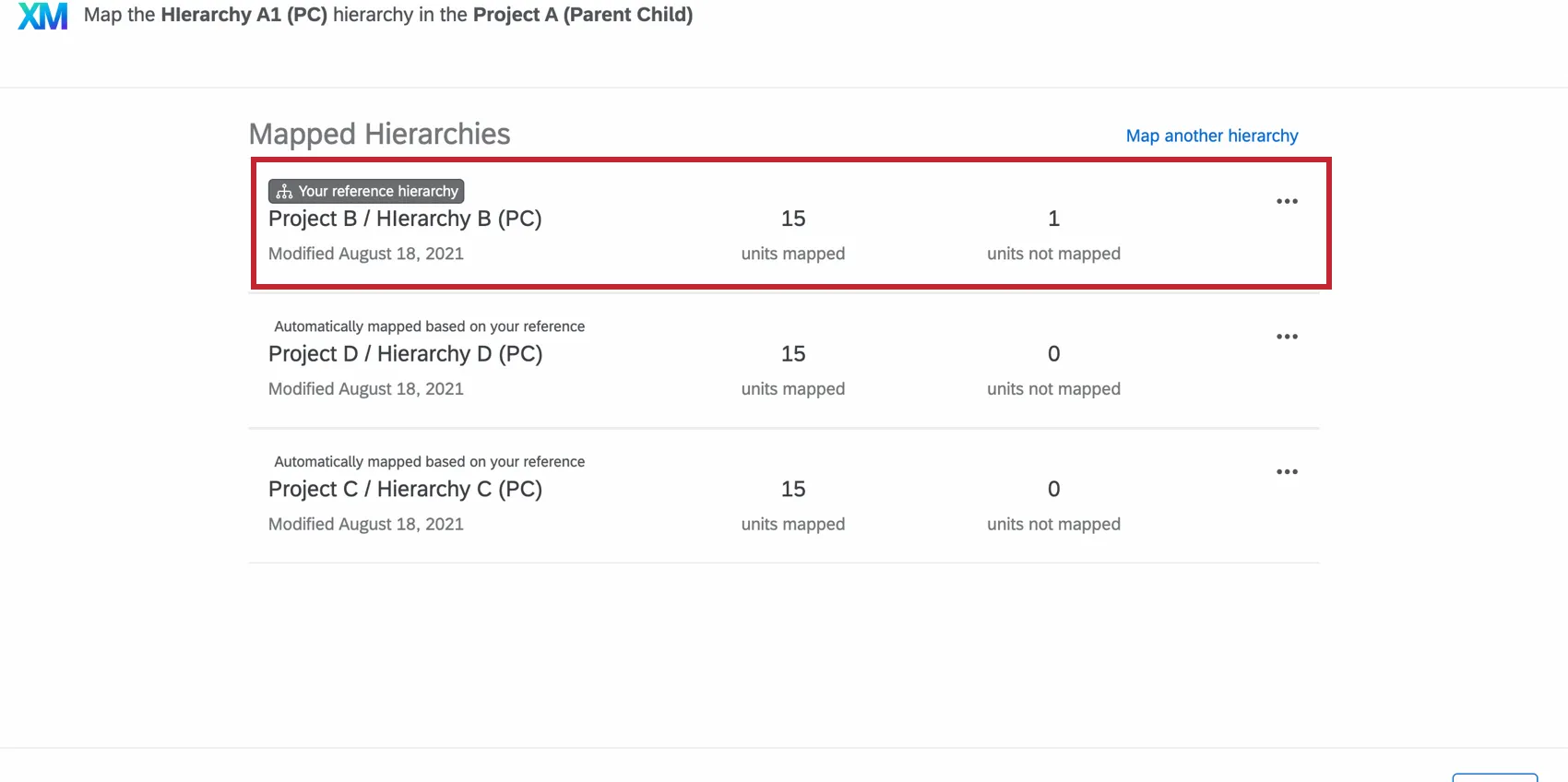
Une hiérarchie de référence est donc une hiérarchie comportant plusieurs mappings qui devient la référence pour les autres mappings automatiques de cette famille.
Le nombre maximum de hiérarchies auxquelles vous pouvez faire référence est de 25.
Comment établir une hiérarchie de référence ?
Si vous choisissez de mapper automatiquement les hiérarchies, la hiérarchie vers laquelle vous effectuiez le mappage deviendra une hiérarchie de référence.
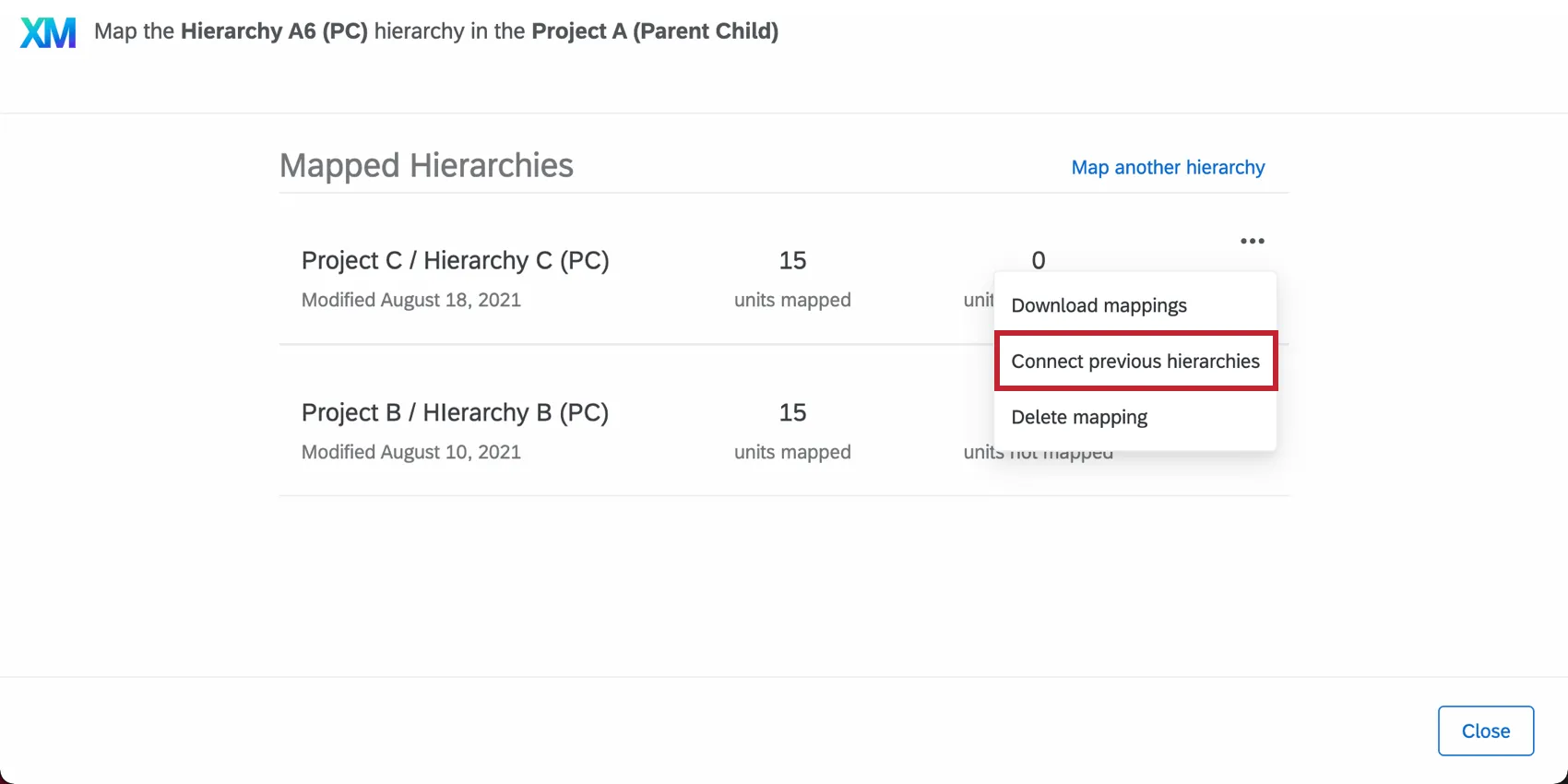
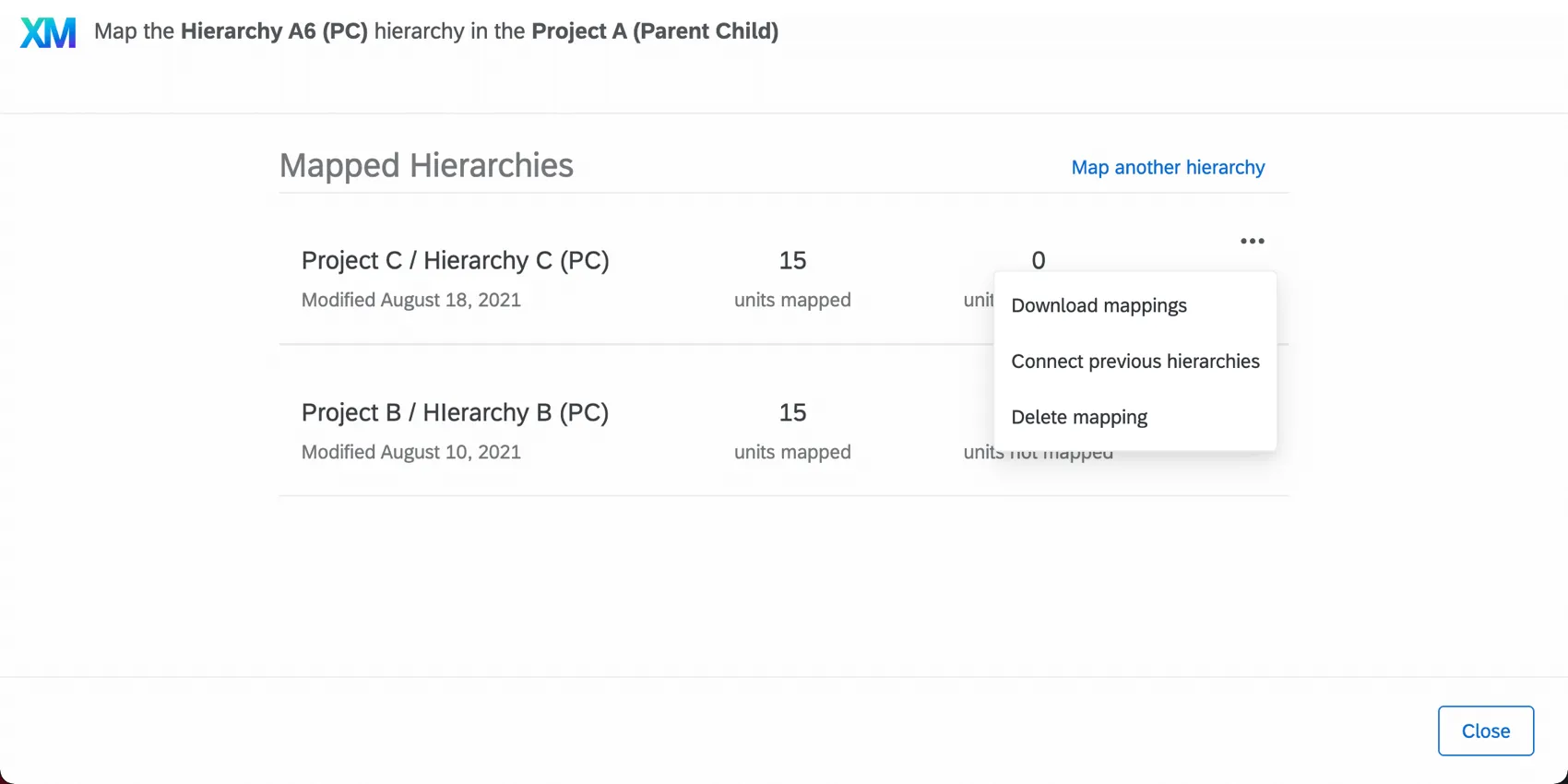
Astuce : Si vous ne choisissez pas de mapper automatiquement les hiérarchies pendant la procédure d'installation, mais que vous changez d'avis par la suite, ce n'est pas grave. Vous pouvez relier des hiérarchies connexes en ouvrant le menu des unités Map Org Hi érarchie et en cliquant sur la liste déroulante située à côté d'une hiérarchie spécifique. Cliquez ensuite sur Connecter les hiérarchies précédentes. Cette option n'apparaît que si vous n'avez pas encore de hiérarchie de référence.
Modifications des hiérarchies de référence
Supposons que, lors de la première mise en correspondance de vos hiérarchies, vous vous soyez rendu compte qu'il manquait quelque chose à votre hiérarchie de référence. Si vos références comportent des unités non cartographiées ou incorrectement cartographiées, vos autres cartographies automatiques utilisent cette information et refléteront des erreurs similaires. Heureusement, vous pouvez modifier votre hiérarchie de référence et mettre à jour tous les mappages résultants pour qu'ils correspondent à vos corrections.
Chaque fois que vous cliquez sur votre hiérarchie de référence pour la modifier, vous recevez une fenêtre contextuelle vous expliquant que si vous apportez des modifications à votre hiérarchie de référence, vous devrez reconnecter vos mappages de hiérarchie pour refléter les modifications apportées aux hiérarchies connectées.
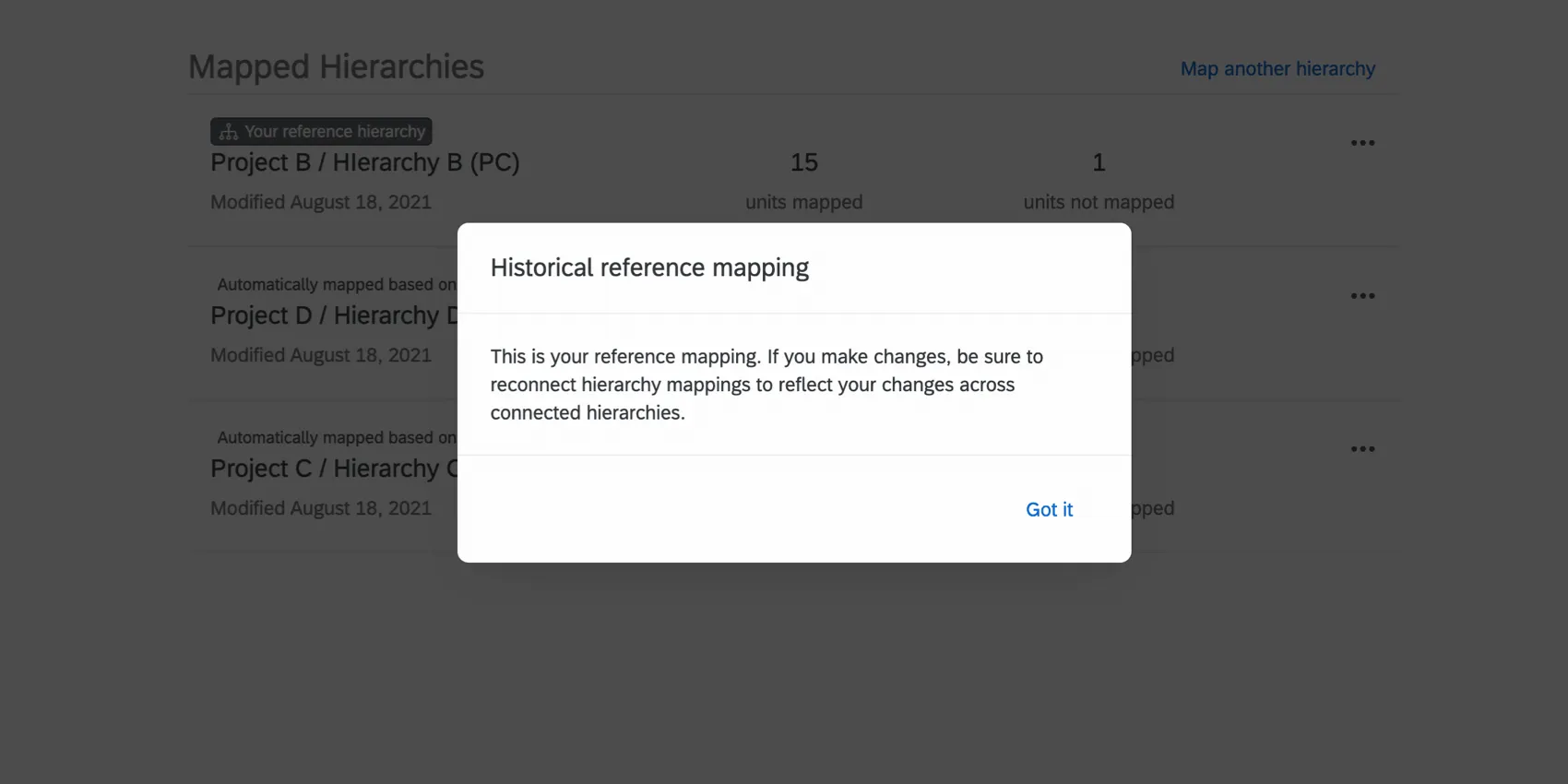
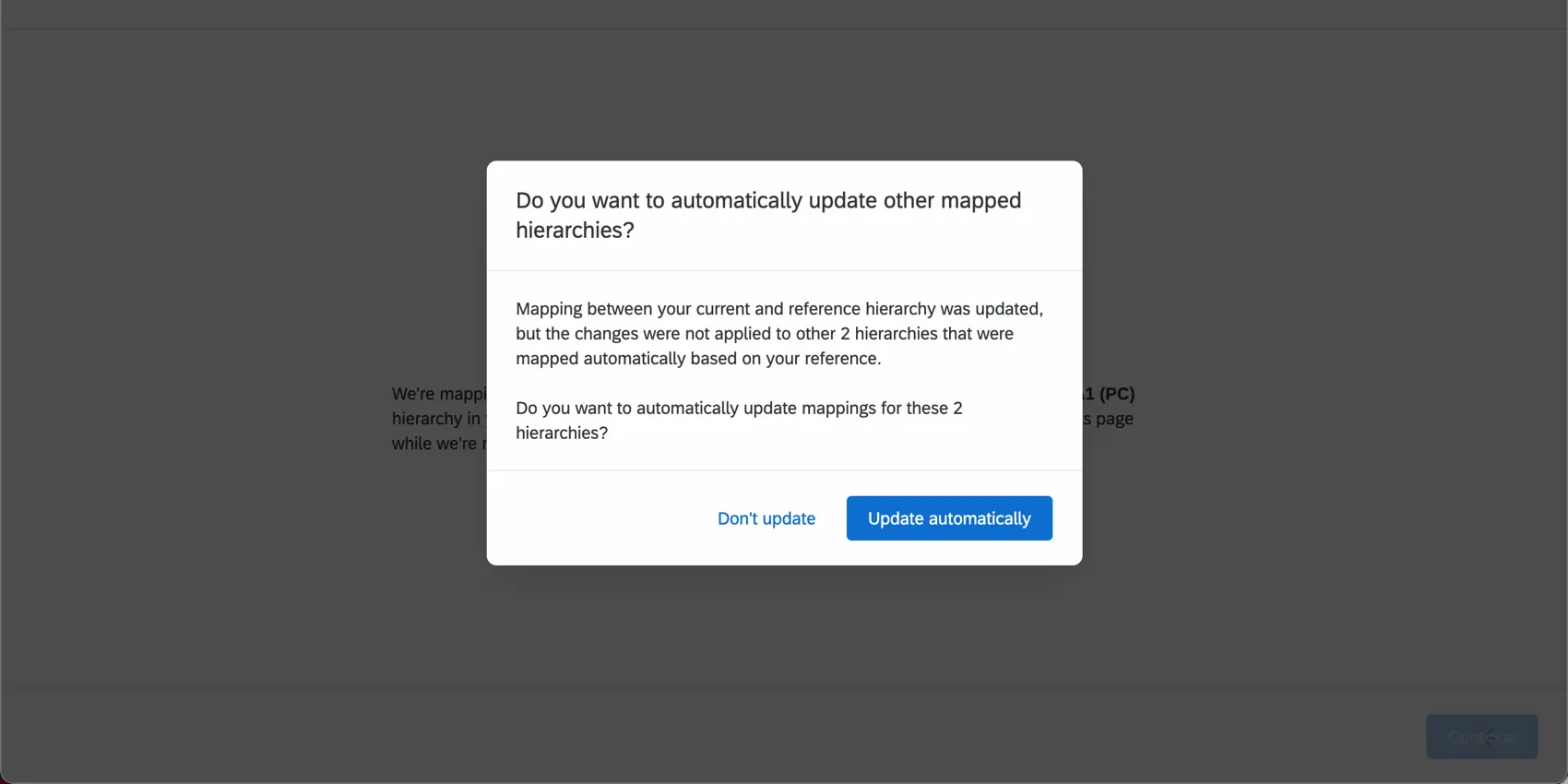
Lorsque vous avez terminé de modifier une hiérarchie de référence, un message vous demande si vous souhaitez répercuter ces modifications sur les autres hiérarchies qui lui sont associées. Si vous cliquez sur Mettre à jour automatiquement, ces modifications seront appliquées sans que vous ayez à faire quoi que ce soit d'autre.
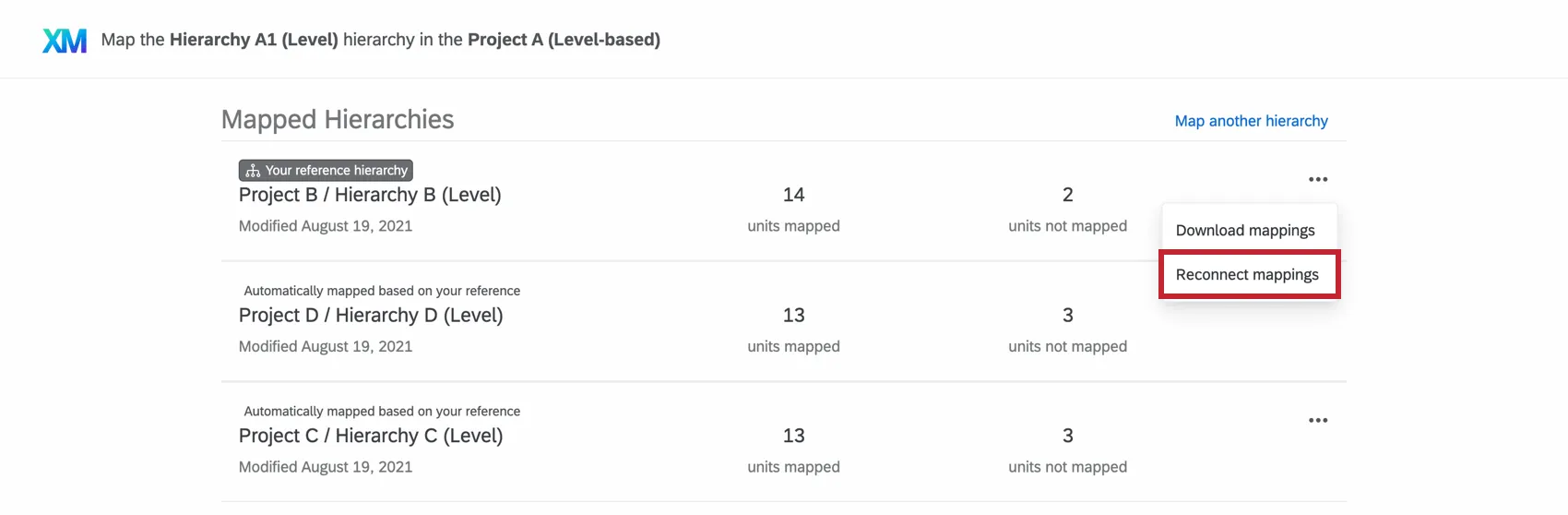
Astuce : Vous pouvez également reconnecter les mappages ultérieurement en ouvrant le menu des unités Map Org Hi érarchie et en cliquant sur la liste déroulante située à côté d'une hiérarchie de référence.
Hiérarchie d'organisation Comportement de mappage par défaut
Le comportement par défaut du mappage de la hiérarchie d'organisation dépend de la façon dont vos hiérarchies actuelles et historiques sont configurées. Cette section explique comment la plateforme met en correspondance votre hiérarchie entre les sources de données. Le mappage par défaut n'est disponible que si les hiérarchies historique et actuelle partagent le même type de hiérarchie(parent-enfant ou basée sur le niveau) ou si les deux hiérarchies utilisent des ID d'unité org.
Les deux hiérarchies utilisent des identifiants d'organisation
Si les hiérarchies historique et actuelle utilisent toutes deux des identifiants d'unité organisationnelle, les unités dont les identifiants correspondent seront mises en correspondance, quel que soit leur emplacement dans la hiérarchie ou leur nom.
Cartographie par Manager
Les hiérarchies parent-enfant sont mappées sur la base des unités dont les champs d'identification du Manager sont identiques.
Les hiérarchies basées sur les niveaux sont mises en correspondance en s'assurant que les ID uniques des managers correspondent entre les unités.
Cartographie par équipes
Lors du mappage par équipe, les hiérarchies parent-enfant et par niveau suivent ces formules pour décider de mapper ou non deux unités ensemble :
| Pourcentage de rapports subordonnés qui correspondent à la réalité | Le Manager ne correspond pas | Matchs des managers |
|---|---|---|
| 67% ou plus | Carte | Carte |
| 33% à 67% | Ne pas cartographier | Carte |
| 0 % à 33 | Ne pas cartographier | Ne pas cartographier |
Pour les hiérarchies basées sur les niveaux, une fois l'algorithme ci-dessus terminé, nous utilisons des noms d'unité uniques pour cartographier toute unité qui n'a pas de rapports subordonnés.
Options
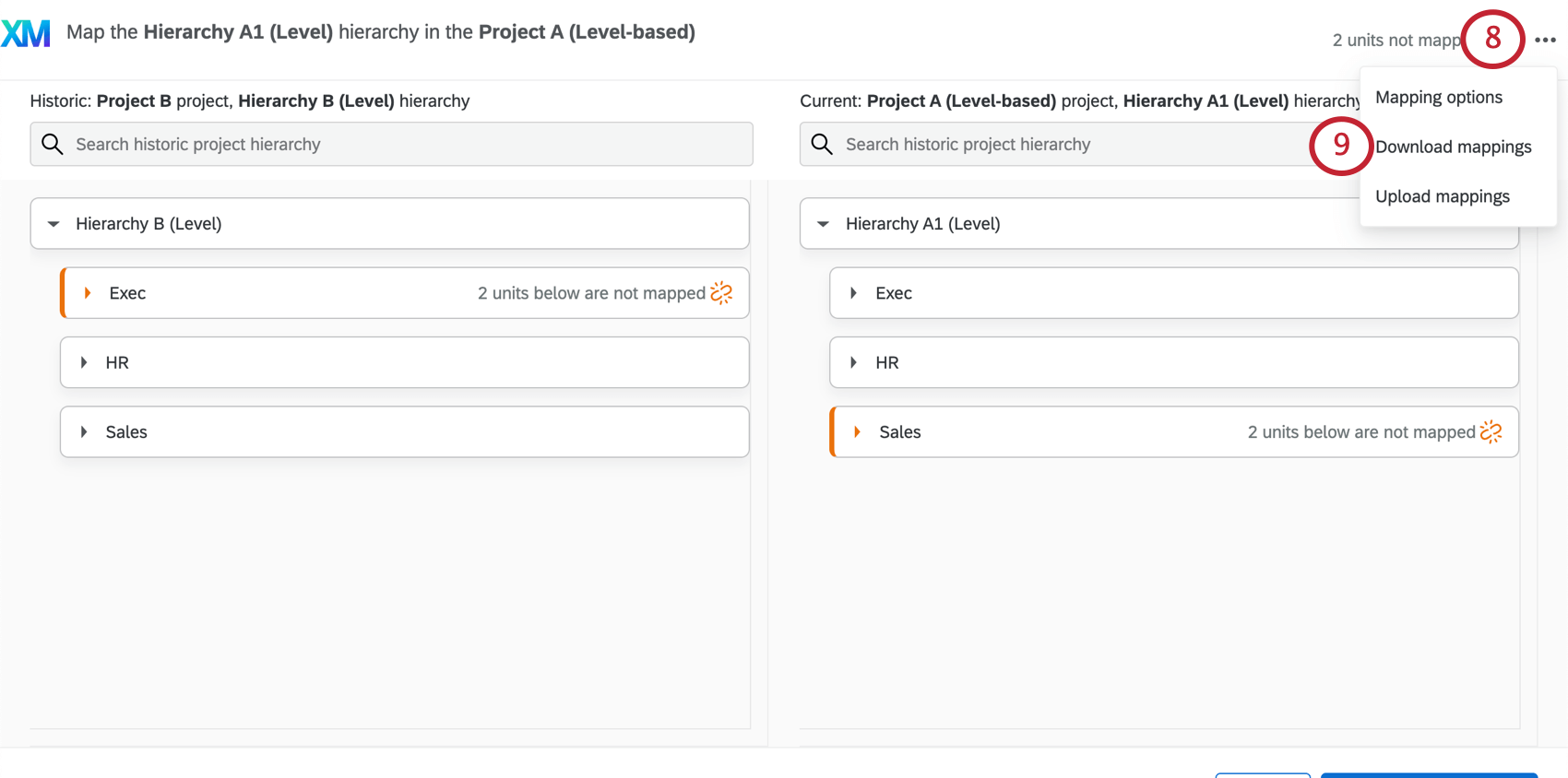
Lors du mappage de vos hiérarchies, vous disposez de plusieurs autres options à explorer dans la partie supérieure droite, notamment la possibilité de télécharger vos mappages et de les charger à nouveau.
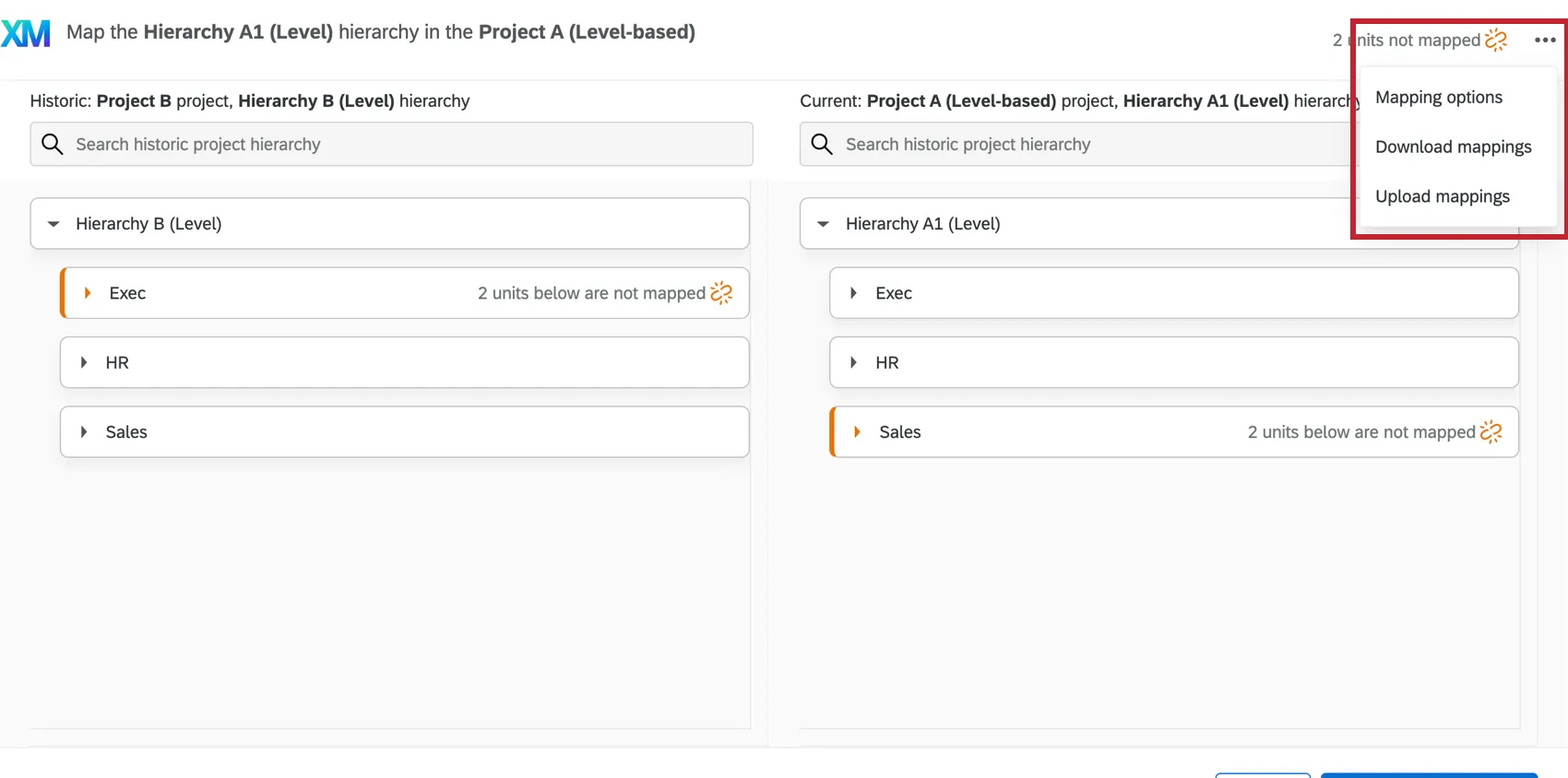
Astuce : Aucune de ces options n'est disponible tant que vous n'avez pas spécifié la hiérarchie historique à laquelle vous souhaitez mapper votre hiérarchie actuelle.
Options de mappage
Lorsque vous cliquez sur « Options de cartographie », deux options s'offrent à vous concernant la manière dont vos données historiques seront présentées dans les tableaux de bord :
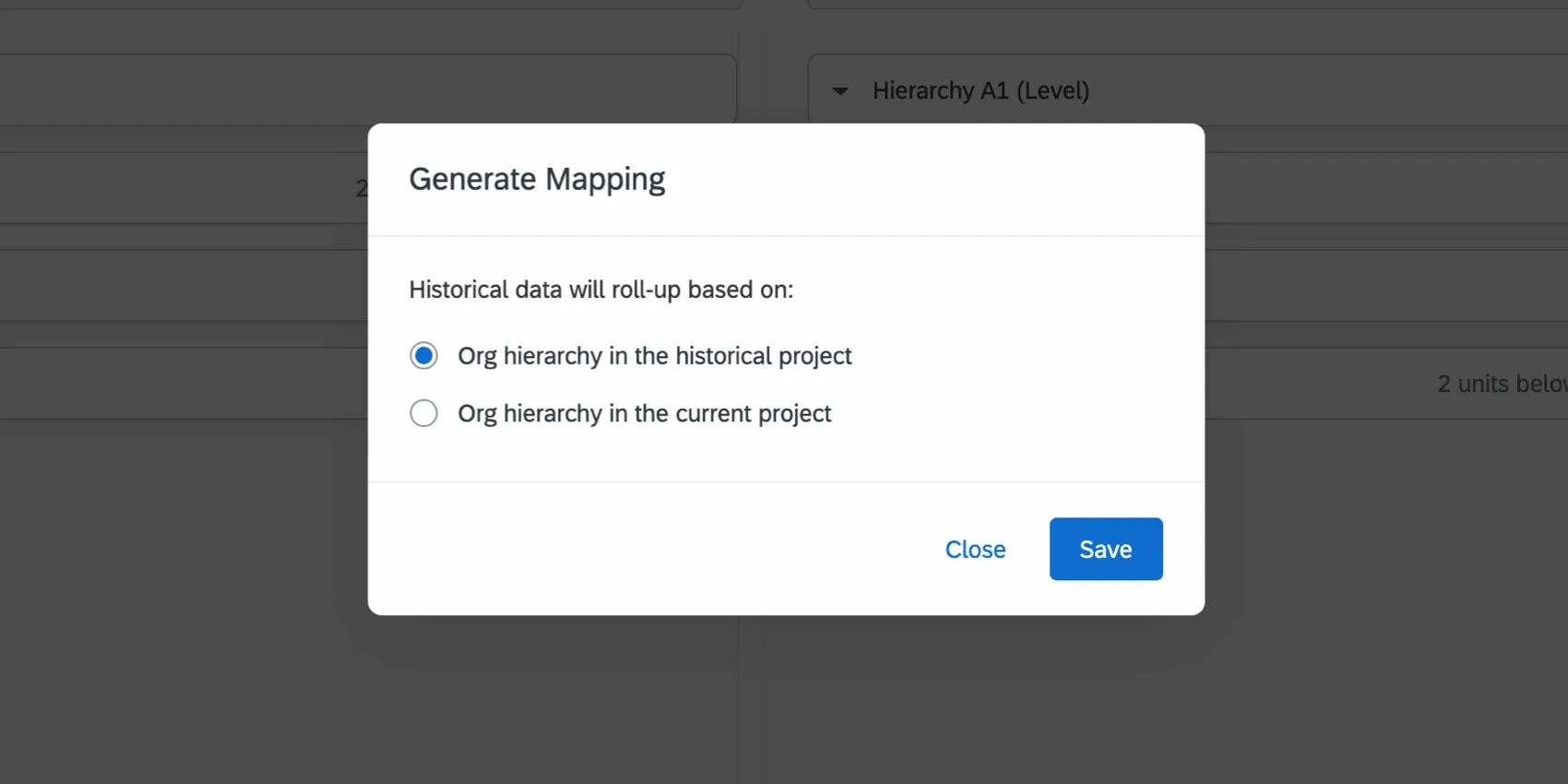
- Hiérarchie d'organisation dans le projet historique : Cette option permet de faire en sorte que les informations affichées dans les comparaisons historiques suivent leur hiérarchie dans le projet historique. Une autre façon de voir les choses est de se demander : "Comment tout ce qui m'est arrivé cette année se compare-t-il à tout ce qui m'est arrivé l'année dernière ?"
- Hiérarchie d'organisation dans le projet en cours : Cette option permet de faire en sorte que les informations affichées dans les comparaisons historiques suivent leur hiérarchie dans le projet en cours. On peut aussi envisager la question ainsi : « Parmi les unités qui se sont présentées à moi l’année dernière et celles qui continuent de le faire, comment se comparent leurs résultats ? »
Exemple : Supposons que dans votre projet historique, vous ayez trois unités : A, B et C. Dans la hiérarchie historique, B et C dépendent tous deux de A. Dans votre hiérarchie actuelle, B dépend toujours de A, mais C dépend maintenant d'une nouvelle unité, D : A, B et C. Dans la hiérarchie historique, B et C dépendent toutes deux de A. Dans votre hiérarchie actuelle, B dépend toujours de A, mais C dépend maintenant d'une nouvelle unité, D. Si la Hiérarchie d 'organisation du projethistorique est sélectionnée, les données de C seront incluses dans les comparaisons pour l'unité A et exclues de la comparaison pour l'unité A. Si la Hiérarchie d'organisation du projet actuel est utilisée, les données de C seront incluses dans les comparaisons pour l'unité D et exclues de la comparaison pour l'unité A.
En règle générale, si vous sélectionnez « Hiérarchie d’organisation » dans le projet historique, vos scores historiques resteront identiques à ceux du projet historique, car les unités seront regroupées au même niveau que dans la hiérarchie d’organisation historique. Les unités qui ont changé de place dans la hiérarchie ne verront pas leurs résultats historiques remonter à leur place actuelle dans la hiérarchie.
En sélectionnant la hiérarchie d’organisation du projet en cours, vous vous assurez que les résultats historiques des entités ayant changé de place dans la hiérarchie seront reportés vers leur nouvel emplacement dans celle-ci. Cela modifiera vos résultats historiques pour les niveaux de la hiérarchie où des entités ont été déplacées, car les résultats historiques de ces entités ne seront plus regroupés au niveau où elles se trouvaient auparavant.
Attention: si vous modifiez ultérieurement votre sélection pour cette option, vos mappages d’hiérarchie seront régénérés et tous les mappages manuels seront perdus.

Télécharger les correspondances
Lorsque vous sélectionnez « Télécharger les correspondances », vous pouvez télécharger un fichier CSV contenant vos unités mises en correspondance. Les rapports subordonnés et les managers ne sont pas inclus dans ce fichier.
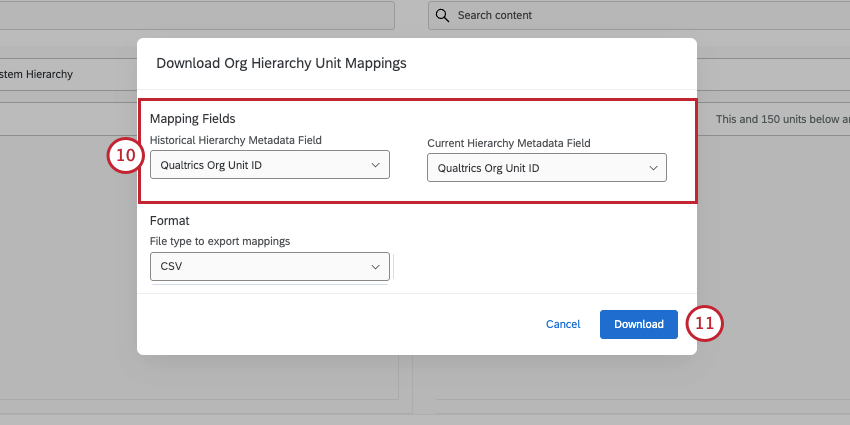
Sélectionnez les champs de métadonnées que vous souhaitez exporter à partir de la hiérarchie historique et de la hiérarchie actuelle. Vous avez le choix :
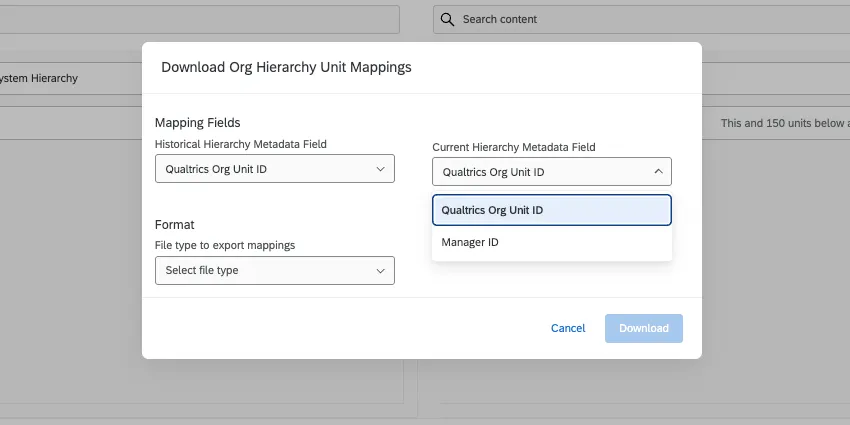
- Qualtrics Org Unit ID : Représentez chaque unité avec les ID internes que Qualtrics attribue aux unités. Il s'agit d'un identifiant généré en interne, différent des métadonnées de l'unité d'organisation que vous pourriez créer et attribuer vous-même. Ce format est utile si vous souhaitez mettre en ligne une carte (voir le contenu ci-dessous).
- Métadonnées de la Hiérarchie : Télécharger les métadonnées qui ont joué un rôle important dans la construction de la hiérarchie. Par exemple, les Hiérarchies parent-enfant vous permettent de télécharger les ID des Managers et les Hiérarchies Squelette vous permettent de télécharger les ID des Unités hiérarchiques parent. Les hiérarchies basées sur les niveauxn' offrent pas de colonnes de métadonnées supplémentaires dans cette exportation.
En ce qui concerne le format du fichier, vous pouvez choisir entre TSV et CSV.
Chaque fichier comporte une colonne intitulée « Nom de l'unité à gauche », qui contient les noms des unités de l'ancienne hiérarchie, et une colonne intitulée « Nom de l'unité à droite », qui contient les noms des unités de la hiérarchie actuelle. Ce fichier est donc une bonne référence si vous devez utiliser les identifiants internes de Qualtrics ailleurs, par exemple lorsque vous téléchargez des mappings (voir le contenu ci-dessous).
Astuce : Vous pouvez également télécharger des mappages en ouvrant le menu des unités Map Org Hi érarchie et en cliquant sur la liste déroulante située à côté d'une hiérarchie spécifique.
Charger un mappage
Vous avez la possibilité de cartographier vos unités de hiérarchie d'organisation dans un fichier CSV et de télécharger ensuite ce fichier dans Qualtrics.
Astuce : Votre fichier de téléchargement de cartographie ne doit contenir que des unités que vous pouvez cartographier pour l'ensemble des projets. Toute unité non cartographiée doit être exclue du fichier. Si le fichier comporte une ligne qui ne contient pas d'informations dans les deux colonnes, une erreur s'affiche. Pour fonctionner, chaque ligne doit avoir une valeur historique et une valeur actuelle.
Attention : Si vous souhaitez mettre à jour votre cartographie avec un autre téléchargement, vous devez inclure toutes les cartographies de hiérarchie existantes dans votre téléchargement. S'il vous manque des informations qui sont actuellement mappées dans votre téléchargement, ces mappages de hiérarchie seront supprimés lors du téléchargement de votre fichier. Pour obtenir votre cartographie actuelle, téléchargez votre cartographie.
Astuce : Si votre hiérarchie a des numéros d'identification d'unité d'organisation, nous vous recommandons vivement de les utiliser. Vous pouvez également utiliser les ID des managers pour les hiérarchies parent-enfant.
- Faire correspondre les colonnes de gauche aux colonnes de droite.
- Supprimer les colonnes de noms d'unités. Votre fichier ne doit comporter que deux colonnes, une pour chaque identifiant d'unité de la hiérarchie.
- Veillez à enregistrer les CSV au format UTF-8.
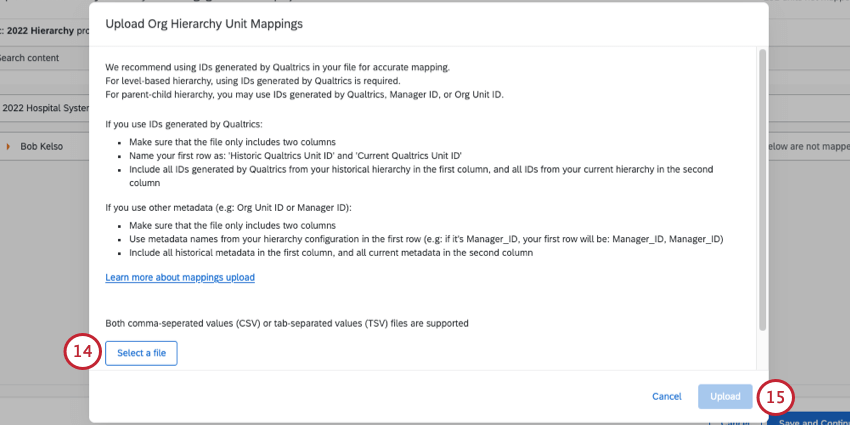
Astuce : si vous rencontrez des difficultés pour importer votre fichier, assurez-vous qu'il ne comporte que deux colonnes : l'une pour les identifiants historiques des unités, et l'autre pour les identifiants actuels des unités. Vous trouverez d'autres conseils de dépannage sur la page Problèmes liés au téléchargement de fichiers CSV/TSV.
Effacement de la Hiérarchie d'organisation & ; Restauration de la mise en correspondance automatique
Si nécessaire, vous pouvez effacer le mappage de la hiérarchie d’organisation et rétablir la fonctionnalité de mappage automatique pour votre projet. Vous pouvez effacer votre hiérarchie d'organisation si vous avez fait une erreur lors du mappage ou si vous souhaitez recommencer le mappage à l'aide de la fonction de mappage automatique.
Astuce : Vous ne pouvez pas supprimer une hiérarchie de référence tant que vous n'avez pas supprimé les autres correspondances connectées. Par exemple, disons que votre référence est la hiérarchie B, et qu'elle a facilité la mise en correspondance de C et D avec votre hiérarchie A actuelle. Vous devez supprimer les correspondances de A avec C et D avant de pouvoir supprimer B.
Attention : Soyez prudent lorsque vous effacez vos mappages si vos hiérarchies sont actuellement utilisées dans des tableaux de bord en direct. La rupture de la connexion entre les mappages de hiérarchie modifiera les données qui seront introduites dans vos tableaux de bord !
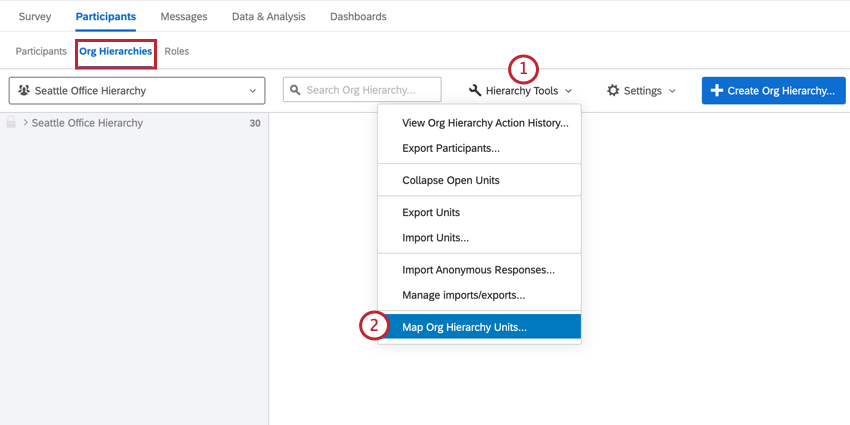
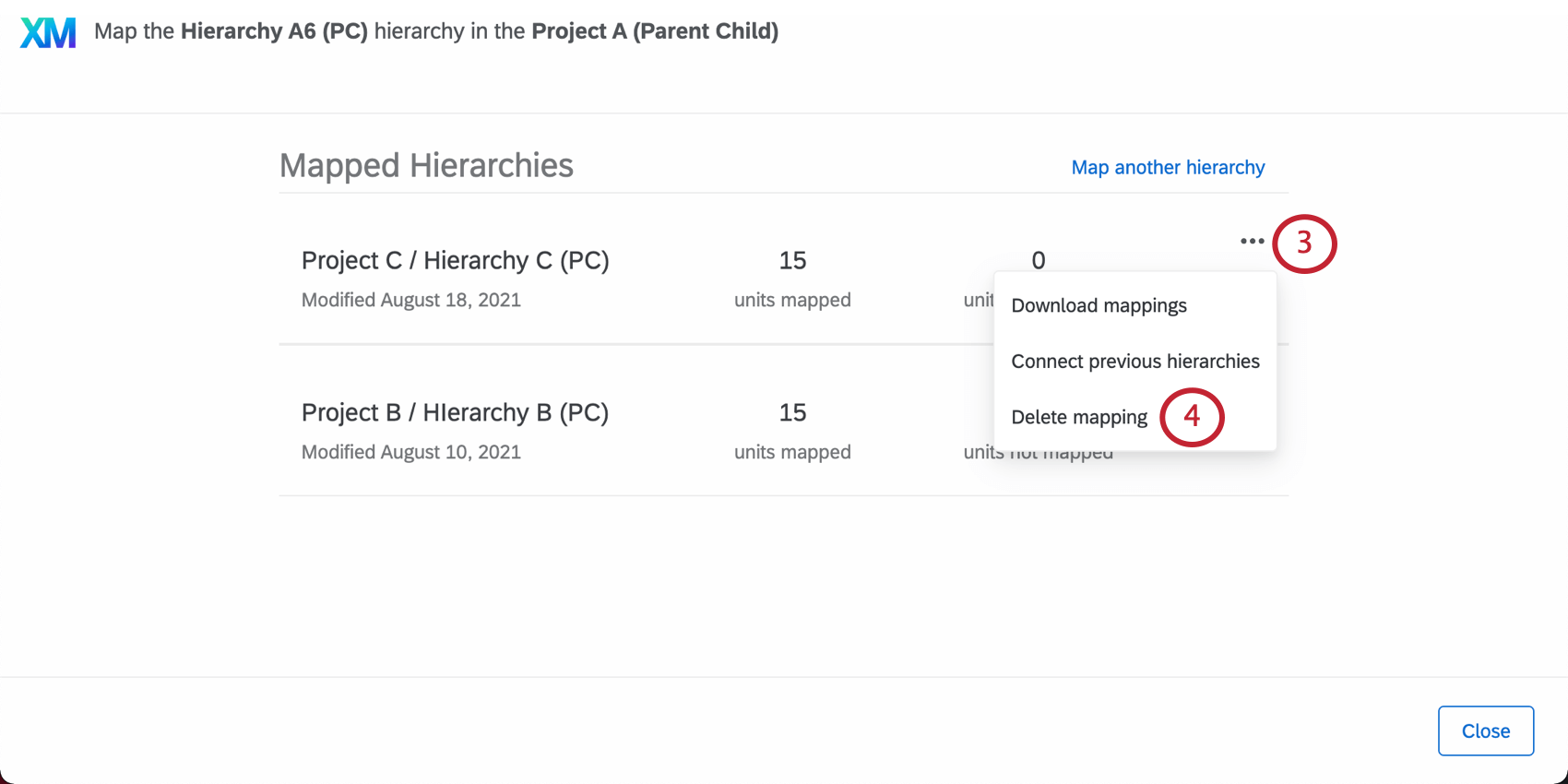
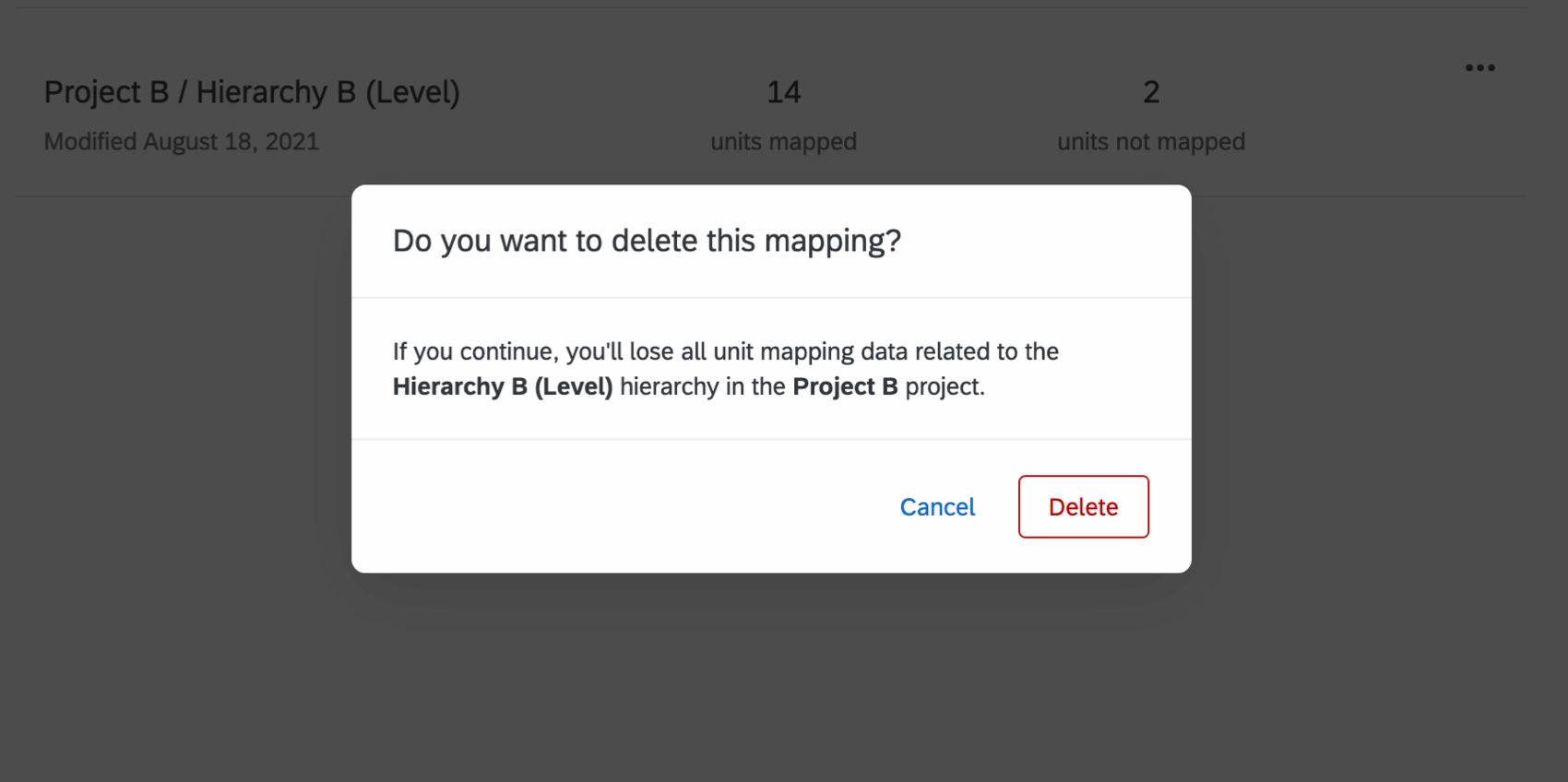
Cette méthode permet d'effacer complètement la correspondance entre deux hiérarchies. Après avoir effacé le mappage de la hiérarchie, vous aurez la possibilité d'utiliser la fonction de mappage automatique lorsque vous rouvrirez la fenêtre de mappage de la hiérarchie.
FAQs
J'ai déjà téléchargé mon fichier de participants et collecté mes données, mais je dois apporter une modification à ma hiérarchie. Comment faire ?
J'ai déjà téléchargé mon fichier de participants et collecté mes données, mais je dois apporter une modification à ma hiérarchie. Comment faire ?
Comment faire pour intégrer des données historiques dans mon tableau de bord EX ?
Comment faire pour intégrer des données historiques dans mon tableau de bord EX ?
Puis-je automatiser les modifications apportées à la hiérarchie d’organisation de mon organisation Engage ?
Puis-je automatiser les modifications apportées à la hiérarchie d’organisation de mon organisation Engage ?
Pour en savoir plus sur l'automatisation des modifications apportées au répertoire des collaborateurs, consultez la section « Importer des utilisateurs dans le répertoire EX ».
C'est génial! Merci pour votre avis!
Merci pour votre avis!