Hiérarchie et restructuration des unités (EX)
Contenus de cette page
Astuce : Cette page décrit les fonctionnalités disponibles pour les projets Engagement et Pulse, mais pas pour les projets Cycle de vie ou Recherche ad hoc sur les employés. Pour plus de détails sur chaque projet, voir Types de projets d’expérience collaborateur.

Comment lire votre Hiérarchie
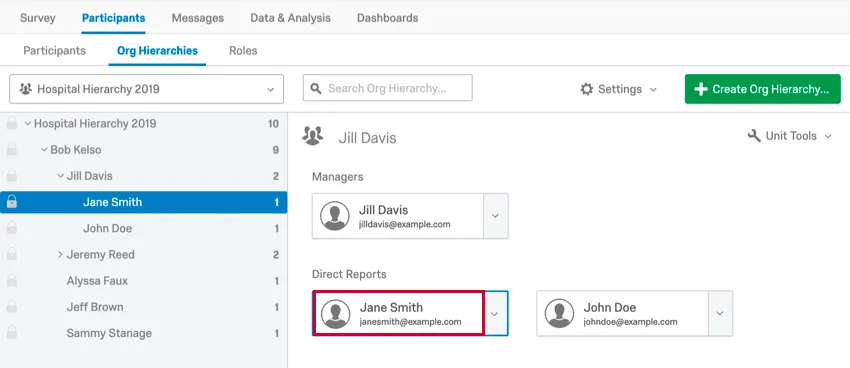
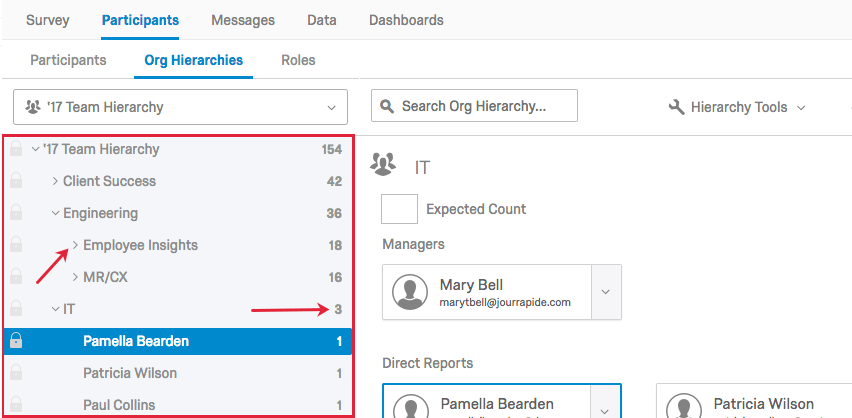
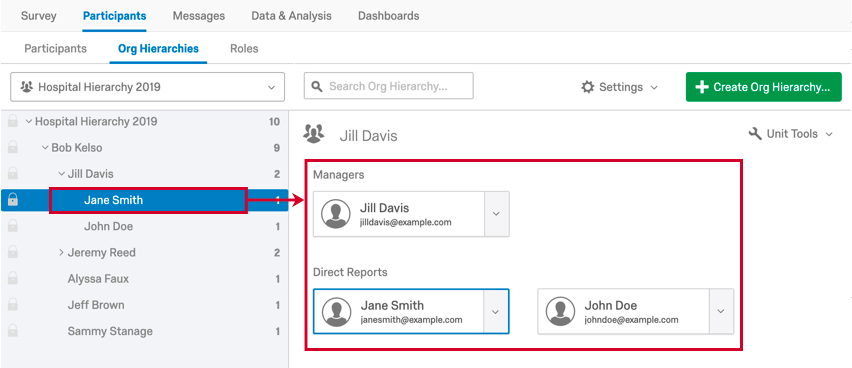
Une fois que vous avez créé votre hiérarchie, il est important de comprendre comment lire votre hiérarchie dans la section Hiérarchies d’organisation. Sur la côte à côte, vous trouverez la barre de navigation qui contient la répartition de votre hiérarchie. Vous pouvez cliquer sur les flèches situées à côté de chaque unité pour réduire ou développer les unités. Par défaut, les chiffres à droite de chaque unité dans la barre latérale de navigation indiquent le nombre de participants dans et sous cette unité.

Astuce: Si vous utilisez une hiérarchie parent-enfant, le nom de l’unité correspond souvent au nom du Manager. Si vous utilisez une hiérarchie basée sur les niveaux, le nom de l’unité correspond souvent au découpage fonctionnel de votre hiérarchie – généralement un nom de département.
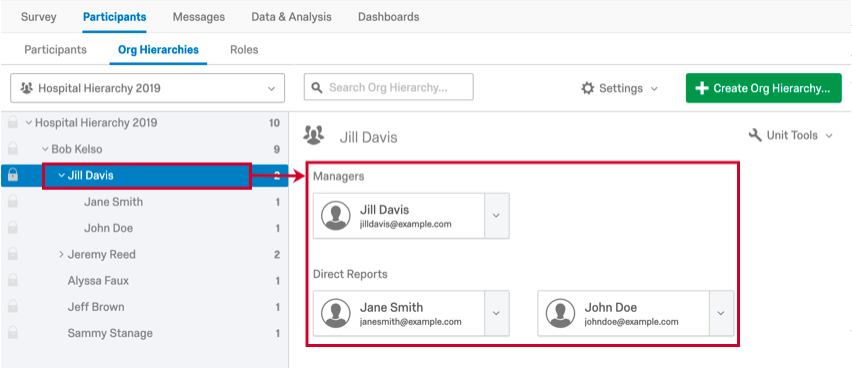
Si vous cliquez sur une unité dans la barre latérale de navigation, les participants qui composent l’unité s’affichent à droite de la barre latérale.

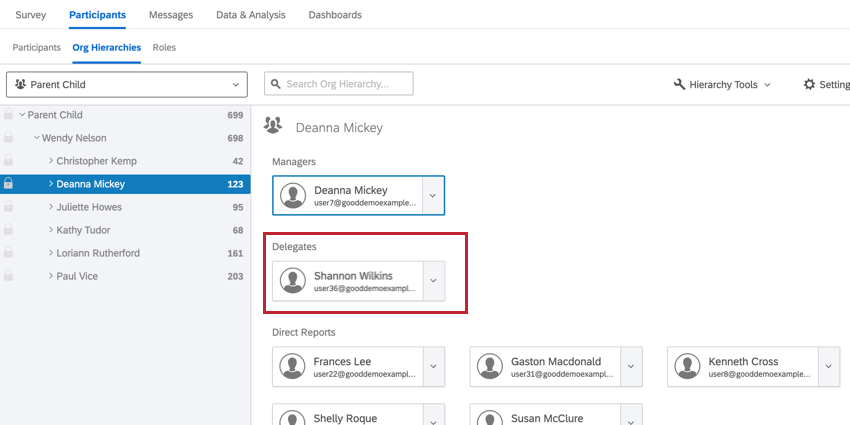
Tous les délégués ajoutés à l’unité de hiérarchie seront également affichés ici.

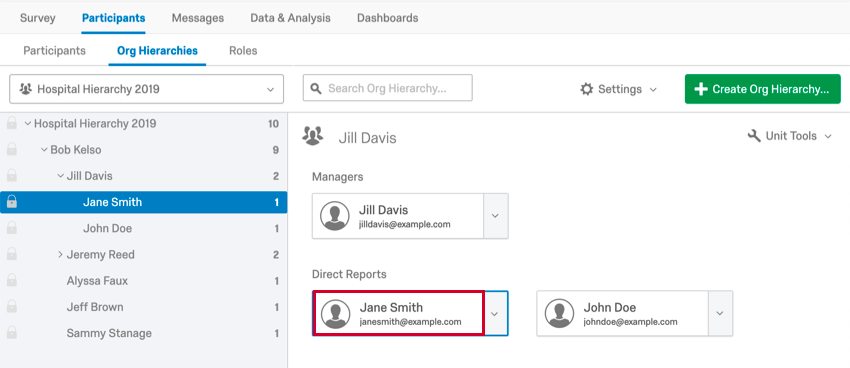
Si vous cliquez sur un seul participant dans la barre latérale de navigation et non sur une unité, la technologie de l’information affichera l’unité du participant à droite et surlignera le participant que vous avez sélectionné.

Si vous cliquez sur le nom d’un participant à droite, vous accéderez à la fenêtre d’information sur le participant où vous pourrez effectuer des modifications uniquement pour le participant sélectionné.
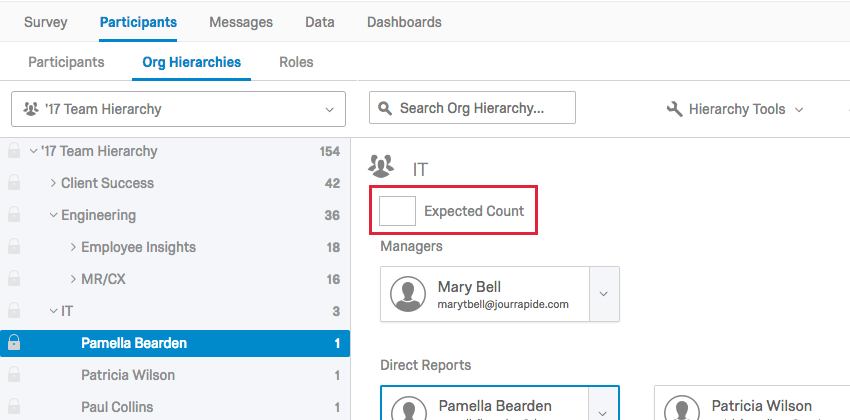
Nombre attendu
Si vous utilisez un Lien anonyme, une case ” Nombre attendu” apparaîtra dans votre hiérarchie sous le nom de l’unité afin que vous puissiez définir le nombre attendu de personnes dans une unité. Ces valeurs attendues peuvent être modifiées/ajoutées manuellement en sélectionnant une unité, puis en saisissant la valeur dans la case qui apparaît entre le nom de l’unité et les managers de l’unité. Ces valeurs sont utilisées dans le widget Taux de réponse pour calculer le nombre de personnes invitées à l’évaluation. Vous pouvez également utiliser un champ de métadonnées relatif aux participants pour définir le nombre de personnes attendues dans une unité.

Le nombre attendu doit correspondre au nombre total de participants attendus dans cette unité. Par conséquent, si vous combinez des réponses anonymes et des réponses invitées, il est important de s’assurer que ce nombre correspond au nombre total de participants invités + le nombre de réponses anonymes attendues.
Exemple : J’utilise une question sur la Hiérarchie d’organisation pour construire ma hiérarchie d’organisation et j’utilise complètement les liens anonymes. Je m’attends à ce que 10 personnes choisissent cette hiérarchie, j’ai donc fixé le nombre attendu à 10.

Exemple : Je construis une hiérarchie d’organisation, mais je m’attends également à des réponses anonymes. Nous devons définir le nombre attendu comme étant le nombre de réponses anonymes attendues dans cette unité, plus le nombre de rapports subordonnés que nous avons ajoutés à l’unité lors de la construction de la hiérarchie.
Astuce : Vous devez définir le nombre attendu, mais vous avez beaucoup d’unités ? Vous pouvez accélérer le processus d’édition en téléchargeant un CSV contenant tous vos décomptes attendus dans votre hiérarchie. Notez que cette méthode fonctionne mieux si vous n’avez pas apporté de modifications manuelles à votre hiérarchie.
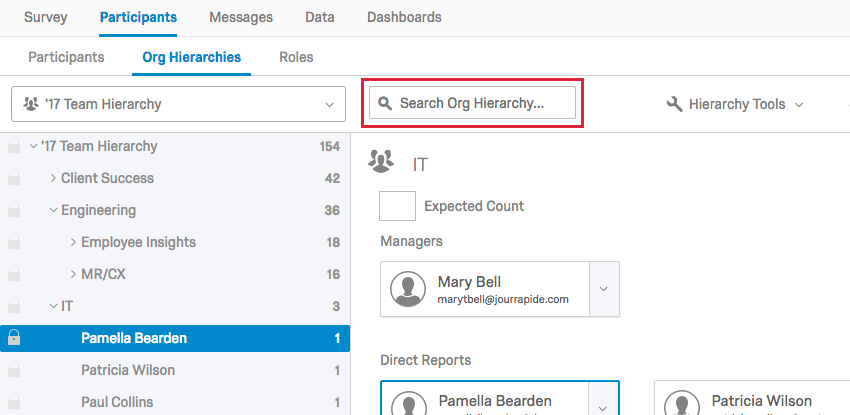
Recherche dans la Hiérarchie
Vous pouvez facilement et rapidement effectuer des recherches dans votre hiérarchie en utilisant la barre de recherche. Vous pourrez effectuer une recherche à partir du nom du participant, de son adresse électronique ou du nom de l’unité.
Astuce: Si vous effectuez une recherche dans une hiérarchie parent-enfant, le nom de l’unité correspond souvent au nom du Manager. Si vous effectuez une recherche dans une hiérarchie basée sur les niveaux, le nom de l’unité correspond souvent au découpage fonctionnel de votre hiérarchie – généralement un nom de département.

Paramètres de Hiérarchie

Attention: Cette opération ne fonctionnera correctement que si le projet ne comporte qu’un seul tableau de bord.

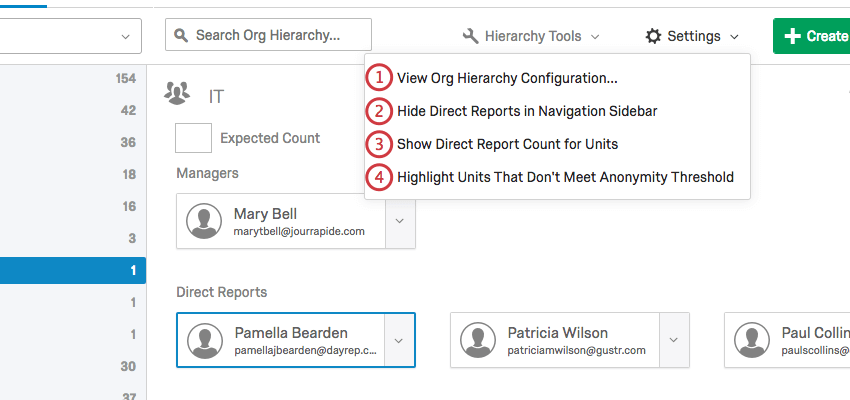
Naviguer entre les Hiérarchies
Vous pouvez ajouter plusieurs hiérarchies à un même projet. Pour naviguer vers une hiérarchie différente dans votre projet, cliquez sur le menu déroulant de sélection de la hiérarchie et choisissez la hiérarchie que vous souhaitez visualiser.
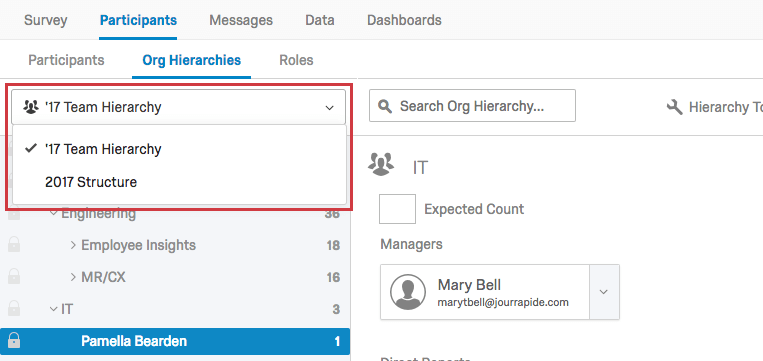

Suppression des Hiérarchies
Pour supprimer une hiérarchie, sélectionnez le menu déroulant Hiérarchie d’organisation, passez la souris sur la hiérarchie que vous souhaitez supprimer, cliquez sur la croix (X) située à côté du nom de la hiérarchie et confirmez la suppression.
Attention: Assurez-vous absolument que vous souhaitez supprimer votre hiérarchie. Une fois que vous avez supprimé une hiérarchie, c’est irréversible et vous devrez la recréer à partir de zéro si vous décidez d’en avoir à nouveau besoin.
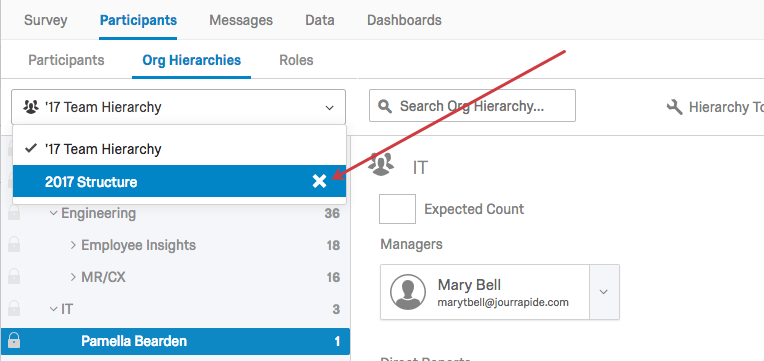

Astuce : Lorsqu’une hiérarchie est supprimée, les métadonnées utilisées pour configurer la hiérarchie reviennent dans les métadonnées de la personne et peuvent être utilisées pour créer une nouvelle hiérarchie.
Attention : Si vous supprimez une hiérarchie utilisée dans les autorisations ou les rôlesrelatifs aux données du tableau de bord, vous devez soit mettre à jour l’autorisation pour utiliser une nouvelle hiérarchie, soit supprimer entièrement la restriction.
  ;
Ajustement manuel & ; unités de verrouillage
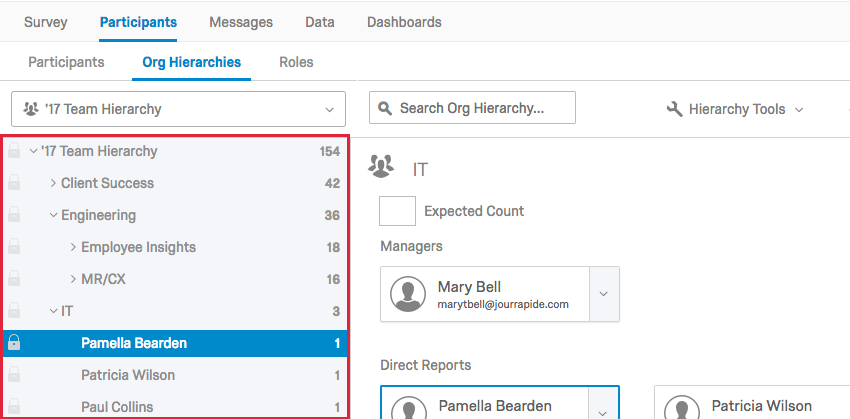

Vous pouvez ajuster manuellement votre hiérarchie en glissant et déposant des unités ou des rapports subordonnés dans la barre latérale de navigation. Cette approche manuelle est toutefois déconseillée, car la hiérarchie figurant dans la section Hiérarchies d’organisation et la hiérarchie construite lors de l’importation de vos participants seront différentes. Si vous importez à nouveau votre liste de participants pour mettre à jour les métadonnées ou pour toute autre raison, vous risquez de rétablir la hiérarchie telle qu’elle était avant que vous n’apportiez des modifications manuelles. Votre hiérarchie sera régénérée chaque fois que vous réimporterez des participants contenant des métadonnées de hiérarchie, même si vous n’importez qu’un seul participant. L’importation doit contenir tous les champs de métadonnées utilisés pour générer la hiérarchie originale (par exemple, EmployeeID, ManagerID, Unit Name, etc.) afin de déclencher une mise à jour de la hiérarchie. Par conséquent, Qualtrics recommande que si vous devez modifier votre hiérarchie, vous la réimportiez au lieu de l’ajuster manuellement. Vous trouverez des instructions sur la façon de procéder dans la page d’aide sur l’ajout de participants.
Afin de vous assurer que vous ne modifiez pas involontairement les paramètres d’une unité, vous pouvez verrouiller une unité en sélectionnant l’icône de verrouillage à gauche du nom de l’unité. Lorsque vous verrouillez une unité, toutes les unités situées en dessous de celle-ci sont également verrouillées. Vous ne pourrez pas apporter de modifications à une unité tant que vous ne l’aurez pas déverrouillée en sélectionnant à nouveau l’icône de verrouillage.
Astuce: Vous voulez verrouiller toute votre hiérarchie ? Sélectionnez l’icône de verrouillage située tout en haut à gauche pour verrouiller toutes les unités de la hiérarchie.
Modification de personnes au sein d’une unité
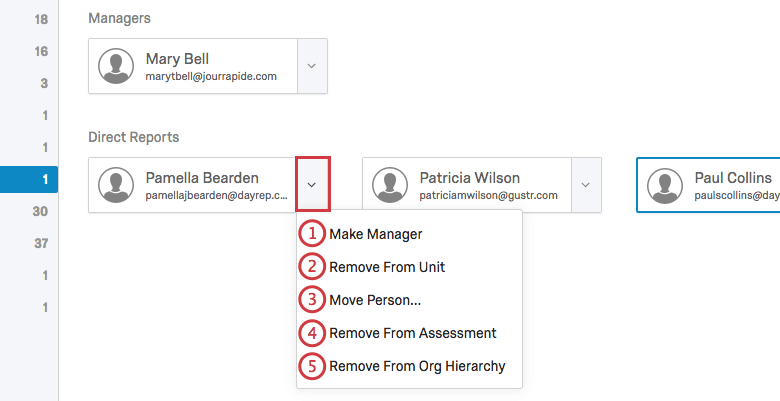
Astuce : Vous pouvez ajouter plusieurs managers à la même unité. Pour en savoir plus, voir Plusieurs Managers dans une unité.
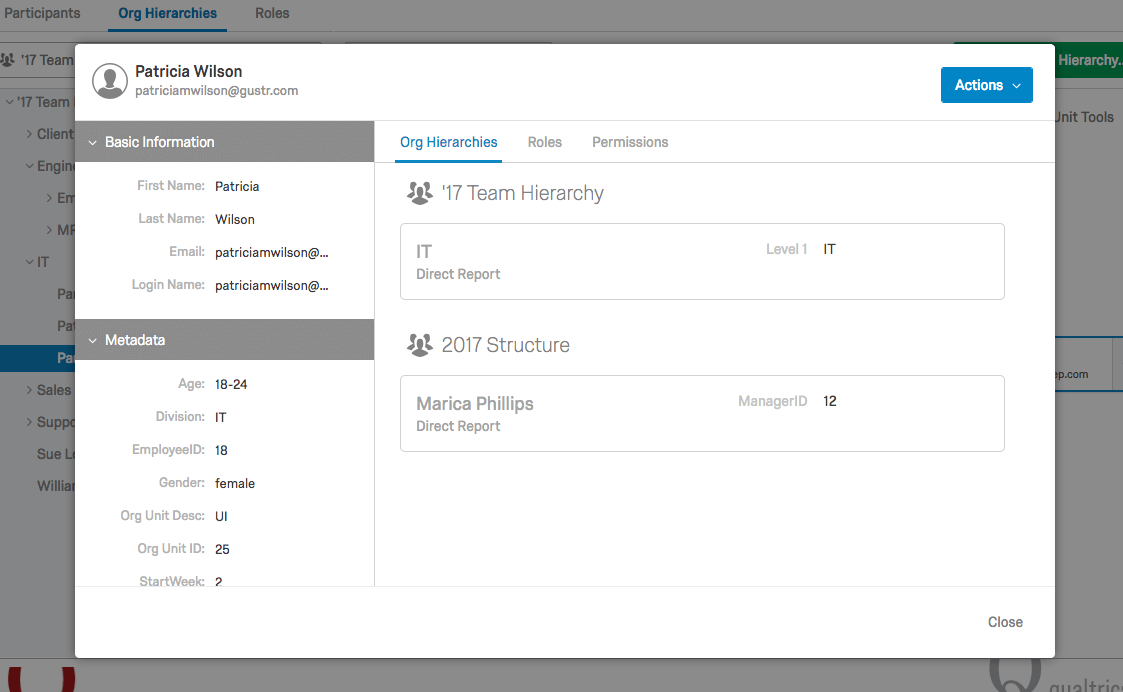
Si vous cliquez sur le nom d’un participant à droite, vous accéderez à la fenêtre d’information sur le participant, dans laquelle vous pourrez effectuer diverses modifications. Pour plus d’informations, consultez la page d’aide de la fenêtre d’information du participant.

Plusieurs Managers dans une unité
Vous pouvez faire de plusieurs personnes le Manager d’une même unité. Dans ce cas, l’unité se voit attribuer un manager principal et un manager secondaire.
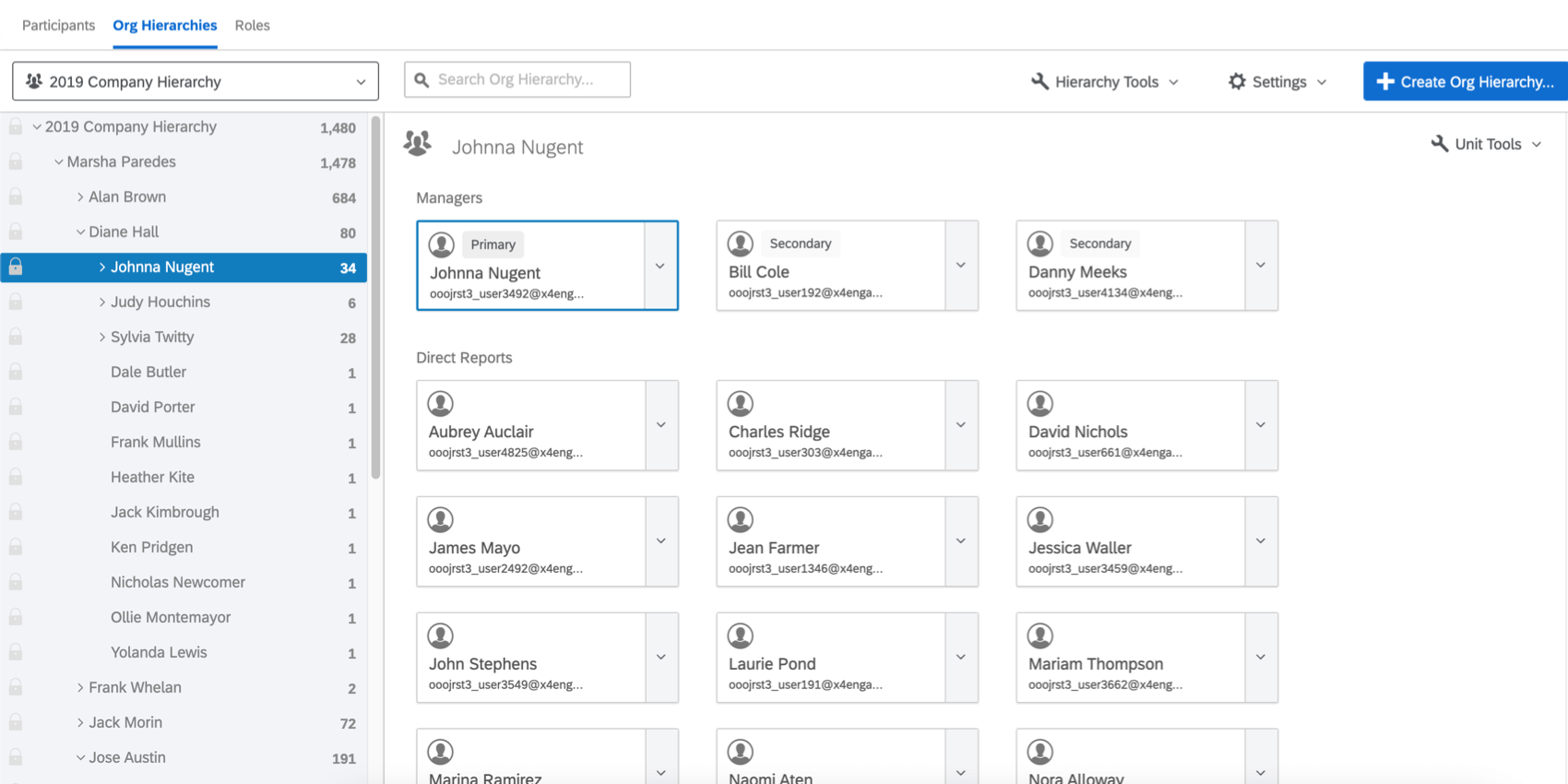

Le Manager principal est la personne que tous les Rapports subordonnés ont listée dans leurs métadonnées de Manager. Par ailleurs, le manager secondaire dispose des mêmes privilèges que le manager principal et verra les mêmes données du tableau de bord en fonction des rôles ou des filtres que vous avez définis.
Vous pouvez ajouter plusieurs managers secondaires dans la même unité.
Tous les types de hiérarchie d’organisation permettent d’ajouter plusieurs managers à une unité, mais le type de hiérarchie Parent-Enfant est le seul qui permette de spécifier un manager principal ou secondaire. Il s’agit de déterminer qui peut consulter des données restreintes par des rôles et des filtres.
Changement du manager principal d’une unité
Astuce : Ces étapes sont recommandées si vous souhaitez apporter une ou deux petites modifications à une hiérarchie. Pour effectuer de nombreuses modifications, nous recommandons d’ importer les participants avec les informations mises à jour.
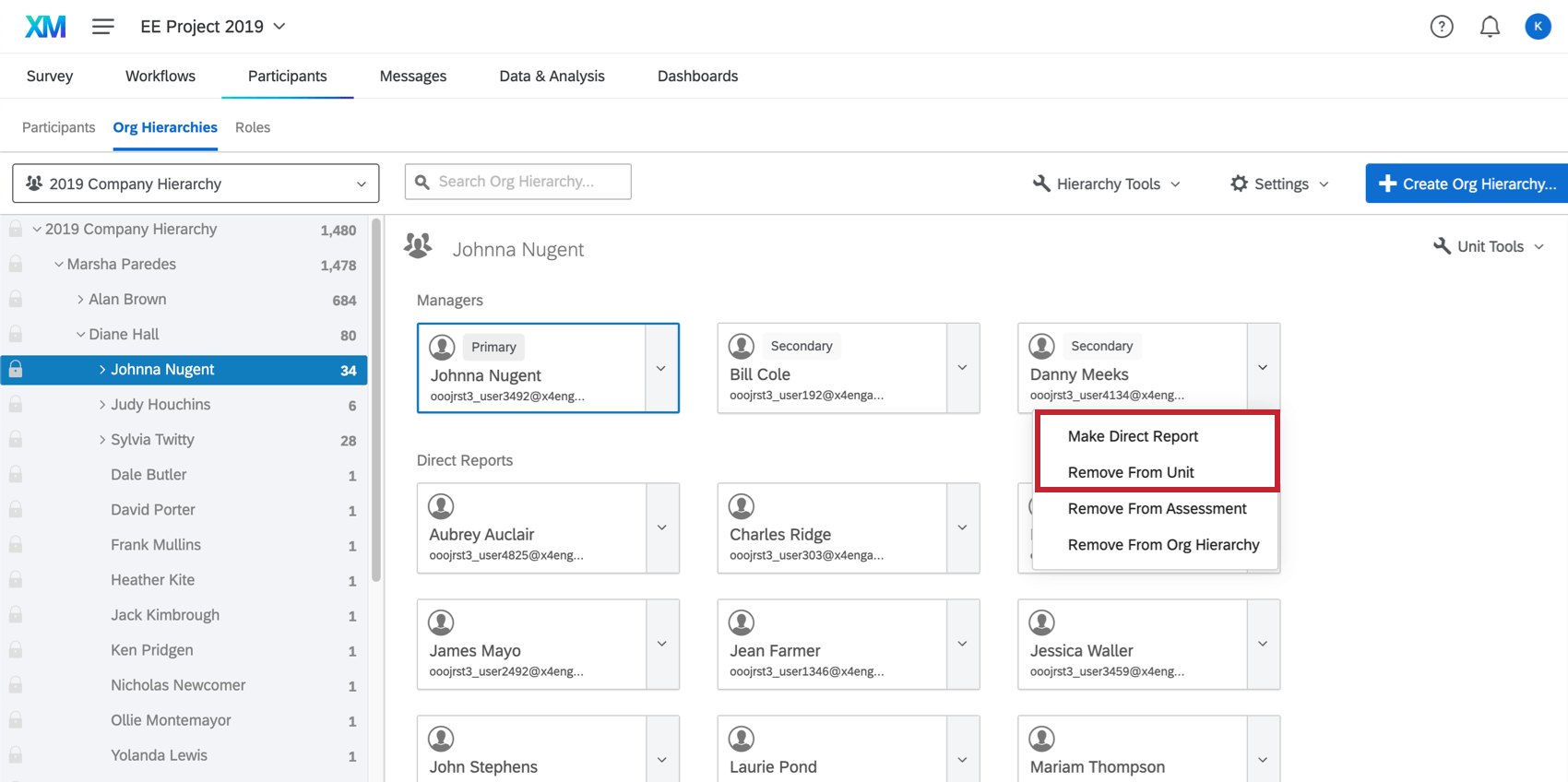
Pour suivre ces étapes, utilisez les options expliquées dans la section Modification des individus au sein d’une unité.
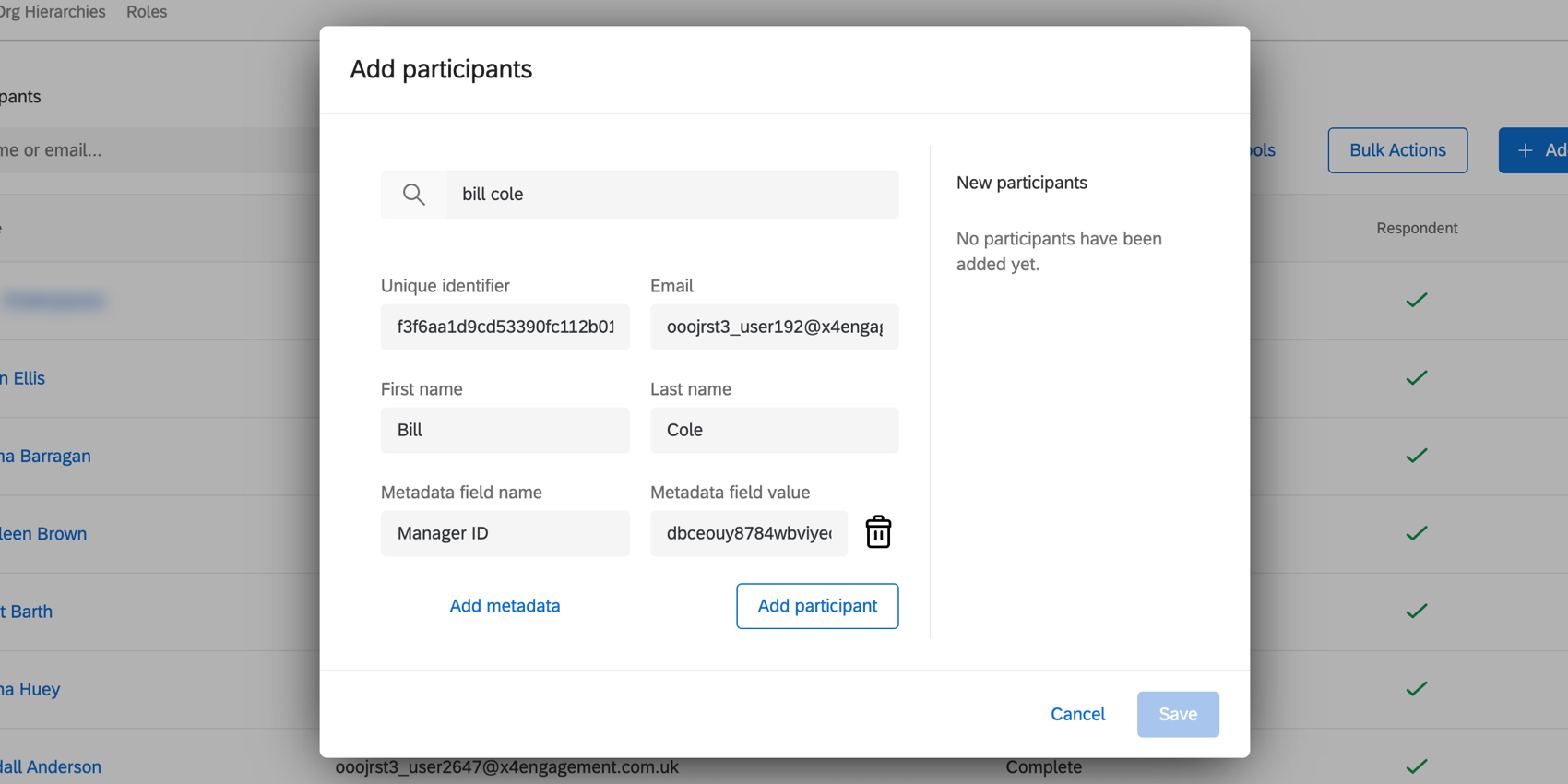
Exemple : Je veux que Bill soit le nouveau Manager de l’équipe de Johnna. Si je travaille avec une hiérarchie parent-enfant, j’ajoute Bill et j’utilise des métadonnées pour indiquer que Johnna est son Manager afin qu’ils soient dans la même unité. Si je travaille avec une hiérarchie basée sur les niveaux, j’utilise les métadonnées pour l’ajouter au même niveau que Johnna, mais je ne le marque pas encore comme manager.
Astuce : Pour supprimer complètement un participant d’un projet, voir Suppression de participants.
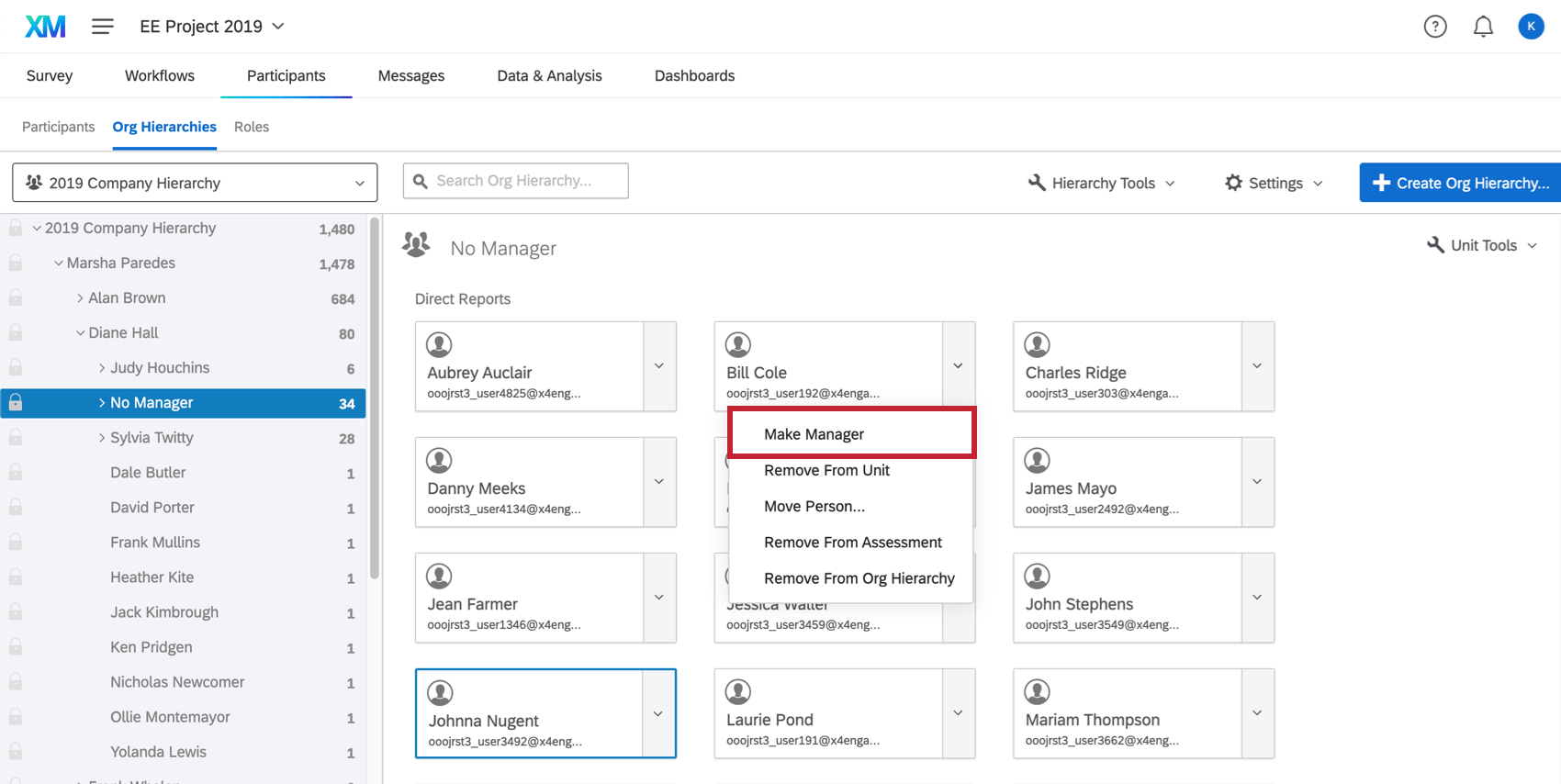
Lorsqu’une nouvelle personne devient le Manager principal, tous les Rapports subordonnés de l’unité sont mis à jour afin que leurs métadonnées de Manager reflètent cette nouvelle personne.
FAQs
J'ai déjà chargé mon fichier de participants et collecté des données, mais je dois apporter une modification à ma hiérarchie. Comment faire ça ?
J'ai déjà chargé mon fichier de participants et collecté des données, mais je dois apporter une modification à ma hiérarchie. Comment faire ça ?
Je souhaite configurer ma hiérarchie parent-enfant pour utiliser les noms des unités plutôt que d'affecter des noms de gestionnaires aux unités de hiérarchie. Comment faire ça ?
Je souhaite configurer ma hiérarchie parent-enfant pour utiliser les noms des unités plutôt que d'affecter des noms de gestionnaires aux unités de hiérarchie. Comment faire ça ?
J'ai téléchargé ma liste de participants et généré une hiérarchie parent-enfant. J'ai reçu un message d'erreur indiquant « Dépendances circulaires ». Pourquoi ai-je reçu ce message et comment réparer cela ?
J'ai téléchargé ma liste de participants et généré une hiérarchie parent-enfant. J'ai reçu un message d'erreur indiquant « Dépendances circulaires ». Pourquoi ai-je reçu ce message et comment réparer cela ?
J'ai téléchargé ma liste de participants et généré une hiérarchie parent-enfant. Pourquoi est-ce que je vois des unités intitulées « Responsable inconnu » et comment corriger cela ?
J'ai téléchargé ma liste de participants et généré une hiérarchie parent-enfant. Pourquoi est-ce que je vois des unités intitulées « Responsable inconnu » et comment corriger cela ?
Puis-je automatiser les modifications apportées à ma hiérarchie organisationnelle d'engagement ?
Puis-je automatiser les modifications apportées à ma hiérarchie organisationnelle d'engagement ?
Pour en savoir plus sur l'automatisation des modifications du répertoire des employés, voir Charger les utilisateurs dans le répertoire EX.
C'est génial! Merci pour votre avis!
Merci pour votre avis!