Vue de l'enregistrement complet dans les tableaux de bord CX
Contenus de cette page
À propos de la vue de l'enregistrement complet dans les tableaux de bord CX
Il existe un paramètre qui permet aux utilisateurs de votre tableau de bord de cliquer sur une ligne de l'affichage des réponses ou de la table d'enregistrements, puis d'afficher la réponse complète. Vous pouvez choisir d'afficher tous les détails de l'enregistrement joint, ou vous pouvez personnaliser ce qui est affiché en omettant les informations non pertinentes ou de nature sensible.
Les lecteurs du tableau de bord peuvent également utiliser cette vue pour consulter les tickets associés, ce qui signifie que les utilisateurs n'ont pas besoin de quitter le tableau de bord pour trouver leurs tickets.
Compatibilité
Vous pouvez uniquement afficher les enregistrements complets dans les types de tableaux de bord suivants :
Cette fonctionnalité ne peut être utilisée qu'avec les widgets suivants :
Cette fonctionnalité n'est pas disponible sur les pages de rapports sur les tickets CX.
Astuce : si vous avez Omnichannel Listening Management (OXM), cette fonctionnalité est légèrement différente. Pour en savoir plus sur Interaction Viewer.

Configuration de la vue de la réponse complète
Créez ou modifiez l'un des widgets compatibles :
Accédez à Affichage.

Activez Afficher l'enregistrement complet lors du clic / Activer la vue de l'enregistrement complet.
Astuce : ce commutateur change de nom entre l'affichage des réponses et le tableau des enregistrements, mais il fonctionne de la même manière.
Pour personnaliser davantage, cliquez sur Modifier la vue complète de l'enregistrement.
Cliquez sur Ajouter et choisissez entre :

- Champ de données : Ajouter un seul champ de données.
- Section à 1 colonne : Ajouter une section entière remplie de champs, avec un en-tête.
- Section à deux colonnes : Ajoutez deux nouvelles sections, côte à côte.
Astuce : les champs que vous pouvez afficher proviennent du Données du tableau de bord. Lorsque vous sélectionnez des champs pour la vue complète de l'enregistrement, vous verrez tous les champs mappés dans votre tableau de bord. Si vous souhaitez créer un rapport sur un champ particulier, assurez-vous qu'il est mappé au tableau de bord.
Si vous avez choisi un seul champ de données, vous pouvez écrire un libellé, puis sélectionner le champ de tableau de bord spécifique que vous souhaitez ajouter.
Si vous avez choisi d'ajouter une section (ou des sections), commencez par nommer la section. Ceci apparaîtra comme en-tête.

Ajoutez les libellés et les mappages de champs pour les métadonnées dans cette section.
Utilisez les points à côté d'un champ ou d'une section pour les glisser-déposer dans un ordre différent.

Qtip : La capture d'écran ci-dessus montre à quoi ressemble une section à 2 colonnes. Notez que chaque colonne possède son propre nom et ses propres champs. Si vous supprimez l'une de ces sections, la colonne restante s'étire pour s'adapter à l'écran comme une section à une colonne.
Cliquez sur Ajouter un champ de données pour ajouter un autre champ à la section.
Lorsque vous avez terminé, cliquez sur Enregistrer.
Utilisation de la visionneuse d'interactions
Astuce : pour plus d'informations sur l'utilisation de la visionneuse d'interactions avec les données sociales, consultez Visionneuse d'interactions des canaux sociaux.
Une fois cette option activée, les lecteurs du tableau de bord peuvent cliquer sur une ligne du widget pour en savoir plus sur cette interaction et les tickets qui y sont connectés. Cela fonctionne lorsque le tableau de bord est en mode lecture seule.

Astuce : pour les affichages des réponses, cliquez sur les 3 points, puis sur Afficher les interactions.
Onglet Enregistrement
Lorsqu'un lecteur de tableau de bord clique sur une réponse qui l'intéresse (généralement une ligne du widget), il verra plus de détails sur cette réponse. Certaines informations peuvent être délibérément exclues si elles sont sensibles ou non pertinentes.
La vue de l'enregistrement peut varier en fonction de la manière dont l'éditeur du tableau de bord l'a configurée. Voici un exemple :

Onglet Tickets
Dans l'onglet Tickets, les utilisateurs du tableau de bord peuvent effectuer toutes les mêmes fonctions que sur la page des tickets, telles que la modification du statut du ticket, la réaffectation, l'envoi d'e-mails concernant les tickets, et bien plus encore. La seule différence réside dans le fait que cet onglet est filtré pour afficher uniquement les tickets attribués à l’utilisateur qui ont été générés par cette réponse à l’enquête.

Cliquez sur la clé du ticket pour ouvrir le ticket dans un autre onglet de votre navigateur, où vous pouvez le traiter :
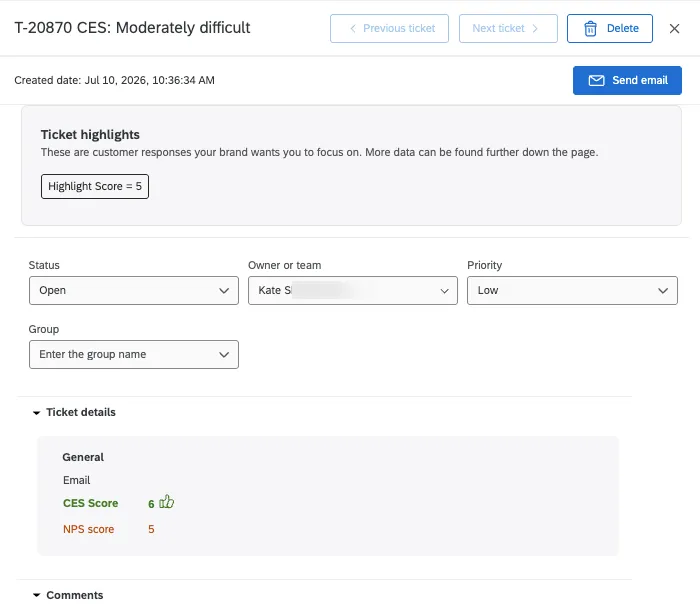
Les fonctions incluent :
Astuce : au lieu d'utiliser un onglet « E-mails » distinct dans la vue complète de l'enregistrement, il vous suffit d'ouvrir le ticket et d'envoyer des e-mails de suivi comme vous le feriez normalement sur la page Tickets.
C'est génial! Merci pour votre avis!
Merci pour votre avis!