Créer des échantillons
Contenus de cette page
Astuce : Cette page ne concerne que la création d’échantillons de contacts dans Répertoire XM et Répertoire XM Lite.

À propos de la création d’échantillons
Les échantillons sont des groupes de personnes issues d’une même liste de distribution ou d’un même segment. Ils peuvent être utiles pour les tests pilotes en divisant les contacts en sous-groupes. Les échantillons ne sont pas visibles par l’ensemble de l’organisation.
Astuce : Vous devez créer une liste de distribution ou un segment avant de pouvoir créer un échantillon.
Attention : Les échantillons sont automatiquement supprimés au bout d’un an. Utilisez plutôt des segments pour une liste permanente.

Création d’un échantillon
Astuce: Vous devez avoir le droit de Manager le répertoire pour créer des échantillons de segments.
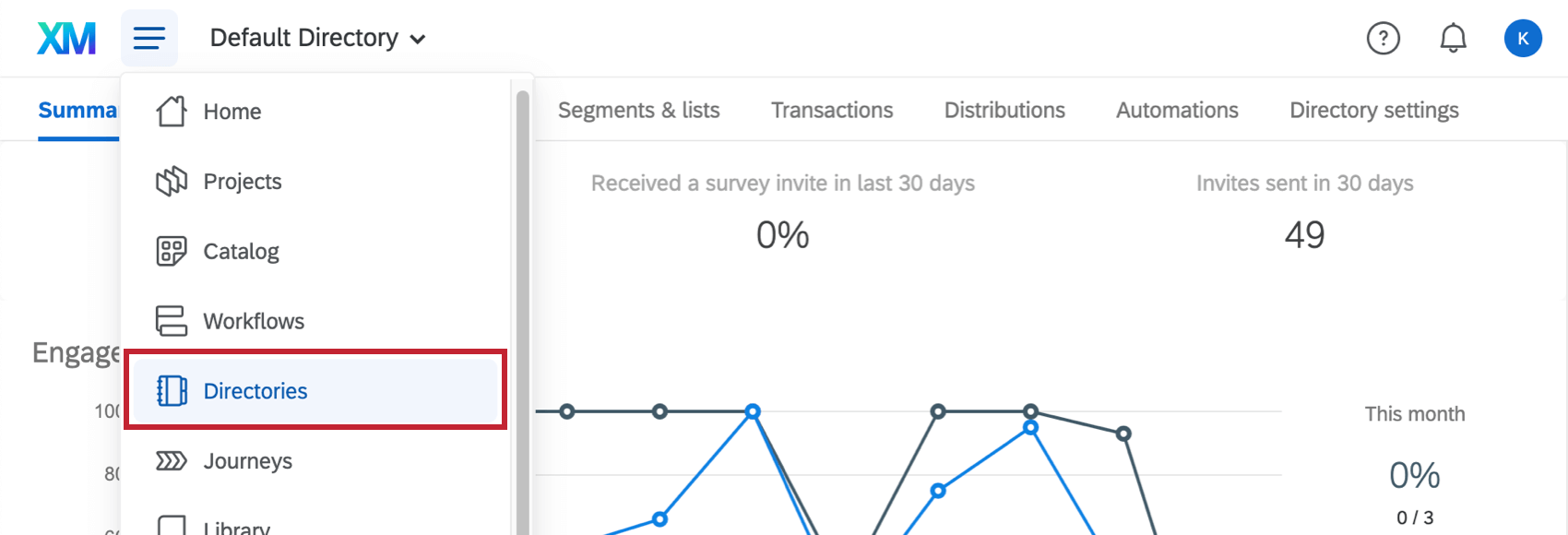
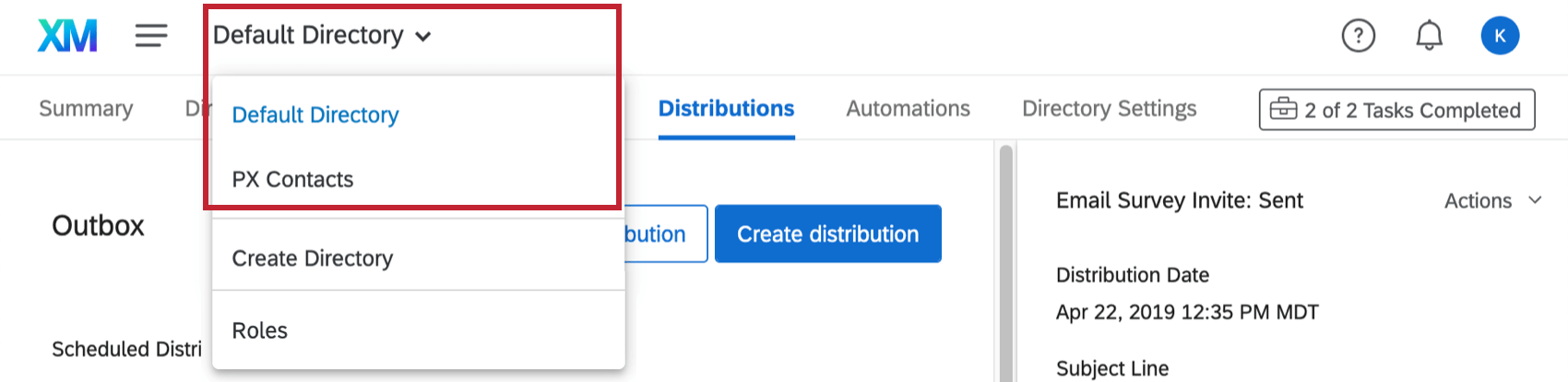
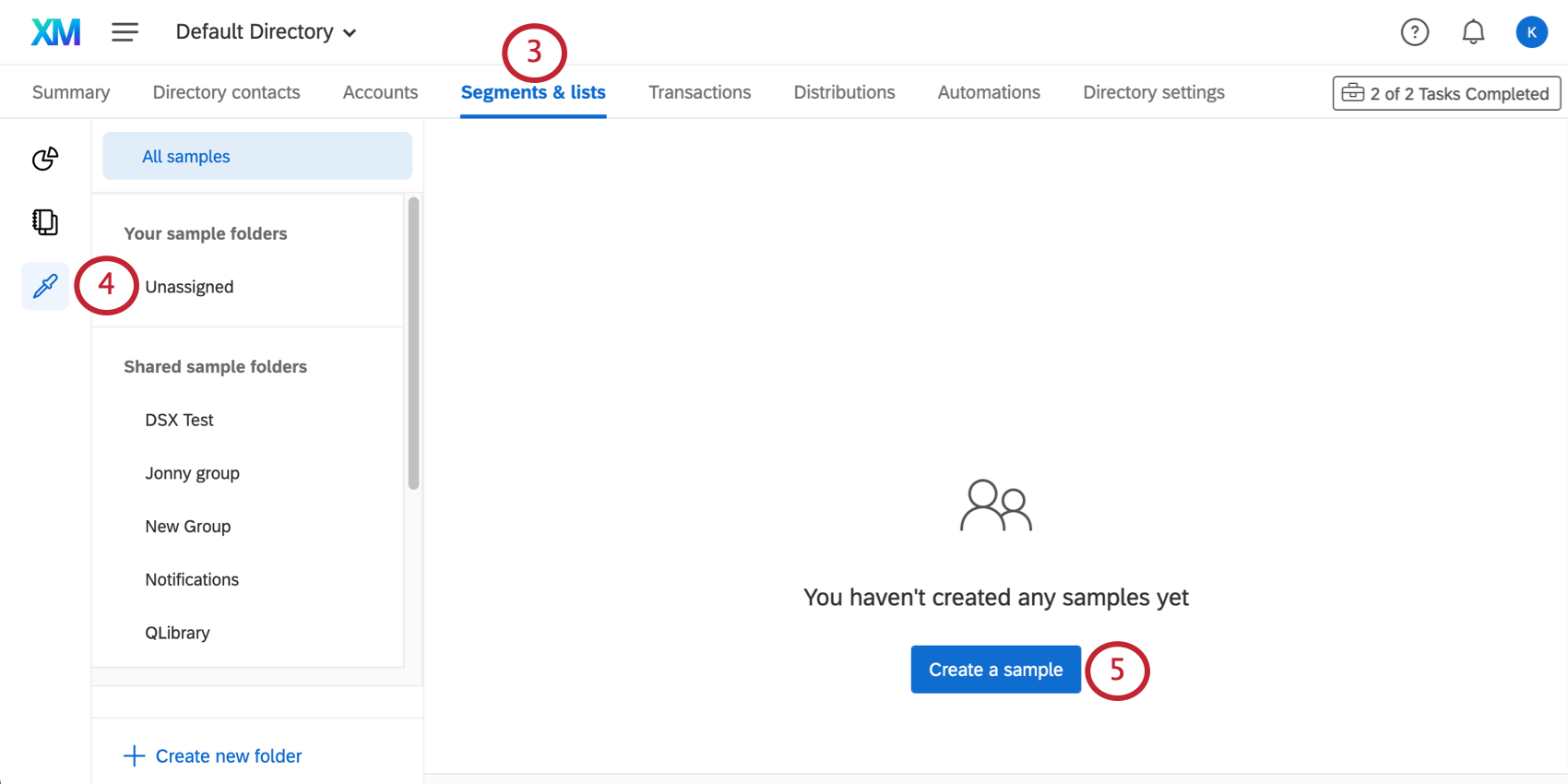
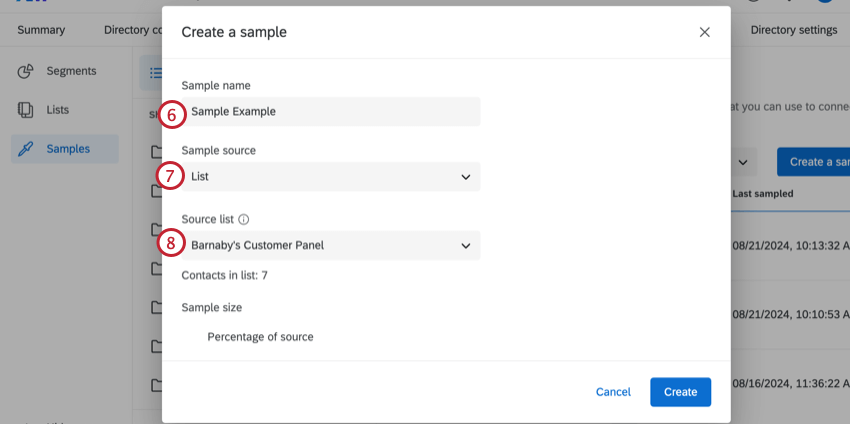
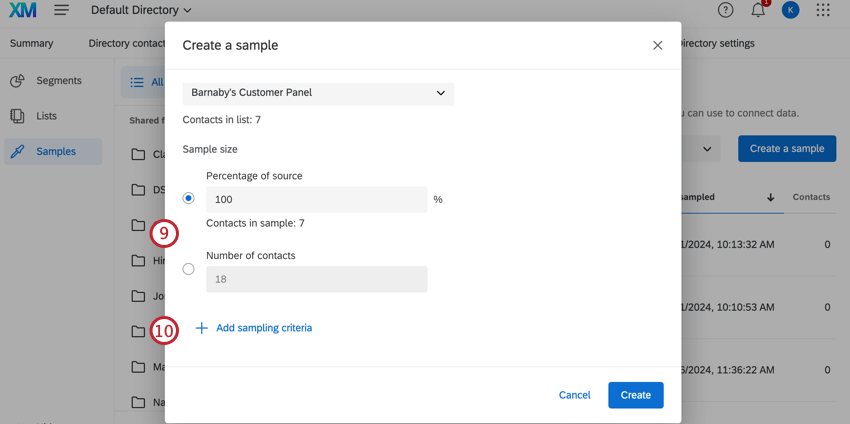
- Nombre de contacts: Saisissez le nombre de contacts que vous souhaitez voir figurer dans l’échantillon. Ce nombre ne peut pas dépasser le nombre de contacts dans votre liste.
- Pourcentage de la source: Indiquez le pourcentage de contacts de votre liste initiale que vous souhaitez voir figurer dans l’échantillon. Exemple : Si vous avez une liste de 1 000 contacts et que vous entrez 75 %, les critères d’échantillonnage que vous avez ajoutés seront appliqués à l’ensemble des 1 000 contacts. Si plus de 75 % des contacts répondent aux critères, la liste sera réduite de manière à ce que seuls 750 contacts reçoivent l’enquête.

Astuce : pour être générés, les échantillons doivent comporter moins de 5 000 000 de contacts.
Astuce: Les contacts qui sont désinscrits de l’annuaire sont automatiquement exclus de l’échantillon.
Critères d’échantillonnage
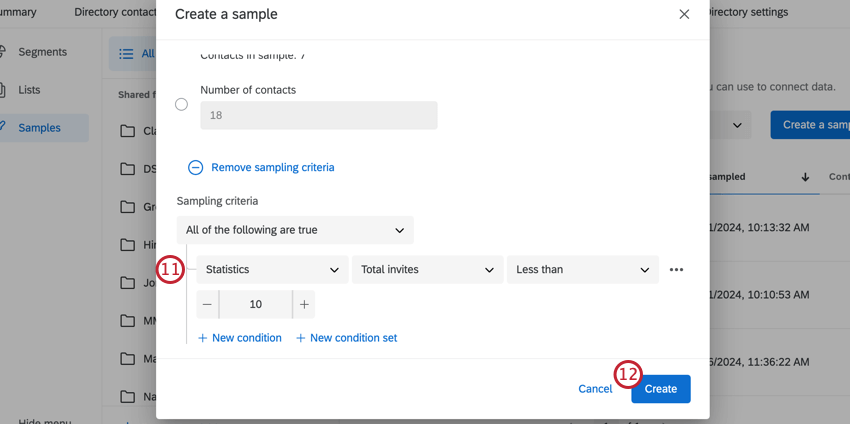
Les critères d’échantillonnage vous permettent de décider des conditions dans lesquelles un contact est ajouté à un échantillon. Ces conditions sont Ensemble de conditions de la même manière que dans les filtres de répertoire.
Vous ne pouvez utiliser que 10 critères d’échantillonnage au maximum.
Vous pouvez filtrer les échantillons par presque tous les types de domaines. Voir les champs sur lesquels vous pouvez filtrer.
Astuce : Si vous créez un échantillon à partir d’une liste contenant des données privées, vous pouvez utiliser ces données comme critères d’échantillonnage.
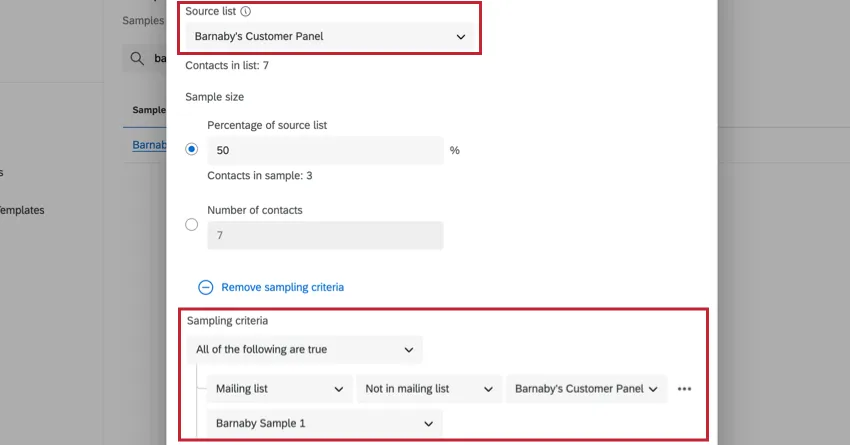
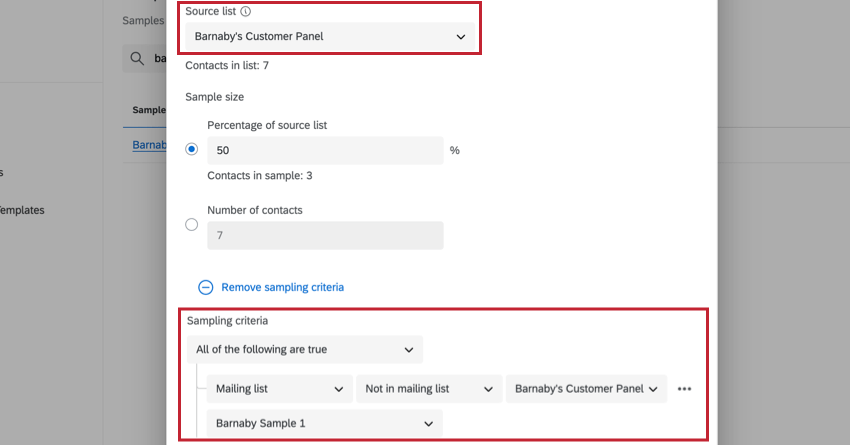
Exemple : Vous souhaitez diviser votre liste de distribution en 2 échantillons. Vous avez créé l’Échantillon 1, qui contient 50 % de votre liste de distribution. Lorsque vous créez l’Échantillon 2, vous voulez vous assurer que personne de l’Échantillon 1 n’est inclus.
Pour ce faire, vous pouvez définir les critères d’échantillonnage comme suit : “Liste de distribution” > ; “Pas dans la liste de distribution” > ; “La liste de distribution originale” > ; “Échantillon 1” La capture d’écran ci-dessous illustre cette même logique.
Projets pouvant bénéficier d’échantillons
Astuce : Les fonctions présentées dans cette section ne sont pas nécessairement incluses dans toutes les licences. Si vous souhaitez obtenir un accès, veuillez contacter votre Commercial.
Vous pouvez utiliser le Répertoire XM pour créer des listes de distribution et envoyer des invitations pour plusieurs types de projets Qualtrics. Cependant, tous les types de projets Qualtrics ne sont pas compatibles avec le Répertoire XM.
Le Répertoire XM peut être utilisé pour envoyer les informations suivantes :
- Projets d’enquête
- Conjoint / Différence maximum
- Certaines solutions autres que celles d’EX XM
En revanche, le Répertoire XM ne peut pas être utilisée pour distribuer les projets relatifs à l’Employee Experience (EX). Cela signifie qu’aucun projet EX ne peut être utilisé avec le Répertoire XM, y compris Engage, Pulse, 360, et plus encore.
Les données de contact du Répertoire XM sont totalement distinctes des informations relatives aux employés/participants enregistrées dans le Répertoire des employés. Cela signifie que les données modifiées dans un répertoire n’affecteront jamais l’autre.
FAQs
Qu'est-ce que le répertoire XM ? / Où est le public cible ?
Qu'est-ce que le répertoire XM ? / Où est le public cible ?
C'est génial! Merci pour votre avis!
Merci pour votre avis!
Comment savoir si j'ai un répertoire XM Directory ou XM Directory Lite ?
Pour les administrateurs, il est facile de savoir si leur licence comporte un Répertoire xm complet ou un Répertoire xm Lite. Les administrateurs de Répertoire XM ont accès à beaucoup plus de fonctions que l'utilisateur moyen de Répertoire XM Lite, notamment l'onglet Résumé, l'onglet Contacts du répertoire et les Paramètres du répertoire.
Toutefois, même si vous n'êtes pas un administrateur, vous pouvez souvent savoir si vous disposez du Répertoire XM complet ou du Répertoire XM Lite de l'une des manières suivantes :
- En plus de l'onglet Segments et listes, les utilisateurs du Répertoire XM Full ont accès à un onglet Distributions. Les utilisateurs du Répertoire XM Lite ne disposent pas de cette fonction. (Remarque : il est également possible que la possibilité de distribuer des enquêtes ait été annulée pour votre compte. Vérifiez l'une des enquêtes de votre compte - si l'onglet Distributions fonctionne, vous êtes un utilisateur du Répertoire XM Lite. Si ce n'est pas le cas, vous pouvez toujours être l'un ou l'autre)
- Les utilisateurs de la version Lite du Répertoire XM ne peuvent pas avoir plusieurs répertoires. Si vous voyez un menu déroulant en haut de votre répertoire, cela signifie que vous êtes bien un utilisateur complet du Répertoire XM.
Si vous ne savez toujours pas de quelle fonction vous disposez, contactez un administrateur de l'organisation. En cas de doute, les administrateurs de l'Organisation peuvent s'adresser à leur commercial ou au service des comptes.