Options de la liste de distribution
Contenus de cette page
À propos des options de la Liste de distribution
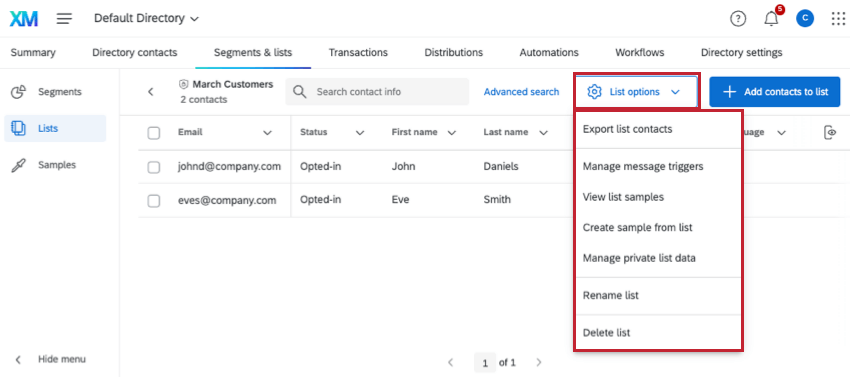
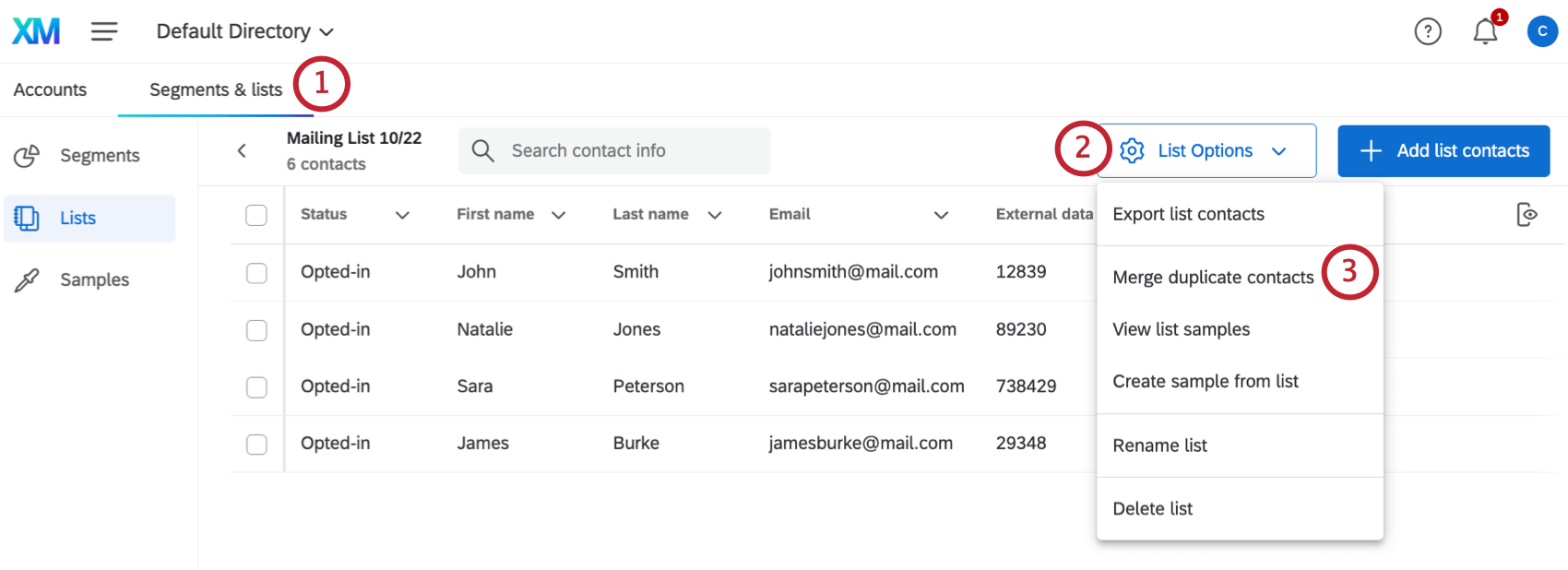
Lorsque vous vous trouvez à l’intérieur d’une liste de distribution ou d’un échantillon, un bouton Options de liste se trouve dans le coin supérieur droit. Ce bouton vous permet de manager votre liste de plusieurs façons, notamment en ajoutant des échantillons, en exportant la liste, en renommant la liste et en la supprimant.
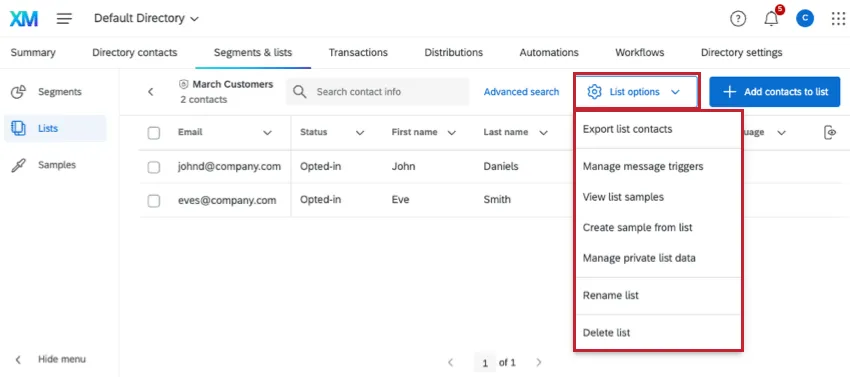
Astuce : cette page fait référence aux options de liste de distribution dans Répertoire XM et Répertoire XM Lite.

Exportation de toutes les listes de contacts
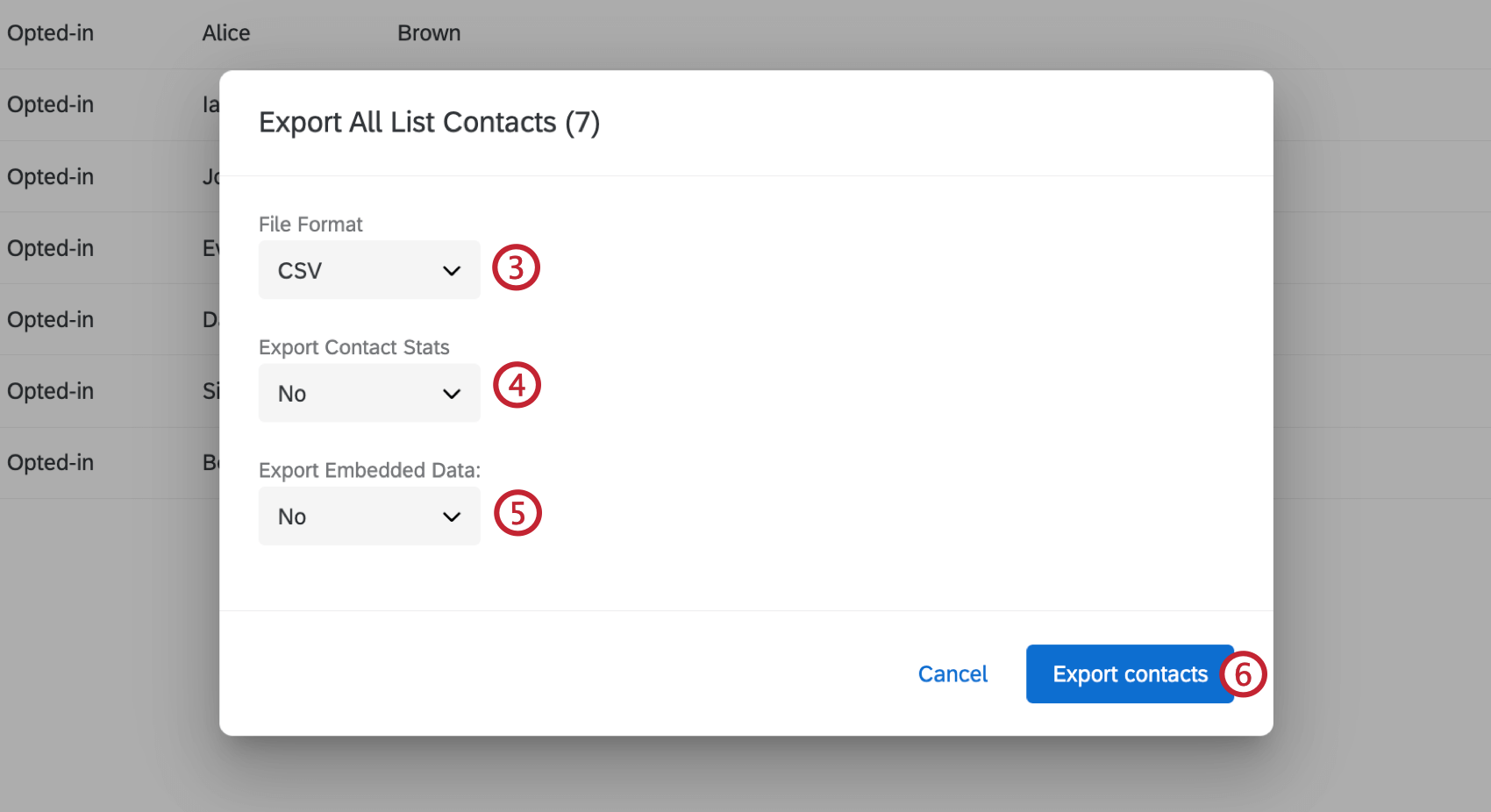
Vous pouvez exporter votre liste de distribution dans le format de fichier de votre choix.
Astuce : Tous les contacts seront toujours inclus dans cette exportation, quels que soient les contacts sélectionnés ou les filtres appliqués. Pour n’exporter que les contacts sélectionnés, voir cette page.
Astuce : Gardez à l’esprit qu’en fonction du nombre de contacts dans la liste, le fichier peut devenir plus volumineux et donc prendre plus de temps à télécharger. L’exportation de statistiques sur les contacts et l’inclusion d’un trop grand nombre de données intégrées (étapes 4 et 5) peuvent également avoir une incidence sur la taille du fichier.
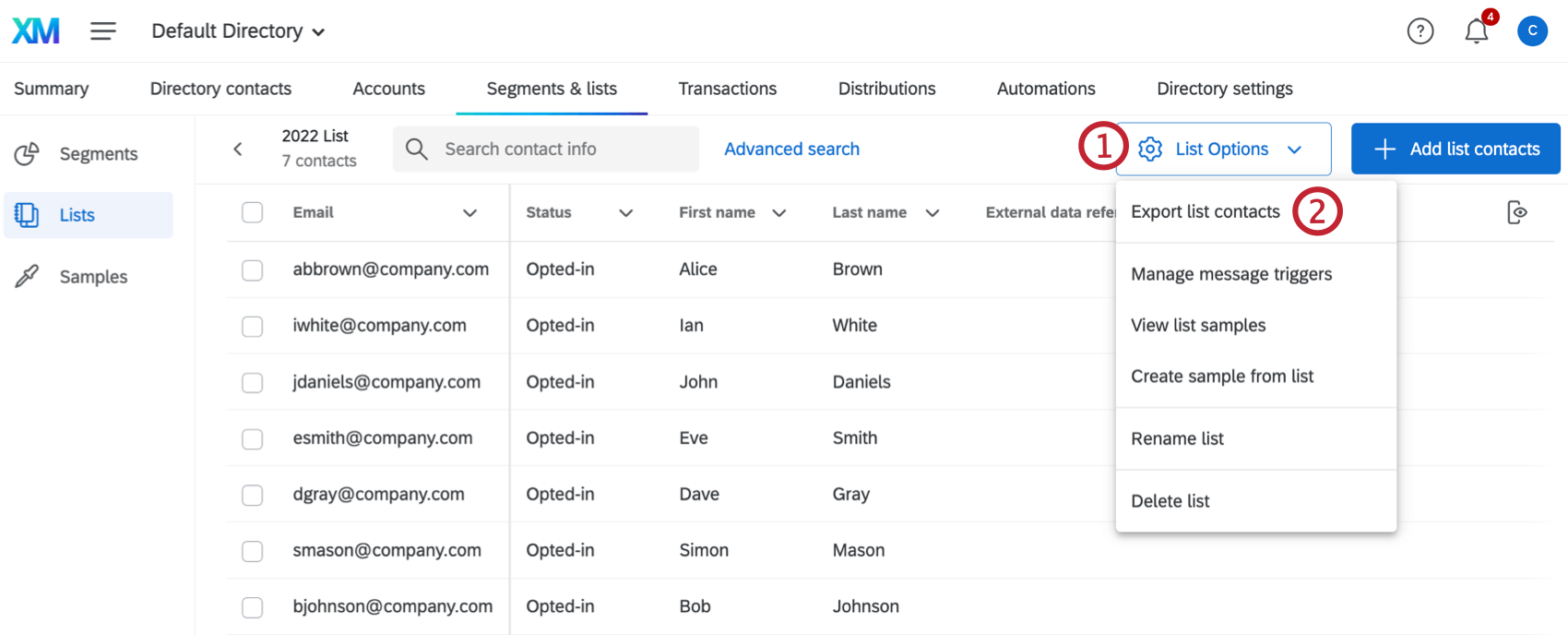
Exporter les contacts de léchantillon
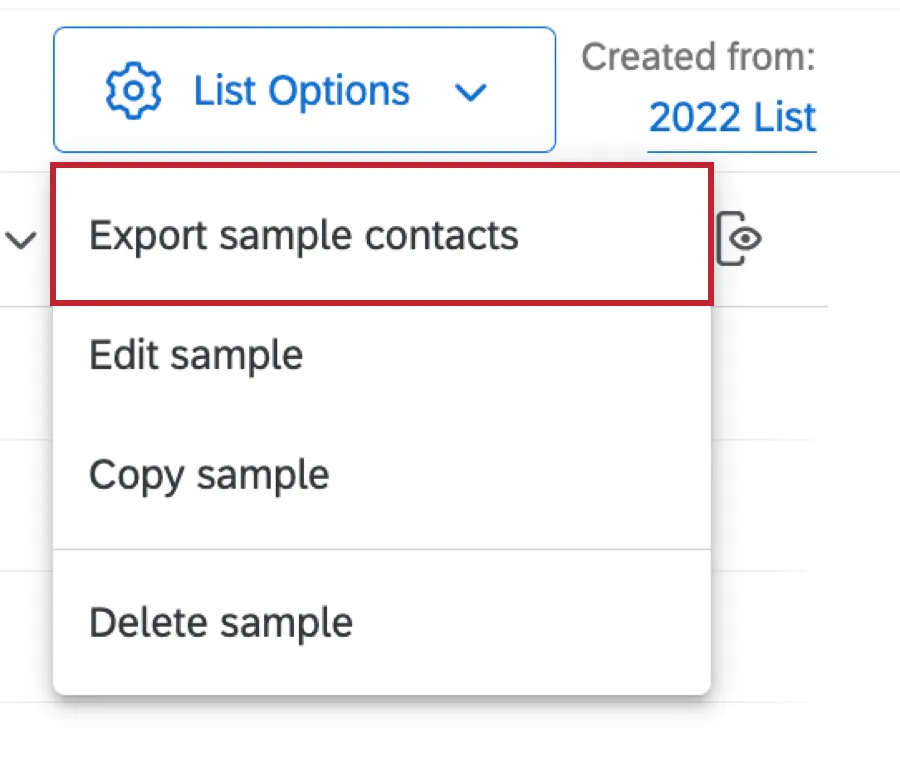
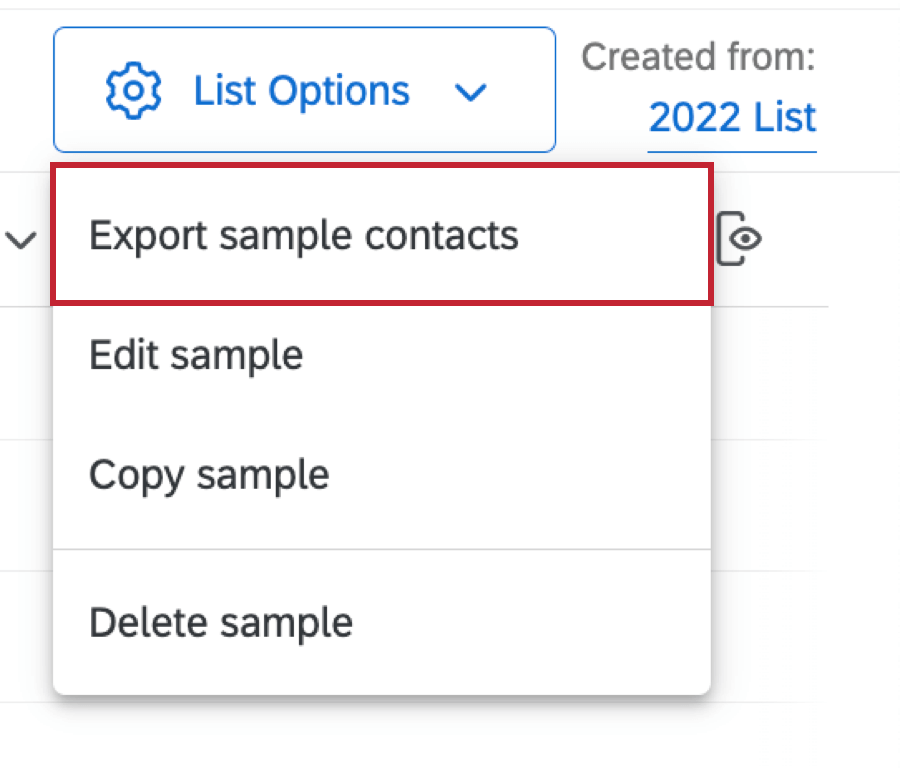
Vous pouvez exporter tous les contacts d’un échantillon à l’aide du même flux de travail en allant dans Options de liste et en sélectionnant Exporter les contacts de léchantillon.
Spécifier les données intégrées
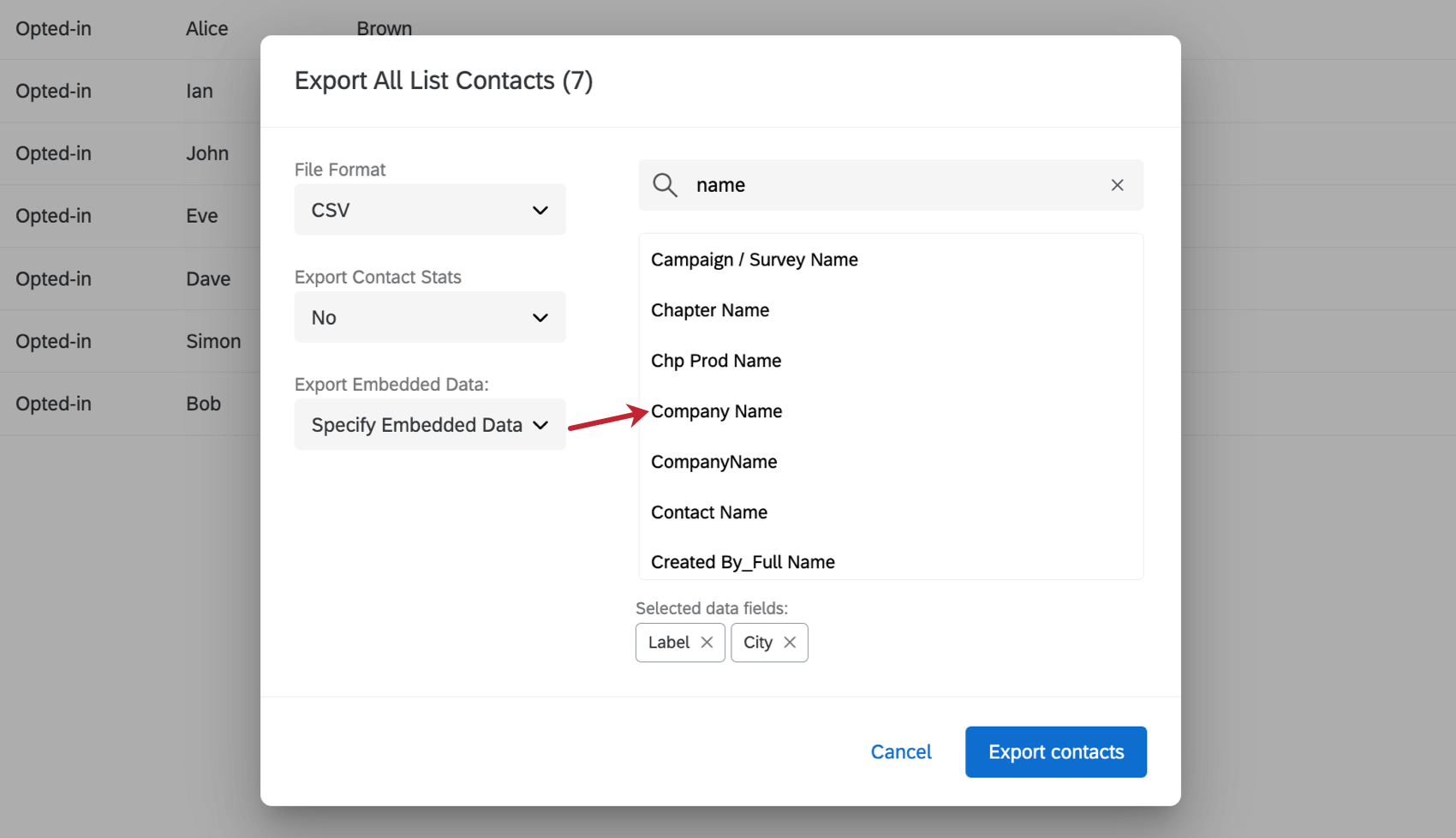
Pour spécifier les données intégrées, il suffit de sélectionner les champs dans le menu de droite. Les champs sélectionnés apparaissent en bas du menu.
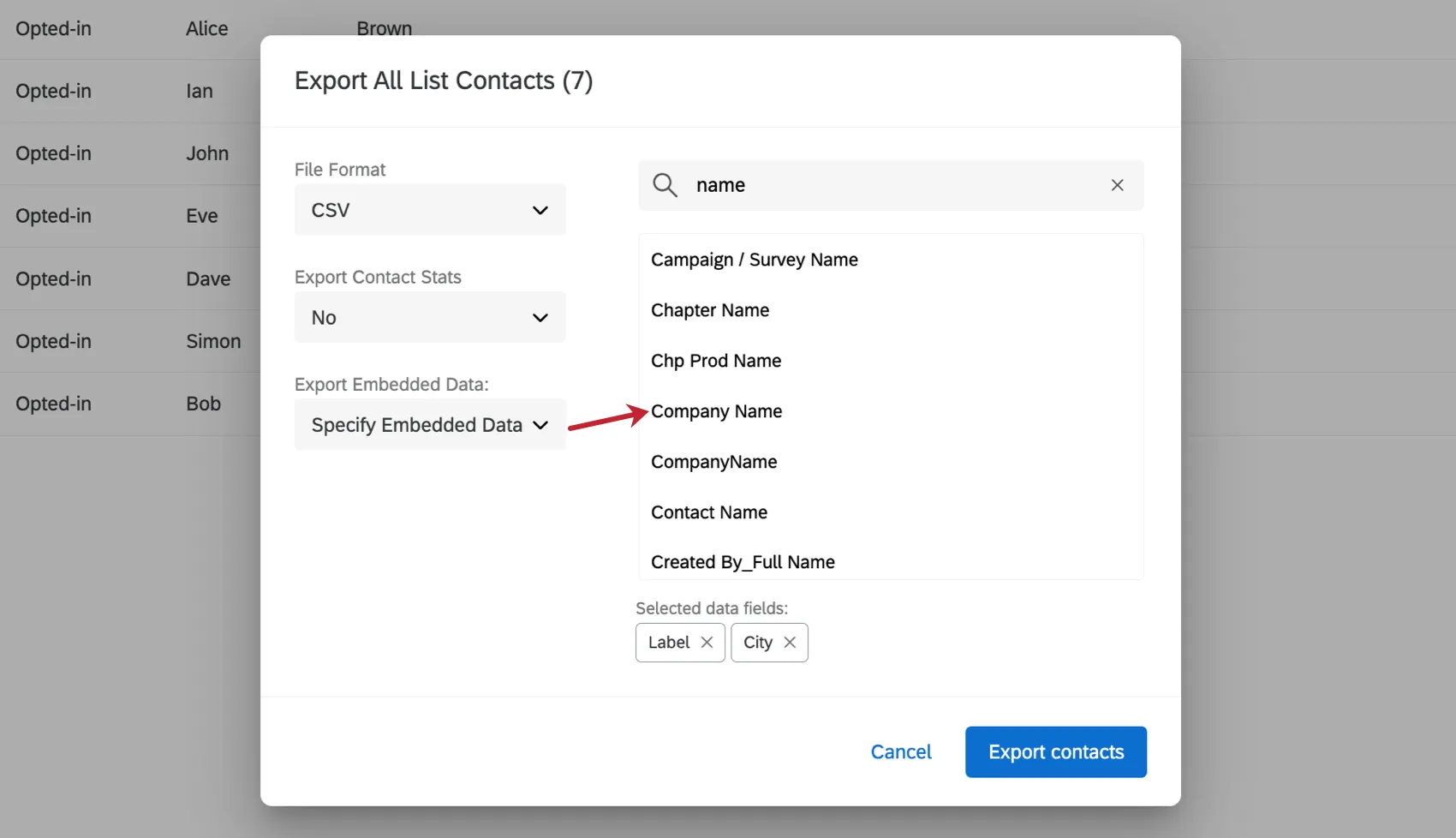
Pour supprimer des champs, cliquez sur le X situé à côté de leur nom.
Voir les échantillons de la Liste
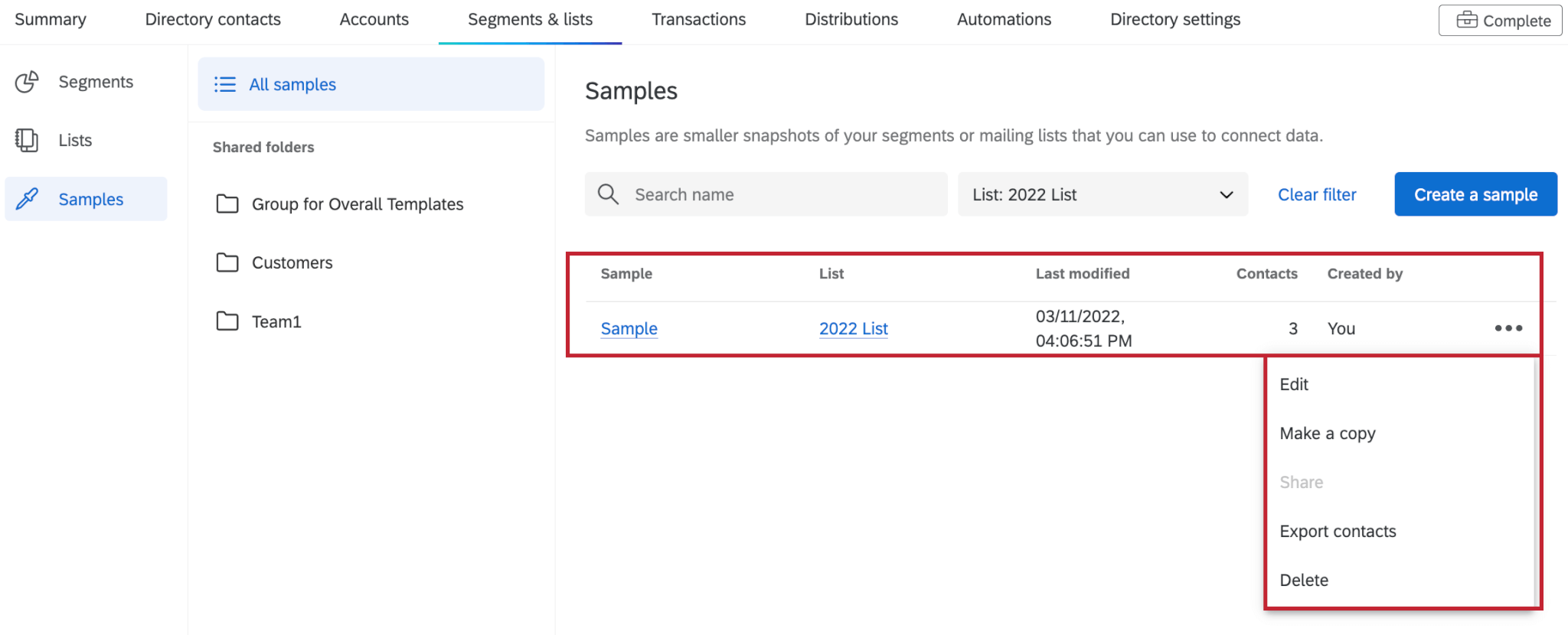
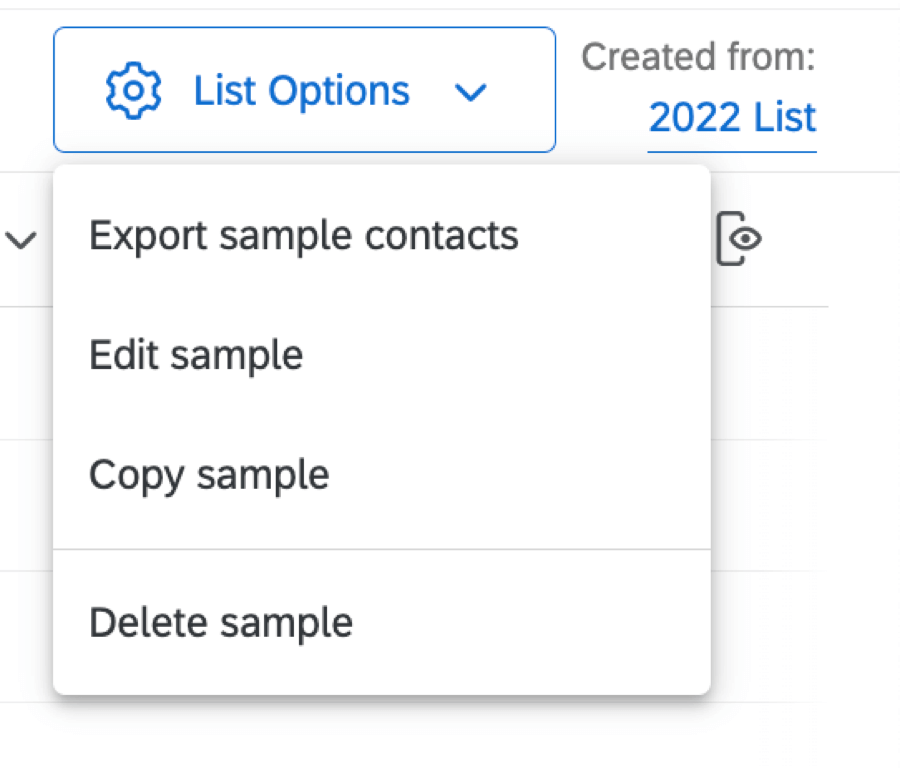
En sélectionnant Voir les échantillons de la liste, vous accédez à l’onglet Échantillons , où vous pouvez consulter la liste des échantillons que vous avez créés pour cette liste de distribution. Vous pouvez également utiliser les 3 points situés à droite de chaque échantillon pour le modifier, le copier, l’exporter ou le supprimer.

Manager les déclencheurs de messages
Les Déclencheurs de messages envoient un e-mail lorsqu’un contact est ajouté à une liste de distribution choisie. Cet e-mail peut être envoyé à l’adresse e-mail de votre choix ou au contact lui-même.
Pour plus de détails, voir Déclencheurs de messages dans les Flux de travail.
Créer un échantillon à partir d’une liste
L’option
Créer un échantillon à partir de la liste permet d’accéder à l’écran de création d’un échantillon.
Manager les données des listes privées
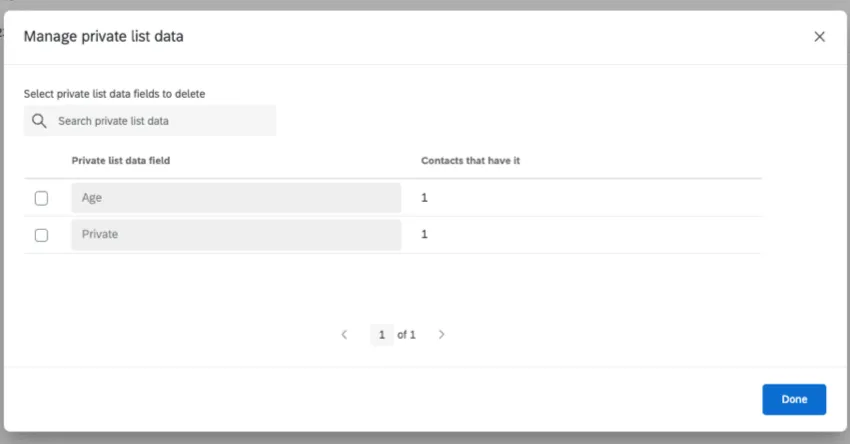
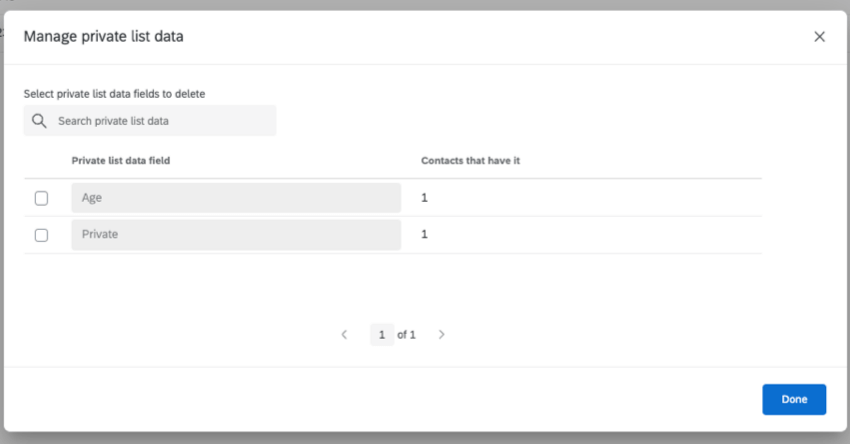
En sélectionnant Gérer les données de la liste privée, vous afficherez tous les champs de données privées qui existent dans la liste de distribution. Vous pouvez rechercher des champs, voir combien de contacts ont une valeur pour ce champ et supprimer des champs.
Renommer la Liste
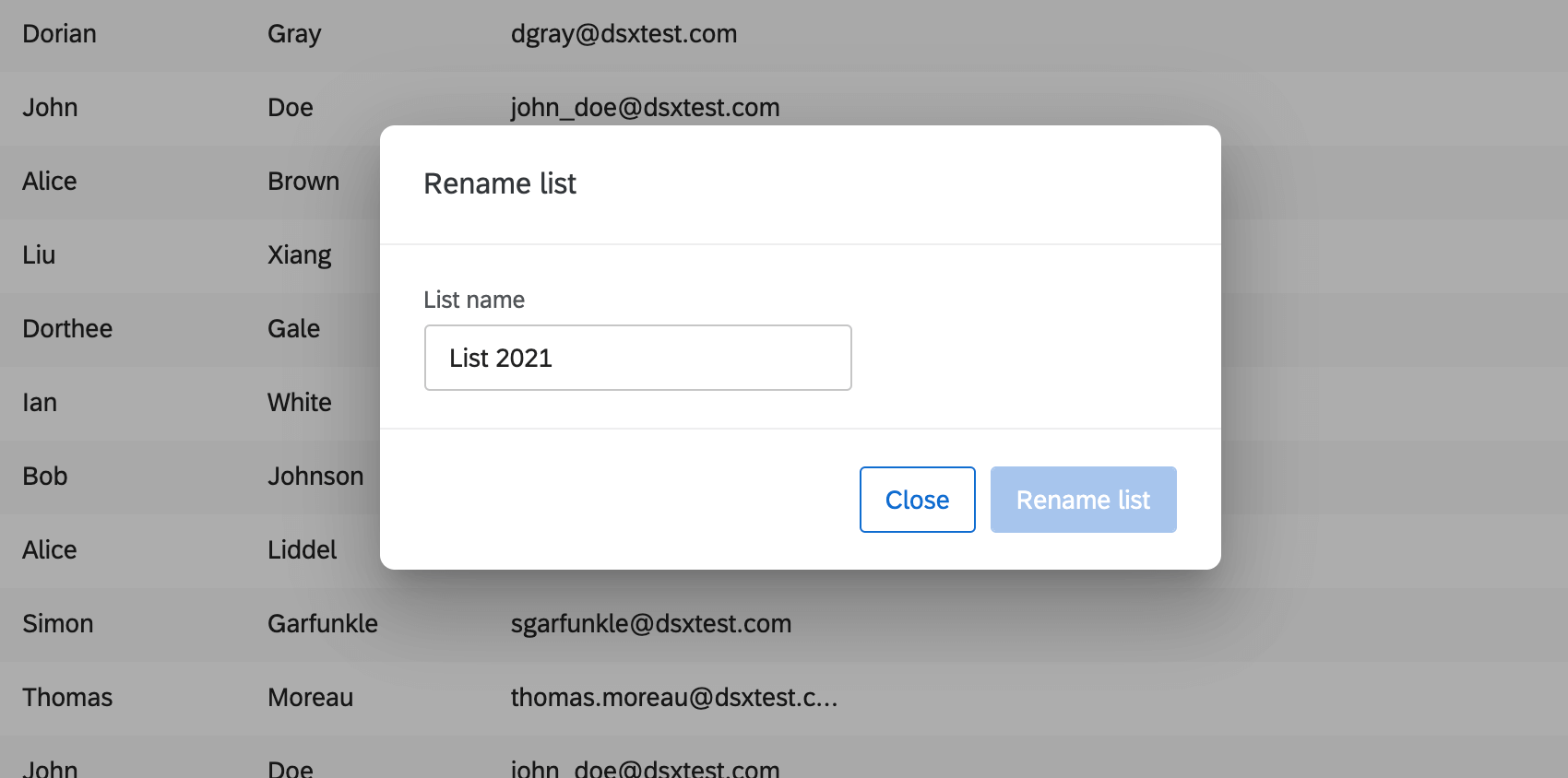
Après avoir sélectionné Renommer la liste, tapez le nouveau nom dans le champ. Cliquez ensuite sur Renommer la liste.

Supprimer la liste
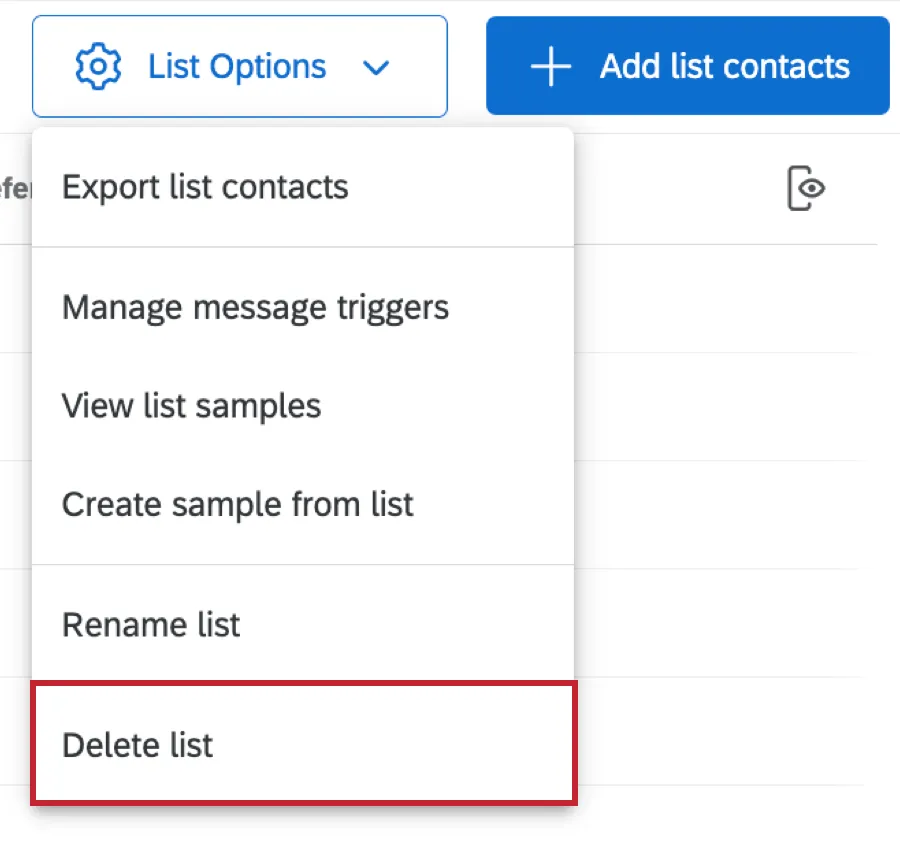
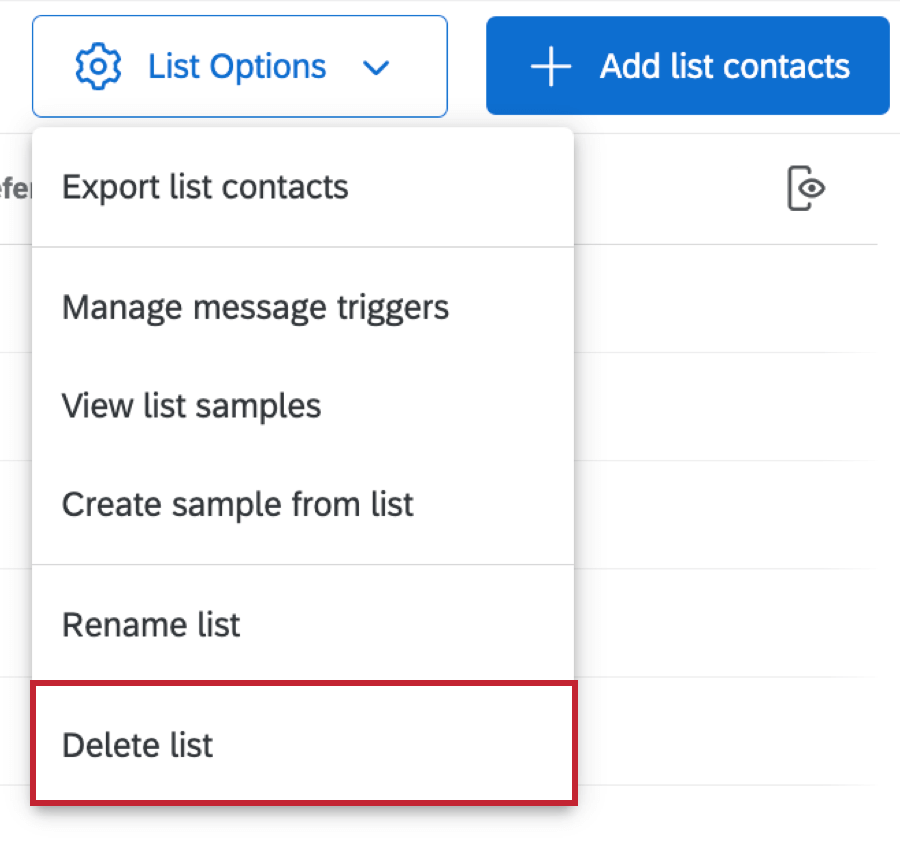
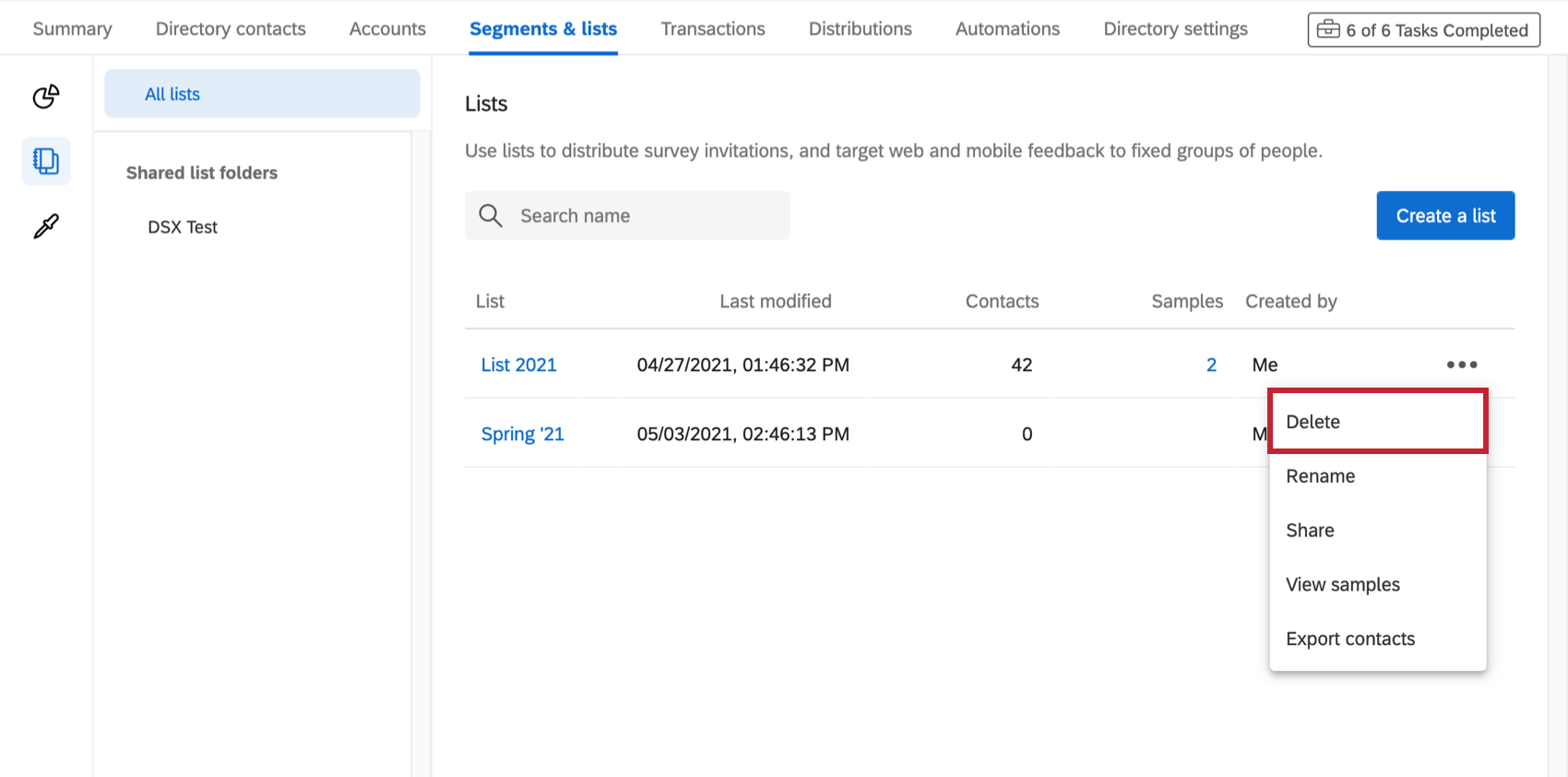
Vous pouvez supprimer une liste de distribution ou un échantillon en sélectionnant Supprimer la liste/Supprimer l’échantillon sous Options de liste.
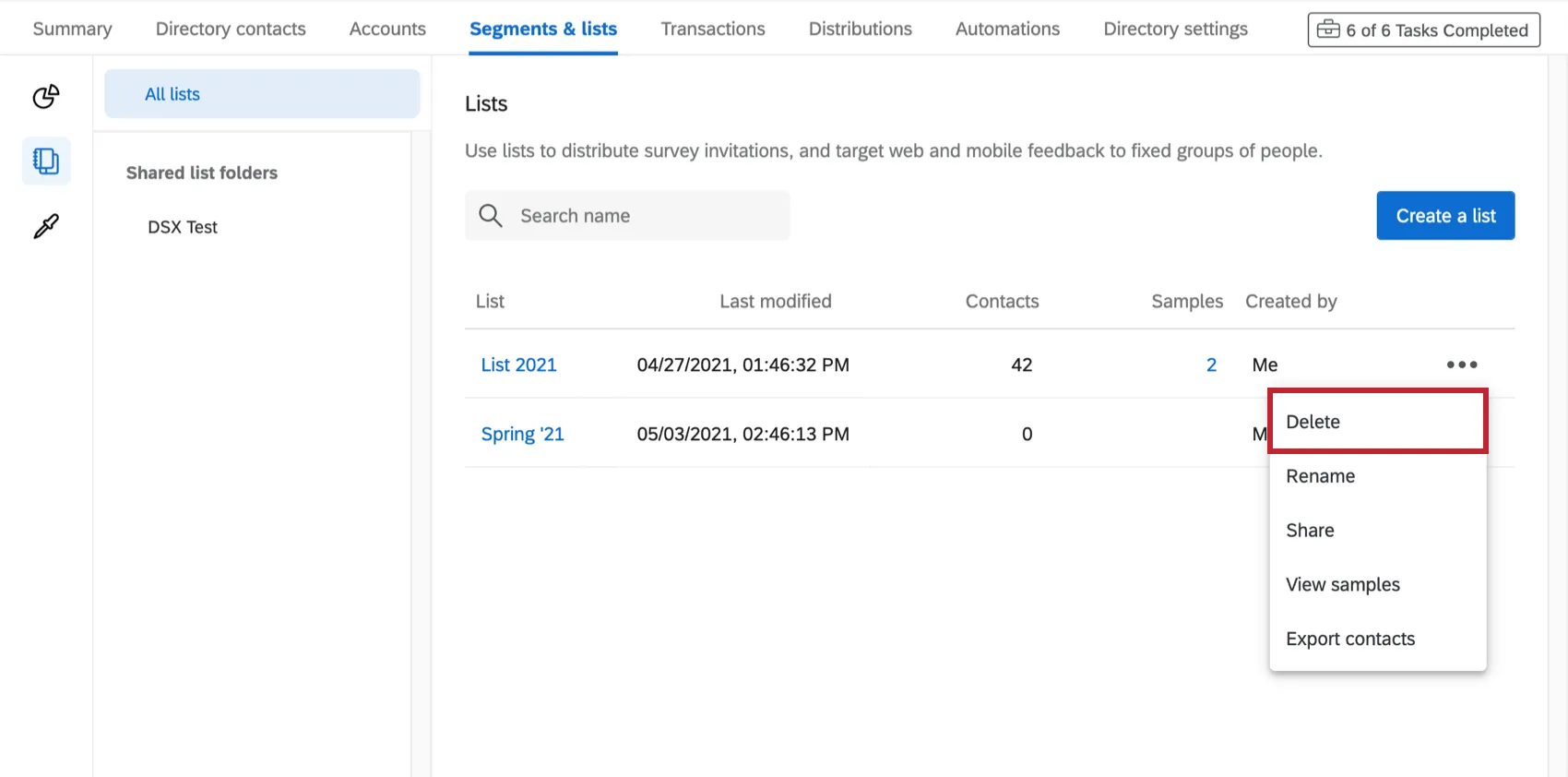
Vous pouvez également la trouver sous la flèche déroulante suivant une liste dans l’onglet Segments & ; listes.
Une fois supprimées, ces listes sont irrécupérables. Les contacts seront toujours présents dans le répertoire et dans toutes les autres listes auxquelles ils ont été ajoutés.
Toute distribution envoyée avec cette liste n’aura plus de liens dans l’historique, et tout lien non cliqué sera désactivé ; cependant, tout lien ouvert avec des réponses en cours fonctionnera encore et permettra de soumettre une réponse complète avec des informations de contact.
Les réponses à l’Enquête complète resteront dans le calendrier du contact. Aucune donnée de réponse ne sera supprimée de l’enquête.
Les résultats de la suppression d’un échantillon sont les mêmes que ceux de la suppression d’une liste de distribution.
Attention : La technologie de suppression d’une liste de distribution supprime tous ses échantillons.

Attention : Après avoir supprimé un contact dans la liste de distribution, le contact dans l’échantillon correspondant ne sera pas supprimé immédiatement, mais sera supprimé à la fin de la journée, heure locale.
Options de la liste d’échantillons

- Exporter les contacts de léchantillon: Exportez votre échantillon. Cela fonctionne comme une liste d’exportation de votre liste de distribution.
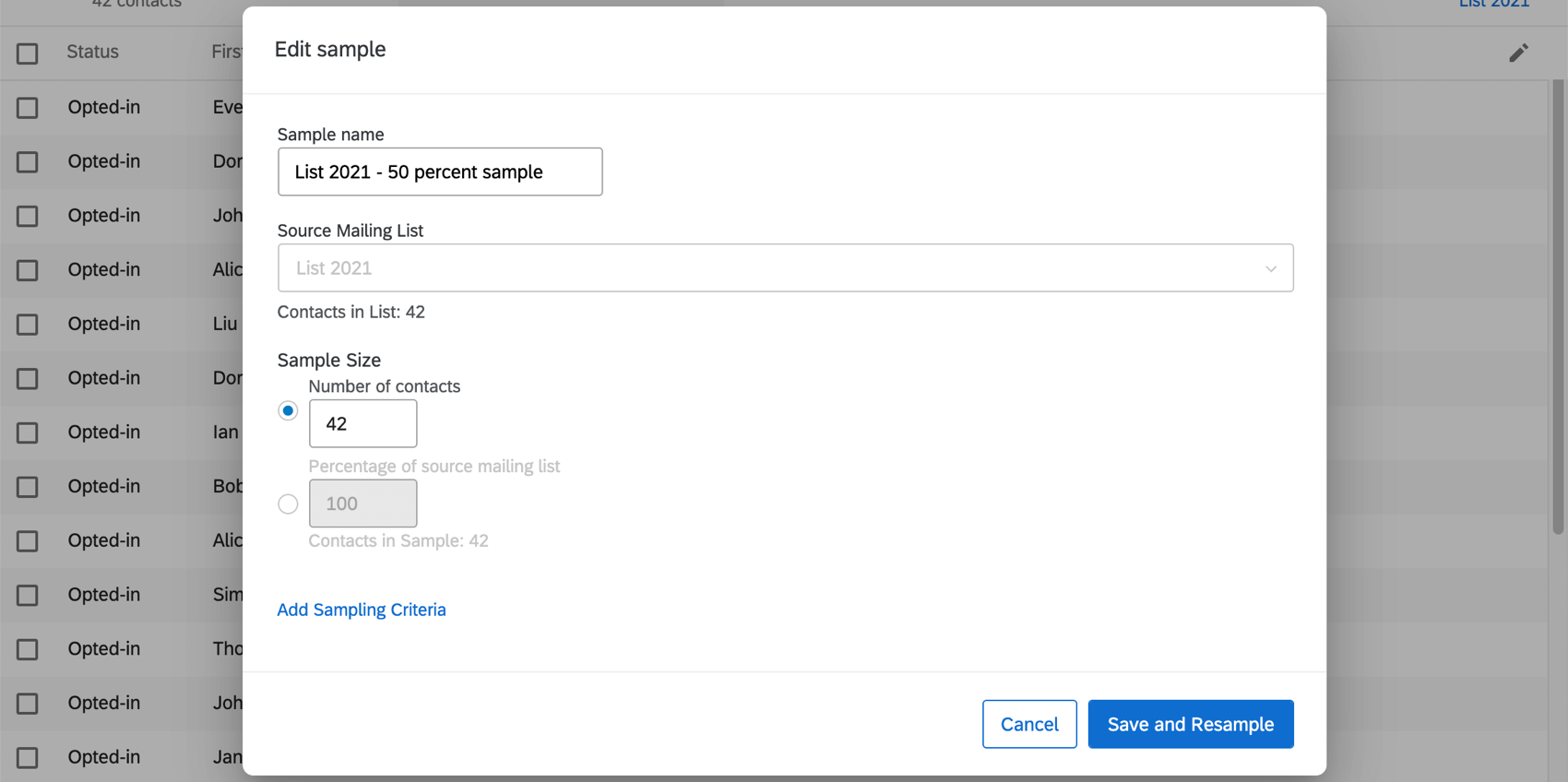
- Modifier l’échantillon : Modifier le nom, la taille de l’échantillon et les critères d’échantillonnage. Une fois que vous aurez cliqué sur Enregistrer et rééchantillonner, l’échantillon sera à nouveau prélevé en fonction des conditions.

- Copier l’échantillon : Créer une copie de l’échantillon.
- Supprimer l’échantillon :Supprime l’échantillon.
Fusionner des contacts dupliqués
Attention : Cette section décrit les fonctionnalités spécifiques disponibles pour les licences avec le Répertoire XM Lite. (Voir les FAQ pour plus de détails.) Si vous êtes un utilisateur du Répertoire XM, voir plutôt Fusionner des contacts dupliqués dans le Répertoire XM.
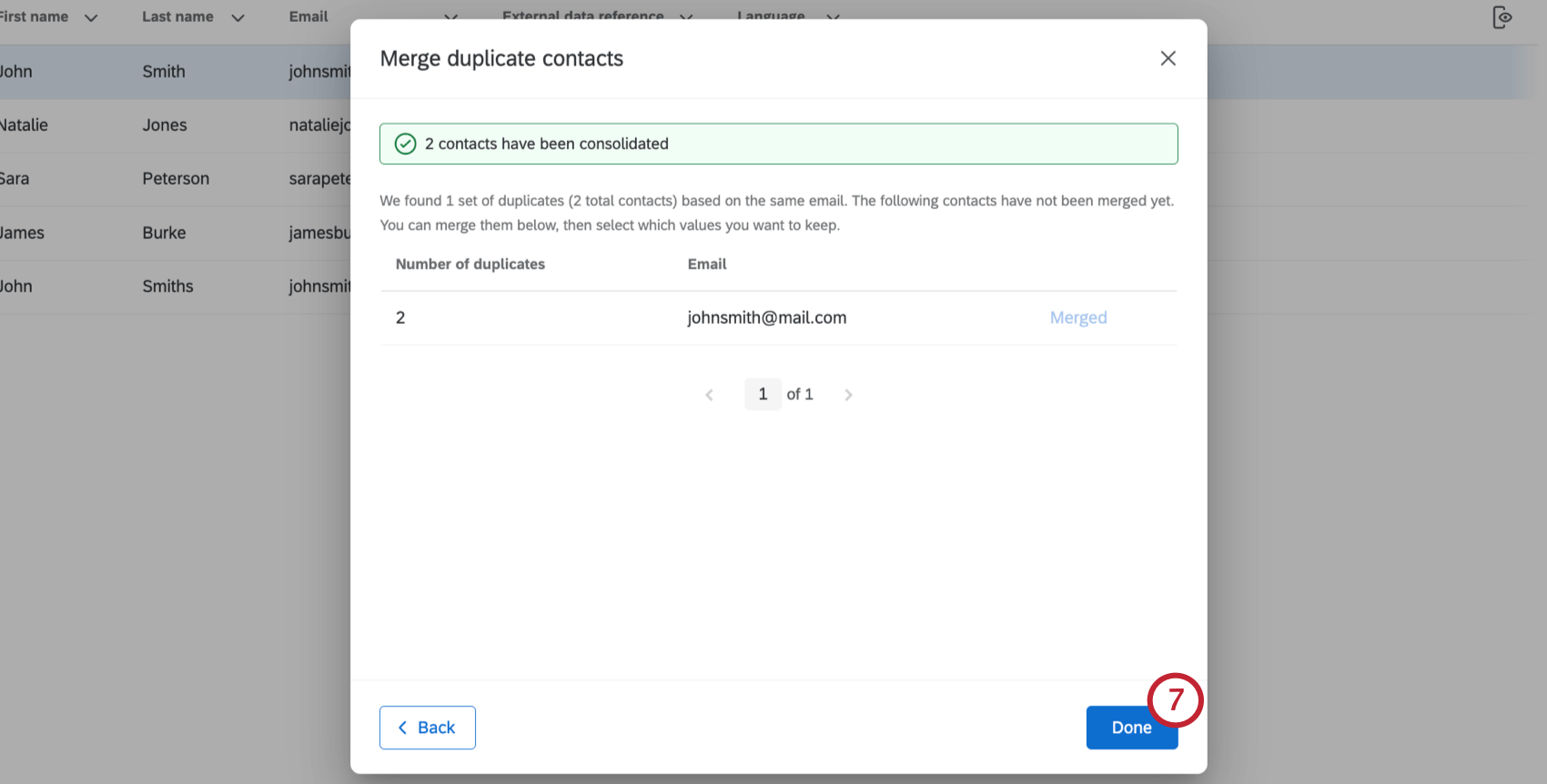
Il peut arriver que vous ajoutiez accidentellement plusieurs fois la même adresse électronique à une liste de distribution. Il est facile de fusionner ces duplicatas à l’aide de la fonction Fusionner les contacts dupliqués.
Avec cette fonction, vous ne pouvez consolider les dupliqués que sur la base des adresses électroniques. Vous ne pouvez pas identifier les dupliqués à l’aide d’un autre champ. (par exemple, nom de famille, numéro d’identification)
Attention : Les contacts ne peuvent être fusionnés avec cette méthode que s’ils comportent moins de 100 champs de données intégrées. Si un contact dupliqué comporte plus de 100 champs de données intégrés, la consolidation ne fonctionnera pas.
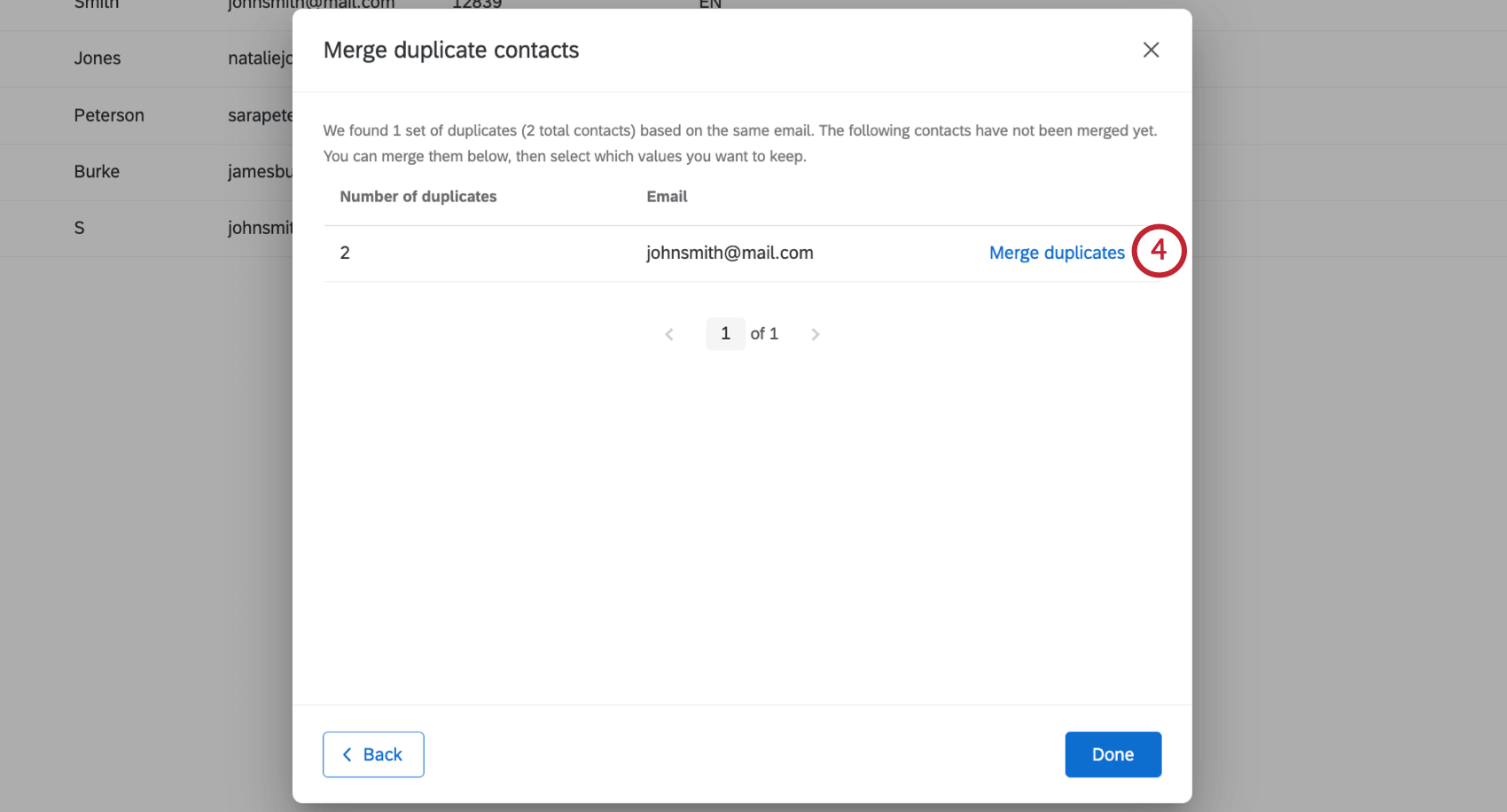
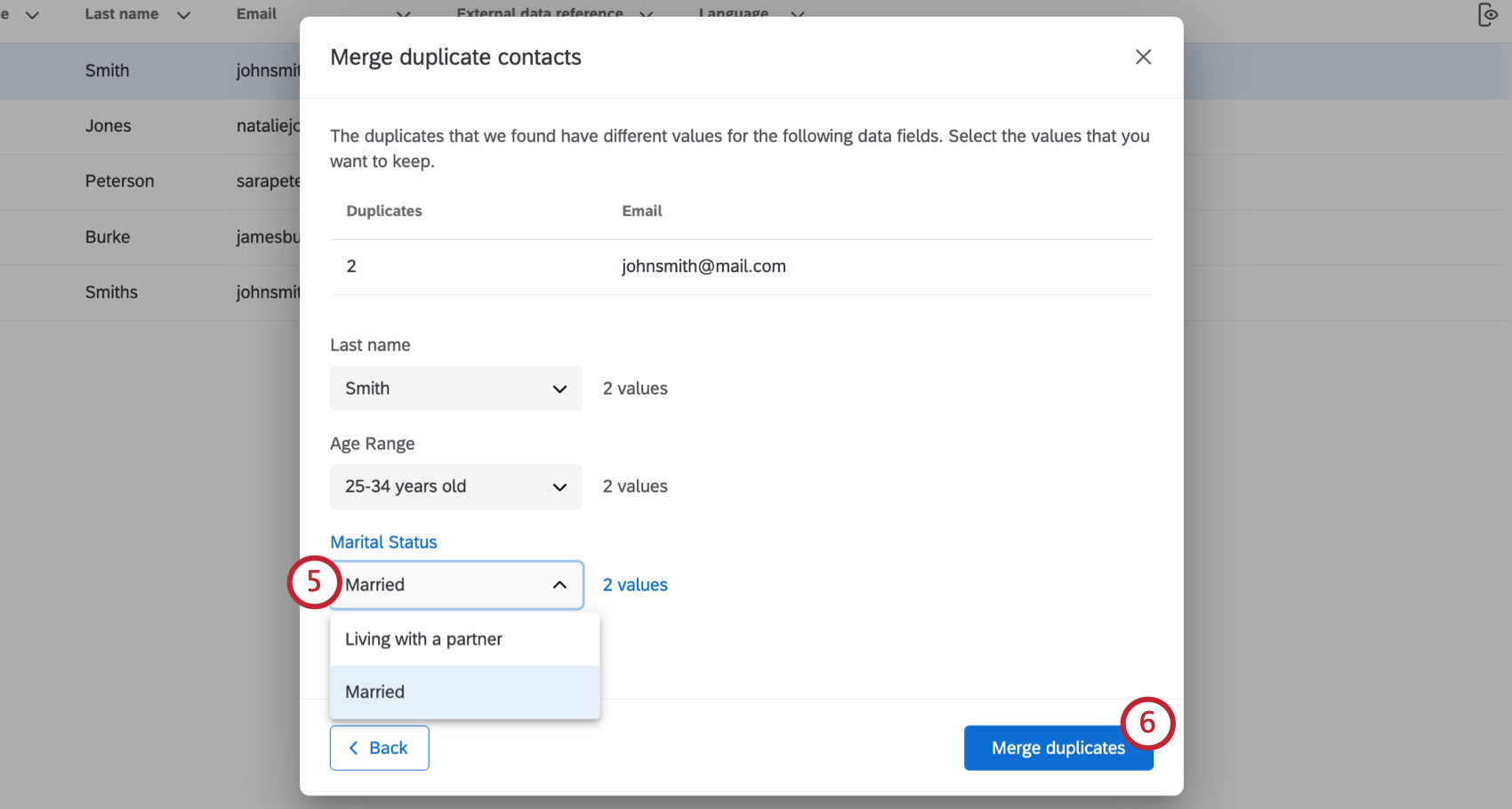
Astuce : vous ne pouvez conserver qu’une seule valeur par champ. L’option que vous ne choisissez pas sera effacée.
FAQs
Si une personne se désinscrit de l'une de mes listes de contact, sera-t-elle automatiquement désinscrite de toutes mes autres listes de contacts ?
Si une personne se désinscrit de l'une de mes listes de contact, sera-t-elle automatiquement désinscrite de toutes mes autres listes de contacts ?
Qu'est-ce que le répertoire XM ? / Où est le public cible ?
Qu'est-ce que le répertoire XM ? / Où est le public cible ?
Comment savoir si j'ai un répertoire XM Directory ou XM Directory Lite ?
Comment savoir si j'ai un répertoire XM Directory ou XM Directory Lite ?
Pour les administrateurs, il est facile de savoir si leur licence comporte un Répertoire xm complet ou un Répertoire xm Lite. Les administrateurs de Répertoire XM ont accès à beaucoup plus de fonctions que l'utilisateur moyen de Répertoire XM Lite, notamment l'onglet Résumé, l'onglet Contacts du répertoire et les Paramètres du répertoire.
Toutefois, même si vous n'êtes pas un administrateur, vous pouvez souvent savoir si vous disposez du Répertoire XM complet ou du Répertoire XM Lite de l'une des manières suivantes :
- En plus de l'onglet Segments et listes, les utilisateurs du Répertoire XM Full ont accès à un onglet Distributions. Les utilisateurs du Répertoire XM Lite ne disposent pas de cette fonction. (Remarque : il est également possible que la possibilité de distribuer des enquêtes ait été annulée pour votre compte. Vérifiez l'une des enquêtes de votre compte - si l'onglet Distributions fonctionne, vous êtes un utilisateur du Répertoire XM Lite. Si ce n'est pas le cas, vous pouvez toujours être l'un ou l'autre)
- Les utilisateurs de la version Lite du Répertoire XM ne peuvent pas avoir plusieurs répertoires. Si vous voyez un menu déroulant en haut de votre répertoire, cela signifie que vous êtes bien un utilisateur complet du Répertoire XM.
C'est génial! Merci pour votre avis!
Merci pour votre avis!
Comment puis-je désinscrire quelqu’un d’une liste de contacts ? Je ne veux plus qu'ils reçoivent des courriels de cette liste.
Vous pouvez également modifier le statut d'abonnement d'un contact dans le produit. Voir cettepage.