Recherche dans le Research Hub
Contenus de cette page
À propos de RESEARCH HUB
Grâce à Research Hub, vous pouvez effectuer des recherches parmi toutes les enquêtes, tous les tableaux de bord, toutes les vidéos et tous les documents téléchargés dans votre licence Qualtrics afin d’afficher les résultats les plus pertinents. Les résultats de la recherche comprennent les types de documents suivants :
- Tableaux de bord: Titres, pages, filtres et widgets.
- Projet de données importées: Noms des colonnes des projets de données importées.
- Enquêtes: Titres, blocs, paramètres, questions, choix de questions et réponses ouvertes. Les widgets des tableaux de bord des résultats seront également affichés.
- Fichiers téléchargés: Noms des fichiers, texte et images. Les fichiers sont téléchargés dans l’onglet Manage Research.
- Vidéos: Transcriptions et résumés.
- Explorateur d’informations: Explorateur d’informations à partir de l’application Explorateur d’informations.
Voir Research Hub pour en savoir plus sur la configuration et l’utilisation de Research Hub.
Astuce : Si vous avez également accès à une licence Employee Experience, les types de projets suivants sont indexables dans Research Hub : Études sur les collaborateurs, Engagement, Cycle de vie et Projets Pulse. Pour plus d’informations sur ces types de projets, voir Types de projets d’expérience collaborateur.

Attention: cette fonction est disponible uniquement pour les utilisateurs des nouveaux forfaits de tarification et d’offres simplifiés ou pour les clients qui ont activement participé au programme de prévisualisation de cette fonction. Pour en savoir plus, voir Aperçu public Qualtrics. Si vous avez des questions sur votre plan de tarification et d’emballage Qualtrics, contactez le service des comptes.

Utiliser la recherche
L’expérience de recherche est remplie d’explications directes générées par l’IA pour aider les résultats et l’expérience globale à avoir du sens. Vous pouvez limiter les recherches aux documents auxquels vous avez accès d’un simple clic. La fin des résultats de recherche pertinents sera également indiquée par une note, bien que vous puissiez toujours charger et consulter d’autres Docs si vous le souhaitez. Pour préserver la qualité des résultats, vous ne pouvez les trier que par pertinence, et non par récence.
Astuce: Pour en savoir plus sur les autorisations requises pour afficher les résumés générés par l’IA et les explications sur la pertinence des recherches, consultez notre page AI Admin.
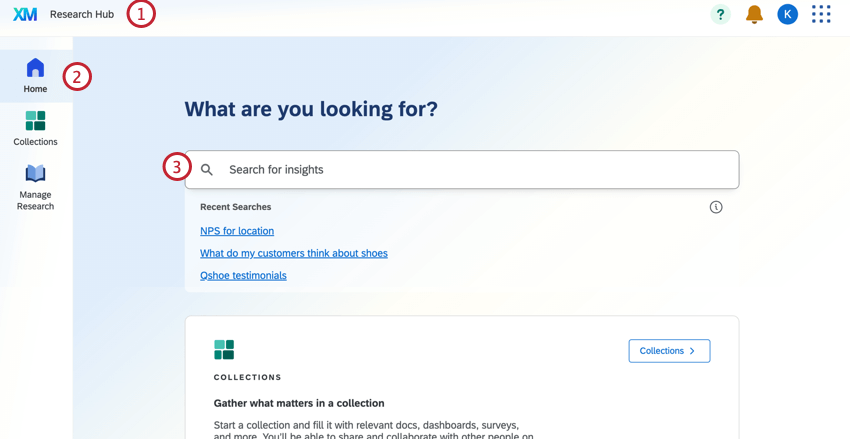
Astuce: la recherche fonctionne mieux lorsque l’on utilise des phrases réelles plutôt que des mots-clés. Par exemple, recherchez “Quels sont les facteurs de satisfaction des clients à l’égard de nos chaussures ?” plutôt que “Satisfaction à l’égard des chaussures”.

Astuce : L’autorisation d’accès vous permet de limiter les résultats à tous les documents (que vous y ayez accès ou non), aux seuls documents auxquels vous avez accès et aux seuls documents dont vous êtes le propriétaire.
Astuce : si vous n’avez pas accès à un document qui vous semble utile à votre recherche, vous pouvez toujours en demander l’accès.


Naviguer dans les résultats
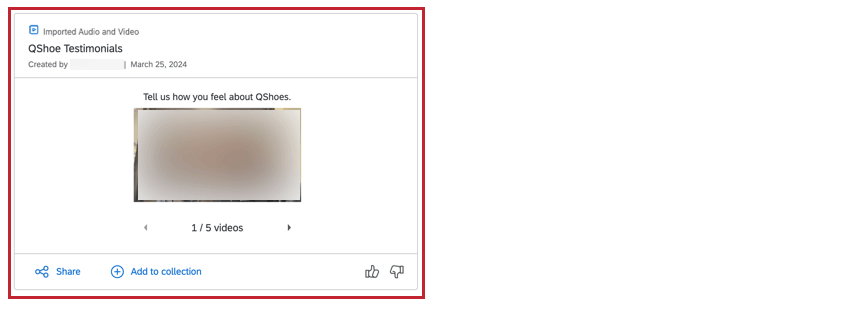
Chaque résultat indique le type de document, le titre, la personne qui a téléchargé le document, la date de création et d’autres informations utiles.
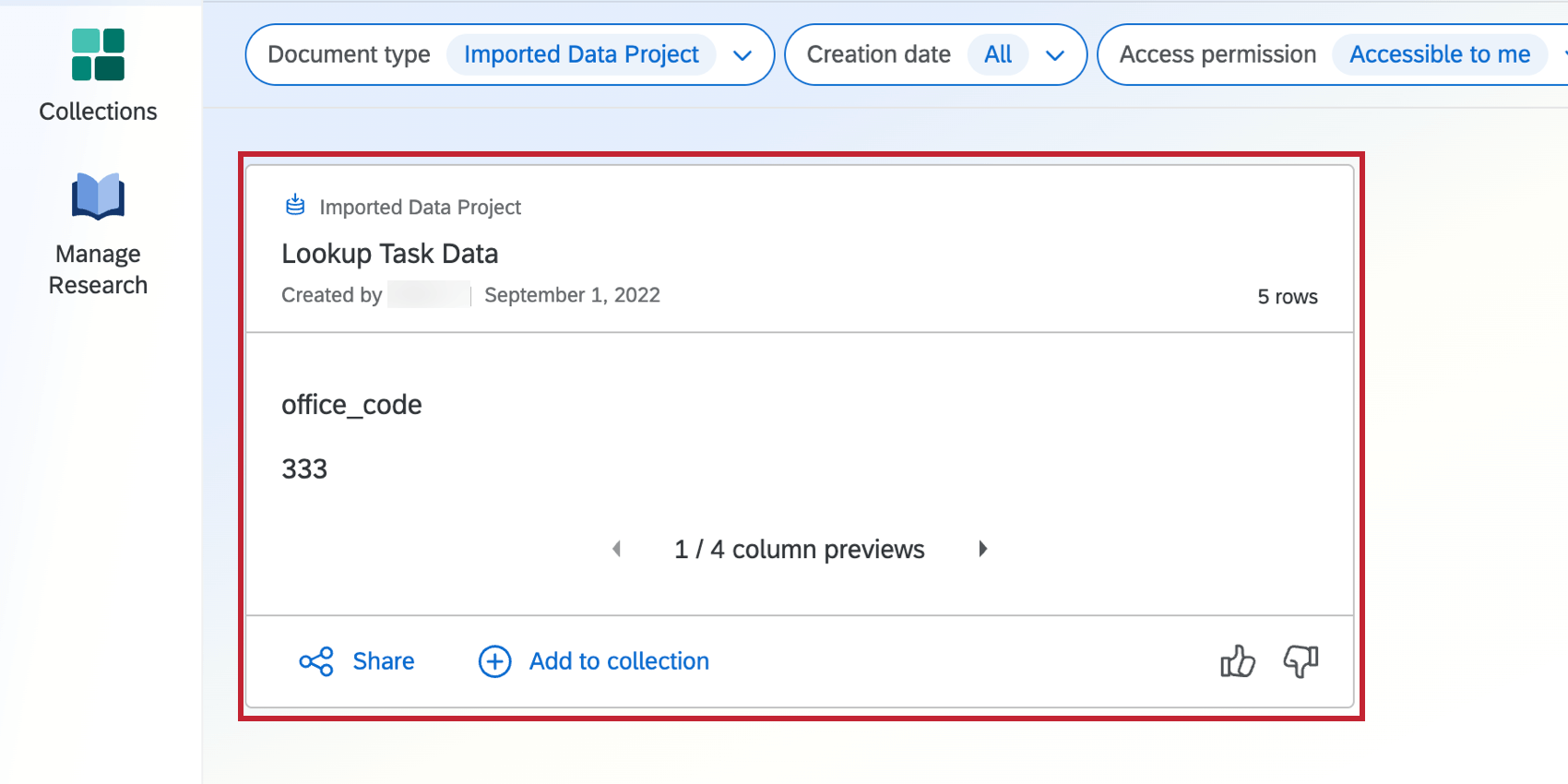
Cliquez sur un résultat pour obtenir plus d’informations. Vous trouverez ci-dessous les types de fichiers renvoyés par la recherche :
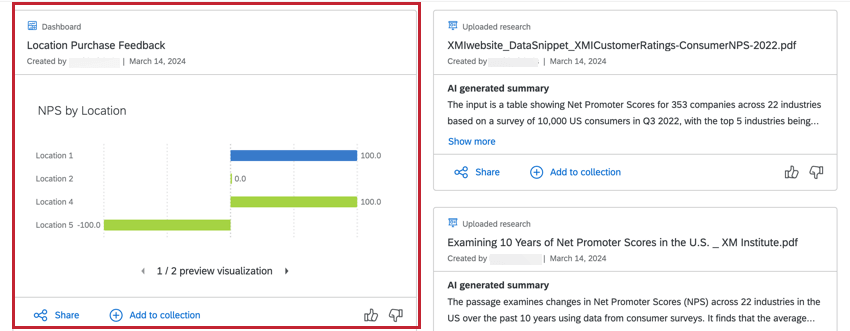
Astuce: Si le résultat de la recherche est un widget obsolète, l’aperçu ne sera pas disponible. Cliquez sur le résultat du tableau de bord pour afficher ce widget.
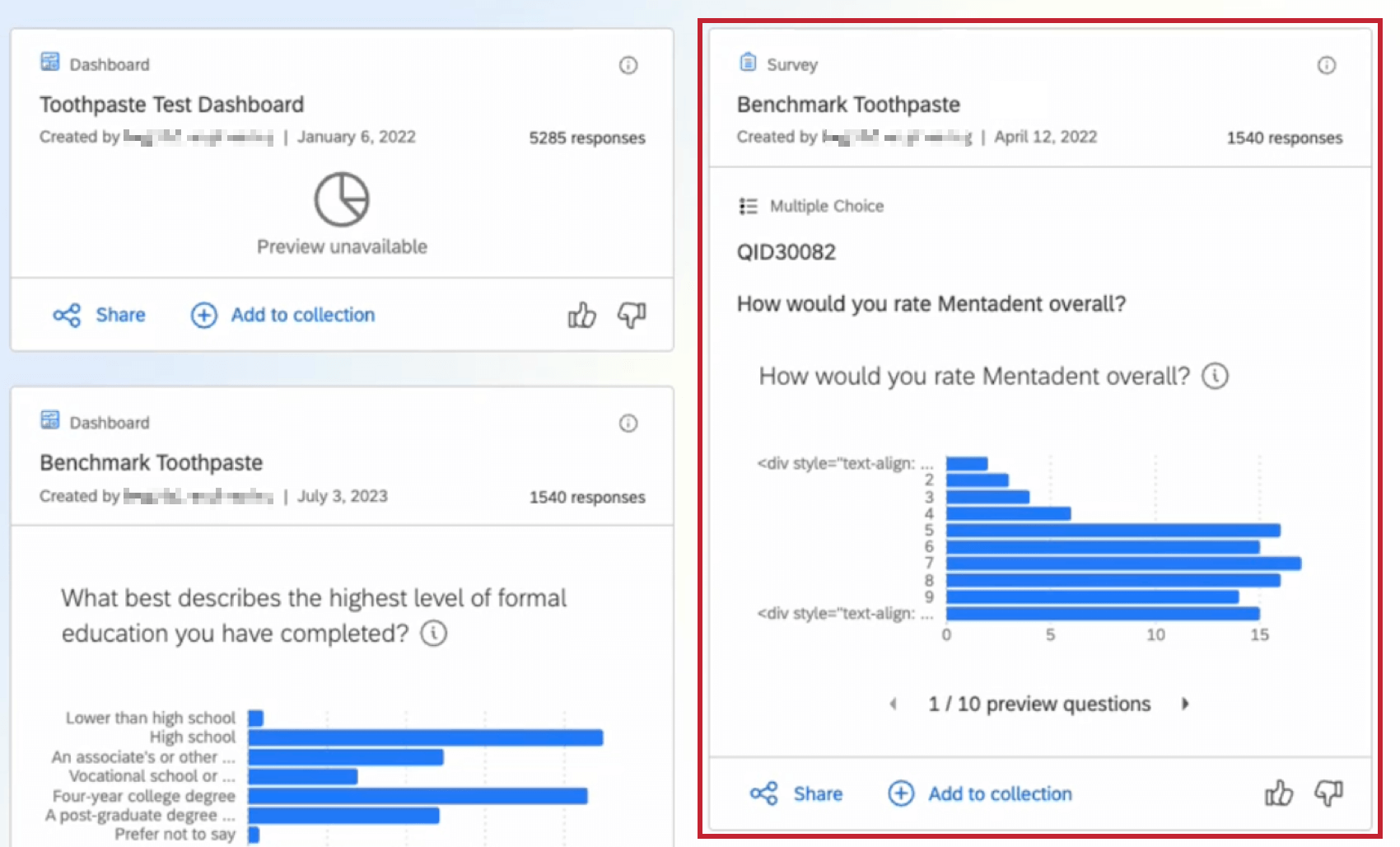
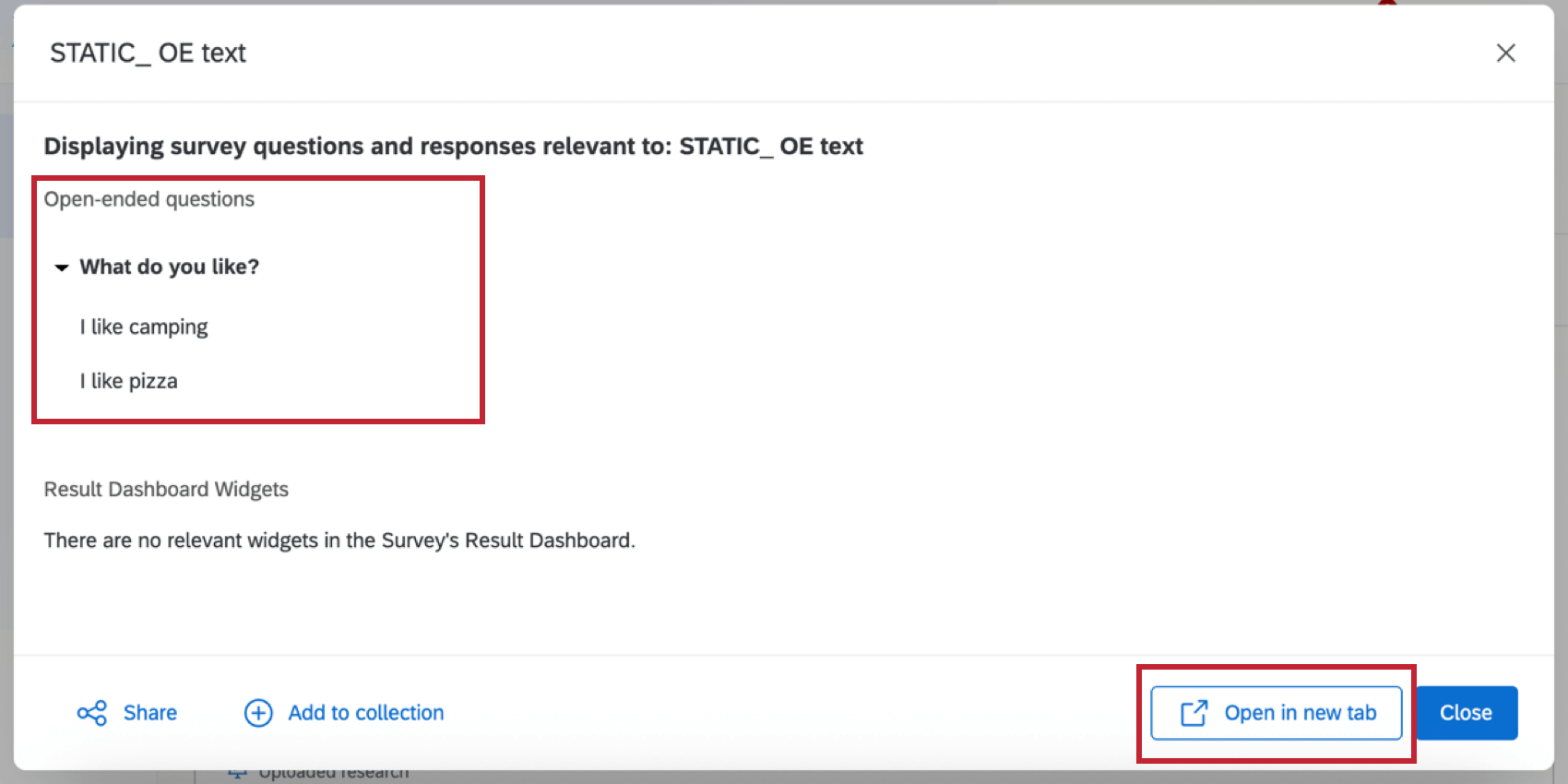
- Pour les réponses ouvertes, cliquez sur la carte pour ouvrir une fenêtre avec les réponses. Vous pouvez cliquer sur Ouvrir dans un nouvel onglet pour ouvrir l’enquête dans un nouvel onglet.

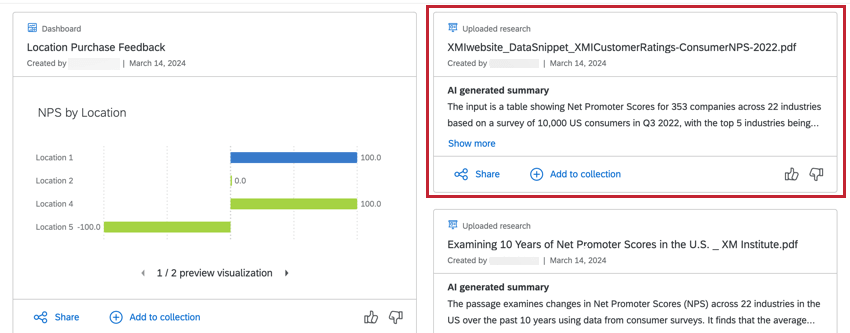
Astuce: Pour en savoir plus sur les autorisations requises pour afficher les résumés générés par l’IA ainsi que sur le modèle d’IA et le sous-processeur utilisés, consultez notre page AI Admin.
Résultats auxquels vous ne pouvez pas accéder
La recherche peut fournir des résultats auxquels vous n’avez pas accès. Bien que vous puissiez toujours ajouter ces résultats à une collection, vous ne pourrez pas les prévisualiser ni les partager. Vous pouvez cliquer sur Demander l’accès au propriétaire du projet pour ce document afin d’en demander l’accès.
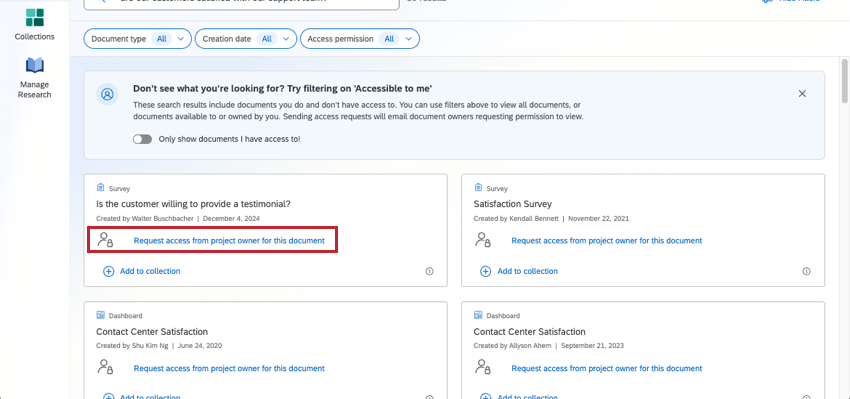
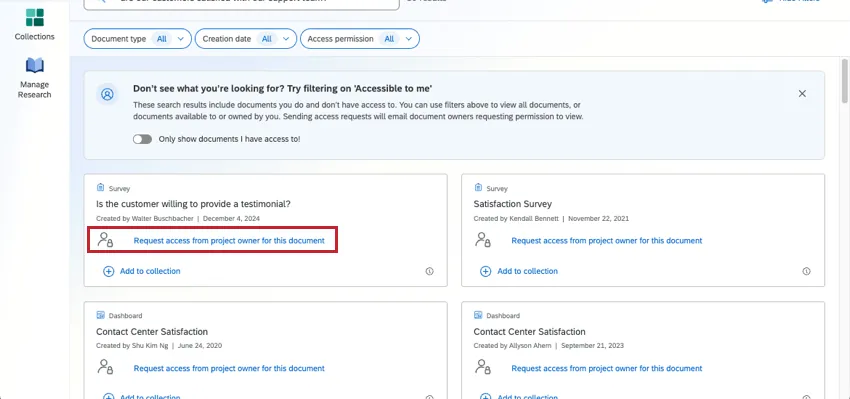
Astuce : Vous pouvez également utiliser les filtres qui accompagnent la recherche pour limiter les résultats aux documents auxquels vous pouvez accéder.
Partage des résultats de la recherche
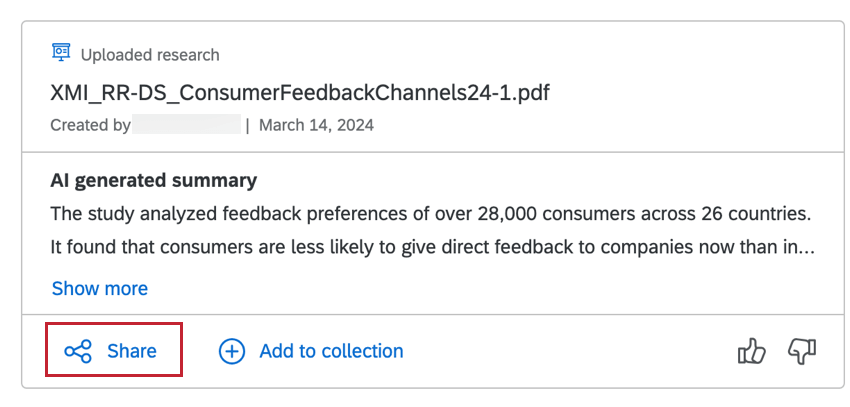
Cliquez sur Partager pour envoyer un résultat par courrier électronique ou pour copier un lien vers ce résultat.

Ajouter des résultats de recherche aux collections
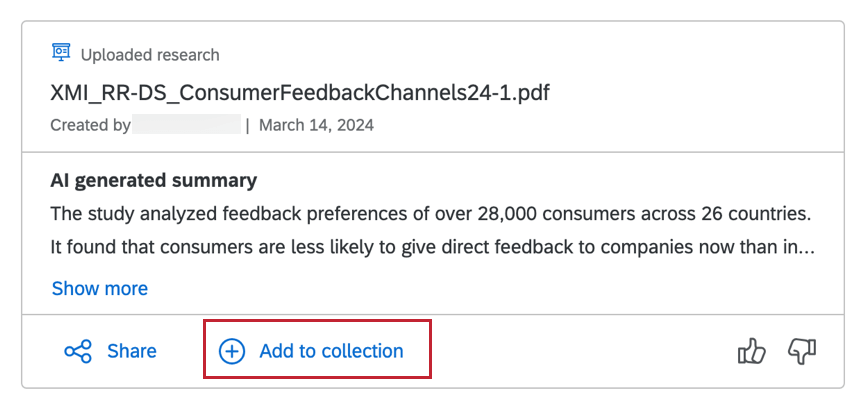
Les
collections vous permettent d’organiser et de partager vos résultats de recherche. Pour ajouter un résultat à votre collection, cliquez sur Ajouter à la collection. Voir Collections pour plus d’informations.

Restrictions des résultats de recherche
L’Administrateur de votre Organisation peut choisir de limiter ce que vous pouvez voir dans les résultats de recherche. Les limitations peuvent être configurées au niveau de la division, du groupe d’utilisateurs ou d’un projet spécifique. Pour plus d’informations sur la limitation mise en place pour votre organisation, ou pour demander un accès supplémentaire, contactez votre Administrateur de l’Organisation.
Pour plus d’informations sur la mise en place de restrictions, voir Configuration de Research Hub.
C'est génial! Merci pour votre avis!
Merci pour votre avis!