Création de variables par Stats iQ
Contenus de cette page
Attention : Les variables créées dans Stats iQ peuvent également être utilisées dans les tableaux croisés. Toutefois, ces variables ne peuvent pas être utilisées dans Données et analyse,Rapports de résultats ou Rapports avancés.

À propos de la création de variables
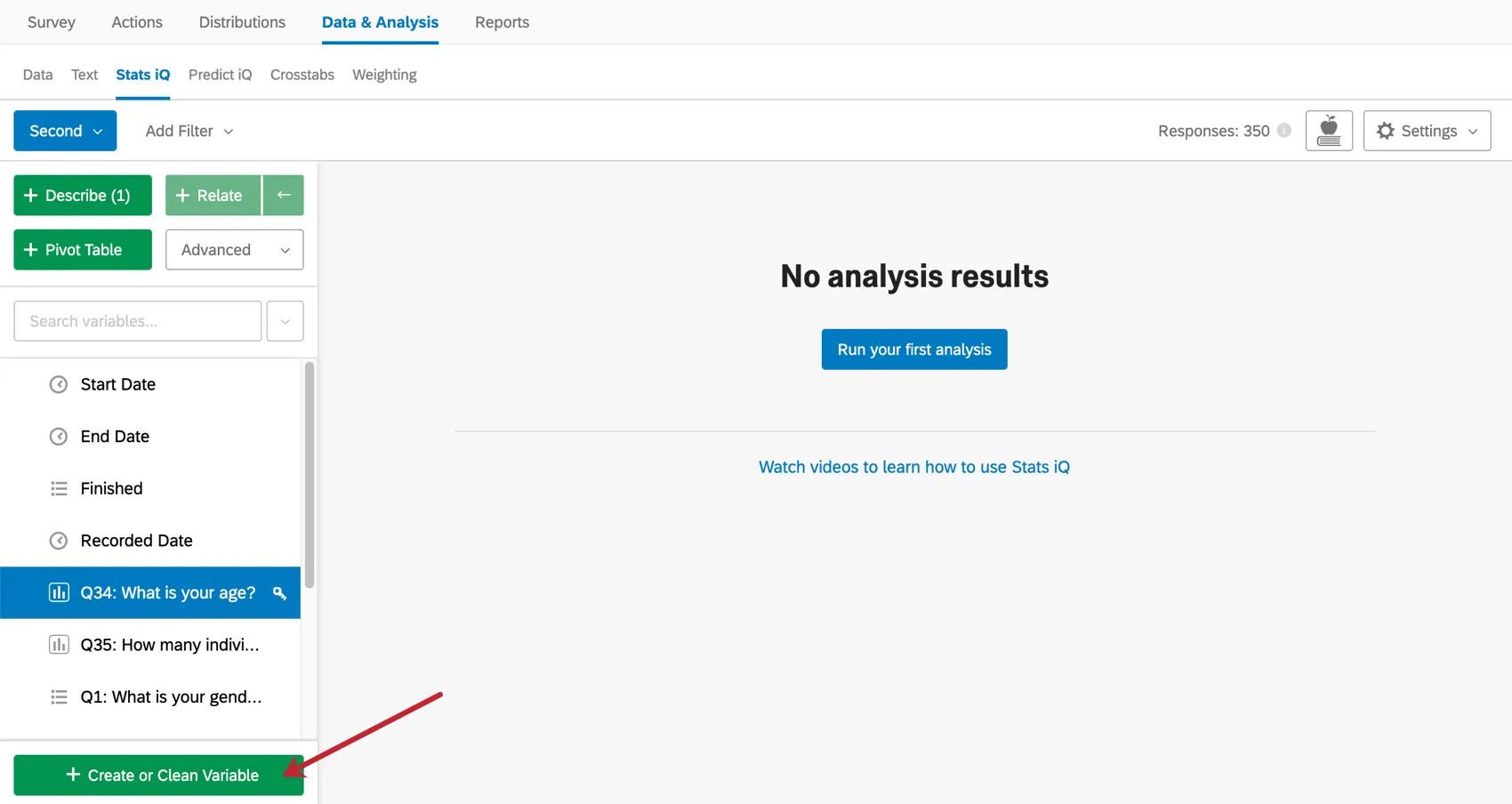
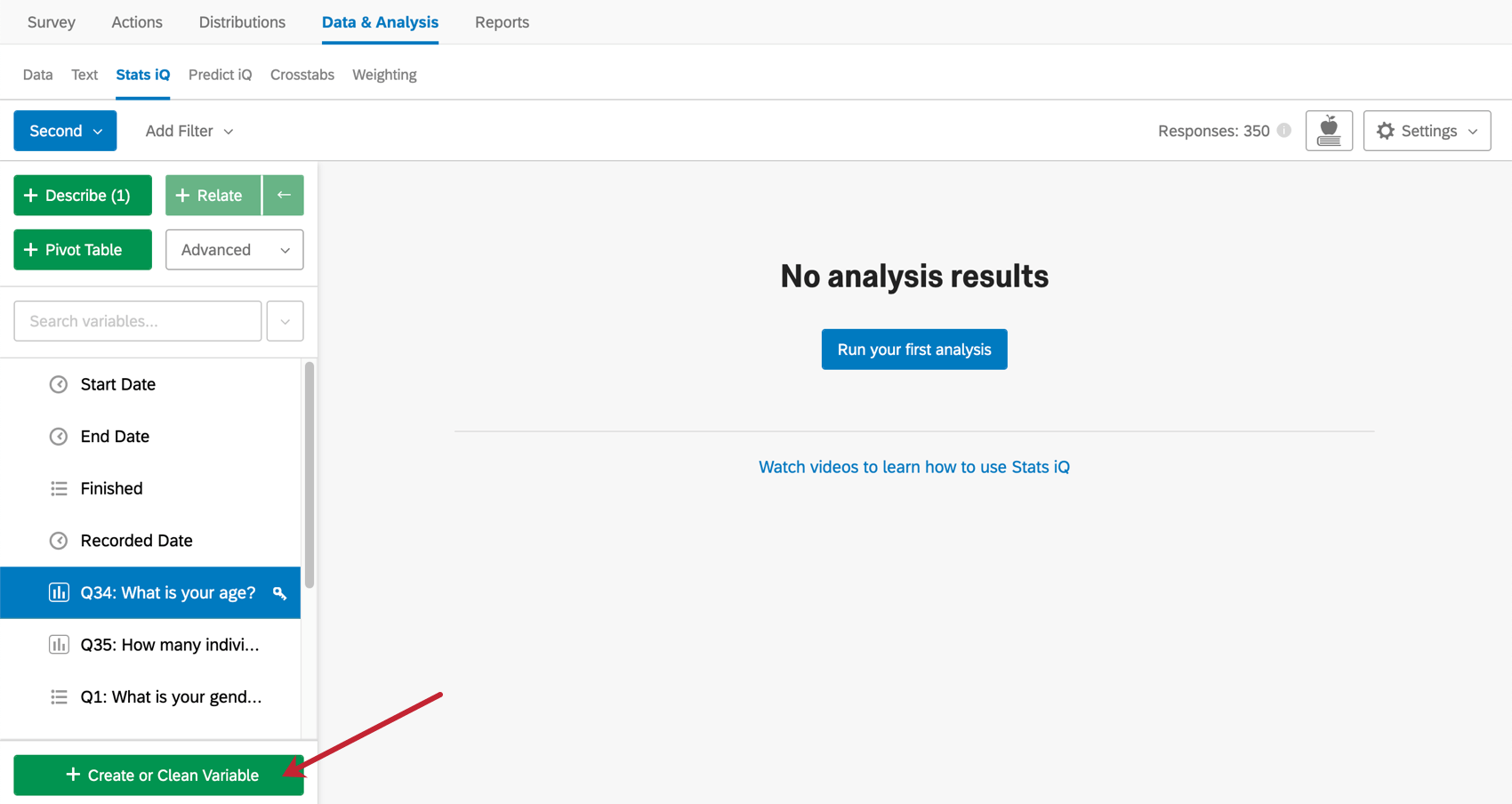
Pour créer une nouvelle variable dans Stats iQ, cliquez sur Créer ou nettoyer une variable dans le coin inférieur gauche. Un menu s’ouvre alors, dans lequel vous pouvez choisir parmi plusieurs méthodes de création de nouvelles variables.
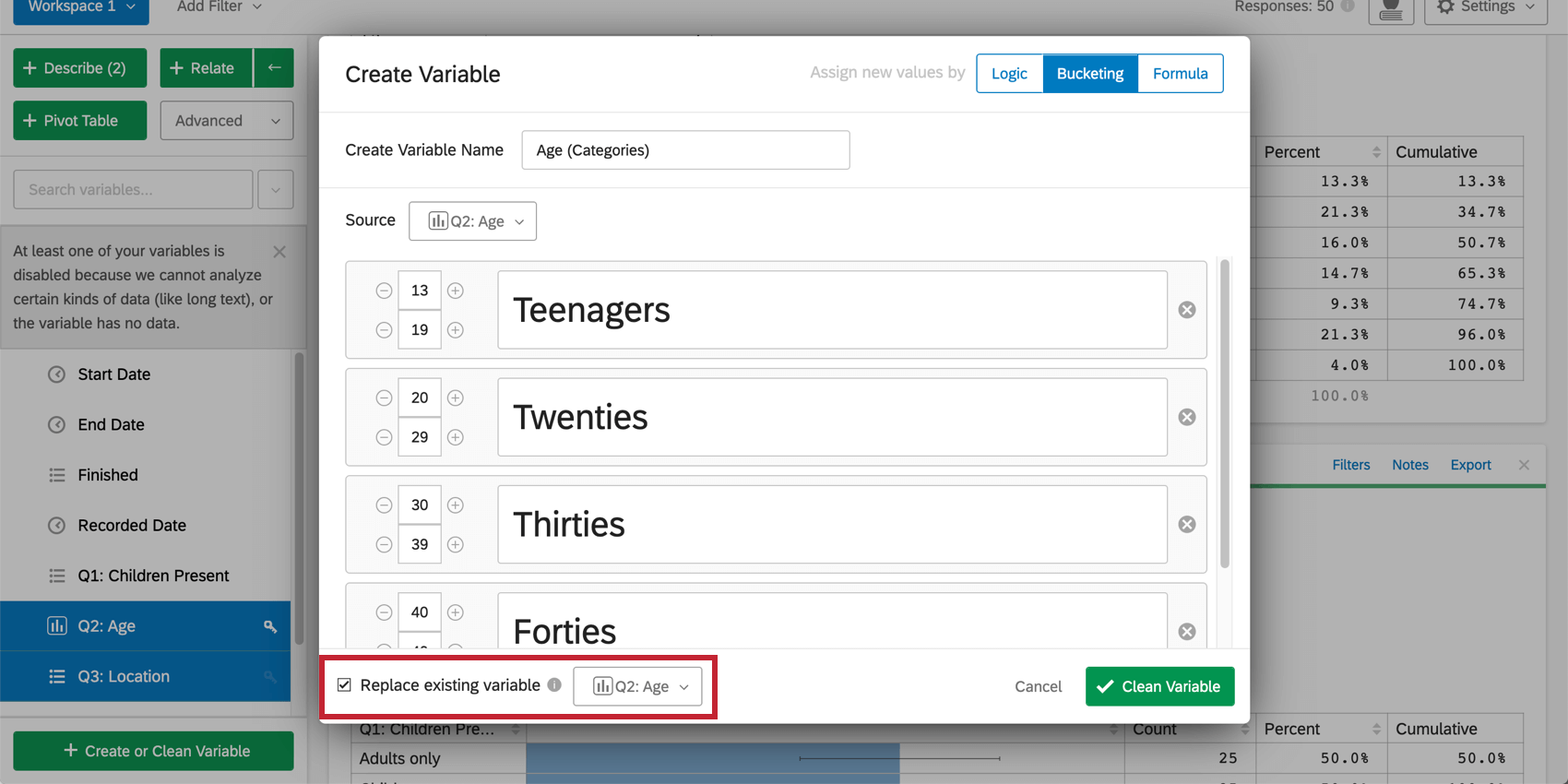
Vous pouvez également utiliser ce menu pour mettre à jour une variable existante. Pour ce faire, cochez la case Remplacer la variable existante dans le coin inférieur gauche et choisissez la variable que vous souhaitez remplacer par la version mise à jour.

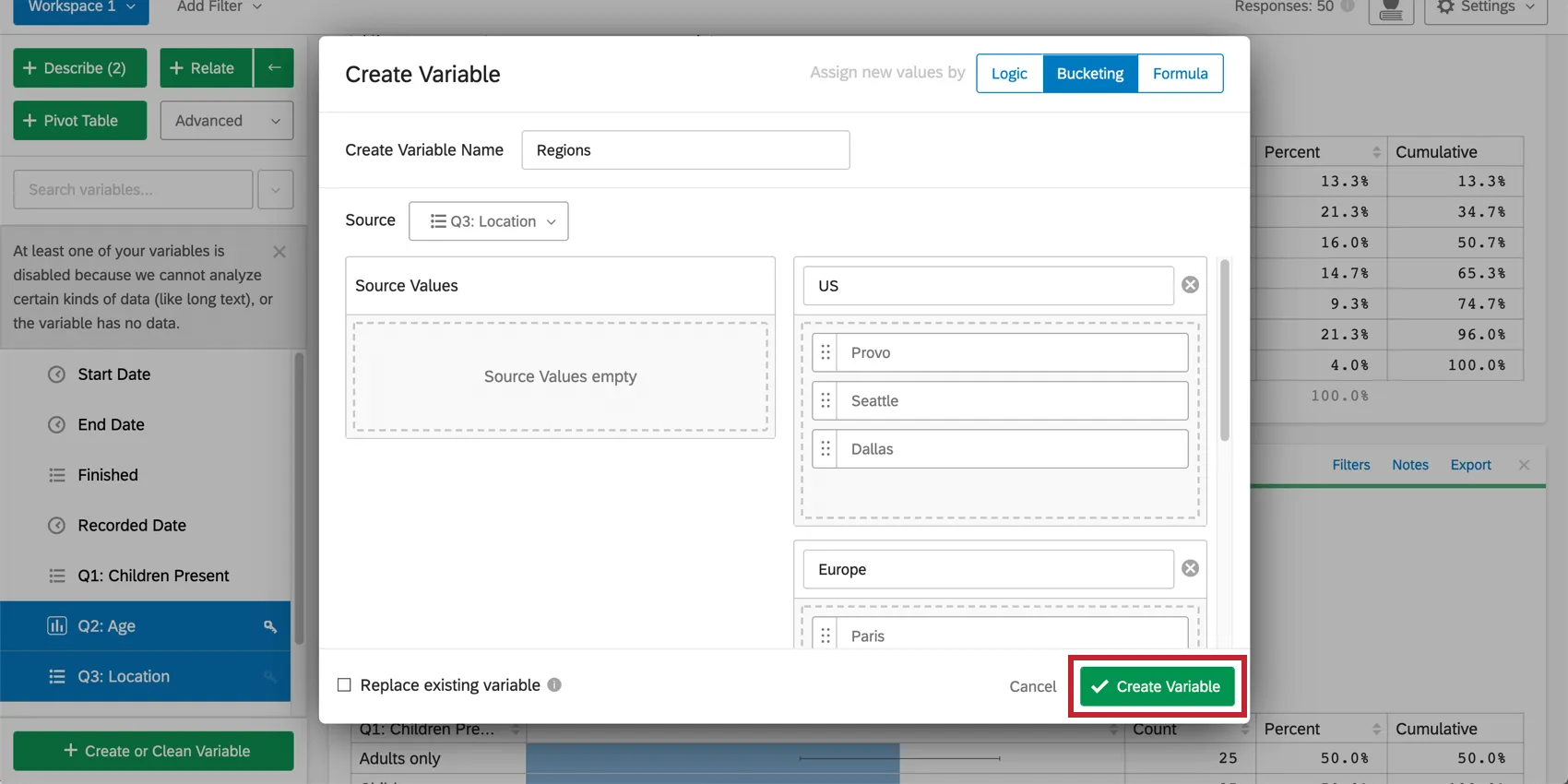
Une fois que vous avez nommé la nouvelle variable ou la variable mise à jour et que vous avez établi les conditions dans lesquelles sa valeur sera attribuée, cliquez sur Créer une variable (ou “Nettoyer une variable”). La nouvelle variable apparaît dans le volet des variables et peut être sélectionnée pour être utilisée dans l’analyse.
Astuce : Après avoir créé votre variable personnalisée, vous pouvez modifier les conditions de la variable ou supprimer la variable à partir des paramètres de la variable.

  ;
Logique
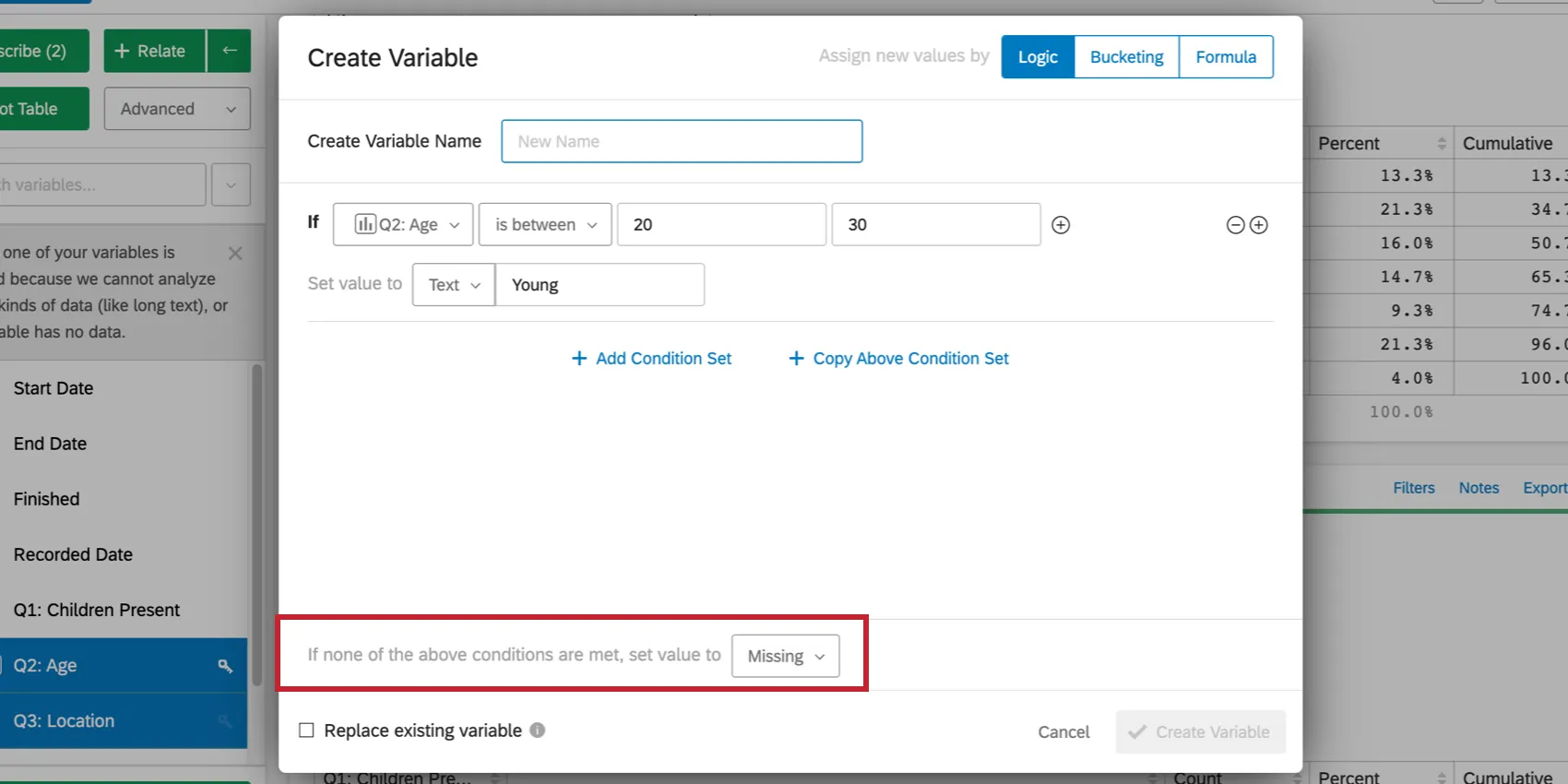
La méthode de création de variables logiques permet de créer une nouvelle variable dont les valeurs sont déterminées par des conditions de filtre basées sur d’autres variables de l’ensemble de données. Les filtres détermineront si une valeur particulière est attribuée à la variable. Les valeurs elles-mêmes peuvent être définies à partir de variables existantes dans l’ensemble de données, ou peuvent être spécifiées manuellement.
Pour créer une nouvelle variable à l’aide de Logic :
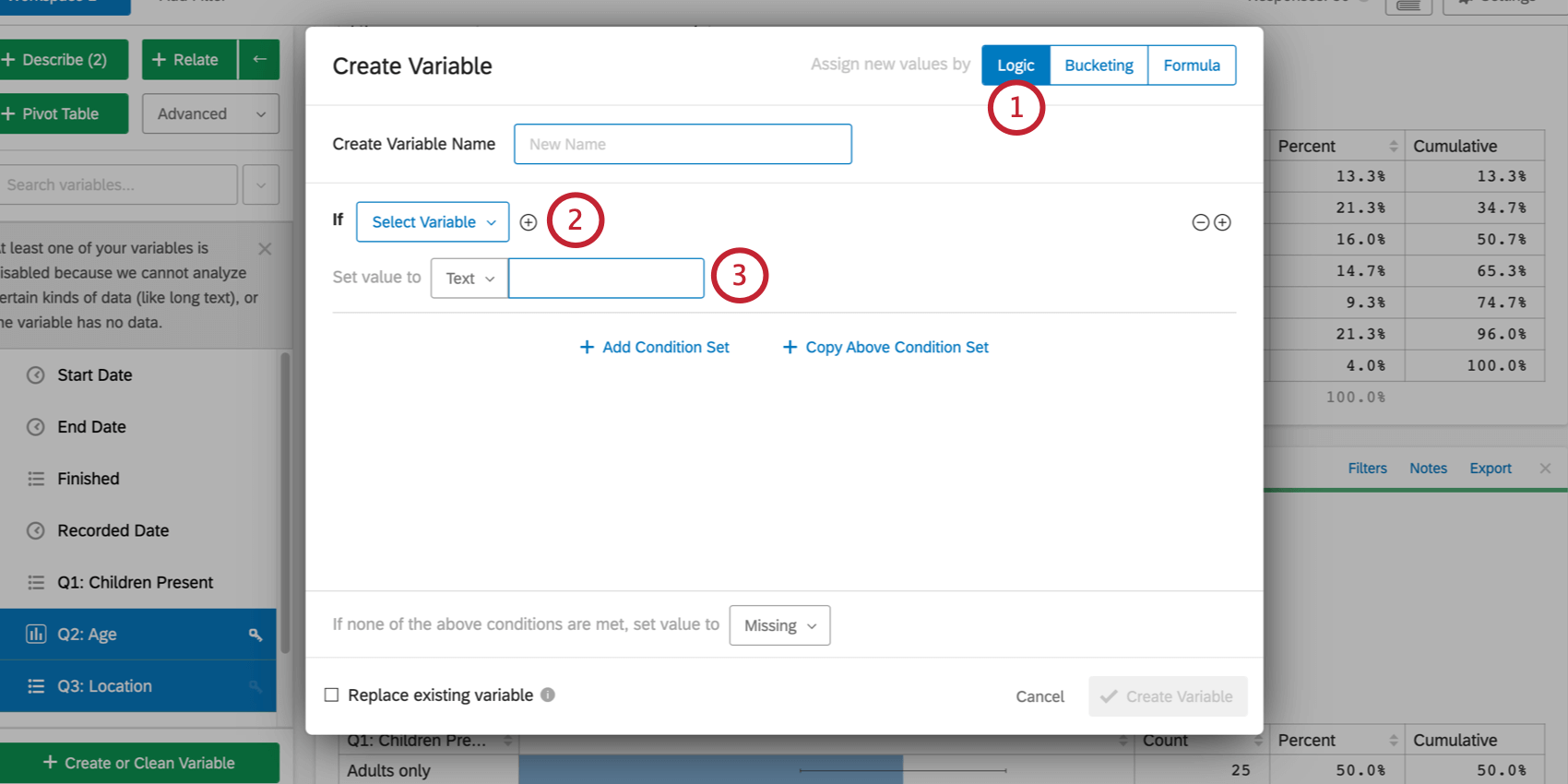
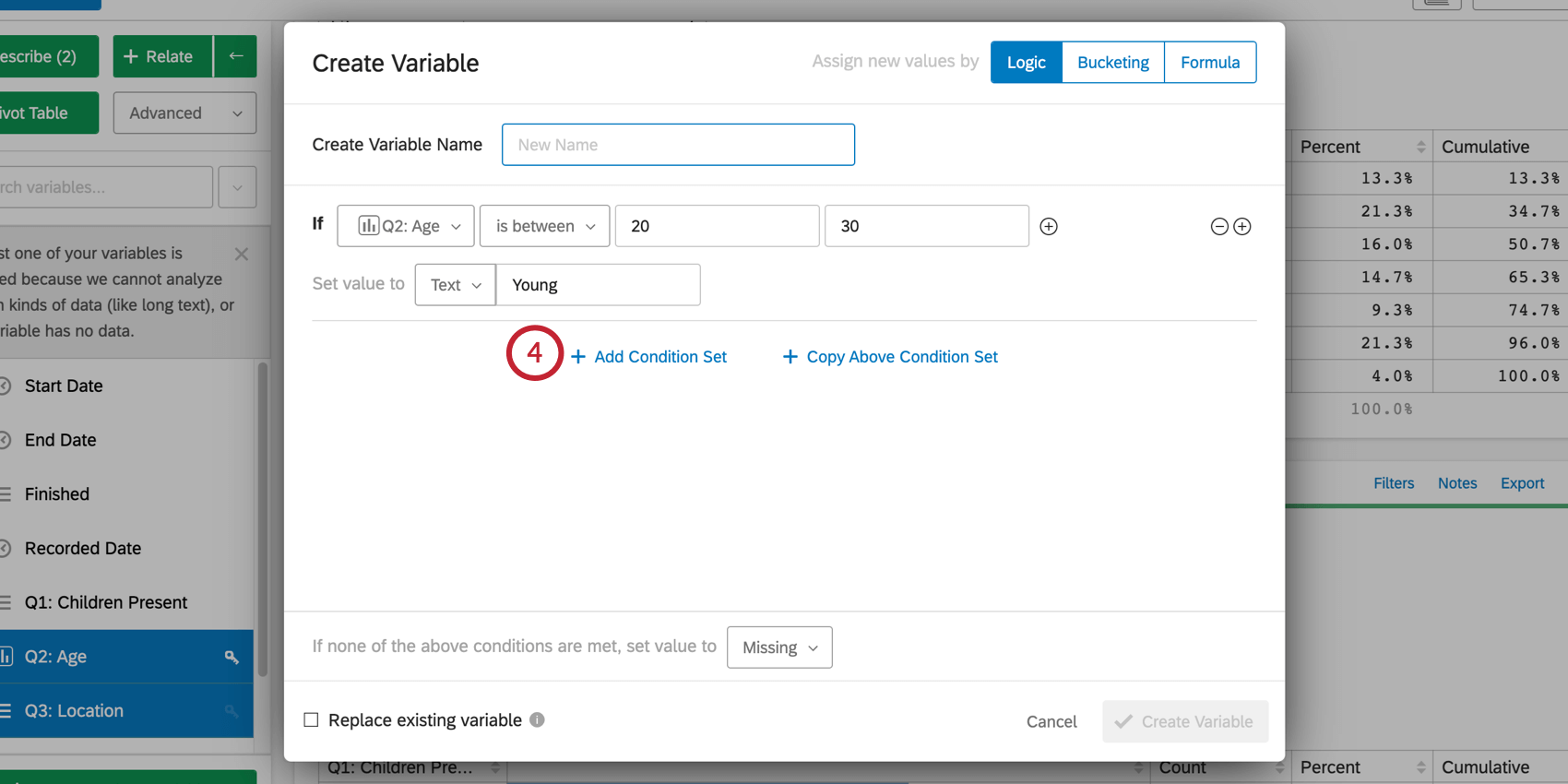
Astuce : si vous disposez de plusieurs ensembles de conditions, une réponse ne sera classée que dans le premier ensemble de conditions dont elle remplit les critères.
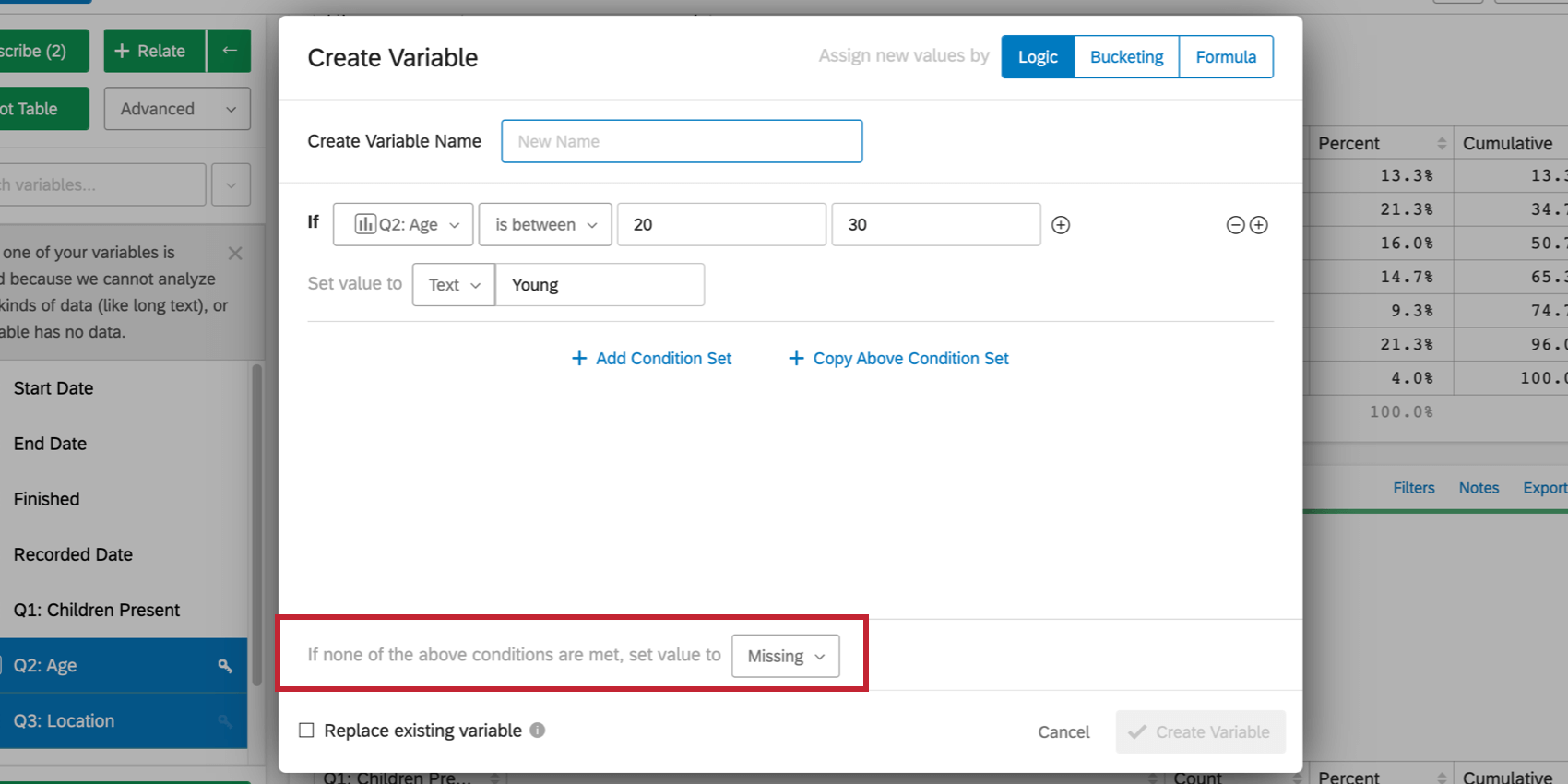
Si vous pensez qu’il y aura des cas où les réponses n’entreront pas dans l’une des conditions logiques spécifiées, vous pouvez fixer une valeur spécifique pour ces cas en sélectionnant l’option située à côté de Si aucun des cas ci-dessus, fixer la valeur à au bas du menu. Comme les autres valeurs de la variable, cette valeur peut être définie manuellement ou à partir d’une variable existante. Par défaut, cette variable est réglée sur Manquant, ce qui signifie que les réponses qui ne relèvent pas de l’une des conditions logiques seront laissées en blanc pour cette variable.
Groupement
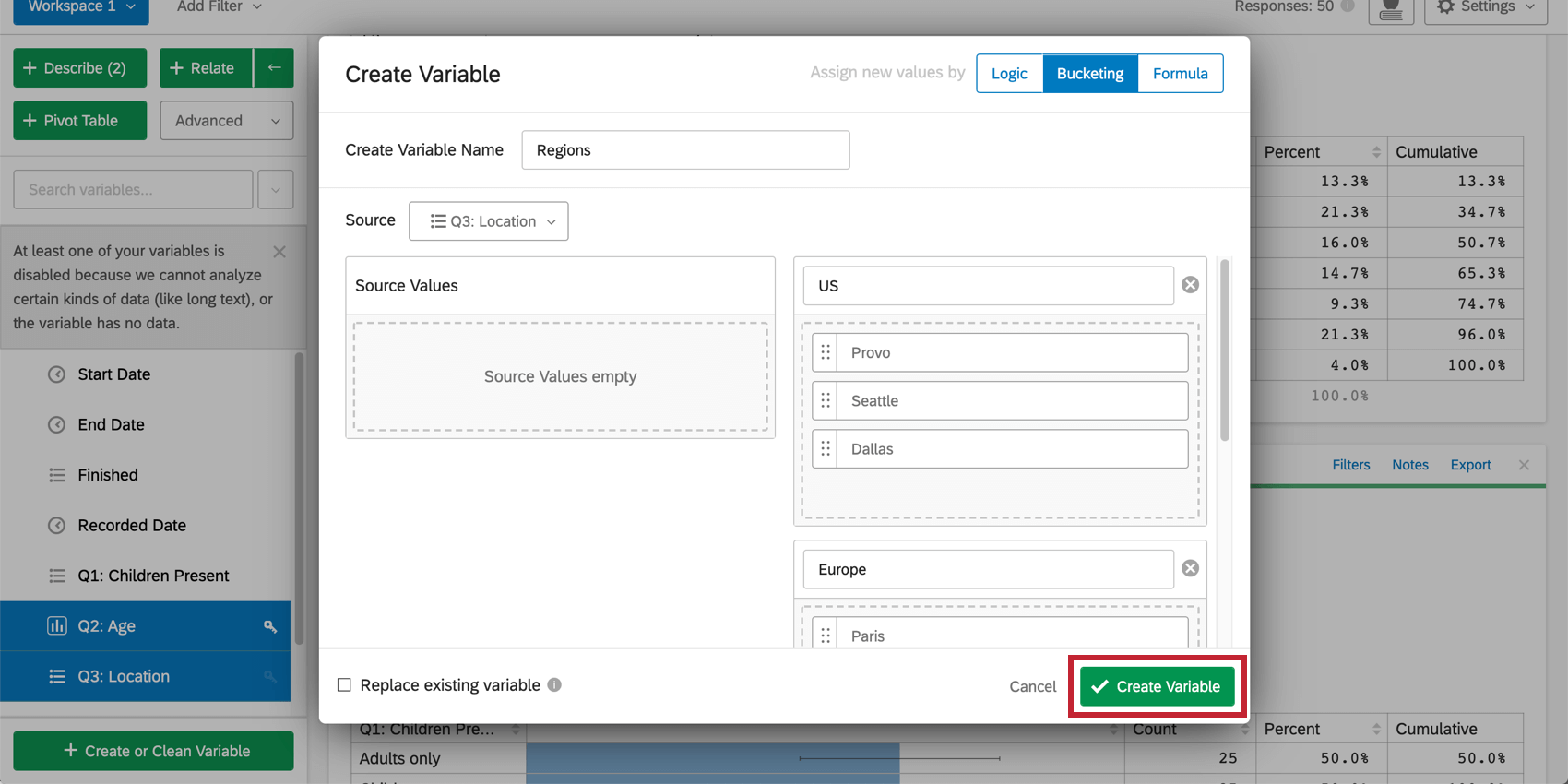
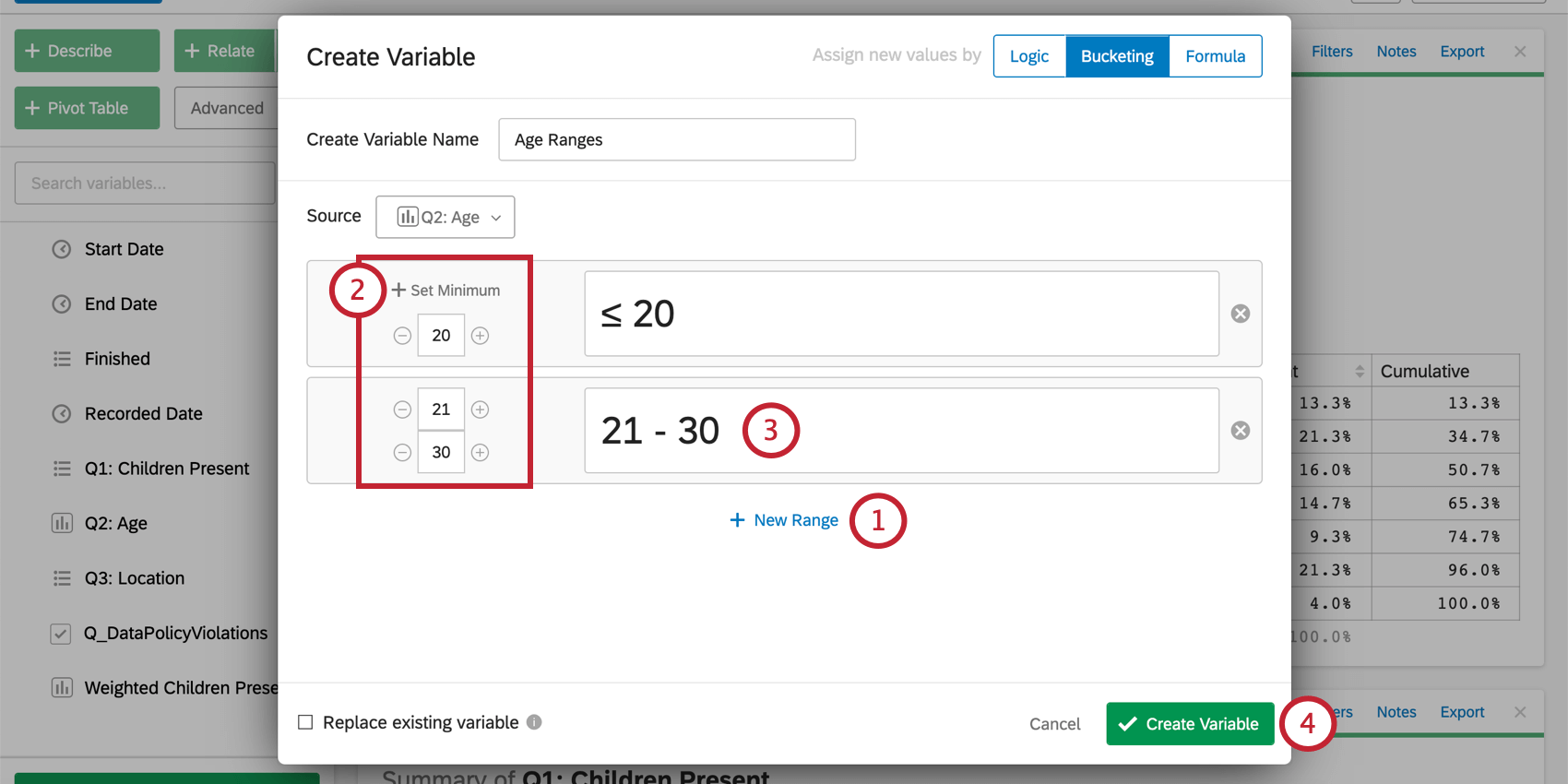
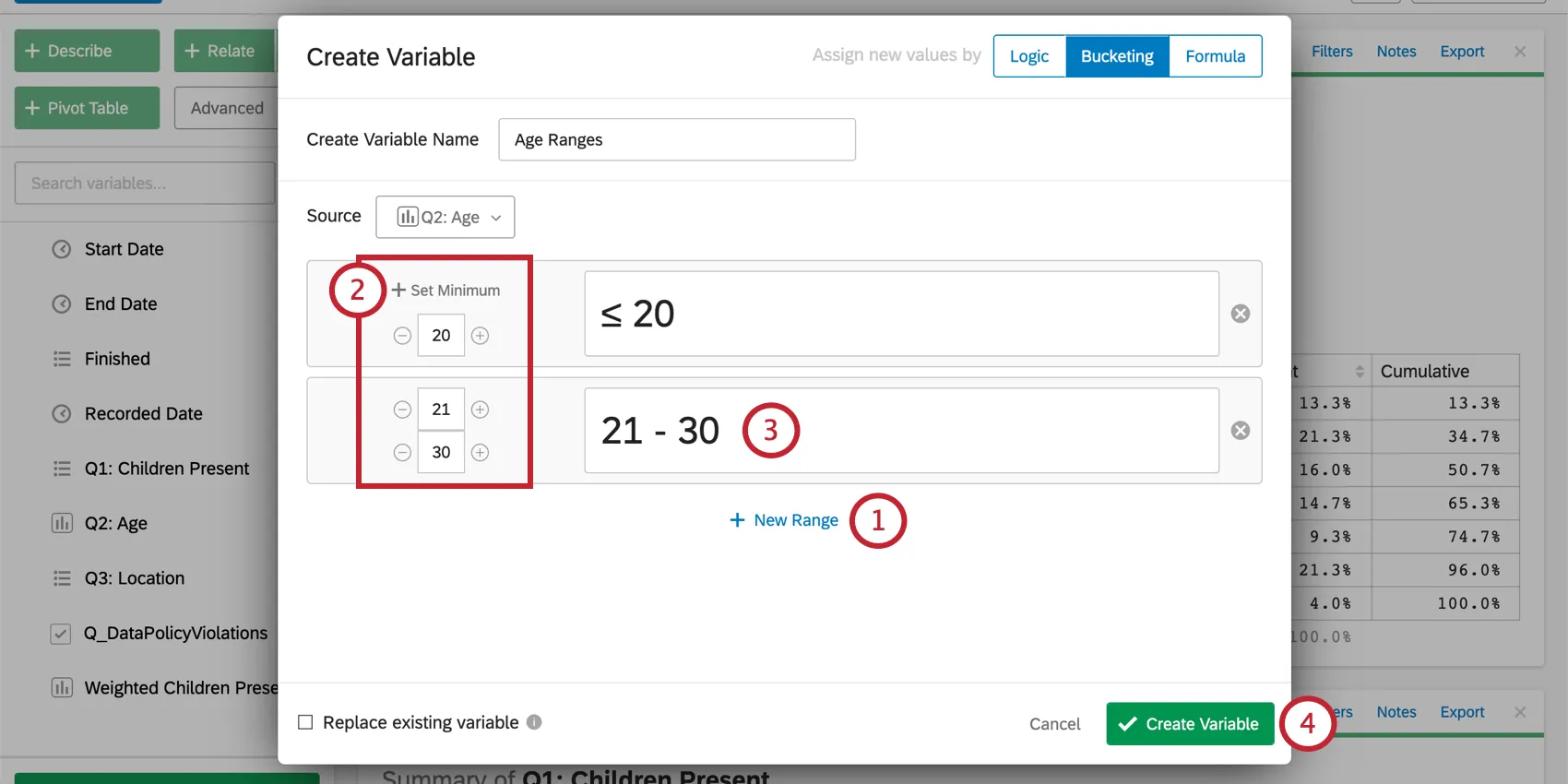
La création d’une variable à l’aide de l’option Groupement permet de regrouper les valeurs d’une variable existante. Par exemple, vous pouvez regrouper des tranches d’âge spécifiques dans des catégories, telles que 1-18 = mineur, 18-25 = jeune, etc. Une nouvelle variable contenant ces nouveaux groupes sera créée.
Pour mettre une variable en groupement, sélectionnez Groupement dans le menu. Sélectionnez la variable que vous souhaitez mettre en groupement dans le menu déroulant Source.
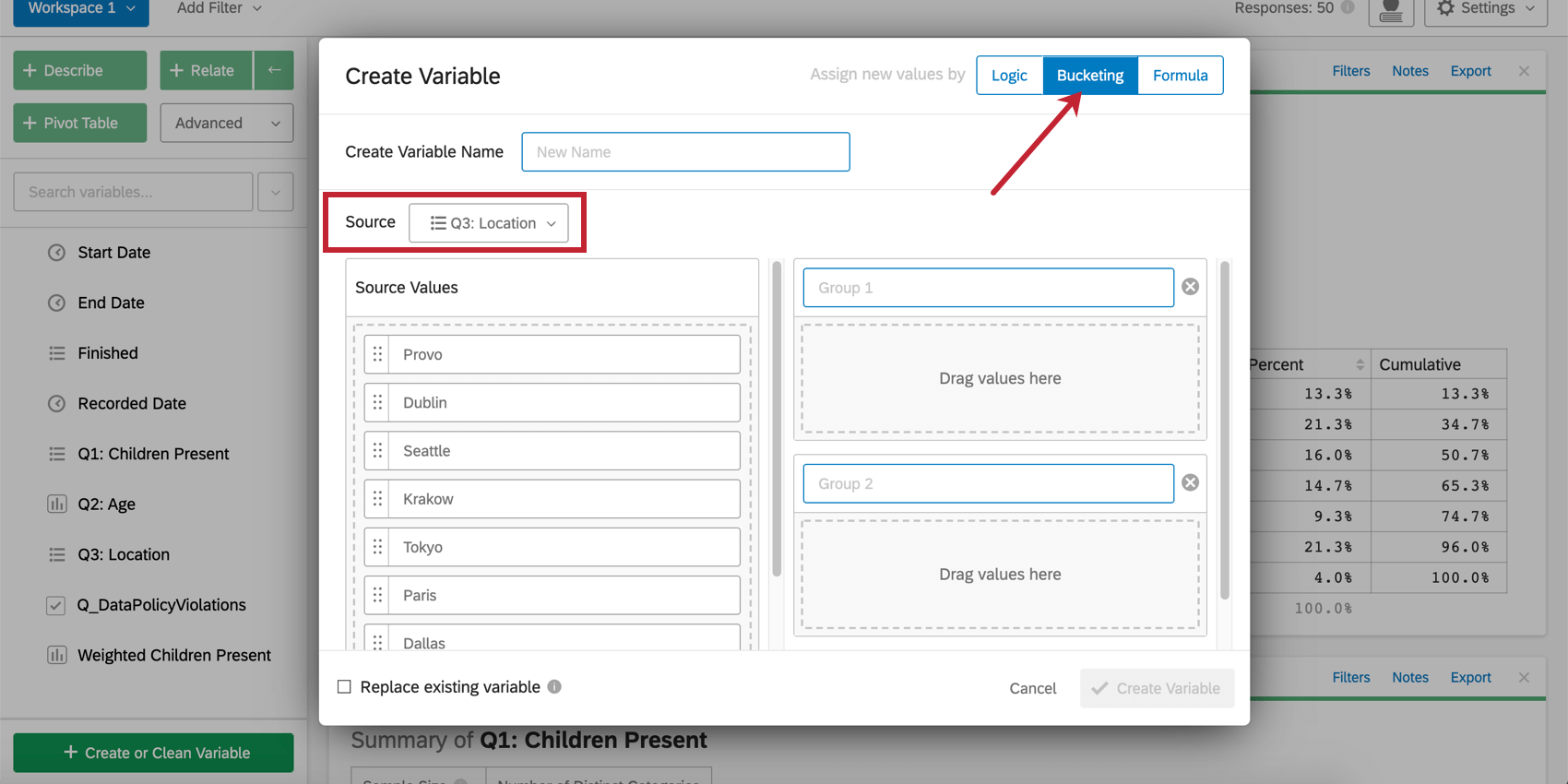

Pour les variables de catégorie :
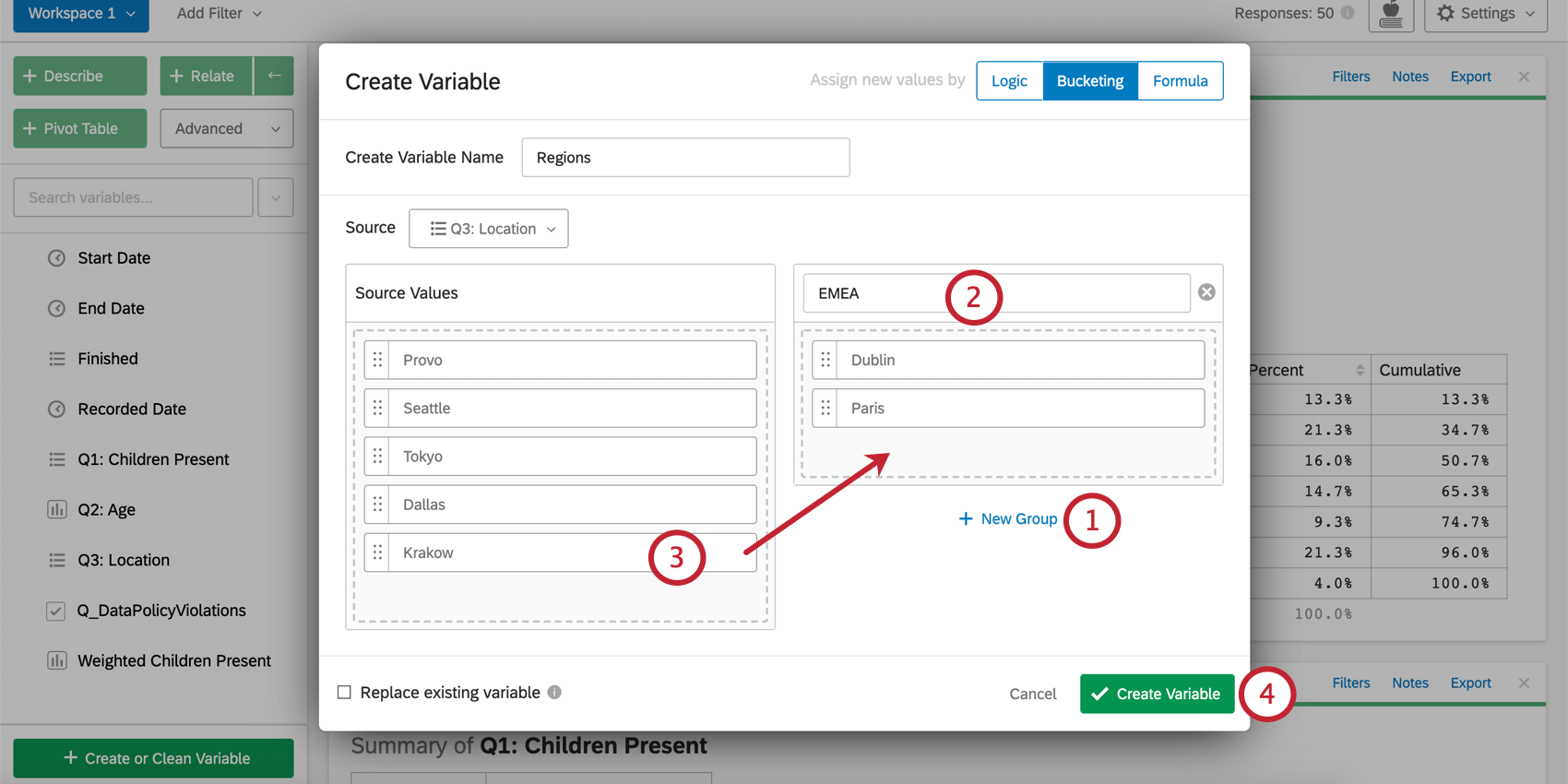

Attention : Cette fonction peut également vous permettre de visualiser la boîte supérieure ou inférieure d’une variable. Pour plus d’informations, voir Création de variables.
Pour les variables numériques :
Formule
La sélection de l’option Formule dans le menu Créer une variable permet de créer ou de mettre à jour des variables sur la base d’une formule mathématique. Par exemple, si vous avez recueilli le poids et la taille d’un participant à une enquête, une formule pourrait être utilisée pour calculer son IMC (indice de masse corporelle).
Pour créer une nouvelle variable basée sur une formule :
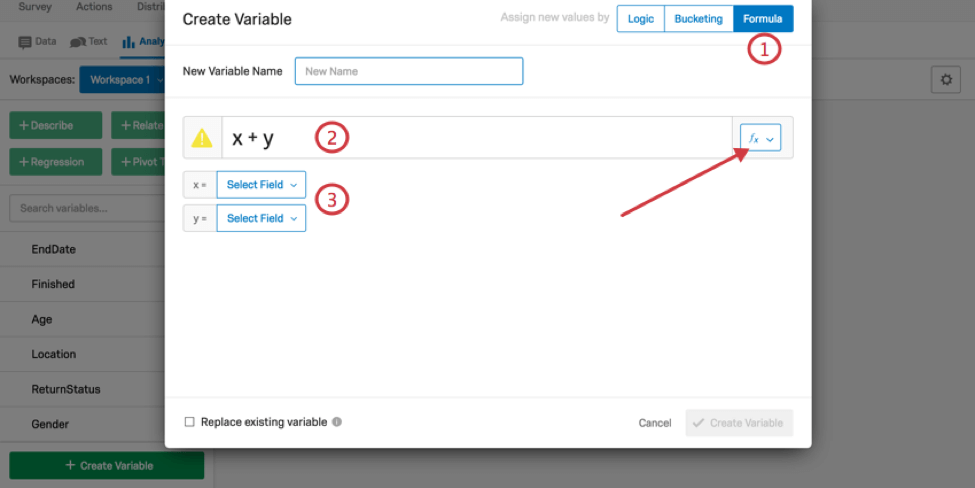

Vous trouverez plus de détails sur les fonctions spécifiques disponibles dans Stats iQ dans la section suivante.
Détails sur les formules dans Stats iQ
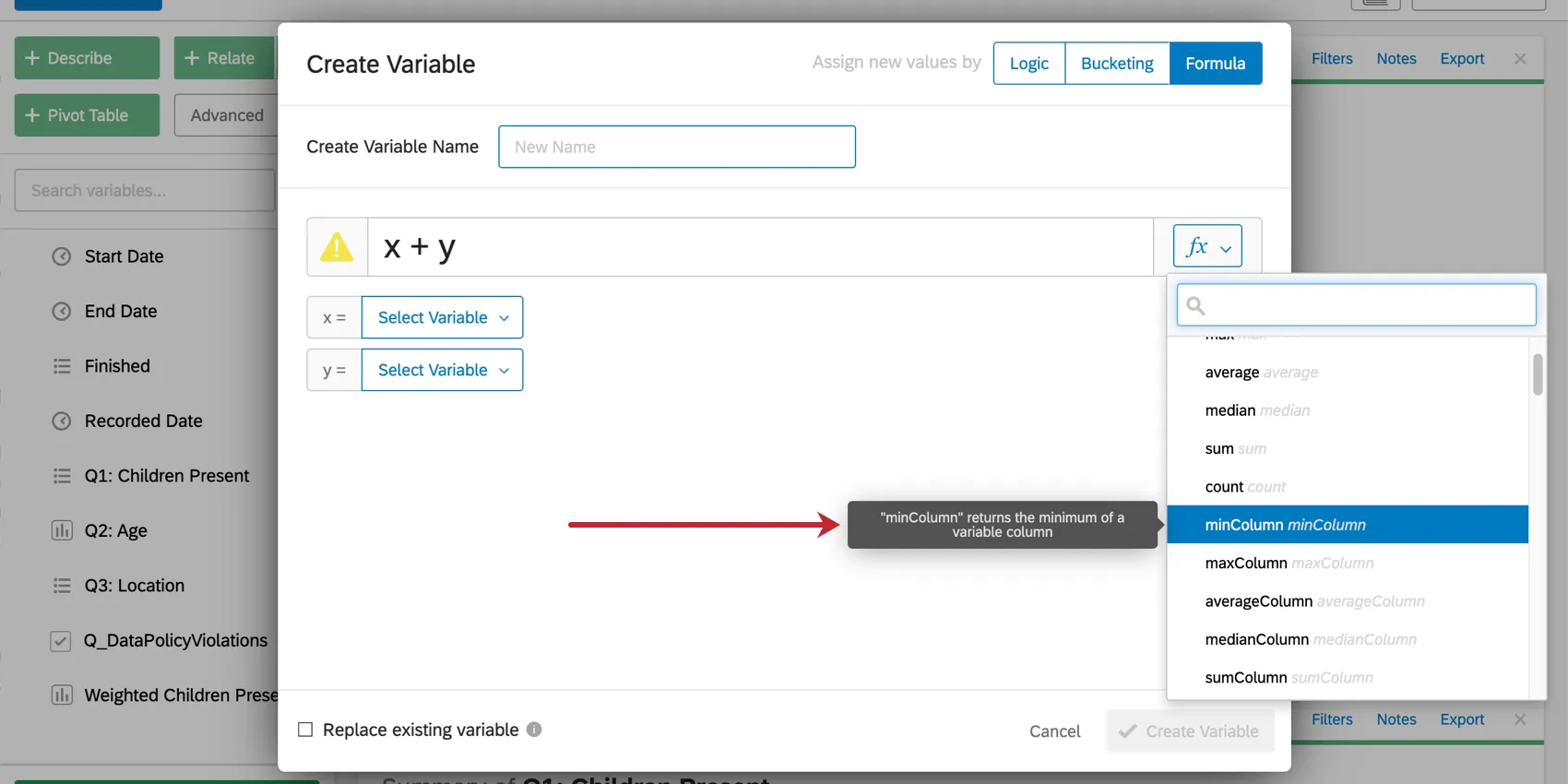
Outre les fonctions statistiques et mathématiques de base disponibles dans l’onglet Formule de la fenêtre Créer une variable, Stats iQ comprend une série d’autres fonctions spécialisées permettant d’extraire des données spécifiques des variables. Cette section est une référence qui liste et décrit brièvement le fonctionnement de certaines des fonctions les plus avancées sur les données.
- extract: Cette fonction extrait un nombre entier du début de la variable, par exemple “1-Bas” deviendra “1” lorsque cette fonction est appliquée.
- extractInner: Cette fonction permet d’extraire un nombre entier de l’intérieur d’une variable. Par exemple, “Détracteur 5 – Propreté” deviendrait “5” lorsque cette fonction est appliquée.
- extractContinuous: cette fonction extrait un nombre continu du début d’une variable, par exemple “1.53 – Good” devient “1.53” lorsque cette fonction est appliquée.
- extractGreedy: Cette fonction extrait un nombre entier de n’importe quel endroit d’une variable, par exemple “préfixe 1 suffixe” devient “1” lorsque cette fonction est appliquée.
- parseDuration: Cette fonction analyse la durée en secondes d’un horodatage HH:MM:SS. Par exemple, “48:55:33” devient “176,133 secondes” lorsque cette fonction est appliquée.
- fill: Cette fonction renvoie la variable spécifiée où les valeurs vides sont remplacées par une valeur spécifiée, par exemple fill(x,1) remplacera les valeurs vides de x par 1. Les valeurs d’autres variables peuvent également être utilisées en créant un nouvel identifiant, par exemple fill(x,y) remplacera les valeurs vides de la variable x par les valeurs de la variable y.
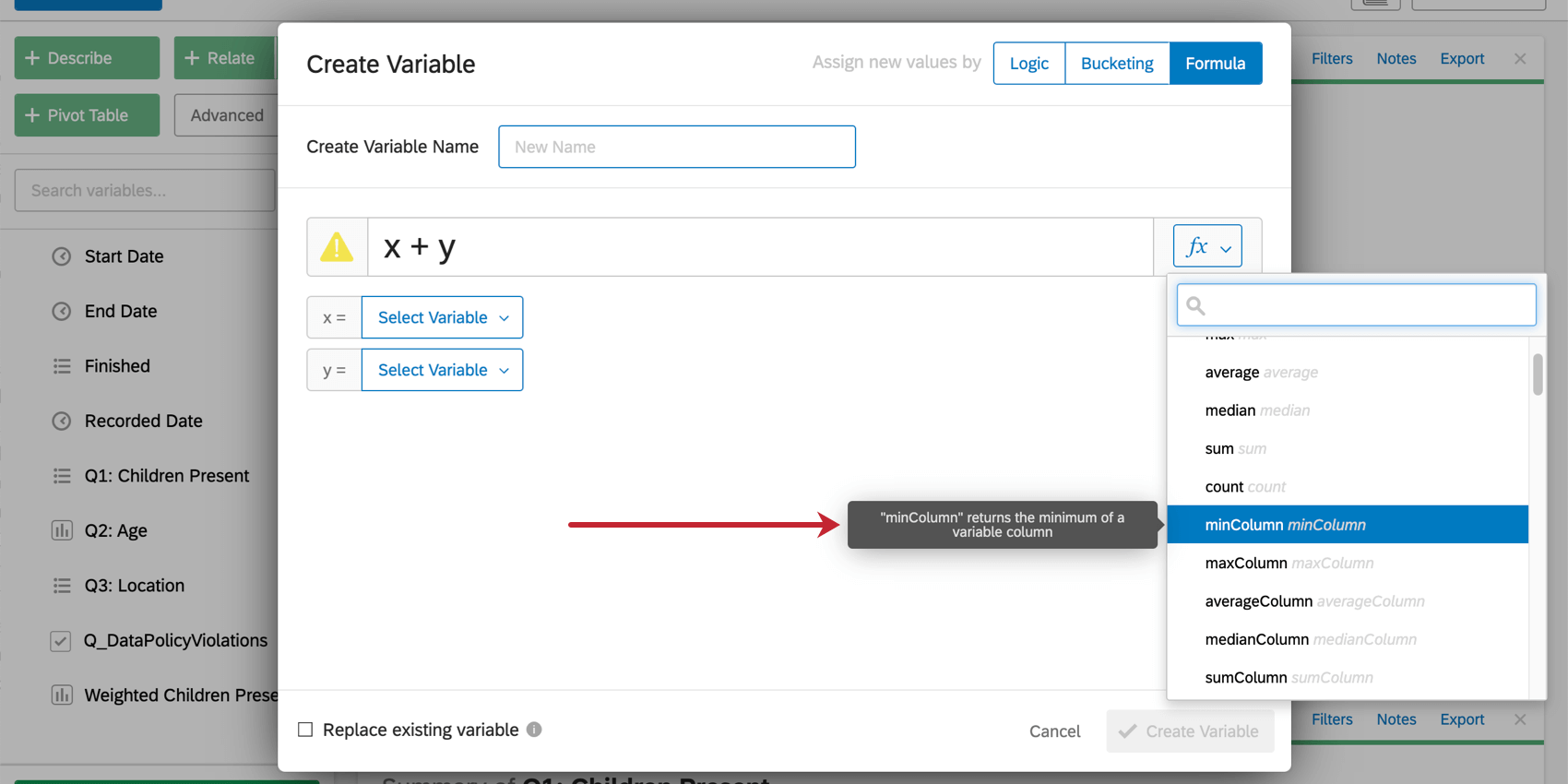
Astuce : Lorsque vous survolez une fonction, le fonctionnement de cette fonction est expliqué.
  ;
FAQs
Comment puis-je « recoder » les valeurs dans Stats iQ ?
Comment puis-je « recoder » les valeurs dans Stats iQ ?
savoir plus sur les variables qui ne peuvent pas être recodées directement, vous pouvez recoder les valeurs de dans le menu Créer ou nettoyer une variable. Dans la fenêtre Créer une variable, utilisez la méthode Logique pour affecter des valeurs numériques à chaque valeur existante pour la variable. Vous pouvez créer une variable ou sélectionner Remplacer la variable existante dans le coin inférieur gauche pour mettre à jour la variable avec les nouvelles valeurs numériques.
Pour en savoir plus sur la méthode de logique pour la création de variables, consultez la page de support sur la création de variables.
Quelles sont les options d'analyse de mes données dans Stats iQ ?
Quelles sont les options d'analyse de mes données dans Stats iQ ?
- Décrire : en sélectionnant une variable dans la liste, puis en cliquant sur Décrire, vous obtiendrez une visualisation des données contenues dans cette variable. Utilisez cette option lorsque vous souhaitez voir comment les données d'une variable donnée sont distribuées.
- Relier : la sélection de deux variables, puis le fait de cliquer sur Relier entraînent l'exécution d'une analyse statistique de la relation entre les deux variables. Utilisez cette méthode lorsque vous souhaitez savoir à quel point deux variables sont fortement corrélées.
- Tableau croisé dynamique : la sélection de deux variables ou plus et le fait de cliquer sur Tableau croisé dynamique créent un tableau qui affiche les valeurs des variables sous forme de lignes et de colonnes. Les cellules peuvent être définies pour afficher une variété d'informations différentes, notamment le pourcentage de colonne et de ligne, le total et l'écart. Utilisez cette catégorie lorsque vous souhaitez comparer le chevauchement entre des valeurs spécifiques d'un ensemble de variables.
- Régression : en sélectionnant deux variables et en cliquant sur Régression, vous obtiendrez la relation mathématique entre les variables. Utilisez cette catégorie lorsque vous souhaitez prédire des valeurs pour une variable en fonction des valeurs d'une autre variable.
- Cluster : la sélection de deux à dix variables démographiques et le fait de cliquer sur Cluster afficheront les groupes de caractéristiques les plus susceptibles de se produire ensemble, révélant ainsi les segments de population capturés dans vos données.
Que signifient les différents types de variables dans Stats iQ ?
Que signifient les différents types de variables dans Stats iQ ?
Je ne sais pas ce que signifie ce terme statistique. Pouvez-vous me le dire ?
Je ne sais pas ce que signifie ce terme statistique. Pouvez-vous me le dire ?
- Essais statistiques : L'ANOVA, le test T et le Chi-carré sont tous des tests statistiques que Stats iQ effectue pour tester si la relation entre deux variables est significative ou non. Ces tests sont utilisés pour générer une Valeur P.
- Valeur P : Cette valeur représente la probabilité que les résultats observés soient vus si aucune corrélation n'existe entre les variables. Une P-Value inférieure signifie plus de données corrélées.
- Taille de l'effet : la taille de l'effet est une mesure de l'importance de la corrélation entre deux variables. Il est mesuré de différentes manières en fonction du type de test statistique effectué. Par exemple, Cohen's d, Pearson's r et Cramer's v. Plus la valeur de la taille de l'effet est grande, plus les variables sont corrélées.
Comment puis-je filtrer les données qui apparaissent dans Stats iQ ?
Comment puis-je filtrer les données qui apparaissent dans Stats iQ ?
Comment puis-je obtenir mes nouvelles réponses pour les afficher dans Stats iQ ?
Comment puis-je obtenir mes nouvelles réponses pour les afficher dans Stats iQ ?
Qu'est-ce que Stats iQ ? / Où se trouve Statwing ?
Qu'est-ce que Stats iQ ? / Où se trouve Statwing ?
Comment créer une variable Progression ?
Comment créer une variable Progression ?
Que faire si mes données ne se chargent pas correctement ?
Que faire si mes données ne se chargent pas correctement ?
C'est génial! Merci pour votre avis!
Merci pour votre avis!
Comment créer une variable Stats iQ ?