Évènement Création de tickets
Contenus de cette page
À propos des Évènements de Création Ticket
Astuce : La création de tickets n’est pas disponible pour les projets Employee Experience.
Avez-vous déjà souhaité recevoir un courriel lorsque quelqu’un crée un ticket secondaire sur l’un de vos tickets ? Vous souhaitez peut-être que vos collègues reçoivent un courrier électronique si vous modifiez la priorité de leur ticket pour la porter à un niveau élevé. Ou peut-être voulez-vous savoir immédiatement si un ticket a été créé.
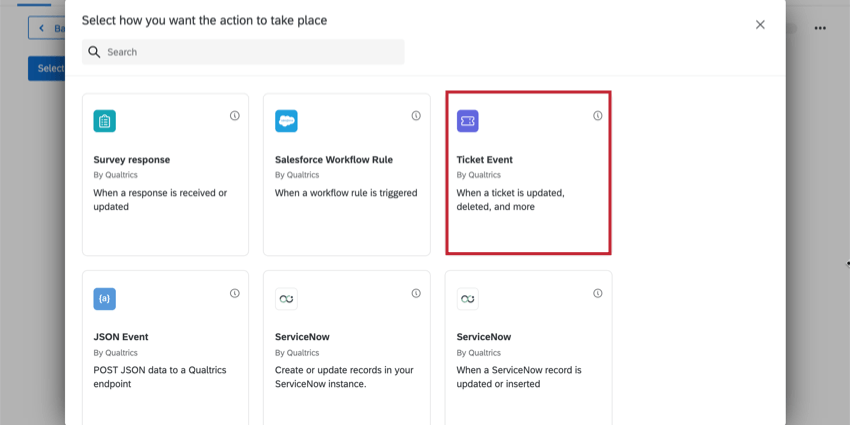
Les évènements de tickets vous permettent de déclencher différentes tâches (comme des e-mails, des déclencheurs Salesforce ou des messages Slack ) lorsque quelque chose arrive à un ticket dans Qualtrics.

Types d’évènements de tickets
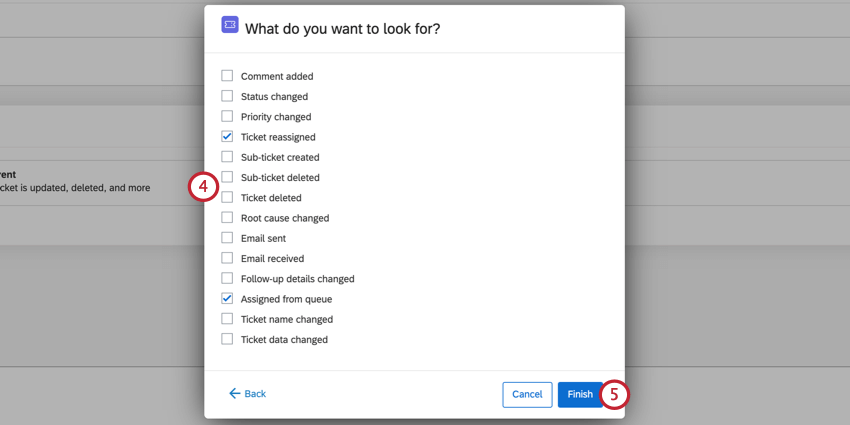
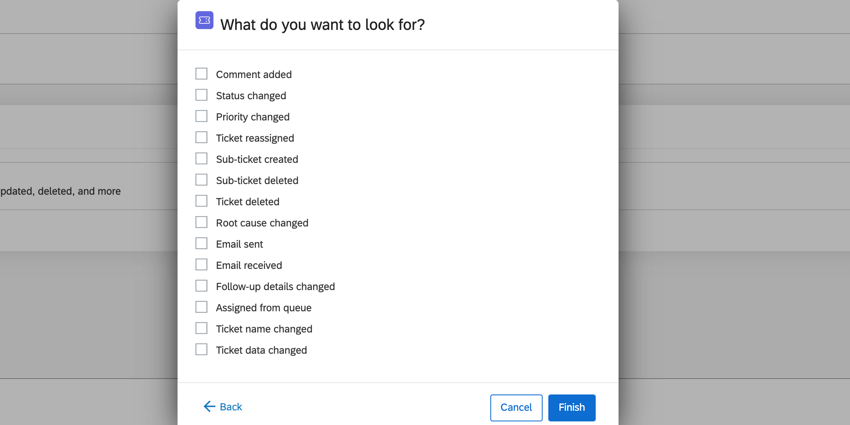
Les éléments suivants peuvent être utilisés pour définir la création d’un évènement Ticket :

- Commentaire ajouté : Quelqu’un a ajouté un commentaire à un ticket.
- Statut modifié : quelqu’un a modifié la création d’un ticket.
- Priorité modifiée : Quelqu’un a modifié la priorité du ticket.
- Création de ticket : Le propriétaire du ticket a été remplacé par quelqu’un d’autre.
- Création d’un ticket secondaire : Un ticket secondaire a été créé pour le ticket.
- Création de ticket supprimé : Un ticket secondaire a été créé.
- Création de ticket : Un ticket a été créé.
- Changement de cause première : quelqu’un a changé la cause première qu’il avait initialement choisie pour le ticket.
- Email envoyé : Un email a été envoyé depuis le ticket à l’aide du bouton Envoyer un email.
- Courriel reçu : Il y a eu une réponse à un email envoyé par l’intermédiaire du ticket.
- Détails de suivi modifiés : Toute information modifiée dans un détail de suivi (questions supplémentaires sur le ticket).
- Assigné depuis la file d’attente : Quelqu’un a retiré un ticket d’une file d’attente de tickets à laquelle il appartient.
- Modification du nom du ticket: Le nom du ticket a été modifié.
- Modification des données du ticket: les données du ticket ont été modifiées.
Astuce : Vous pouvez sélectionner plusieurs types d’évènement de ticket en même temps !
Création d’un évènement ticket
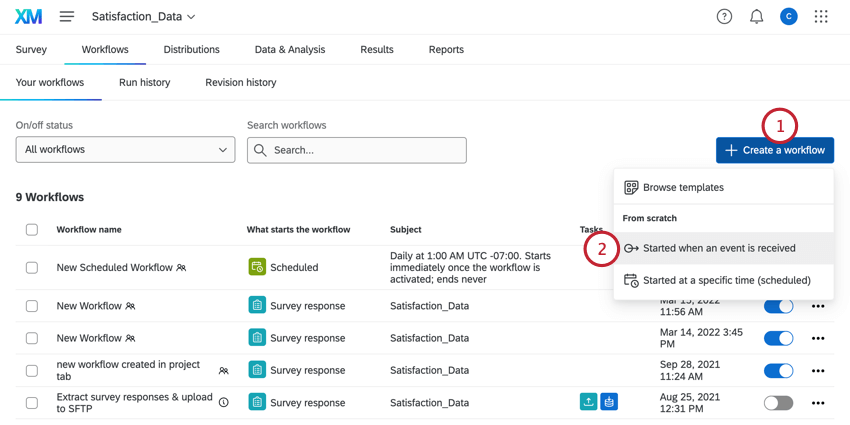
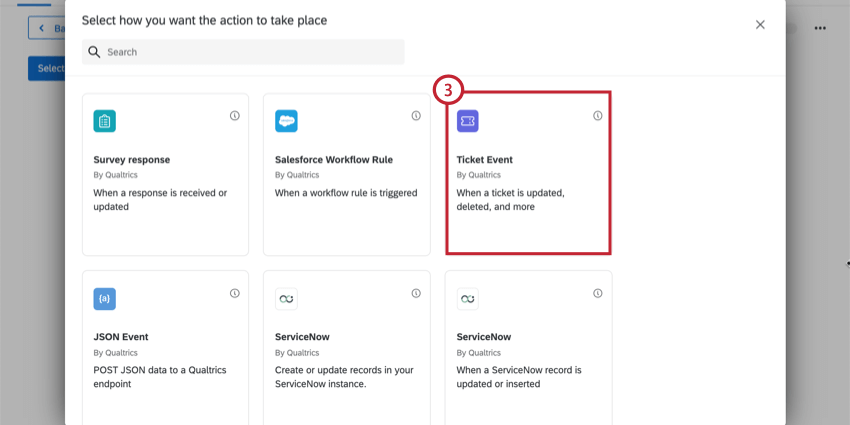
Astuce : Vous pouvez également utiliser les évènements de ticket dans la page Onglet FLUX DE TRAVAIL dans un projet. Nous recommandons d’ajouter un flux de travail à un projet spécifique uniquement s’ils sont explicitement liés. (Évènement : vous distribuez ce projet en fonction de la création du ticket)
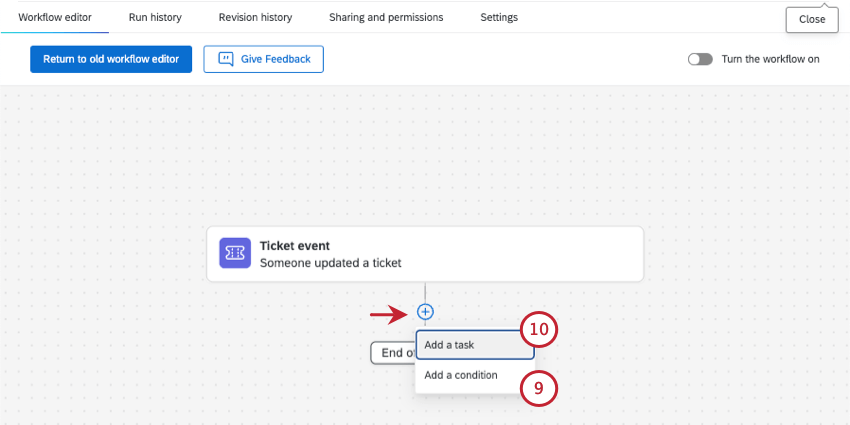
Ensemble de conditions pour un évènement de ticket
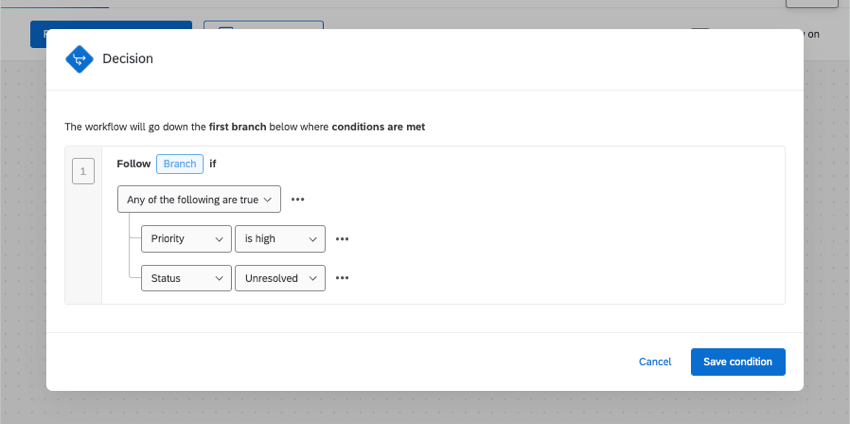
Les instructions conditionnelles appliquent la règle Tout ou N’importe quel aux critères de filtrage. Dans “toutes” les conditions, toutes les conditions énumérées ci-dessous doivent être remplies. La technologie de l’information est similaire à l’association d’énoncés par “et” Dans les conditions “quelconques”, n’importe laquelle des conditions peut être remplie, mais toutes ne doivent pas l’être. La technologie de l’information est similaire à l’association d’énoncés par “ou”
Exemple : Dans cet exemple, une seule des deux conditions doit être remplie pour que le flux de travail soit déclenché.


Les conditions que vous établissez pour un évènement de ticket peuvent être basées sur différentes fonctions de tickets et de flux de travail.
Attention : Si votre enquête comporte plusieurs Tâches de tickets, l’éditeur de conditions ne pourra pas faire la différence entre les tickets créés par chaque tâche. Les conditions créées ici s’appliqueront à tous les tickets de votre enquête correspondant aux types d’évènements sélectionnés.

- Priorité: La priorité du ticket.
- Propriétaire: La personne qui possède le ticket.
- Statut: Le statut d’ un ticket.
- Équipe: L’équipe qui possède le ticket.
- Cause fondamentale: La cause première attribuée à un ticket. Elle sera vide si la cause première n’a pas été définie lors de la création de la tâche du ticket original.
- Création de ticket: Les données incluses dans le ticket.
- Détails du suivi: Les détails du suivi inclus dans le ticket. Astuce: Seules les questions de suivi peuvent être utilisées pour créer des conditions. Le suivi des détails à partir des enquêtes sur les tickets n’est pas pris en charge, et vous ne pouvez pas ajouter ces questions sous conditions.

Astuce : Si vous n’établissez pas de conditions pour un évènement de ticket, la tâche sera déclenchée chaque fois que l’évènement se produira sur un ticket de la même Enquête. Vous n’avez pas à vous soucier de déclencher un flux de travail à chaque fois qu’un événement se produit dans l’organisation.
Exemple : Vous avez une enquête CSAT pour 2018. Vous créez un flux de travail et définissez votre évènement ticket sur Priorité changée. Ce flux de travail est associé à une tâche e-mail, mais vous avez oublié d’ajouter une condition. Chaque fois que quelqu’un modifie la priorité d’un ticket à partir de l’enquête CSAT 2018, vous recevez un envoyé e-mail. Mais les changements de priorité des tickets issus de l’enquête CSAT 2017 ne vous concernent pas.
FAQs
Ai-je accès à toutes les extensions disponibles via les modèles de workflows ?
Ai-je accès à toutes les extensions disponibles via les modèles de workflows ?
Existe-t-il un lien vers tous les déclencheurs d'événements, flux de contrôle et tâches des workflows ?
Existe-t-il un lien vers tous les déclencheurs d'événements, flux de contrôle et tâches des workflows ?
Qu'est-ce qu'un modèle de workflow ?
Qu'est-ce qu'un modèle de workflow ?
Qu'est-ce qu'un flux de travail ? / Où sont les actions ?
Qu'est-ce qu'un flux de travail ? / Où sont les actions ?
Aucune modification n’a été apportée à la fonctionnalité de workflow dans le cadre de cette mise à jour.
C'est génial! Merci pour votre avis!
Merci pour votre avis!