Extraction des données des salariés à partir du SIRH Tâche
Contenus de cette page
A propos de l’extraction de données sur les salariés à partir d’un SIRH
Il est très probable que vous conserviez les informations relatives à vos employés non seulement dans Qualtrics®, mais aussi dans un SIRH (système d’information sur les ressources humaines), avec toutes sortes de données opérationnelles importantes pour chaque personne. Vous pouvez automatiser le processus de synchronisation régulière de ces informations sur les collaborateurs avec Qualtrics, ce qui permet de maintenir vos répertoires à jour et d’enrichir vos recherches sur les collaborateurs. Pour ce faire, vous créez un flux de travail ETL qui commence par une tâche d’extraction des données des salariés à partir du SIRH.
Quel que soit le système que vous utilisez, cela vaut la peine d’essayer cette tâche, car elle vous permet de choisir parmi un éventail incroyablement large de plateformes SIRH. Vous trouverez ci-dessous une liste succincte des plates-formes populaires prises en charge.
Astuce : Essayez-vous de vous connecter à Workday ? Cette tâche est faite pour vous ! Nous utiliserons Workday comme exemple dans les étapes de configuration ci-dessous.
Attention : La tâche Extraire les données des salariés du SIRH utilise un système tiers appelé Merge pour s’intégrer au SIRH de votre choix. Merge conservera les données extraites et les identifiants aussi longtemps que votre compte d’intégration Merge existera. Pour plus d’informations, voir la documentation sur la fusion.

Astuce : Pour plus d’informations sur les limites générales qui s’appliquent aux flux ETL, voir Limites des flux de travail. Pour toute limite spécifique à une tâche, reportez-vous aux informations figurant sur cette page.
Configuration d’une tâche d’extraction des données du salarié à partir du SIRH
Pour utiliser cette tâche, vous devez disposer de l ‘autorisationExtraire les données des salariés du SIRH.
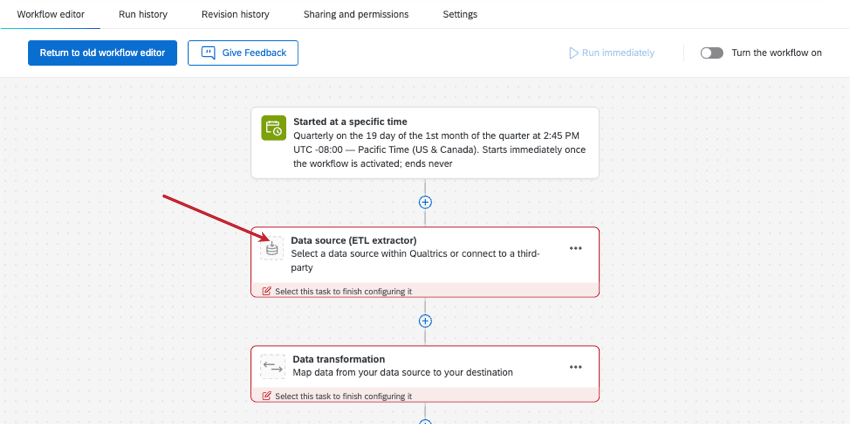
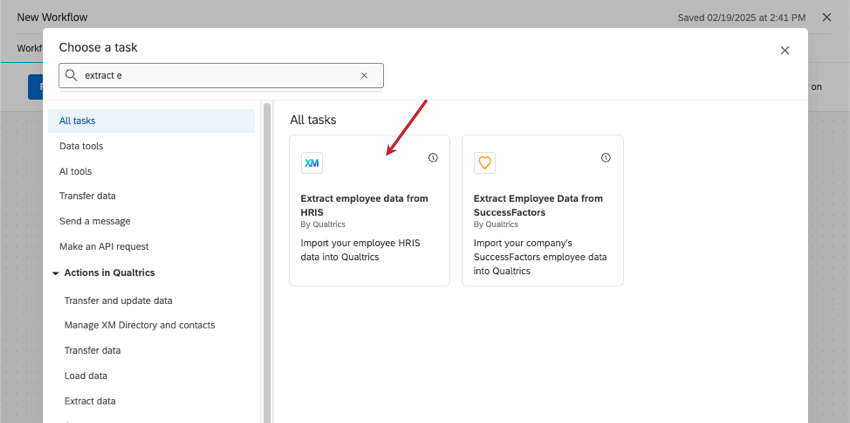
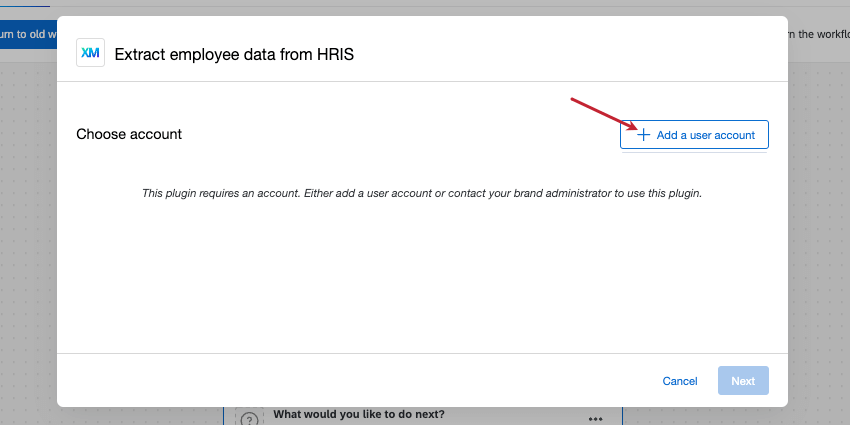
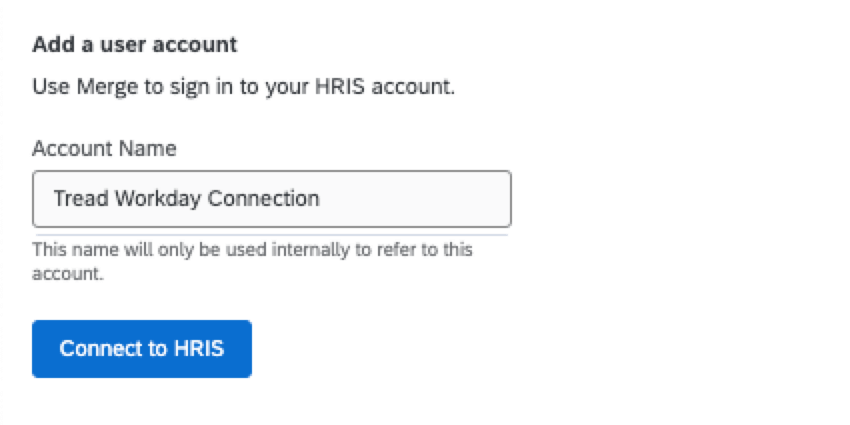
Astuce : Ce nom de compte sert principalement à identifier le compte de connexion ou le compte SIRH auquel vous prévoyez de vous connecter.
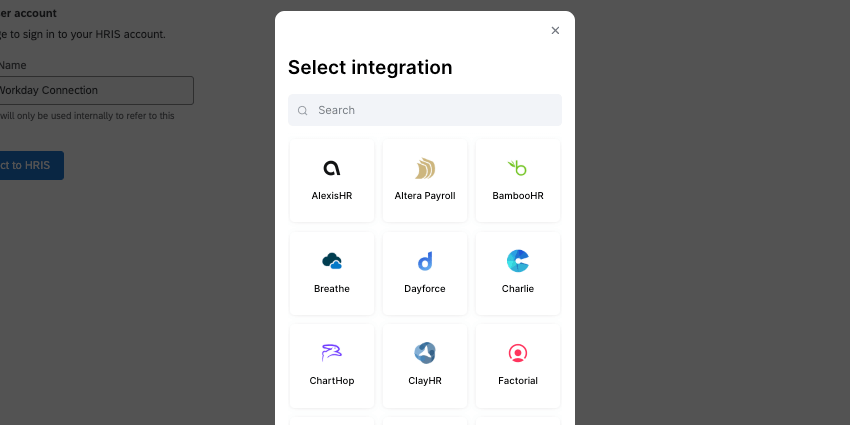
Astuce : Consultez notre exemple de Workday pour avoir une idée de ce à quoi pourraient ressembler les étapes suivantes.
Exemple : Connexion à Workday
Dans cet exemple, nous allons vous montrer à quoi ressemble la connexion à Workday avec cette tâche. Ces étapes sont rédigées en supposant que vous avez déjà suivi les instructions de la section Configuration d’une tâche d’extraction des données du salarié à partir du SIRH.
Pendant que vous effectuez ces étapes, votre SIRH (par exemple, Workday) doit être ouvert dans un autre onglet.
Astuce: les étapes 13 à 19 montrent comment mapper des champs personnalisés à partir de votre SIRH. Cependant, vous pouvez sauter ces étapes spécifiquement pour les connexions Workday si vous utilisez au préalable le service de remplacement de champs de Workday. Vous pouvez extraire tous les champs personnalisés que vous souhaitez mapper à partir de Workday directement dans le service de remplacement de champ, ce qui permet d’éviter un mappage supplémentaire dans Merge lui-même. Voir la documentation sur la fusion pour plus d’informations sur le service de remplacement de champ.
Astuce : Si vous avez besoin d’aide pour trouver les informations nécessaires à l’intégration dans Workday, nous vous recommandons de contacter directement l’équipe d’assistance de Workday.
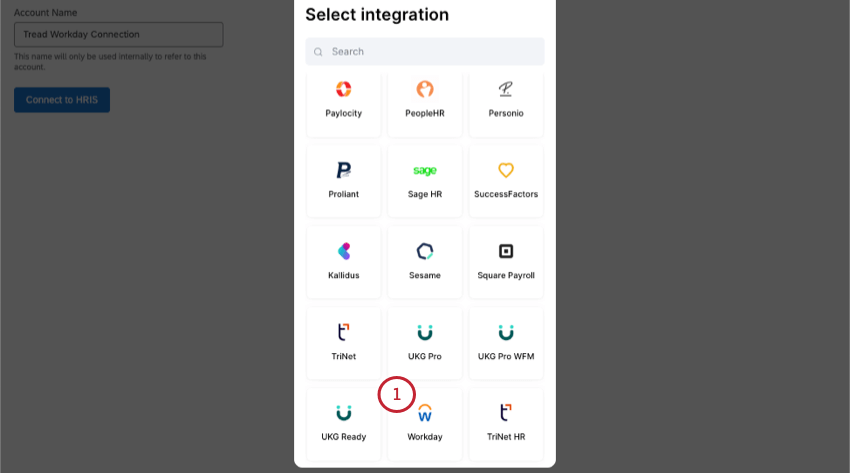
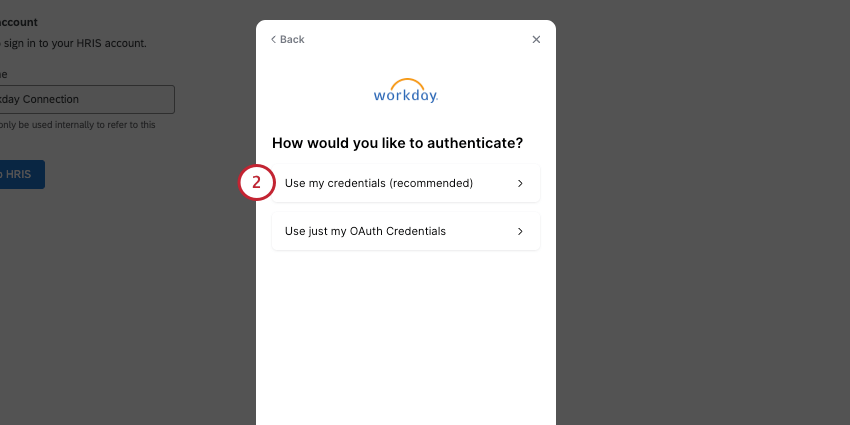
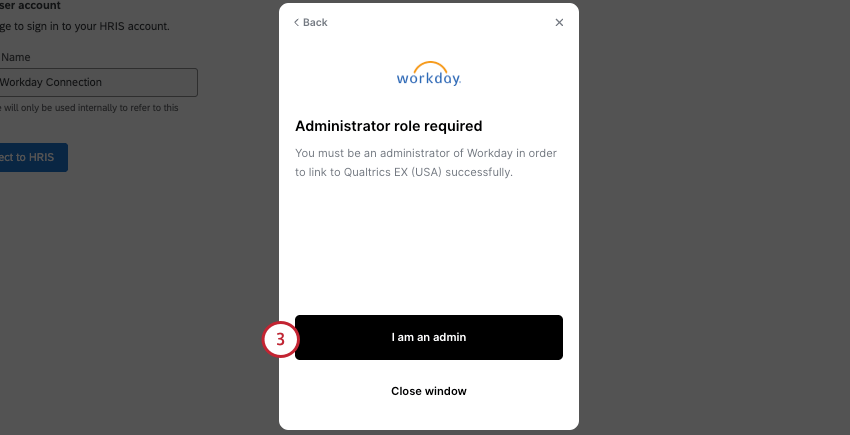
Astuce : Si vous n’êtes pas un administrateur Workday, adressez-vous à l’équipe de technologie de votre organisation.
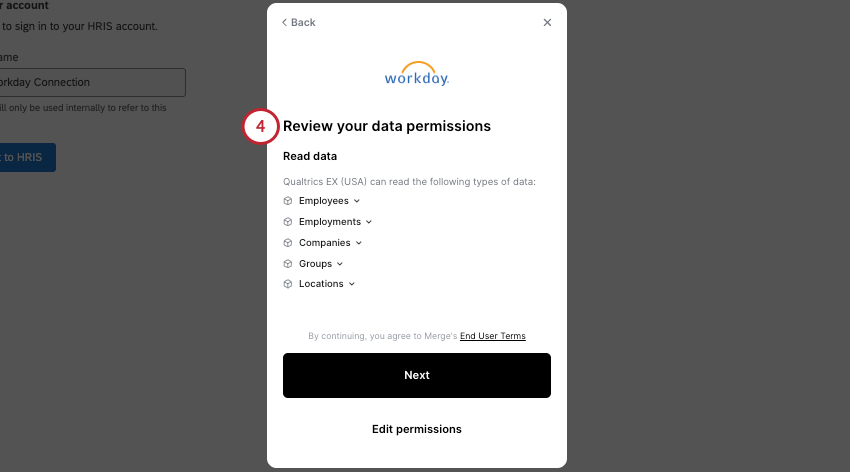
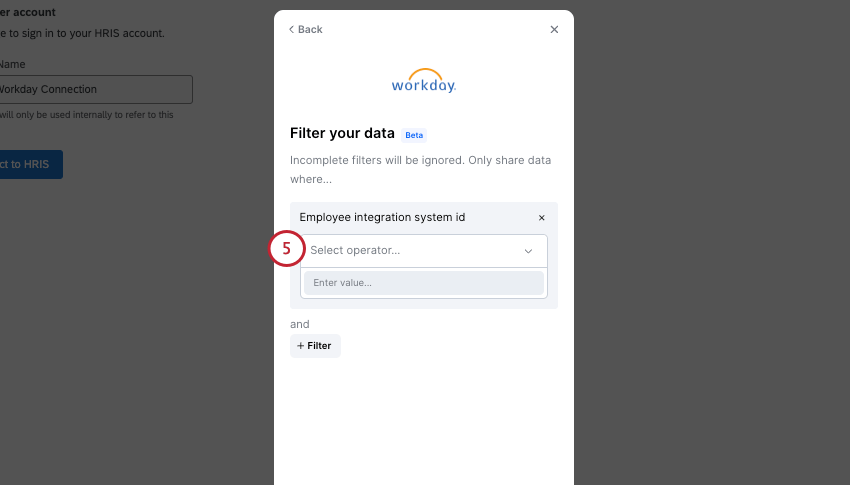
Astuce : Cette étape (5) et l’étape suivante (6) sont facultatives. Vous ne devez effectuer ces étapes que si vous souhaitez utiliser des champs personnalisés calculés dans Workday.
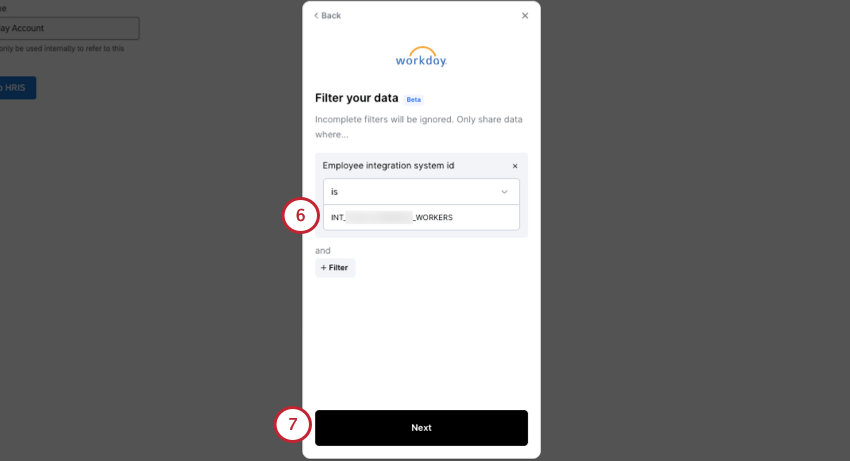
Astuce : Pour obtenir de l’aide sur la configuration de l’utilisateur ou de l’identifiant de votre système d’intégration, consultez la documentation de Merge.
Astuce : si vous souhaitez modifier vos réponses, un bouton ” Retour “ se trouve en haut à gauche de chaque page.
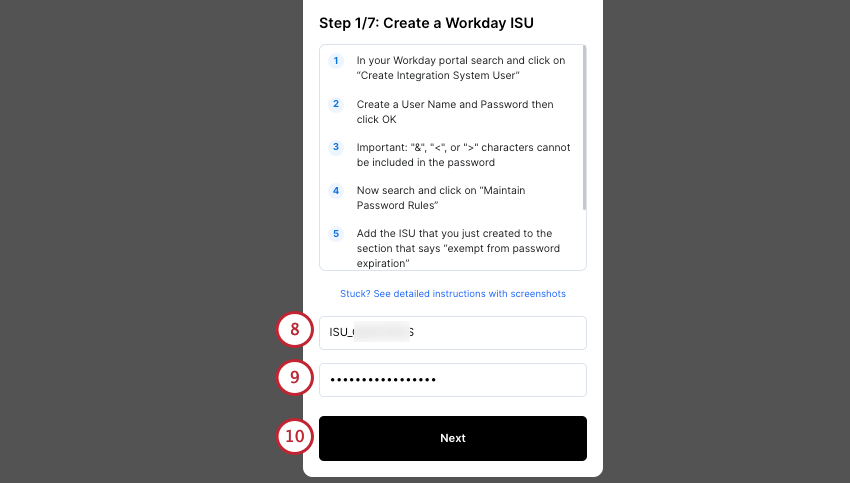
Astuce : Si vous ne savez pas comment trouver vos informations sur le travail, suivez les étapes indiquées à l’écran. Vous pouvez également cliquer sur Stuck ? pour consulter les instructions détaillées fournies par Merge.
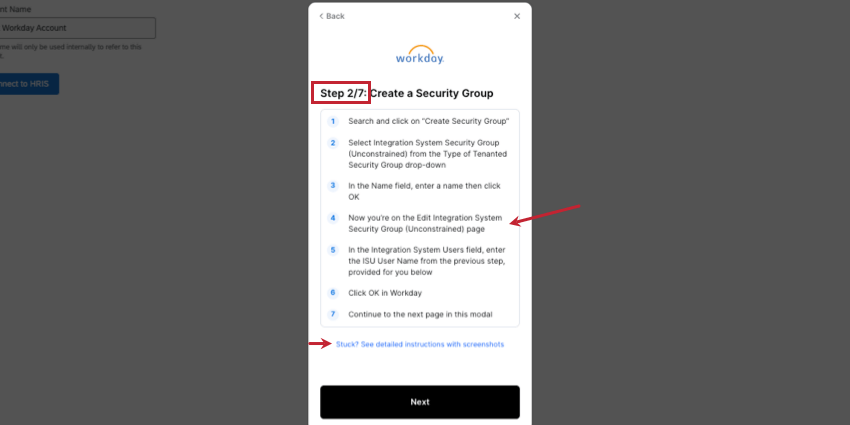
- Créer un groupe de sécurité.
- Configurer les autorisations.
- Activer la politique de sécurité.
- Validation de la politique d’authentificateur.
- Activer les modifications de la politique d’authentification en attente.
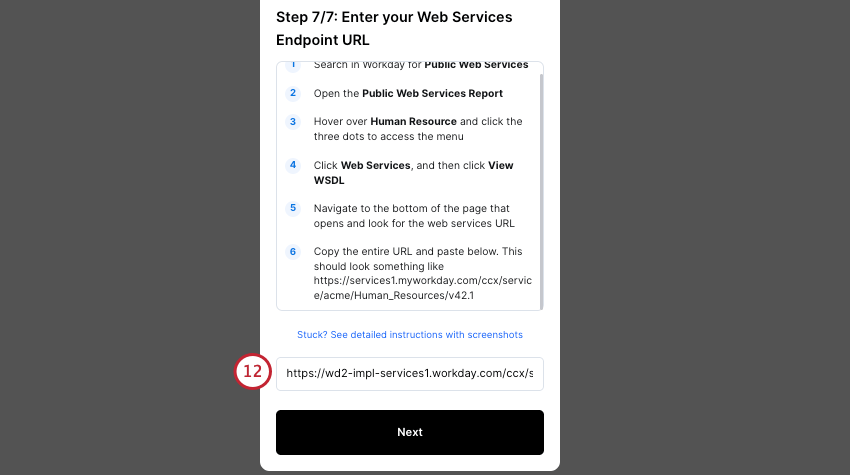
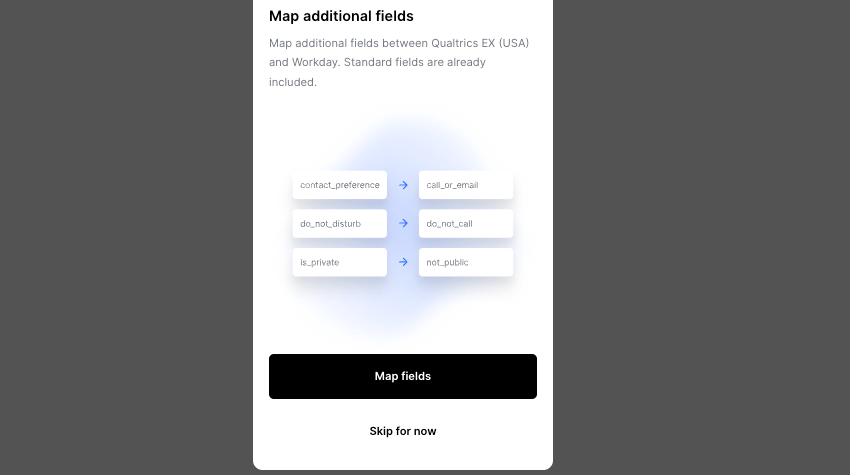
Astuce : Vous pouvez également sauter cette étape et cartographier les champs plus tard.
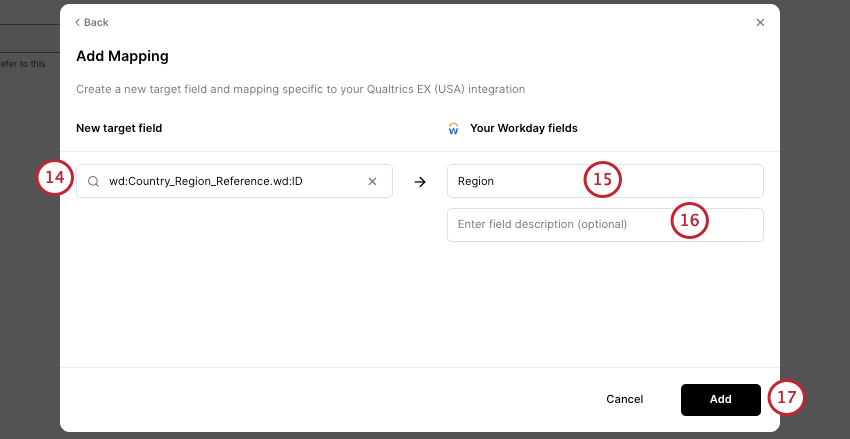
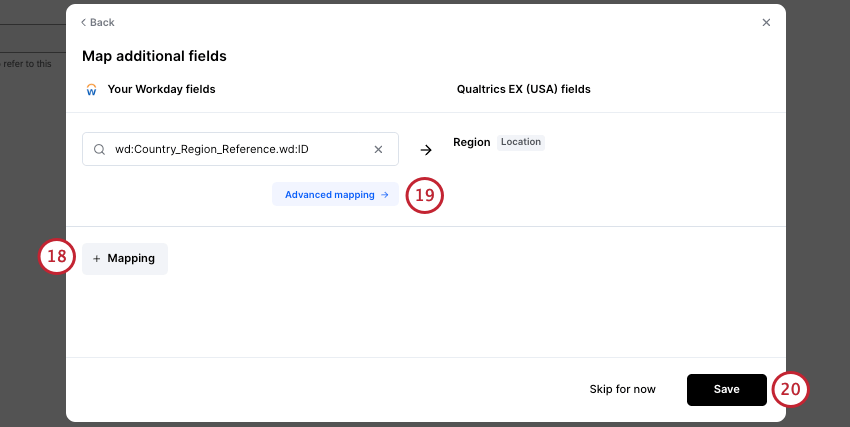
Astuce : si vous souhaitez utiliser des champs calculés, il se peut qu’ils mettent du temps à apparaître dans l’interface utilisateur. Pour accéder à ces champs calculés, utilisez Wd:Worker_Data.wd:Integration_Field_Override_Data dans le mappeur avancé.
Astuce : Le mappage avancé n’est actuellement disponible que pour les champs de type Liste. Pour les champs de type JSON et texte, l’option Mappage avancé n’apparaît pas.
Astuce : Pour plus d’informations sur le mappage de champs avancé, consultez le guide de ma ppage de champs de Merge et le guide de mappage de champs de Workday.
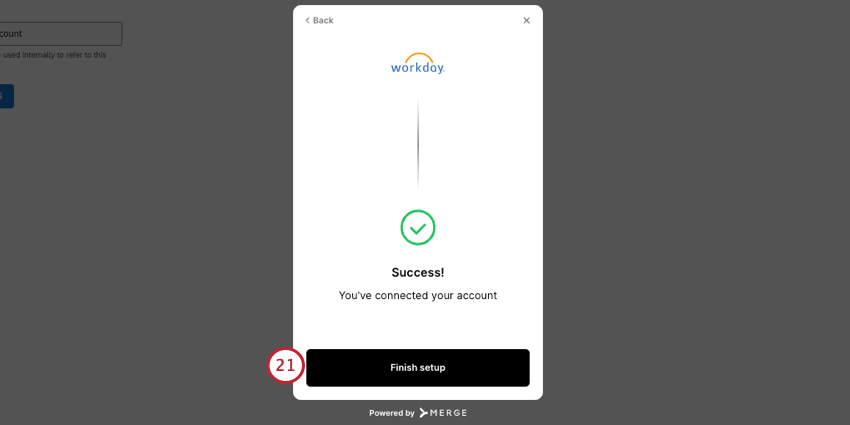
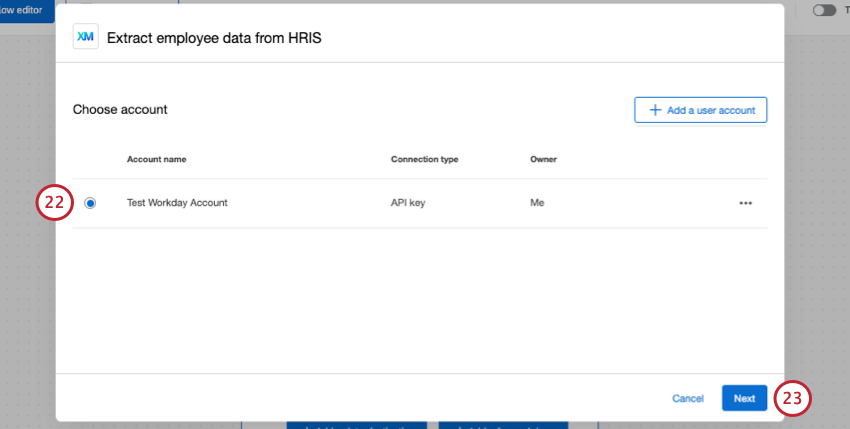
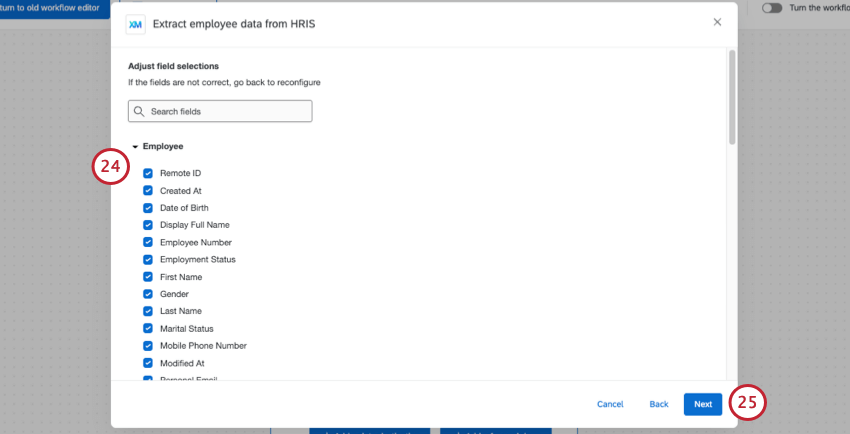
Astuce : Si vous constatez que des champs manquent ou sont nommés de manière incorrecte, vous devez modifier votre connexion au SIRH. Vous pouvez passer directement à la cartographie des champs sans avoir à suivre les autres étapes.
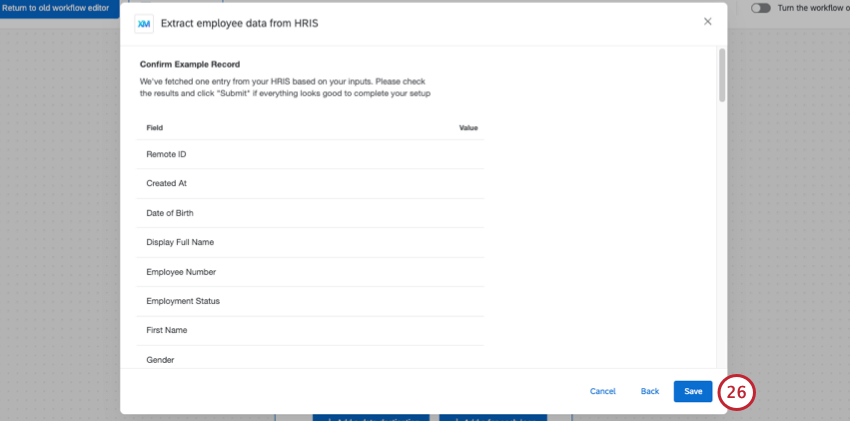
Compléter le FLUX DE TRAVAIL
Une fois que vous avez configuré votre tâche Extraire les données des salariés du SIRH, il est temps de choisir une destination pour vos données sur les salariés.
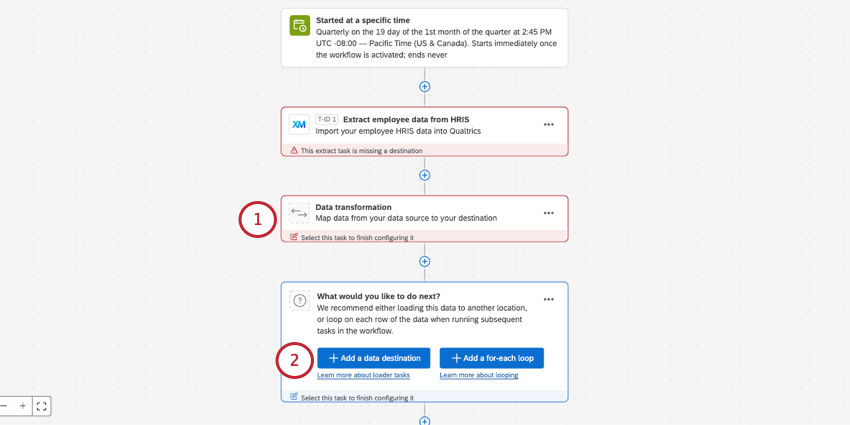
Astuce : Pour tester la connexion de fusion sans tout charger dans votre Répertoire EX, exécutez le flux de travail immédiatement avant d’ajouter la tâche Charger les utilisateurs dans le Répertoire EX. Vous pouvez ensuite accéder à la section Historique des exécutions pour télécharger les résultats de votre collecte de données sous la forme d’un fichier CSV et vérifier manuellement que toutes vos données apparaissent.
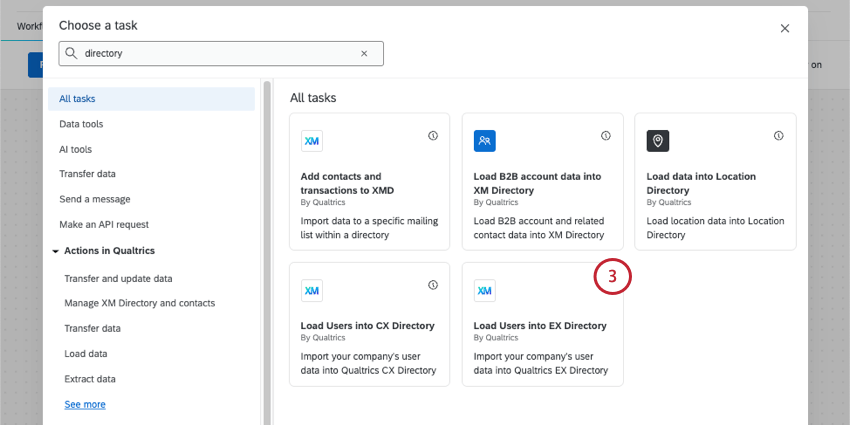
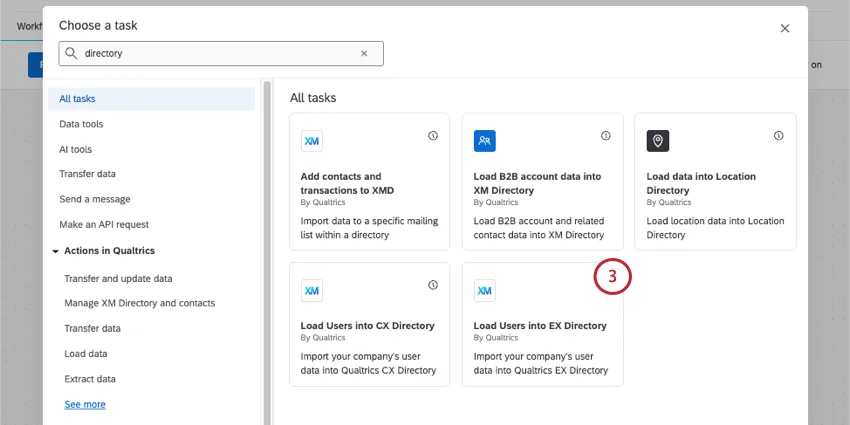
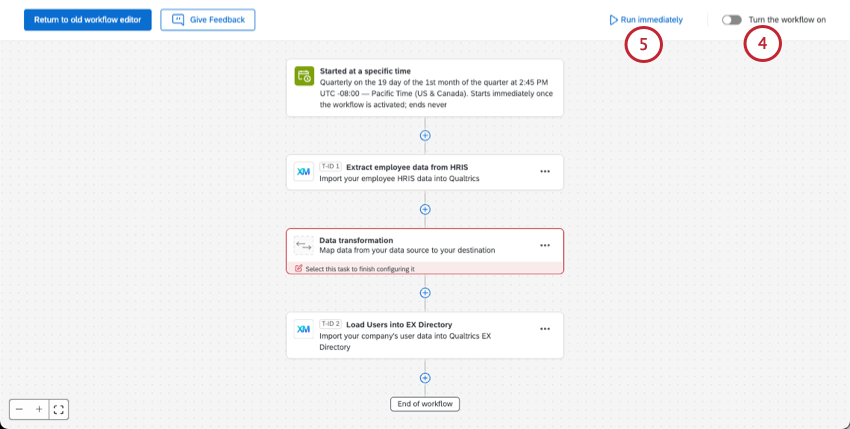
Astuce : Si vous souhaitez exporter les données de vos employés vers une autre destination, vous pouvez consulter nos pages d’assistance pour connaître les autres destinations possibles (tâches de chargement des données).
Astuce : Pour obtenir des informations sur les managers et les recruteurs à partir de Workday, consultez la documentation sur la fusion.
Connexions SIRH prises en charge
La tâche Extraire les données des salariés du SIRH propose une cinquantaine de plateformes SIRH auxquelles vous pouvez vous connecter. La liste ci-dessous, non exhaustive, en surligne quelques-uns. Si vous avez des questions sur l’authentificateur de ces plateformes, cliquez sur leurs noms pour accéder à leurs sites web.
Pour en savoir plus sur les champs que vous pouvez extraire de chaque SIRH, consultez la documentation de Merge. Faites défiler le tableau lié vers la droite pour découvrir d’autres plateformes SIRH.
Astuce : La Liste met continuellement à jour sa liste de systèmes SIRH pris en charge. Les intégrations plus récentes seront listées dans le produit comme “Beta” lorsqu’elles sont encore en cours de développement.
- BambooHR
- Dayforce (Ceridian)
- Factoriel
- Espace de travail de Google
- Hibob
- Microsoft Entra
- À savoir
- Okta
- OneLogin
- Paylocity
- Proliant
- Square Payroll
- UKG Pro
- UKG Pro WFM
- L’UKG est prête
- Jour ouvrable
- SAP SuccessFactors Astuce : La tâche Extraire les données des salariés du SIRH ne prend pas encore en charge les objets personnalisés dans SuccessFactors. Comme alternative, nous avons des tâches conçues pour extraire les données des employés de SuccessFactors qui prennent en charge les objets personnalisés.

Astuce : Bien qu’il existe de nombreuses plateformes SIRH, la tâche Extraire les données des salariés du SIRH vous permet de vous connecter à une seule plateforme à la fois. Si vous utilisez plusieurs SIRH, veillez à créer un flux de travail distinct pour chacun d’entre eux.
Modification des connexions et des correspondances SIRH
Modification de la connexion SIRH d’un Flux de travail
Vous pouvez modifier la tâche Extraire les données du salarié du SIRH dans un flux de travail existant. Vous pouvez ainsi modifier les mappages, resynchroniser la connexion ou apporter d’autres modifications à cette tâche.
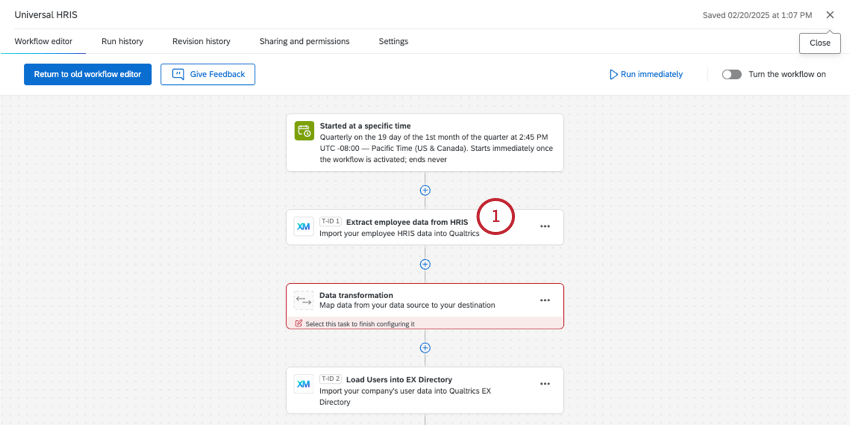
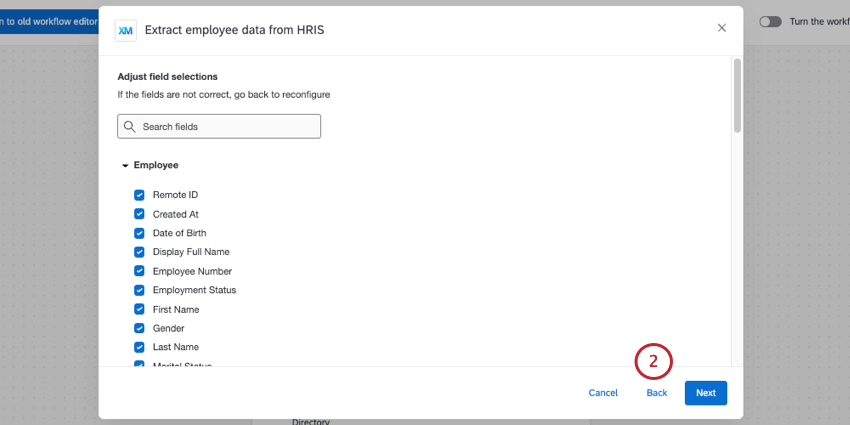
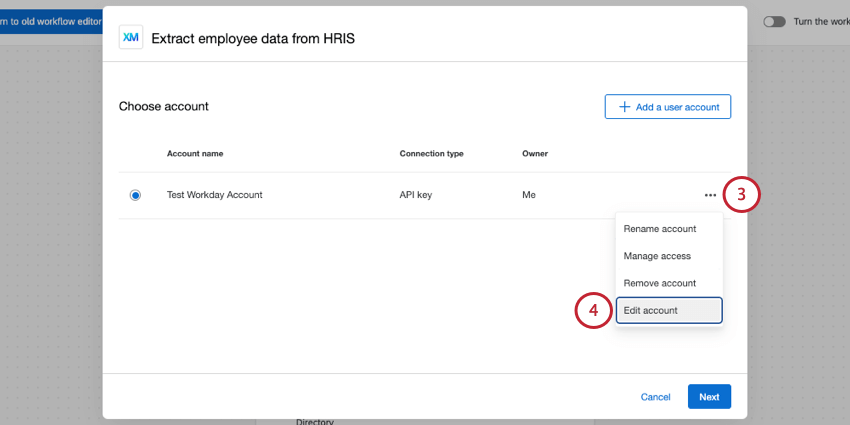
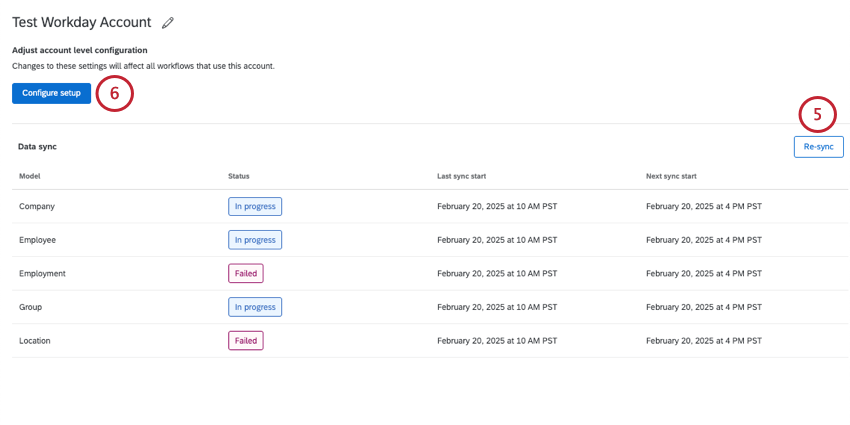
Astuce : Vous pouvez également exécuter le flux de travail immédiatement pour resynchroniser les données entre votre SIRH et Qualtrics.
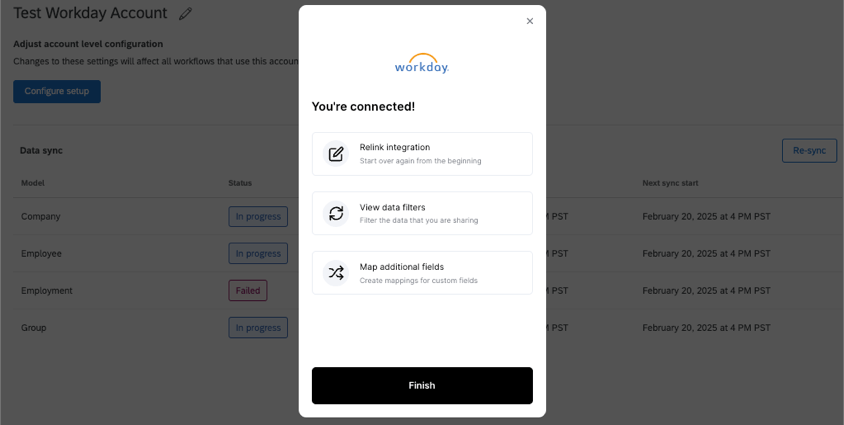
- Relier l’intégration : Refaire toute la partie connexion et login de votre connexion SIRH.
- Afficher les filtres de données : Filtrez les données que vous tirez de votre connexion SIRH. Pour Workday, il est également utilisé pour fournir l’identifiant du système d’intégration.
- Mapper des champs supplémentaires : Créez ou modifiez les correspondances pour les champs personnalisés.
Astuce : Les étapes exactes pour accomplir ces tâches varient selon le SIRH. Pour avoir un aperçu de ces étapes, consultez notre exemple de Workday.
Manager les comptes en tant qu’administrateur de l’Organisation
Comme pour les autres extensions, les administrateurs de l’organisation peuvent apporter des modifications aux comptes SIRH connectés. Cette extension porte le même nom que la tâche ” Extraire les données des salariés du SIRH“.
Voir les sections suivantes de la page Administration des extensions pour obtenir de l’aide :
- Manager les extensions
- Ajout d’un compte
- Déterminer qui peut utiliser un compte d’extension
- Suppression d’un compte
À partir de la page d’administration des extensions, vous pouvez également effectuer les mêmes modifications que celles décrites dans la section précédente (relier, filtrer, mapper des champs). Il suffit de sélectionner les 3 points, puis Modifier le compte.
FAQs
Qu'est-ce que la technologie Merge et pourquoi Qualtrics l'utilise-t-elle pour cette tâche ?
Qu'est-ce que la technologie Merge et pourquoi Qualtrics l'utilise-t-elle pour cette tâche ?
Dois-je créer un compte avec Merge ?
Dois-je créer un compte avec Merge ?
Les données et les informations d'identification sont-elles supprimées de Merge lorsque le flux de travail est supprimé dans Qualtrics ?
Les données et les informations d'identification sont-elles supprimées de Merge lorsque le flux de travail est supprimé dans Qualtrics ?
La suppression d'une connexion / d'un compte SIRH supprimera toutes les données et les informations d'identification stockées par la connexion correspondante, même si la connexion est référencée dans des flux de travail non supprimés. Les flux de travail connectés à des comptes supprimés ne s'exécuteront pas.
Quelles sont les autorisations dont Merge a besoin pour récupérer les données de Workday ?
Quelles sont les autorisations dont Merge a besoin pour récupérer les données de Workday ?
Qu'a fait Qualtrics pour garantir la sécurité de mes données avec Merge ?
Qu'a fait Qualtrics pour garantir la sécurité de mes données avec Merge ?
Quelle est la politique de conservation des données extraites de mon application SIRH ?
Quelle est la politique de conservation des données extraites de mon application SIRH ?
- Lorsqu'un flux de travail contenant la tâche HRIS extractor est supprimé, toutes les données extraites à partir de cette tâche seront supprimées dans les magasins de données Qualtrics.
- Lorsque la connexion SIRH (compte) est supprimée de Qualtrics, toutes les données et les identifiants stockés dans Merge sont supprimés.
- Lorsqu'une organisation / marque cesse d'utiliser Qualtrics, toutes les données et identifiants seront supprimés dans les 30 jours suivant l'expiration de la licence.
C'est génial! Merci pour votre avis!
Merci pour votre avis!