Enquêtes sur les rendez-vous et l'inscription aux évènements
Contenus de cette page
À propos des enquêtes sur les prises de rendez-vous/enregistrements d’événements
Vous souhaitez utiliser Qualtrics pour la prise de rendez-vous ? Vous planifiez un événement et souhaitez que seul un nombre limité de personnes y assiste à chaque fois. Vous pouvez créer des questions à choix multiples où les choix disparaissent au fur et à mesure de leur sélection. Ainsi, une seule personne à la fois pourra sélectionner un créneau horaire.
Conseil Qualtrics : cette solution n’est pas infaillible. Les informations sur les quotas ne sont pas enregistrées tant que le répondant n’a pas validé son enquête, ce qui lui donne le temps de modifier ses réponses ou de réfléchir davantage à ses choix. Étant donné que plusieurs personnes peuvent participer à l’enquête en même temps, il y a très peu de chances que deux personnes valident une même réponse en même temps, ce qui créerait un quota avec deux réponses là où il n’y aurait dû en avoir qu’une seule. C’est un événement rare. Si cela se produit, suivez les étapes indiquées en fin de page pour aider vos répondants à modifier leurs réponses.

Les quotas sont enregistrés automatiquement au fur et à mesure des modifications. Un horodatage apparaît en haut à côté du nom du quota pour indiquer la dernière fois qu’il a été sauvegardé.
Configurer la question
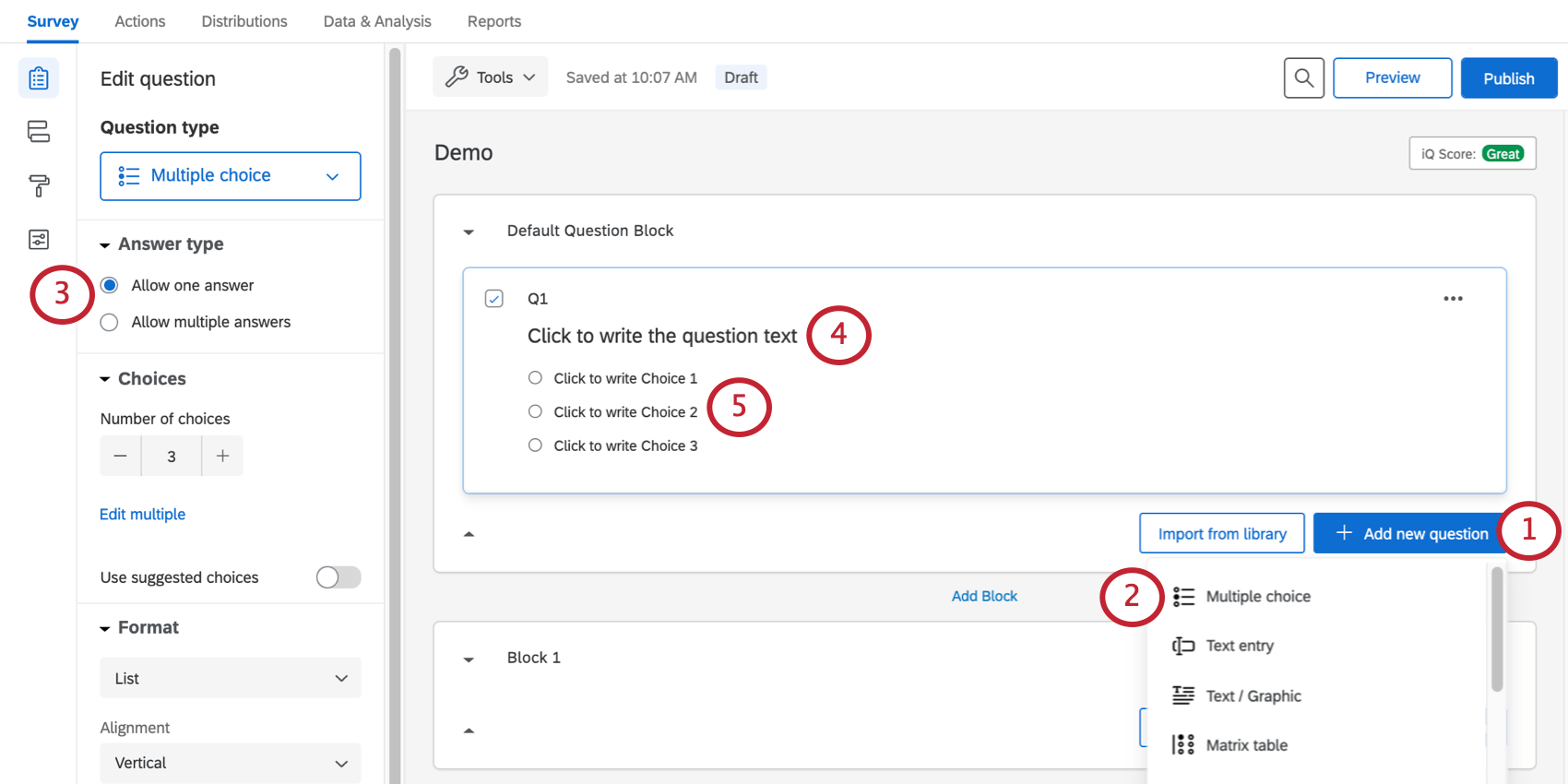
Astuce : Si le bouton Modifier multiple apparaît dans le volet d’édition de la question, vous pouvez l’utiliser pour saisir tous les choix, séparés par des sauts de ligne. Assurez-vous de ne pas avoir de lignes vides entre les choix.
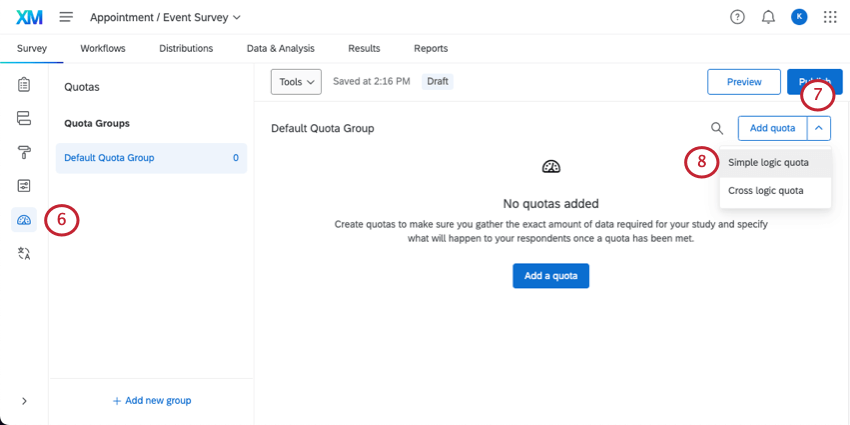
Astuce : si vous n’avez pas le choix, tout quota que vous créerez sera une simple question de logique.
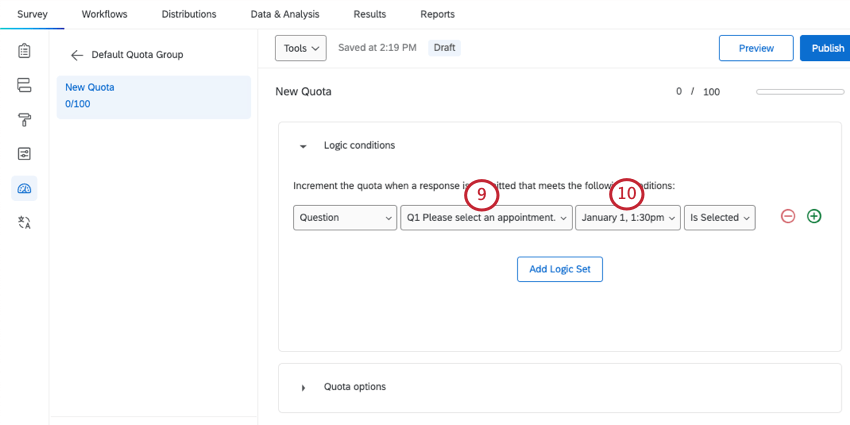
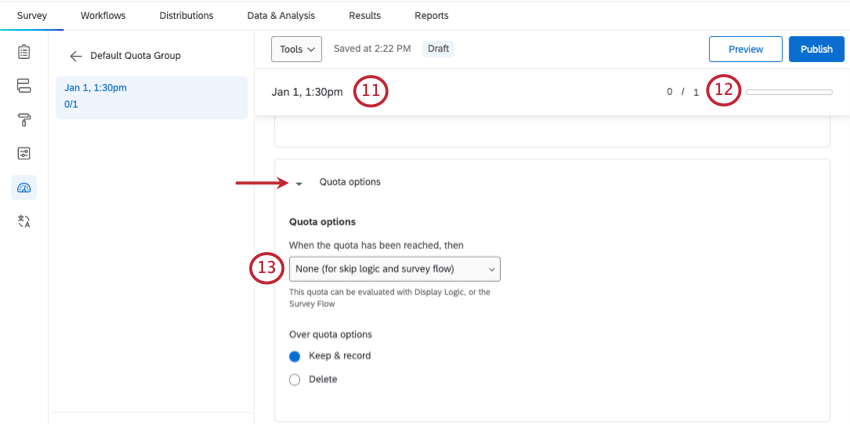
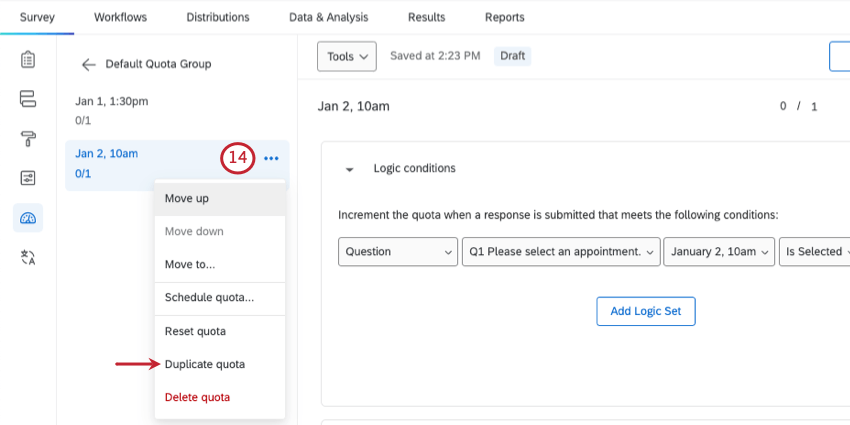
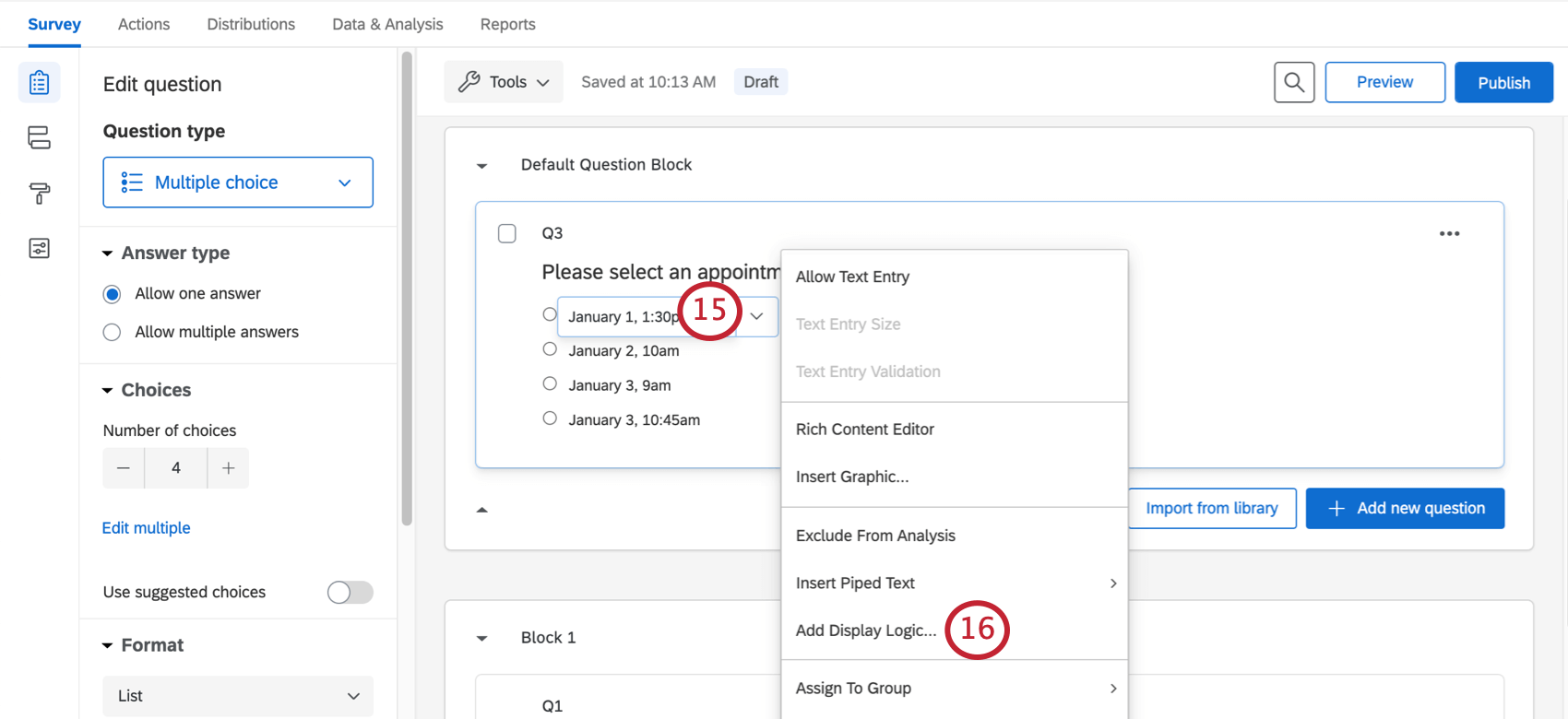
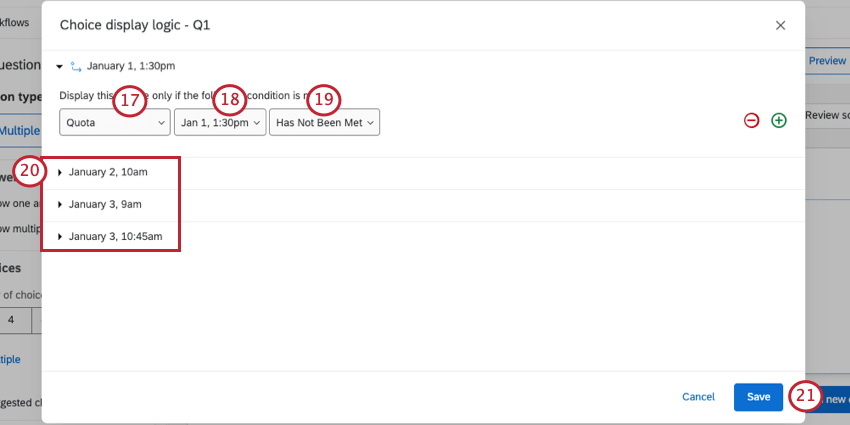
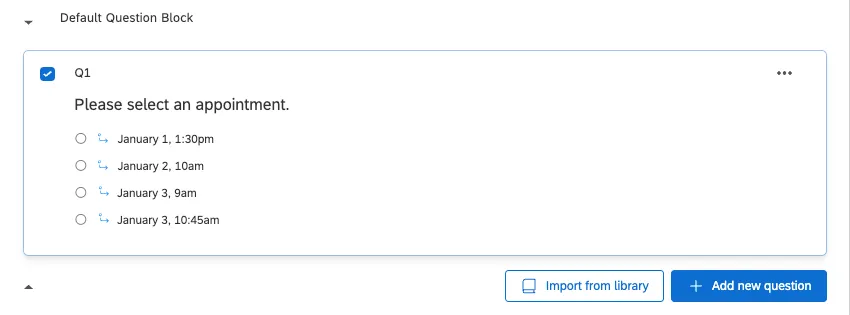
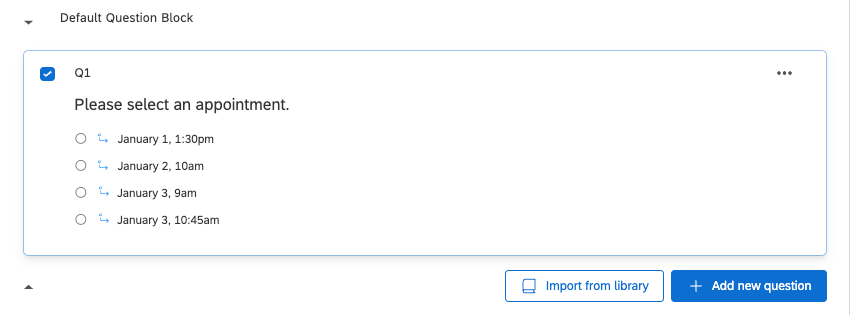
Une fois terminé, votre question doit avoir des flèches à côté de chaque choix, comme illustré sur la capture d’écran suivante.
Confirmation par e-mail
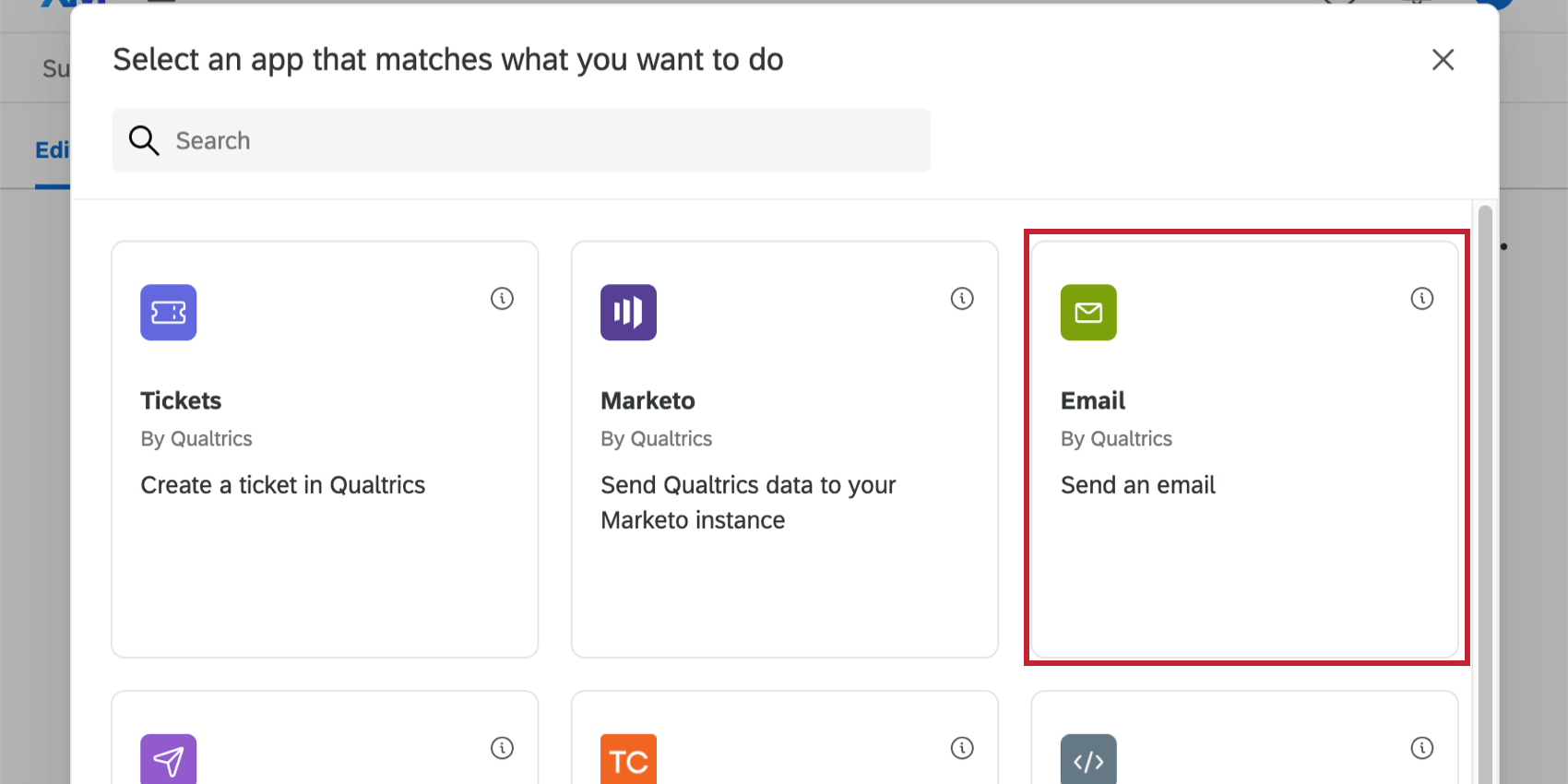
En outre, vous pouvez envoyer un e-mail au destinataire afin de lui indiquer l’heure à laquelle il s’est inscrit.
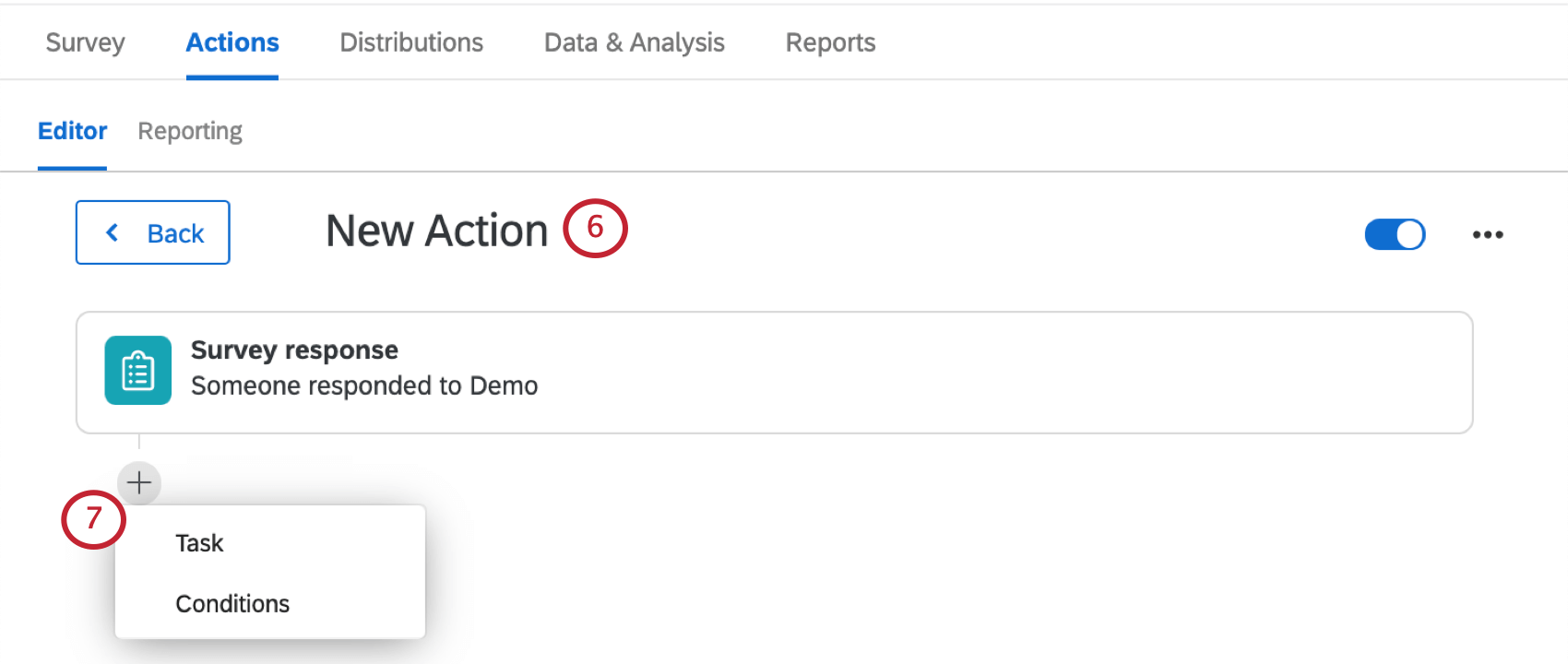
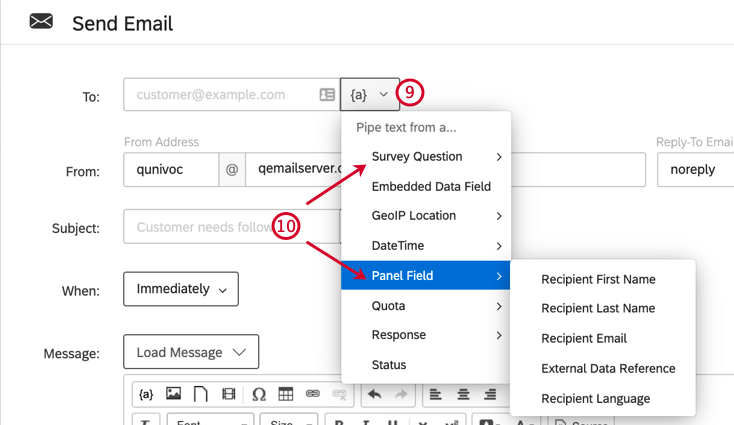
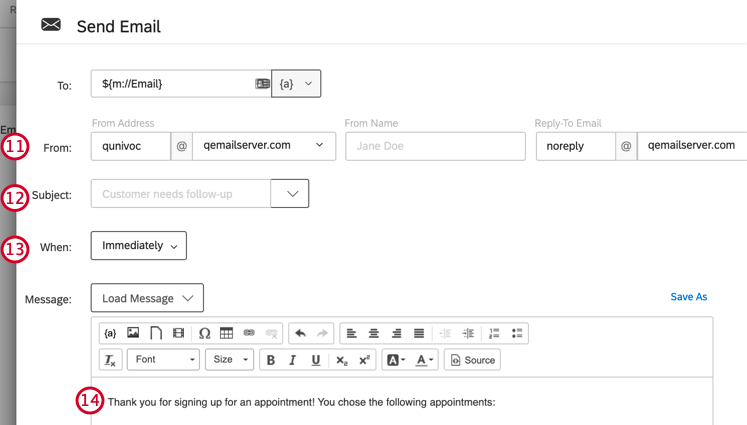
Astuce : Si vous cliquez sur la liste déroulante située à côté du champ “Objet”, vous pouvez choisir une personne évaluée dans votre bibliothèque (qui peut avoir des traductions) ou ajouter un texte inséré.
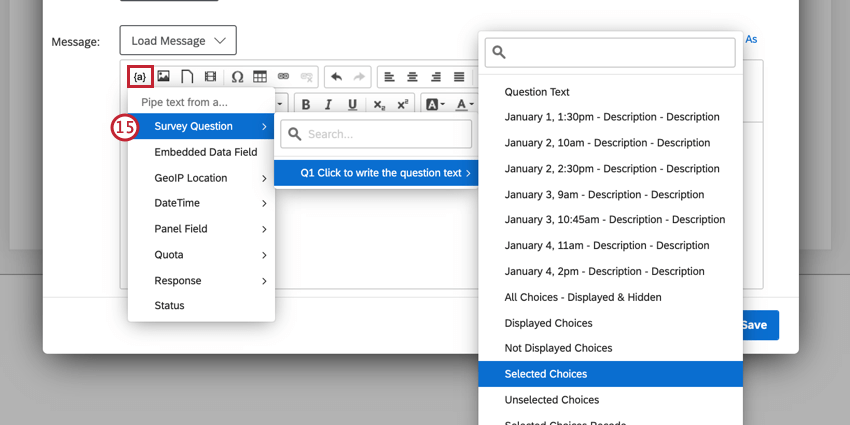
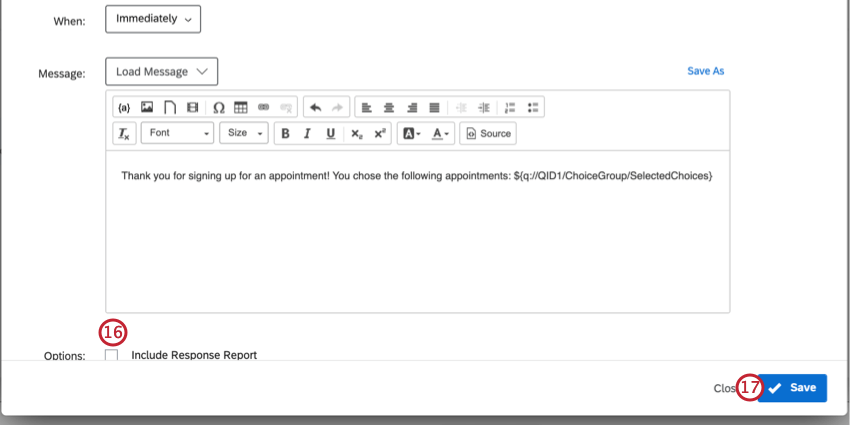
Astuce : N’hésitez pas à ajouter les détails que vous souhaitez à cet e-mail, par exemple une réponse spéciale à l’adresse ou au nom de l’expéditeur. Pour en savoir plus, consultez la page Tâche e-mail.
Éviter les réponses en doublon
Si vos répondants ont la possibilité de répondre à l’enquête plusieurs fois, ils pourront sélectionner plusieurs créneaux horaires. Afin d’empêcher les répondants de répondre à votre enquête plusieurs fois, soyez prudent dans la façon dont vous distribuez votre enquête.
Liens anonymes
Si vous utilisez un lien anonyme (par exemple, vous voulez publier un lien vers votre site web), allez dans les Options de l’Enquête et sélectionnez Empêcher les envois multiples.
E-mail et liens personnels
Si vous envoyez votre enquête par e-mail via Qualtrics, assurez-vous que vous utilisez le paramètre de lien par défaut, appelé lien individuel.
Si vous utilisez des liens uniques, aucune autre mesure n’est nécessaire.
Authentificateurs
Si vous utilisez un authentificateur, allez dans les options et assurez-vous que l’option Autoriser les répondants authentifiés à repasser la section authentifiée n’est pas sélectionnée.
Modifier les sélections de rendez-vous
Il se peut qu’un répondant vous contacte ultérieurement pour vous demander de modifier sa réponse. Dans la mesure où vos réponses comportent des quotas, vous devez faire attention à la manière dont vous modifiez les réponses de manière à ce que les autres répondants puissent voir les choix qui se sont alors libérés.
Changer la réponse
Vous pouvez envoyer au répondant un lien de resoumettre pour lui permettre de modifier sa réponse. Cela augmentera le quota de la nouvelle réponse afin que les autres personnes ne puissent pas la sélectionner, mais cela ne diminuera pas le quota de l’ancienne réponse, de sorte que personne ne pourra non plus choisir l’ancienne réponse. Cela signifie que vous devez modifier un des quotas.
Si vous choisissez d’éditer la réponse, le quota de la nouvelle réponse ne sera pas incrémenté et l’ancien quota ne sera pas décrémenté. Cela signifie que vous devez modifier deux quotas.
Modifier le décompte du quota
Le « décompte » du quota est le nombre de personnes qui entrent dans le quota et qui ont répondu à l’enquête. Si vous devez modifier certaines réponses, vous pouvez modifier ce nombre comme vous le souhaitez.
La page Paramétrage du nombre de quotas explique comment modifier les quotas. Utilisez cette méthode pour fixer vos quotas si un utilisateur resoumet l’enquête ou si vous éditez sa réponse.
  ;
C'est génial! Merci pour votre avis!
Merci pour votre avis!