Découpages Résultats-Rapports
Contenus de cette page
Astuce : une nouvelle version de Résultats est disponible. Pour vous inscrire aux nouveaux tableaux de bord des résultats, accédez à l’onglet Résultats et cliquez sur Essayez-le maintenant.


À propos des Découpages
Vous pouvez regrouper vos visualisations par questions ou champs multiples à l’aide de découpages. Par exemple, les questions démographiques relatives à l’âge, au revenu ou au sexe peuvent être utilisées pour filtrer d’autres questions. Les découpages permettent de faire des choses amusantes :
- Découpage des données d’une visualisation
- Créer une série chronologique
- Appliquer un Découpage de Rapports
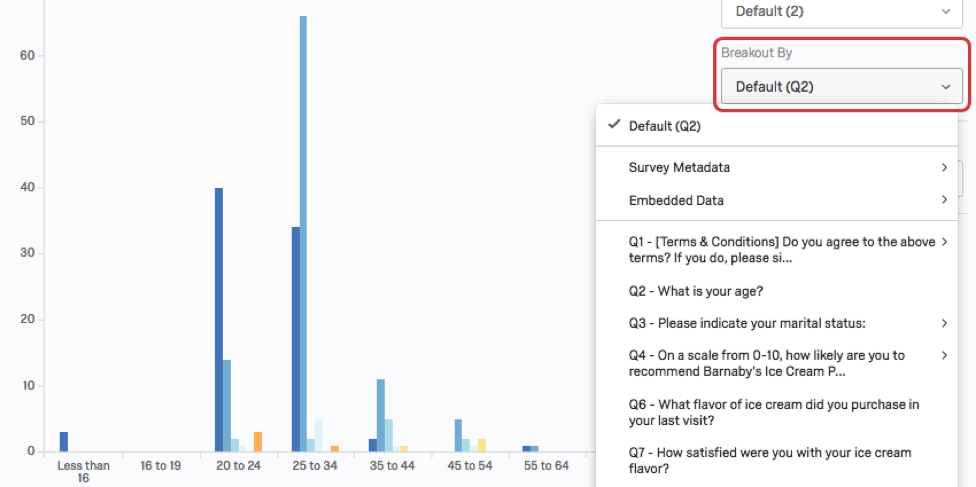
La Source de visualisation crée des groupes en fonction de la question, en utilisant la source de données pour les valeurs et la légende. Faire éclater une visualisation par une autre question ou un autre champ d’information :
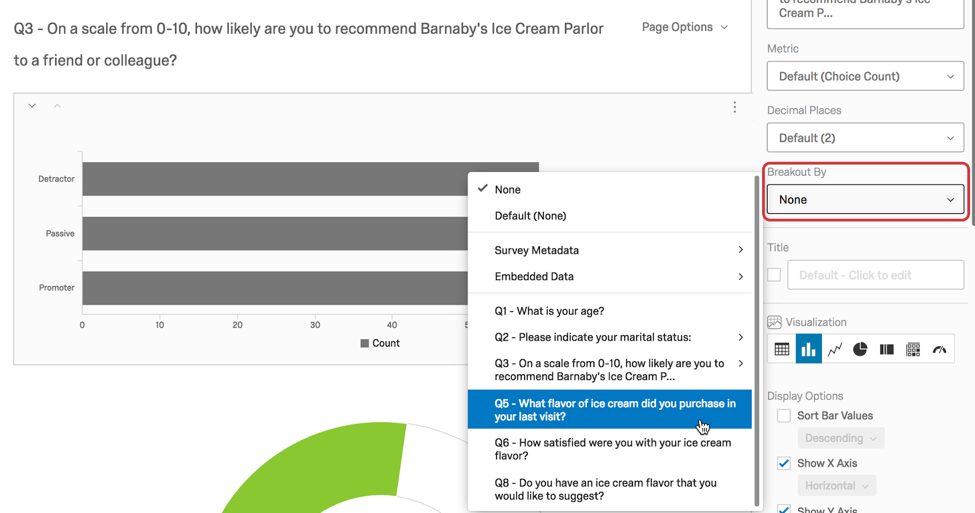
Il peut arriver qu’une variable de données ne soit pas proposée en option parce que ce type de variable n’est pas compatible avec les découpages (par exemple, une variable de type Texte). Si le type de variable attribué automatiquement à votre Champ de données intégrées n’est pas le bon (et qu’il ne peut donc pas être utilisé pour un découpage), vous pouvez procéder comme suit pour remédier à la situation :
Suppression des découpages
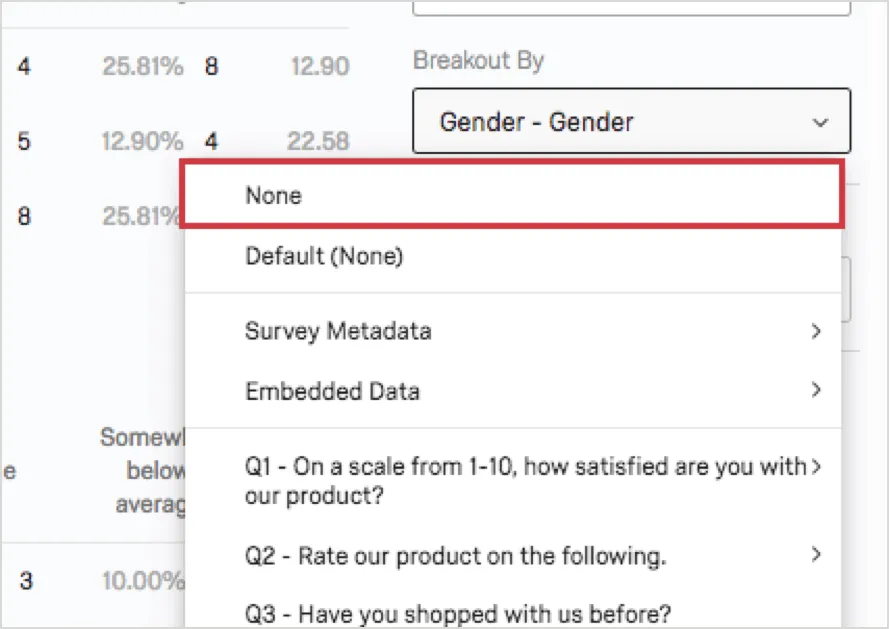
Pour supprimer le Découpage, cliquez sur le menu déroulant et sélectionnez Aucun.
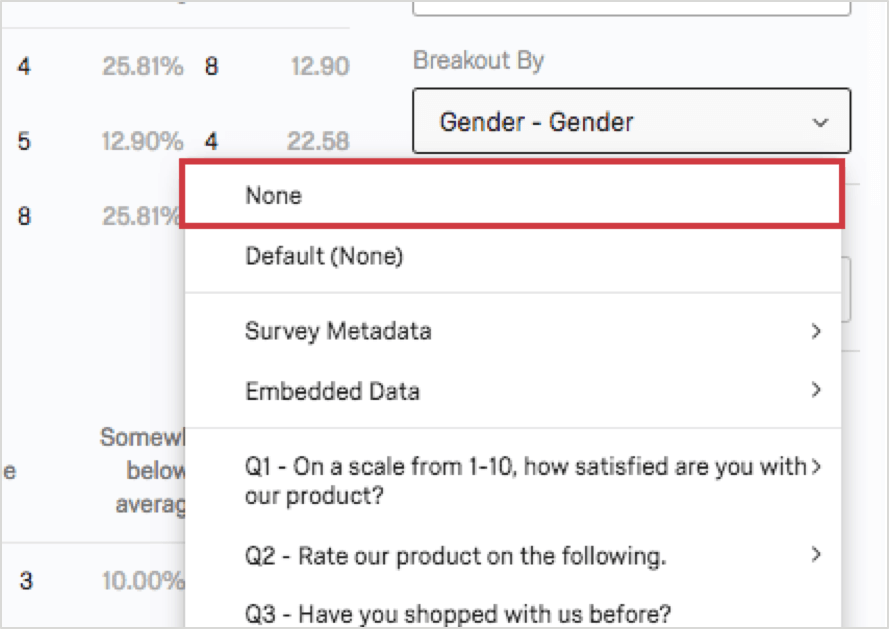
Vous ne pouvez ajouter qu’un seul découpage à la fois à une visualisation.
Créer une série chronologique
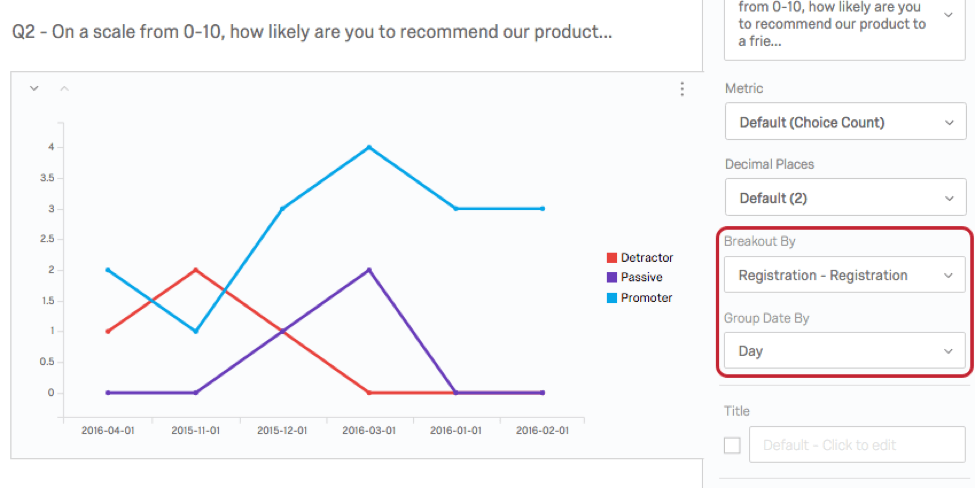
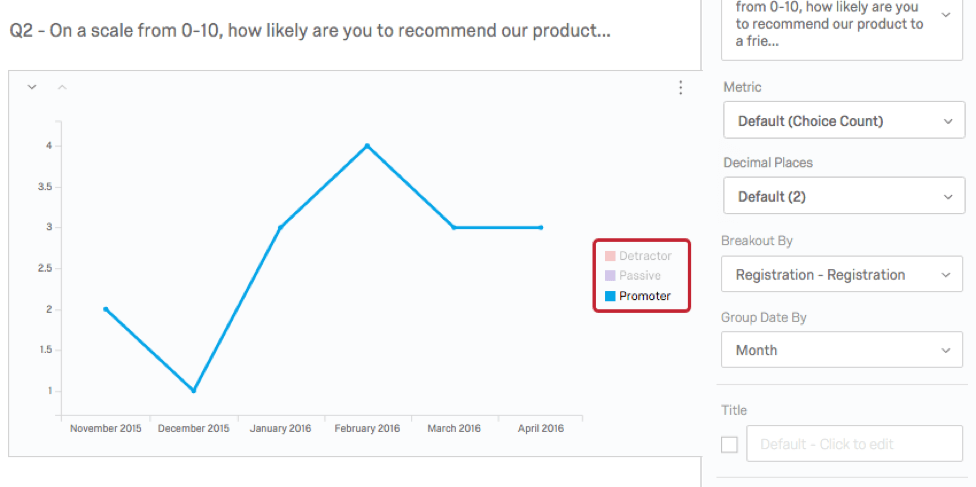
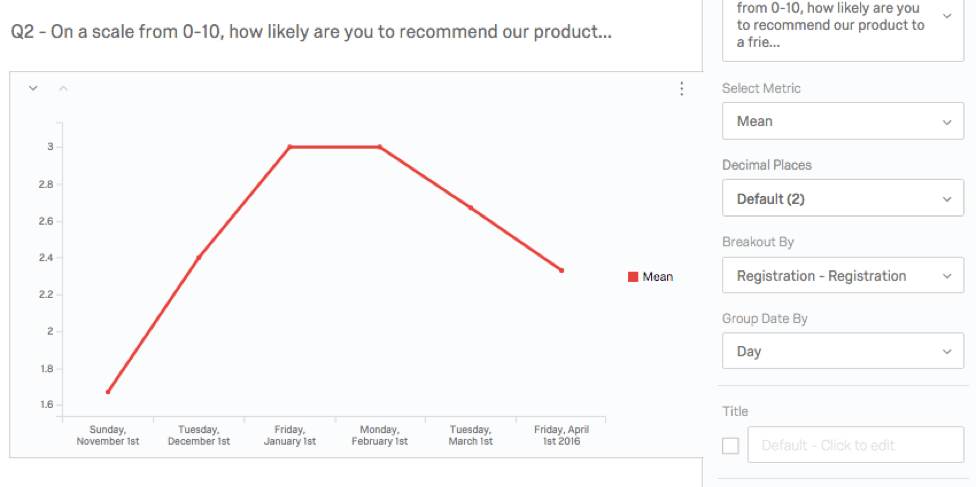
Si vous vous intéressez aux tendances dans le temps, utilisez Découpage By pour créer une série chronologique.
Par exemple, pour créer une série chronologique pour une question sur la satisfaction de l’assistance :
Appliquer un Découpage de Rapports
Plutôt que d’appliquer un découpage à une visualisation, vous pouvez l’appliquer à l’ensemble du rapport. Pour ce faire :
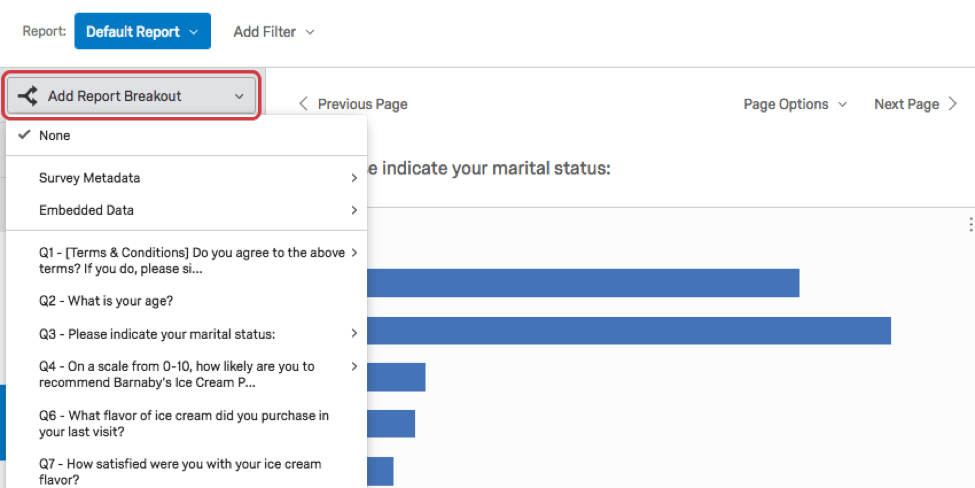
L’ajout d’un découpage de rapport s’applique aux visualisations compatibles dans l’ensemble de votre rapport. Vous pouvez encore apporter des modifications à des visualisations spécifiques après avoir appliqué un découpage de rapports.

Compatibilité
Les visualisations suivantes sont compatibles avec les découpages :
FAQs
Puis-je répartir les informations contenues dans une visualisation dans des groupes basés sur d'autres données ?
Puis-je répartir les informations contenues dans une visualisation dans des groupes basés sur d'autres données ?
Consultez Répartitions pour les rapports avancés ou Répartitions pour les rapports de résultats, en fonction des rapports que vous utilisez.
C'est génial! Merci pour votre avis!
Merci pour votre avis!
Comment puis-je partager des résultats en temps réel ?