Ajouter une connexion SSO pour une organisation
Contenus de cette page
À propos de l’ajout d’une connexion
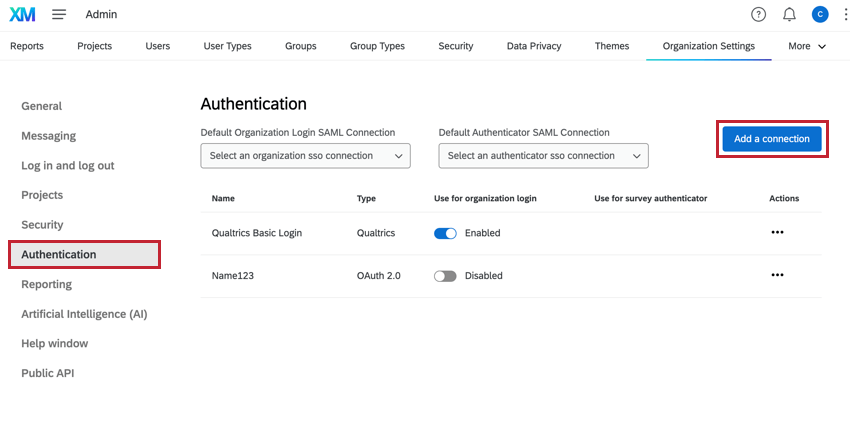
Cette page explique comment connecter votre organisation Qualtrics au SSO SAML ou OAuth 2.0. Pour commencer, accédez à l’onglet Authentificateur de vos paramètres d’organisation et sélectionnez Ajouter une connexion.
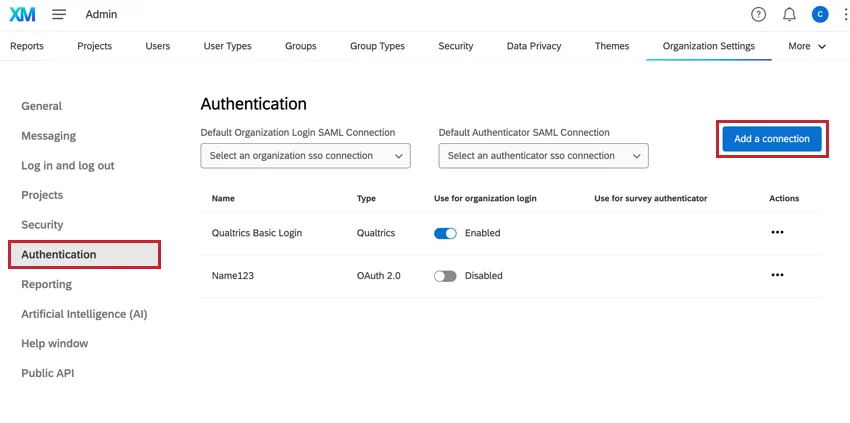
Seuls les administrateurs de l’organisation peuvent effectuer ces opérations.
Astuce : les seuls protocoles disponibles via ce portail en libre-service sont SAML et OAuth 2.0. Si vous souhaitez mettre en œuvre d’autres protocoles SSO, veuillez contacter votre commercial.
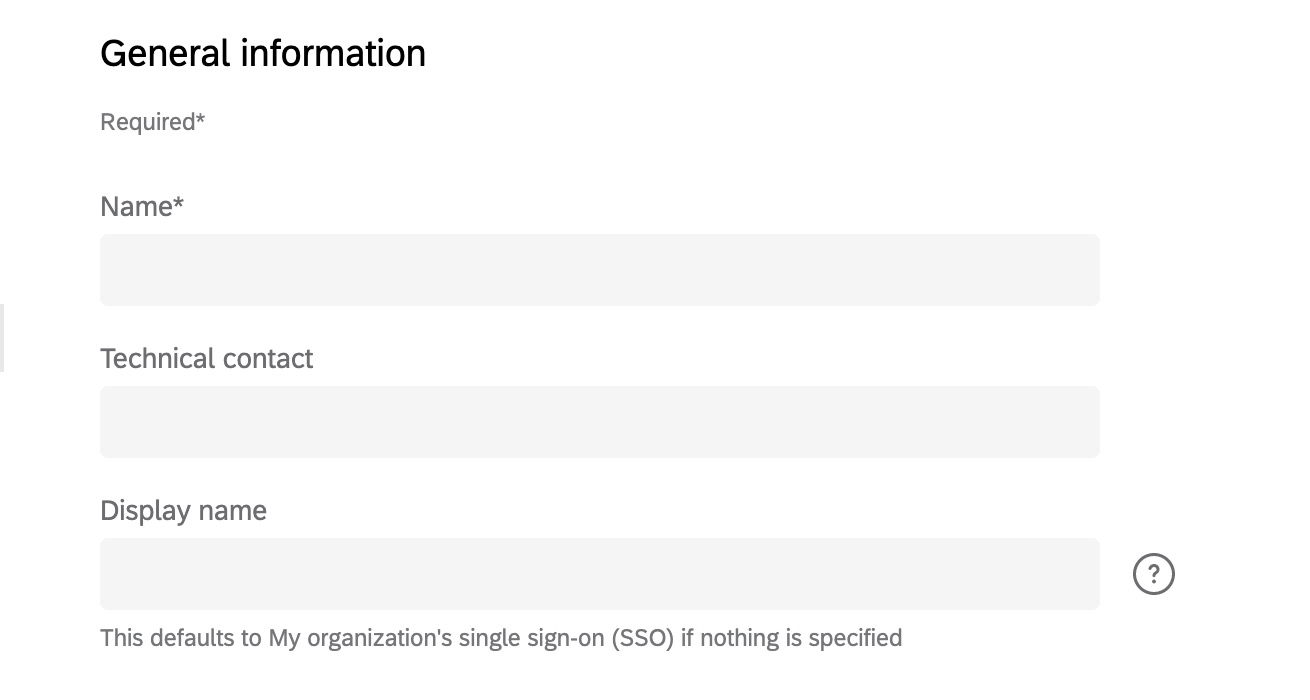
Informations générales
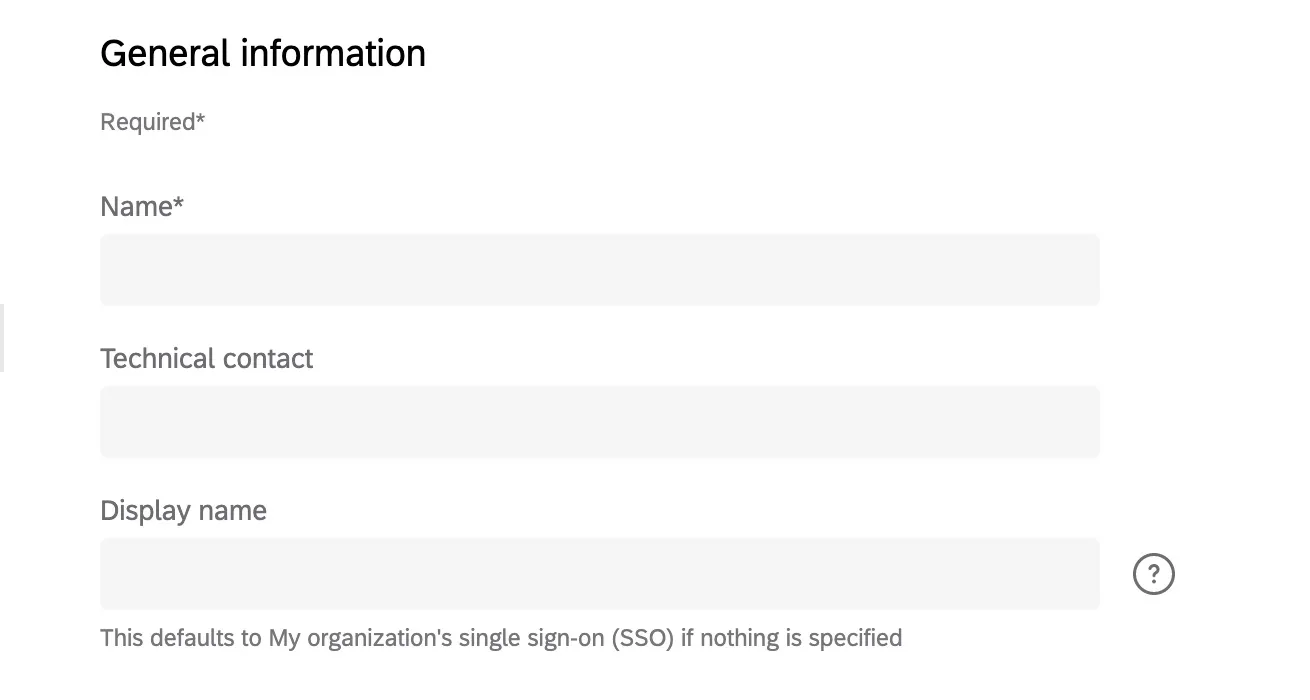
- Nom : Nommez la connexion. Ce champ est obligatoire. Astuce : Ce nom apparaît dans l’onglet SSO de vos paramètres d’organisation afin que vous puissiez distinguer les différentes connexions que vous avez ajoutées. Cela n’apparaîtra pas sur votre page de connexion.

- Contact technique : Ajoutez l’adresse électronique d’un contact technique qui sera probablement un membre de votre équipe de technologie de l’information. Il s’agit de la personne que Qualtrics peut contacter en cas de questions techniques ou de mises à jour liées à cette connexion SSO. Ce champ est facultatif mais fortement recommandé.
- Nom d’affichage : Le Nom d’affichage est ce qui sera affiché sur la page de connexion de votre organisation lorsque les utilisateurs sont invités à sélectionner une connexion SSO. Les noms d’affichage peuvent comporter jusqu’à 120 caractères. Pour en savoir plus, consultez la rubrique Activation et désactivation des connexions SSO. Astuce : Ceci ne peut être appliqué qu’aux connexions SSO. Le nom d’affichage ne peut pas être modifié pour le login Qualtrics par défaut.
Configuration d’une connexion Google
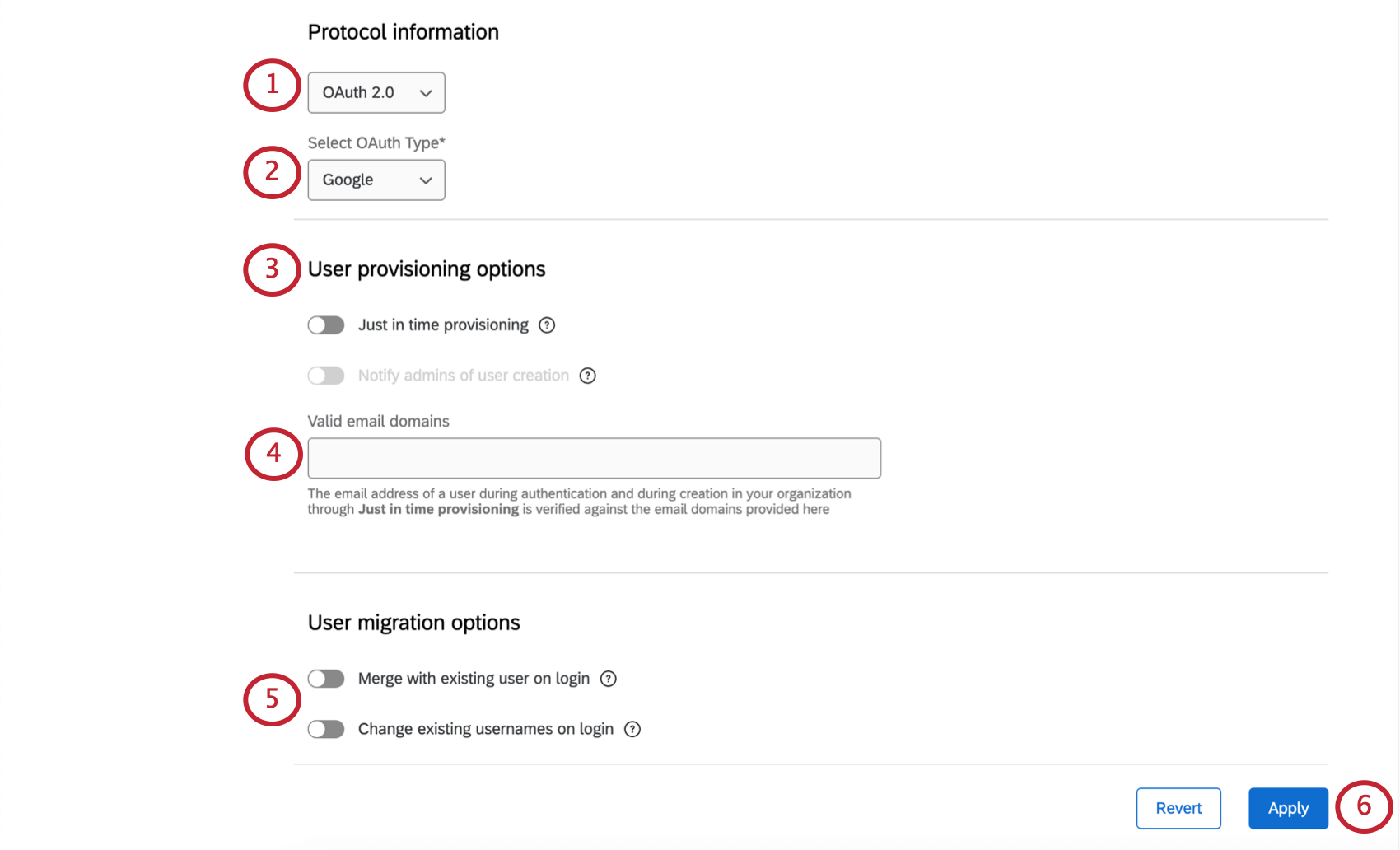
L’un des types d’OAuth 2.0 que vous pouvez ajouter est une connexion Google. La connexion de votre organisation au SSO de Google permettra à vos utilisateurs de s’inscrire ou de se connecter à l’aide de leurs comptes Google.
Attention : Vous ne pouvez pas transmettre d’attributs utilisateur à partir de la configuration par défaut de Google décrite dans cette section. Cela signifie que vous ne pouvez pas utiliser cette configuration Google pour l’inscription automatique au tableau de bord. Pour transmettre des attributs utilisateur, configurez une connexion OAuth 2.0 personnalisée avec Google.
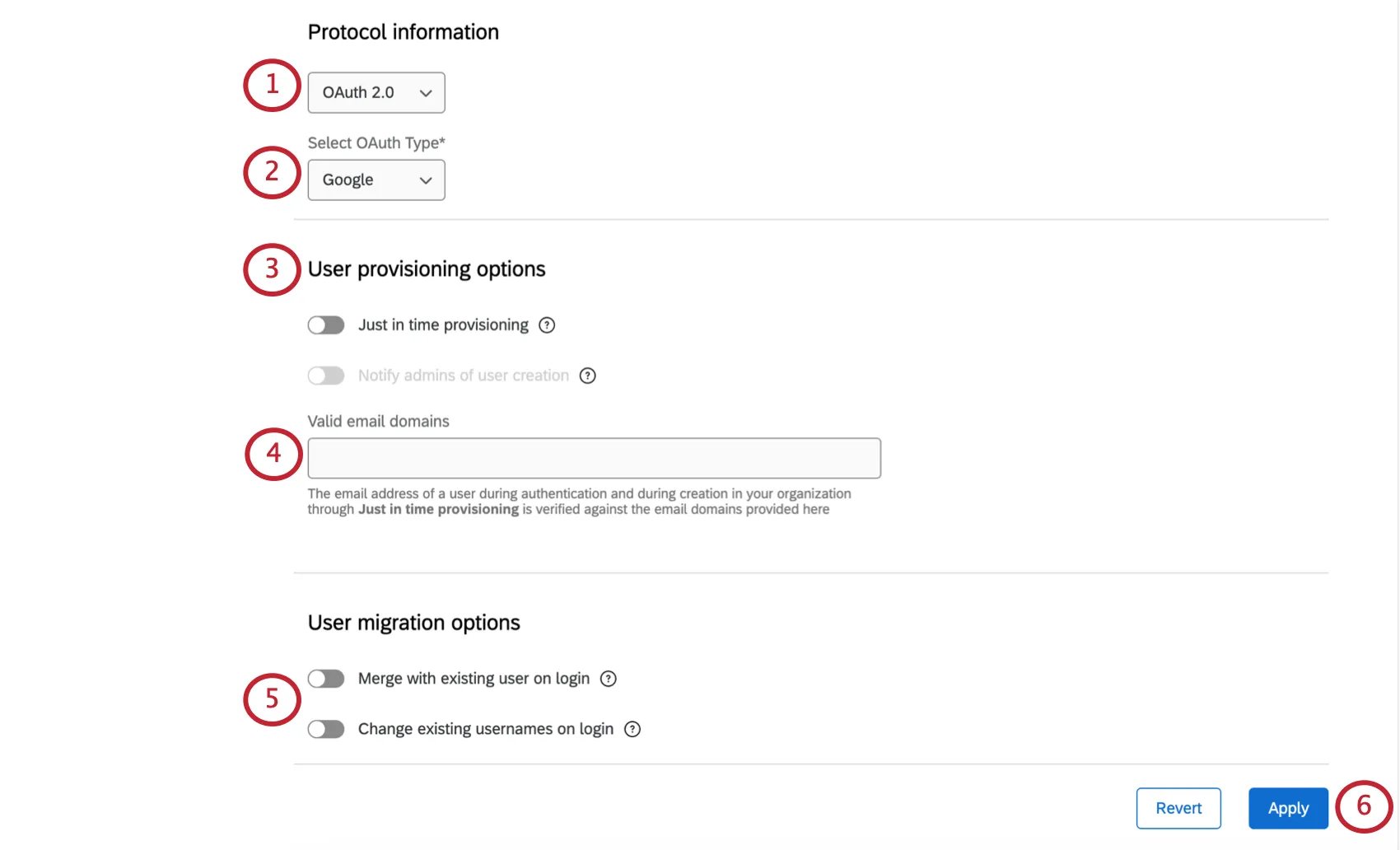
Exemple : Barnaby travaille chez Tread, où tous les employés ont un e-mail personnalisé, par exemple barnabys@treadmade.org. Ses domaines de courrier électronique valides seraient treadmade.org

Astuce : Ce champ est vide par défaut, assurez-vous donc d’ajouter un astérisque (*) ou les domaines Gmail de votre entreprise. Séparez plusieurs domaines par des virgules.
Mise en place d’une connexion OAuth 2.0
Une fois que vous avez défini vos informations de protocole sur OAuth 2.0, plusieurs champs s’affichent. Tous ces champs sont nécessaires pour configurer votre connexion OAuth 2.0, à l’exception du nom.
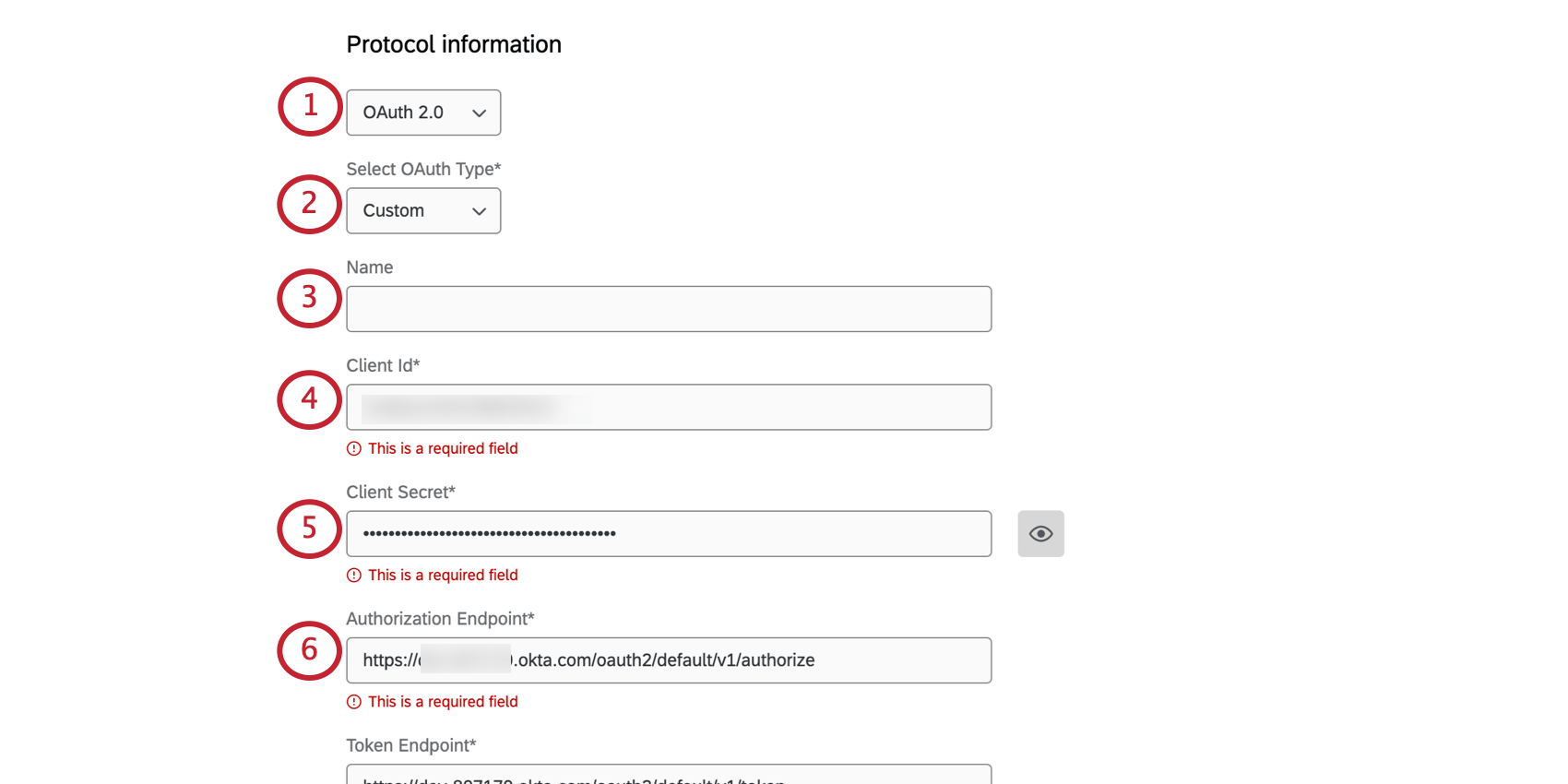
Astuce : Les identifiants client permettent d’identifier et d’authentifier le client (dans ce cas, Qualtrics). L’identifiant du client peut être obtenu auprès du serveur d’autorisation (c’est-à-dire votre fournisseur OAuth).
Astuce : Le secret du client permet d’identifier et d’authentifier le client. La technologie de l’information est acquise auprès du serveur d’autorisation.
Astuce : cliquez sur l’icône de l’œil pour afficher le secret du client.
Astuce : Un point final d’autorisation gère l’authentificateur et le consentement de l’utilisateur. Une fois que l’utilisateur s’est authentifié et a consenti à l’accès à ses ressources, un code d’accès est renvoyé au client.
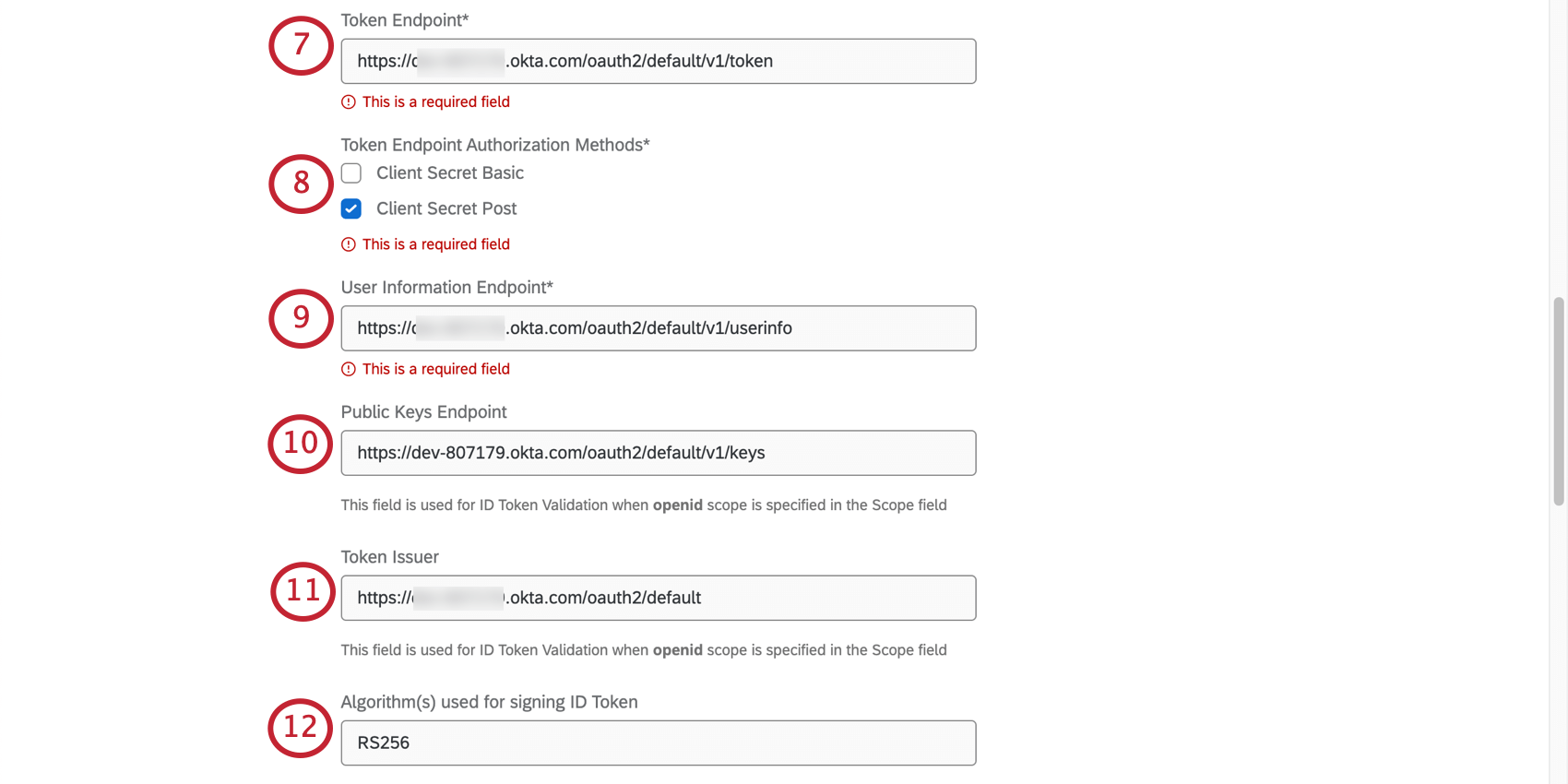
Astuce : Le point de terminaison du jeton est un point de terminaison du serveur d’autorisation qui gère l’échange de codes d’autorisation contre des jetons d’accès.
- Secret du client Basic: Le secret du client est codé dans l’en-tête d’autorisation.
- Secret du client Post : Le secret du client est inclus dans le corps de la demande en tant que paramètre de formulaire.
Astuce : Le point d’accès aux informations sur l’utilisateur dans le serveur de ressources accepte et valide un jeton d’accès du client et renvoie les informations sur l’utilisateur au client.
Astuce : ce point d’accès aux clés publiques est utilisé lors de la validation du jeton d’identification. Le client (Qualtrics) se rend à ce point d’accès pour récupérer les clés publiques et essayer de faire correspondre l’identifiant de clé trouvé dans le jeton d’identification à l’une des clés publiques. Ce champ n’est pas nécessaire si le jeton d’identification est signé à l’aide d’un algorithme basé sur un MAC (par exemple, HMAC256, HMAC512).
Astuce : Le champ Token Issuer est utilisé lors de la validation du jeton d’identification.
Astuce : Ce champ est utilisé pour la validation du jeton d’identification lorsque l’étendue openid est spécifiée dans le champ Étendue (étape 14). Vous pouvez ajouter plusieurs algorithmes qui peuvent être utilisés pour signer le jeton d’identification. La valeur par défaut est RS256. Il n’est pas nécessaire d’ajouter des algorithmes si le jeton d’identification est signé avec un algorithme basé sur le MAC.
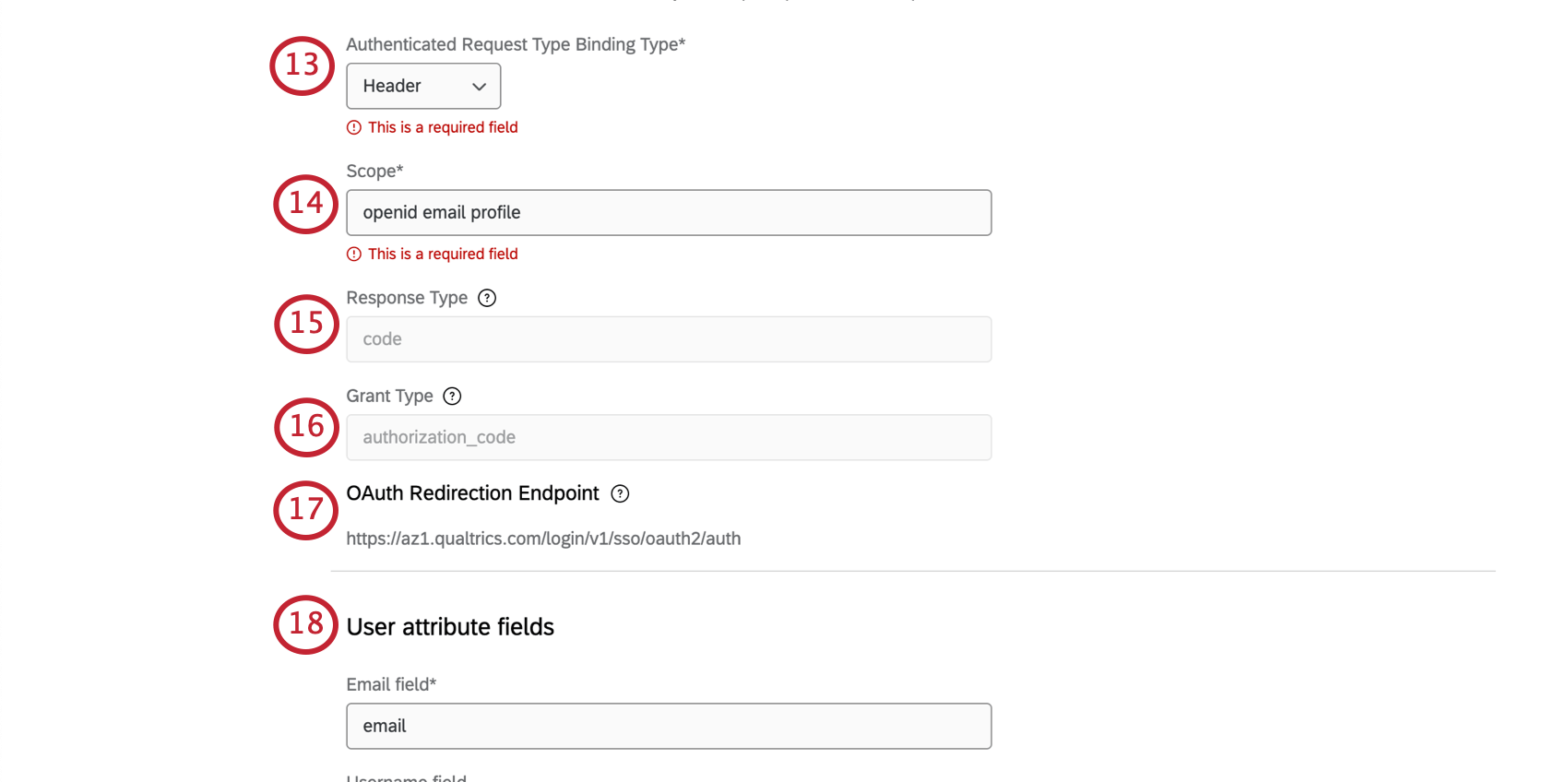
- En-tête : Le jeton d’accès est inclus dans l’en-tête d’autorisation.
- Corps : le jeton d’accès est inclus dans le corps de la réponse en tant que paramètre de formulaire.
- Requête : Le jeton d’accès est inclus dans le corps de la réponse en tant que paramètre de requête.
Astuce : La liste des ressources est utilisée pour spécifier quelles ressources sont demandées au point final d’information de l’utilisateur (c’est-à-dire la liste des ressources que le propriétaire de la ressource envoie au client). Les champs d’application sont par exemple l’openid, l’email et le profil.
Astuce : Votre équipe de technologie de l’information et vous-même devez configurer votre fournisseur d’identité. Les représentants de Qualtrics ne peuvent pas effectuer cette étape à votre place.
Mise en place d’une connexion SAML
Téléchargement des paramètres du fournisseur d’identité (SAML)
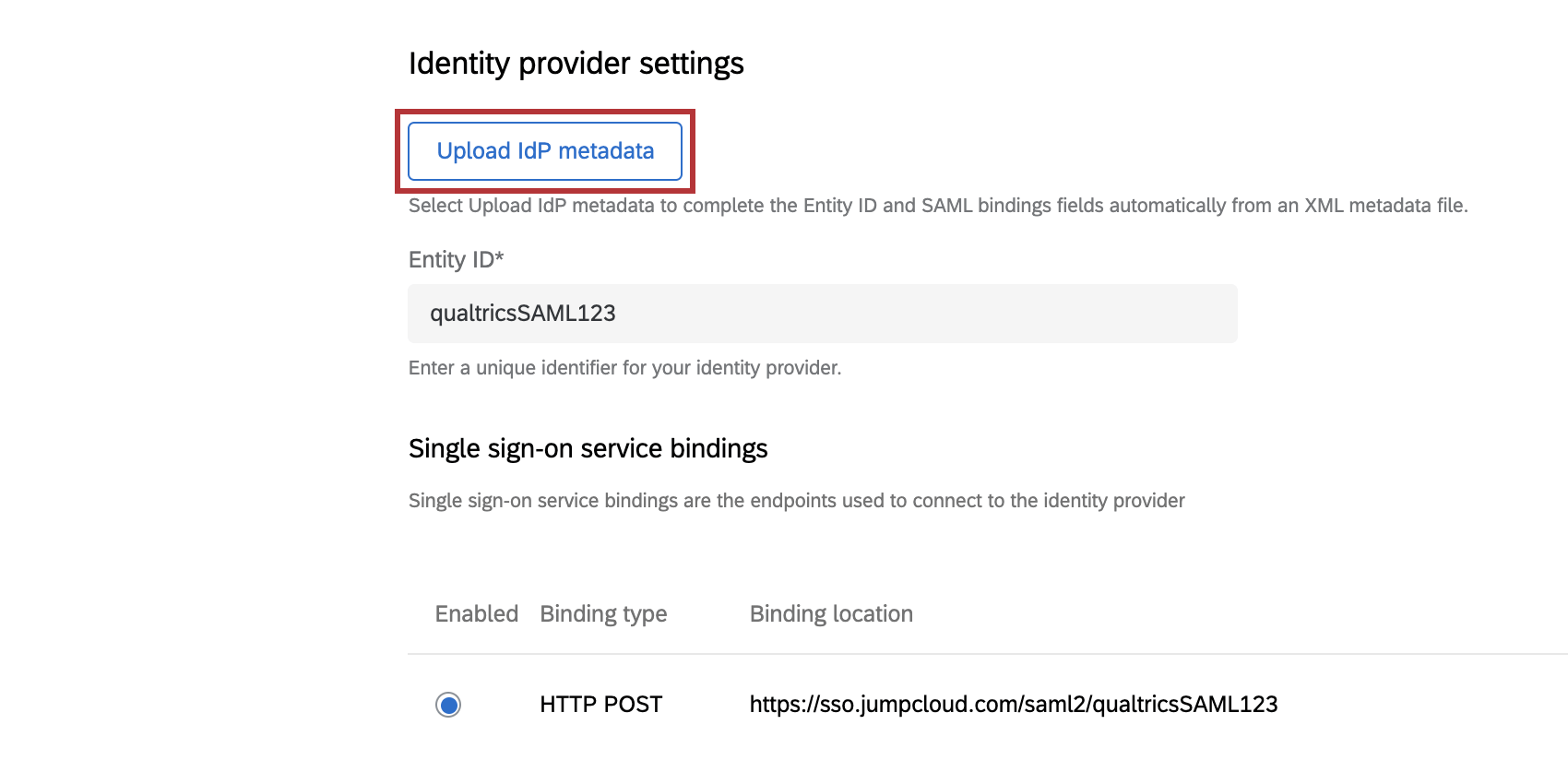
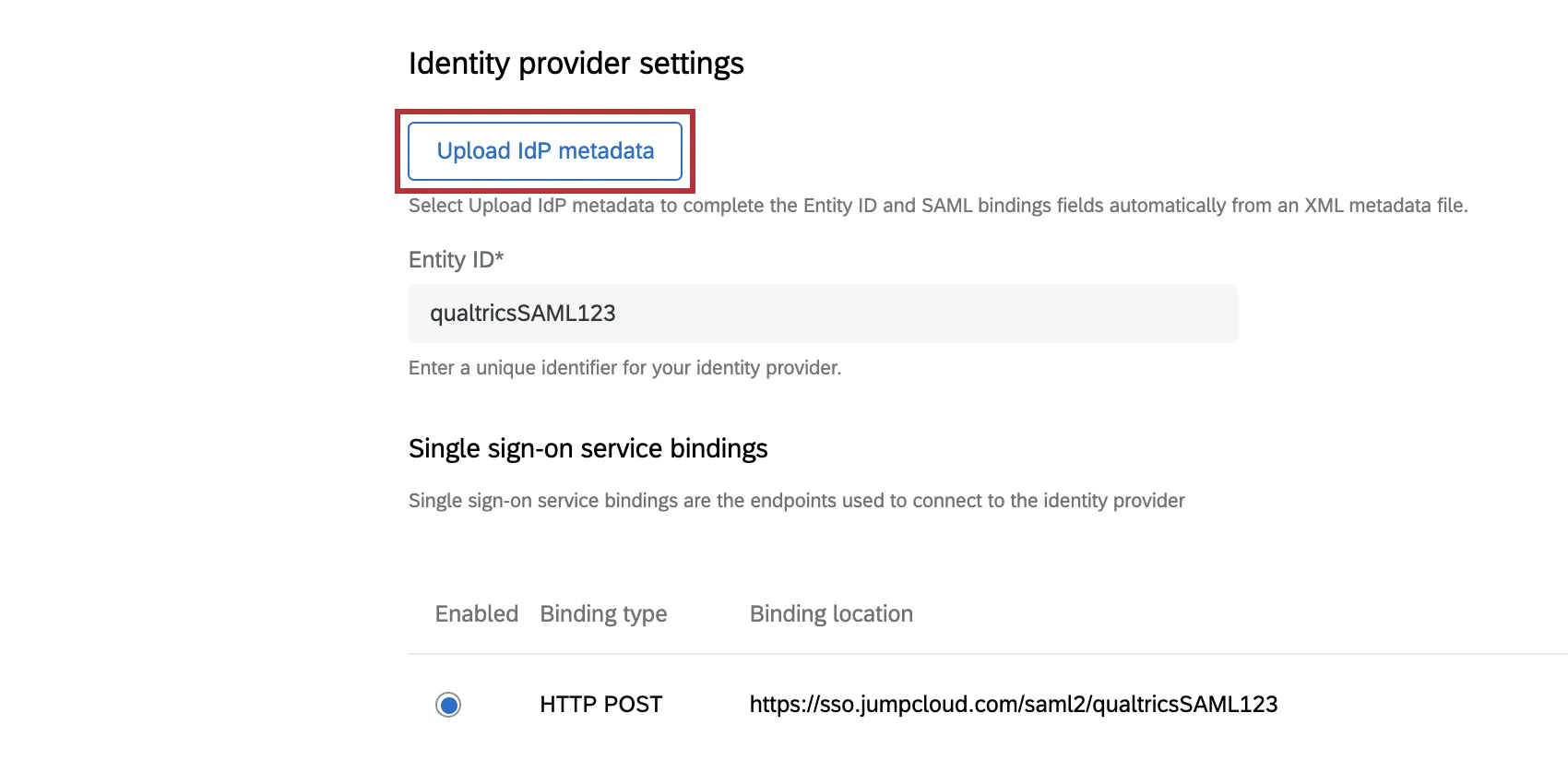
Si vous disposez de vos informations de métadonnées IdP au format XML, cliquez sur Télécharger les métadonnées IdP et collez-les dans la fenêtre qui s’ouvre. Cela remplira les champs des étapes suivantes (ID d’entité, liaisons de service d’authentification unique, certificats) avec les informations que vous fournissez.
Astuce : Vos métadonnées IdP seront probablement un fichier .xml qui commence et se termine par les balises <EntityDescriptor.
Astuce : Pour plus d’informations sur les métadonnées IdP, voir ce site web. Veuillez noter que nous ne sommes pas les créateurs de ce PDF et ne sommes pas responsables des informations qu’il contient.
Identifiant d’entité
L’ID d’entité est l’identifiant unique de votre fournisseur d’identité et se trouve dans vos métadonnées IdP. Ce champ se remplira automatiquement depuis votre téléchargement de métadonnées ou vous pouvez l’ajouter manuellement.


Liaisons de service d’authentification unique
Les liaisons de service d’authentification unique sont des points de terminaison utilisés pour se connecter au fournisseur d’identité et se trouvent dans vos métadonnées IdP.
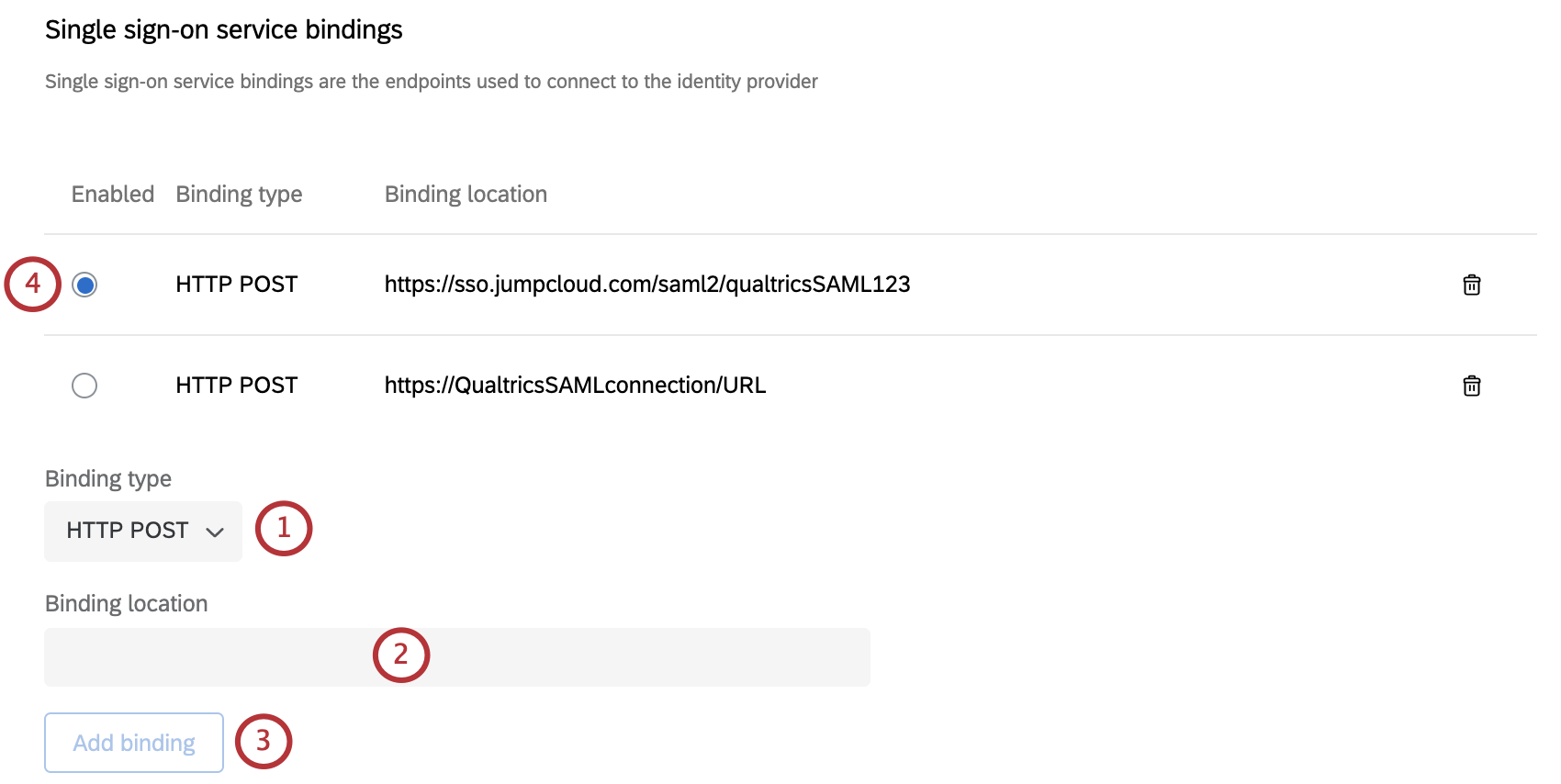

Pour ajouter une nouvelle liaison manuellement,
Astuce : Si la fonction HTTP POST est activée, la demande SAML sera signée.
Vous pouvez supprimer des liaisons en utilisant l’icône Corbeille à droite d’une liaison.
Certificats
Le certificat est la clé utilisée pour authentifier la connexion SAML. Qualtrics exige un certificat de signature pour les connexions initiées par le PS, il se trouve dans vos métadonnées IdP. Si vous prévoyez d’utiliser uniquement les connexions initiées par l’IdP, un certificat de signature n’est pas obligatoire.
Avertissement : Il est fortement recommandé de prendre en charge les origines initiales de SP et de télécharger un certificat de signature. Si vous choisissez de ne prendre en charge que les connexions initiées par IdP, vous risquez de rencontrer des problèmes pour vous connecter au Customer Success Hub, à Basecamp et aux applications mobiles via SSO. La fonction de test intégrée ne fonctionnera pas non plus.
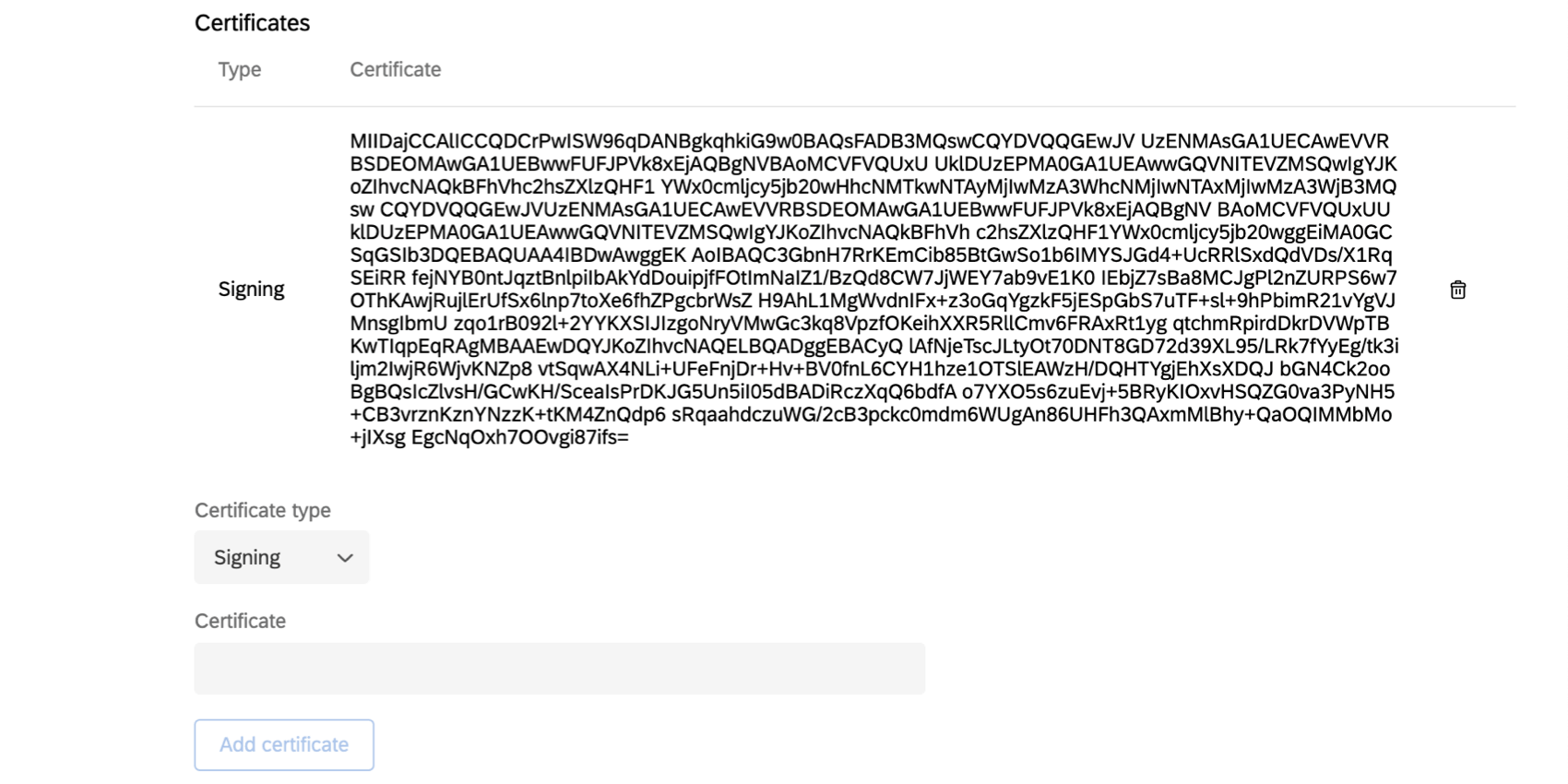

Pour ajouter un nouveau certificat,
Vous pouvez ajouter plusieurs certificats de signature.
Vous pouvez supprimer des certificats en utilisant l’icône Corbeille à droite d’un certificat.
Attention : Les certificats expirent régulièrement. Vous devez donc contacter votre équipe de technologie de l’information pour vous assurer que les certificats utilisés pour les connexions à Qualtrics ont été mis à jour. Vous pouvez collaborer avec votre équipe de technologie de l’information pour ajouter un nouveau certificat avant l’expiration de l’ancien, et tester la connexion pour vous assurer que la mise à jour s’effectue correctement.
Options supplémentaires (SAML)
Les paramètres suivants sont tous facultatifs. Lisez attentivement les actions permises par chacun avant de les activer ou de les désactiver.
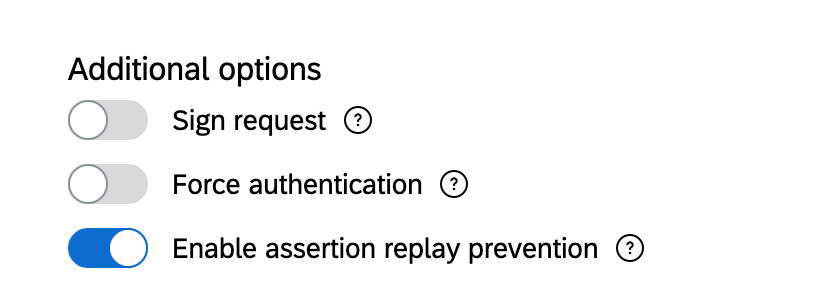
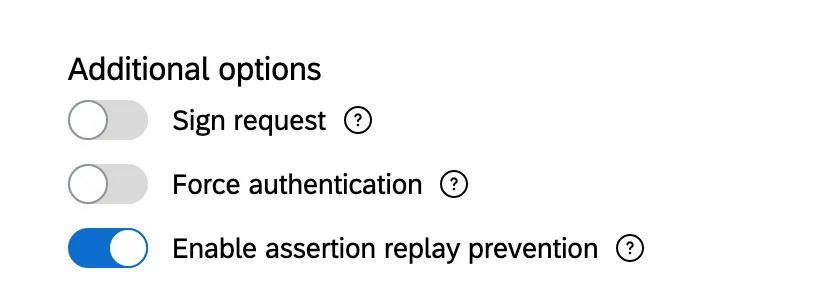
- Signer la demande : Si vous avez une information qui est une demande AuthN et que vous avez besoin que nous la signions, activez ce paramètre. Pour garantir que la demande provient de Qualtrics et non d’une personne susceptible d’avoir intercepté le message, nous signerons la demande envoyée au fournisseur d’identité.
- Forcer l’authentificateur : Lorsque cette option est activée, Qualtrics demandera à votre IdP de forcer les utilisateurs à s’authentifier même s’il y a une session active. Ne fonctionne que si votre IdP prend en charge ce type de paramètre.
- Activer la prévention du rejeu d’assertion : Si cette option est activée, Qualtrics ne réutilisera pas une assertion déjà vue, ce qui est une façon de prévenir les attaques SAML par rejeu. Nous vous recommandons d’activer cette option.
  ;
Paramètres du fournisseur de services (SAML)
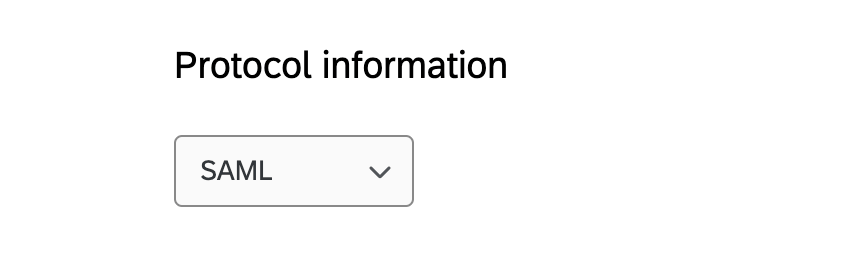
Après avoir défini vos informations de protocole sur SAML, vous devrez entrer les paramètres de votre fournisseur d’identité et pourrez télécharger les métadonnées de notre fournisseur de services en cliquant sur Download service provider metadata (Télécharger les métadonnées du fournisseur de services). Elle n’est disponible qu’après avoir enregistré vos paramètres de connexion pour la première fois.
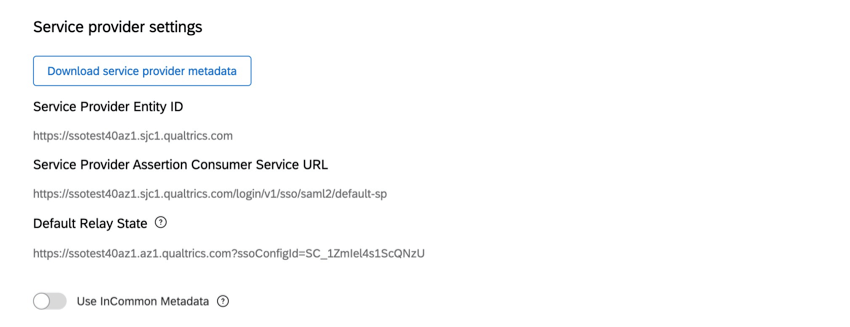

Astuce : Si votre fournisseur d’identité exige que vous remplissiez d’abord les informations de connexion au fournisseur de services, vous pourrez voir notre ID d’entité et l’URL du consommateur d’assertion avant de pouvoir télécharger le fichier de métadonnées complet.
Astuce : Si vous souhaitez utiliser InCommon pour récupérer nos métadonnées, activez la case à cocher Utiliser les métadonnées InCommon. Veuillez noter que cela modifiera l’ID de l’entité du fournisseur de services et l’URL de l’ACS pour qu’ils correspondent aux valeurs utilisées dans InCommon. Si vous avez déjà configuré votre fournisseur d’identité, vous devrez également mettre à jour les paramètres.
Lors de la configuration des métadonnées du fournisseur de services (SP) dans votre portail IdP, n’hésitez pas à consulter notre guide sur les fournisseurs d’identité courants. Si vous prévoyez d’utiliser des connexions initiées par l’IdP, veuillez appliquer l’état de relais par défaut à votre configuration IdP.
Attribut de l’utilisateur (les deux)
Dans cette section, vous saisirez les noms des attributs que vous prévoyez d’envoyer dans l’échange SSO. Le seul champ obligatoire est l’adresse e-mail, mais nous vous recommandons fortement d’inclure un champ prénom, nom et nom d’utilisateur afin de compléter le profil utilisateur dans Qualtrics. Les champs Type de l’utilisateur, Division et Groupe sont des champs facultatifs qui peuvent être utilisés pour le mappage des rôles.
Pour une réponse SAML, tous les noms d’attributs sont sensibles à la casse et doivent être épelés exactement comme ils apparaissent dans la section Attribut Statement de votre réponse SAML. Qualtrics ne peut pas s’authentifier à partir du champ “NameID” (Identifiantdenom) de votre réponse SAML.
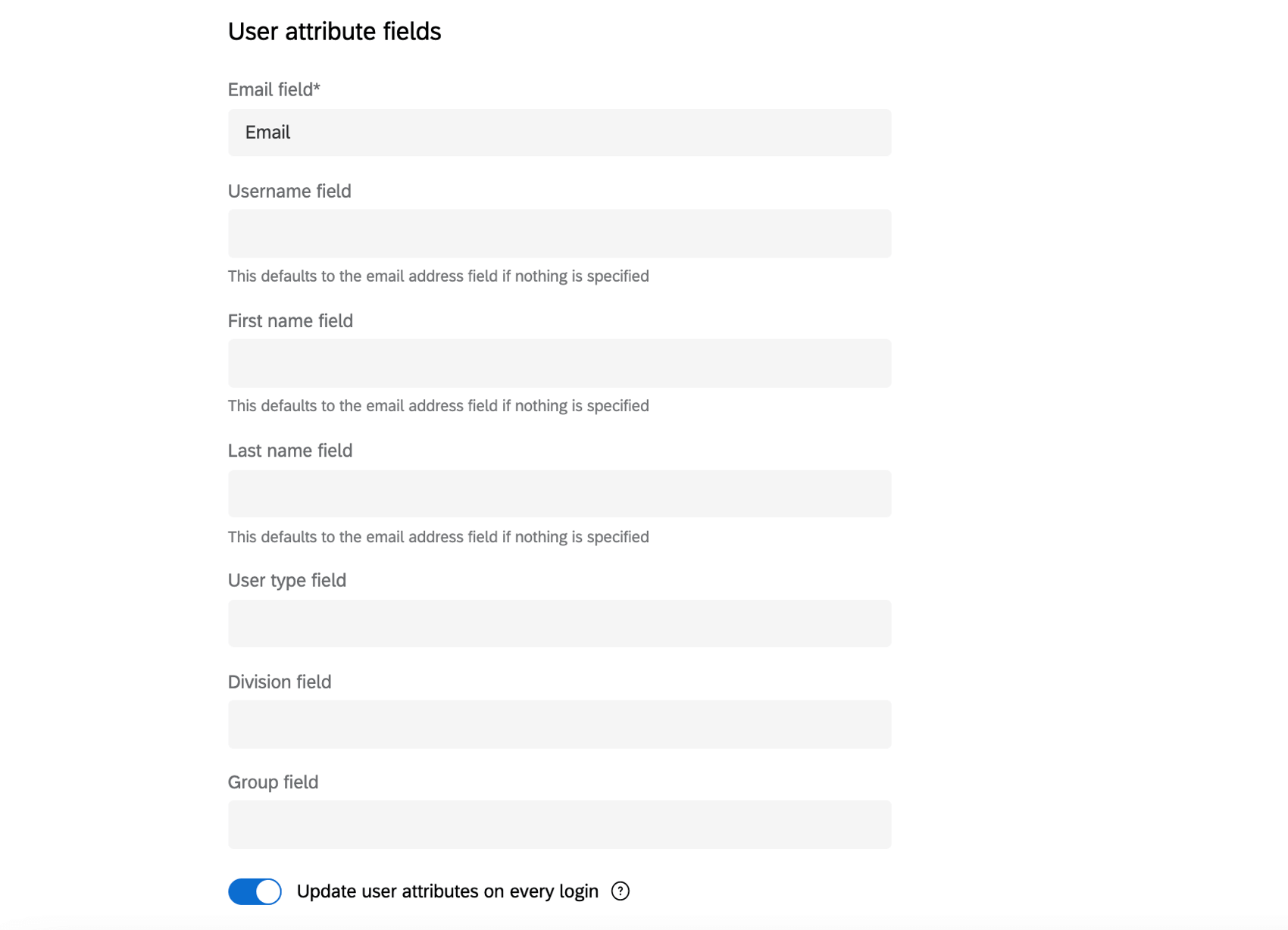
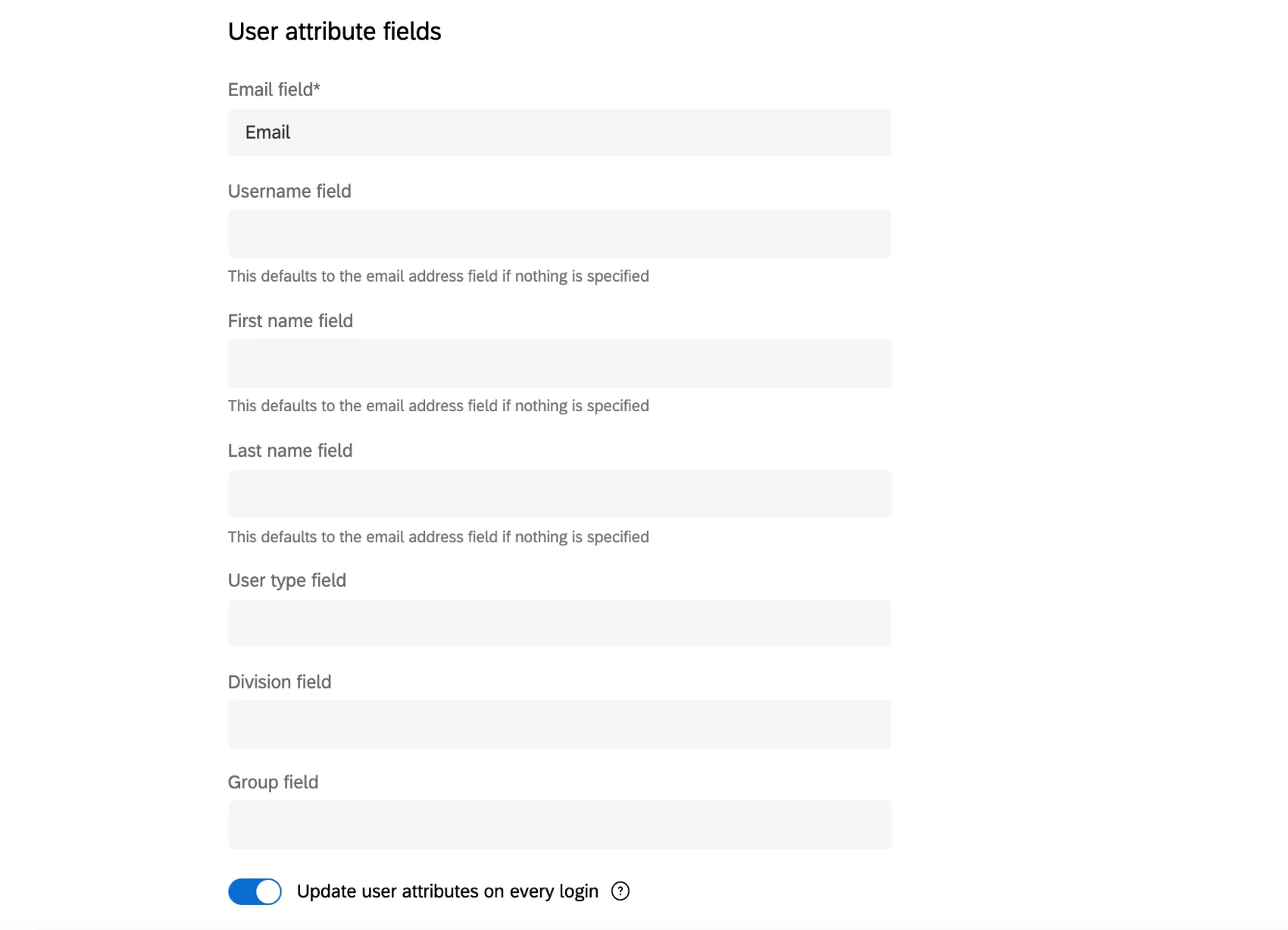
- Champ Email : Nom du champ contenant les courriels des utilisateurs. Ce champ est obligatoire.
- Champ Nom d’utilisateur : Le champ qui contient les noms d’utilisateur, si vous souhaitez qu’ils soient distincts des adresses électroniques. Ce champ est facultatif et sera par défaut le champ de l’e-mail si aucune valeur n’est saisie. Attention: Si vous utilisez le provisionnement Just In Time et que vous souhaitez modifier l’attribut associé au champ du nom d’utilisateur, veuillez contacter l’équipe Support SSO de Qualtrics. La modification de la valeur de cet attribut après sa configuration peut potentiellement affecter les connexions SSO.
 Avertissement : Si plusieurs connexions SSO sont activées, il est possible que des noms d’utilisateur soient dupliqués d’un fournisseur SSO à l’autre. Dans une telle situation, Qualtrics les considérera comme le même utilisateur et accordera l’accès au compte mappé au dit nom d’utilisateur. Pour éviter cette situation, veuillez utiliser un champ unique et invariable pour tous les fournisseurs SSO.Astuce : la meilleure pratique consiste à utiliser un champ unique et invariable pour le nom d’utilisateur. Il peut s’agir d’une adresse e-mail ou d’un identifiant unique tel qu’un identifiant d’employé.
 - Nom de champ : Prénom des utilisateurs. La valeur par défaut est l’e-mail si aucune valeur n’est saisie.
- Nom de champ : Nom de famille des utilisateurs. La valeur par défaut est l’e-mail si aucune valeur n’est saisie.
- Type de champ : Vous pouvez souhaiter que les utilisateurs soient affectés à un certain type d’utilisateur dès leur première connexion à Qualtrics. Pour plus d’informations, voir Attribution des droits d’utilisateur. Astuce : Si rien n’est défini, tous les utilisateurs prendront par défaut le type d’utilisateur par défaut de votre organisation.
- Champ Division : Vous pouvez souhaiter que les utilisateurs soient affectés à une certaine division dès leur première connexion à Qualtrics. Pour plus d’informations, voir Attribution des droits d’utilisateur.
- Champ Groupe : Vous pouvez souhaiter que les utilisateurs soient affectés à un certain groupe dès leur première connexion à Qualtrics. Si aucune valeur n’est saisie, les utilisateurs ne seront pas affectés à des groupes. Pour plus d’informations, voir Attribution des droits d’utilisateur.
- Activez la case à cocher Mettre à jour les attributs de l’ utilisateur à chaque connexion si vous souhaitez que les attributs de votre utilisateur soient mis à jour à chaque fois qu’il se connecte. Qualtrics mettra à jour leurs attributs utilisateur en fonction de la valeur fournie par le fournisseur d’identité lors de la connexion.
Après avoir saisi ces noms d’attribut, vous pouvez configurer le reste du mappage dans la section suivante, sous Options de mappage.
Astuce : le nom de l’attribut peut même apparaître sous la forme d’une URL. Cela se produit généralement avec les IdP ADFS et Azure et peut ressembler à ceci :
http://schemas.xmlsoap.org/ws/2005/05/identity/claims/emailaddressAssurez-vous de vérifier la réponse SAML pour confirmer comment l’attribut est répertorié.
Options de cartographie (les deux)
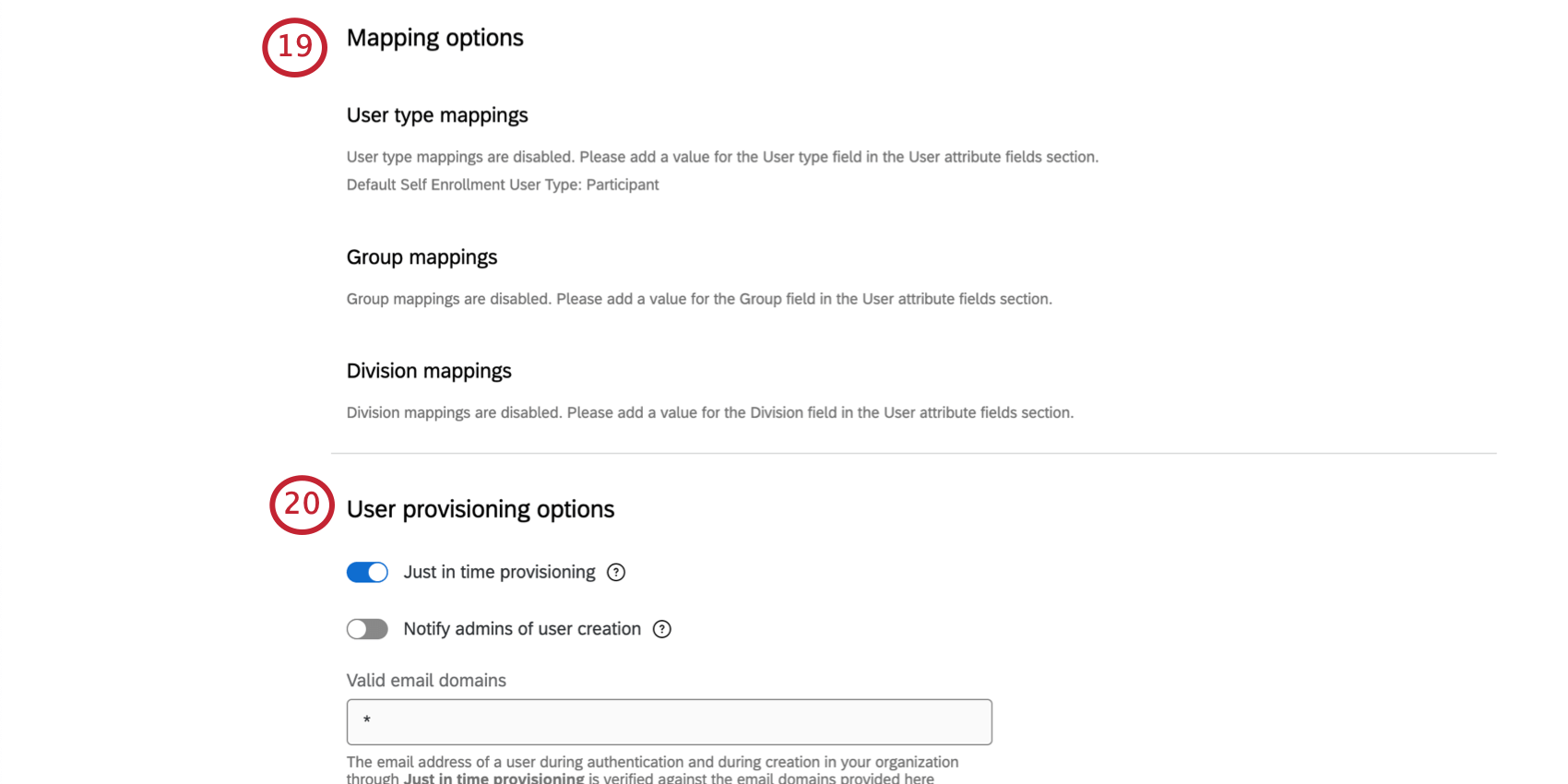
Si vous avez choisi de définir des types d’utilisateurs, des groupes ou des divisions, vous devrez alors mapper les valeurs d’attribut avec les champs existants dans Qualtrics. Vous indiquerez quelles valeurs correspondent à quels types d’utilisateurs, groupes ou divisions dans Qualtrics.
Astuce : Pour aller plus loin, consultez la section Attribution de permissions aux utilisateurs dans notre documentation sur le SSO.
Sous Valeur du fournisseur d’identité, saisissez la valeur telle qu’elle est configurée dans votre fournisseur d’identité. Sous Valeur Qualtrics, sélectionnez le type, le groupe ou la division correspondant(e). Cliquez ensuite sur Ajouter un mappage. Vous devrez effectuer ces étapes pour chaque valeur définie par votre fournisseur d’identité.
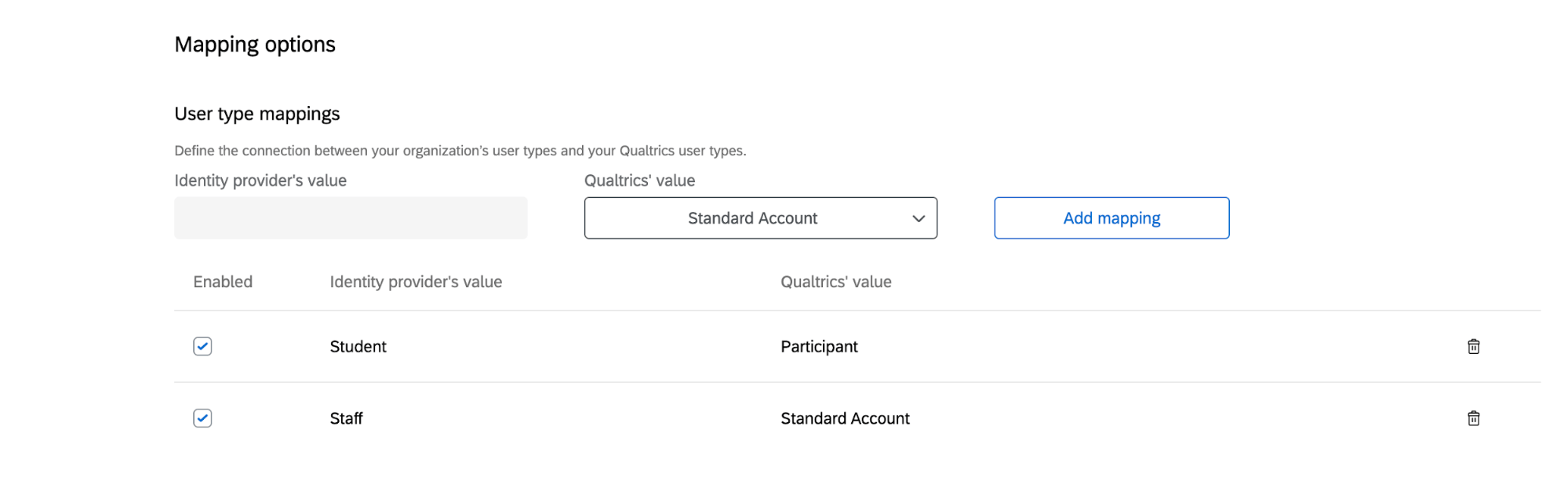
Exemple : Mon IdP dispose d’un attribut, “Role”, qui indique si un utilisateur est membre du personnel ou étudiant de mon université. la valeur “Role” est “Student” alors que le type d’utilisateur Qualtrics devrait être ” Participant“. “Rôle” transmet la valeur “Personnel” lorsque le type d’utilisateur Qualtrics doit être défini sur Compte standard.
Pour limiter l’accès à la plate-forme aux seuls types d’utilisateurs mappés, vous pouvez activer la validation du type d’utilisateur. Cela signifie qu’à chaque fois qu’un utilisateur tente de se connecter à Qualtrics via SSO, le système lui demandera d’avoir un type d’utilisateur correspondant à l’un des mappages que vous avez créés. Ceci est utile si la valeur associée au type de champ de l’utilisateur change dans le fournisseur d’identité, et permet aux administrateurs de modifier rapidement les autorisations de l’utilisateur.
Des correspondances similaires peuvent être établies pour les groupes et les divisions, pour autant que vous ayez défini ces champs sous Attribut utilisateur.
Astuce : Pour en savoir plus, consultez la section Restriction de l’accès des utilisateurs dans notre documentation sur le SSO.
Si vous choisissez de ne pas mapper les types d’utilisateurs, les divisions ou les groupes, tous les utilisateurs se verront attribuer le type d’utilisateur d’auto-inscription par défaut sélectionné dans votre onglet Admin sous Types d’utilisateurs.
Options d’approvisionnement des utilisateurs (les deux)
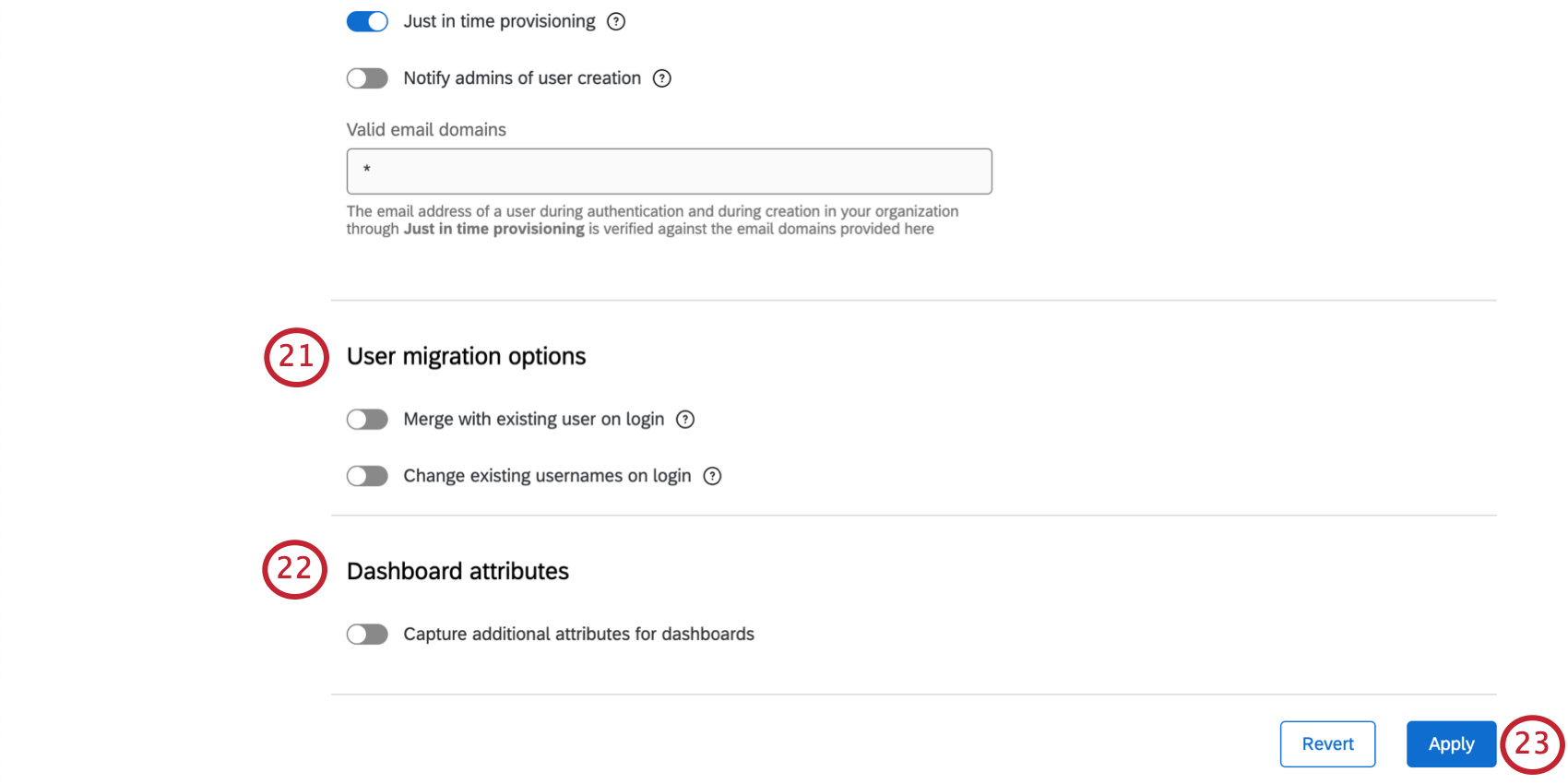
- Chronomètre juste à temps : Si un utilisateur n’existe pas dans Qualtrics et qu’il se connecte avec succès via SSO avec un domaine de messagerie approuvé, créez un nouvel utilisateur.
- Notifier les administrateurs de la création d’un utilisateur: Notifier des administrateurs spécifiques lorsqu’un utilisateur est créé dans leur organisation Qualtrics. Vous pouvez spécifier qui reçoit cette notification sous Notification par courriel de l’auto-enrôlement.
- Domaines de courrier électronique valides : Saisissez les domaines de messagerie qui peuvent être utilisés pour s’inscrire à un compte Qualtrics sous votre licence. Par défaut, il s’agit d’un astérisque ( * ), ce qui indique que n’importe quel domaine peut être utilisé pour s’inscrire. Séparez plusieurs domaines par des virgules. Astuce : Cette liste a un impact sur l’enrôlement SSO et l’authentification ultérieure dans le produit.
Options de migration des utilisateurs (les deux)
Une fois que vous avez testé et activé votre nouvelle connexion SSO, il se peut que vous deviez mettre à jour les noms d’utilisateur des utilisateurs existants sur votre licence. Lorsque les utilisateurs se connectent via une authentification SSO, Qualtrics vérifie s’ils ont bien un compte en utilisant l’attribut que vous avez indiqué en tant que champ Nom d’utilisateur. Afin de s’assurer que le login SSO correspond au compte utilisateur existant approprié, le nom d’utilisateur de l’utilisateur tel qu’il est listé dans l’onglet Admin doit avoir le format suivant.
Attribut du champ Nom d'utilisateur#brandID Exemple : L’organisation de ma licence Qualtrics est “testbrand” et le champ Username que j’ai spécifié est “Employee ID”. Mon « ID employé » est « 123456 », donc mon nom d’utilisateur sous Qualtrics devra être « 123456#testbrand ».
Astuce : Le #brandID ne doit pas être envoyé dans l’assertion SAML. Cela n’apparaîtra que dans l’application Qualtrics.
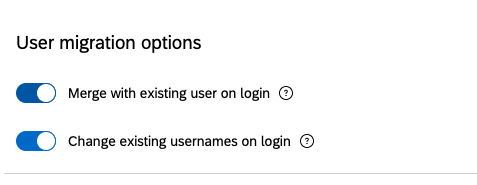

Vous pouvez mettre à jour les noms d’utilisateur sous ce format en utilisant l’une des cinq méthodes suivantes :
Méthode 1 : Ajouter #BrandID aux noms d’utilisateur existants
Si vous avez seulement besoin d’ajouter le #brandID à la fin du nom d’utilisateur des utilisateurs existants, vous pouvez activer l’option Modifier le nom d’utilisateur existant lors de la connexion. Lorsque l’utilisateur se connecte via SSO pour la première fois, le #brandID sera automatiquement ajouté à la fin de son nom d’utilisateur.
Astuce : Il est fortement recommandé d’activer cette option.
Méthode 2 : Approvisionnement juste à temps
Si vous avez activé le chronométrage juste-à-temps dans les options de chronométrage des utilisateurs, vous pouvez sélectionner l’option Fusionner avec l’utilisateur existant lors de la connexion. Si les conditions suivantes sont remplies, l’utilisateur sera dirigé vers l’écran suivant :
- Il n’y a pas encore de compte au sein de la marque avec un nom d’utilisateur correspondant à la valeur du nom d’utilisateur SSO pour l’utilisateur.
- L’utilisateur se connecte pour la première fois après l’activation de l’authentification unique pour la marque.
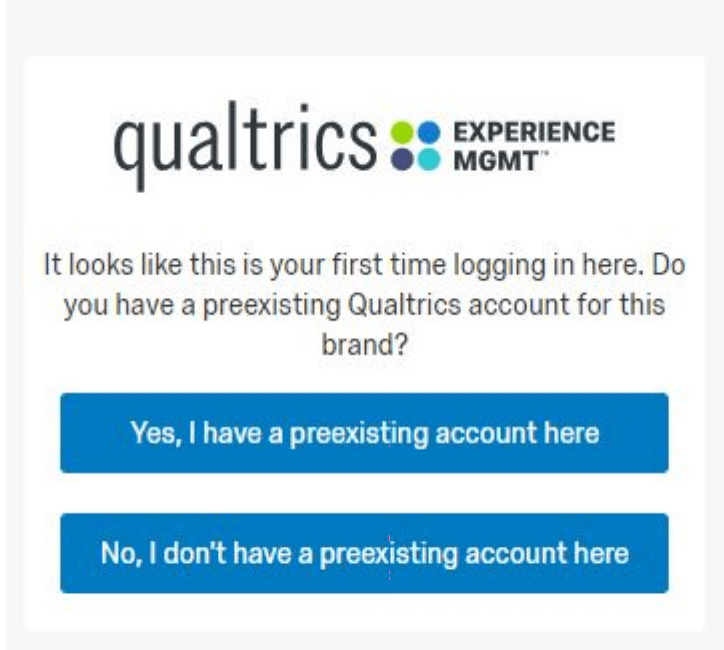
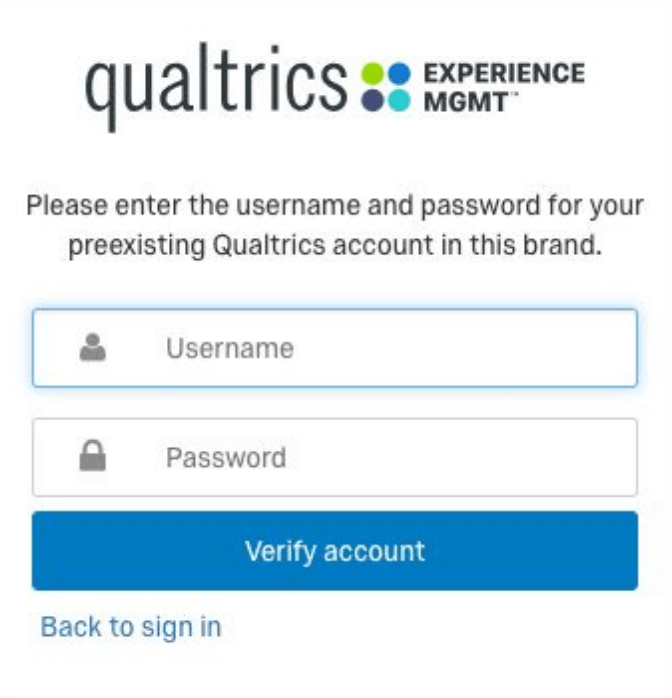
Avertissement: Cette méthode nécessite une saisie de la part de l’utilisateur, ce qui peut entraîner une erreur de sa part.
Méthode 3 : Petit nombre d’utilisateurs
Si vous avez un petit nombre d’utilisateurs existants, vous pouvez mettre à jour les noms d’utilisateur manuellement dans votre page d’administration.
Méthode 4 : Grand nombre d’utilisateurs
Si vous avez un grand nombre d’utilisateurs existants et que vous avez activé l’API pour votre licence, vous pouvez utiliser notre API publique pour mettre à jour les noms d’utilisateur.
Méthode 5 : Licence d’expérience employé
Si vous utilisez la plateforme Employee Experience, vous pouvez mettre à jour les noms d’utilisateur via la fonction de téléchargement de fichiers.
Avertissement : Si vous ne mettez pas à jour les noms d’utilisateur des utilisateurs existants, des comptes dupliqués peuvent être créés et/ou les utilisateurs peuvent perdre l’accès à la plateforme.
Tableau de bord Attributs (les deux)
Si votre licence inclut les tableaux de bord CX ou l’un de nos produits Employee Experience, vous pouvez passer des attributs supplémentaires que ceux définis dans la section ” Attributs de l’utilisateur “. Pour les tableaux de bord CX, ces attributs supplémentaires peuvent être utilisés pour attribuer automatiquement des rôles aux utilisateurs lors de l’authentification SSO. Pour nos produits Employee Experience, vous ne pourrez capturer qu’un seul attribut supplémentaire, appelé ID unique. Ce champ est obligatoire pour tous les participants et peut être attribué par le biais de l’authentification SSO ou de la fonction de téléchargement de fichiers.
Pour ajouter des attributs supplémentaires, activez l’option Capturer des attributs supplémentaires pour les tableaux de bord.
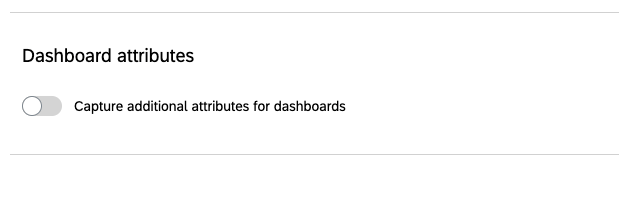
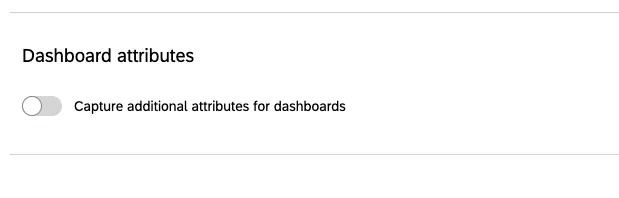
Une fois cette option activée, vous devez saisir les noms des attributs que vous souhaitez capturer exactement comme ils apparaissent dans la section “Attribut Statement” de votre réponse SAML.
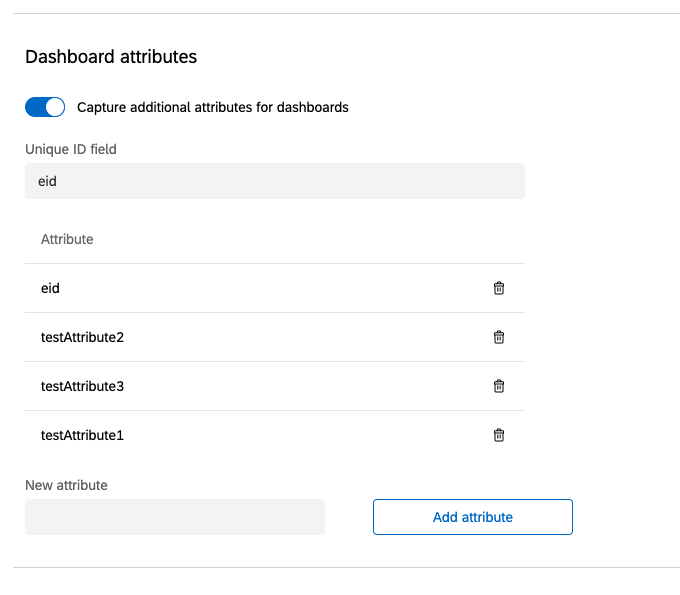

Attention : Chaque attribut du tableau de bord ne peut dépasser 1000 caractères. Les attributs à valeurs multiples sont analysés comme une chaîne unique avec le délimiteur “: :”. Ce délimiteur est inclus dans le nombre de caractères et compte pour la limite.
Appliquer et rétablir les modifications (les deux)
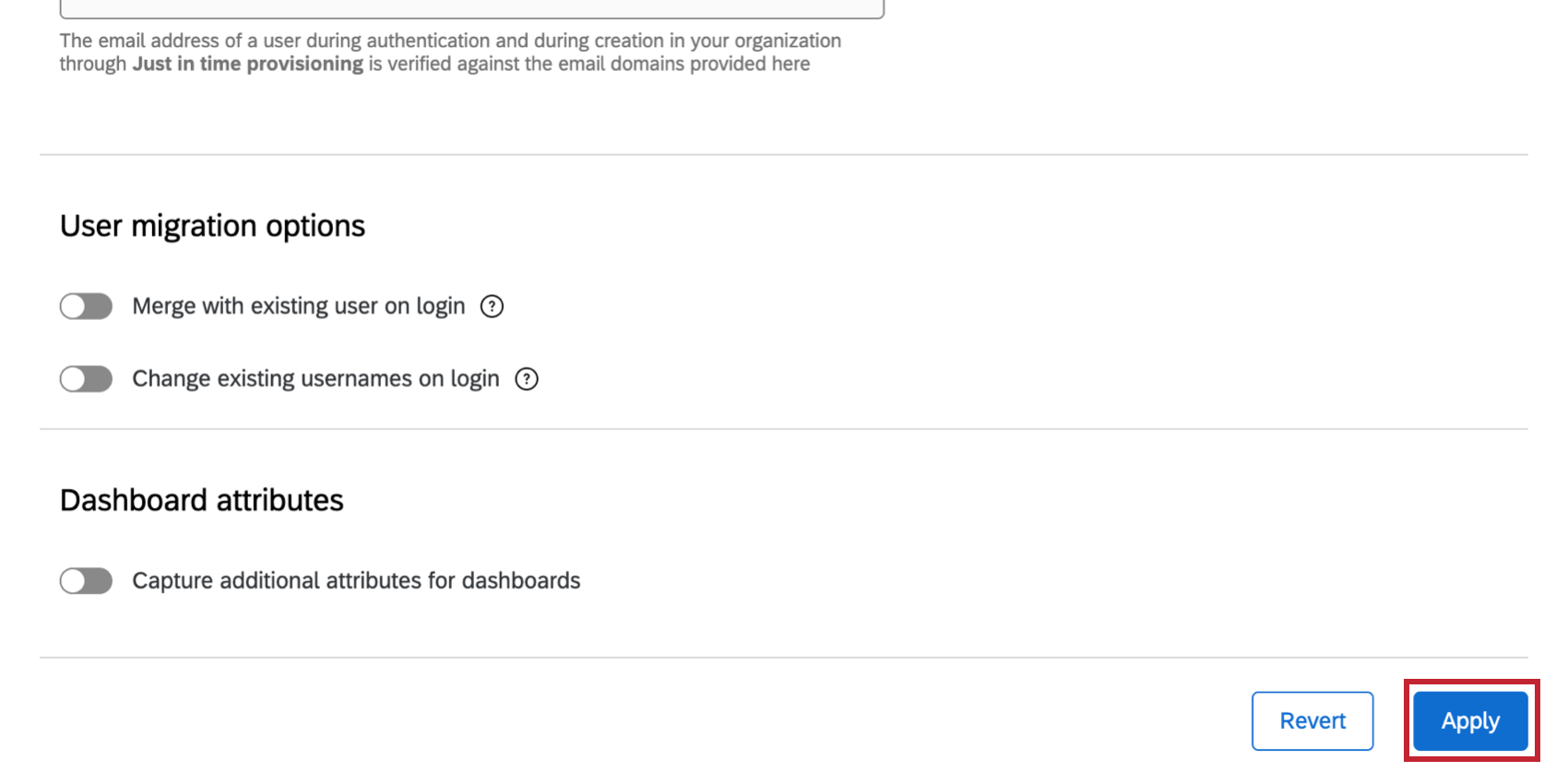

Pour enregistrer vos modifications, cliquez sur Appliquer.
Astuce : Ce bouton peut être grisé s’il y a des erreurs dans les champs que vous avez remplis. Vous devrez résoudre ces problèmes avant de pouvoir appliquer les modifications.
Si vous souhaitez rétablir les modifications apportées à l’écran par rapport à la dernière version enregistrée au lieu de les appliquer, cliquez sur Rétablir.
C'est génial! Merci pour votre avis!
Merci pour votre avis!