Divisions d'utilisateurs
Contenus de cette page
À propos des divisions d’utilisateurs
En tant qu’Administrateur de l’Organisation, vous pouvez mettre en place des divisions. Grâce aux divisions, vous pouvez segmenter votre licence en entités plus petites. Vous pouvez attribuer aux différentes divisions des autorisations spécifiques pour leurs utilisateurs, et vous pouvez donner à des utilisateurs spécifiques un accès administratif complet pour d’autres utilisateurs au sein de leur propre division.
Les administrateurs de division peuvent être utiles si vous avez des divisions naturelles au sein de votre organisation qui nécessitent chacune leur propre contrôle administratif, comme des équipes, des départements ou des collèges différents.
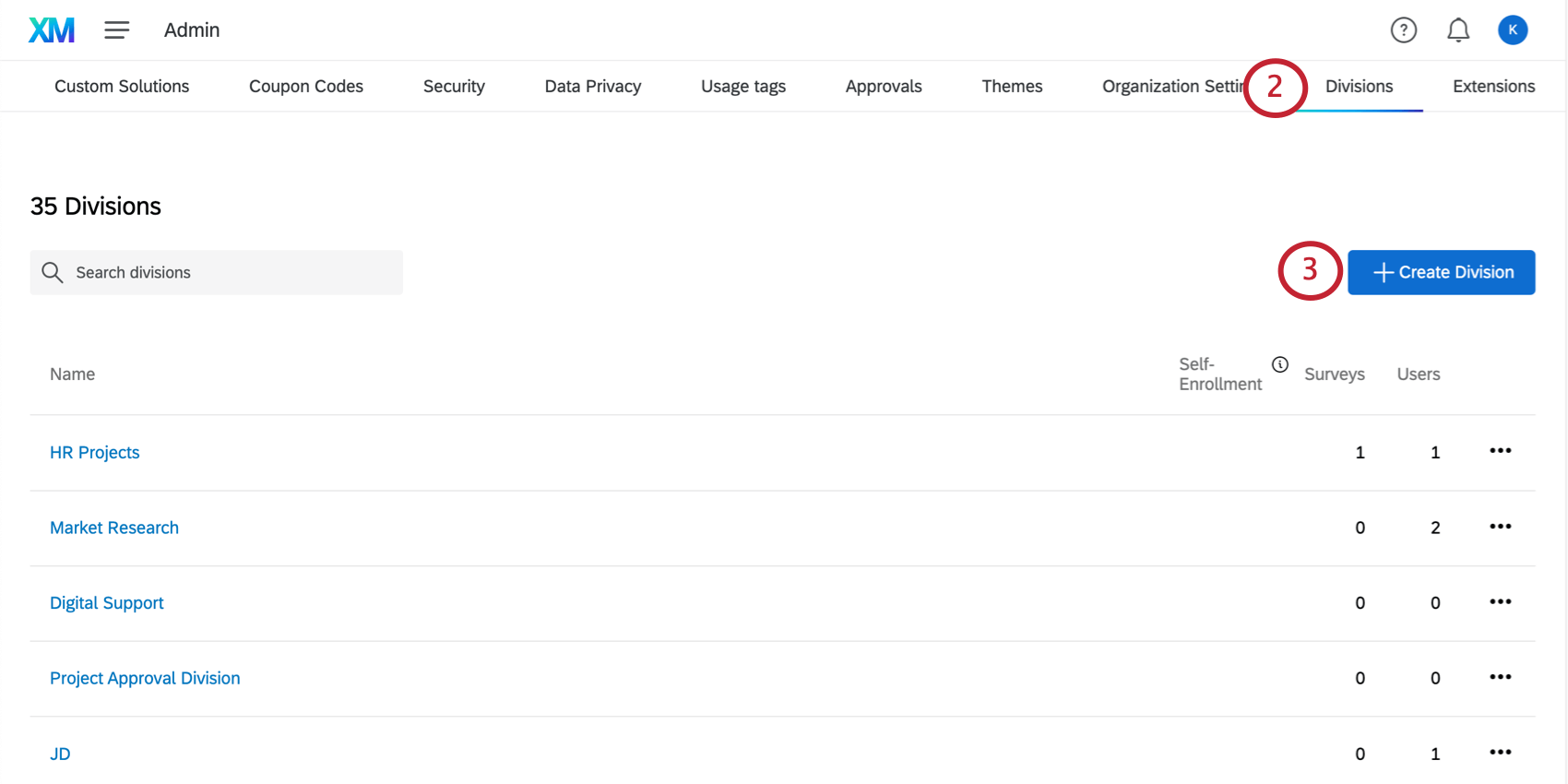
Astuce : La page Divisions vous indique le nombre d’utilisateurs et d’enquêtes dans chaque division.

Attention: Nous vous conseillons vivement de ne pas utiliser les divisions pour l’Employee Experience. Bien que les divisions disposent d’autorisations pour l’Expérience client, celles-ci ne sont pas aussi efficaces que nos types d’utilisateurs personnalisés pour l’Expérience employé.

Créer des divisions

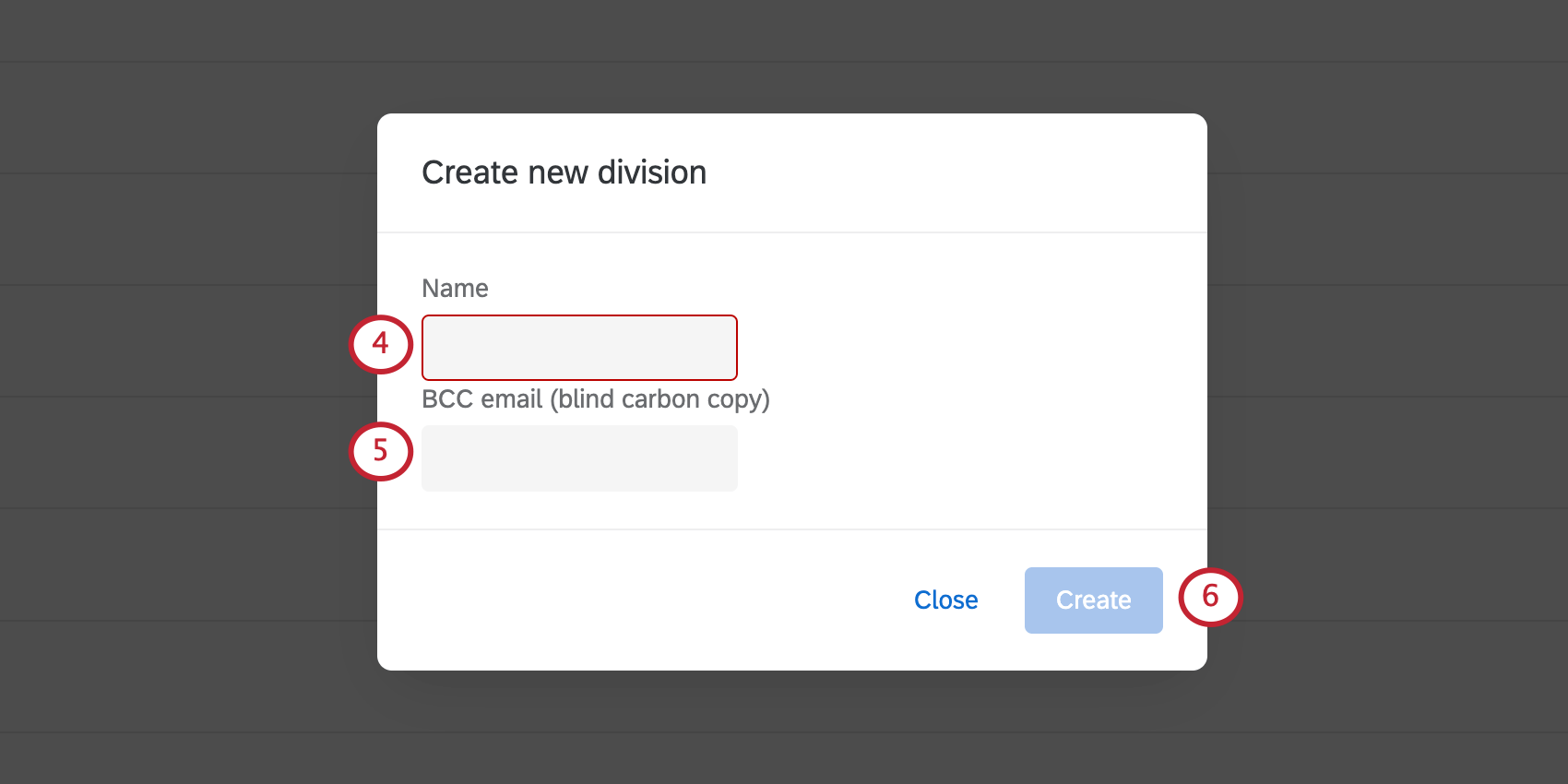
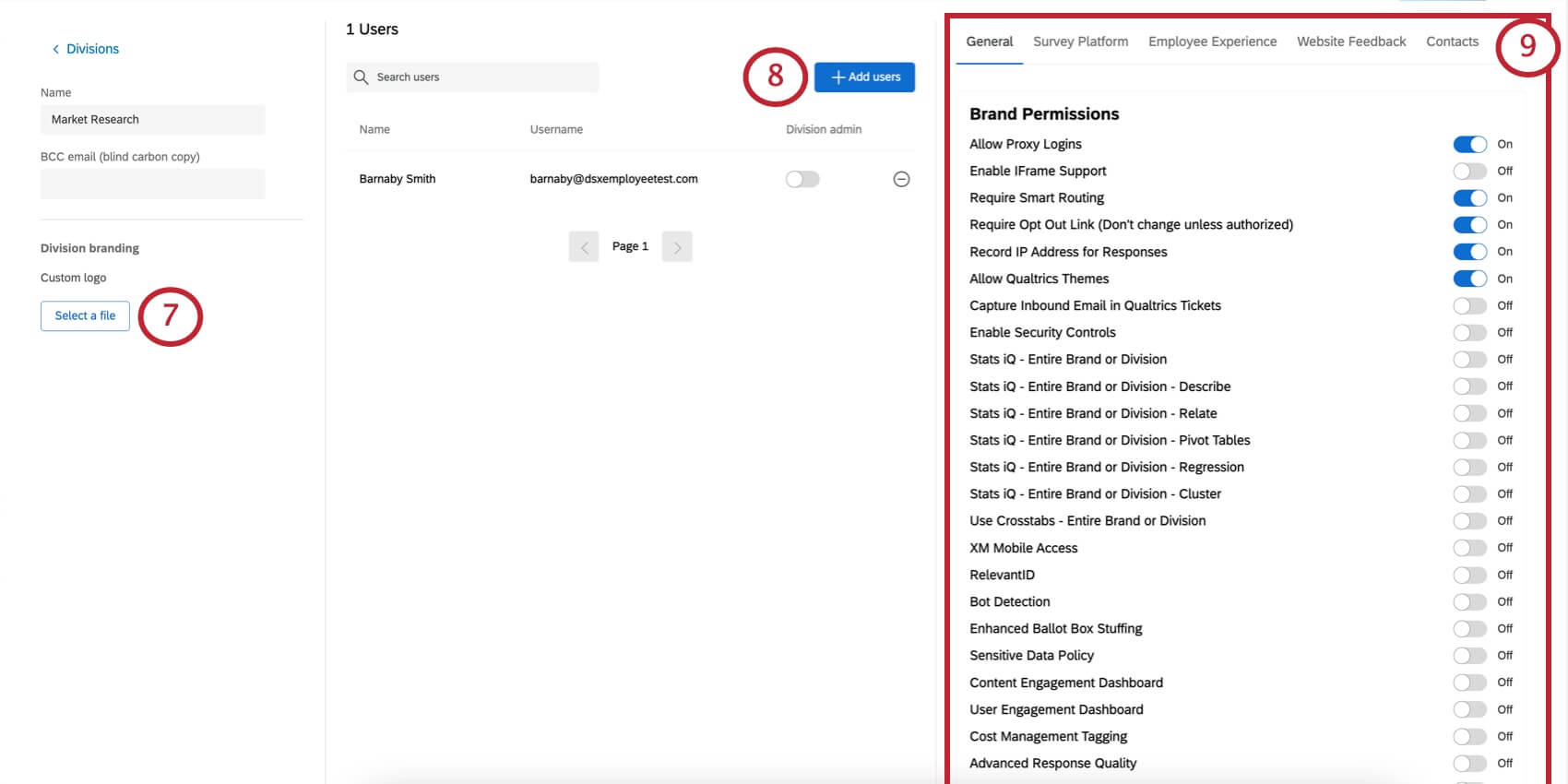
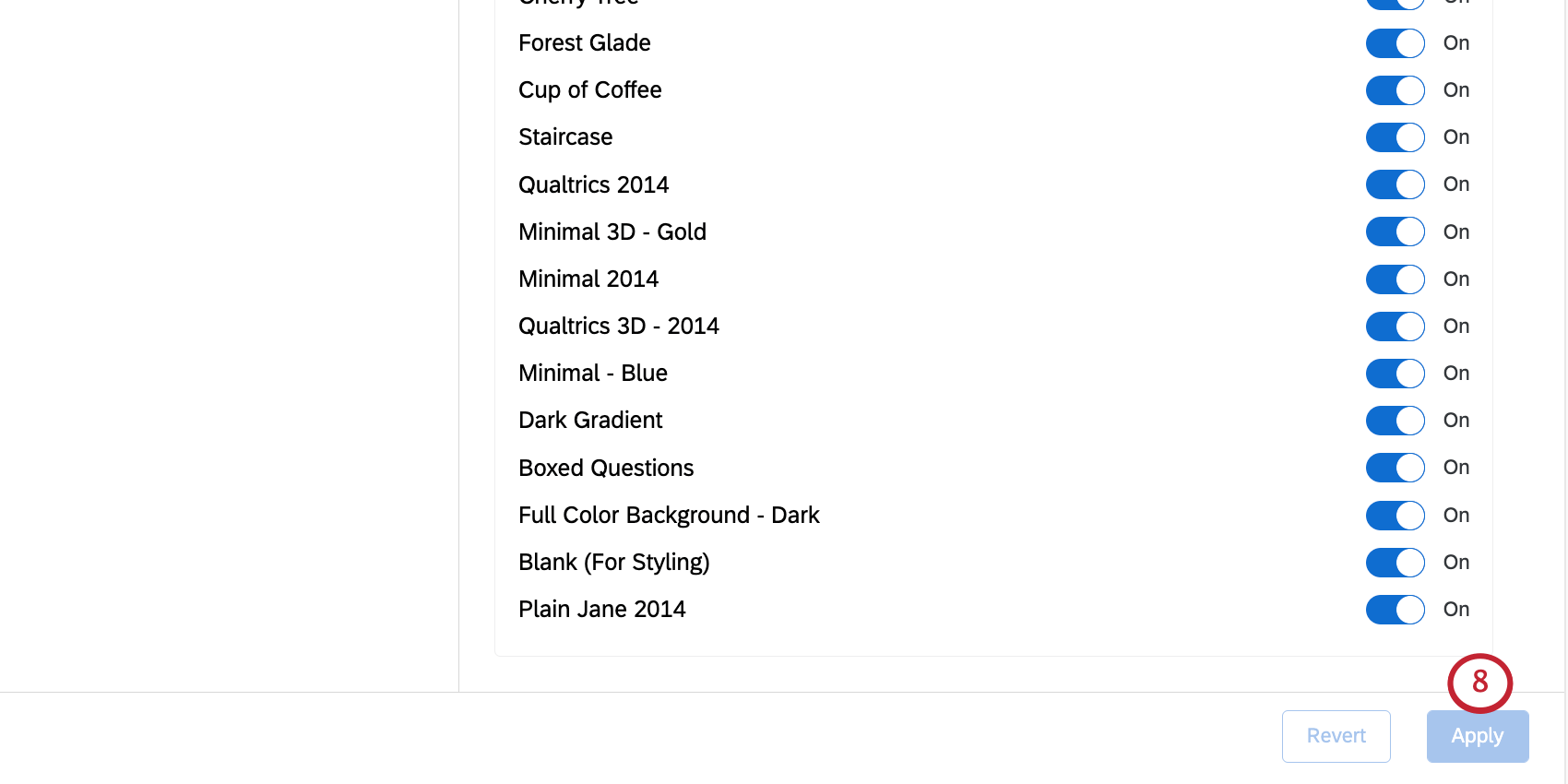
Astuce : Ces autorisations de division seront appliquées à tous les comptes appartenant à la division. Ce processus est similaire à la définition des autorisations pour les types d’utilisateurs et les types de groupes.
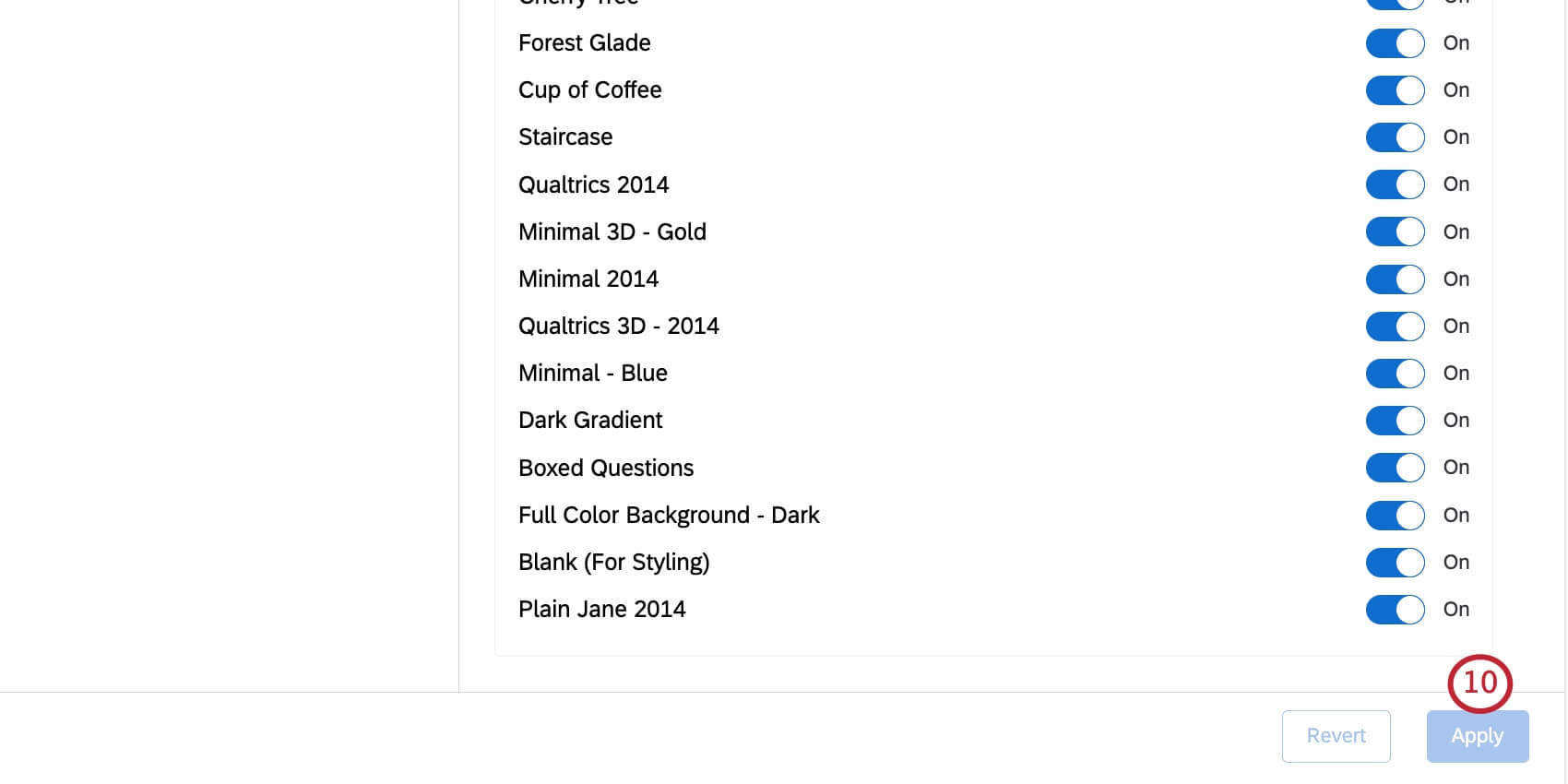
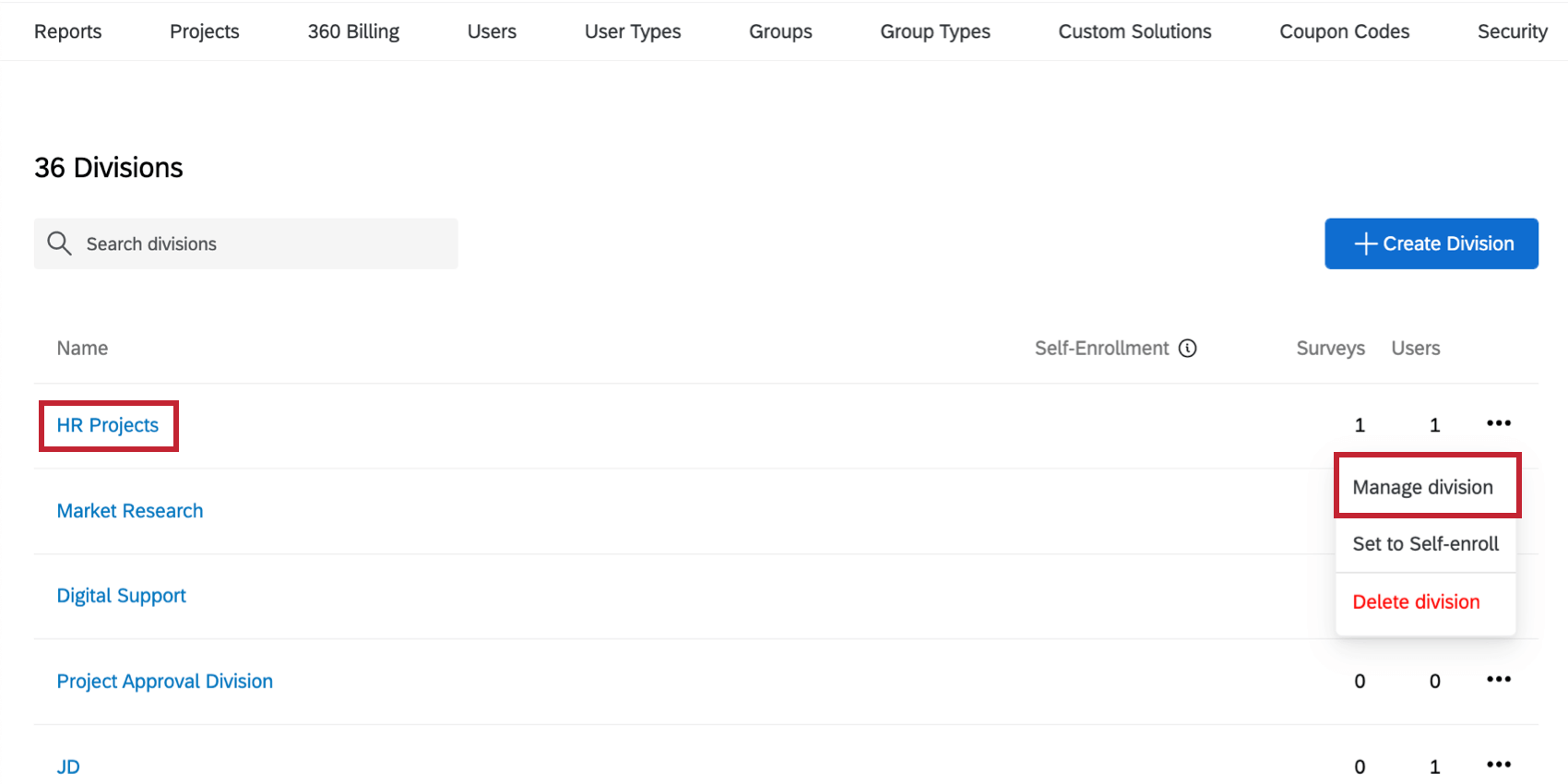
Astuce : Vous pouvez modifier ces mêmes paramètres ultérieurement en cliquant sur le nom d’une division sur la page Division, ou en choisissant Gérer la division dans le menu déroulant.

Ajout d’utilisateurs à une division
Astuce : Les chronomètres ne peuvent être affectés qu’à une seule division à la fois.
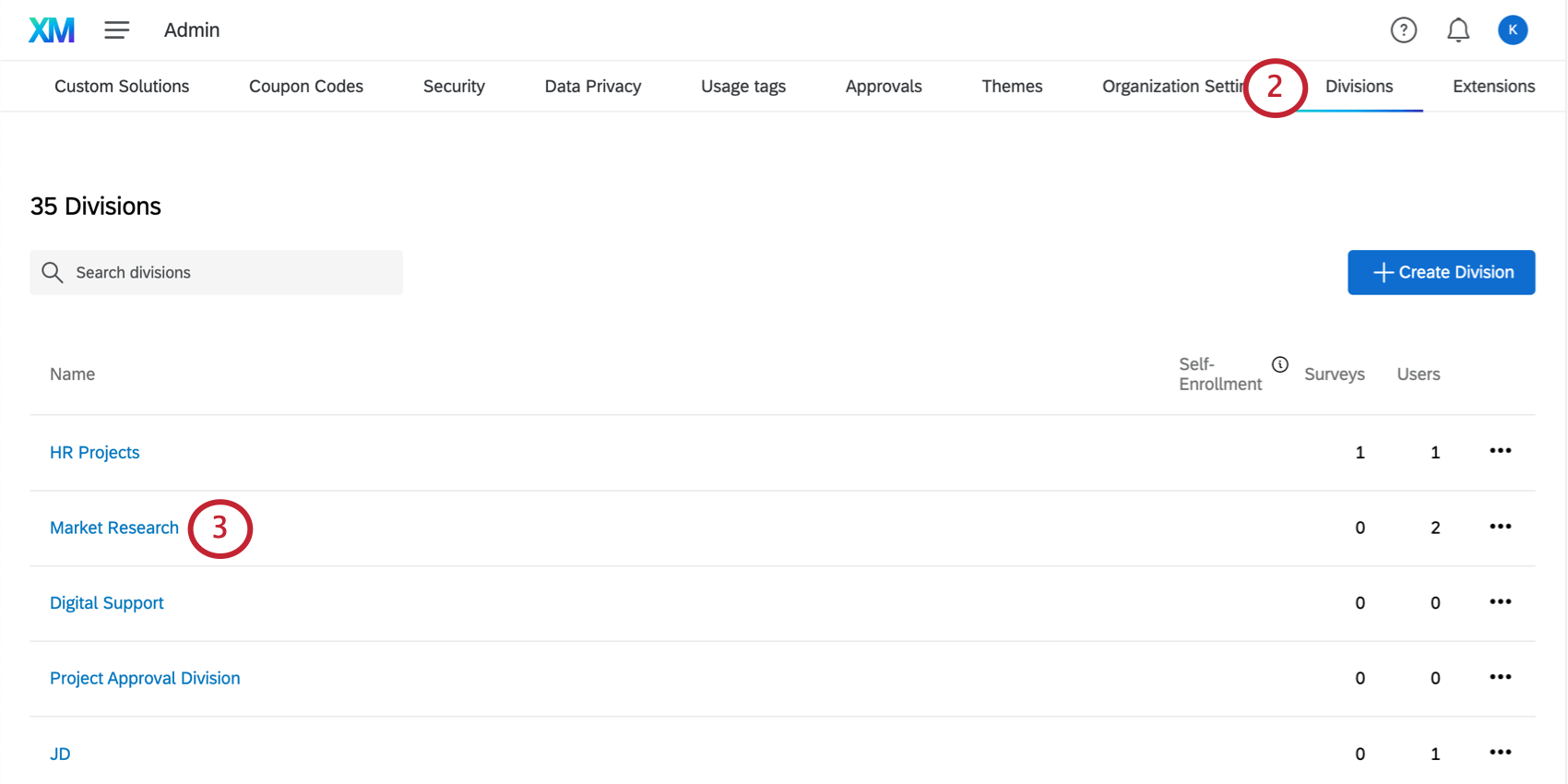
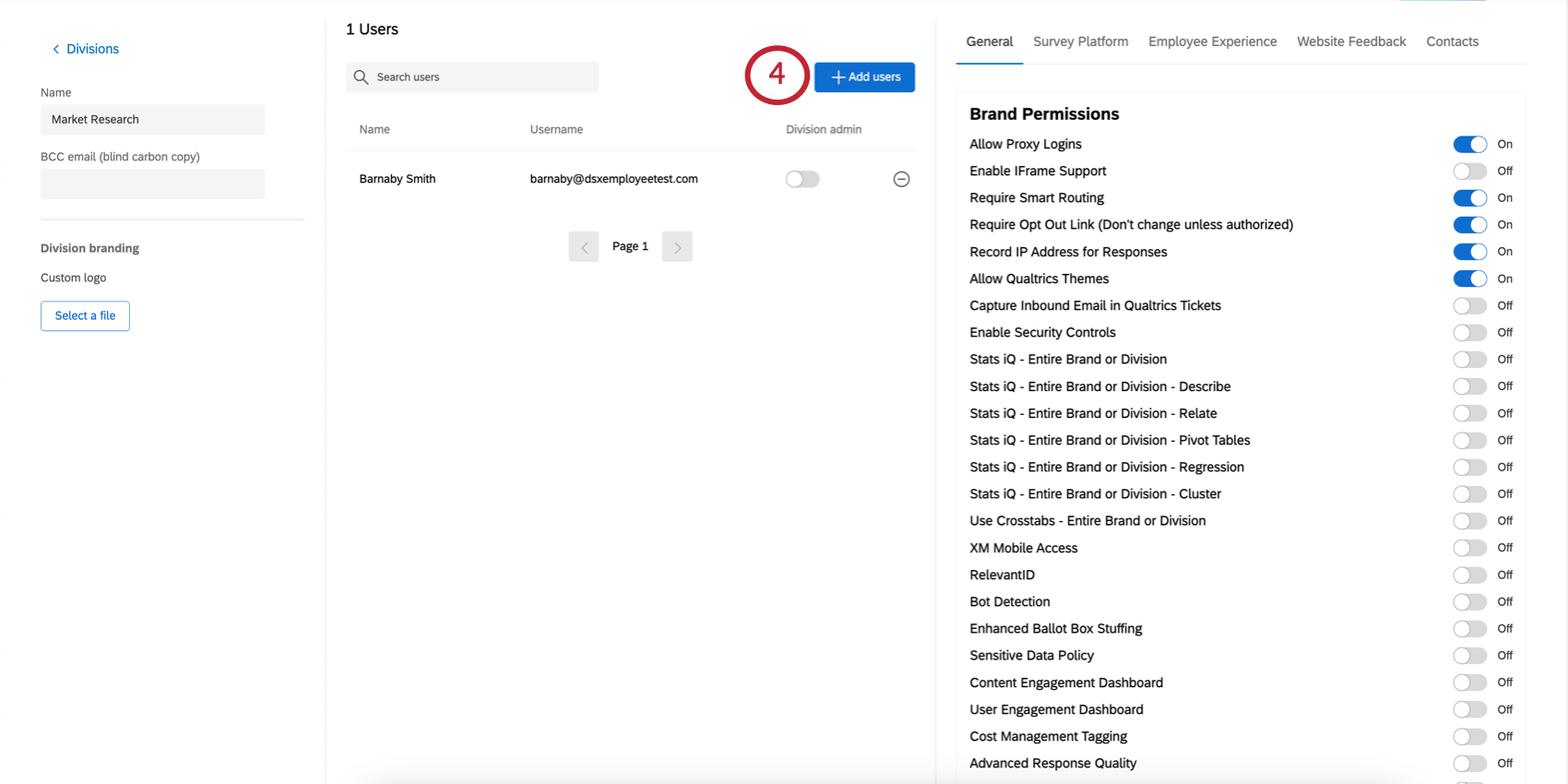
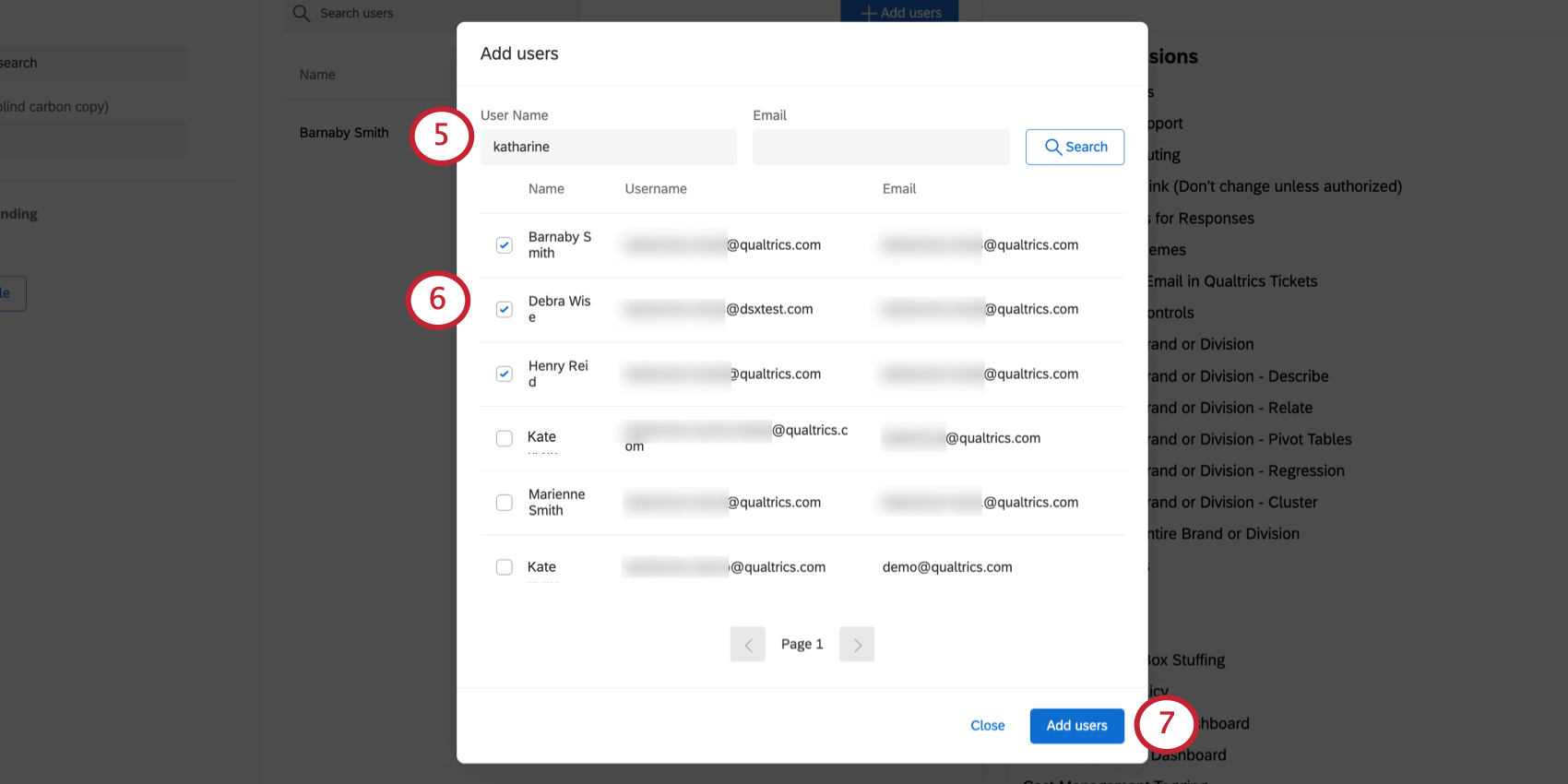
Astuce : Vous pouvez utiliser des termes incomplets si vous effectuez une recherche par nom d’utilisateur, mais pour l’adresse électronique, vous devez saisir une adresse électronique exacte (par exemple, barnabysmith@example.com).
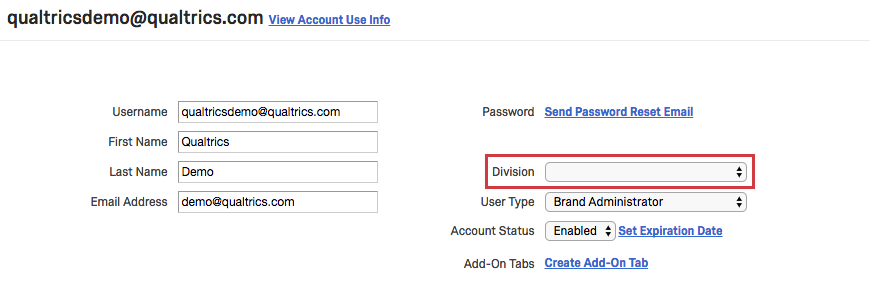
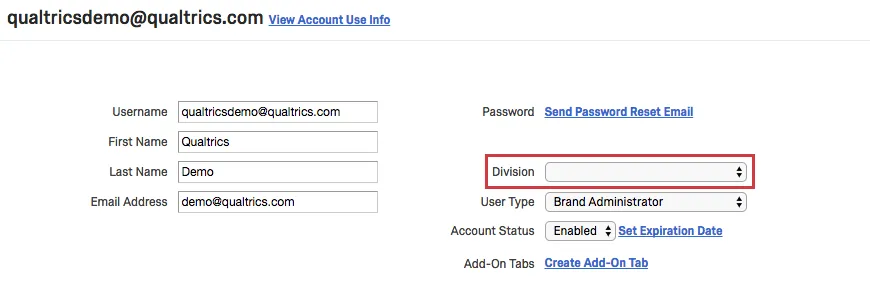
Vous pouvez également ajouter un utilisateur à une division en recherchant le nom de l’utilisateur dans le champ utilisateurs . Cliquez ensuite sur le nom d’utilisateur et définissez une division en choisissant dans le menu déroulant des divisions.
Affectation d’un administrateur de division
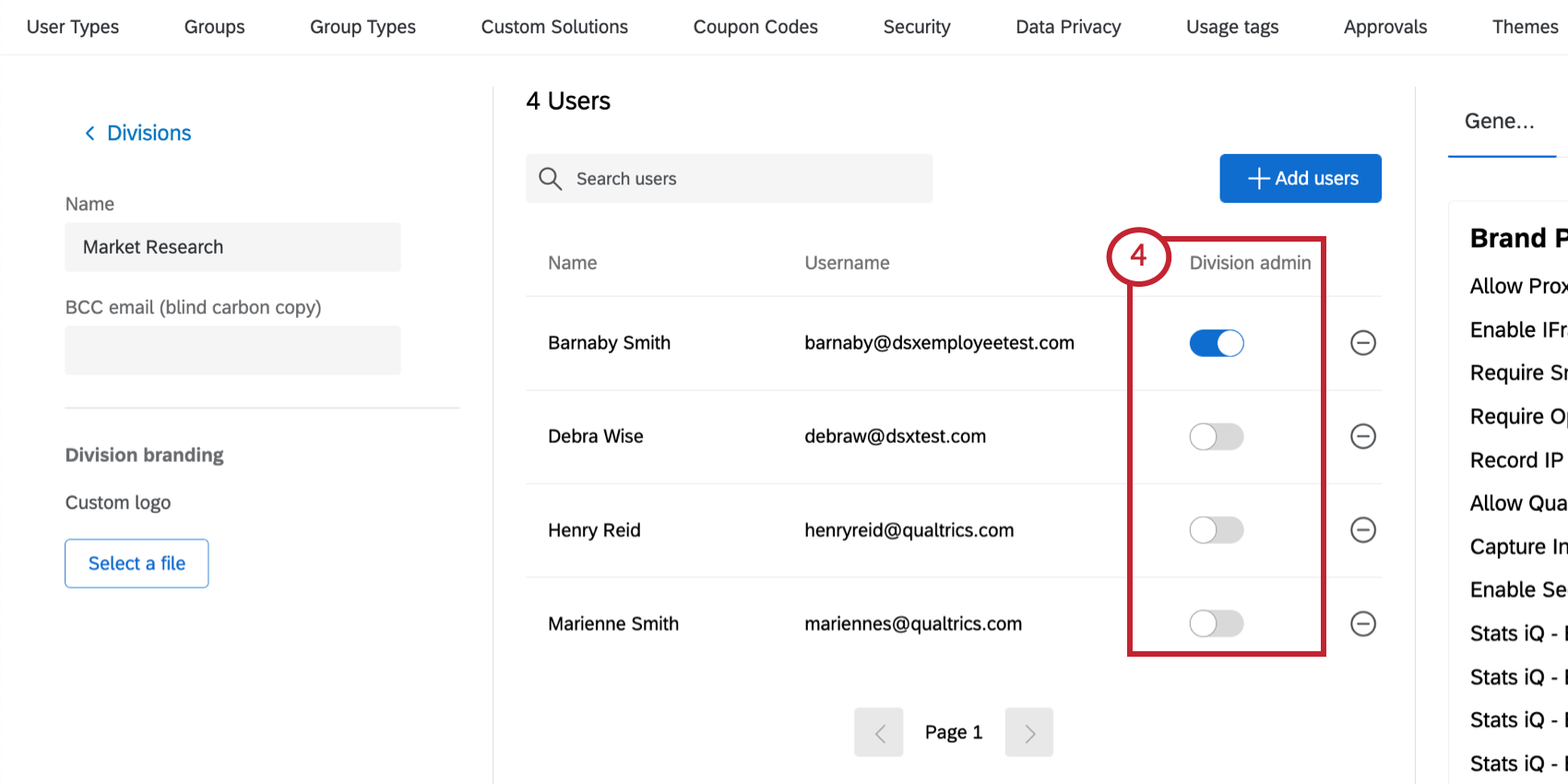
Les administrateurs de division ne peuvent accéder et apporter des modifications qu’aux utilisateurs de leur division ; ils pourront ajouter des utilisateurs de leur division aux groupes qu’ils ont créés, mais ils ne pourront pas ajouter d’utilisateurs à d’autres divisions ou à des groupes qu’ils n’ont pas créés. Les administrateurs de division pourront toujours créer de nouveaux utilisateurs, mais lorsqu’ils le feront, l’utilisateur sera automatiquement ajouté à la division de l’administrateur de division.
Astuce : Les administrateurs de division auront accès aux métadonnées de tous les utilisateurs de l’organisation s’ils ont l’autorisation d’accéder au carnet d’adresses de l’organisation .
Les administrateurs de l’Organisation peuvent accéder aux paramètres du compte de tous les utilisateurs, quelle que soit leur division.
Astuce : Pour être administrateur d’une division, l’utilisateur doit d’abord être ajouté à la division.
Administrateur de la Division Accessibilité
Les administrateurs de division ne peuvent agir que sur les comptes de leur division. Ils ont accès aux onglets Rapports, Utilisateurs, Types d’utilisateurs, Groupes et Types de groupes, mais le contenu de ces onglets est limité par les données et les utilisateurs de leur division.
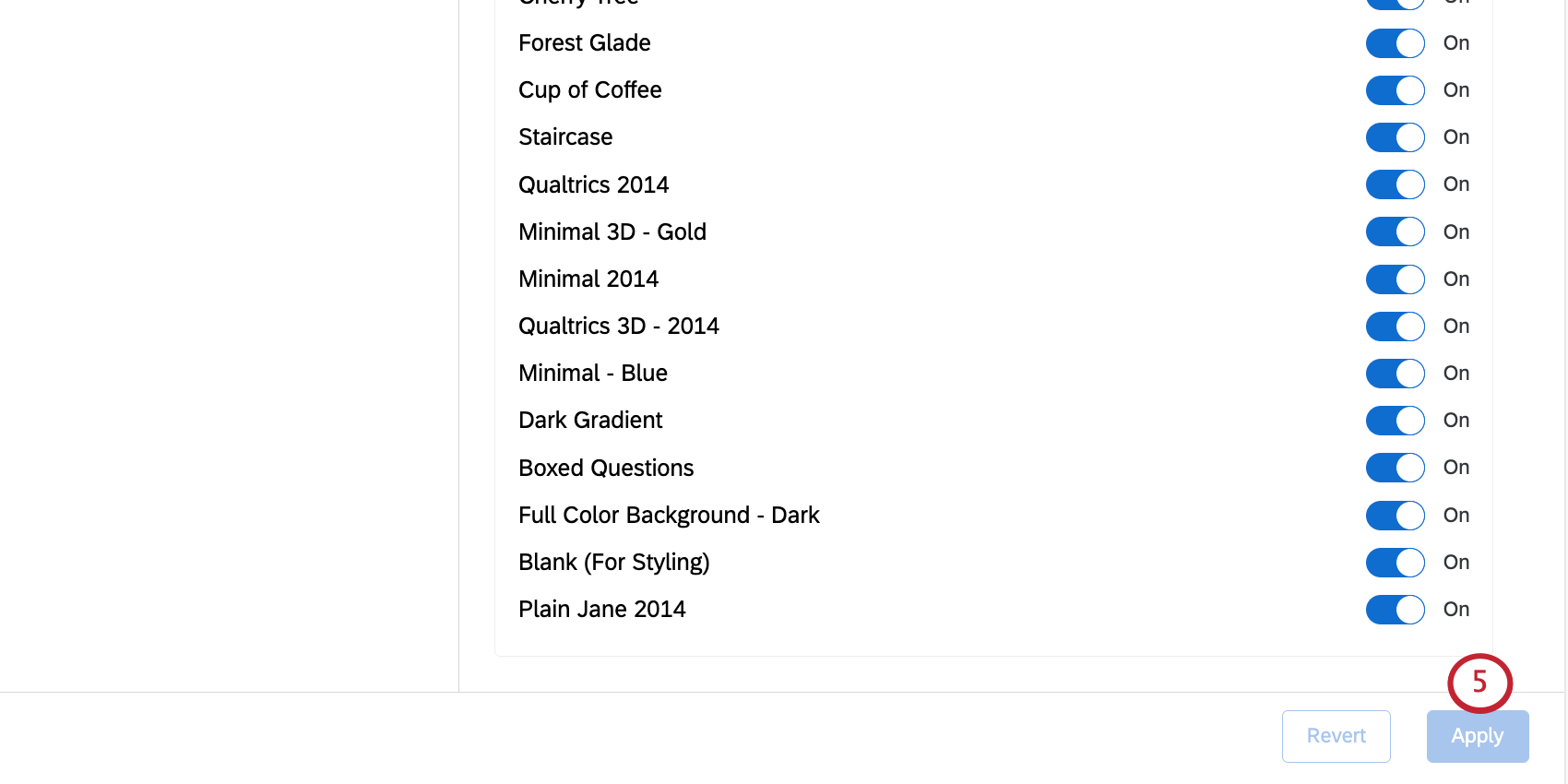
Contrairement à l’Administrateur de l’Organisation, les Administrateurs de la Division ne peuvent pas modifier les paramètres de l’organisation et ne peuvent pas demander de changements sur les points suivants :
- Domaines de messagerie, enregistrements SPF et SMTP
- Paramètres SSO
- URL de connexion
- Auto-inscription
- Description de l’enquête
- Approbateur de l’enquête/proviseur
- Logo de l’Organisation
- Thèmes
- Codes de mise à niveau
Suppression d’utilisateurs d’une division
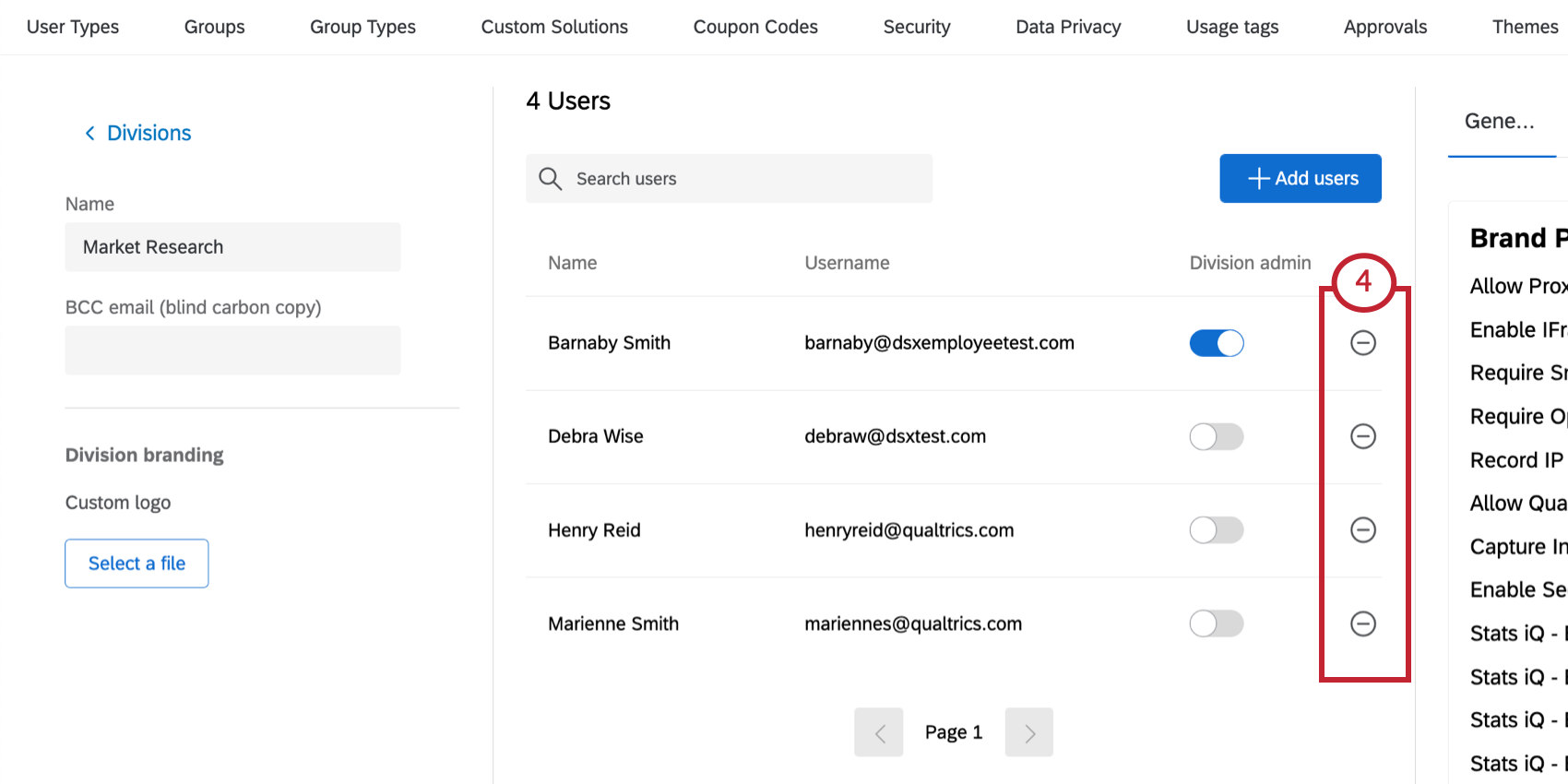
Suppression d’une division
Pour supprimer une division, sélectionnez la liste déroulante située à côté de la division, puis cliquez sur Supprimer la division.
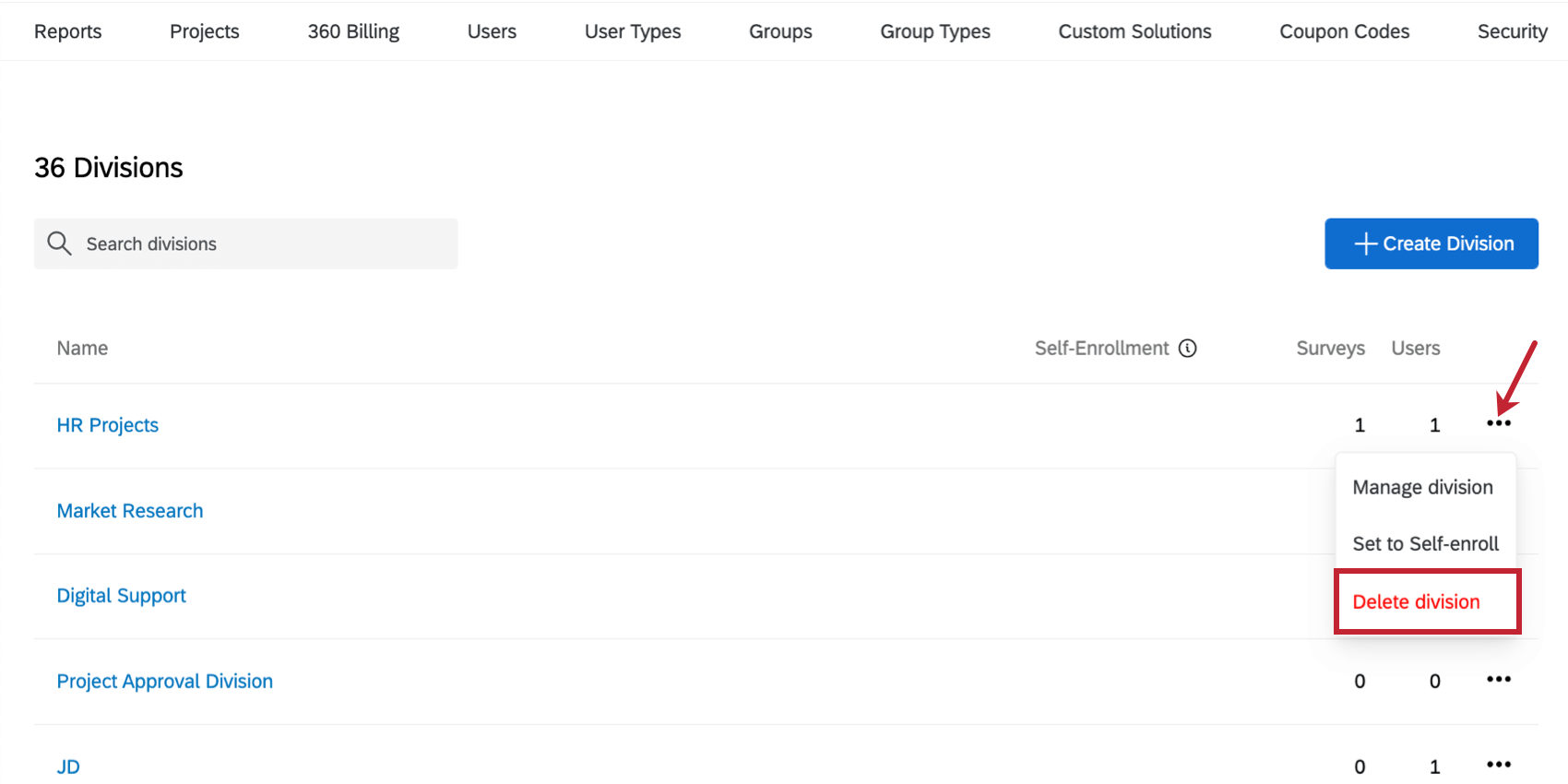
Une division ne peut pas être récupérée une fois qu’elle a été supprimée. Si vous souhaitez réutiliser une division que vous avez supprimée, vous devrez la reconstruire.
Lorsqu’une division est supprimée, les autorisations des utilisateurs qui en faisaient partie sont mises à jour en fonction de leur type d’utilisateur.
Mise en place d’une Division d’auto-enrôlement
Une fois que vous avez créé une division, vous pouvez la définir comme division par défaut lorsque les utilisateurs s’inscrivent eux-mêmes à votre licence. Sélectionnez la liste déroulante située à côté de la division, puis cliquez sur Définir pour vous inscrire.
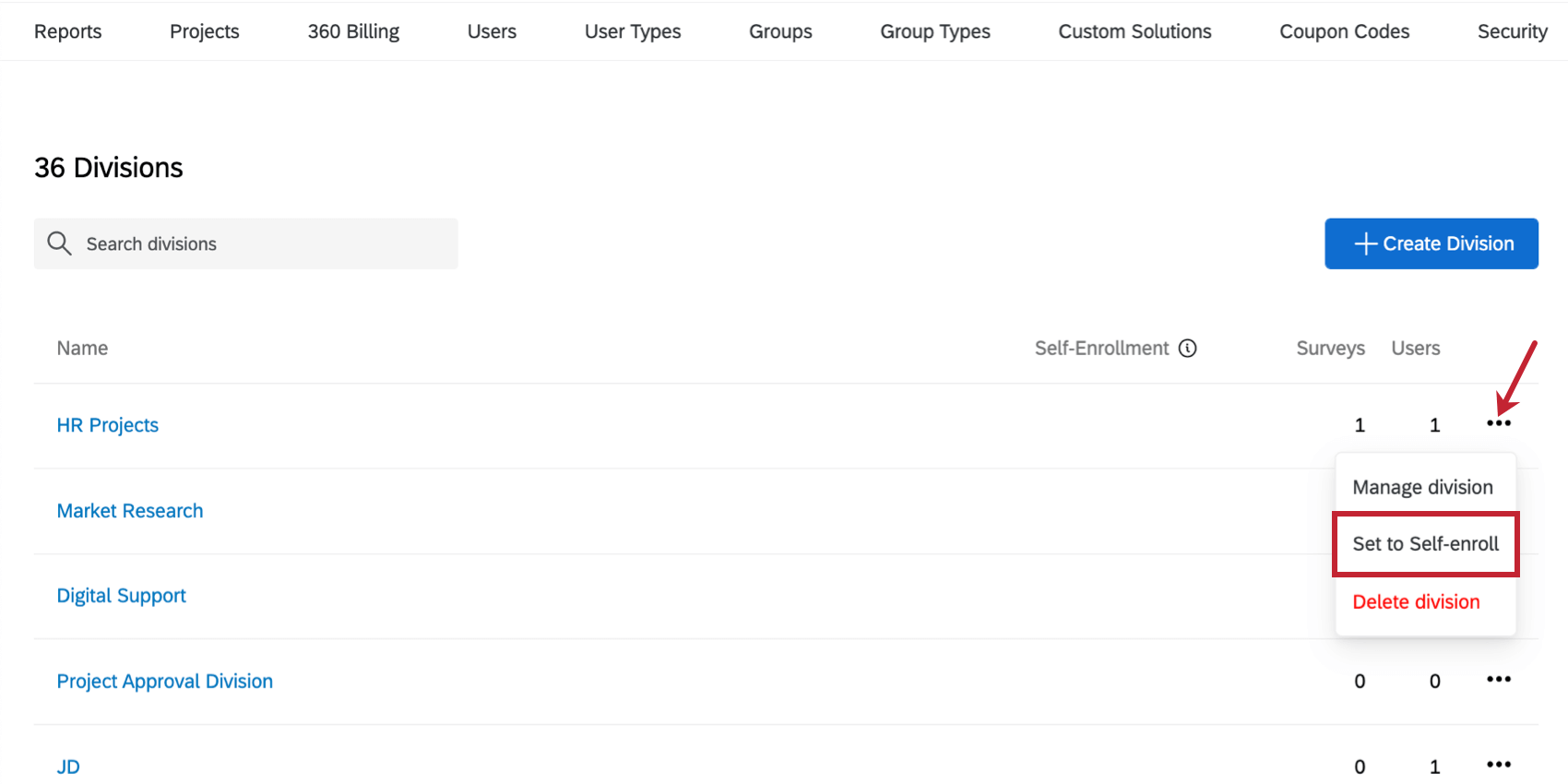
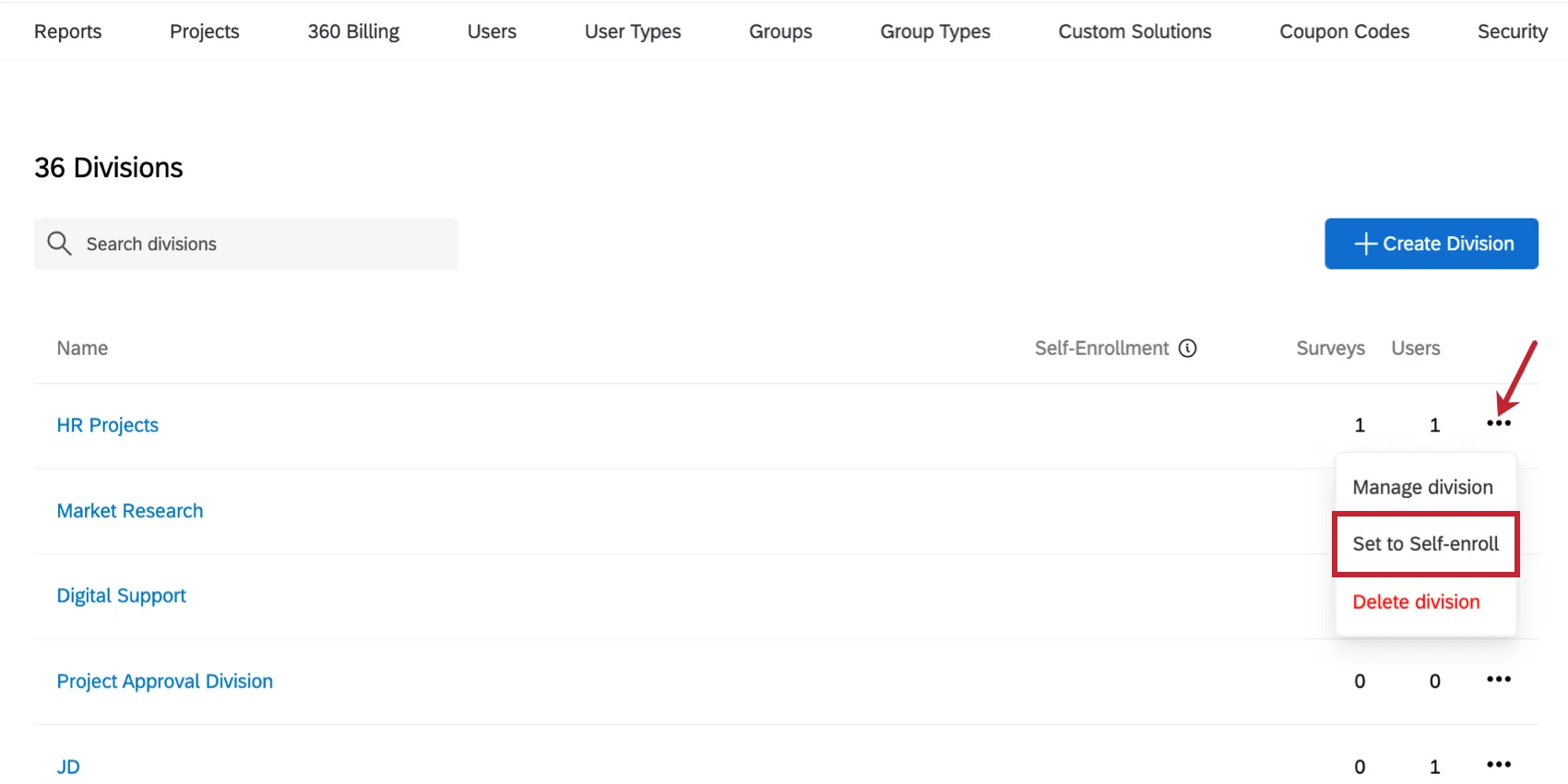
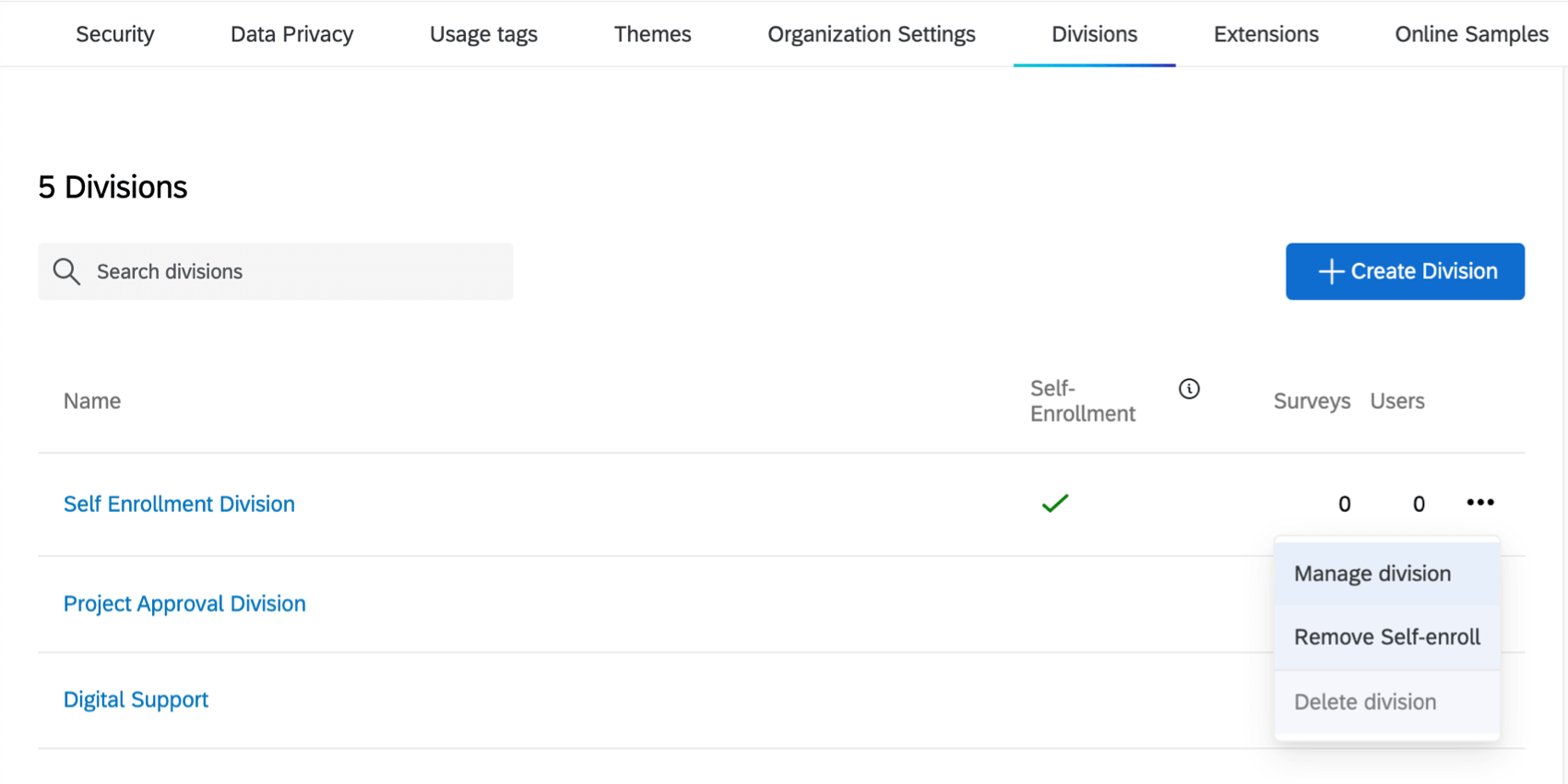
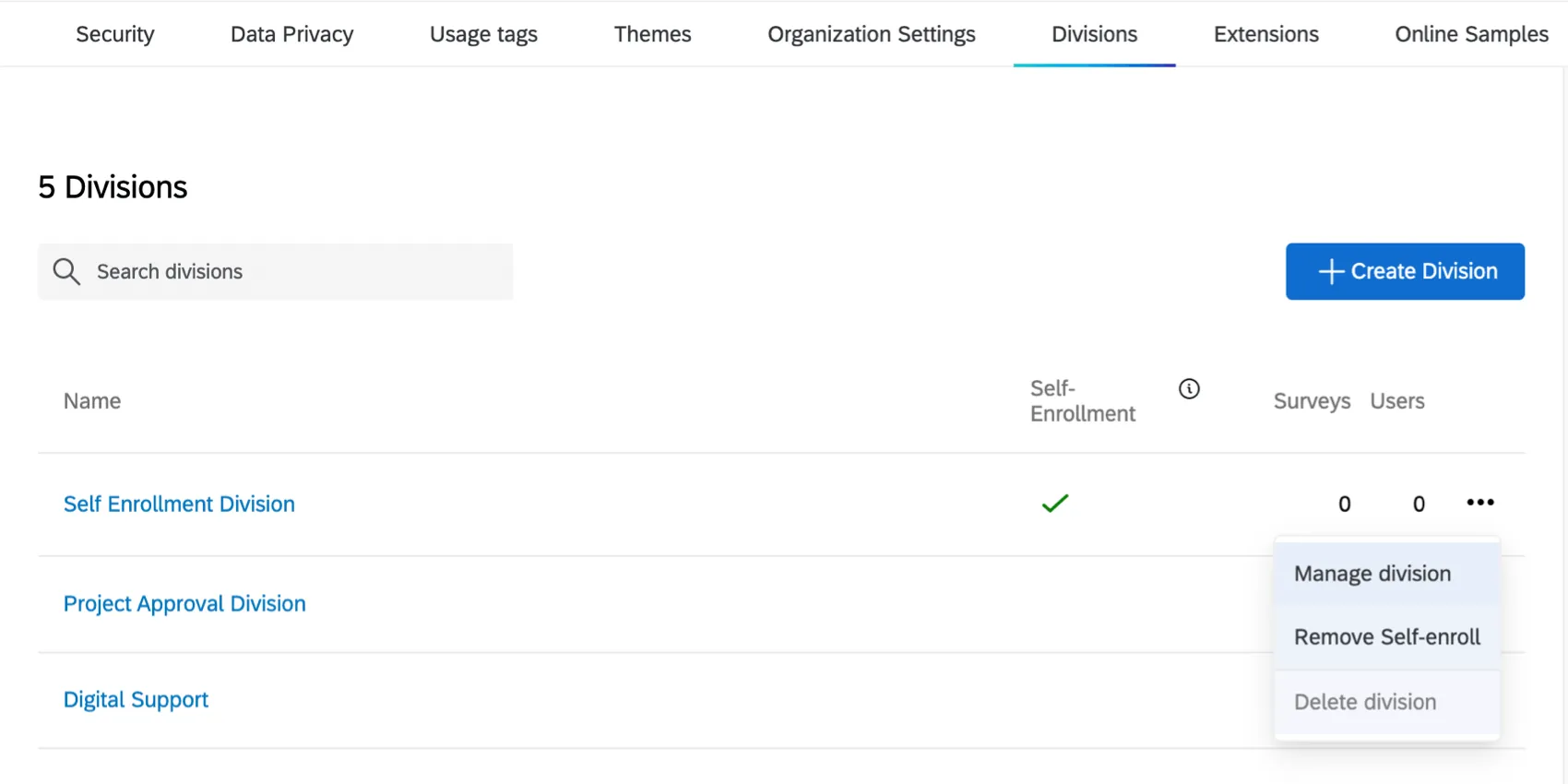
Une fois qu’une division est paramétrée pour l’auto-inscription, elle sera marquée d’une coche dans la colonne Auto-inscription. Vous pouvez la supprimer en choisissant une autre division d’auto-inscription ou en cliquant sur la liste déroulante et en sélectionnant Supprimer l’auto-inscription.
Options de l’organisation de division
Les
administrateurs de l’organisation peuvent modifier le logo d’une division. Les administrateurs de division doivent demander ces modifications à l’administrateur de leur organisation.
Une fois le logo enregistré, il apparaîtra dans le coin inférieur gauche de tous les comptes de la division. L’image que vous souhaitez utiliser doit être au format PNG ou JPG.
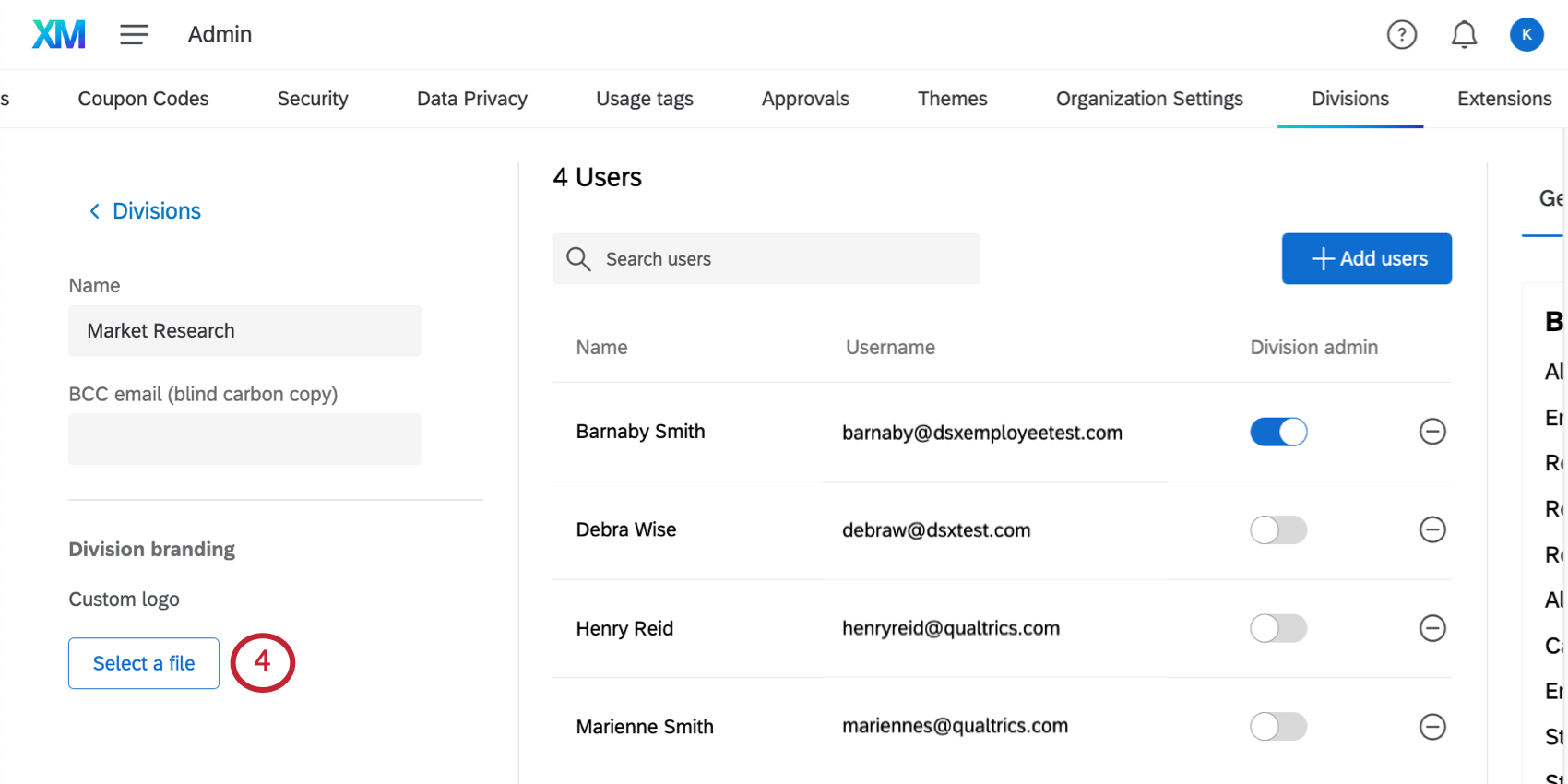
Astuce : Les paramètres du compte peuvent également être définis au niveau de l’organisation. Les administrateurs de l’Organisation peuvent soumettre une demande d’ajout d’un logo à tous les comptes de leur organisation en soumettant une demande de mise à jour du thème via le Customer Success Hub.
Meilleures pratiques
Voici quelques exemples de divisions d’utilisateurs pratiques :
- Les unités opérationnelles au sein d’une organisation (RH, marketing, recherche, etc.)
- Régions au sein d’une organisation internationale (Amérique du Nord, Amérique du Sud, Asie, etc.)
- Organisations comportant des divisions naturelles qui requièrent chacune leur propre administration
- Très utile lorsqu’il est nécessaire de séparer les coûts d’utilisation entre les différents centres de coûts
Lorsque vous construisez des divisions, gardez à l’esprit ces considérations importantes :
- Les utilisateurs ne peuvent faire partie que d’une seule division à la fois
- Les divisions ajoutent un autre niveau d’autorisation – les changements d’autorisation devront être évalués au niveau de la division, du type d’utilisateur et de l’utilisateur pour s’assurer que l’accès approprié est accordé
- Les administrateurs de division assignés n’ont qu’un contrôle total sur leur division respective
- Les divisions ne sont pas la solution si votre organisation souhaite se lancer dans une nouvelle branche de produits. Par exemple, si vous disposez actuellement d’un programme CX avec Qualtrics et que vous souhaitez créer un programme EX, il convient de créer un nouveau programme
FAQs
Que signifie cette autorisation ?
Que signifie cette autorisation ?
Une fois que vous êtes sur la page Autorisations d'utilisateur, de groupe et de division, effectuez une recherche de page pour trouver rapidement l'autorisation qui vous intéresse. Pour effectuer une recherche de page, appuyez sur Cmd + F sur Mac ou sur Ctrl +F sur PC.
J'ai remarqué qu'une autorisation spécifique était grisée pour un utilisateur, pourquoi ne puis-je pas donner cette autorisation spécifique à cet utilisateur ?
J'ai remarqué qu'une autorisation spécifique était grisée pour un utilisateur, pourquoi ne puis-je pas donner cette autorisation spécifique à cet utilisateur ?
Quelle est la différence entre un groupe et une division ?
Quelle est la différence entre un groupe et une division ?
Que peut faire un Administrateur de division ?
Que peut faire un Administrateur de division ?
C'est génial! Merci pour votre avis!
Merci pour votre avis!
Comment puis-je modifier un utilisateur ?
Pour plus d’informations, consultez la section Gérer les comptes utilisateur existants de la page d’assistance Créer et gérer des utilisateurs.
Pour modifier des utilisateurs, vous devez être Administrateur de marque. Contactez votre Administrateur de marque si vous avez besoin d'aide.