Randomisation des choix
Contenus de cette page
À propos du choix aléatoire
Le choix aléatoire est une technique de recherche importante utilisée pour aider à éliminer les préjugés pouvant résulter de l’ordre dans lequel les éléments sont présentés. Avec Qualtrics, vous pouvez généraliser la randomisation des choix, questionsou des blocs entiers de questions. Cette page explique comment randomiser des choix.
Configurer le choix aléatoire
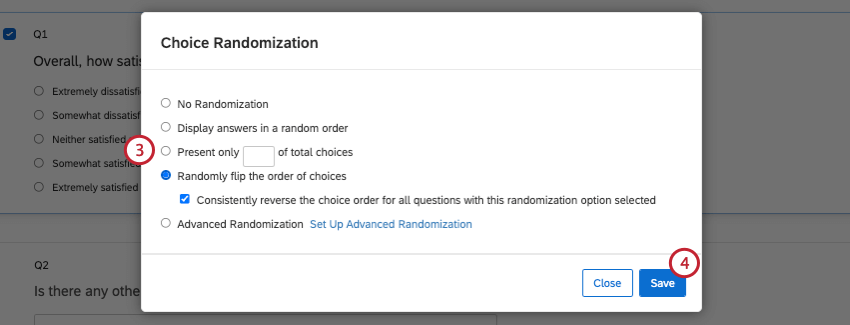
Il existe cinq types de choix aléatoires :
- Pas de Générateur de randomisation : L’option par défaut. Les choix ne sont pas randomisés.
- Affiche les choix dans un ordre aléatoire : Générateur de randomisation de l’ordre d’affichage de tous les choix de réponses.
- Ne présente que __ des choix totaux : Générateur de randomisation d’un nombre spécifié de choix parmi l’ensemble des choix disponibles.
- Générateur de randomisation de l’ordre des choix: Générateur de randomisation de l’ordre des choix présentés. Exemple : Disons que vous avez 3 choix de réponses qui apparaissent dans l’ordre : A puis B puis C. Lorsque cette option est activée, certaines personnes interrogées verront de manière aléatoire les mêmes choix de réponse dans l’ordre : C puis B puis A.

- Inverser systématiquement l’ordre des choix pour toutes les questions dont cette option de sélection aléatoire est sélectionnée : Cette option n’apparaît qu’après avoir activé l’option “Inverser l’ordre des choix de manière aléatoire” Lorsqu’elle est activée, cette option génère systématiquement une sélection aléatoire des choix de réponses pour toutes les questions concernées de votre enquête.
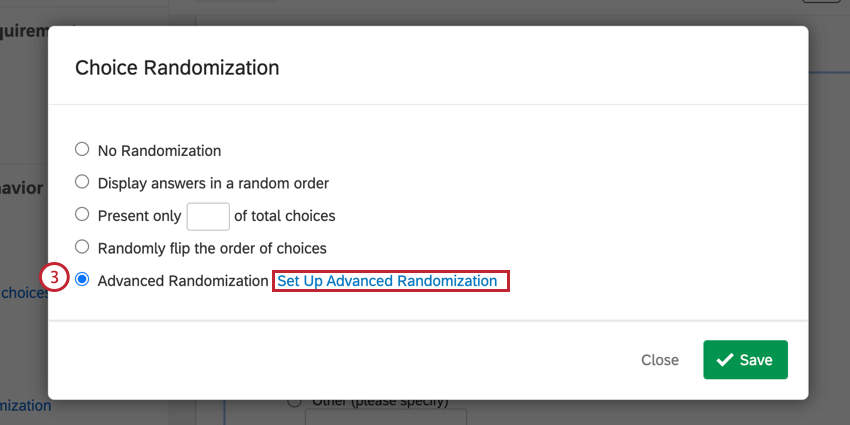
- Générateur de randomisation avancée : Spécifiez quels choix sont généralisés de randomisation et lesquels sont toujours affichés au même endroit.
Configurer le choix aléatoire
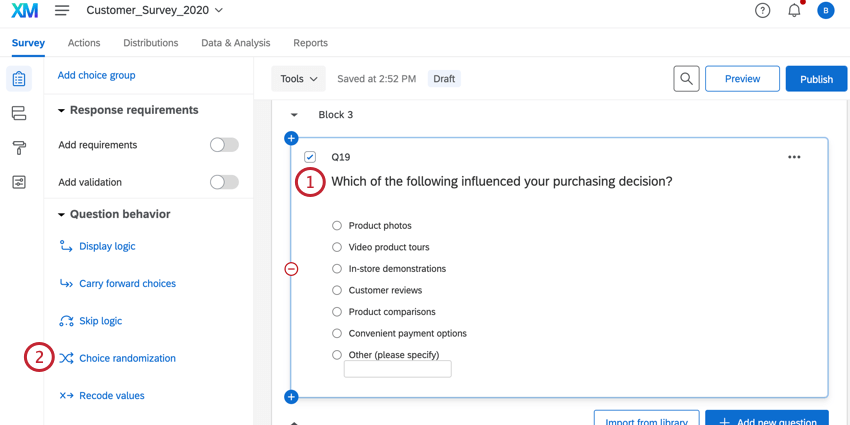
Astuce : Pour les questions portant sur les tableaux de matrice, il y aura deux options : Générateur de randomisationde l’énoncé et Générateur de randomisation de l’échelle.

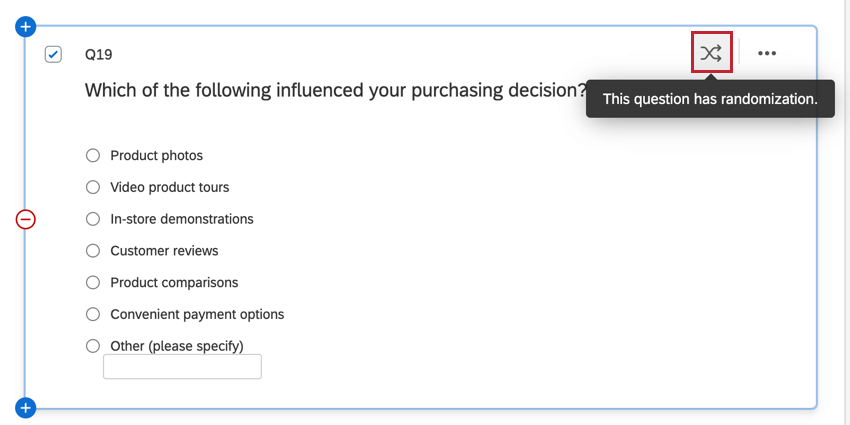
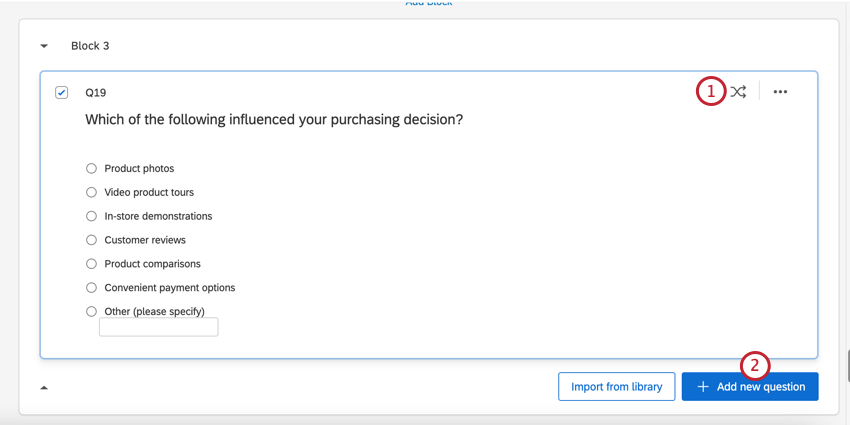
Lorsque vous appliquez le choix aléatoire, une icône de choix aléatoire apparaît dans l’angle supérieur droit de la question. Cliquez sur cette icône pour ouvrir la fenêtre Choix aléatoire.
Randomisation avancée
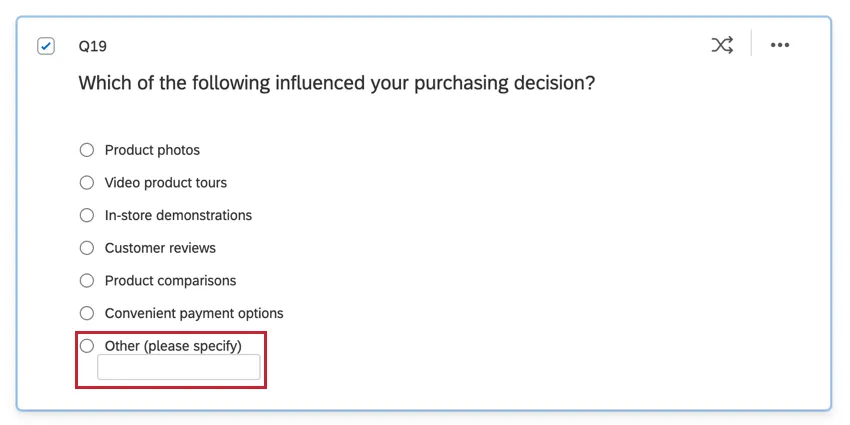
Certaines questions requièrent une configuration plus complexe que de randomiser simplement tous les choix ou d’afficher un sous-ensemble aléatoire de choix. Par exemple, tous les choix pour la question suivante doivent être randomisés, excepté « Autre », qui doit rester en bas de la liste.
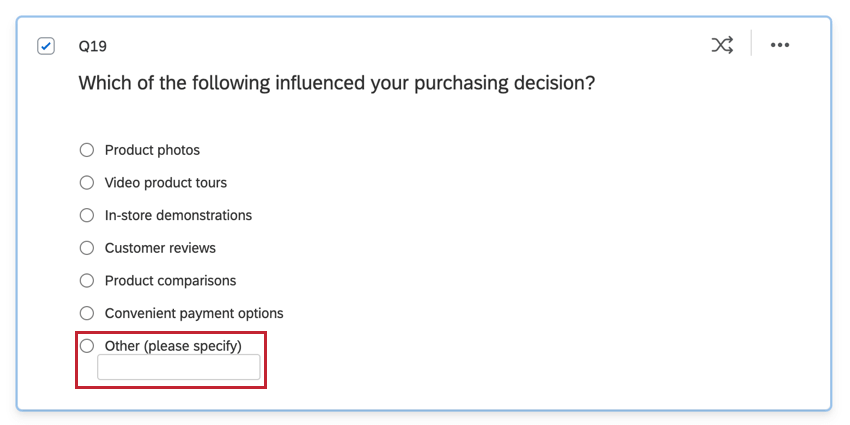
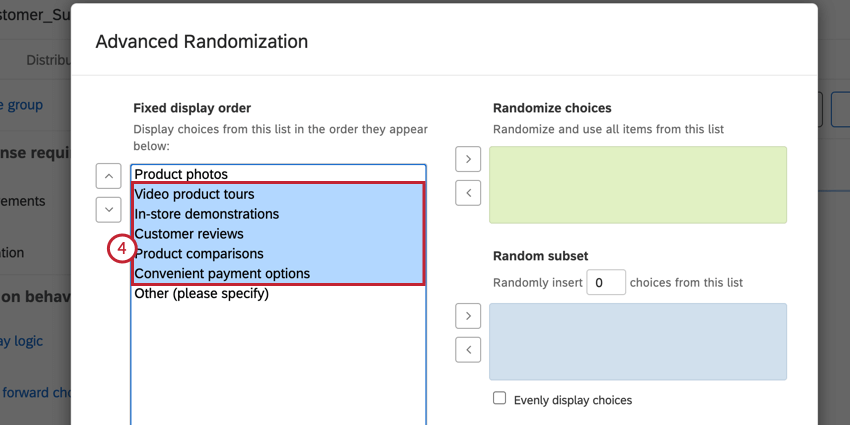
Le choix aléatoire avancé peut faciliter ces types de scénarios en divisant les choix en cinq catégories, comme ci-dessous.
Ordre d’affichage fixe
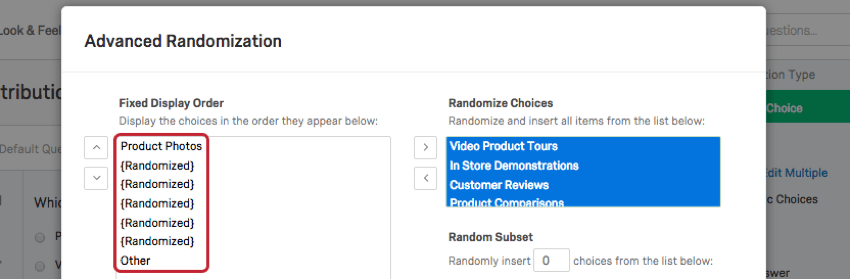
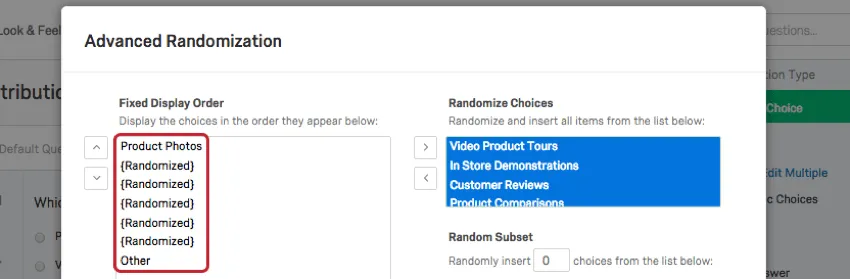
Les choix dans cette catégorie s’afficheront toujours dans le même ordre dans la liste des choix. Les flèches vers le haut et vers le bas, à gauche, peuvent être utilisées pour réorganiser l’ordre de la liste.
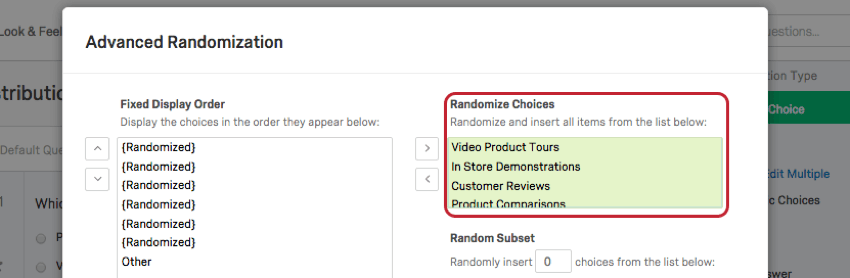
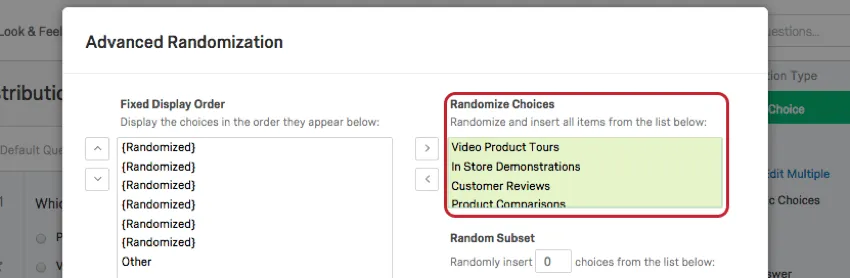
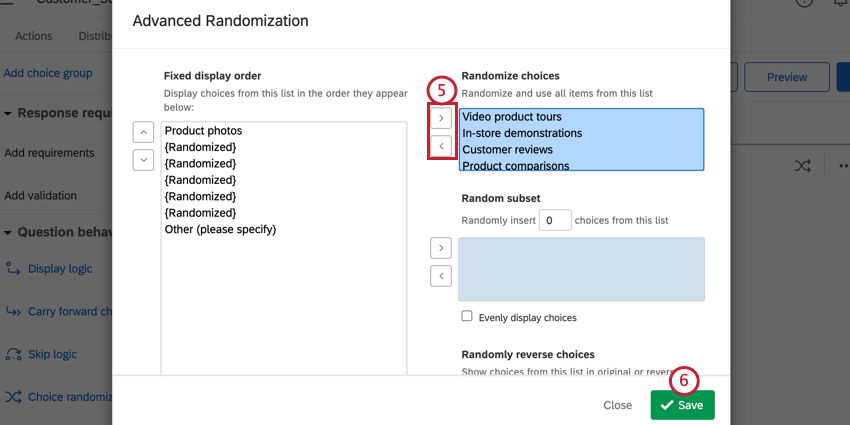
Randomiser les choix
Les choix de cette catégorie seront insérés de manière aléatoire dans la question, dans les cases intitulées {Randomisé}.
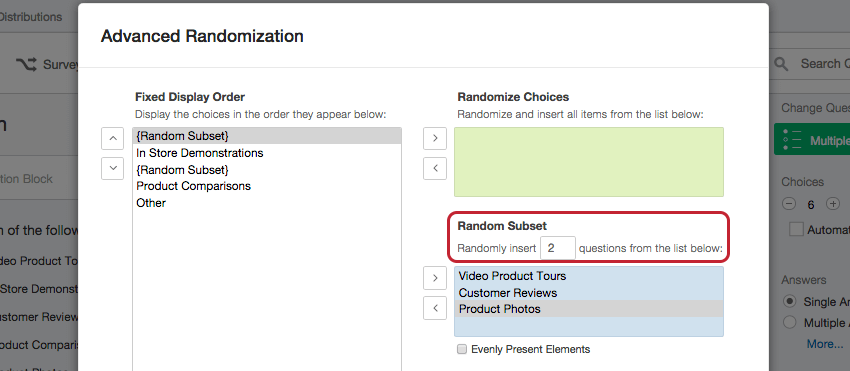
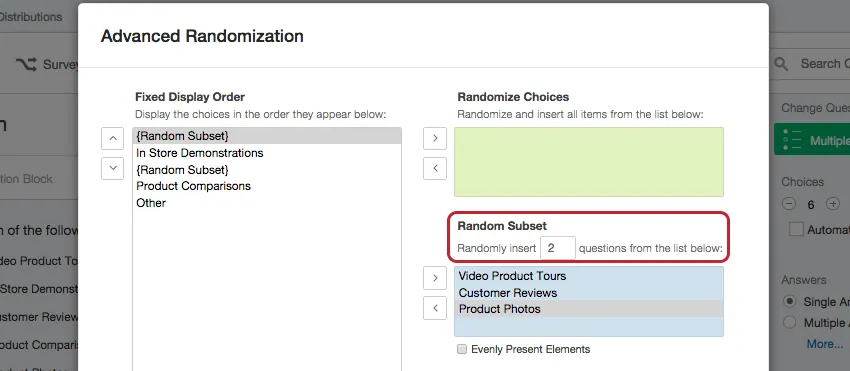
Sous-ensemble aléatoire
Les choix de cette catégorie seront insérés de manière aléatoire dans la question dans les cases intitulées {Sous-ensemble aléatoire}. Avec cette catégorie, vous précisez le nombre de choix à insérer et si les choix doivent être présentés de façon uniforme ou totalement randomisés.
Choix inversés de façon aléatoire
Les choix de cette catégorie s’afficheront de manière aléatoire dans leur ordre d’origine ou dans l’ordre inverse.
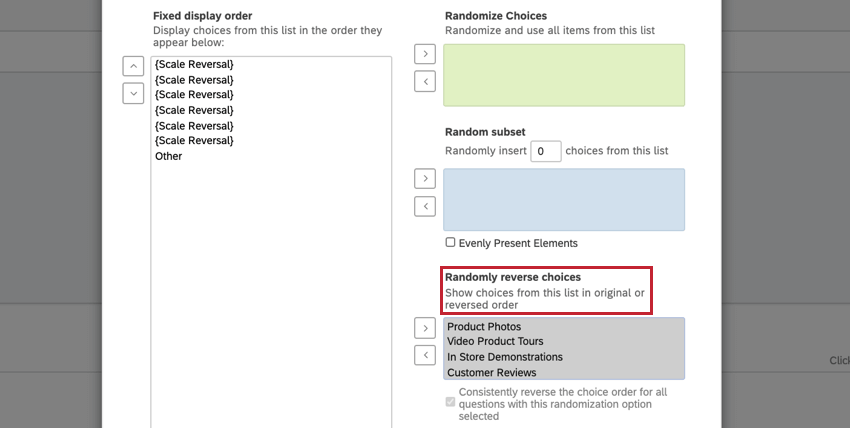
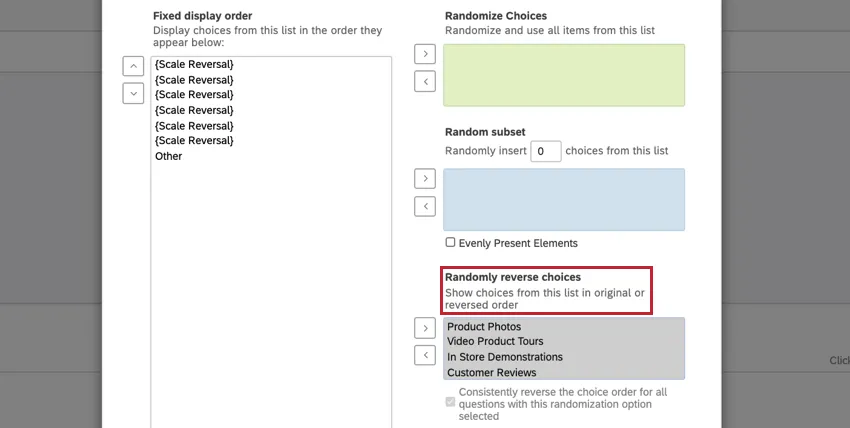
Vous pouvez également choisir d’inverser systématiquement les choix de réponses pour toutes les questions en activant le paramètre Inverser systématiquement l’ordre des choix pour toutes les questions avec cette option de sélection aléatoire sélectionnée.
Éléments exclus
Les choix de cette catégorie ne seront jamais utilisés.
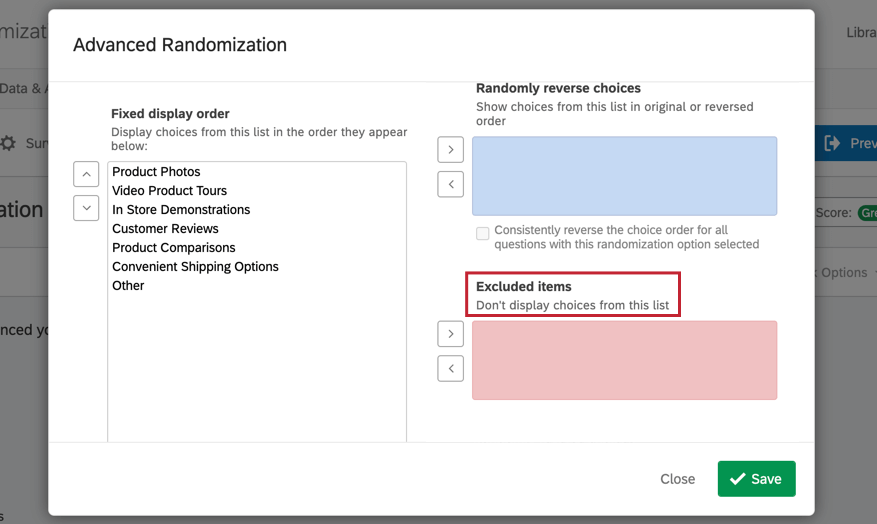
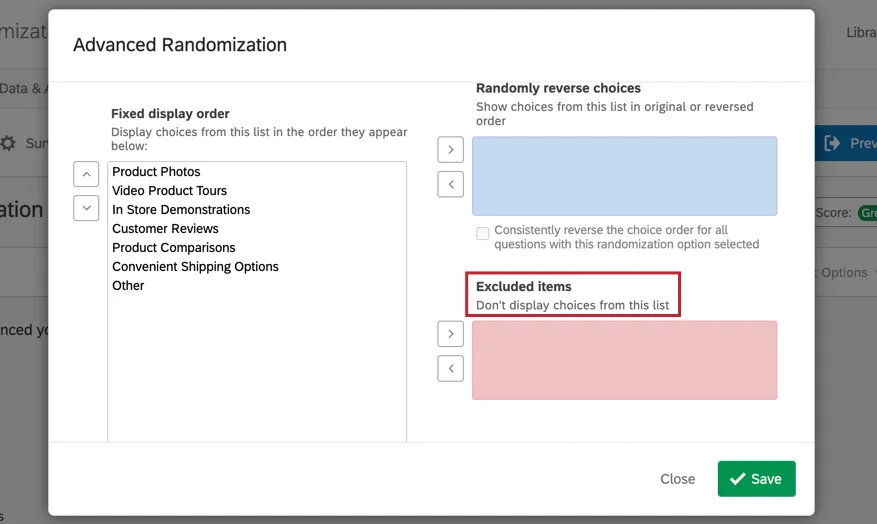
Astuce : Pourquoi proposer un choix qui ne sera jamais affiché ? Cela peut se produire lors de l’utilisation de la fonction reporter fonction. Avec l’option Reporter, les choix proviennent d’une question précédente. Même si un choix tel que « Aucune de ces réponses » peut paraître logique dans la question d’origine, elle peut ne pas être utile dans la question de suivi. En outre, il est préférable de masquer les questions et les choix de réponses au lieu de les supprimer afin d’éviter de retirer involontairement les données collectées de votre ensemble de données.
Configurer le choix aléatoire avancé
Conserver l’ordre de choix aléatoire
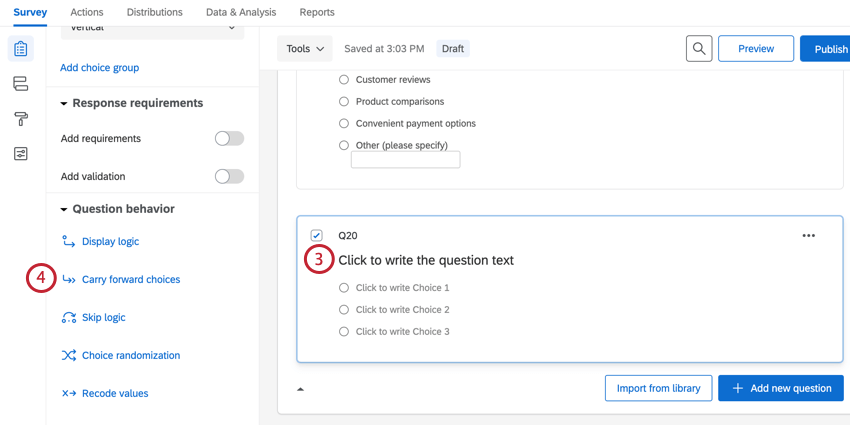
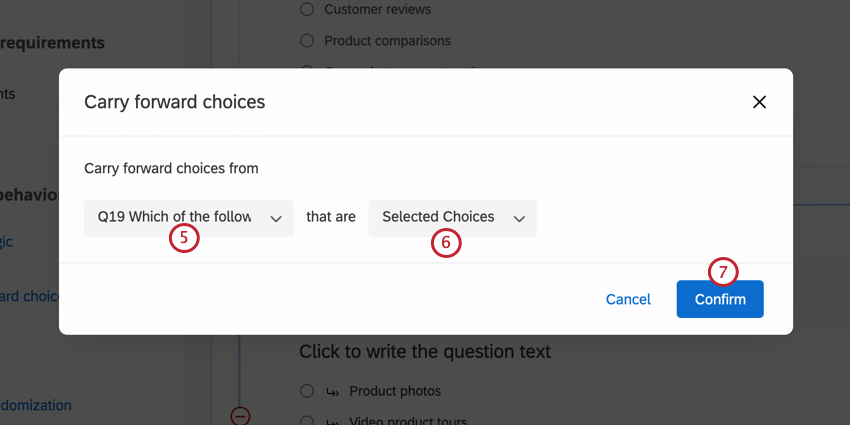
Dans certaines études, plusieurs questions proposent le même ensemble de choix. L’ordre aléatoire utilisé pour présenter des choix dans la première question peut devoir être conservé afin que le même ordre soit utilisé dans les questions suivantes.
L’ordre de sélection aléatoire peut être préservé d’une question à l’autre en utilisant le bouton reporter fonction.
Conserver l’ordre de choix aléatoire
Données de randomisation
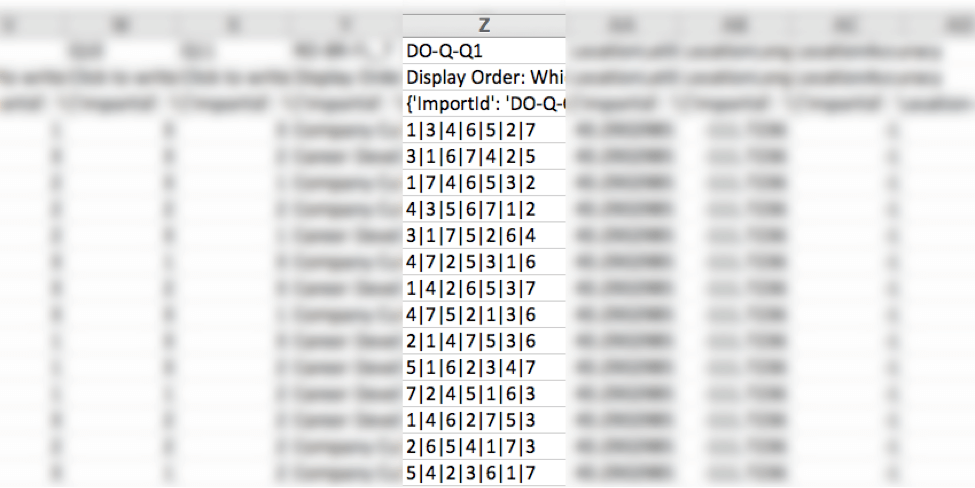
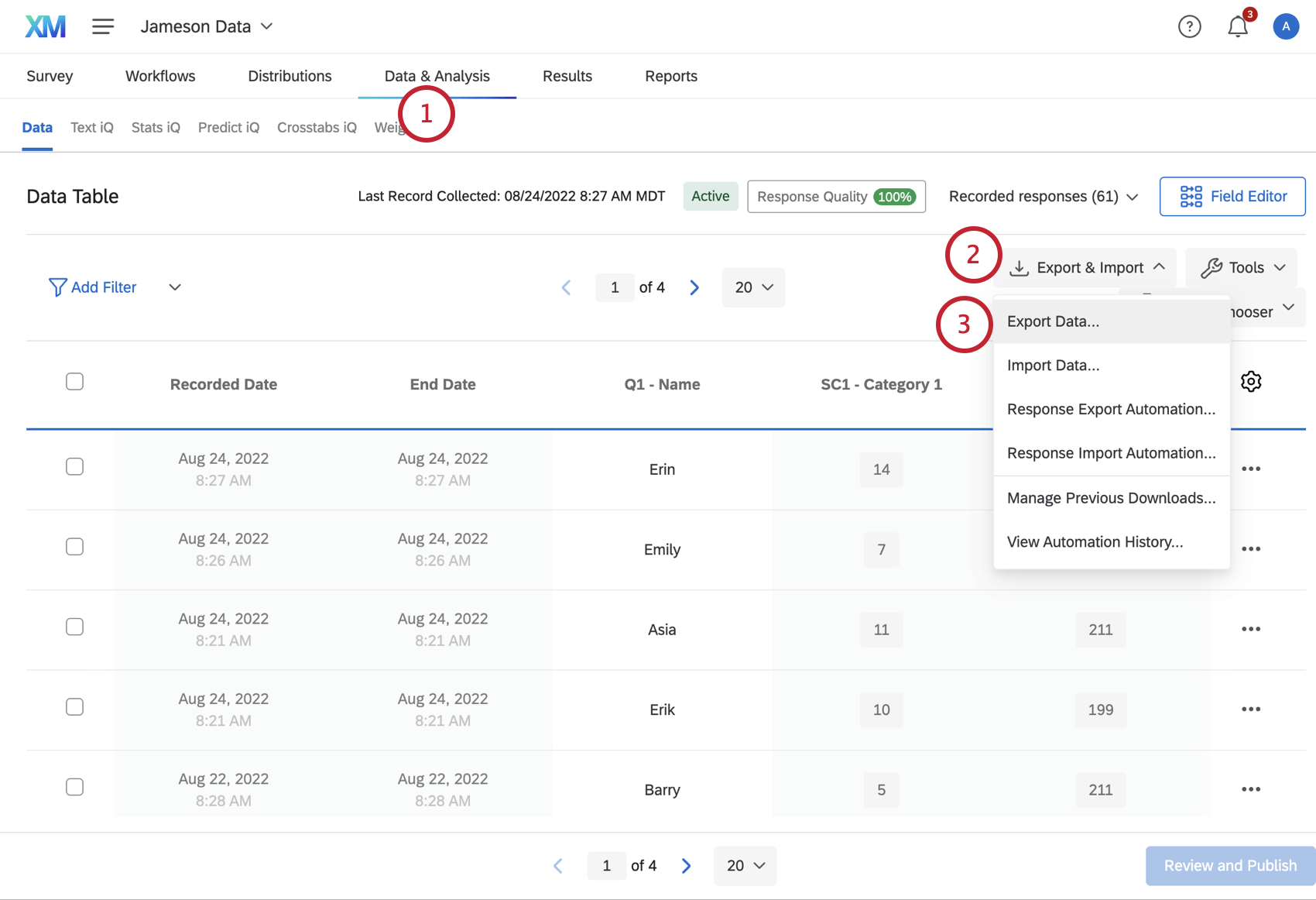
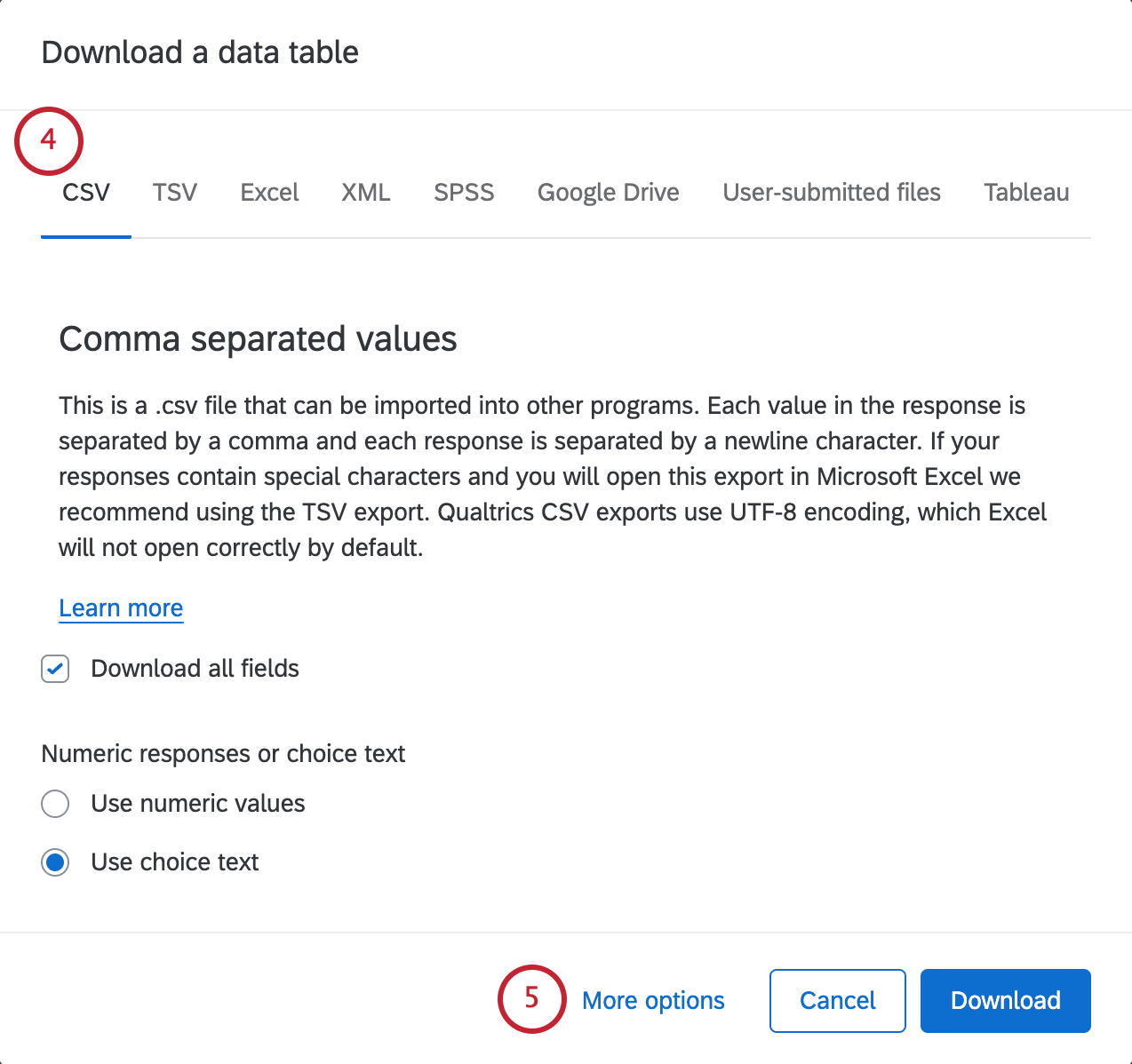
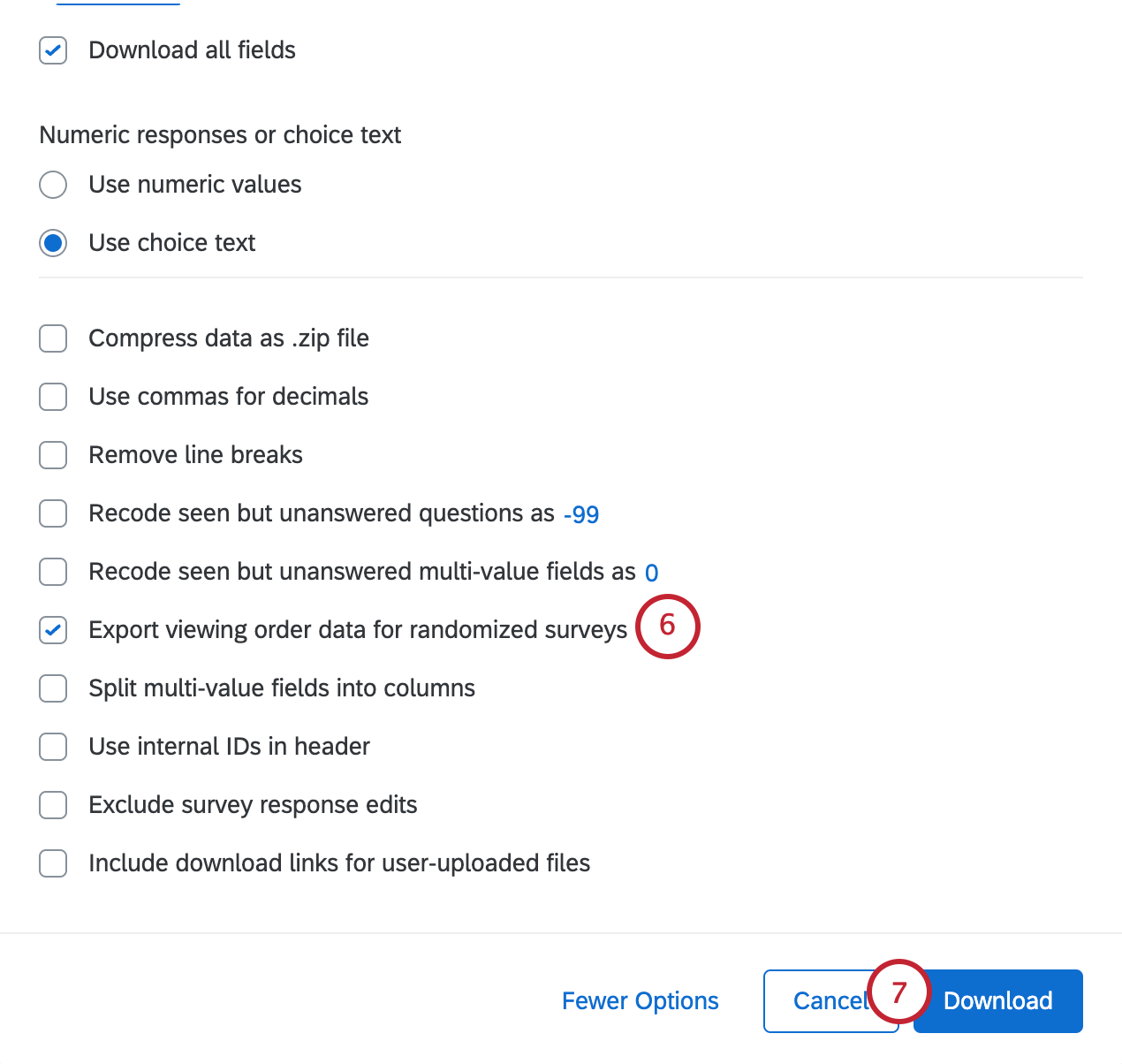
Vous pouvez consulter l’ordre dans lequel vos choix ont été affichés aux répondants en activant l’option Exporter l’ordre d’affichage randomisé avant d’exporter vos données. L’ordre d’affichage apparaîtra sous forme de colonne dans votre fichier de données avec plusieurs choix séparés par une barre « | » si plusieurs choix ont été affichés.
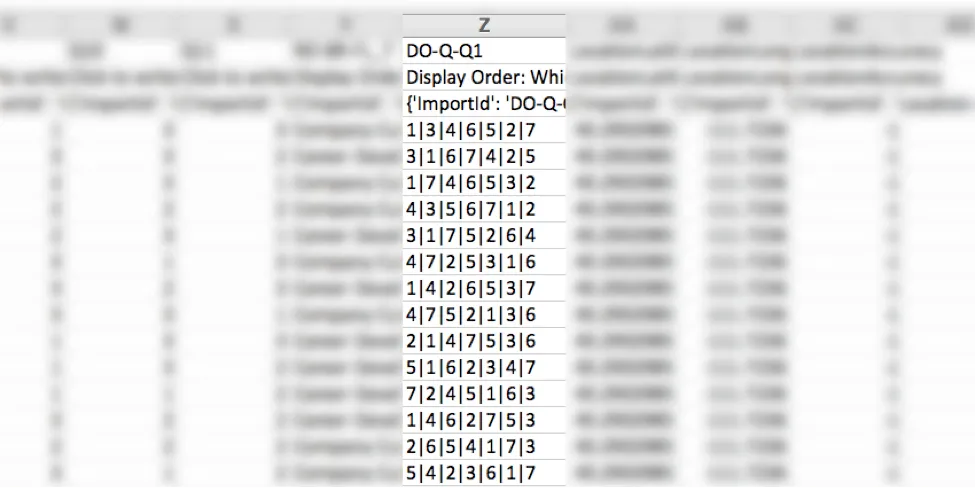
Si vous exportez en sélectionnant également l’option Diviser les champs à valeurs multiples en colonnes, l’ordre d’affichage sera séparé en colonnes distinctes, au lieu de lister tous les choix affichés dans une seule colonne.
Télécharger les données de randomisation
Conseil Qualtrics : Pour en savoir plus sur l’exportation de données, consultez notre page Options de téléchargement .
Générateur de randomisation de choix dans différents types de projets
Ce type de comportement des questions se retrouve dans à peu près tous les types de projets. Les options décrites sur cette page sont disponibles dans les types de projet suivants :
C'est génial! Merci pour votre avis!
Merci pour votre avis!