Gestion des tableaux de bord dans le cadre d'un projet (CX)
Contenus de cette page
À propos de la gestion des tableaux de bord au sein d’un projet
Lorsque vous créez un projet de tableaux de bord expérience client, vous accédez à l’onglet Tableau de bord expérience client. Ici, vous pouvez créer plusieurs tableaux de bord qui s’inscrivent dans le cadre d’un projet plus vaste.
Astuce : Seuls les administrateurs de projets pourront effectuer les actions décrites sur cette page. Pour obtenir de l’aide sur l’identification des administrateurs de projets, voir la page liée.

Astuce : Cette page se réfère uniquement à la gestion des tableaux de bord dans les projets Tableau de bord CX et BX Dashboards.
Création d’un tableau de bord à l’intérieur d’un projet
Pour générer votre premier tableau de bord :
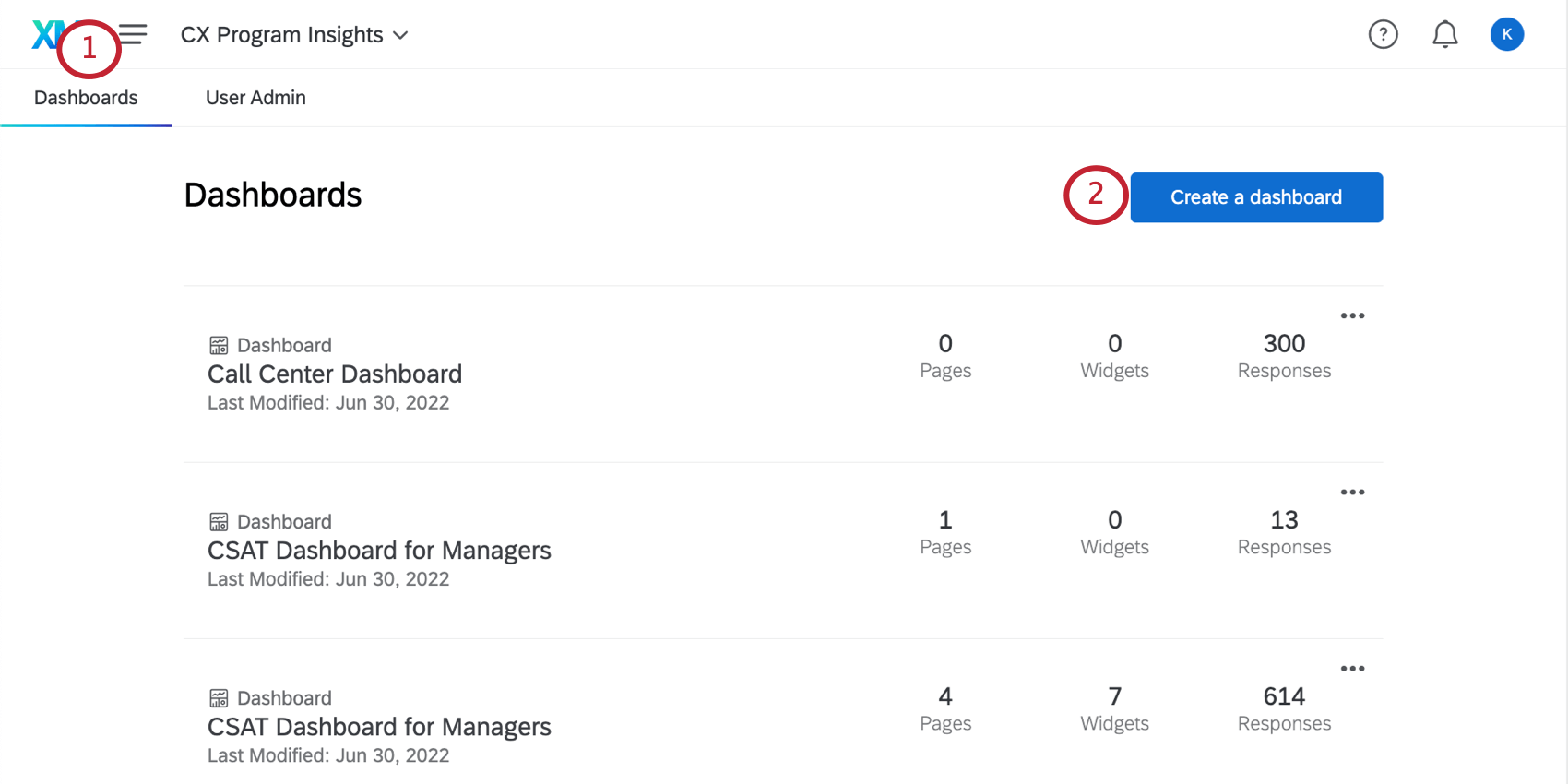
Astuce : Le nombre de réponses indiquera “Données non disponibles” si le tableau de bord n’a pas été consulté au cours des 30 derniers jours.

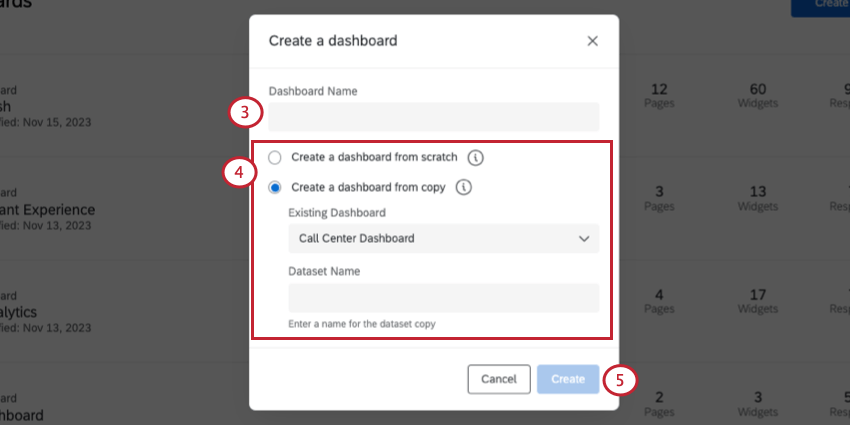
- Créez un tableau de bord à partir de zéro: Partir d’un tableau de bord vierge, sans avoir sélectionné de jeu de données. Lorsque vous choisissez cette option, la première chose qui vous est demandée après l’enregistrement est d’associer une source au tableau de bord.
- Créer un tableau de bord à partir d’une copie : Sélectionnez un tableau de bord dont vous souhaitez copier les widgets et les paramètres. Vous allez également créer une copie de son jeu de données. Donnez un nom à l’ensemble de données que vous créez. Attention: Vous ne pouvez copier un ensemble de données que 10 fois.

Astuce: Une fois qu’un ensemble de données est créé, vous pouvez le visualiser sur la page Données. Ici, vous pouvez également voir chaque tableau de bord auquel votre jeu de données est connecté et y apporter des modifications.
Navigation entre les tableaux de bord d’un projet
Pour naviguer entre plusieurs tableaux de bord dans un projet :
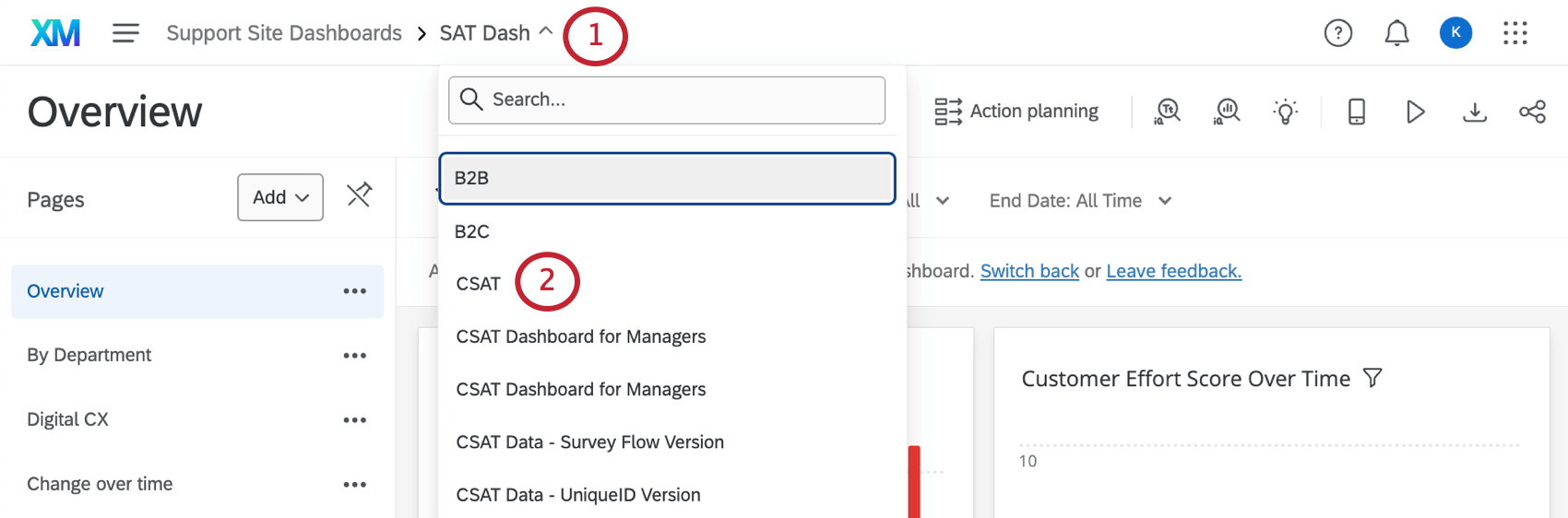
Vous pouvez également cliquer sur le nom du projet dans le fil d’Ariane pour revenir à l’onglet Tableaux de bord du projet.


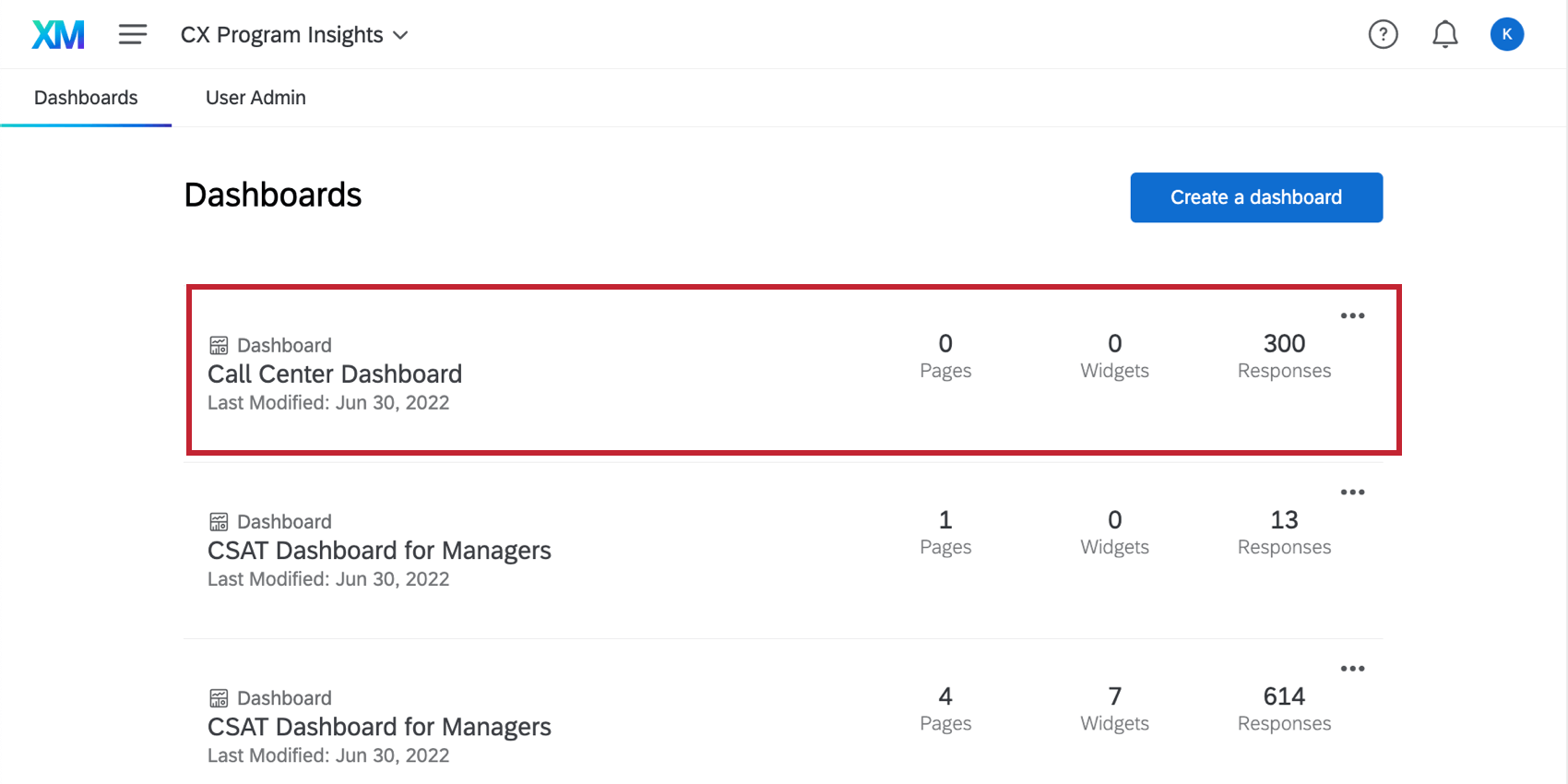
Cet onglet affiche la liste des tableaux de bord du projet, classés en fonction de la date de leur dernière modification. Cliquez n’importe où sur un tableau de bord pour y accéder et commencer à ajouter et à modifier des widgets.
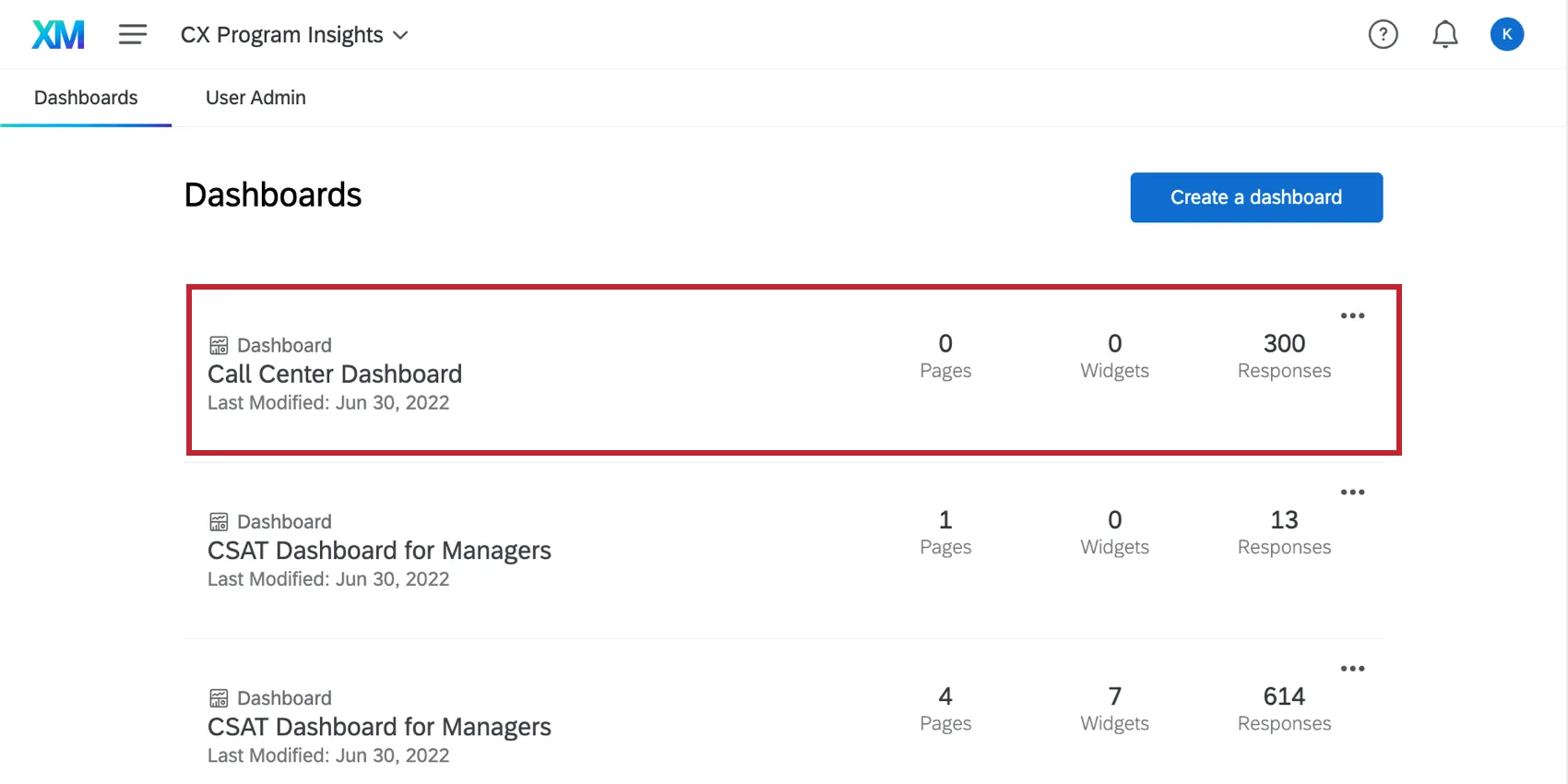
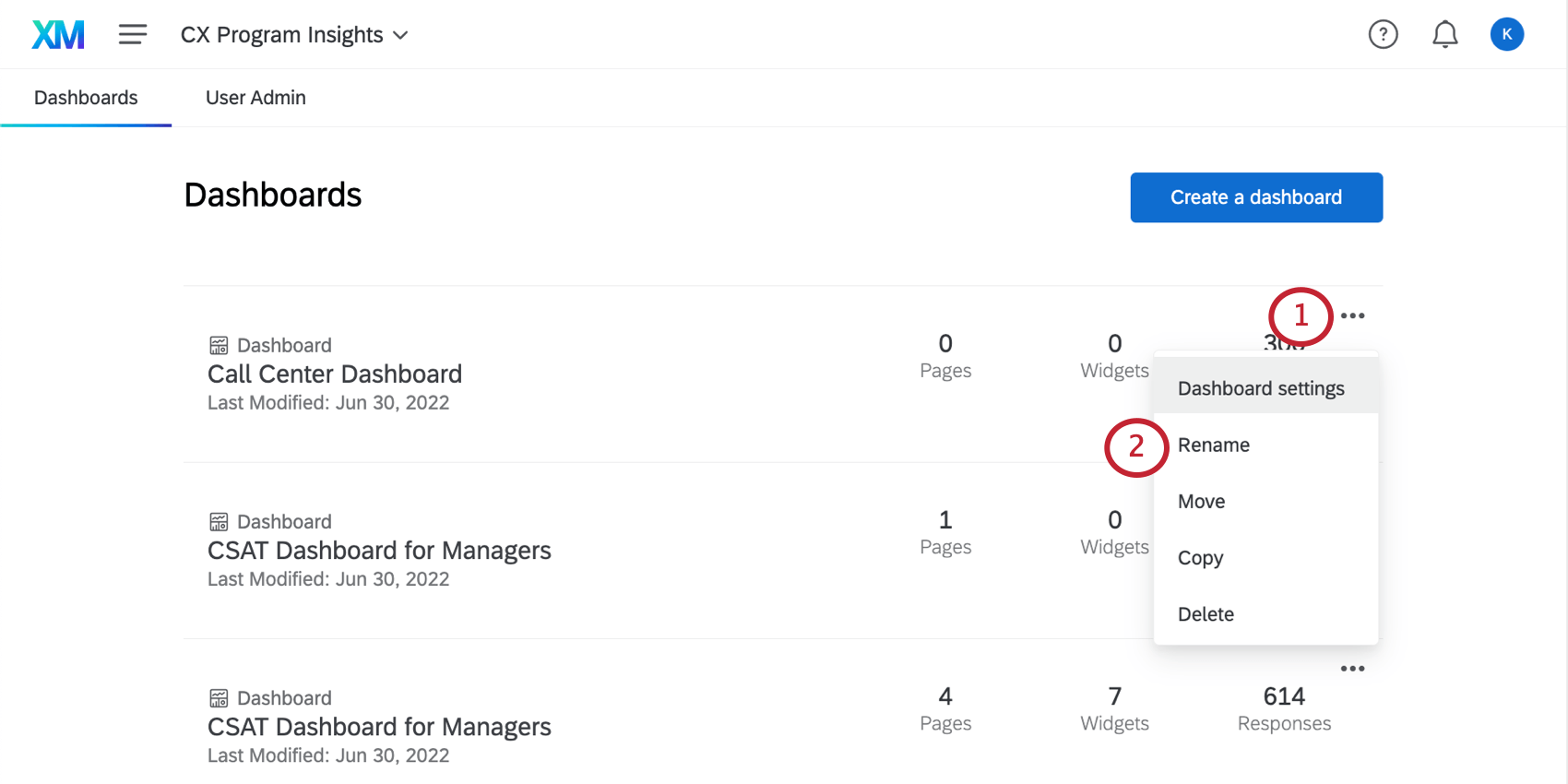
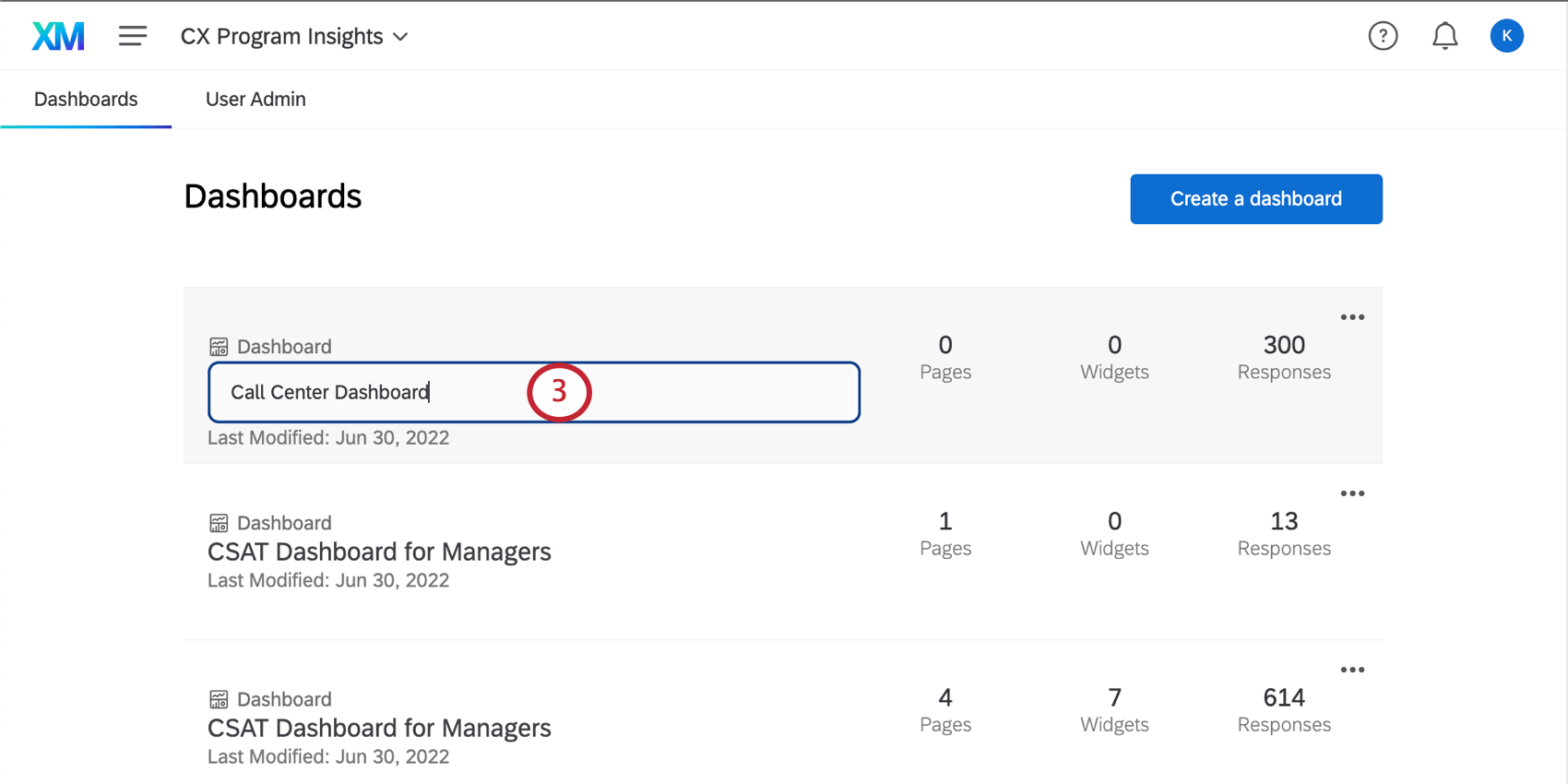
Renommer des tableaux de bord dans un projet
Pour modifier le nom d’un tableau de bord :
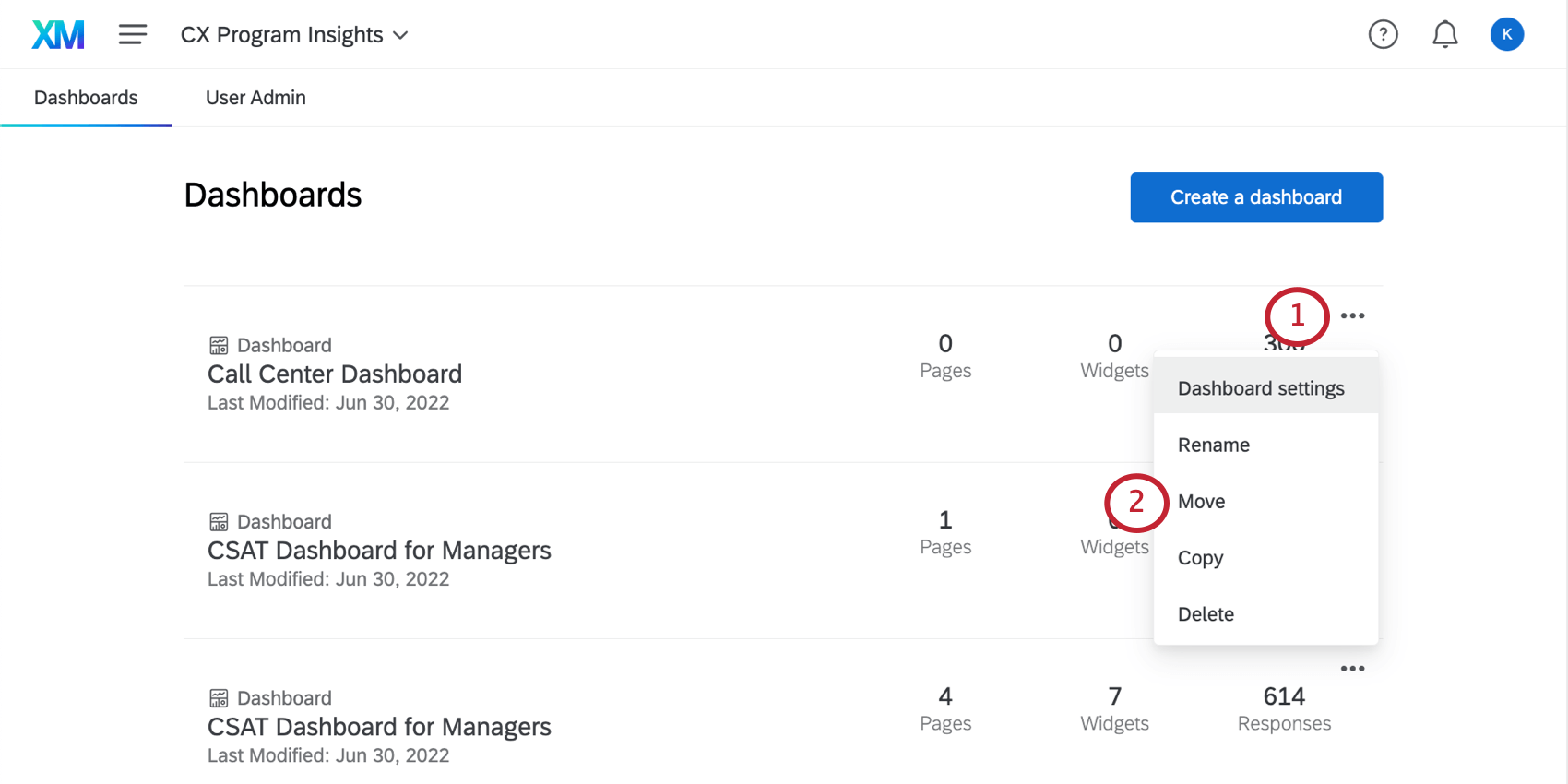
Déplacement de tableaux de bord vers différents projets
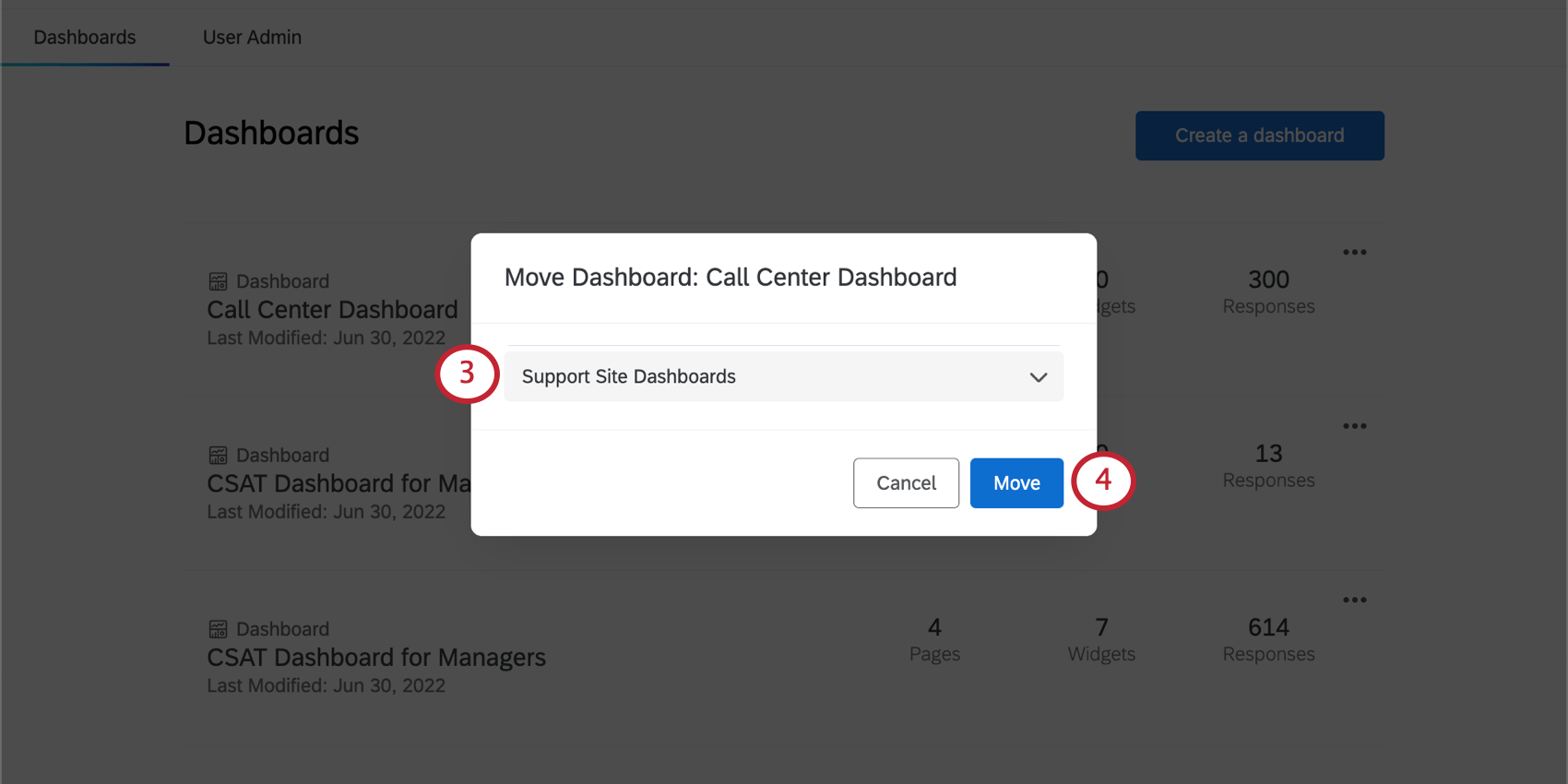
Vous pouvez déplacer un tableau de bord d’un projet à l’autre. Cela peut s’avérer utile lorsque vous avez créé différents tableaux de bord accessibles à différents administrateurs de projet, ou simplement à des fins d’organisation.
Copie de tableaux de bord au sein d’un projet
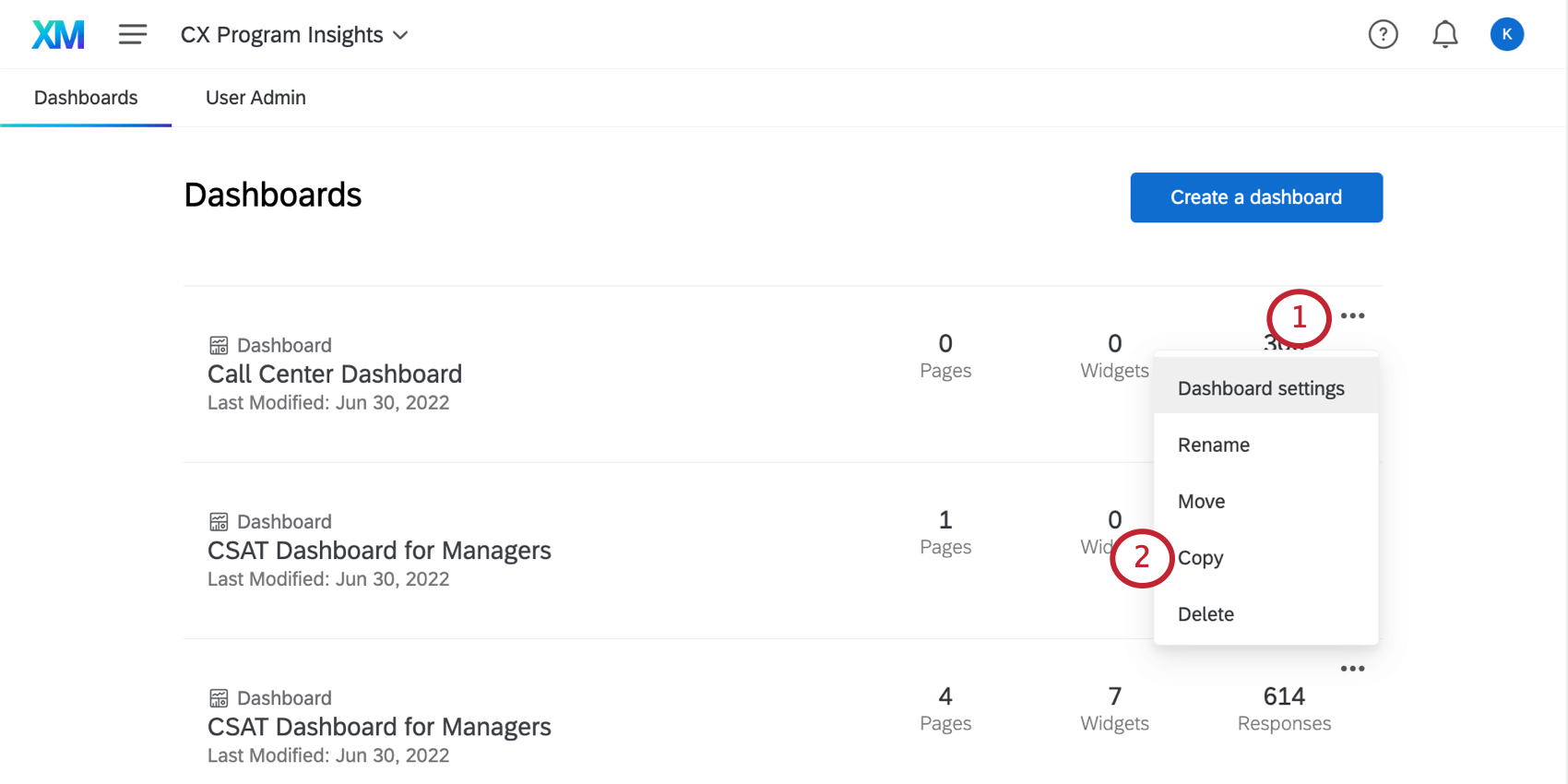
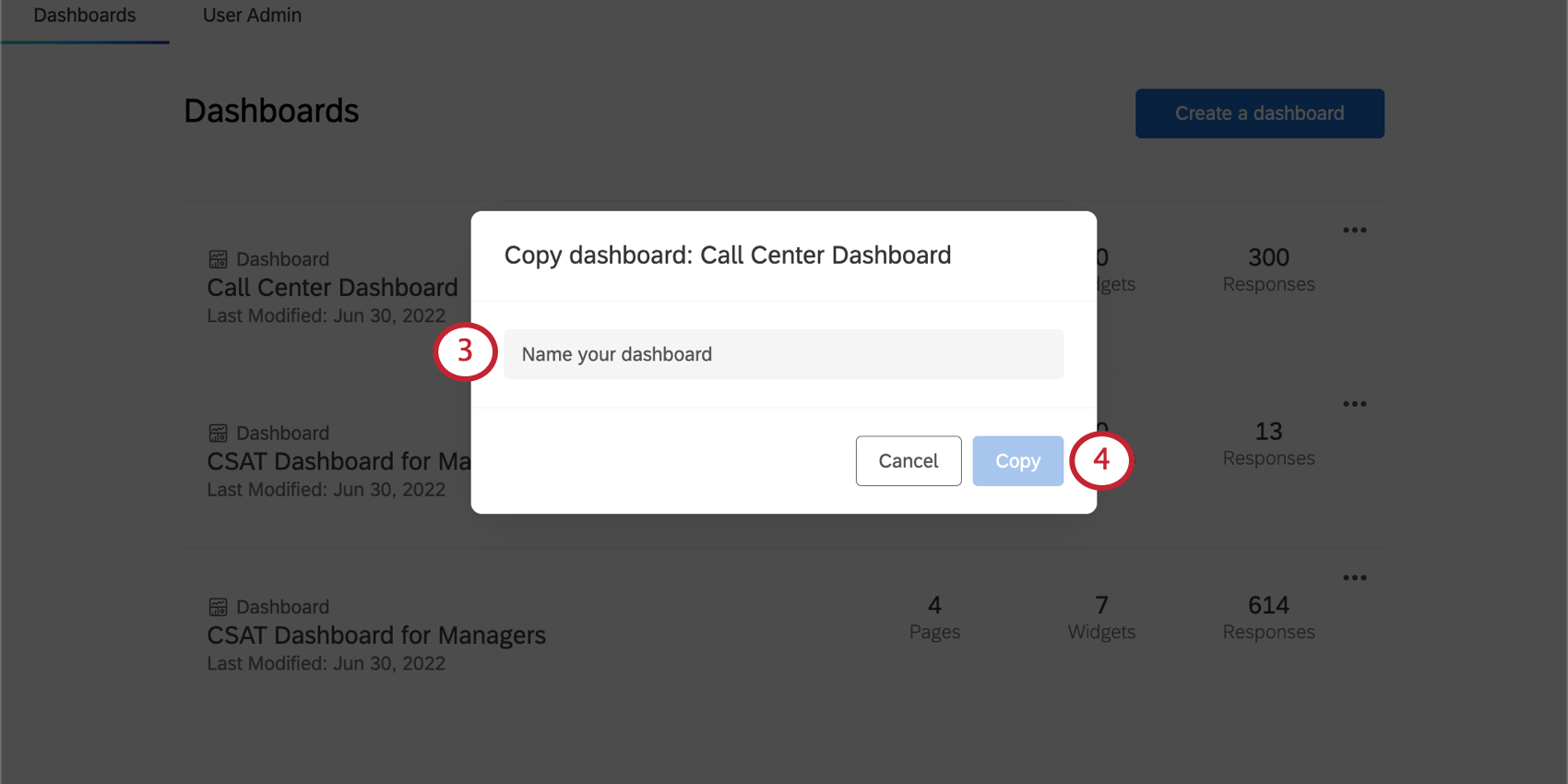
Vous pouvez copier un tableau de bord entier – les paramètres, les widgets et tout le reste. Cela peut s’avérer utile si vous souhaitez tester des modifications sans changer un tableau de bord réel, si vous avez besoin de dépanner l’assistance, ou si vous souhaitez utiliser un ancien tableau de bord comme modèle pour un nouveau tableau de bord que vous êtes en train de construire.
Notez que ce tableau de bord dupliqué que vous créez sera situé dans le même projet que le tableau de bord que vous avez copié, à moins que vous ne le déplaciez par la suite.
Vous ne pourrez pas copier un tableau de bord s’il possède une Hiérarchie d’organisation et que vous avez atteint votre limite de hiérarchies autorisées. En savoir plus sur les hiérarchies de CX.
Attention : Les repèresne sont pas dupliqués et n’apparaîtront pas dans votre tableau de bord dupliqué.
Attention : Les sujets du Text iQne sont pas dupliqués et n’apparaîtront pas dans votre tableau de bord dupliqué. Pour copier des sujets, exportez un JSON de votre tableau de bord d’origine, puis téléchargez-le dans la page Text iQQ du tableau de bord copié. En outre, tous les widgets Text iQ devront être supprimés et reconstruits.
Limites d’utilisation des ensembles de données
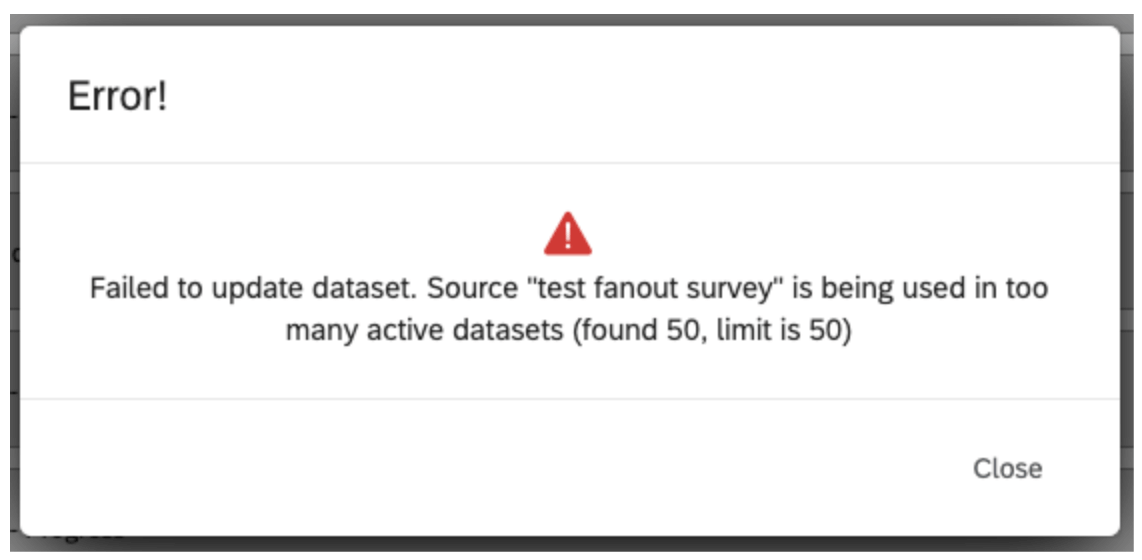
Notre plateforme de données impose une limite sur le nombre de fois qu’une source de données unique peut être utilisée dans des ensembles de données actifs. Chronomètre, une même source de données ne peut figurer que dans 50 ensembles de données actifs afin de garantir le traitement des données en temps voulu. Pour les données externes, la limite est de 5 ensembles de données actifs. Ces limites sont susceptibles de changer au fil du temps à mesure que notre plateforme et nos fonctions sont améliorées. Si votre source de données atteint cette limite d’utilisation, une boîte de dialogue d’erreur s’affiche lors de l’ajout de la source dans le mappage des données ou de la copie du tableau de bord.
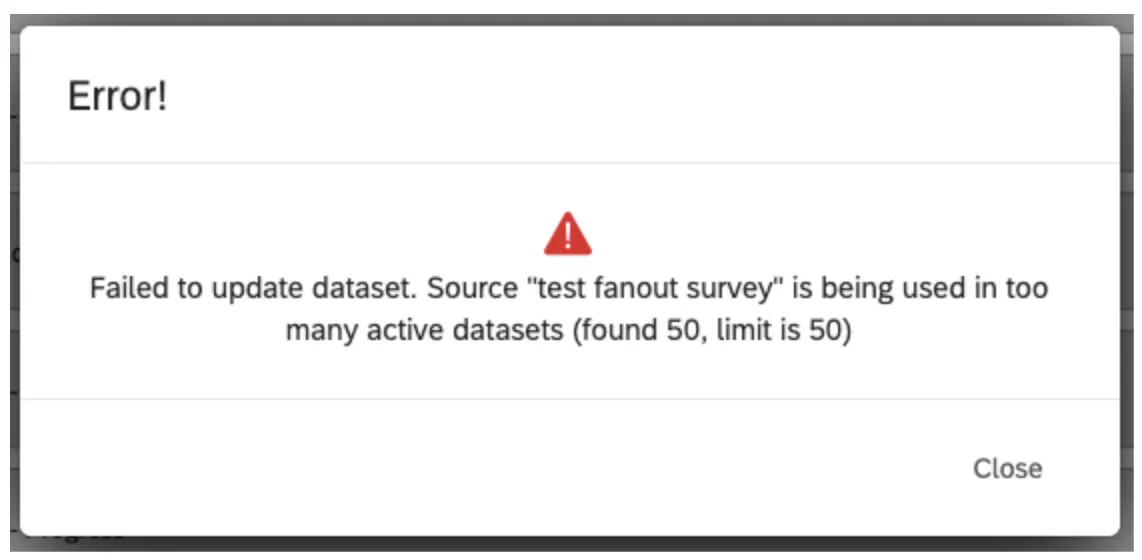
Astuce : Par exemple, une enquête utilisée dans 2 tableaux de bord crée 3 ensembles de données actifs (1 pour Données et analyse dans une enquête, 2 pour les tableaux de bord). Un jeu de données actif est un jeu de données ayant été consulté dans les 30 jours.
Suppression des tableaux de bord d’un projet
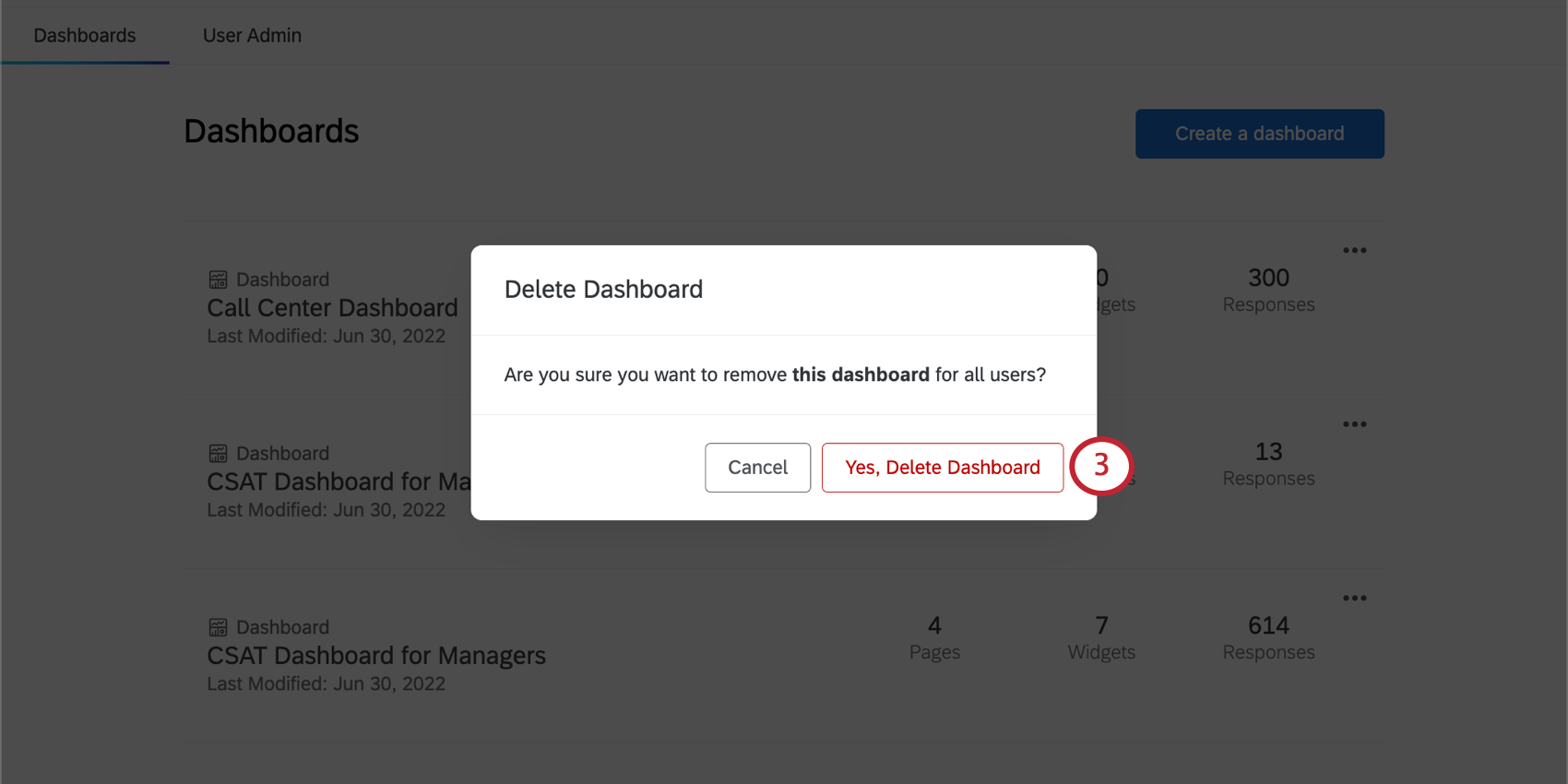
Attention : Vous ne pouvez pas récupérer les tableaux de bord supprimés ! Ne supprimez pas un tableau de bord si vous n’êtes pas absolument sûr de vouloir le faire !
Pour retirer les tableaux de bord indésirables :
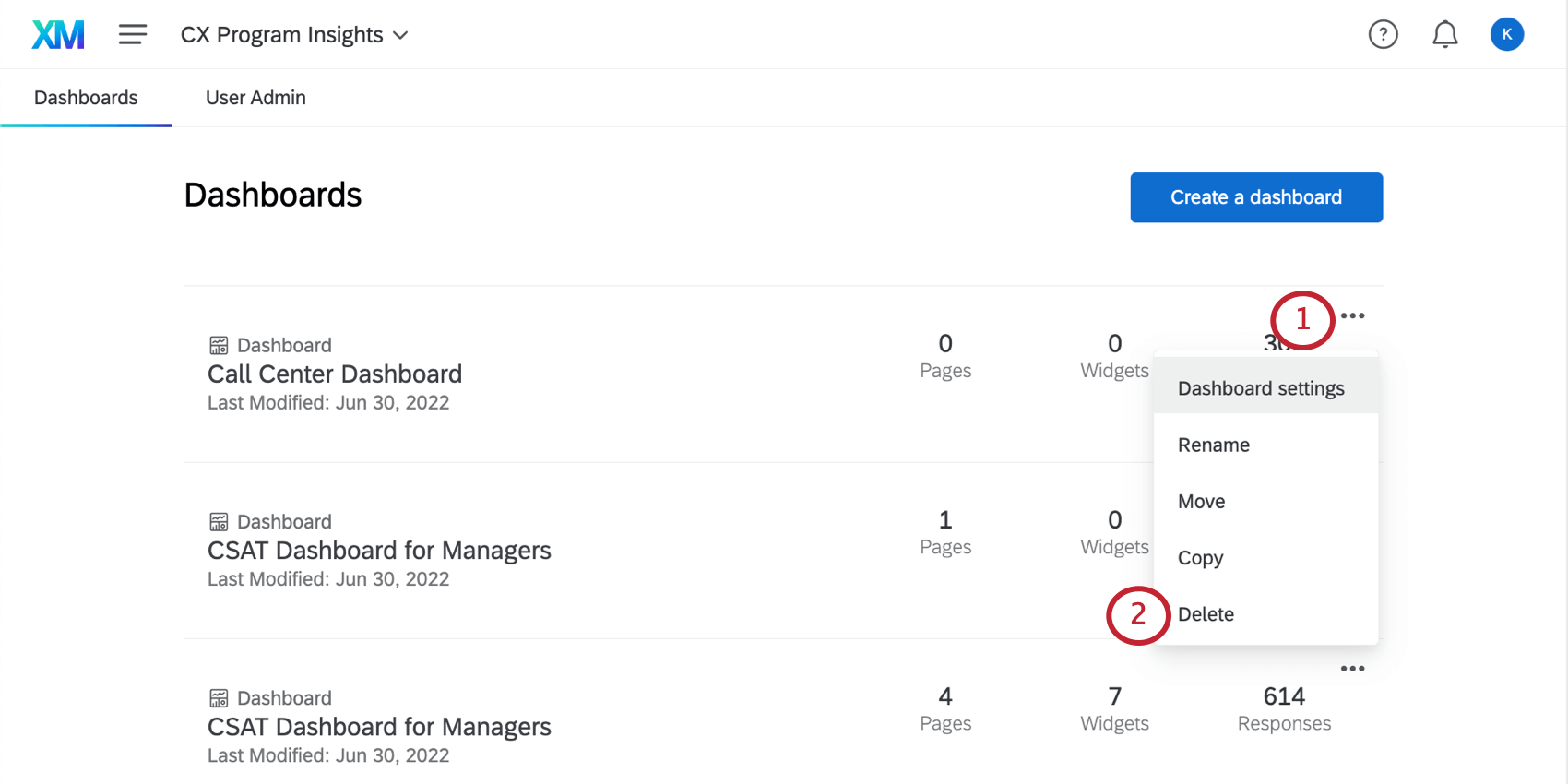
Raccourci des paramètres du Tableau de bord
Lorsque vous cliquez sur le menu déroulant situé à côté d’un tableau de bord, vous verrez qu’il existe une option appelée Paramètres du tableau de bord.
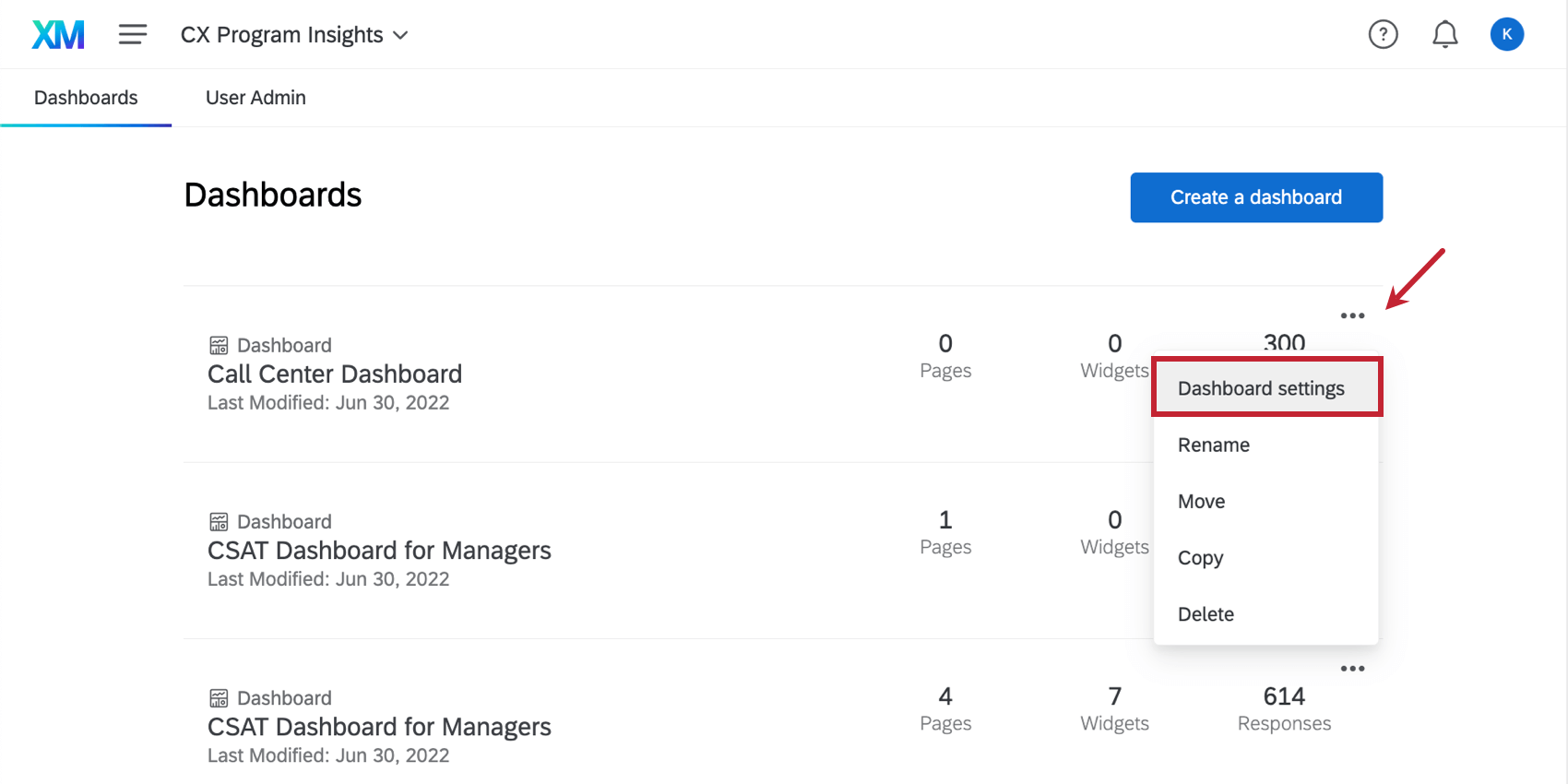
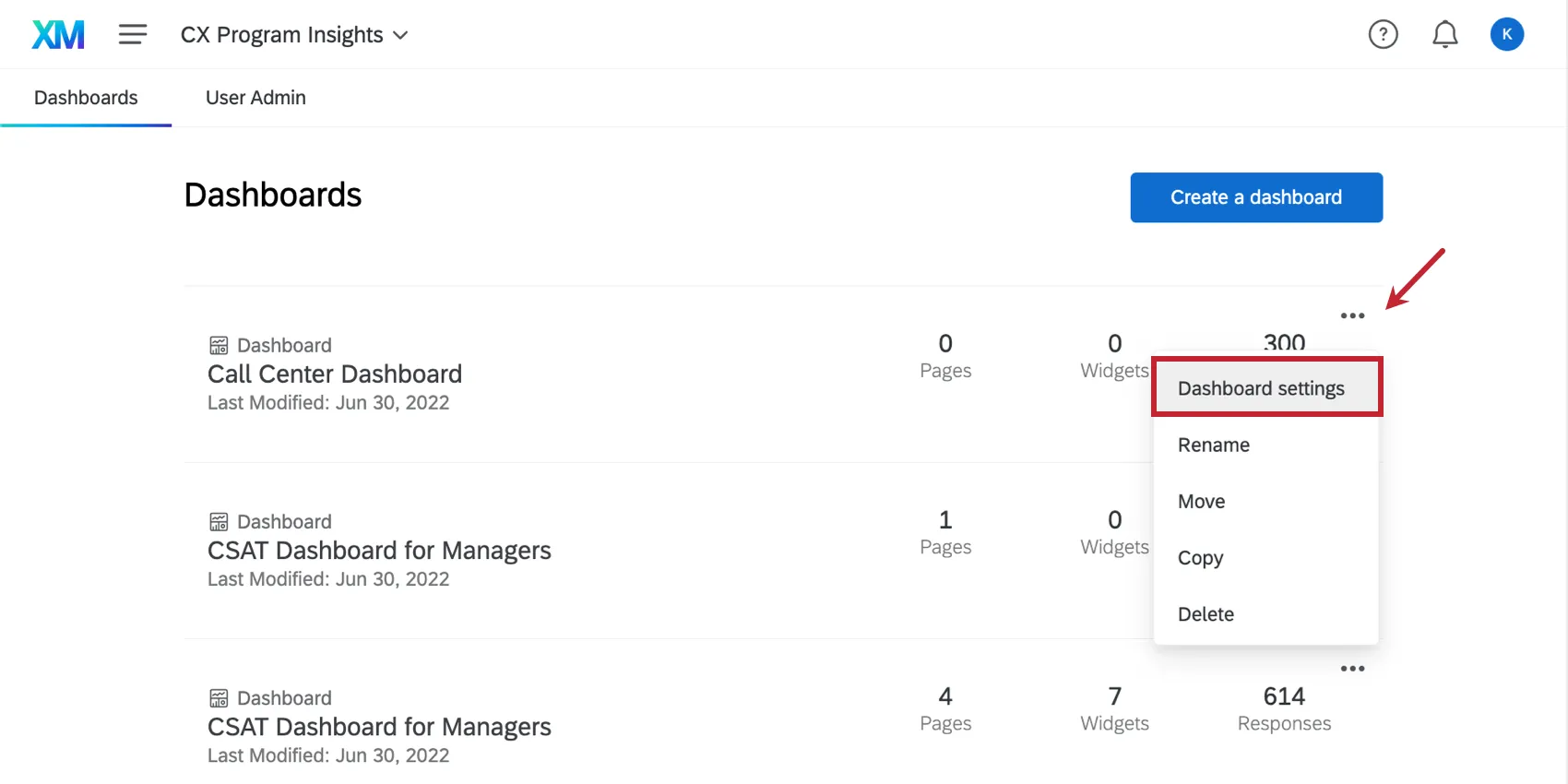
Si vous cliquez sur ce bouton, vous accéderez au Tableau de bord des données, où la source de ce tableau de bord est mappée. À partir de là, vous pouvez associer les champs disponibles aux widgets de votre tableau de bord. Pour en savoir plus, veuillez consulter la page d’assistance correspondante.
FAQs
Les projets Dashboards peuvent-ils uniquement être utilisés pour la recherche sur l'expérience client ?
Les projets Dashboards peuvent-ils uniquement être utilisés pour la recherche sur l'expérience client ?
C'est génial! Merci pour votre avis!
Merci pour votre avis!