Combinaison des données de l'entonnoir des répondants, des tickets et des enquêtes dans un modèle (CX)
Contenus de cette page
À propos de la combinaison des données de l’entonnoir des répondants, des tickets et de l’enquête dans un modèle de données
Le modeleur de données vous donne la liberté de combiner de nombreuses sources de données différentes dans un seul Tableau de bord CX. Sur cette page d’assistance, nous verrons comment obtenir l’entonnoir desrépondants (informations sur le répertoire et performances de distribution), les statistiques sur les tickets et les réponses à l’enquête dans un seul ensemble de données.
La chose la plus importante à garder à l’esprit est l’ ordre des étapes. Comme cet ensemble de données sera une combinaison d’unions et de jointures spécifiques, vous devez faire attention à l’ordre dans lequel vous créez chaque élément – même les sources.
Astuce : Malheureusement, en raison des limites imposées aux jointures, vous ne pouvez pas créer une version de cet ensemble de données d’enquête, d’entonnoir et de ticket dans laquelle vous ajoutez également des données de contact. Cela signifie que vous ne pouvez pas utiliser les informations de contact comme les données intégrées au répertoire pour filtrer l’entonnoir, les tickets et les résultats des enquêtes. Toutefois, un certain nombre de champs de distribution et de contact sont inclus dans les données de l’entonnoir.

Combinaison des données de l’entonnoir des répondants, des tickets et de l’enquête dans un modèle de données
Cette solution est centrée sur les données d’enquête, et s’assure que pour chaque réponse, les données de ticket et de distribution sont automatiquement connectées. Vous pourrez utiliser des champs provenant de n’importe laquelle de vos sources pour filtrer et recueillir des informations sur l’ensemble de vos données.
Astuce : Lorsque vous décidez de la manière de construire votre ensemble de données, gardez à l’esprit que les jointures externes gauches utilisées dans cet exemple excluent certaines informations.
Les données circulent en permanence dans ce dispositif. En savoir plus sur les mises à jour continues ou périodiques des données.
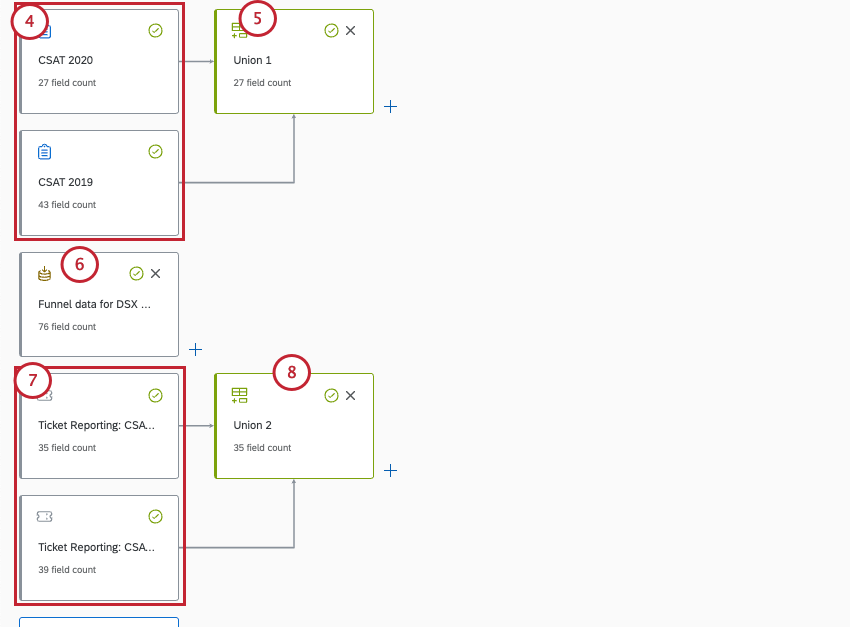
Astuce : Ces sources de tickets doivent correspondre aux enquêtes que vous avez ajoutées.
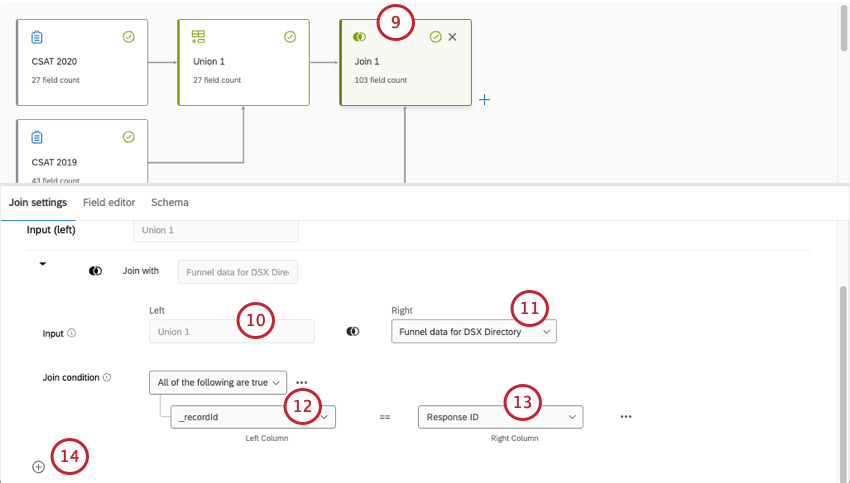
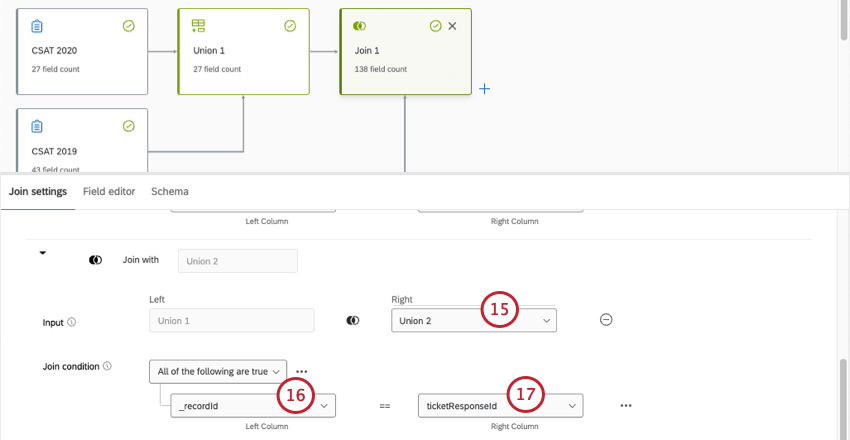
  ;
Conserver les données de l’entonnoir du répertoire complet
Cet ensemble de données comprendra les données relatives aux tickets, les données d’enquête et les données relatives à l’entonnoir. Cependant, nous allons partir de quelques hypothèses :
- Vous souhaitez établir des rapports sur les distributions dans le même tableau de bord, mais dans des pages ou des widgets distincts des données relatives aux réponses et aux tickets.
- Cette option vous permet également de conserver toutes les données de l’entonnoir dans votre ensemble de données, et pas seulement les données de distribution qui sont pertinentes pour les tickets et les enquêtes que vous cartographiez.
- Vous avez plusieurs enquêtes, et donc plusieurs sources de tickets que vous souhaitez combiner.
- Comme votre entonnoir ne sera pas lié à des réponses d’enquête ou à des tickets spécifiques, le filtrage par champs de l’entonnoir n’affichera que les données de l’entonnoir filtrées.
Les données circulent en permanence dans ce dispositif. En savoir plus sur les mises à jour continues ou périodiques des données.
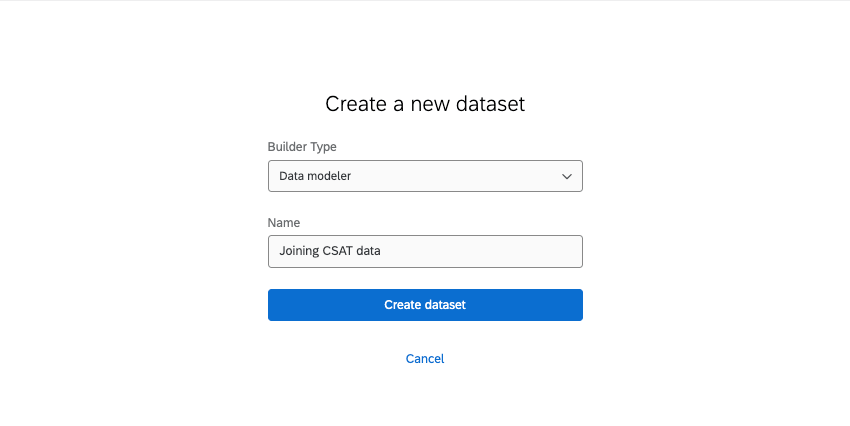
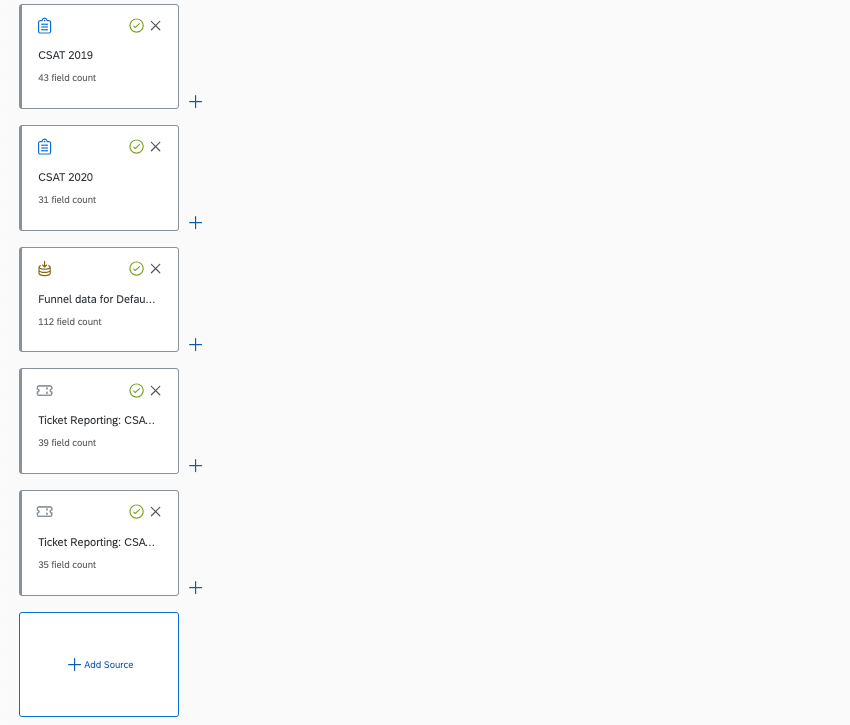
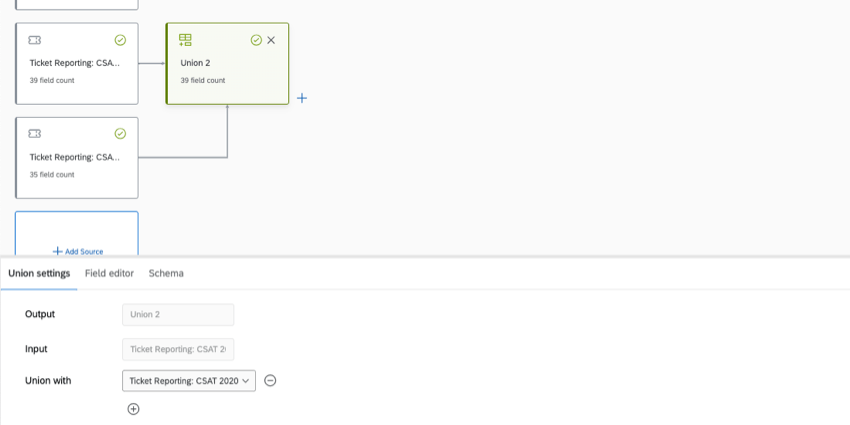
Astuce : Ces sources de tickets doivent correspondre aux enquêtes que vous avez ajoutées.
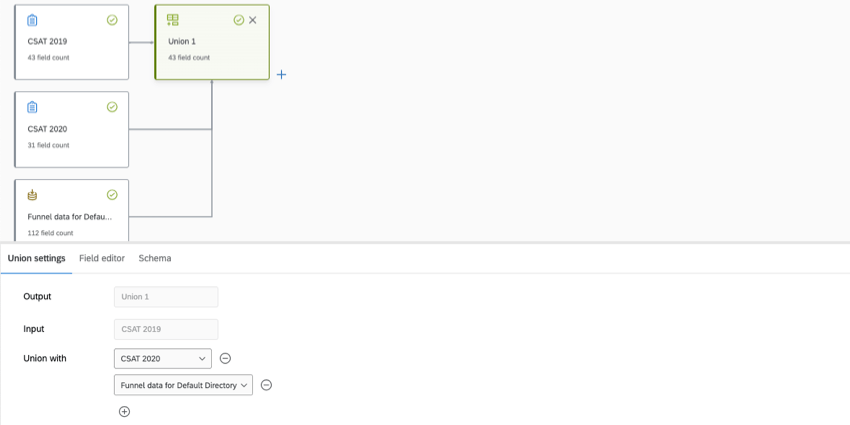
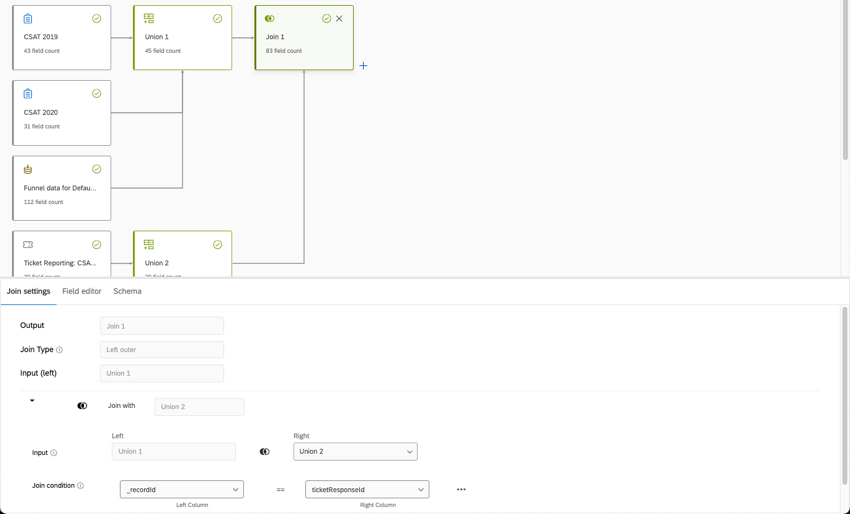
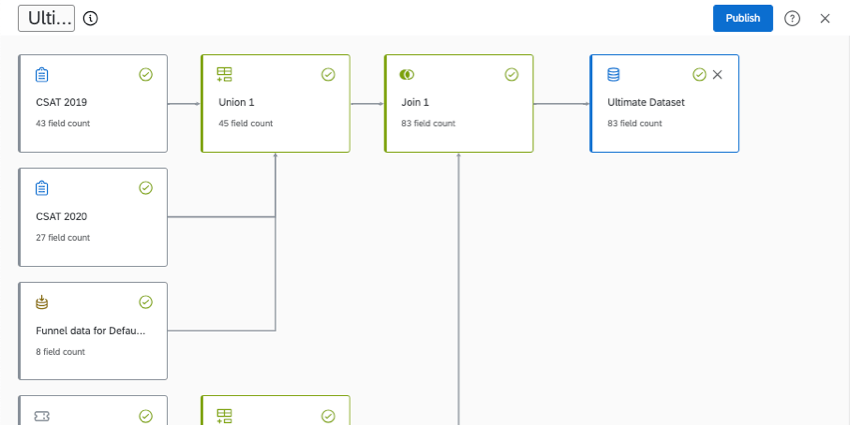
- Enquête avec le plus de champs (première source / entrée)
- Toutes les autres enquêtes pertinentes
- Parcours d’un répondant
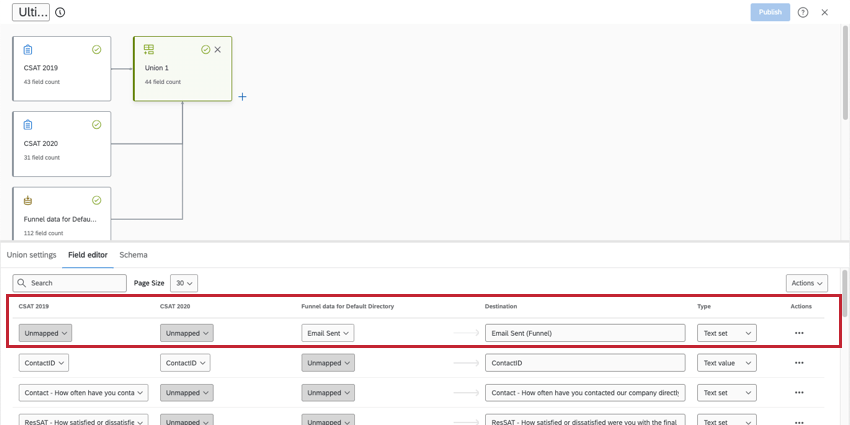
Astuce : Voir les étapes sur l’ajout de nouveaux champs aux modèles de données, et une liste de tous les champs de l’entonnoir des répondants.
C'est génial! Merci pour votre avis!
Merci pour votre avis!